Настройки почты для домена Mail.ru, Яндекс, Gmail
MX-запись – указывает сервер, принимающий почту для вашего домена.
SPF-запись – защищает от подделки домена и позволяет предотвратить попадание отправленных писем в спам.
CNAME-запись – позволяет использовать поддомен как псевдоним для другого домена. Например, с помощью записи CNAME вы можете сделать так, чтобы по адресу вида mail.example.com открывался сервис чтения почты.
TTL – время жизни (сек.), представляет собой продолжительность кэширования записи.
Общая инструкция по настройки DNS-записей
Если вашего домена уже есть электронные адреса вида, создайте для них новые аккаунты до настройки записей MX. Так вы сможете избежать перебоев в доставке почты.
- Войдите в аккаунт хостинга своего домена.
- Перейдите в раздел, где можно изменить DNS-записи для домена.
- Удалите все существующие записи MX.
Если вы не можете удалить имеющиеся записи, задайте для них другой приоритет (например, 20 или выше). - Добавьте новые записи MX для почтовых серверов.
Примечания: поля имени и значения у разных регистраторов могут называться по-разному и иногда в конце имени сервера требуется ставить точку.
Email моей мечты, или Как настроить корпоративную почту
На сегодняшний день электронная почта — наиболее востребованное средство корпоративного и делового общения в современном интернете, поэтому крайне важно обеспечить её бесперебойное функционирование.
Существует два основных способа организации корпоративной почты — это организация с использованием собственного сервера для принятия/отправки и с использованием стороннего сервиса. Оба эти способа имеют свои преимущества и недостатки, но, так как основной критерий для нас — это надёжность, мы будем рассматривать вариант использования стороннего сервиса.
Если у вас интернет-магазин или SaaS-сервис, email — must have канал вашей рекламной стратегии.
Решение для организации корпоративной почты предоставляется двумя крупными поисковыми системами — «Почта для домена» от Яндекса и Google Apps for Business от Google. Смысл работы обоих сервисов одинаков: регистрация главного аккаунта, настройка MX-записей, создание и управление корпоративными ящиками через специальный интерфейс. Обе платформы надёжны, но мы в своей работе используем сервис компании Яндекс, поскольку он полностью бесплатный, поддерживает до 1000 почтовых ящиков (с возможностью расширения при необходимости), приятный интерфейс и простой API.
К сожалению, корпоративная почта от Google бесплатна только при наличии до 10 аккаунтов или если это образовательное учреждение.
Рассмотрим процесс регистрации и привязки домена к сервису от Яндекса
Переходим по ссылке выше и авторизуемся, либо регистрируемся на Яндексе. Советую завести для целей администрирования корпоративной почты отдельный логин и сгенерировать для него сложный пароль (записав его на листочке и приклеив к монитору, разумеется :)). Добавляем домен и видим следующее окно:
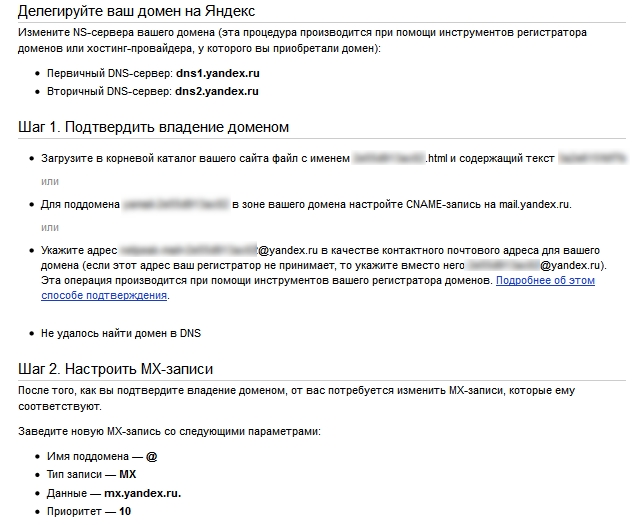
Шаг 1: Помимо почтового сервиса Яндекс предоставляет бесплатную услугу хостинга DNS. Если у вас имеются достаточные знания, советую делегировать домен на Яндекс и использовать его серверы DNS в качестве вторичных.
Шаг 2: Подтвердите владение своим доменом. Процедура стандартная и не требует специальных навыков. Создаём запрашиваемый Яндексом файл и закачиваем его на сервер.
Шаг 3: Для определения маршрутов прохождения электронной почты в системе DNS используются MX (от Mail eXchanger) записи. Они указывают на сервер, авторитетный для отправки и принятия почты на данном домене. Для настройки этой записи нужно иметь доступ к панели управления DNS. DNS, как правило, предоставляются регистратором, либо обслуживающим хостером. Если в вопросе изменения MX-записей есть какие-то неясности, наиболее правильным решением будет обращение к своему хостинг-провайдеру.
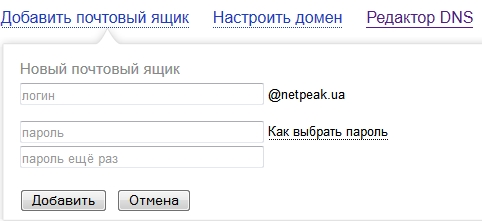
Обращу внимание, что в отличии от сервисов Google, где требуется указать 5 MX-записей, здесь указывается только одна, но не стоит думать, что один хост mx.yandex.ru. соответствует одному физическому серверу. 😉 После того, как владение доменом подтверждено и MX-записи настроены, осталось создать нужные ящики и разослать сотрудникам логины и пароли к ним. Интерфейс создания ящика предельно прост:
Отдельно хочется поговорить о «хинтах» сервиса
1. Рассылки. Очень полезная возможность для средних и крупных компаний. Рассылка — это специальный почтовый адрес, который при получении письма, пересылает его всем адресатам, указанным в рассылке. Как это организовать? Используя интерфейс Яндекса, создаём рассылку с определенным именем и добавляем в неё нужных адресатов. Как можно использовать? Рассылки по всем сотрудникам одним письмом, рассылки по отделам, рассылки по филиалам и офисам, рассылки по интересам.
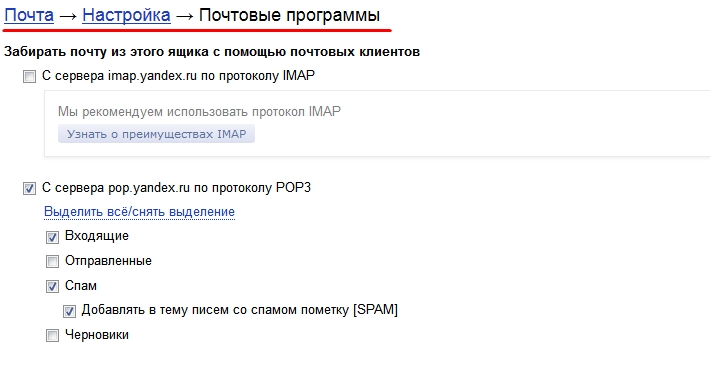
2. Отправка почты по SMTP и сбор почты по POP3. Многие предпочитают использовать почтовые клиенты для отправки и получения почты. Яндекс даёт возможность пользоваться корпоративной почтой через клиенты. Для включения сбора почты по POP3 следует самостоятельно, через интерфейс конкретного аккаунта, зайти в почту и отредактировать данную настройку:
3. Привязка почты к Gmail-аккаунту. Если интерфейс Яндекса чем-то не устраивает, можно привязать свою корпоративную почту к gmail-аккаунту как на отправку, так и на приём. Для этого потребуется в настройках своего gmail-аккаунта: на вкладке «аккаунты и импорт» нужно настроить отправку и сбор с других ящиков. Для настройки отправки писем нужно использовать следующие параметры: логин и пароль (логин и пароль от почты на Яндексе), использовать сторонний сервер для отправки, сервер smtp.yandex.ru, порт 465, ssl включён. Для сбора: логин и пароль — логин и пароль от почты на Яндексе, сервер pop.yandex.ru, порт 995, ssl включён. На выходе имеем «мощный» интерфейс Gmail и надёжность Яндекса.
Ну, вот и все. Теперь можно осваивать эффективные email-рассылки и системы автоматизации маркетинга, которые предоставляют различные платформы (SendPulse, например).
Co-founder и Chief Executive Officer в агентстве интернет-маркетинга Netpeak.
Более 15 лет в IT-cфере. Начинал свой путь от PHP-разработчика, последние 4 года руководит агентским бизнесом.
Специализация Netpeak – услуги Performance-маркетинга. На сегодня более 400+ клиентов доверяют Netpeak 35M+ USD оборотов в Google. 350 сотрудников работают в трёх странах и восьми городах. Компания из года в год растёт на 30+% в обороте и прибыли.
На позиции CEO Дмитрий отвечает за общий финансовый результат, рост бизнеса и выполнение стратегических целей. Руководит многими процессами, отвечает за запуск новых проектов и направлений, курирует M&A. Дмитрий активно занимается развитием IT-отрасли, регулярно выступая на конференциях и в ведущих ВУЗах страны.
Что такое ресурсные записи DNS
DNS (система доменных имен) – это «телефонная книга» Интернета. В качестве номера телефона в ней выступает IP-адрес, а в качестве наименований контактов — домены. В такую книгу можно внести не только «телефонный номер», но и дополнительную информацию о контакте («е-mail», «место работы» и т.п.).
Информация о домене хранится на DNS-серверах. Чтобы внести её в систему DNS, нужно прописать ресурсные записи. С их помощью серверы делятся сведениями о доменах с другими серверами. Пока не прописаны ресурсные записи для домена, его нет в «телефонной книге» Интернета. Следовательно, работа сайта или почты на нём невозможна. Прежде чем приступать к указанию ресурсных записей, нужно делегировать домен, то есть прописать для него DNS-серверы.
Основные ресурсные записи: записи типа A, CNAME, MX, TXT и SPF.
Запись A
Запись A (address) — одна из ключевых ресурсных записей Интернета. Она нужна для связи домена с IP-адресом сервера. Пока не прописана А-запись, ваш сайт не будет работать. Когда вы вводите название сайта в адресную строку браузера, именно по А-записи DNS определяет, с какого сервера нужно открывать ваш сайт.
Примеры записи A:
| Имя записи | Тип записи | Значение |
|---|---|---|
| site.ru | A | 123.123.123.123 |
где 123.123.123.123 — IP-адрес нужного вам сервера.
Запись CNAME
CNAME (Canonical name) — запись, которая отвечает за привязку поддоменов (например, www.site.ru) к каноническому имени домена (site.ru) или другому домену.
Основная функция CNAME — дублирование ресурсных записей домена (A, MX, TXT) для различных поддоменов.
Примеры записи CNAME:
| Имя записи | Тип записи | Значение |
|---|---|---|
| www.site.ru | CNAME | site.ru |
| mail.site.ru | CNAME | webmail.site.ru |
Если вы пропишете CNAME для поддомена www.site.ru и укажете значение site.ru, сайт будет открываться с того же IP-адреса, что и site.ru. Если вы пропишете CNAME для mail.site.ru и укажете значение webmail.site.ru, то на mail.site.ru будут распространятся те же ресурсные записи, что для webmail.site.ru.
Запись MX
MX-запись что это? Это запись, отвечающая за сервер, через который будет работать почта. Записи MX критически важны для работы почты. Благодаря им отправляющая сторона «понимает», на какой сервер нужно отправлять почту для вашего домена.
Примеры записи MX:
| Имя записи | Тип записи | Приоритет | Значение |
|---|---|---|---|
| site.ru | MX | 10 | mx1.site.ru |
| site.ru | MX | 20 | mx2.site.ru |
Обычно указывается два почтовых сервера, чтобы в случае недоступности одного из них почта всё же была отправлена на другой. Приоритет записи определяет, на какой сервер нужно отправлять почту в первую очередь. Чем меньше число, тем выше приоритет. Таким образом, для доменного имени site.ru почтовый сервер mx1.site.ru является основным, а mx2.site.ru выступает второстепенным. Если приоритет одинаковый, сервер выбирается случайным образом.
Запись TXT
TXT (Text string) — запись, которая содержит любую текстовую информацию о домене. Записи TXT используются для различных целей: подтверждения права собственности на домен, обеспечения безопасности электронной почты, а также подтверждения SSL-сертификата. Часто применяется для проверок на право владения доменом при подключении дополнительных сервисов, а также как контейнер для записи SPF и ключа DKIM. Можно прописывать неограниченное количество TXT-записей, если они не конфликтуют друг с другом.
Запись SPF
SPF-запись (Sender Policy Framework) содержит информацию о списке серверов, которые имеют право отправлять письма от имени заданного домена. Позволяет избежать несанкционированного использования. Настройка SPF прописывается в TXT-записи для домена.
Пример записи SPF:
- v=spf1 — определяет версию используемой записи SPF;
- include:_spf.yandex.net — включает в запись SPF значение SPF-записи другого домена. То есть для домена будут действовать все значения записи SPF для домена «_spf.yandex.net»;
- ip4:123.123.123.123 — разрешает приём почты с IP-адреса 123.123.123.123;
- a — разрешает приём почты с сервера, IP-адрес которого стоит в ресурсной A-записи домена. Проще говоря, с сервера, где размещён сайт;
- mx — разрешает приём почты, если отправляющий сервер указан в одной из записей MX для домена;
» и «-», для параметра «all» существуют ещё ключи:
- «+» — принимать почту,
- «?» — воспринимать письмо нейтрально.
Запись NS
NS-запись (Authoritative name server) указывает на DNS-серверы, которые отвечают за хранение остальных ресурсных записей домена. Количество NS записей должно строго соответствовать количеству всех обслуживающих его серверов. Критически важна для работы службы DNS.
Запись PTR
PTR — обратная DNS-запись, которая связывает IP-адрес сервера с его каноническим именем (доменом). PTR-запись применяется для фильтрации почты. Для всех серверов виртуального хостинга FastFox обратные DNS-записи прописываются автоматически.
Запись SOA
SOA (Start of Authority) — начальная запись зоны, которая указывает, на каком сервере хранится эталонная информация о доменном имени. Критически важна для работы службы DNS.
Mx yandex net что это
2. Выбрать тариф
3. Зарегистрируйте вашу организацию как ИП или Юридическое лицо
4. Перейти во вкладку «Домены»
5. Необходимо подтвердить владение доменом с помощью мета-тега.
Если вы уже подтверждали права в рамках Вебмастера и Яндекс.Метрики, то владение доменом подтвердится автоматически
6. Добавляем скопированный мета-тег в настройки Базуима → сайт → дополнительные коды → head → нажимаем кнопку «проверить домен» в Яндекс 360
Переходим в настройки записей домена у регистратора и добавляем MX-запись:
1. MX-запись. Значение: mx.yandex.net
3. Имя поддомена: @
Через некоторое время Яндекс «увидит», что появилась нужная MX-запись
Теперь можно работать с почтой. Для этого нужно отправиться в раздел «Пользователи» слева в меню и добавить туда нового пользователя.