Как Войти в Скайп через учетную запись Майкрософт (Account Microsoft)
В 2011 году компания Microsoft купила права на мессенждер Скайп. Account.live.com на Microsoft.com теперь не просто доступ ко всем службам этой корпорации, это еще и аккаунт Скайп.
Что такое учетная запись Майкрософт в Скайпе? Это единый доступ, который может использоваться и для входа в видеомессенджер, и для авторизации в других службах, таких, как Outlook.com, OneDrive, Windows Phone и Xbox LIVE. На самом деле, это очень удобно, ведь ты, таким образом, получаешь доступ ко всем своим файлам, фотографиям, играм, настройкам на любом устройстве. Имя учетной записи Майкрософт в Скайпе – номер телефона или адрес электронной почты, которую ты указал при регистрации. Если ты стал пользователем Skype совсем недавно, то учетная запись Майкрософт у тебя уже есть, эти два профиля неразрывно связаны. И обратная ситуация, регистрируя аккаунт Microsoft, ты автоматически получаешь новую учетку Skype.
Если тебя не устраивает такой расклад дел, то можешь поискать альтернативу Скайпу, в противном случае, поехали дальше.
Как зайти в Skype через учетную запись Майкрософт? Нет ничего проще – пропиши свой логин и пароль от учетки в предназначенные для этого окна – и система тебя распознает.
Многие, пытаясь авторизоваться в видеомессенджере под своим аккаунтом, сталкиваются с тем, что Skype требует учетную запись Microsoft. Что делать таким пользователям? Вариантов – три:
- Ты можешь создать учетную запись Майкрософт и, в последствие, войти в Скайп уже через нее
- Или модернизировать свой профиль в Скайп так, чтобы он мог считаться учеткой
- А можно объединить эти два аккаунта, если и тот, и другой у тебя уже есть
Создаем учетную запись
- Для того, чтобы создать новую учетку, тебе нужно зайти на сайт Microsoft и в правом верхнем углу кликнуть строку «Войти»

- Откроется окно, в котором, под строкой для ввода логина, тебе предложат создать новую УЗ. Кликни по этой строчке

- В качестве логина тебе будет предложено три варианта – номер телефона, действующий адрес электронной почты или новый адрес — @outlook.com

- Выбери нужный вариант
- Придумай пароль (не менее 8 знаков, можно использовать цифры, символы и английские буквы)

- Нажми «Далее»
- Теперь нужно добавить сведения о себе – имя и фамилию, дату рождения и регион проживания

- Чтобы доказать системе, что ты не робот – введи капчу
- На этом все, с данными, указанными при регистрации ты можешь осуществить вход в Скайп
Как объединить учетные записи Skype и Microsoft
- Пройди по адресу https://www.microsoft.com
- Кликни по слову «Войти» в правом верхнем углу
- Введи в окошки для ввода логина и пароля свои регистрационные данные из Скайпа

- Если твой профиль не модернизирован, ты получишь уведомление о том, что это нужно сделать
- Нажми «Далее»
- Система предложит тебе добавить действующий адрес электронной почты или создать новый — @outlook.com

- Сделай это и подтверди адрес
- Тебе удалось объединить свою учетную запись Skype и службы Microsoft
Связываем две УЗ
Если ты имеешь аккаунт и в той, и в другой службе, можно их связать. Вот как привязать Скайп к учетной записи Майкрософт:
- Пройди по адресу https://account.microsoft.com.
- Если вход в учетку выполнен, нажми «Выйти»

- Введи в окно для ввода логина свой идентификатор Скайп и подтверди паролем
- Ты тут же получишь уведомление о том, что эти данные можно использовать, как учетную запись к службам этого сайта
- Нажми «Далее»
- Откроется окошко, где тебе будет предложено ввести адрес электронной почты, который уже используется, как учетная запись Microsoft
- Введи нужные данные
- Подтверди, что именно ты – владелец этого профиля (на почту придет письмо с ссылкой для подтверждения)
- Нажми «Далее» . Система выдаст окно для ввода пароля от учетки
- Введи его и нажми «Войти»
У тебя получилось, теперь два профиля объединены. Посмотри, как удалить аккаунт Skype с компьютера, в другой статье.
Как объединить учетную запись Skype и Microsoft: подробный гайд
Если вы являетесь пользователем Skype или продуктов компании Microsoft, то вы можете объединить учетные записи и получить удобный доступ к своим контактам, файлам и другим данным. Объединение учетных записей Skype и Microsoft поможет сэкономить время при входе в учетную запись и упростить доступ к ваших контактам и файлам.
Если у вас уже есть учетная запись Microsoft, у вас есть возможность добавить свой аккаунт Skype к своей учетной записи Microsoft. Это позволит вам получить доступ ко всем вашим контактам Skype в любом приложении Microsoft, таком как Outlook, OneDrive и других. Если вы новый пользователь, вы можете зарегистрироваться в Microsoft и скомбинировать аккаунт Skype с учетной записью Microsoft при регистрации.
Объединение учетных записей Skype и Microsoft — это процесс, который занимает всего несколько минут. В этом руководстве мы покажем вам, как объединить учетные записи Skype и Microsoft, чтобы получить более удобный доступ ко всем вашим данным в приложениях Microsoft.
Зачем иметь несколько учетных записей Skype?
Существует несколько причин, по которым может понадобиться иметь несколько учетных записей Skype. В первую очередь, это может быть необходимо для разделения личного и профессионального общения. Например, вы можете использовать одну учетную запись для общения с друзьями и семьей, а другую — для работы.
Кроме того, несколько учетных записей могут пригодиться, если вы регулярно общаетесь с людьми из разных стран. Каждый из ваших контактов может иметь разные предпочтения по отношению к типу связи, а некоторые функции Skype могут быть недоступны в определенных регионах. Использование разных учетных записей позволит избежать неудобств и обеспечить более эффективное общение.
Кроме того, если вы планируете использовать Skype для работы, но не хотите связывать ее с адресом электронной почты, связанной с личными делами, то создание дополнительной учетной записи может быть хорошим решением.
Объединение учетных записей Skype и Microsoft: пошаговое руководство
Шаг 1: Обновление Skype
Перед объединением учетных записей необходимо убедиться в наличии последней версии Skype. Для этого нужно зайти в меню «Справка» и выбрать раздел «О Skype». Если обновления не требуется, можно переходить к следующему шагу.
Шаг 2: Вход в учетную запись Microsoft
Для объединения учетных записей нужно быть авторизованным в учетной записи Microsoft. Для этого нужно зайти на сайт Microsoft и ввести имя пользователя и пароль.
Шаг 3: Связывание учетных записей
После входа в учетную запись Microsoft необходимо зайти в меню Skype и выбрать пункт «Связать учетные записи». Затем нужно ввести данные учетной записи Skype и нажать на кнопку «Связать».
Шаг 4: Подтверждение связи
После связывания учетных записей Skype и Microsoft нужно подтвердить, что они действительно принадлежат вам. Для этого можно ввести код, который был отправлен на ваш электронный адрес или мобильный телефон. Если код введен верно, учетные записи успешно объединятся.
Шаг 5: Использование объединенных учетных записей
После объединения учетных записей Skype и Microsoft вы сможете использовать их одновременно. Теперь достаточно авторизоваться в учетной записи Microsoft, чтобы иметь доступ к функциям Skype.
Как зарегистрироваться второй раз — создать вторую учетную запись
Почему может понадобиться вторая учетная запись?
В некоторых случаях вам может потребоваться создать вторую учетную запись Skype или Microsoft. Например, если вы хотите иметь отдельные учетные записи для работы и личных целей, или если первая учетная запись была заблокирована или удалена.
Как создать вторую учетную запись Skype или Microsoft?
Создание второй учетной записи Skype или Microsoft довольно просто. Вам не нужно создавать новый адрес электронной почты или телефонный номер, вы можете использовать существующие данные.
- Зайдите на сайт Skype или Microsoft.
- Нажмите на кнопку «Регистрация» или «Зарегистрироваться».
- Заполните все необходимые поля формы, используя другой адрес электронной почты или телефонный номер, если хотите.
- Придумайте новый пароль для второй учетной записи.
- Нажмите на кнопку «Зарегистрироваться» или «Продолжить».
Как использовать вторую учетную запись Skype или Microsoft?
После создания второй учетной записи Skype или Microsoft вы можете легко переключаться между учетными записями, используя те же приложения или программы. Например, в приложении Skype для настольного компьютера вы можете войти в обе учетные записи и переключаться между ними, не выходя из приложения.
Не забудьте сохранить данные от каждой учетной записи в надежном месте, чтобы не потерять доступ к важным контактам или сообщениям.
Эффективный способ создания второй учетной записи в Skype
Если вам необходимо создать вторую учетную запись в Skype, то существует несколько способов ее создания. Один из наиболее эффективных способов – установка второй копии Skype на компьютер.
Для этого необходимо скачать Skype с официального сайта и установить программу в отдельную папку на вашем компьютере. После установки программы выполните вход в Skype с другой учетной записью.
Еще один способ создания второй учетной записи в Skype – использование многопользовательской сессии в Windows. Для этого откройте командную строку в Windows и введите следующую команду: «C:Program FilesSkypePhoneSkype.exe» /secondary. После этого второй экземпляр Skype будет запущен под другой учетной записью.
Также можно использовать различные приложения, позволяющие создать вторую учетную запись в Skype, но они могут работать не совсем стабильно и могут содержать вирусы, поэтому рекомендуется использовать именно официальную программу Skype.
Как отсоединить учётные записи Skype и Microsoft?
Если вы ранее объединили учетную запись Skype с учетной записью Microsoft, но измените свое мнение, вы можете отсоединить их в нескольких шагах. Это может потребоваться, если вам больше не нужен доступ к некоторым функциям Microsoft, а также если вы хотите сохранить приватность и отключить вход в Skype с помощью Microsoft-аккаунта.
- Войдите в свою учетную запись на скайпе.
- Нажмите на свой профиль в верхнем левом углу страницы.
- Выберите «Настройки».
- В левой части экрана вы увидите меню, выберите «Учетная запись и профиль».
- Щелкните на ссылке «Отсоединить учетную запись Microsoft».
- В появившемся окне нажмите на кнопку «Отсоединить».
Вот и все! Теперь ваша учетная запись Skype отсоединена от учетной записи Microsoft. Помните, что эти две учетные записи могут быть снова объединены в будущем, если вы решите это сделать.
Выводы статьи: как объединить учетные записи Skype и Microsoft
1. Учетная запись Microsoft является ключом к объединению
Для объединения учетных записей Skype и Microsoft необходимо использовать учетную запись Microsoft, так как она является ключом к объединению. Если у вас уже есть учетная запись Microsoft, то можно использовать ее для входа в Skype. Если же у вас еще нет учетной записи Microsoft, то нужно создать новую, указав адрес электронной почты своего аккаунта Skype.
2. Объединение учетных записей позволяет использовать все функции Skype
Объединение учетных записей Skype и Microsoft позволяет использовать все функции Skype, такие как видеозвонки, чаты, обмен файлами, а также подключение к Skype с любого устройства. Кроме того, вы сможете использовать свою учетную запись Microsoft для входа в другие сервисы и приложения, такие как Outlook, OneDrive, Office и многие другие.
3. Процесс объединения учетных записей прост и быстр
Процесс объединения учетных записей Skype и Microsoft прост и быстр. Для этого нужно зайти на сайт Skype, войти в свою учетную запись Microsoft и следовать инструкциям на экране. Если все сделать правильно, то вы сможете настроить и использовать свою учетную запись Skype вместе с аккаунтом Microsoft.
Видео: Как создать учетную запись Skype через Microsoft (урок №2)
В этом видеоуроке вы научитесь создавать учетную запись Skype через учетную запись Microsoft.
Шаг 1: Перейдите на сайт Skype и нажмите кнопку «Войти».
Шаг 2: Нажмите «Создать учетную запись» и выберите «Войти через Microsoft».
Шаг 3: Введите свой адрес электронной почты и пароль от учетной записи Microsoft.
Шаг 4: Заполните необходимые поля и нажмите «Продолжить».
Шаг 5: Установите Skype и войдите в учетную запись, которую только что создали через Microsoft.
Создание учетной записи через Microsoft позволит вам объединить учетные записи Skype и Microsoft, что упростит вход на обоих сервисах. Надеемся, что этот урок поможет вам создать новую учетную запись быстро и легко.
Как объединить учётные записи скайпа и «Microsoft»?
Skype — это популярный сервис для общения, а «Microsoft» — это огромная компания, создавшая множество продуктов. Если у вас уже есть учётные записи в Skype и «Microsoft», то вы можете легко объединить их в одну.
Сделать это довольно просто. Сначала вам нужно перейти на сайт Skype и войти в свою учётную запись. Затем перейдите в настройки своей учётной записи и найдите раздел «Связывание учетных записей».
Затем вам нужно будет выбрать пункт «Microsoft account» и ввести данные для входа в аккаунт «Microsoft».
Если вы еще не создали аккаунт «Microsoft», придется его создать. Для этого перейдите на сайт «Microsoft», нажмите на кнопку регистрации и следуйте инструкциям на экране.
Как только вы свяжете свой аккаунт Skype с аккаунтом «Microsoft», вы сможете использовать оба сервиса с одним и тем же именем пользователя и паролем. Также вы сможете использовать свое имя пользователя Skype для входа в аккаунт «Microsoft» и наоборот.
В целом, связывание учётных записей очень удобно, и дает возможность пользоваться всеми сервисами на платформе «Microsoft» со своим именем и паролем в любом устройстве, где вы используете эту платформу.
Как запустить два Скайпа автоматически
Работа с несколькими учетными записями в Скайпе может быть удобна, но запуск каждой учетной записи отдельно может быть неудобным. Существует способ запустить несколько учетных записей Скайпа автоматически на одном компьютере.
Сначала необходимо создать ярлыки для каждой учетной записи Скайпа. Для этого, правый щелчок мыши на рабочем столе, выбираем «Создать» — «Ярлык» и вводим адрес разных папок с exe-файлами Скайпа (например, C:Program FilesSkypePhoneskype.exe и C:Program FilesSkypePhoneskype2.exe).
Затем, для каждого ярлыка нужно настроить другие параметры, такие как имя пользователя и пароль для каждой учетной записи. Для этого, правый щелчок на ярлыке Скайпа и выбираем «Свойства» — «Ярлык» — «Редактировать». В окне «Цель» необходимо добавить параметры «- username:имя_пользователя — password:пароль» после конечной кавычки адреса ссылки.
Например, для первого ярлыка (C:Program FilesSkypePhoneskype.exe) параметры будут выглядеть так: «C:Program FilesSkypePhoneskype.exe» — username:имя_пользователя_1 — password:пароль_1.
После того, как параметры установлены для каждого ярлыка, можно запустить несколько учетных записей Скайпа одновременно. Просто дважды щелкните на каждом ярлыке, и каждый Скайп будет запущен автоматически.
Об учетной записи «Microsoft»
Что такое учетная запись Microsoft?
Учетная запись Microsoft – это персональная учетная запись, позволяющая использовать различные сервисы Microsoft, такие как Skype, OneDrive, Outlook.com, Xbox Live и многие другие.
Как создать учетную запись Microsoft?
Чтобы создать учетную запись Microsoft, необходимо зайти на официальный сайт Microsoft и нажать на кнопку «Создать учетную запись». Затем необходимо ввести свои данные, такие как имя, фамилию, дату рождения, адрес электронной почты и придумать пароль.
Как использовать учетную запись Microsoft?
Учетная запись Microsoft позволяет использовать различные сервисы Microsoft, необходимые для работы и общения. Например, с ее помощью можно отправлять электронные письма через Outlook.com, хранить файлы на OneDrive, общаться со своими друзьями через Skype и многие другие.
Как защитить свою учетную запись Microsoft?
Для защиты своей учетной записи Microsoft необходимо использовать надежный пароль, который следует регулярно менять. Также можно использовать двухфакторную аутентификацию, которая позволяет дополнительно защитить свою учетную запись.
Как добавить пользователя в Skype
Добавление нового пользователя в Skype довольно просто:
- Нажмите кнопку «Добавить контакт» — это можно сделать с любой вкладки Skype. Эта кнопка находится в левом меню на главном экране программы.
- Выберите, как вы хотите добавить контакт:
- Добавить телефон — если у пользователя есть телефон, вы можете добавить его номер в качестве контакта.
- Добавить имя пользователя — если у пользователя есть аккаунт Skype, вы можете добавить его имя пользователя.
- Добавить электронную почту — если у пользователя есть адрес электронной почты, вы можете добавить его в контакты Skype.
- Введите данные контакта и нажмите кнопку «Добавить» — введите информацию об имени, номере телефона или адресе электронной почты пользователя и нажмите кнопку «Добавить».
- Отправьте запрос на добавление контакта — если вы добавляете контакт, которого у вас еще нет в списке контактов, отправьте запрос на добавление.
- Подождите, пока пользователь примет запрос — когда вы отправите запрос на добавление контакта, соответствующий пользователь получит уведомление и сможет принять ваш запрос.
После того, как пользователь примет ваш запрос на добавление, его имя или номер телефона будут появляться в вашем списке контактов Skype.
Добавление второго пользователя в Skype
Чтобы добавить второго пользователя в Skype, необходимо выполнить следующие шаги:
- Войти в свою учетную запись Skype.
- Нажать на кнопку «Контакты» в меню навигации.
- Выбрать «Добавить контакт» из выпадающего списка.
- Ввести имя пользователя или его Skype-адрес в соответствующее поле.
- Нажать на кнопку «Поиск» и выбрать нужного пользователя из списка результатов.
- Нажать на кнопку «Добавить контакт».
После этого второй пользователь будет добавлен в список ваших контактов в Skype, и вы сможете начинать общаться.
Обратите внимание, что для того чтобы добавить контакт в Skype, у него также должна быть учетная запись в сервисе.
Как запустить два Скайпа одновременно
Иногда возникает необходимость запустить две учетные записи Скайпа на одном компьютере. Стоит отметить, что официальная версия Скайпа не позволяет запускать несколько экземпляров программы одновременно. Однако, есть несколько способов, которые позволяют решить эту проблему.
Как объединить учётные записи Скайп и Майкрософт

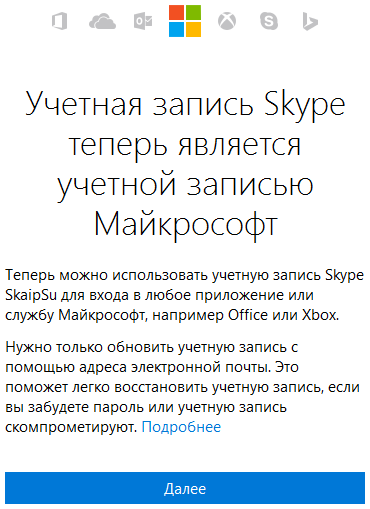
Учётная запись Skype теперь является учётной записью Майкрософт
Теперь можно использовать учетную запись Skype логин_skype для входа в любое приложение или службу Майкрософт, например Office или Xbox. Нужно только обновить учетную запись с помощью адреса электронной почты. Это поможет легко восстановить учетную запись, если вы забудете пароль или учетную запись скомпрометируют.
5) Далее, в зависимость от того, указали ли вы раньше адрес электронной почты или нет, вам потребуется подтвердить использование указанного емайла или указать новый. Также, у вас есть возможность «получить новый адрес электронной почты» от @outlook.com.
ВНИМАНИЕ! Если вы не уверены в своих действиях и хотите избегать путаницы или проблемы с миграцией контактов, настоятельно рекомендую получить новый адрес электронный почты или указать емайл, который никогда не был использован для других учётных записей Скайп.
6) После того как указали адрес электронной почты, проверьте указанную почту — там вы найдёте «Код безопасности для обновления учетной записи Skype» — скопируйте его в поле ввода, чтобы подтвердить, что вы являетесь владельцем аккаунта.
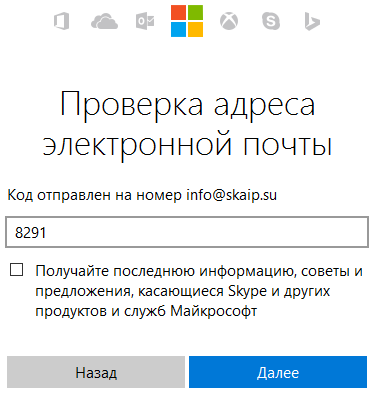
Проверка адреса электронной почты
7) Если всё сделали правильно, нажимая на кнопку «Далее», вы получите следующее сообщение:
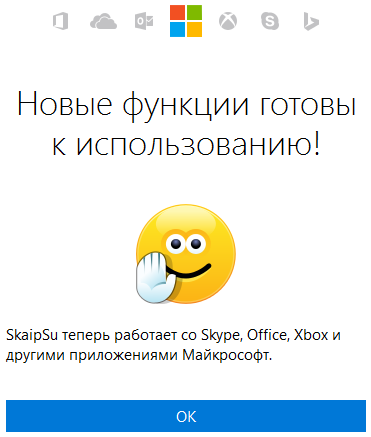
Старый аккаунт теперь работает со Skype, Office, ХЬох и другими приложениями Майкрософт
8) Довольно спорный шаг, но в тоже время очень важный: нужно ещё раз подтвердить адрес электронной почты. Для этого проверьте почту, и в письме от «службы технической поддержки учётных записей Майкрософт» нажмите на синюю кнопку «Подтвердить email@site.tld».
ВНИМАНИЕ! Ни в коем случае не нажимайте на ссылку «щёлкните здесь», которая находится чуть ниже этой кнопки — это отменяет ваши действия и гарантирует куча хлопот.
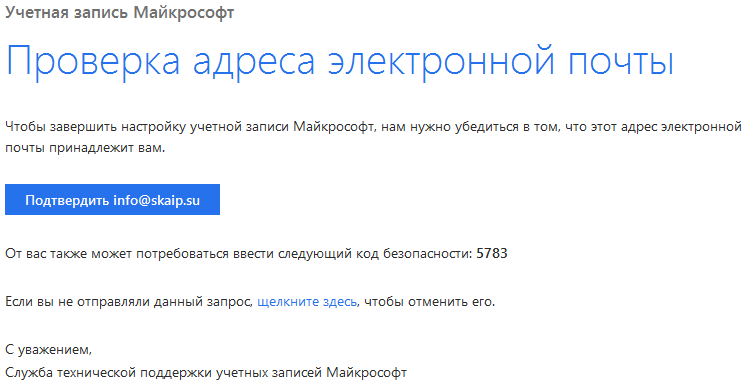
Чтобы завершить настройку учётной записи Майкрософт, они должны убедиться в том, что этот адрес электронной почты принадлежит вам
9) Финальный аккорд, вы должны получить подтверждение, что «всё готово».
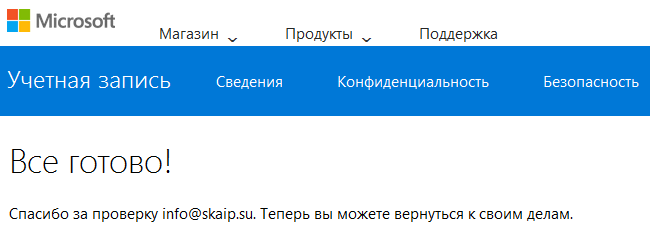
Все готово! Спасибо за проверку email@site.tld. Теперь вы можете вернуться к своим делам.
Как привязать/отвязать аккаунт Skype от учетной записи Microsoft?
 Большинство из нас любят пообщаться с близкими, родными, друзьями или просто с коллегами по работе с помощью Skype. Приложения этого сервиса установлены у нас на всех устройствах, которые поддерживают его, а также имеют камеру для совершения видеозвонков. И если, к примеру, в настольной версии приложения для Windows нет проблем при входе в свой аккаунт Skype, то на смартфоне Windows Phone она присутствует. Клиент для Windows Phone просит ввести логин и пароль от учетной записи Microsoft, что в свою очередь несколько смущает пользователей или ввергает их в ступор. Но это сделано для их удобства, чтобы они не хранили в голове множество паролей от различных сервисов Microsoft, а лишь помнили данные одной единственной учетной записи. Так, без проблем можно привязать аккаунт Skype к учетной записи Microsoft или отвязать от старой и подключить к новой. С помощью этой инструкции Вы поймете, как всё это сделать. Содержание
Как привязать логин Skype к учетной записи Microsoft?
Как отвязать логин Skype от учетной записи Microsoft?
Всё очень просто, но Вам стоит читать каждый пункт, чтобы не пропустить ничего важного. Привязку логина можно осуществлять в приложении Skype для Windows Phone и это не займет у Вас много времени.
Шаг 1. Открываете приложение Skype для Windows Phone.

Шаг 2. Вводите свою учетную запись Microsoft (Outlook, Windows Live, Hotmail).
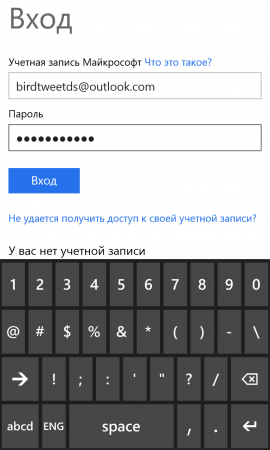
Шаг 3. В новом окне нажимаете на кнопку «Продолжить».

Шаг 4. Приложение спросит, имеется ли у Вас аккаунт Skype и Вы подтверждаете его наличие, нажав на кнопку «Да».

Шаг 5. Вводите логин и пароль от Skype и нажимаете «Объединить учетные записи».
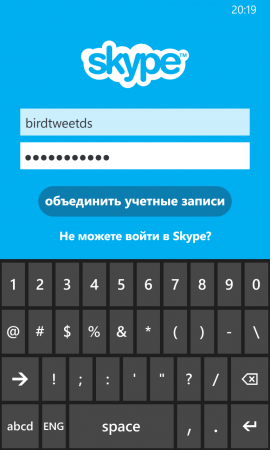
Всё, на этом Ваши мучения закончены. Теперь Вы сможете вводить учетную запись Microsoft для входа в приложение и все Ваши контакты Skype будут автоматически подгружаться.
Если по какой-то причине Вы сменили учетную запись Microsoft на новую или же вошли с помощью неё в Skype и не подтвердили наличие аккаунта этого сервиса и теперь не можете привязать его, то Вам необходимо выполнить эту часть инструкции.
Шаг 1. Переходите на сайт Skype.

Шаг 2. Вверху нажимаете на пункт «Войти».

Шаг 3. Нажимаете на пункт «Учетная запись Майкрософт».
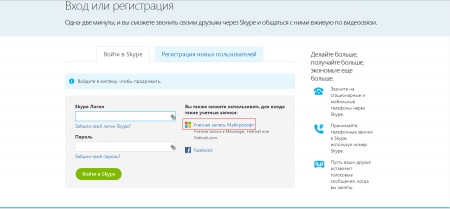
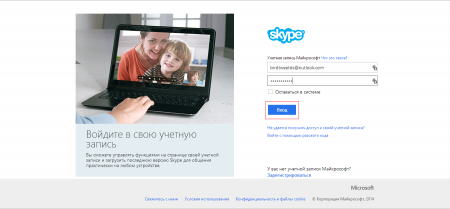
Шаг 4. Вводите свою учетную запись в соответствующие поля и нажимаете на кнопку «Вход».
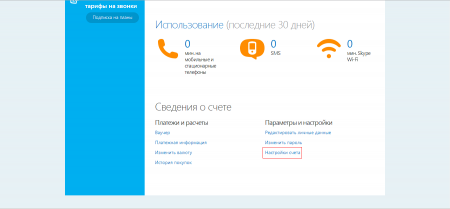
Шаг 5. На следующей странице нажимаете на пункт «Настройки счета».
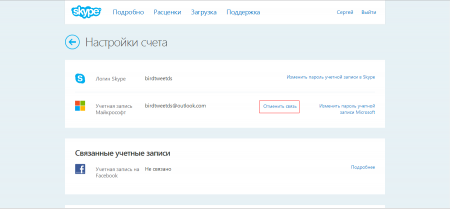
Шаг 6. На этой странице нажимаете «Отменить связь» напротив учетной записи Майкрософт и в появившемся окне нажимаете «Продолжить». Таким образом Вы отвяжите учетную запись Майкрософт от Skype.
После этого Вы можете привязать аккаунт Skype к новой учетной записи или к той, с помощью которой ошибочно вошли в приложение.