8 настроек iOS 16, которые надо изменить после обновления. Пользоваться iPhone станет удобнее
 В закладки
Многие пользователи уже успели обновить свои айфоны до новой iOS 16. Мы уже рассказывали про 75 важных изменений в системе и про 16 опций, которые следует попробовать в первую очередь.
Сейчас покажем неочевидные фишки и параметры системы, которые стоит перенастроить в новой прошивке для удобного использования iPhone в дальнейшем.
1. Включите отображение заряда аккумулятора в процентах
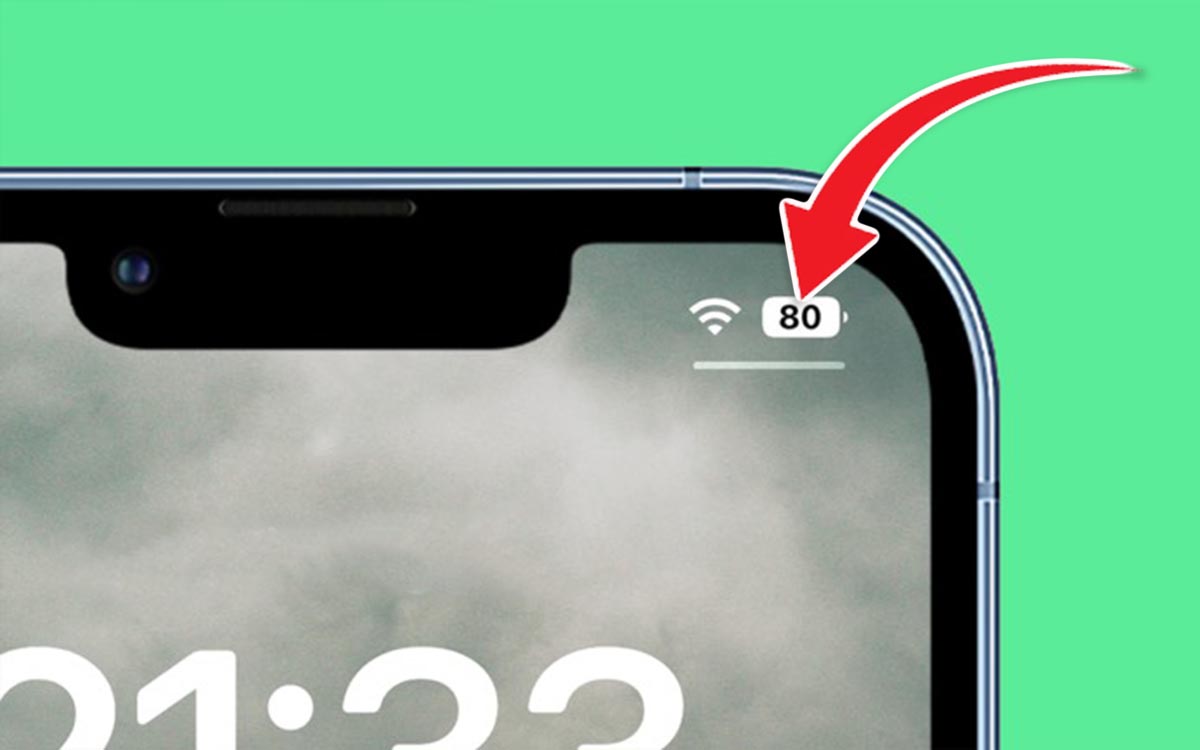
Эта крайне неоднозначная опция вызвала много споров и противоречий еще после своего появления в одной из тестовых версий iOS 16.
Одни пользователи считают подобный индикатор некрасивым и ненужным, другие утверждают, что ждали его еще с момента появления iPhone X. В любом случае рекомендуем включить этот параметр и попользоваться гаджетом недельку.
К сожалению, купертиновцы ограничили работу данной фишки, она не появилась в iPhone XR, iPhone 11, iPhone 12 mini и iPhone 13 mini. Скорее всего, при низком разрешении или небольшом размере экрана такой индикатор выглядит некрасиво. Возможно, ситуация исправится в iOS 16.1.
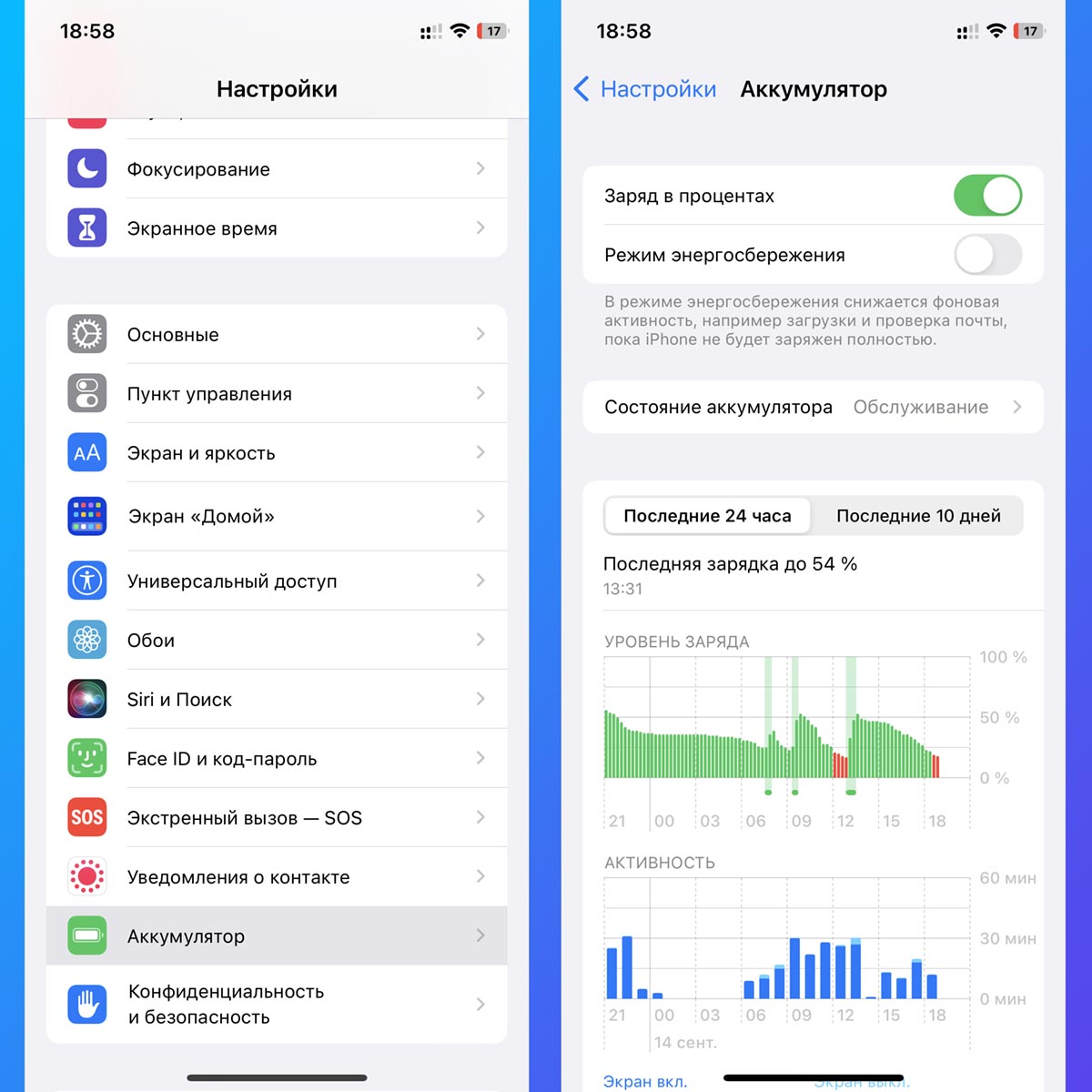
Как настроить: перейдите в Настройки – Аккумулятор и активируйте опцию Заряд в процентах.
2. Активируйте размытие обоев на домашнем экране
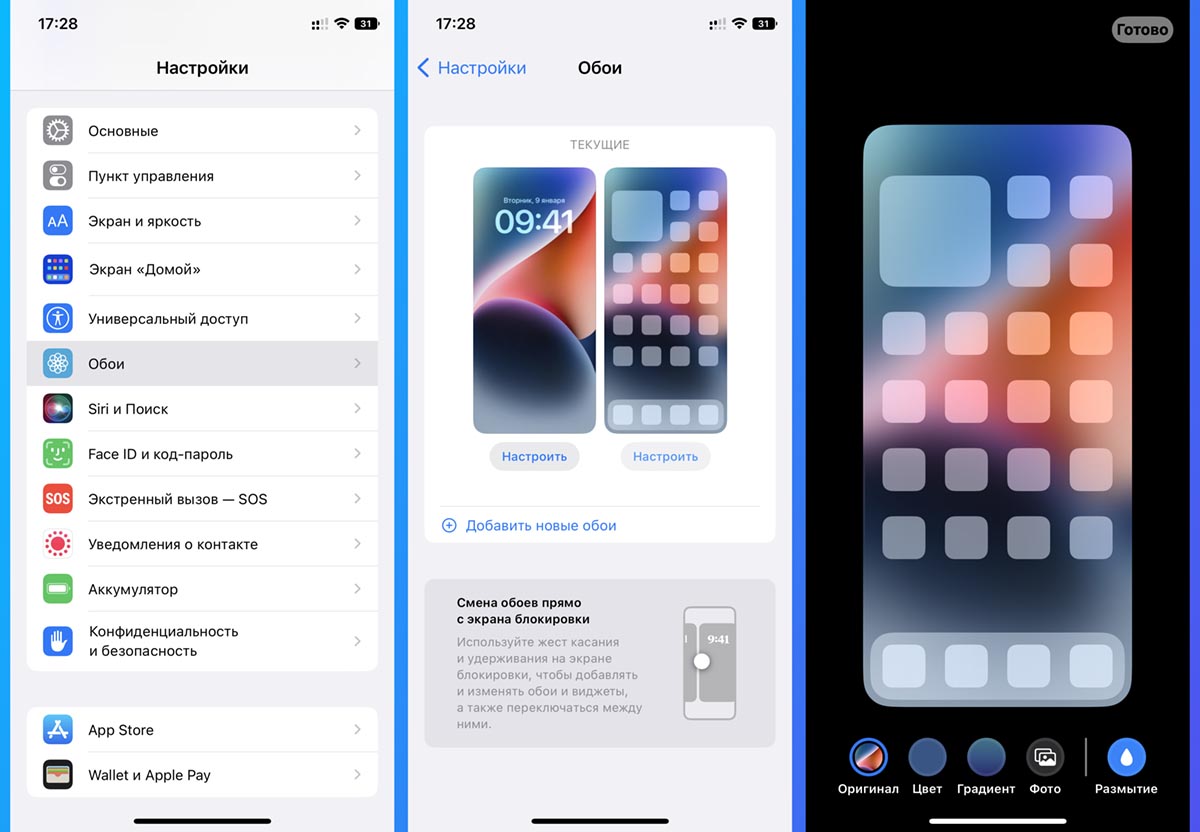
Некоторые обои смотрятся на рабочем столе смартфона не самым лучшим образом, достаточно детализированная картинка может сливаться с иконками или названиями приложений.
В iOS 16 появилась возможность устанавливать размытие для фонового изображения. Особенно круто это смотрится, если устанавливать одинаковые обои на экране блокировки и рабочем столе iPhone. Получите красивую анимацию размытия.
Как настроить: откройте Настройки – Обои и нажмите кнопку Настроить возле фонового изображения рабочего стола, в правом нижнем углу активируйте размытие картинки.
3. Измените стиль уведомлений на экране блокировки
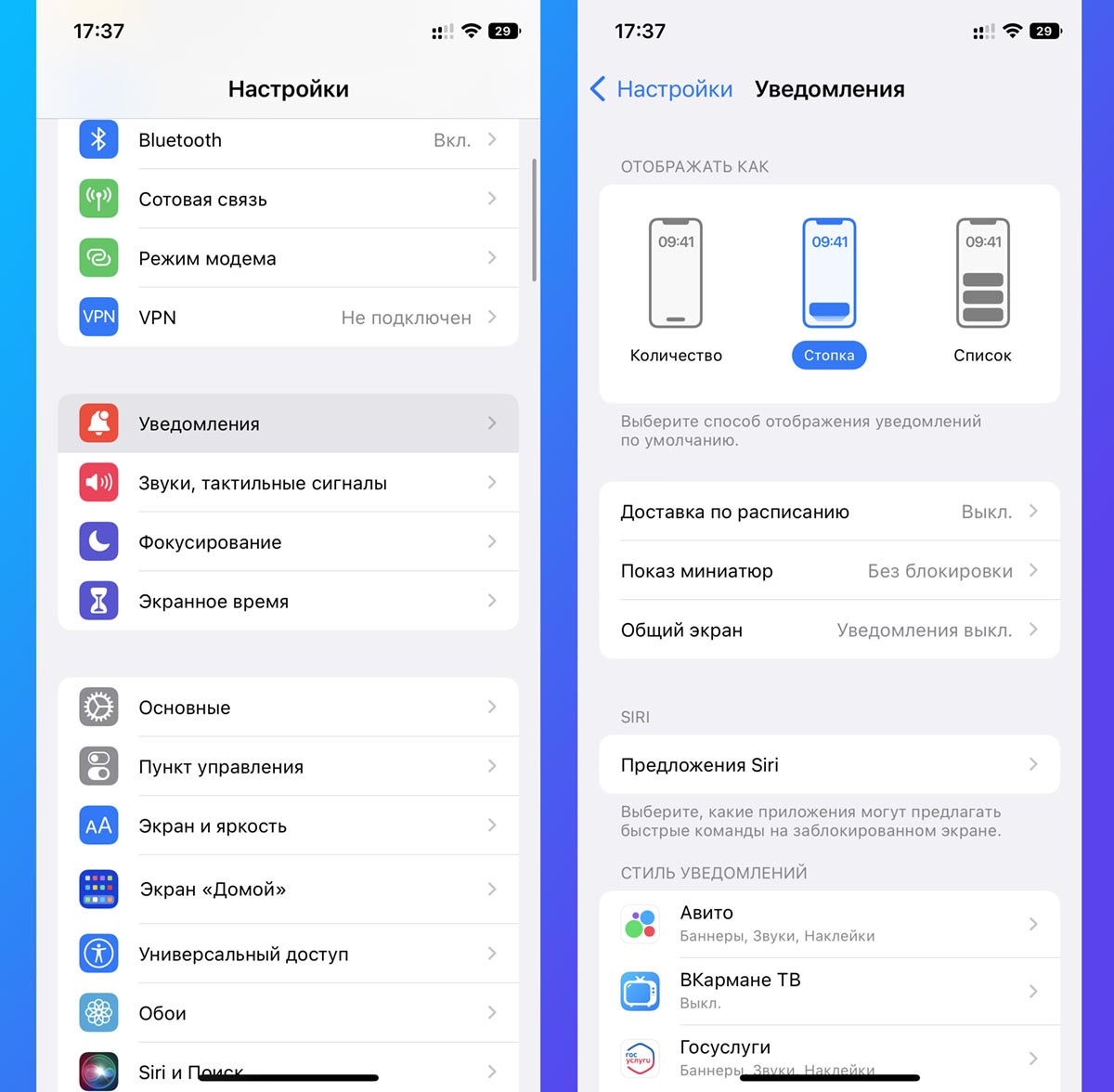
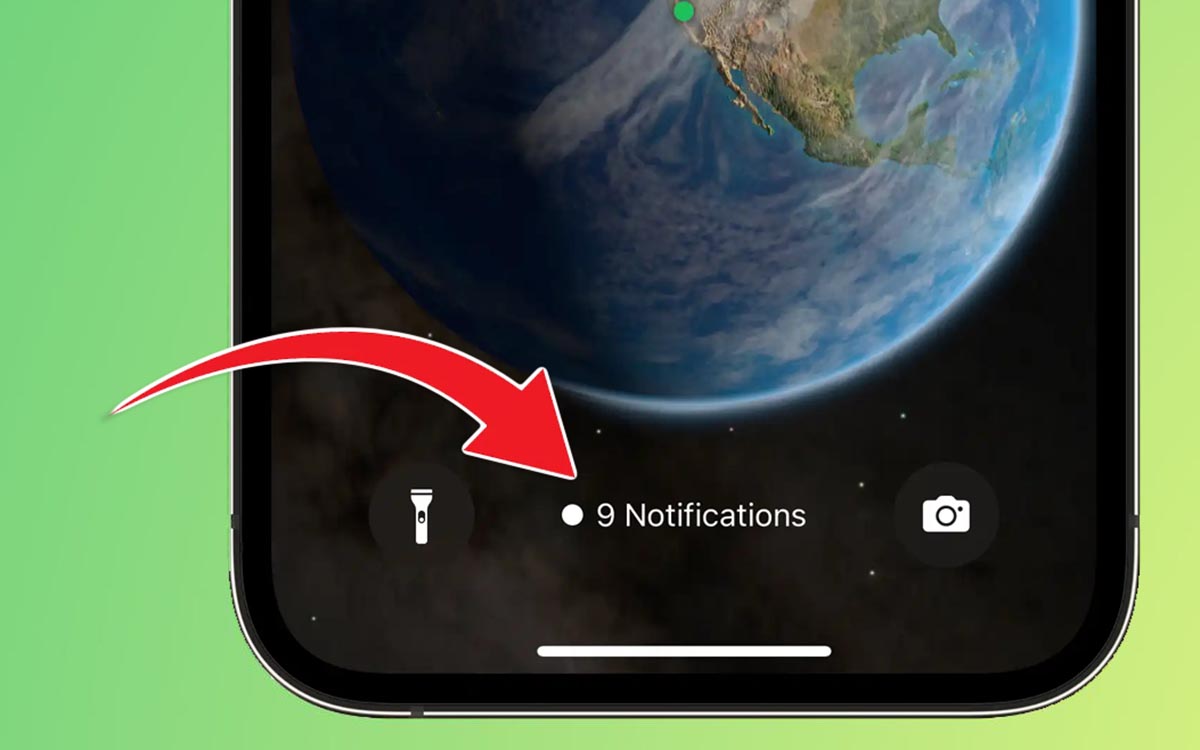
В параметрах новой системы можно выбрать один из трех доступных вариантов отображения уведомлений. Кроме привычной ленты можно включить отображение стопки или минималистичную строку с количеством пропущенных сообщений.
Последний вариант выглядит очень свежо и не будет загромождать красивые обои. При желании вы всегда сможете раскрыть список полностью и просмотреть все сообщения.
Как настроить: откройте раздел Настройки – Уведомления и выберите подходящий стиль.
4. Включите тактильную отдачу для клавиатуры
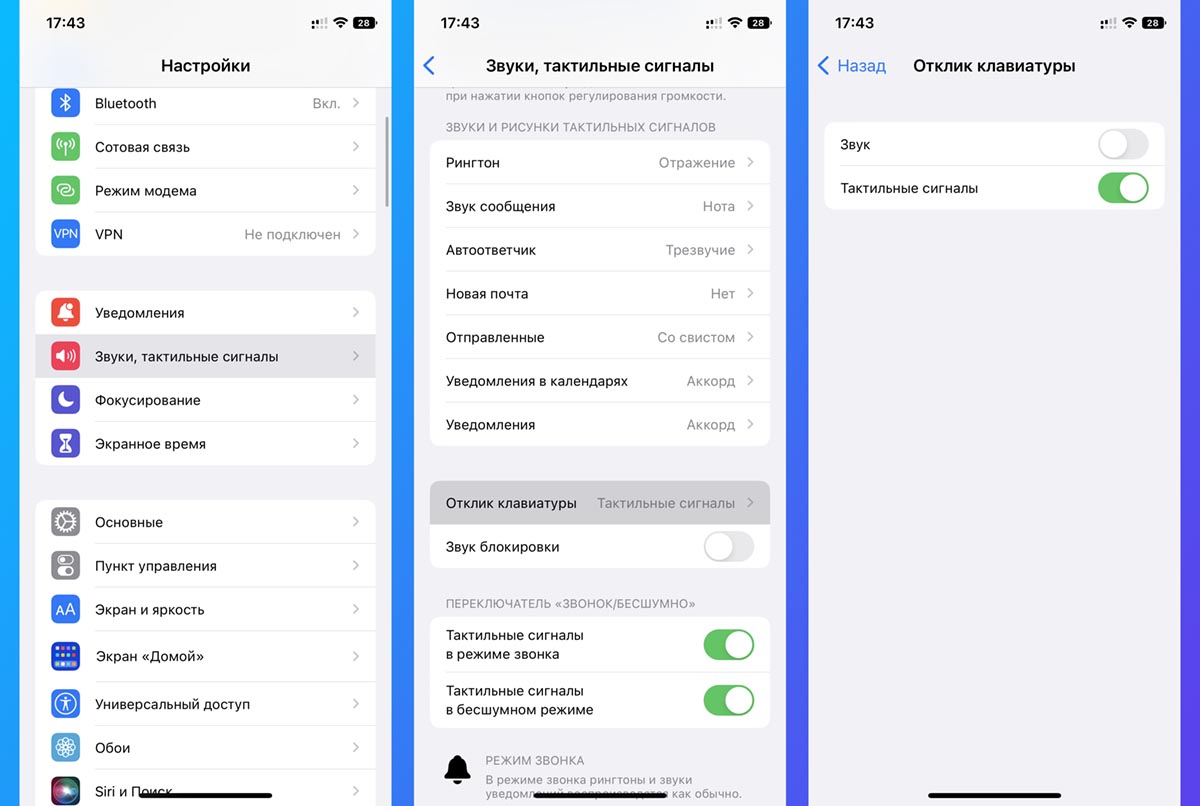
Многие пользователи до сих пор набирают текст на iPhone в сопровождении бесящих щелчков. Это выглядит крайне странно в общественном месте, тихом офисе или транспорте.
Наконец-то купертиновцы добавили тактильную отдачу при наборе текста в стандартной клавиатуре iOS. Такая опция давно существовала в сторонних утилитах.
Как настроить: перейдите в Настройки – Звуки, тактильные сигналы – Отклик клавиатуры. Здесь отключите надоевший всем звук и активируйте опцию Тактильный сигнал.
5. Настройте уведомления о плохой погоде
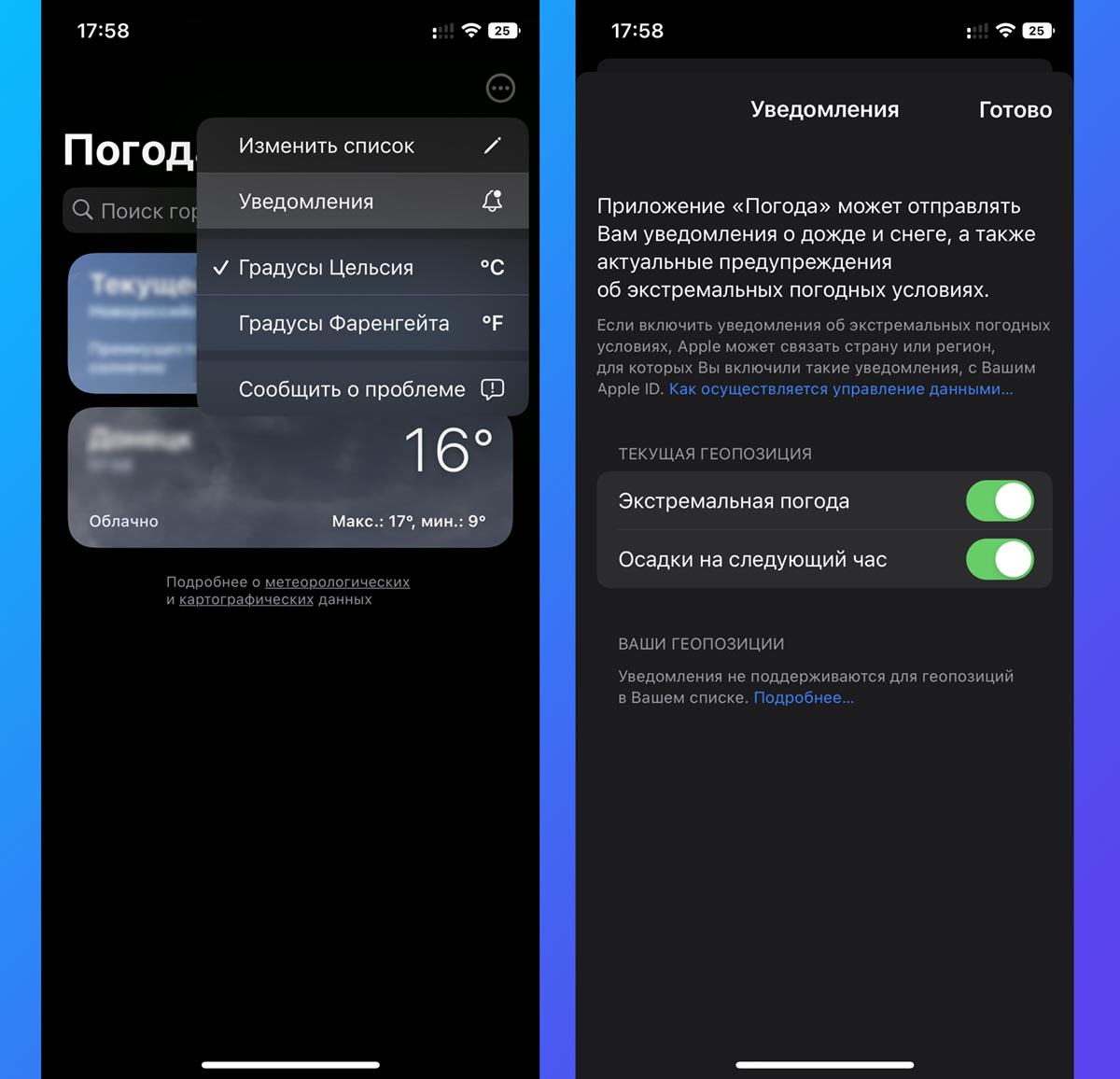
Стандартное приложение Погода на iPhone научилось выводить уведомления об экстремальных погодных условиях для вашего региона или просто подсказывать об осадках в ближайший час.
Для этого следует разрешить приложению использование геолокационного модуля (Настройки – Конфиденциальность и безопасность – Службы геолокации – Погода).
Как настроить: в приложении Погода перейдите к списку добавленных городов и нажмите кнопку с тремя точками в правом верхнем углу. Выберите пункт Уведомления и активируйте нужные сигналы.
6. Задайте таймаут для отправки почты
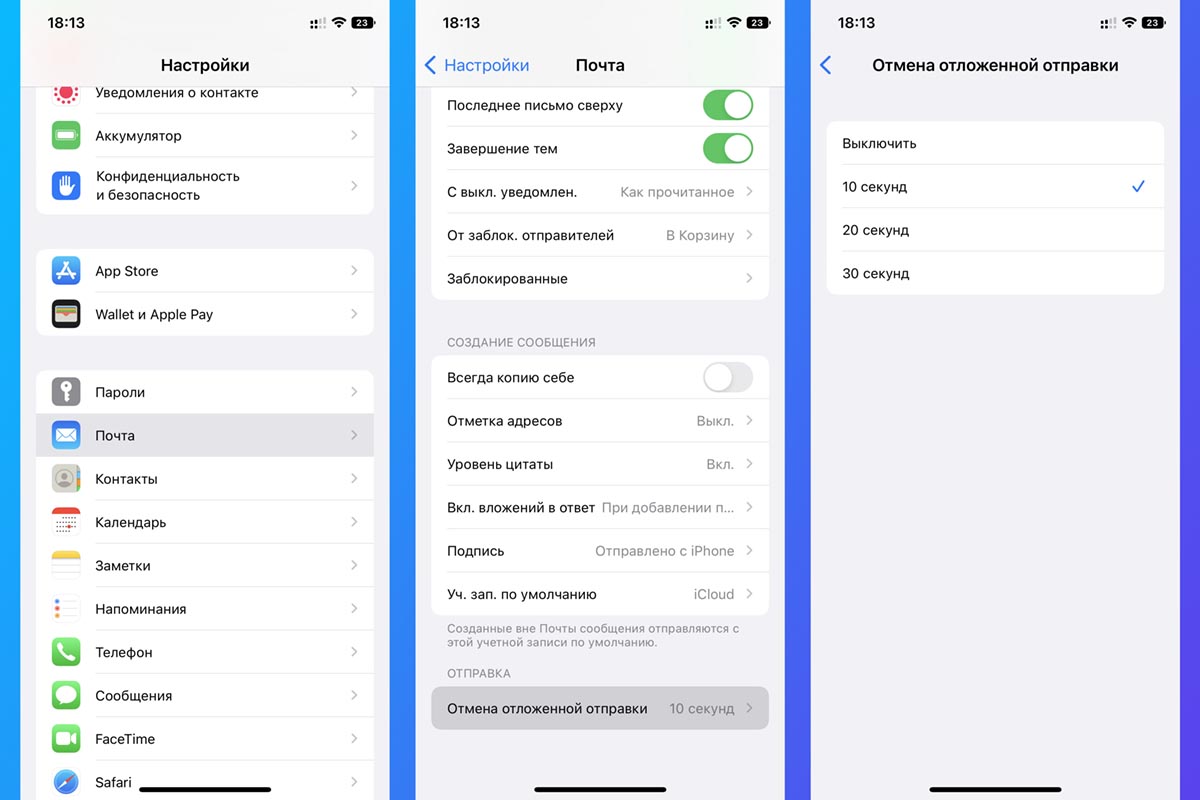
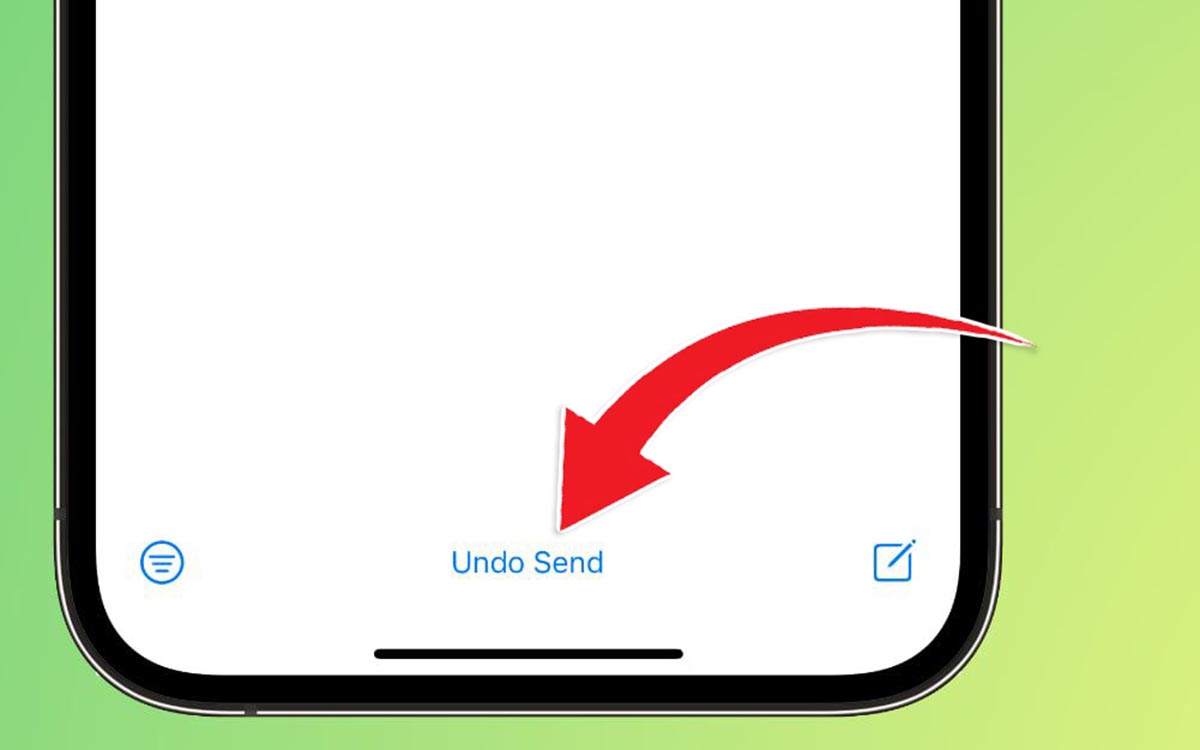
Еще одна полезная опция iOS 16 позволяет отменять отправку писем в течение определенного времени. Так вы сможете “вернуть” исходящее письмо, внести необходимые правки и заново отправить.
Вы можете выбрать комфортный интервал от 10 до 30 секунд.
Как настроить: фишка находится по пути Настройки – Почта – Отмена отложенной отправки.
7. Привяжите экраны блокировки к профилям фокусирования
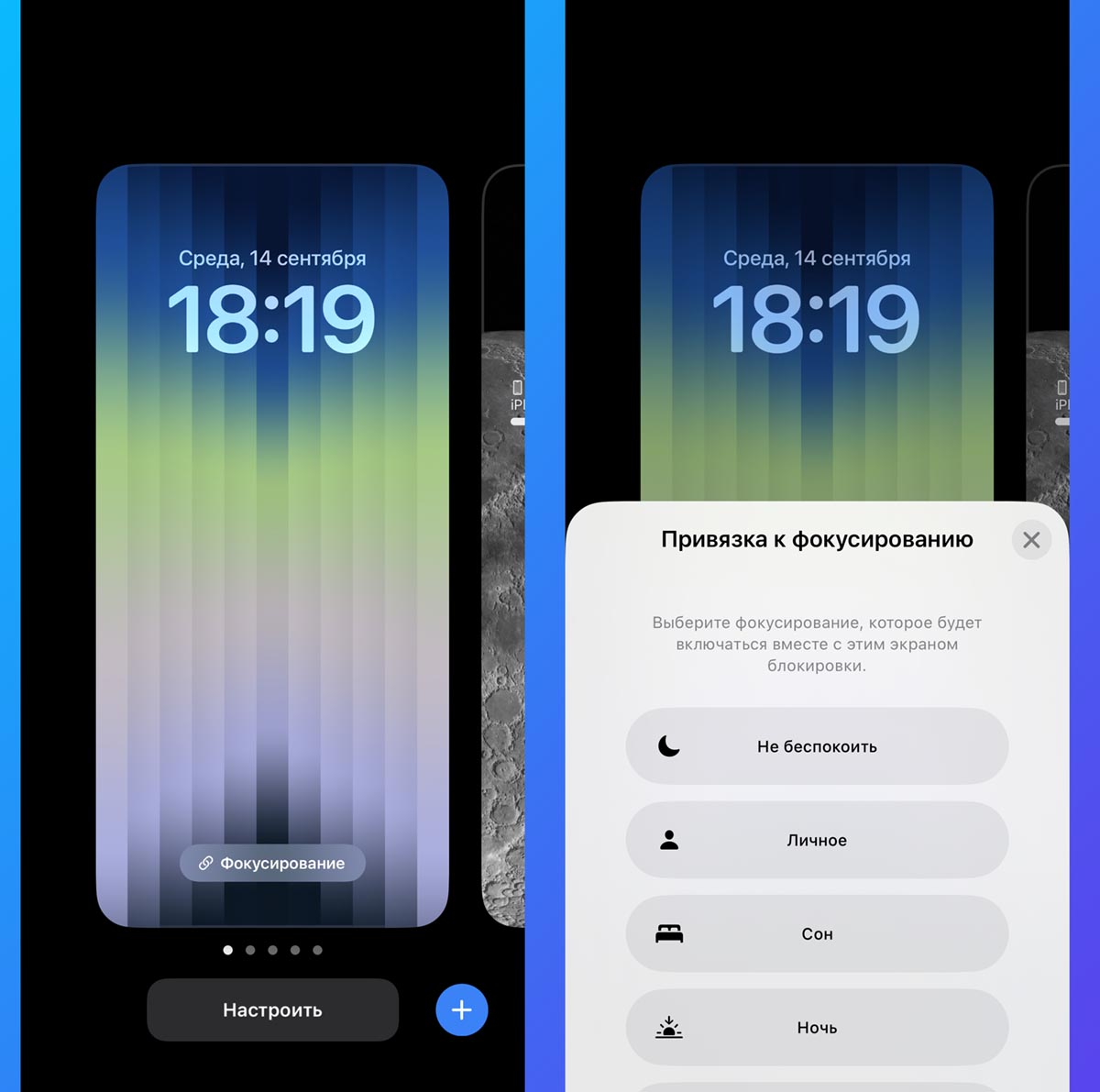
Новая система кастомизации экранов блокировки iOS позволяет настроить сразу несколько фоновых картинок и менять их в автоматическом режиме.
Удобнее всего привязать нужные обои к профилю фокусирования (режиму Не беспокоить). Так вы получите одни обои для дневного режима и другие – для ночного.
Как настроить: задержите палец на экране блокировки, чтобы перейти в режим редактирования, нажмите кнопку Фокусирование и привяжите экран к соответствующему профилю. Проделайте настройку для других экранов блокировки.
8. Отключите завершение вызова боковой кнопкой
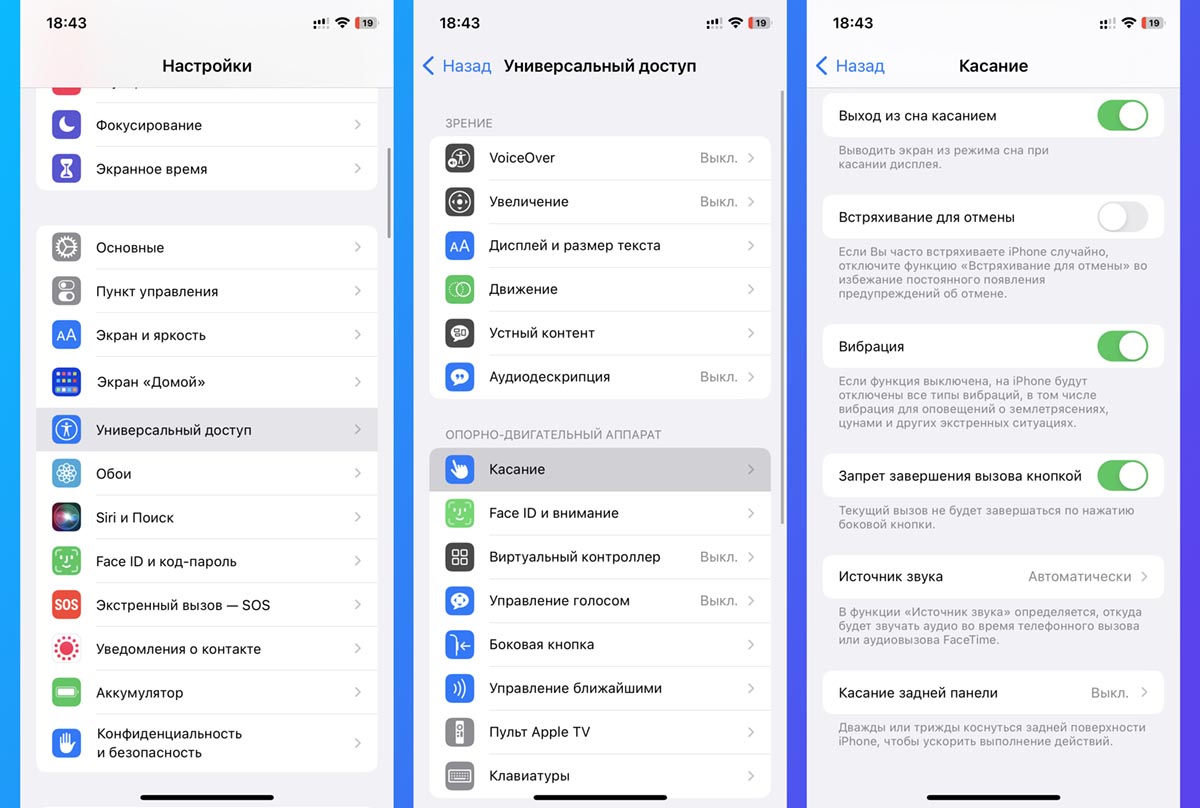
Любителям разговаривать через гарнитуру или громкую связь настоятельно рекомендую включить эту новую фишку iOS. Она отключает возможность сбрасывать текущий вызов боковой кнопкой, оставляя за ней опцию блокировки гаджета.
Теперь не придется переворачивать смартфон экраном вниз, чтобы он заблокировался на время разговора.
Как настроить: фишка находится в разделе Настройки – Универсальный доступ – Касание – Запрет завершения вызова кнопкой.
Такой набор небольших изменений и опций рекомендуем перенастроить на вашем iPhone сразу после обновления системы.
В закладки
Проблемы на iPhone 13 после установки iOS 16 и способы их решения
Ранее мы неоднократно рассказывали, что первые версии глобальных обновлений iOS иногда содержат некоторые баги, которые устраняются с выходом апдейтов. Но в этом году новая операционная система iOS 16 превзошла даже самые худшие ожидания. Пользователи во всем мире стали жаловаться на проблемы практически сразу после релиза ОС. Однако многие из них можно устранить самостоятельно. Поэтому предлагаем далее рассмотреть наиболее распространенные проблемы, которые возникают после установки iOS 16 на iPhone 13, и способы их решения.

Не получается установить iOS 16 на iPhone 13
Если у вас не получается установить обновление, не спешите винить во всем разработчиков. В первую очередь убедитесь, что ваш смартфон подготовлен к установке новой ОС, а именно:
- На смартфоне достаточно свободного пространства. Если память переполнена, удалите лишние файлы и приложения.
- Качество интернет-соединения хорошее. Если интернет работает плохо, подключитесь к Wi-Fi сети с хорошим сигналом и высокой скоростью передачи данных.
- Батарея не разряжена. Если уровень заряда низкий, обязательно зарядите ее, в противном случае обновление установить не получится.
Кроме того, имейте в виду, что сразу после выхода обновлений серверы Apple могут быть перегружены. Поэтому, если вы пытаетесь установить iOS 16 сразу после выхода апдейта, попробуйте повторить попытку позже.
Греется Айфон после обновления
Многие пользователи стали жаловаться, что после установки обновления iPhone 13, как и другие модели, стал сильно нагреваться. Надо сказать, что нагрев после установки апдейта — это частое явление, поэтому вряд ли является проблемой. Однако дополнительно нагружать устройство сложными задачами, к примеру, играми не стоит, пока смартфон не перестанет греться.
Что сделать, чтобы iPhone 13 после установки iOS 16 не грелся? Попробуйте выполнить такие действия:
- Не использовать устройство минут 15-20 после установки обновления.
- Перезагрузите смартфон, причем сделать это желательно дважды.
Если ваш смартфон исправен, он перестанет греться. Но, имейте в виду, что сильный нагрев иногда свидетельствует об аппаратных поломках. В таком случае вы можете обратиться в СЦ iFix, где опытные специалисты произведут диагностику и быстро выполнят ремонт iPhone 13.

iPhone 13 быстро разряжается
Снижение автономности после установки обновления — это еще одна распространенная ситуация, которая на самом деле не является проблемой. Как правило, расход заряда стабилизируется уже после 1-2 суток.
Надо сказать, что не все пользователи жалуются на быстрый разряд батареи после установки iOS 16. Многие заметили, что с установкой обновления смартфон, наоборот, стал работать от одного заряда дольше. Отсюда можно сделать вывод, что в целом у iOS 16 проблем с автономностью нет. Но это при условии, что уровень износа батареи на вашем Айфоне низкий. В противном случае АКБ необходимо заменить.
Пропали виджеты
Ранее мы рассказывали, что в iOS 16 виджеты можно устанавливать не только на рабочий стол, но и экран блокировки. Однако многие пользователи стали жаловаться на то, что виджеты многих сторонних приложений попросту пропали. В таком случае после установки обновления необходимо обновить и само приложение, виджет которого пропал.
Также не забудьте перезагрузить смартфон. Если виджет не появился, попробуйте удалить приложение и установить заново. Также пользователи жалуются на то, что в виджете “Погода” невозможно установить местоположение вручную. К сожалению, с этим ничего сделать не получится. Чтобы виджет работал, должна быть включена геолокация.
IPhone 13 сильно тормозит
Надо сказать, что большинство пользователей довольны скоростью работы своих устройств после установки iOS 16. Даже старые смартфоны, такие как iPhone 8 после установки апдейта радуют своих пользователей шустростью интерфейса. Поэтому подвисания и лаги являются частной проблемой. Чтобы устранить ее, выполните следующие действия:
- Перезагрузите смартфон.
- Если память смартфона переполнена, обязательно удалите лишнюю информацию.
- Отключите режим экономии заряда, если он включен или зарядите батарею.
После этих действий смартфон должен начать работать быстрее.

iPhone 13 плохо ловит сеть
К сожалению, после установки iOS 16 многие пользователи стали жаловаться на отсутствие сигнала сотовой сети или плохое качество сигнала. Скорее всего, это проблема прошивки, и остается только ждать, когда разработчики ее устранят. Однако, если у вас покрытие совсем отсутствует или качество сигнала слишком низкое, попробуйте выполнить сброс настроек сети. Для этого нужно зайти в настройки, выбрать раздел “Основные”, затем перейти в подраздел “Перенос или сброс iPhone” и далее выбрать “Сброс”. Затем среди предложенных вариантов следует выбрать “Сброс настроек сети” и следовать инструкции.
Еще одна проблема, на которую жалуются пользователи —невозможно обновить приложения. Но расстраиваться не стоит. Просто следите за обновлениями и своевременно устанавливайте апдейты. Все имеющиеся проблемы прошивки разработчики Apple быстро устраняют.
Как настроить iPhone после обновления iOS
Каждый раз, когда вы обновляете свой айфон на новую версию iOS, у вас может возникнуть необходимость настроить устройство заново. В этой статье мы расскажем, как правильно настроить свой айфон после обновления iOS, чтобы у вас не возникло никаких проблем.
Мы покажем, как настроить язык и региональные настройки, установить пароль и Touch ID, сконфигурировать связь с Интернетом, настроить уведомления и многое другое. Кроме того, мы расскажем, как восстановить данные, если вам нужно было сделать полный сброс устройства.
С помощью этой подробной инструкции вы сможете быстро и легко настроить свой айфон после обновления iOS и готовы к использованию своего устройства.
Проверка наличия новой версии iOS
Автоматическая проверка
После обновления iOS ваш iPhone будет автоматически проверять наличие обновлений. Если новая версия уже доступна, на экране появится уведомление. Вам останется только следовать инструкциям на экране, чтобы загрузить и установить обновление.
Ручная проверка
Если вы хотите проверить наличие новых обновлений вручную, выполните следующие действия:
- Откройте приложение «Настройки» на вашем iPhone
- Нажмите на «Общие»
- Выберите «Обновление ПО»
- Если обновление доступно, нажмите «Загрузить и установить»
Если обновление не найдено, значит, ваша версия iOS на данный момент самая последняя. В этом случае необходимо обновить настройки и проверить еще раз через некоторое время.
Требования к обновлению
Перед тем, как загрузить новую версию iOS, убедитесь, что ваш iPhone соответствует минимальным требованиям. Обычно, для установки обновления требуется свободного места на устройстве не менее 1-2 Гб. Также необходимо убедиться, что ваш телефон поддерживает версию iOS, которую вы собираетесь установить.
| Модель iPhone | Поддерживаемая версия iOS |
| iPhone SE (1-го поколения) | iOS 14.5.1 |
| iPhone 6s и 6s Plus | iOS 14.5.1 |
| iPhone 7 и 7 Plus | iOS 14.5.1 |
| iPhone 8 и 8 Plus | iOS 14.5.1 |
| iPhone X и старше | iOS 14.5.1 |
Если ваша модель iPhone не поддерживает последнюю версию iOS, вам необходимо обновить устройство до максимальной версии, которую оно поддерживает.
Резервное копирование устройства перед обновлением
Перед обновлением операционной системы iOS на своем устройстве необходимо сделать резервную копию данных. Это позволит сохранить все установленные программы, медиафайлы, контакты, заметки и другую важную информацию перед началом процесса обновления.
Как сделать резервную копию данных
Для создания резервной копии устройства можно воспользоваться iCloud или iTunes на компьютере. В случае использования iCloud, устройство должно быть подключено к Wi-Fi и заряжено не менее чем на 50%. Также необходимо убедиться, что в настройках iCloud включена функция резервного копирования.
Для создания резервной копии через iTunes необходимо подключить устройство к компьютеру с помощью USB-кабеля и запустить приложение iTunes. В меню устройства нужно выбрать функцию «Резервирование» и нажать кнопку «Сделать резервную копию сейчас». После завершения процесса можно будет переходить к обновлению операционной системы.
Проверка резервной копии
После создания резервной копии данных необходимо убедиться в ее правильности и целостности. Для этого можно зайти в настройки устройства, выбрать раздел «iCloud» и перейти в меню «Управление хранилищем». Здесь можно просмотреть список всех резервных копий и проверить дату и время создания последней копии.
Также стоит убедиться в наличии всех необходимых данных в резервной копии, например, проверить наличие контактов, сообщений и фотографий. В случае проблем с резервными копиями рекомендуется связаться с технической поддержкой Apple или повторить процесс создания копии.
Установка новой версии iOS и активация устройства
Шаг 1: Подготовка устройства
Перед установкой новой версии iOS необходимо создать резервную копию данных на устройстве. Для этого можно воспользоваться iCloud или iTunes. Также рекомендуется проверить доступное место на устройстве и освободить ненужные файлы, чтобы ускорить процесс обновления.
Шаг 2: Проверка доступности обновления
Для установки новой версии iOS необходимо подключить устройство к сети Wi-Fi и перейти в настройки. В разделе «Общие» нужно выбрать «Обновление ПО». Здесь можно проверить наличие доступных обновлений и скачать новую версию iOS.
Шаг 3: Установка новой версии iOS
После загрузки нового обновления необходимо подтвердить установку и дождаться завершения процесса. Во время установки устройство может перезагрузиться несколько раз. После установки обновления необходимо ввести пароль и настроить Face ID или Touch ID.
Шаг 4: Активация устройства
Для активации устройства после установки новой версии iOS необходимо выбрать язык и страну, затем подключиться к Wi-Fi и ввести Apple ID и пароль. Если устройство ранее использовалось, можно восстановить данные из резервной копии iCloud или iTunes.
- Перед установкой новой версии iOS необходимо создать резервную копию данных на устройстве.
- Проверьте доступное место на устройстве и освободите ненужные файлы, чтобы ускорить процесс обновления.
- Подключите устройство к сети Wi-Fi и перейдите в настройки, чтобы загрузить новое обновление.
- Не забудьте ввести пароль и настроить Face ID или Touch ID после установки обновления.
- Для активации устройства после установки новой версии iOS выберите язык и страну, затем подключитесь к Wi-Fi и введите Apple ID и пароль.
Настройка параметров безопасности и приватности
1. Персональное распознавание лица или Touch ID
В настройках безопасности телефона вы можете настроить персональное распознавание лица или Touch ID для разблокировки телефона и подтверждения платежей. Выберите метод, который вам удобен и безопасен, и следуйте инструкциям на экране для его настройки.
2. Парольный доступ
Настройте парольный доступ к телефону и выберите сложность пароля, чтобы защитить свои данные. Не используйте простые пароли, такие как «1234» или дата вашего рождения. Рекомендуется использовать пароль из разных символов, включая заглавные и строчные буквы, числа и специальные символы.
3. Безопасность персональных данных
- В настройках «Поиск iPhone», выставьте переключатель в положение «Вкл», чтобы в случае утери или кражи телефона, вы могли локализовать его и удалить свои персональные данные из удаленного доступа.
- Отключите функцию «Службы геолокации» для приложений, которые не требуют трекинга вашей геолокации для работы.
- Отключите функцию «Доступ к моим контактам» для приложений, которые не требуют доступа к вашим контактам.
4. Контроль приватности
Настройте уведомления о запрашиваемых разрешениях на доступ к вашим данным (контакты, фотографии, микрофон, камера и т.д.) от каждого приложения. Управляйте своими настройками приватности, чтобы принимать информированные решения о том, какие данные и когда вы разрешаете приложениям получать доступ к своим данным.
Персонализация устройства: настройка звуков и экрана
Настройка звуков
Настройка звуков на вашем устройстве Apple может быть произведена простыми шагами. Вы можете настроить звуки уведомлений, звонки и звуки приложений. Для этого нужно перейти в настройки звуков и выбрать нужный звук для каждого элемента.
Если вы хотите настроить звуковые профили, такие как «Ночной режим» или «Тихий режим», то это тоже можно сделать в настройках звуков. Вы можете изменить громкость звука, вибрацию и другие параметры для каждого профиля.
Настройка экрана
Настройка экрана — это еще один способ персонализации вашего устройства Apple. Вы можете изменить яркость экрана, установить фоновое изображение и настроить отображение уведомлений на экране.
Кроме того, вы можете настроить функцию «Ночной режим», которая поможет защитить глаза при работе с устройством в темное время суток. Для этого нужно перейти в настройки экрана и выбрать «Ночной режим».
Также, вы можете использовать функцию «Доступность», которая позволяет изменить размер шрифта и цветных элементов интерфейса для людей с ограниченными возможностями видения.
- Изменение яркости экрана:
- 1. Перейдите в настройки экрана;
- 2. Выберите «Яркость» и переместите ползунок влево или вправо, чтобы изменить яркость;
- 3. Нажмите «Готово».
Установка и настройка приложений после обновления iOS
Обзор изменений в App Store
После обновления iOS появятся новые возможности в App Store. К примеру, можно установить приложение без покупки. Для этого достаточно сохранить настройки Touch ID или Face ID.
Переустановка приложений
В новой версии iOS станет проще переустанавливать приложения. Можно будет быстро удалить и заново установить любое приложение из App Store без сохранения его локальной копии на устройстве.
Настройки безопасности
После обновления iOS рекомендуется проверить свои настройки безопасности в приложениях, к которым есть доступ по паролю, Touch ID или Face ID. Стоит также изменить пароль для учетной записи Apple ID.
Подписки на приложения
В новой версии iOS будут доступны более удобные способы управления подписками на приложения. Можно будет быстро отменить подписку или изменить платежную информацию.
Совместимость приложений
Перед установкой приложений на новую версию iOS следует проверить их совместимость. Некоторые приложения могут перестать работать на новой версии.
- Для проверки совместимости можно зайти в App Store и найти список приложений, не поддерживающих новую версию iOS.
- Также можно связаться с разработчиками приложений и узнать, планируют ли они выпустить обновление для совместимости.
Вопрос-ответ
Как настроить автоматическое обновление приложений после обновления iOS?
Чтобы настроить автоматическое обновление приложений после обновления iOS, нужно зайти в настройки App Store, выбрать «Автоматические загрузки», а затем включить опцию «Обновления приложений».
Что делать, если после обновления iOS пропали контакты?
Если после обновления iOS пропали контакты, можно попробовать следующее: зайти в настройки iCloud, выключить опцию «Контакты», затем включить её снова. Если это не помогает, можно попробовать восстановить контакты из резервной копии.
Как настроить Face ID после обновления iOS?
Чтобы настроить Face ID после обновления iOS, нужно зайти в настройки Face ID и пароль, затем следовать инструкциям на экране.
Как установить новую обоя после обновления iOS?
Чтобы установить новую обою после обновления iOS, нужно зайти в настройки, выбрать «Обои», затем выбрать нужную обою и нажать «Установить».
Как настроить уведомления после обновления iOS?
Чтобы настроить уведомления после обновления iOS, нужно зайти в настройки, выбрать «Уведомления», затем выбрать нужное приложение и настроить параметры уведомлений.
Как настроить режим «не беспокоить» после обновления iOS?
Чтобы настроить режим «не беспокоить» после обновления iOS, нужно зайти в настройки, выбрать «Не беспокоить», затем настроить параметры режима «Не беспокоить» по своему усмотрению.
Как настроить подключение к Wi-Fi после обновления iOS?
Чтобы настроить подключение к Wi-Fi после обновления iOS, нужно зайти в настройки, выбрать «Wi-Fi», затем выбрать нужную Wi-Fi сеть и ввести пароль.
Обновление iOS 16 превращает iPhone 14 Pro в «кирпич»: как исправить

После того, как владельцы решили обновить смартфон до iOS 16.0.3, айфон перезагружался. Практически все утверждают, что баг происходит после автоматического обновления, которое запускается ночью, пока девайс бездействует. На экране начинает гореть яблоко и больше ничего не происходит.
На Reddit появилась целая ветка, которая посвящена этой проблеме.
Что говорят на Reddit
- «Я действительно огорчен, мой iPhone 14 Pro Max прошлой ночью превратился в «кирпич». Он работал отлично, обновлений вчера вечером не было, я просто поставил его на зарядку, а сегодня утром он просто умер. Я перепробовал все способы, пытаясь включить его, но все безуспешно»;
- «Это случилось и с моим iPhone 14 Pro. Я думаю, что он загрузил обновление за ночь»;
- «То же самое и у меня. Я пытался сделать восстановление на iPhone 14 Pro, но это не сработало».
Как исправить
Жертвы бага говорят, что им помог «жесткий» сброс. Выполняется он так:
- Быстро нажмите кнопку увеличения громкости;
- Нажмите кнопку уменьшения громкости;
- Нажмите и удерживайте кнопку питания, пока смартфон не выключится;
- Нажмите и удерживайте кнопку питания, чтобы снова включить смартфон.
Вторая проблема — цветной экран
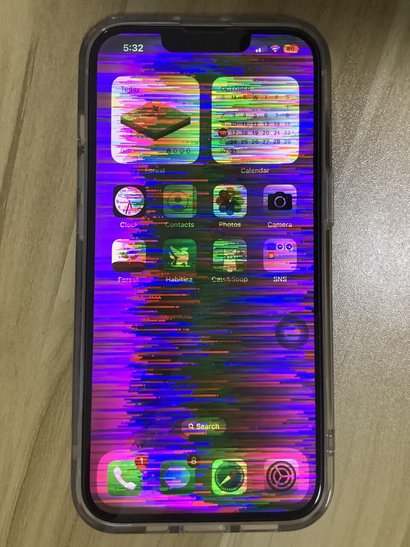
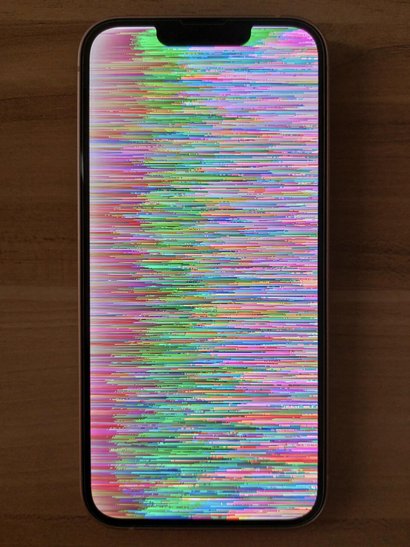
После обновления до iOS 16.0.3 некоторые смартфоны начали странно себя вести. Сенсор работал нормально, но экран становился зеленым. Затем появлялись полосы и дисплей окрашивался во все цвета радуги.
На Reddit выяснили, что баг является программной ошибкой, а не заводским браком. Решение: откатить смартфон до предыдущей версии прошивки дома (для спецов) или в сервисном центре.