Как на планшет Huawei установить Плей Маркет
IT-гигант Huawei, еще недавно, имел перспективы стать крупнейшим производителем мобильных устройств в мире, но в дело не вмешалась политика, торговый департамент США заявлял «Такое решение было принято на основе полученной департаментом информации, которая дает причины сделать вывод, что Huawei причастна к действиям, которые противоречат интересам национальной безопасности США». И вот компания попадает под санкции, и удар пришёлся в самое больное место — в фирменные сервисы Гугл.
Многие пользователи лишись простого доступа к своим привычным вкладкам. Но, как оказалось,есть несколько простых способов на планшет Huawei установить приложение Плей Маркет . Сейчас это стало даже проще чем обычно! Причем есть несколько вариантов, и каждый может сам выбрать, какой из методов подойдет именно ему.
Установка через магазин приложений
Запуск Плей Маркет через надежный магазин приложений – один из самых простых вариантов установить сервис. Конечно, это не сделает устройство Huawei полноценным Google-андроидом, но, тем не менее, даст доступ к ряду ранее недоступных функций. Для этого потребуется открыть встроенный фирменный магазин AppGallery и установить оттуда GSpace. Далее перейти в скачанное приложение, там высветятся уже Google-совместимые сервисы для скачивания. После клика на иконку, программа перекинет на страницу обычного Плей Маркет, с которым можно взаимодействовать как на обычных Android-устройствах.
Фактически, это наиболее простой и легальный метод установить необходимые интернет сервисы. Данная программа выступает в роли эмулятора, и никак не прописывает Google-сервисы в корневую структуру операционной системы. Минус заключается в том, что сервисы, установленные таким образом, не смогут выдавать уведомления и оповещения.
Данная манипуляция откроет доступ на планшете к Плей Маркет и таким сервисам, как:
- Play игры
- Google фото
- Google карты
- YouTube и прочим
Установка Google сервисов вручную
Существует два метода, как установить Google-сервисов на устройство Huawei вручную – инсталляция оригинального APK-файла с сайта Android.com, либо через сервис Googlefier. Первый способ подходит также и для других китайских смартфонов, мобильных устройств Xiaomi, Meizu, Honor.
Установка оригинального APK-файла Плей Маркет с сайта Android.com
Это не самый распространенный вариант установки для планшета Huawei, так как подходит только для старых устройств. Чтобы установить, нужно просто скачать APK-файл установщика сервисов Google с cайта Android.com, после чего Плей Маркет появится в списке приложений. Если устройство более свежее, то запуск будет возможен только через Recovery-menu, этот способ будет рассмотрен в следующем разделе.
Установка Плей маркет через Googlefier
Данный метод подходит только для устройств под управлением EMUI 10 и ниже. Инсталляция на планшет Huawei производится при помощи приложения Googlefier, необходимо скачать исходный APK-файл этого приложения. Он доступен на многих сайтах/форумах, посвященных Android-тематике.
Скачав файл, нужно запустить установку, она займет около 5 минут, затем нужно дать программе все разрешения, которые она запросит. Далее можно открыть Googlefier и установить все нужные Google сервисы.
Важно отметить, если ранее предпринимались попытки запустить Плей Маркет или сервисы иными способами, то перед установкой Googlefier, может потребоваться сброс устройства Huawei до заводских настроек.
Установка через Recovery
Можно поставить Google-сервисы, Плей Маркет непосредственно скачав исходный APK-файл с официального сайта Android.com. Но запустить данный файл на устройстве, в обычном режиме, не получится. Это можно сделать только через Recovery menu. После того как файл скачан, необходимо выключить планшет. Затем зажать комбинацию кнопка включения + кнопка громкости.
В зависимости от модели комбинация может различаться:
- кнопка питания + громкости вверх
- питания + кнопка громкости вниз
- питания + громкости вверх + кнопка громкости вниз
- кнопка громкости вверх + громкости вниз
Если, точной информации нету, то один из перечисленных выше способов точно подойдет.
Планшет Хуавей загрузится в Recovery menu, где нужно выбрать пункт «Install zip from sdcard», указать путь где лежит скачанный APK-файл и подтвердить установку «Install». После установки нужно перезагрузить планшет. После перезагрузки Плей Маркет появится в меню планшета Huawei.
Как Плей Маркет установить через Open GApps
Данная программа может будет установлена двумя способами, в зависимости от того есть ли у пользователя Root-права.
сли Root-права есть
Скачивается APK-файл и устанавливается стандартно, как любая программа.
Если Root-прав нету
Планшет Huawei необходимо перезагрузить, запустить в Recovery-меню(нажатием комбинации кнопок), где нужно выбрать пункт «Install zip from sdcard», указать путь где лежит скачанный APK-файл и подтвердить установку «Install». После чего загрузить планшет в обычном режиме.
Настройка через Open GApss
Настройка производится одинаково, вне зависимости от того, каким способом было установлено приложение. При запуске приложение запросит права суперпользователя, нужно подтвердить, после указать архитектуру процессора планшета, а также версию Android. Затем Open GApss предложит выбрать вариант необходимого установочного пакета, они могут следующие:
- pico — минимальный набор чтобы установить Плей Маркет;
- nano — добавляет к предыдущему Google-поиск;
- micro — добавляет к предыдущему Google-календарь и Google-почту;
- mini — добавляет к предыдущему YouTube и Google-карты;
- full — полный перечень всех сервисов Google;
- stock — добавляет к mini камеру и Google-клавиатуру;
- super — добавляет к предыдущему Android Pay и Google-переводчик;
- aroma — тоже самое, что и super, но с ручным выбором необходимых приложений.
Данный способ превращает планшет Huawei в полноценное Android-устройство с поддержкой всех сервисов Google store, включая Play Market. Причем с уровнем кастомизации, которому позавидуют владельцы обычных Android устройств.
Если не удалось разобраться
В случае, если не получилось полноценно установить Плей Маркет и Google-сервисы, можно использовать стандартный магазин AppGallery, с аналогами основных привычных Android-приложений. Или скачать альтернативные магазины приложений, из которых, также как из Плей Маркет, можно установить программы на планшет Хуавей. Наиболее популярные — APK Mirror, APK Combo и APK Pure, все они являются бесплатными и легко обнаруживаются в поисковике.
Санкции не помеха
Несмотря на введенные ограничения, умелые пользователи всё-таки смогли преодолеть трудности и продолжить полноценно пользоваться планшетами Huawei. Рассмотренные выше способы подойдут практически под любое устройство Huawei, и позволят получить доступ к привычным приложениям и интерфейсу. Это еще раз доказывает, что при хорошем изучении вопроса санкции не помеха, и они не смогу повлиять на свободу выбора, каким именно устройством пользоваться конечному пользователю.
Получение и использование Google Play Маркета на смартфонах Huawei
Пользователями управляемых OC EMUI смартфонов и планшетов Huawei Gspace от JR TECHNOLOGY LIMITED считается одним из самых простых в получении и настройке средством обеспечения доступа в Play Маркет и другим мобильным приложениям от Google. Скачивание, инсталляция и конфигурирование софта производится привычными большинству владельцев девайсов Huawei и Honor путями, но всё же далее мы рассмотрим указанные процедуры максимально подробно.
-
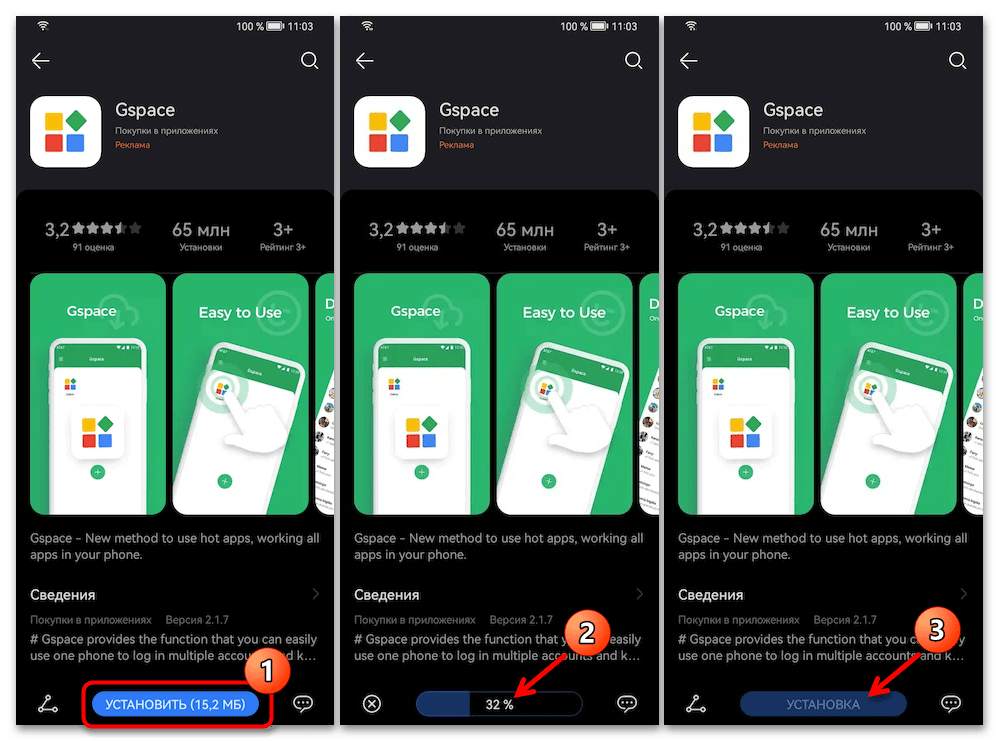
Установите приложение Gspace на свой девайс Huawei. Сделать это возможно минимум двумя способами:
-
Перейдите по первой из предложенных перед этой инструкцией ссылок со смартфона или планшета под управлением ОС EMUI. В результате запустится приложение магазина AppGallery от Huawei и в нём откроется страница целевого в нашем случае продукта Gspace. Нажмите на кнопку «УСТАНОВИТЬ» внизу экрана, подождите окончания загрузки и инсталляции приложения на устройство, —
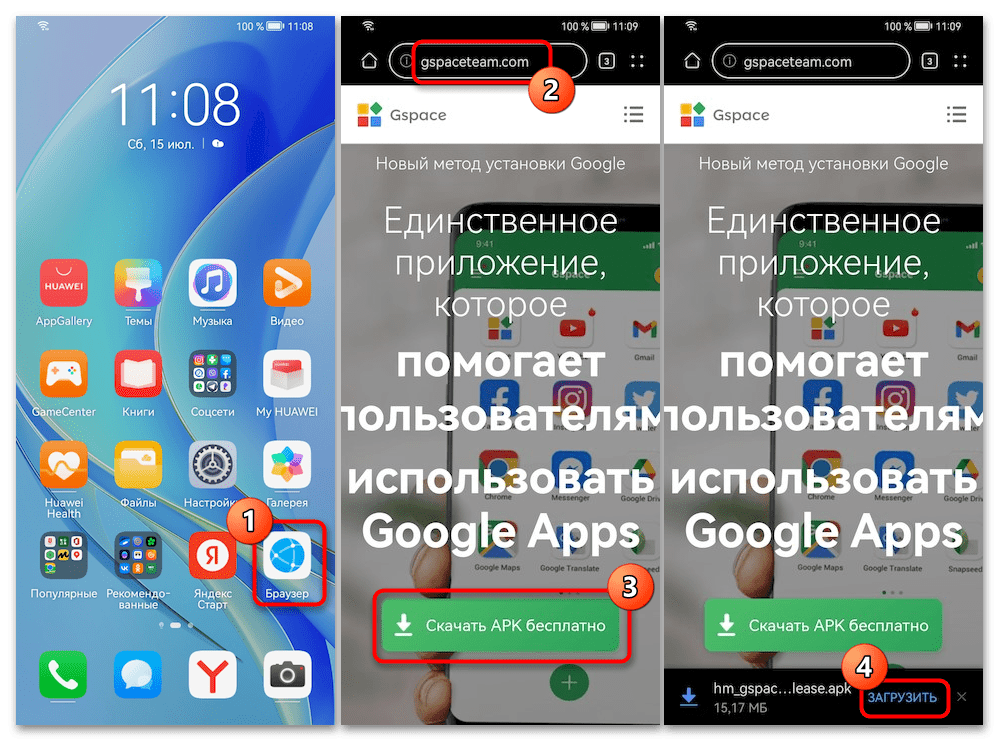
Через любой имеющемся на девайсе Хуавей браузер (в примере – из комплекта поставки ОС EMUI) перейдите по второй из представленных перед настоящими рекомендациями ссылке — откроется официальный сайт создателей Гспейс. Нажмите на зелёную кнопку «Скачать APK бесплатно», а затем «ЗАГРУЗИТЬ» в области отобразившегося внизу запроса веб-обозревателя.
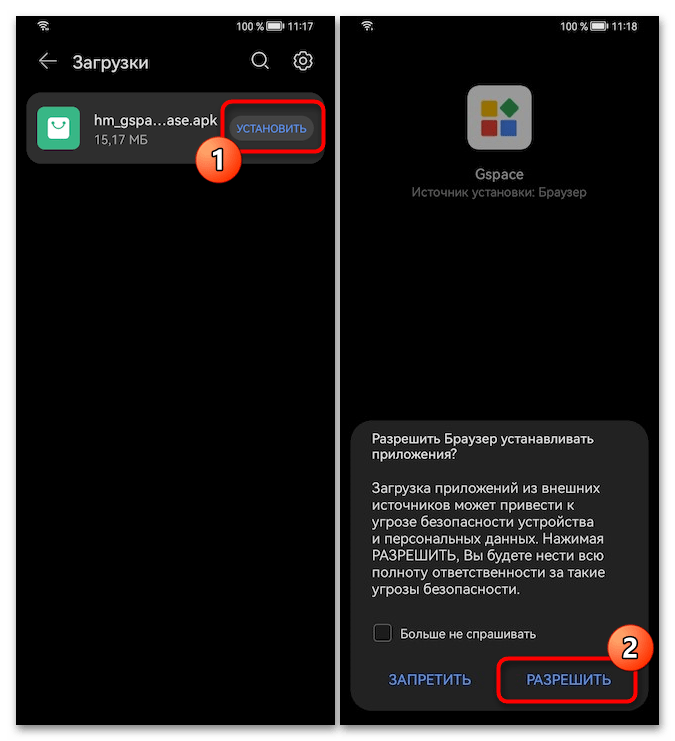
По окончании скачивания APK-файла Gspace вызовите меню браузера, переместитесь в «Загрузки».
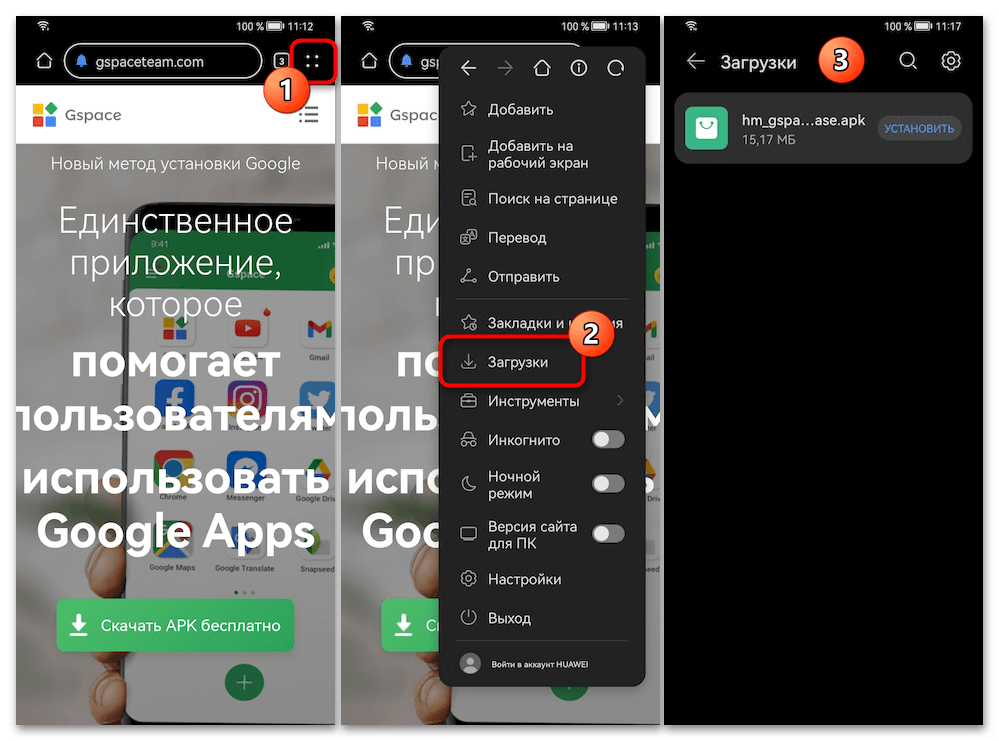
Коснитесь «УСТАНОВИТЬ» в области с наименованием файла hm_gspace_realease.apk. Если инсталляция мобильных приложений из текущего браузера и рассматриваемым способом производится на девайсе впервые, появится запрос о выдаче соответствующего разрешения – тапните «РАЗРЕШИТЬ».
При первом открытии приложение потребуется сконфигурировать:
- Тапните «НАЧАТЬ» на приветственном экране средства. Выдайте Гспейс запрашиваемые им разрешения: на осуществление вызовов и доступ к фото, мультимедиа и другим файлам на устройстве (иначе приложение откажется функционировать).
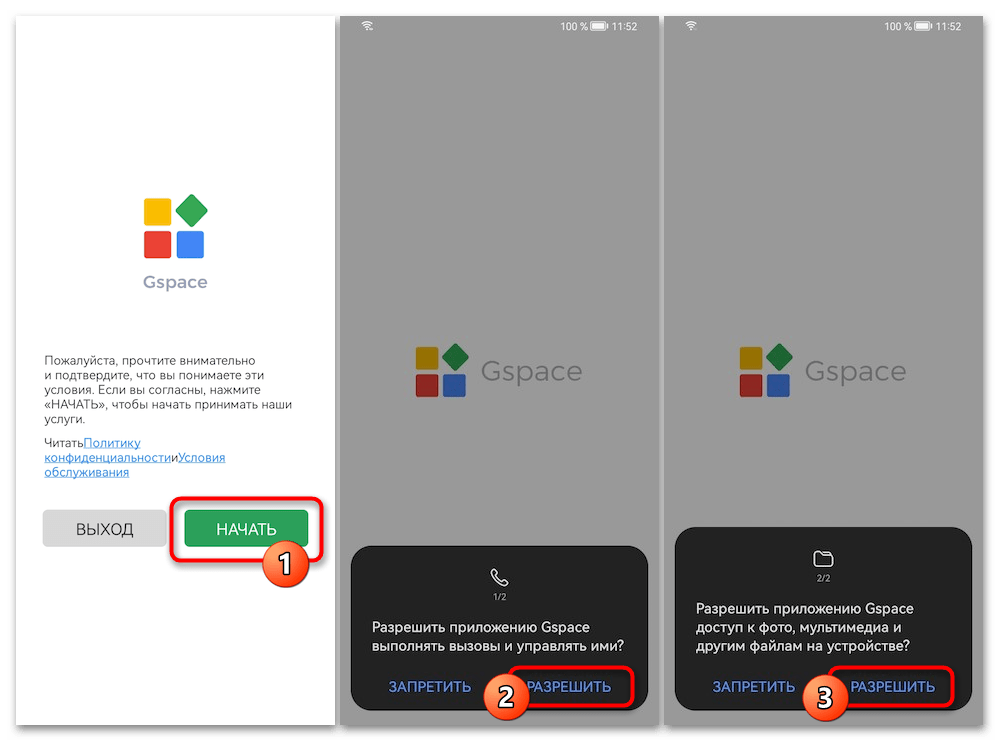
- Коснитесь «ПРОДОЛЖИТЬ» в окне с запросом об установке дополнительного компонента Gspace, подождите, пока завершится его «Загрузка».

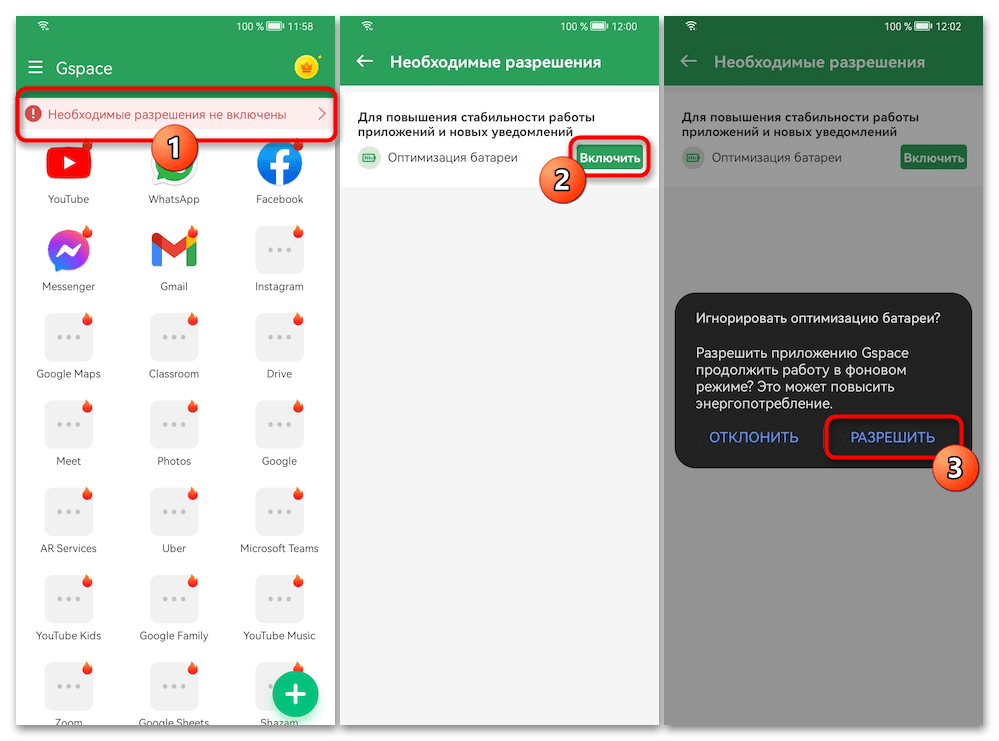
- По завершении первого запуска эмулятора вверху его главного экрана будет отображаться область «Необходимые разрешения не включены», — нажмите на неё. На следующем экране тапните «Включить» напротив опции «Оптимизация батареи», а затем «РАЗРЕШИТЬ» в окне «Игнорировать оптимизацию батареи?».
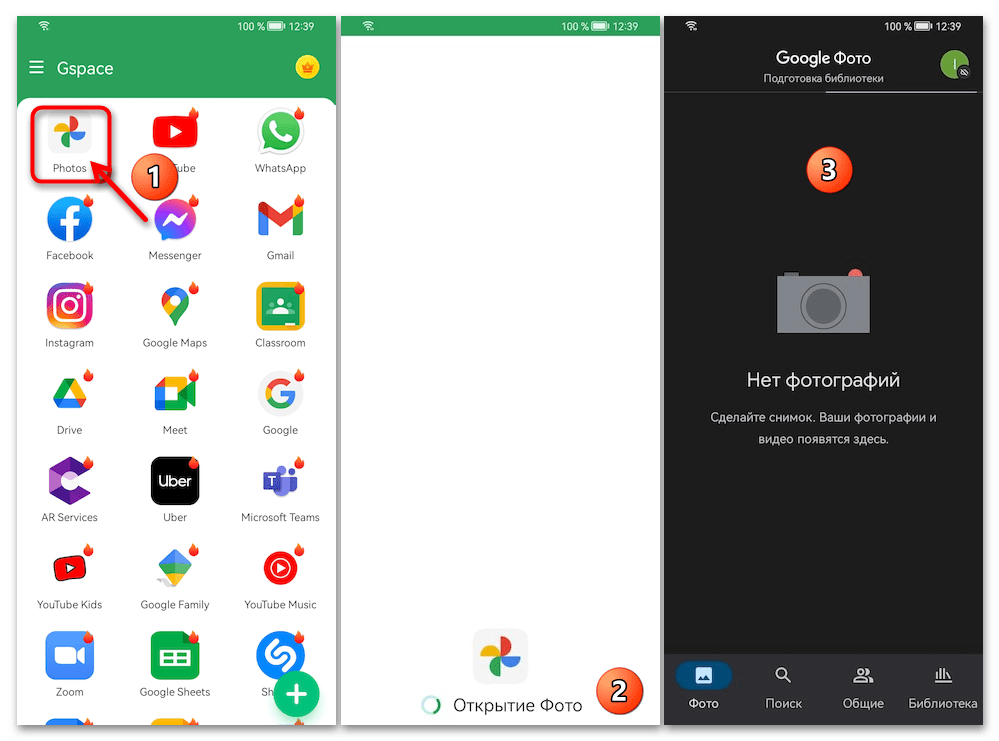
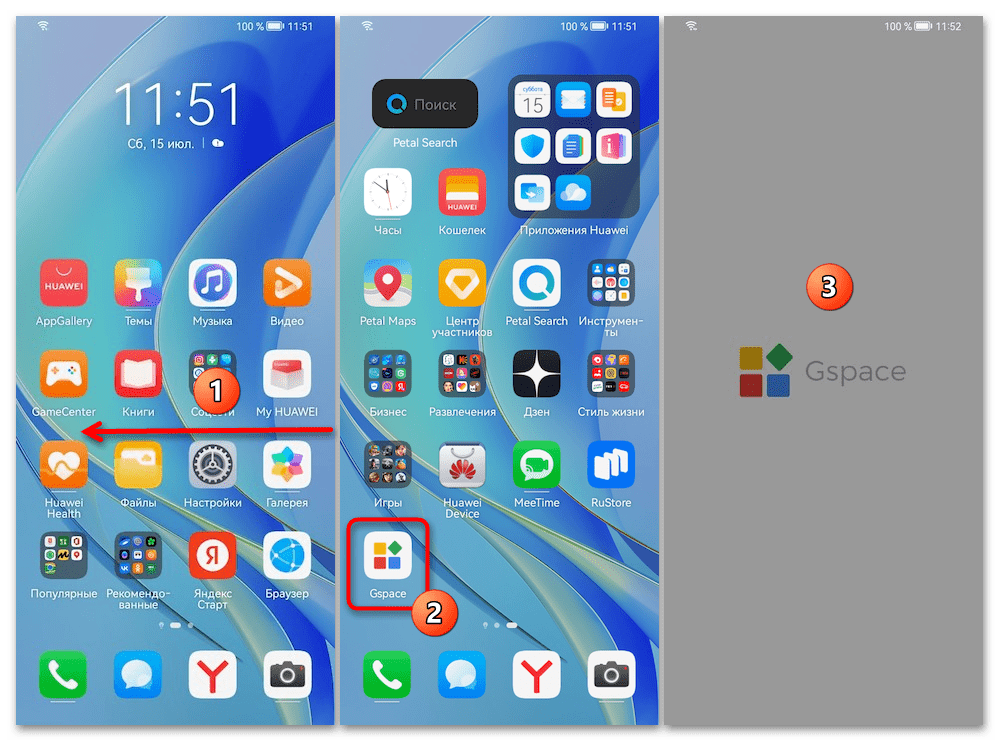
Чтобы не открывать Гспейс каждый раз, когда необходимо обратиться к возможностям загруженного из Плей Маркета приложения, можно создать ярлык последнего на одном из «Домашних экранов» девайса Huawei:
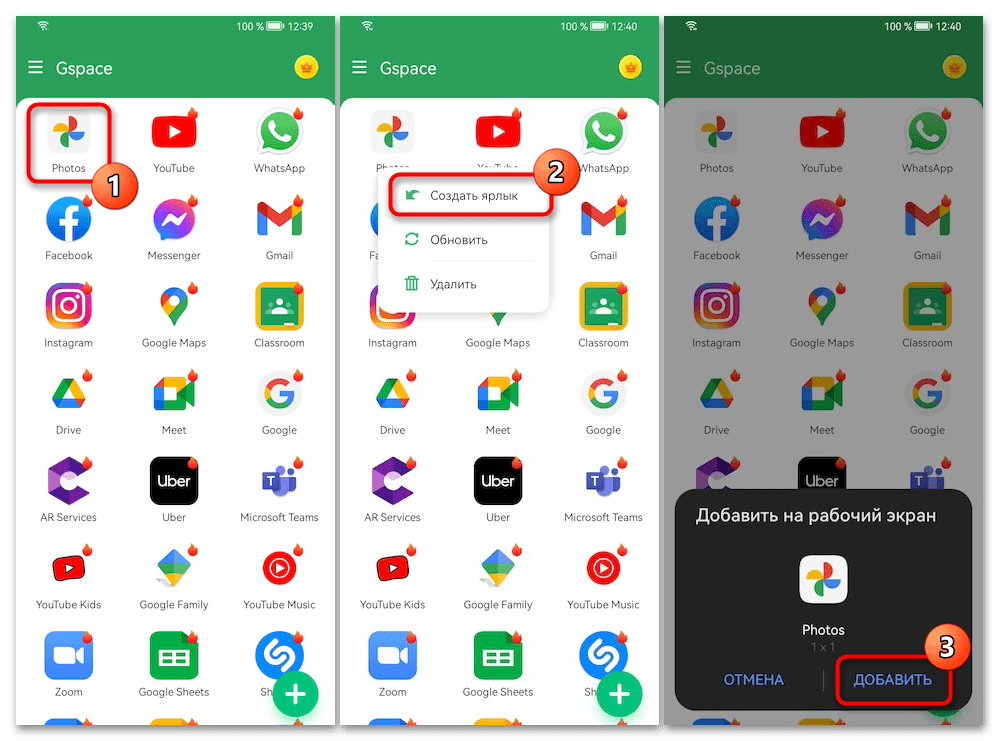
- Отыщите приложение в перечне на главном экране GSpace, длительно нажмите на его иконку. Выберите «Создать ярлык» в отобразившемся контекстном меню, подтвердите запрос системы «Добавить на рабочий экран».
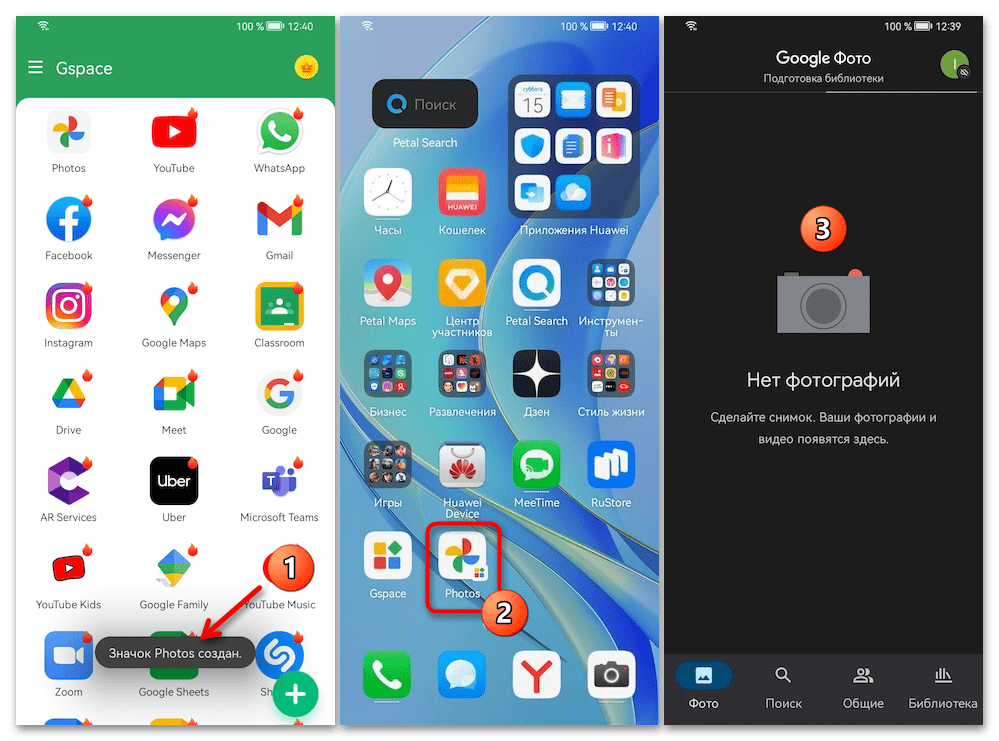
- Закройте GSpace. Отныне конечное, полученное из Google Play Маркета с помощью эмулятора приложение можно запускать быстрее, чем это предполагается по умолчанию.
Способ 2: GBox
GBox — эмулятор, призванный обеспечить беспроблемный запуск и стабильную работу приложений и сервисов Google на Android-девайсах, где это по каким-либо причинам не может быть обеспечено производителем изначально. Все Google-сервисы, службы и магазин Google Play уже встроены в GBox, а его развёртывание и настройка на устройствах Huawei продемонстрированы в следующей инструкции.
- Первое, что нужно предпринять для получения доступа к функциям Google Play Маркета через GBox – это, конечно же, инсталляция на девайс самого эмулятора. Стоит отметить, что GBox представлен в каталоге предустановленного на всех смартфонах Huawei магазина AppGallery, но, в отличие от доступного на сайте разработчиков, версии без необходимых в нашем случае (для функционирования Play Маркета) сервисов Google. Поэтому инсталлируйте средство исключительно следующим образом:
- Откройте расположенную перед этой инструкцией ссылку с мобильного девайса Huawei, — в результате будет выполнен переход на официальный сайт создателей GBox. Нажмите на зелёную кнопку «Скачать бесплатно», подтвердите инициацию загрузки APK-файла рассматриваемого софта на девайс.
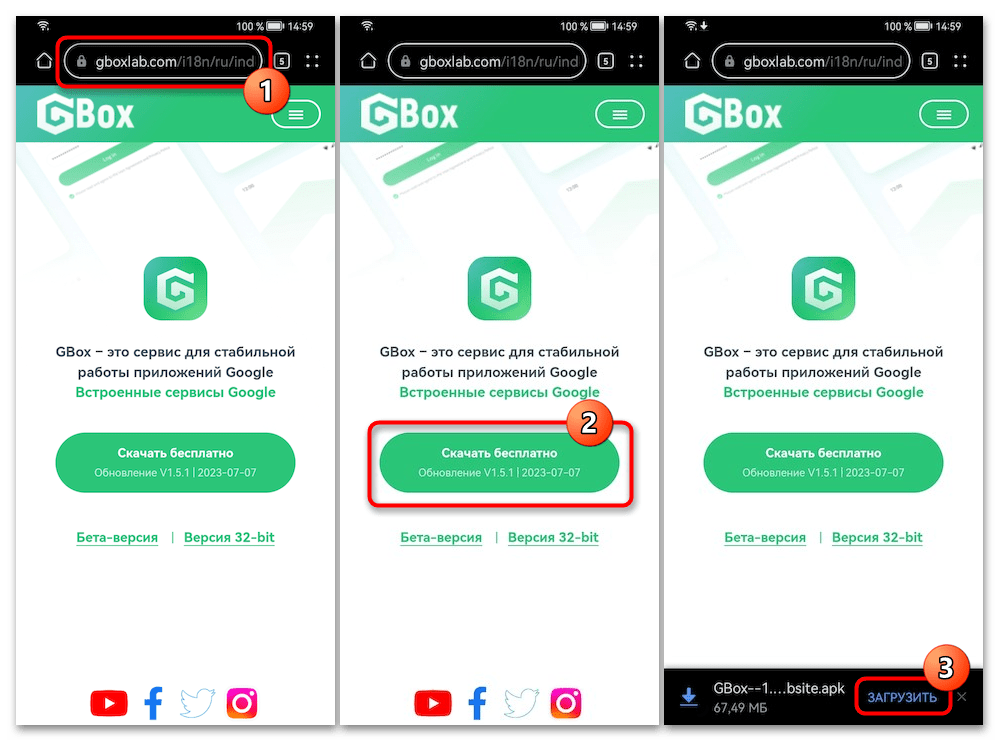
- По завершении скачивания инсталляционного пакета автоматически запустится системный установщик APK EMUI (если этого не произойдёт, перейдите в раздел «Загрузки» браузера и
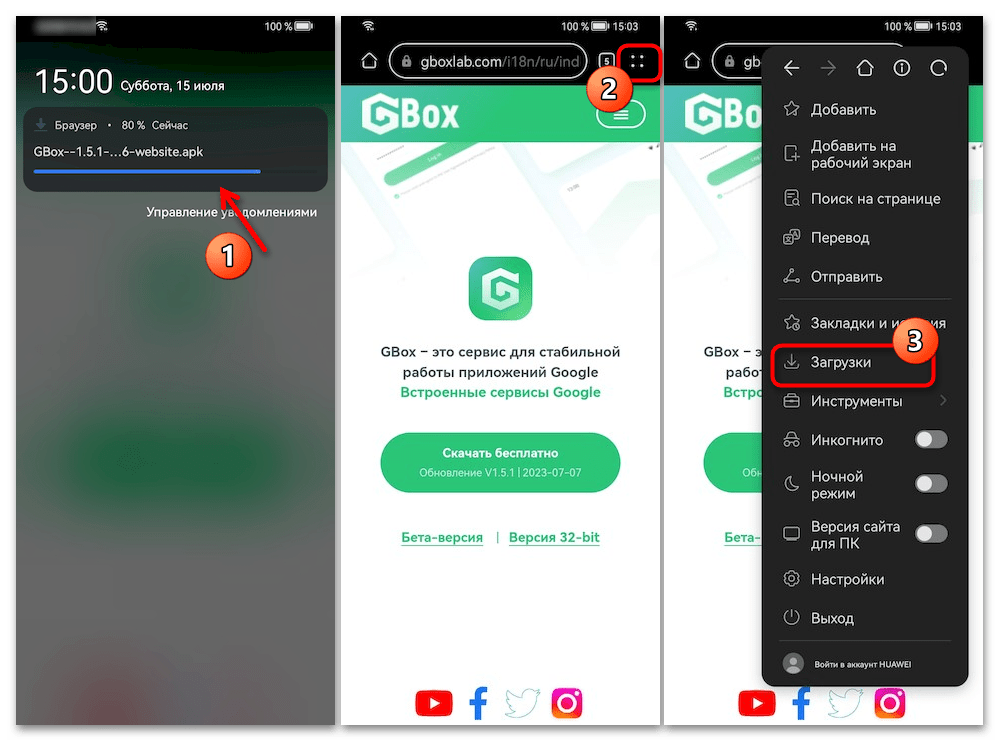
- Откройте расположенную перед этой инструкцией ссылку с мобильного девайса Huawei, — в результате будет выполнен переход на официальный сайт создателей GBox. Нажмите на зелёную кнопку «Скачать бесплатно», подтвердите инициацию загрузки APK-файла рассматриваемого софта на девайс.
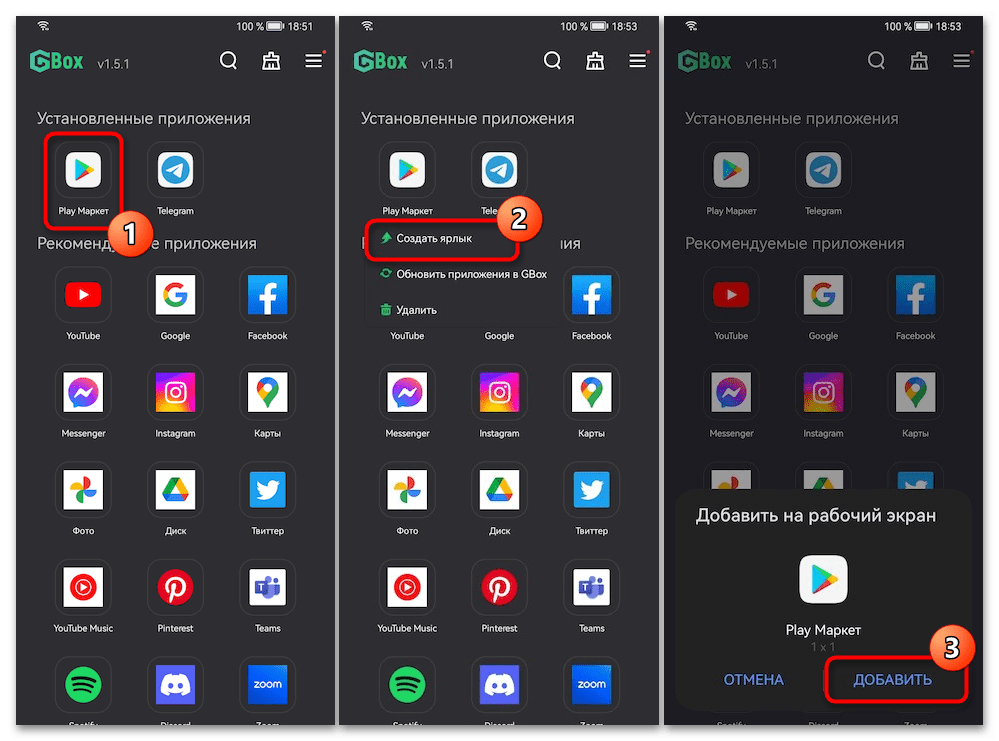
Чтобы каждый раз целенаправленно не переходить в виртуальное пространство Gbox с целью запуска инсталлированного в нём софта, можно создать ярлык для любого из приложений на «Домашнем экране» смартфона или планшета (также удобно вынести на «Рабочий стол» EMUI значок для открытия Google Play Маркета):
- Длительно нажмите на иконку часто используемого в рамках GBox приложения, выберите «Создать ярлык» в отобразившемся меню. Подтвердите создание ярлыка, коснувшись «ДОБАВИТЬ» под появившимся внизу экрана запросом.
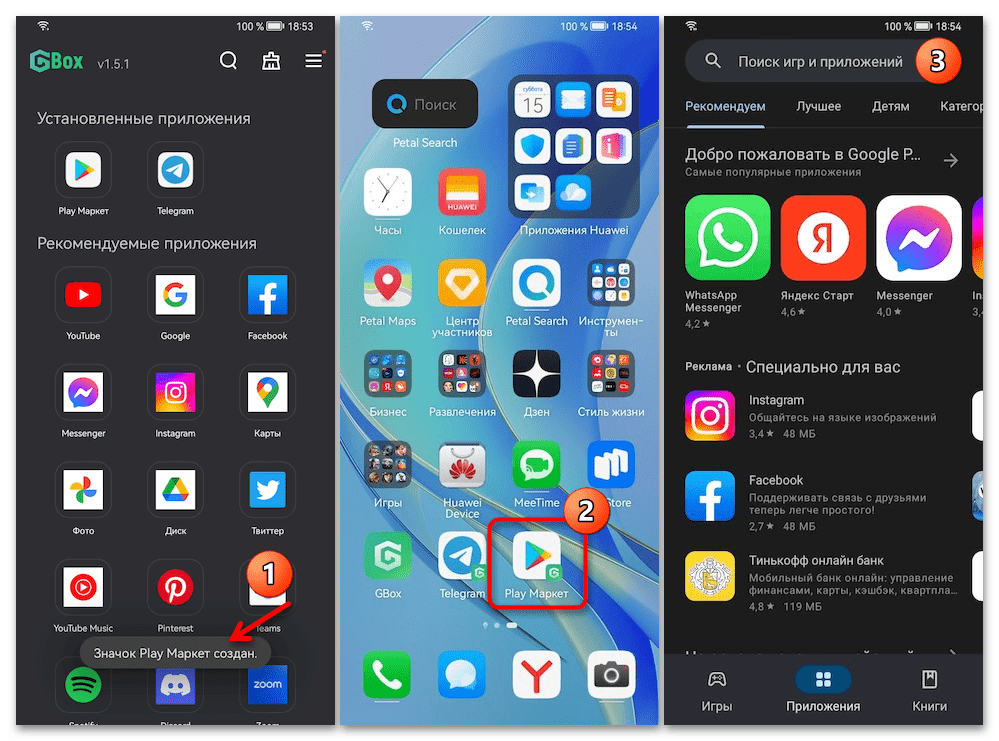
- Далее можно закрывать ГБокс и проверять действенность выполненных манипуляций – теперь необходимые приложения всегда под рукой.
Способ 3: DualSpace
Ещё одно, кроме прочего появившееся одним из первых, решение вопроса получения Гугл Плей Маркета и использования его функции на любом управляемом ОС EMUI устройстве. Это приложение во многом похоже на вышеописанные Гспэйс и ГБокс, но есть нюанс, — целевой в нашем случае сервис в последних на момент написания этой статьи версиях ДуалСпэйс не интегрирован, поэтому придётся устанавливать и эксплуатировать одну из его «старых» сборок.
- Поскольку в рассматриваемом далее случае используется не самая свежая версия DualSpace, изначально необходимо отключить функцию автообновления приложений в Huawei AppGallery (иначе этот магазин практически сразу скачает и установит апдейт необходимого нам инструментария и доступ к Google Play Маркету с его помощью будет утрачен):
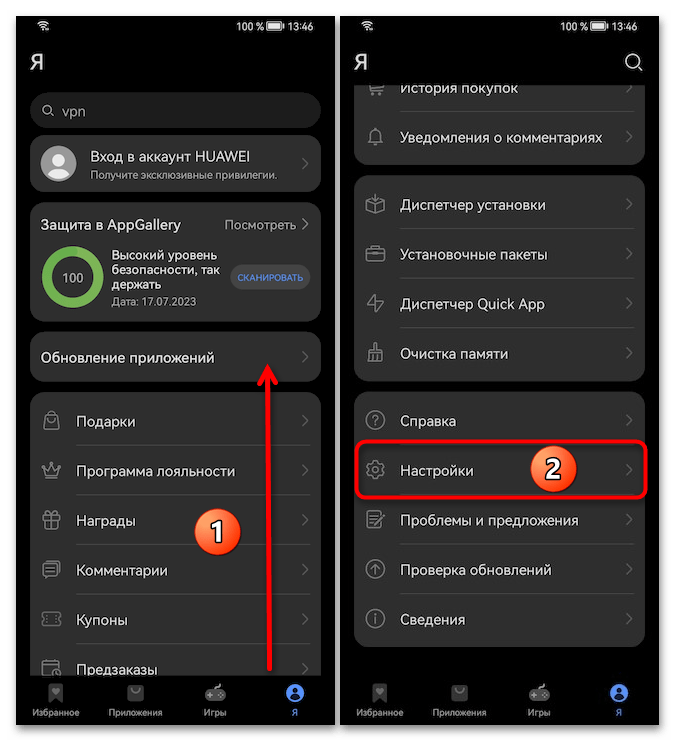
- Откройте AppGallery, нажмите на крайнюю справа панели разделов Магазина иконку «Я».
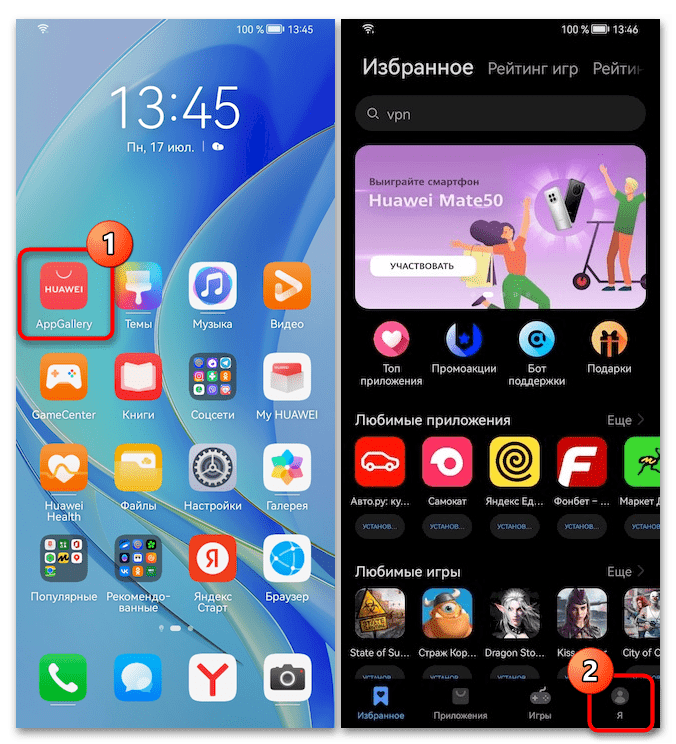
- Пролистайте перечень функций и опций на отобразившемся экране, в последнем по счёту блоке нажмите «Настройки».
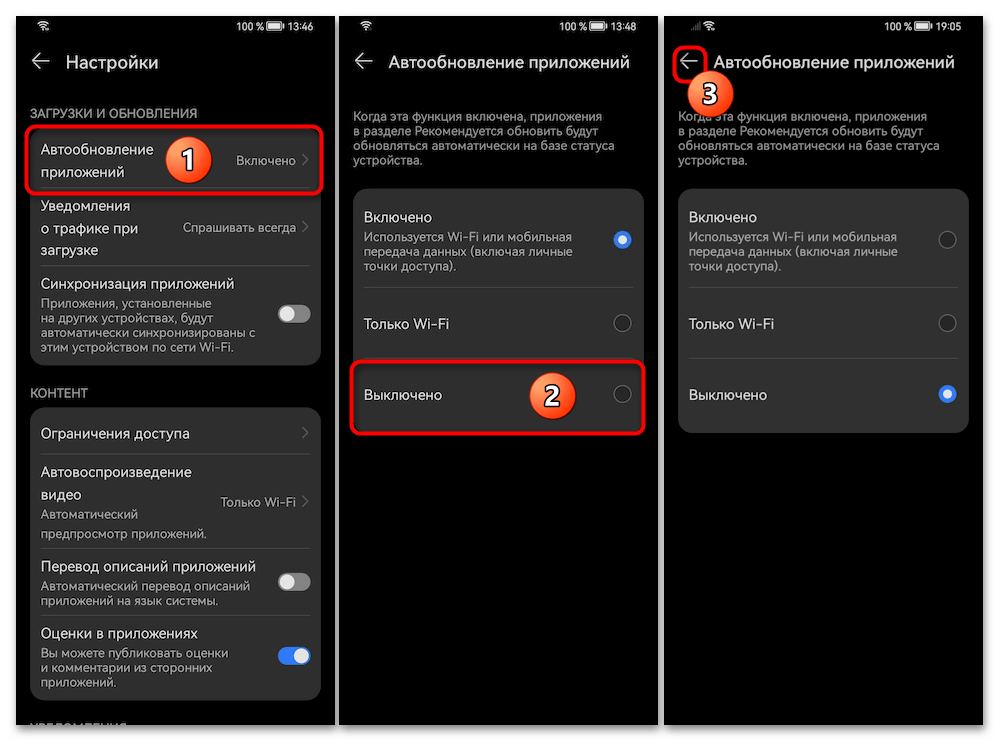
- Далее, в категории настроек AppGallery «ЗАГРУЗКИ И ОБНОВЛЕНИЯ» коснитесь наименования функции «Автообновление приложений». Теперь переведите радиокнопку на открывшемся экране в положение «Выключено» (или удостоверьтесь, что это уже сделано), а затем закройте магазин софта.
- Откройте AppGallery, нажмите на крайнюю справа панели разделов Магазина иконку «Я».
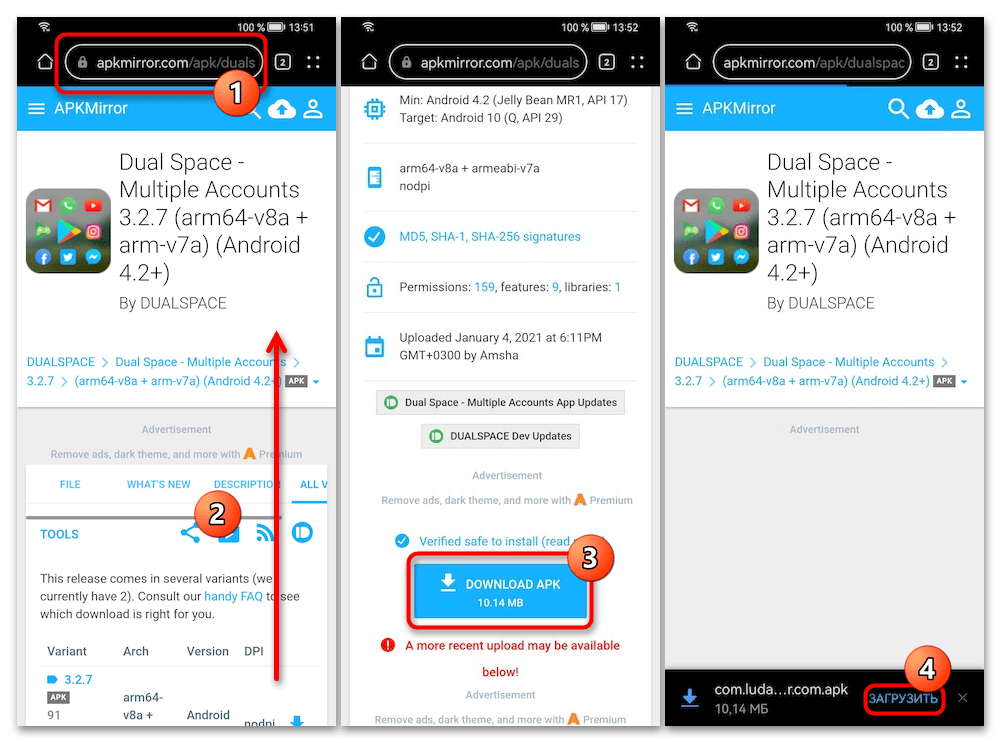
- Перейдите со смартфона Huawei по предложенной перед этой инструкцией ссылке на страницу DualSpace версии 3.2.7 в одном из самых известных и надёжных репозитории Android-приложений – ApkMirror. (Либо отыщите APK-файл приложения указанной версии с Google Play самостоятельно в предпочитаемых вами источниках). Скачайте APK DualSpace 3.2.7 на девайс,
При первом открытии:
-
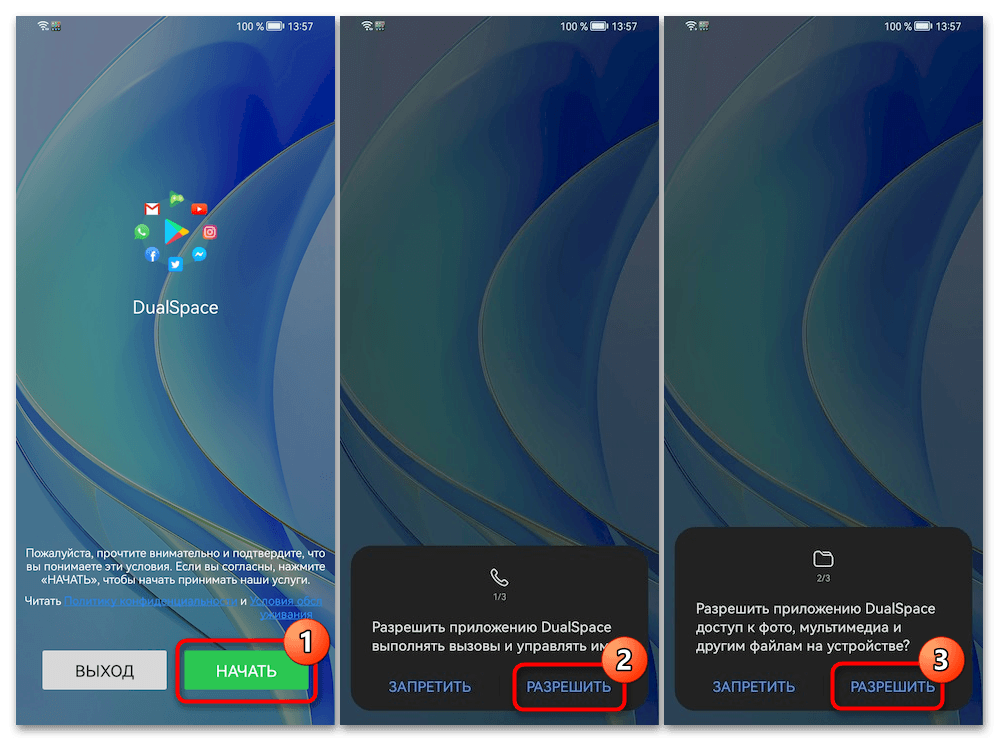
Тапните «НАЧАТЬ» на приветственном экране софта, выдайте все запрашиваемые им
Способ 4: VMOS
VMOS — виртуальная машина (ВМ) для Android-устройств, кроме прочего, ставшая первым инструментом такого рода, поддерживающим полноценное функционирование сервисов Google в гостевой операционной системе. Принцип получения Google Play на девайсах Huawei через VMOS заключается в установке средствами приложения независимой от EMIU отдельной ОС и запуск Магазина в её среде. Далее продемонстрирован наиболее простой сценарий реализации указанного, что выполняется в два этапа.
Шаг 1: Инсталляция VMOS
Первый шаг к возможности запуска Гугл Плей Маркета рассматриваемым способом подразумевает установку приложения VMOS, а затем развёртывание виртуальной операционной системы его средствами.
- Инсталлировать VMOS на любое устройство Huawei возможно исключительно путём загрузки APK-файла приложения с официального сайта его создателей и затем развёртывания в системе:
- Воспользуйтесь расположенной перед этой инструкцией ссылкой, чтобы перейти на интернет-ресурс разработчиков VMOS, нажмите на кнопку «VMOS Pro Download».
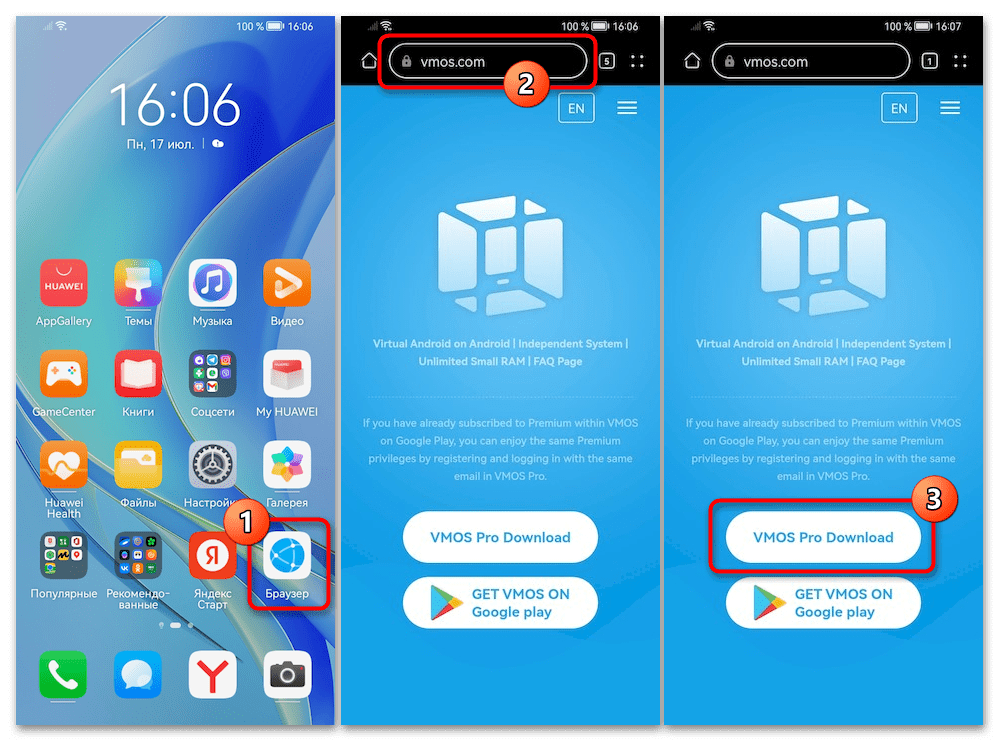
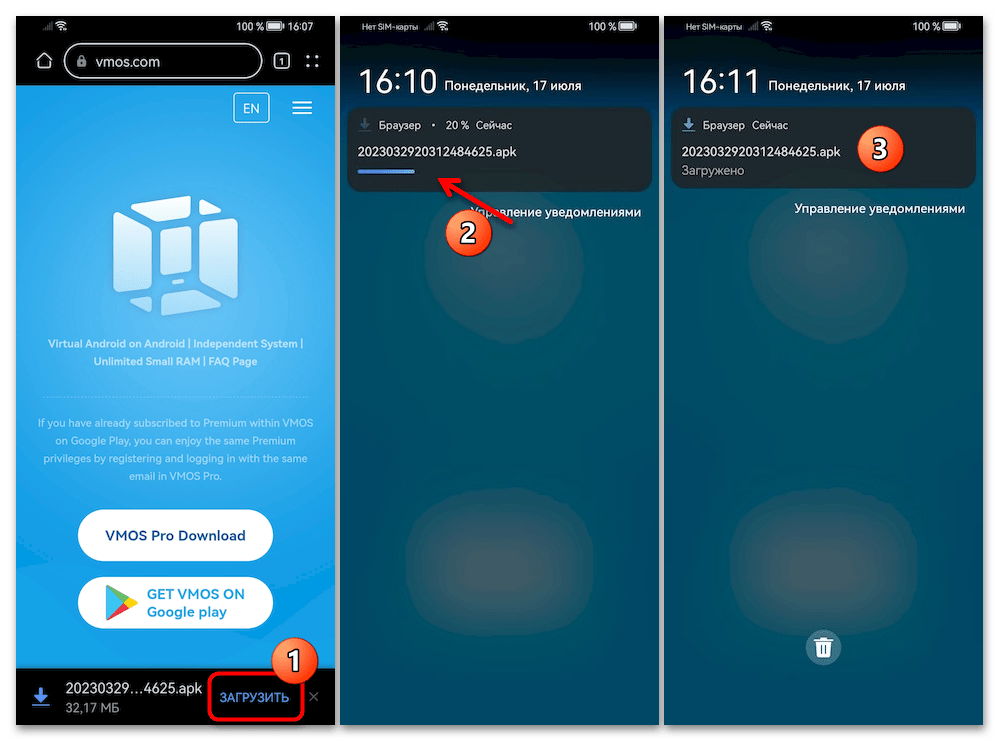
- Подтвердите намерение «ЗАГРУЗИТЬ» APK-файл, подождите окончания его получения, а затем откройте.
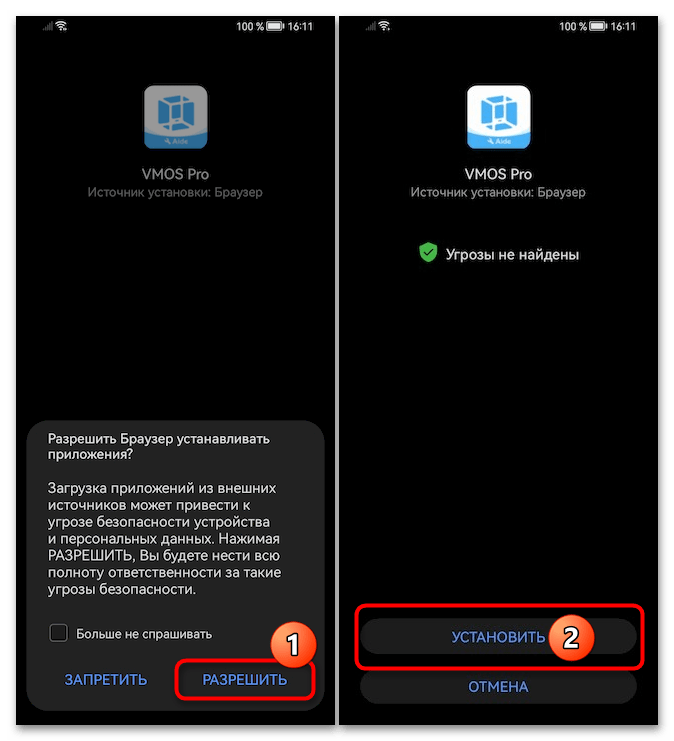
- При необходимости разрешите браузеру (или другому средству, где открыли APK) инсталлировать приложения, тапните «УСТАНОВИТЬ».
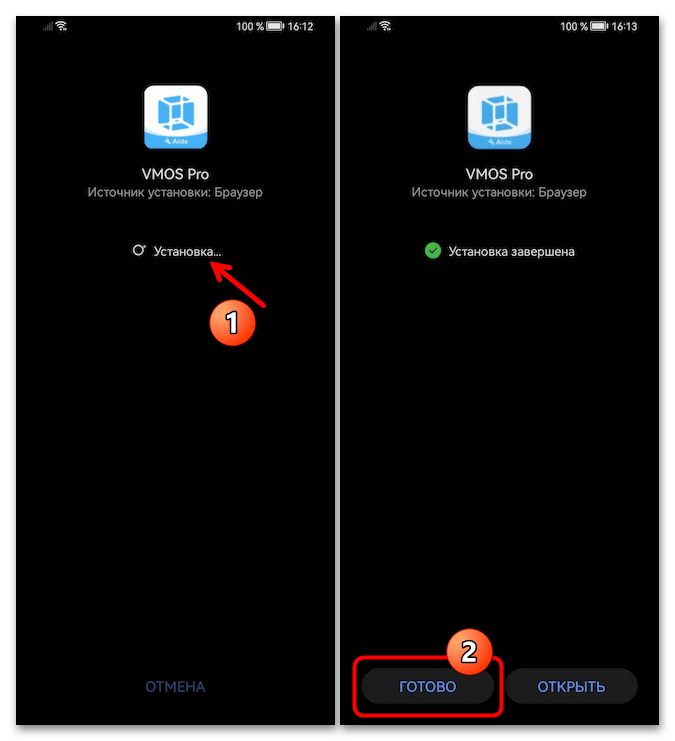
- Дождавшись завершения инсталляции VMOS, нажмите «ГОТОВО», а затем закройте веб-обозреватель.
- Воспользуйтесь расположенной перед этой инструкцией ссылкой, чтобы перейти на интернет-ресурс разработчиков VMOS, нажмите на кнопку «VMOS Pro Download».
- Запустите приложение VMOS с появившегося на одном из «Домашних экранов» смартфона или планшета ярлыка, коснитесь «Согласен» в окошке «Условия использования и политика конфиденциальности».
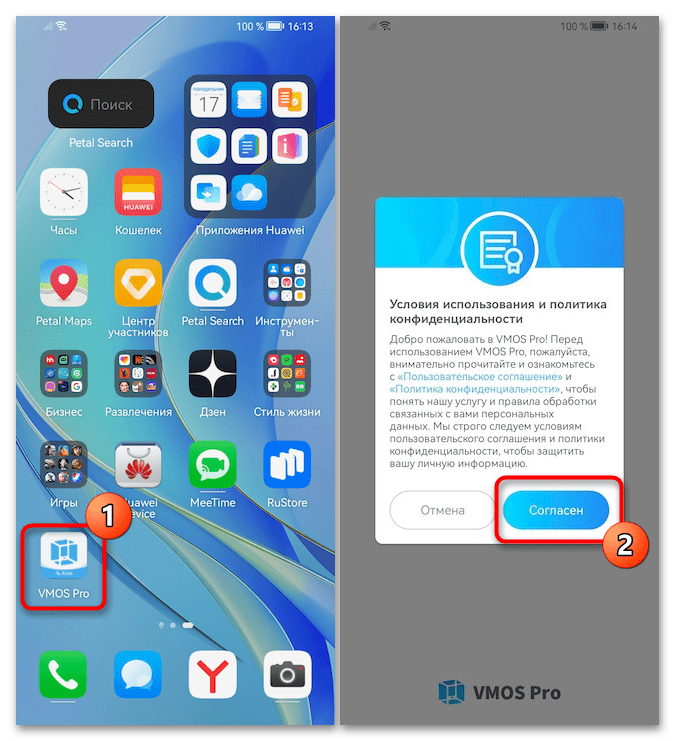
- В следующем окне «Открыть окно наведения» тапните по кнопке «Перейдите в раздел Настройки». Далее на экране «Настроек» EMUI переведите переключатель «Отображение поверх других приложений» в положение «Включено», а затем, тапнув по стрелке в верхнем левом углу страницы, вернитесь назад в VMOS.

- На экране «Добро пожаловать» нажмите на блок зелёного цвета «Автоматический режим» — это укажет VMOS автоматически загрузить образ ОС Android и создать на его основе виртуальную машину.

- Ожидайте, пока приложение скачает необходимые для дальнейшей работы компоненты мобильной операционной системы, после чего начнётся её автоматическое развёртывание – «Установка ПЗУ».

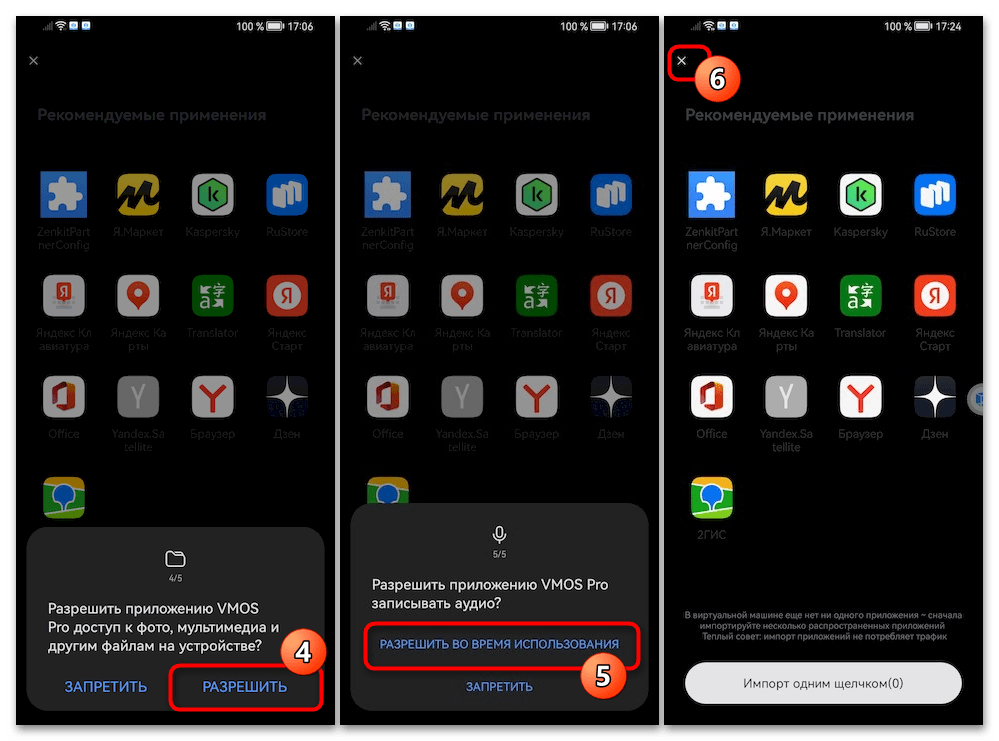
- Выдайте все запрашиваемые VMOS в текущем процессе
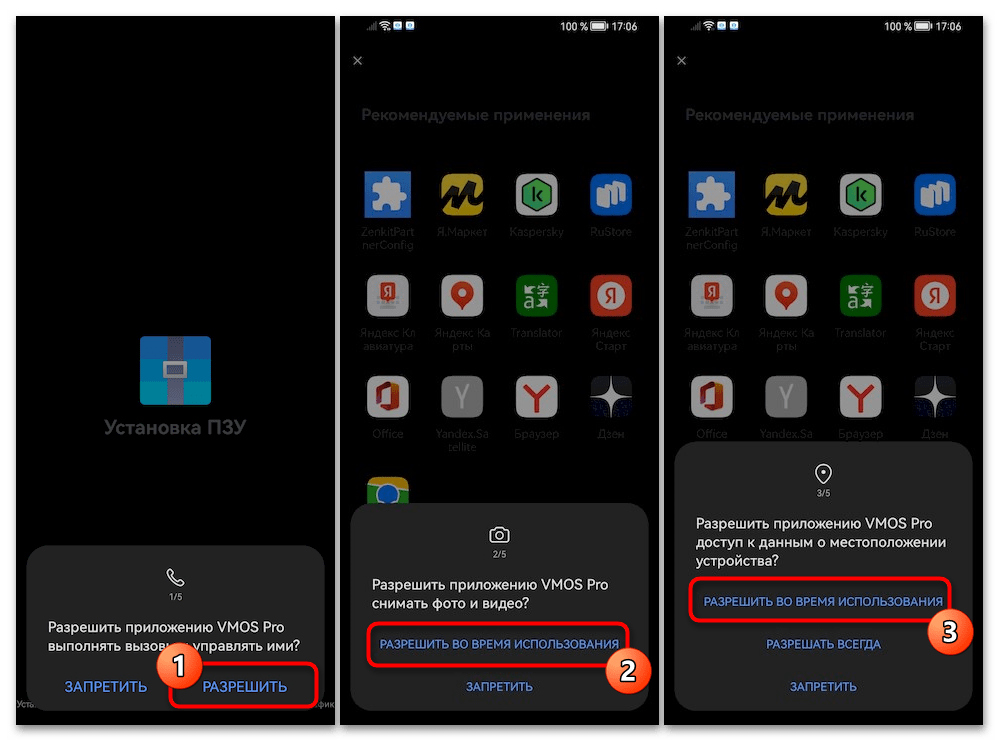
разрешения, затем вновь ждите –
Шаг 2: Установка Google Play
Чтобы получить возможность запуска Play Маркета в созданной на девайсе Huawei по результату выполнения предыдущего шага виртуальной машине, по сути, необходимо следующим образом активировать в VMOS единственную опцию:
-
Откройте (если закрывали) приложение VMOS, коснитесь кнопки запуска виртуальной машины.
How to install the Google Play Store and Google Services on Huawei
For some time now, Huawei smartphones do not come with Google’s app store, the Play Store, by default. Likewise, they do not include other components that let you use Google apps such as Gmail, Drive, or YouTube, among others. Instead, you must use Huawei’s AppGallery or go to sites like Malavida to install Android apps.
But you may, despite using a Huawei smartphone, also want to have access to the Google Play Store and official Google apps. Luckily, Huawei’s operating system, EMUI, is based on Android, so you can install Google apps even if they are unavailable by default. Let’s see how we can do this.
How to download and install the Google Play Store on Huawei
Although it is possible to install the Google Play Store on your Huawei device, the process will be harder or easier depending on your smartphone’s model. In other words. For some Huawei smartphones, the process is quite simple:
- Go to EMUI’s Settings.
- Go to Advanced settings.
- Select the Security category.
- Tap on the enable the Unknown sources option.
Now, use Huawei’s browser to download the Google Play Store’s APK and open it to install it without any problems.
But it is not always that easy. Sometimes, you may run into security measures that prevent you from doing that, such as device certification by Google. Or errors that cause the installation process to be interrupted. One possible solution is to use applications such as Chat Partner.
- Once installed, open Chat Partner.
- Although it asks us to log in, you can skip this by tapping on Detect device.
- A message will notify you that your smartphone does not support Google services.
- Tap on the Repair Now button.
- It will ask for administrator permissions. Tap on Activate.
- If there are no problems, Chat Partner will install Google Play on your Huawei smartphone.
- When it finishes, restart your smartphone and verify that you now have the Google Play Store installed.
How to download and install Google Play Services in Huawei
Installing the Google Play Store on your Huawei is not enough. If you want to use official applications such as Gmail, Drive, and others, you will need an additional component, Google Play Services. You can get it in APK format from here and install it as we saw before. Download and install. For some Huawei smartphone models, this will suffice.
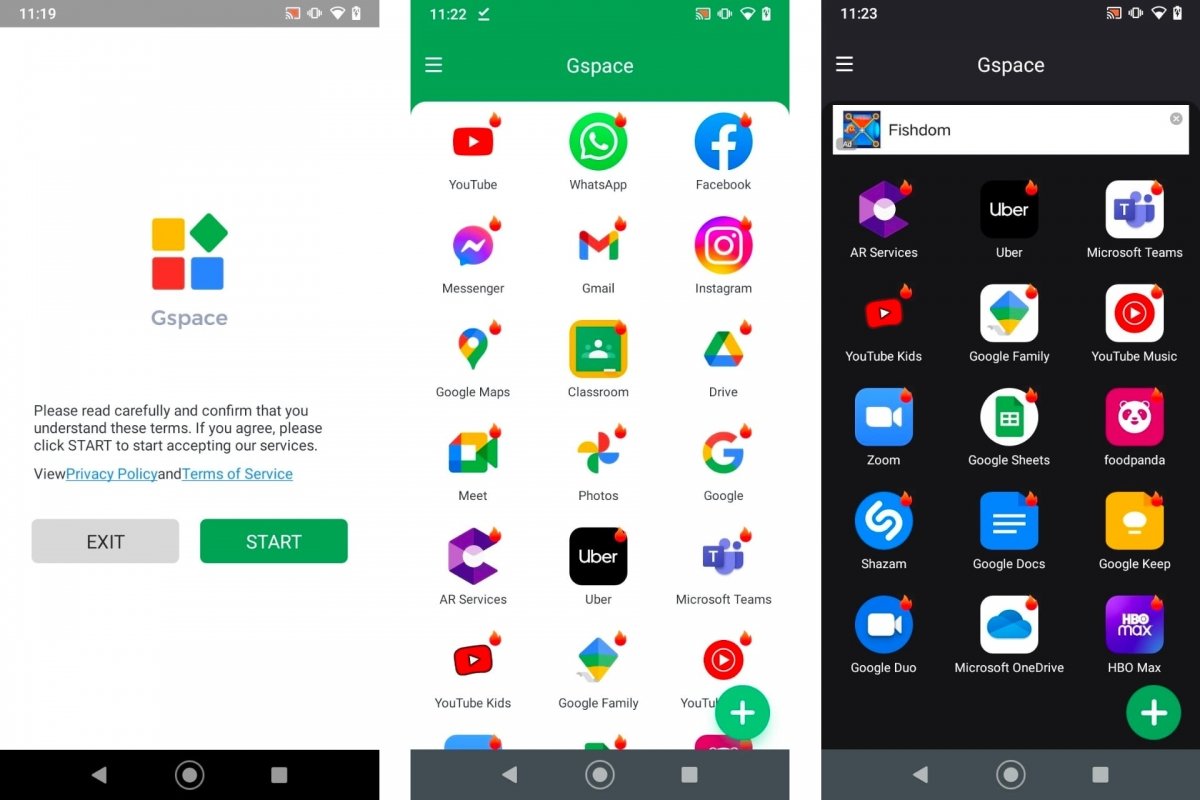
Gspace integrates Google’s applications
But if you get an error message when installing the APK file, you can try several alternatives. The easiest is called Gspace and is an application that incorporates some of the most popular Google applications. Just install it and sign in with your Google account.
With it, you will be able to use apps like YouTube, Maps, or Classroom directly, but you will also be able to install Google Play Services without certification problems.
How to download and install Google applications on Huawei
Once you have installed the Google Play Store, you will find within it all of Google’s applications, and you should be able to install them one by one. Another option is using third-party solutions such as Gspace to get Google apps within a single application. Those are the two most straightforward ways to have Google apps on a Huawei smartphone with AppGallery but without the Play Store.
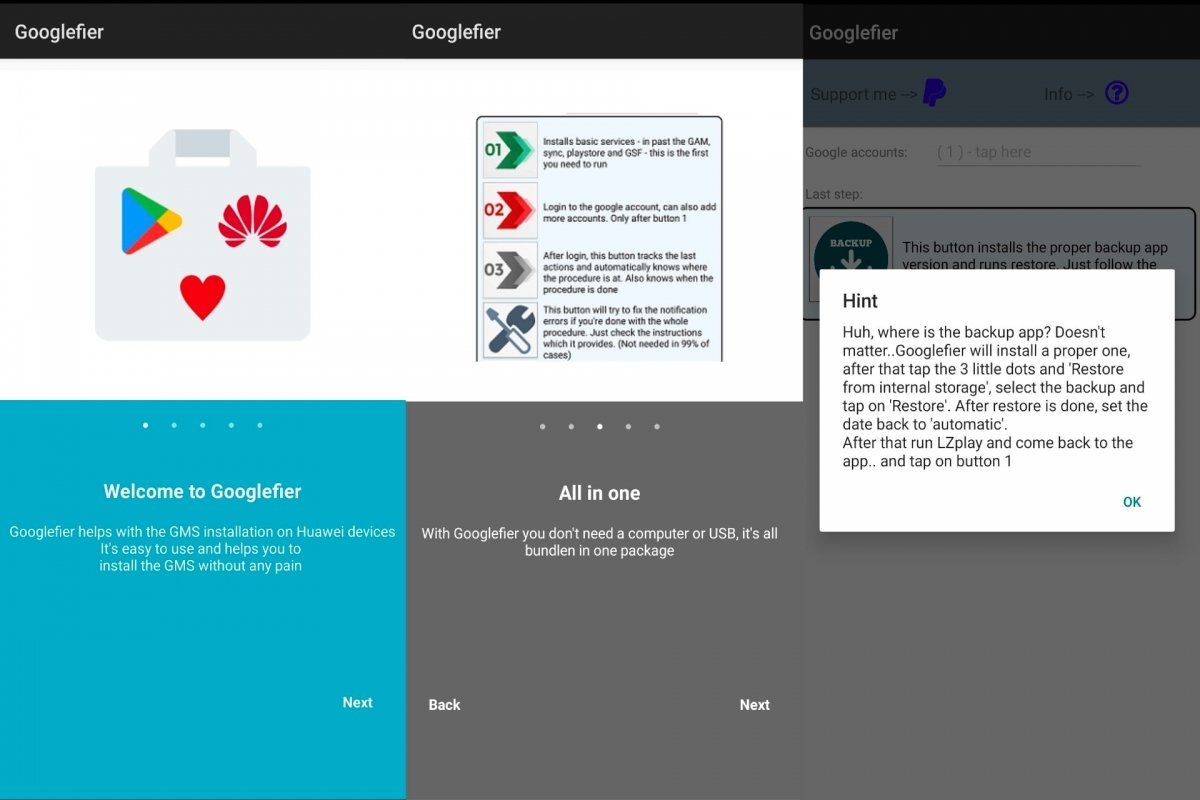
Googlefier installs Google Play Services and Google Play Store
But there is another solution. A third method to install Google apps on a Huawei smartphone is to go to Googlefier. As the name suggests, it helps to reconcile your Huawei smartphone with Google. Specifically, it installs the Google Play Services and the official Play Store.
The process is simple, but there is a catch. It only works on EMUI 10 or earlier versions. In EMUI 11 and later, the installer does not work. To use this method, install the application, give it the permissions required, and follow the wizard’s instructions. Googlefier will install Google’s Play Store, Services, and other components. When it finishes, you can install Gmail, YouTube, Drive, Photos, and any other app from Google.
Установка сервисов Google на смартфоны и планшеты HUAWEI
Huawei — корпорация из Китая, чьи телефоны в Азии обгоняют по продажам даже Apple. И в РФ производитель нашел поклонников, которые пользуются телефонами Honor несмотря на то, что на нем уже нет Плей Маркета. Да, на телефон нельзя установить Google-сервисы официально, но можно в обход.
Установка и настройка Гугл Плей
Установить Google Play (Play Маркет) на Huawei, как и многие другие приложения — можно и доступно. Но, как предупреждает разработчик, загрузка плей маркета со сторонних источников может угрожать безопасности вашего гаджета, правда многие пользователи данное предупреждение игнорируют, осуществляя самостоятельную установку.
Однако заметим, что доступны несколько методов для скачивания приложения, даже если изначально на устройстве нет плей маркета. Ниже, делимся тремя из распространенных, доказавших свою эффективность способов работающих на большинстве гаджетов Хуавей.
Но стоит принять к учету факт того, что Huawei перешли на собственную ОС — Harmony 2.0, которая работает на базе Android, значит и гугловские приложения на него поставить можно. Стоит отметить, что просто скачать сервисы Google Play не получится.
Теперь переходим к 3-м способам, как установить Play Market с Гугл-сервисами, которые работают.
Приложение Gspace — простой обход блокировки
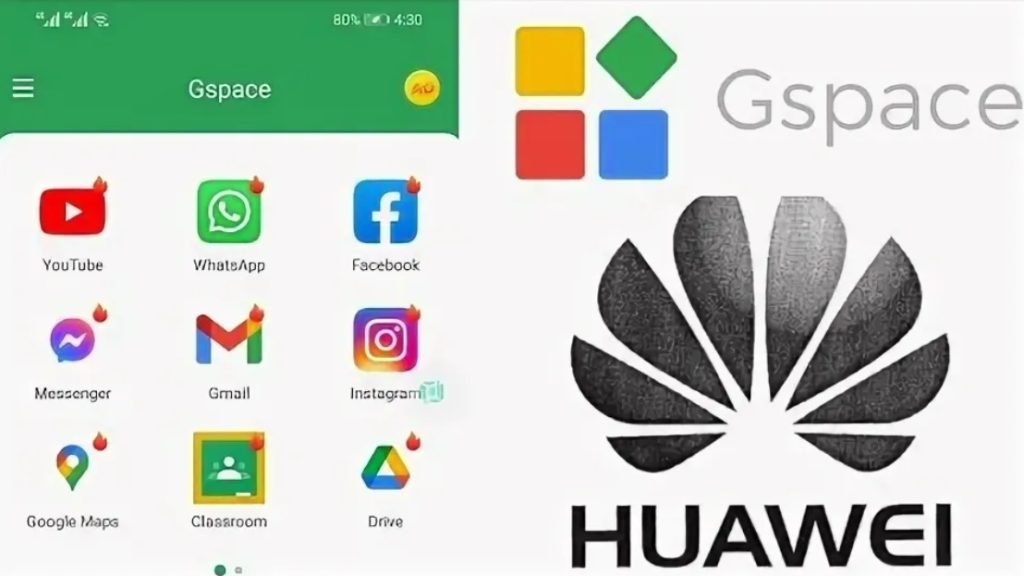
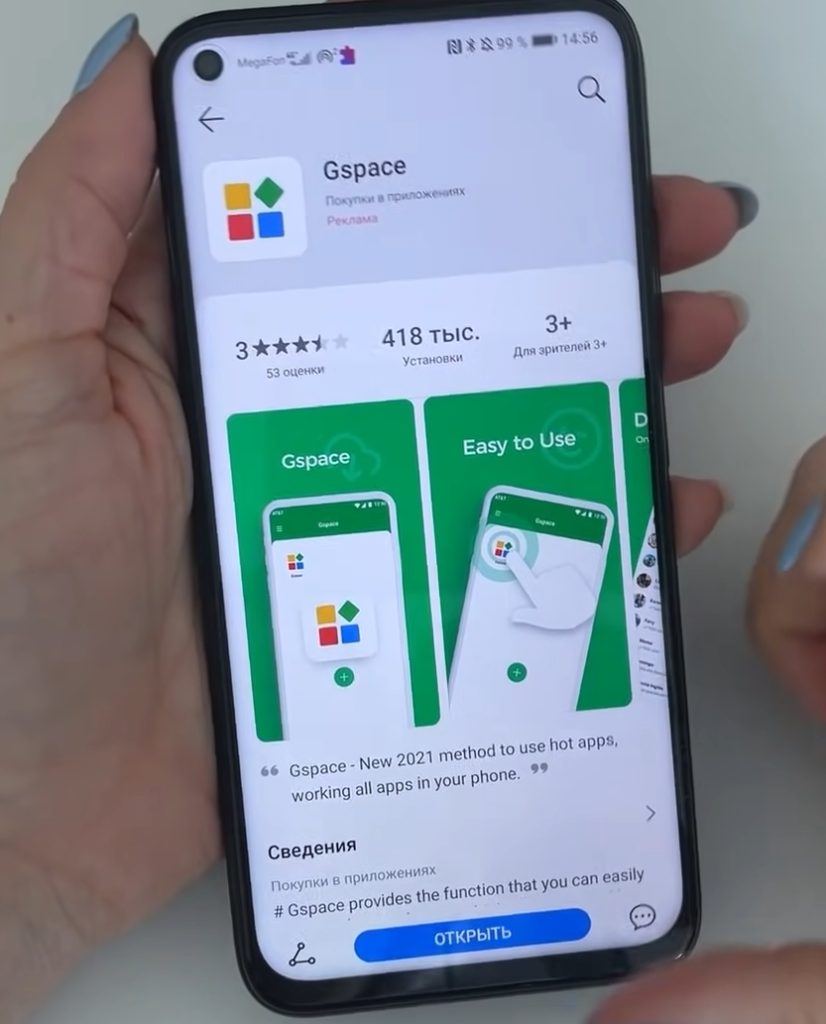
Вот как скачать Плей Маркет без root-прав, перепрошивки и прочих “бубнов”. В телефоне предустановлен магазин AppGallery — аналог Play Market. Там вы и найдете приложение Gspace .
Инструкция выглядит так:
- Скачайте и затем установите приложение в AppGallery.
- Произведите запуск программы Gspace.
- Осуществляя первый запуск вам будет предложено прочитать положения политики конфиденциальности сервиса. Смело пропускайте и нажимайте “Начать”.
- Gspace попросит разрешение на загрузку оставшегося контента. Это сервисы, которые обходят ограничения Google. Согласитесь и продолжайте.
- Готово.
В главном окне приложения будут представлены стандартные варианты Google: Map, Google Play, YouTube, Drive и прочие. Выберите то, которое вам подходит и произведите авторизацию под собственным аккаунтом.
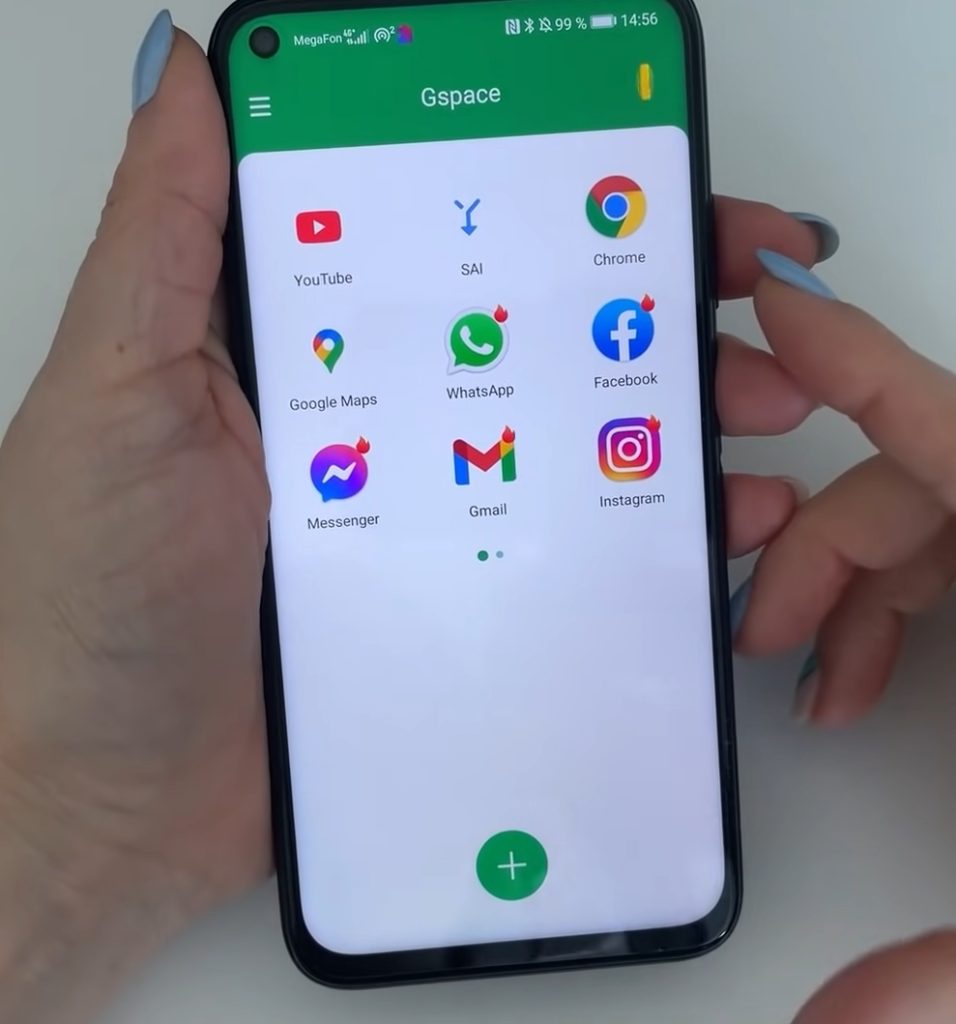
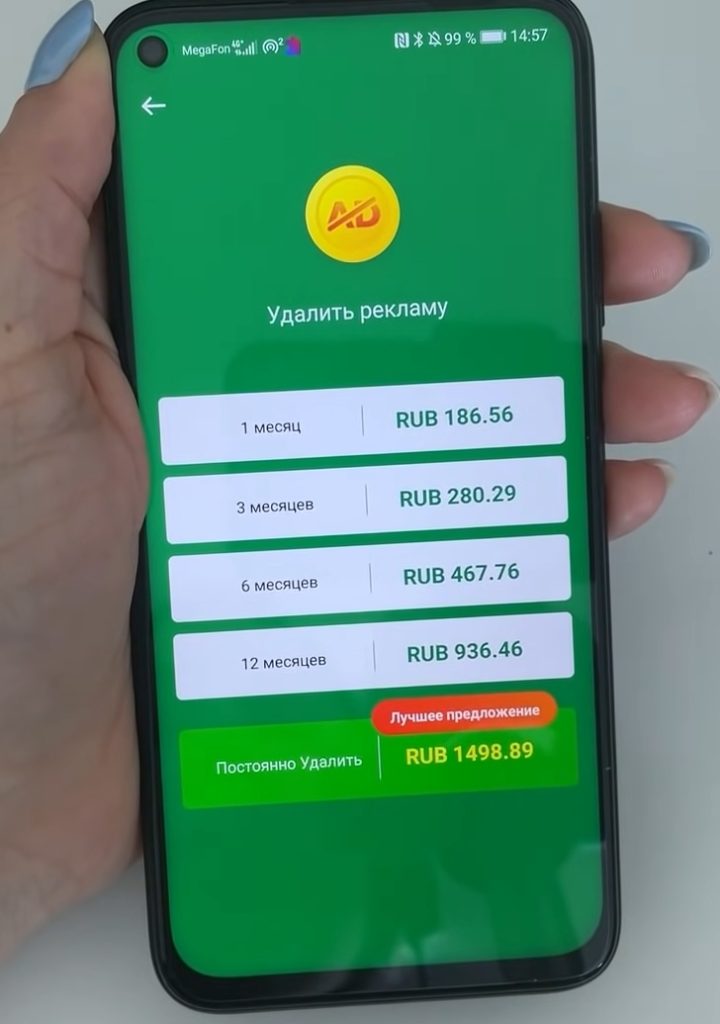
Функционал открыт, но работает с рекламными оповещениями. Их можно и пропустить, если заказать подписку. Перед тем, как установить Гугл Плей на Хуавей, учтите, что Gspace не будет присылать уведомления некоторых из установленных программ. Поэтому даже Gmail придется проверять вручную.
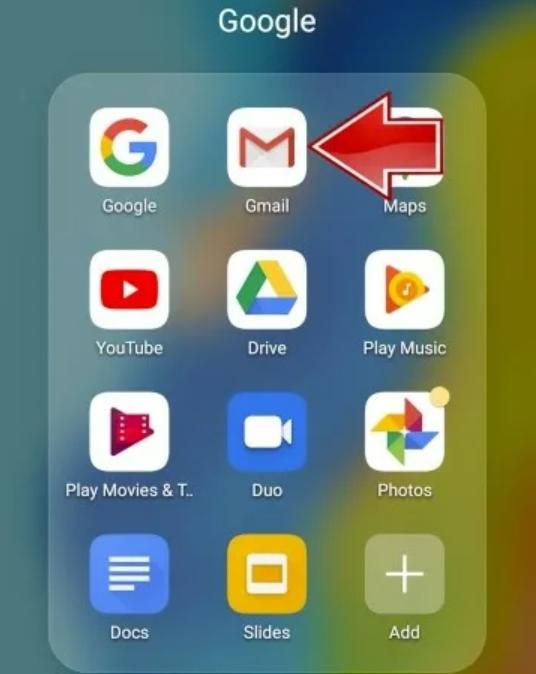
Что странно, т.к. YouTube, WhatsApp и Insta работают нормально. Кроме этого, не получится скачать некоторые потоковые видеосервисы, как Netflix, но при этом нормально работает Amazon Video Prime. Google Pay скачивается и устанавливается, но оплатить ничего не получится. Зато основные приложения от «Гугл» работают отлично.
Googlefier — полный аналог Gspace
Аналогичное приложение для обхода ограничений. В стандартном магазине его нет, поэтому придется скачивать самостоятельно с форума 4PDA.
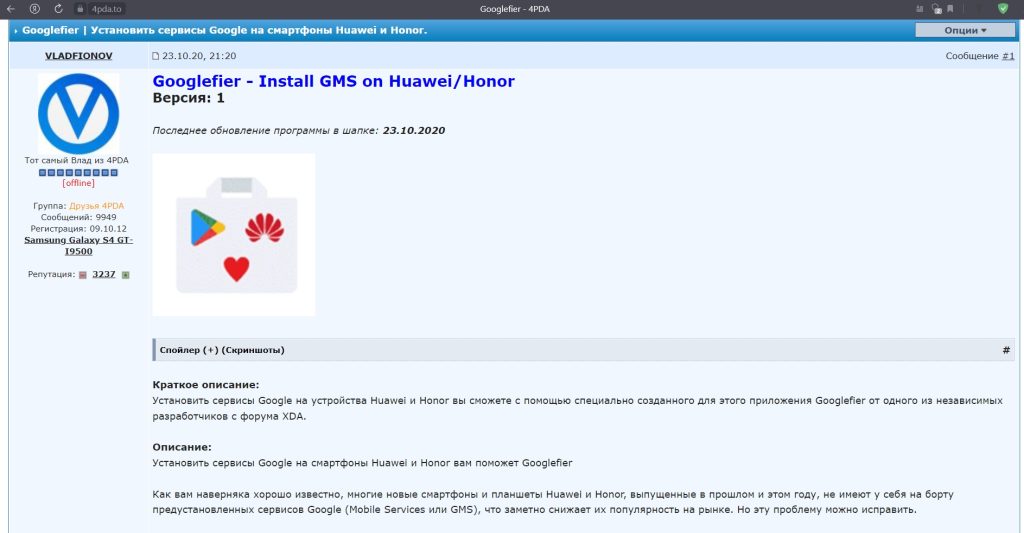
После установите его, и пройдите стандартную инициализацию. Помните, что перед тем, как осуществить установку Google Play, для стабильной работы приложения нужна оболочка EMUI минимум 11-й версии.
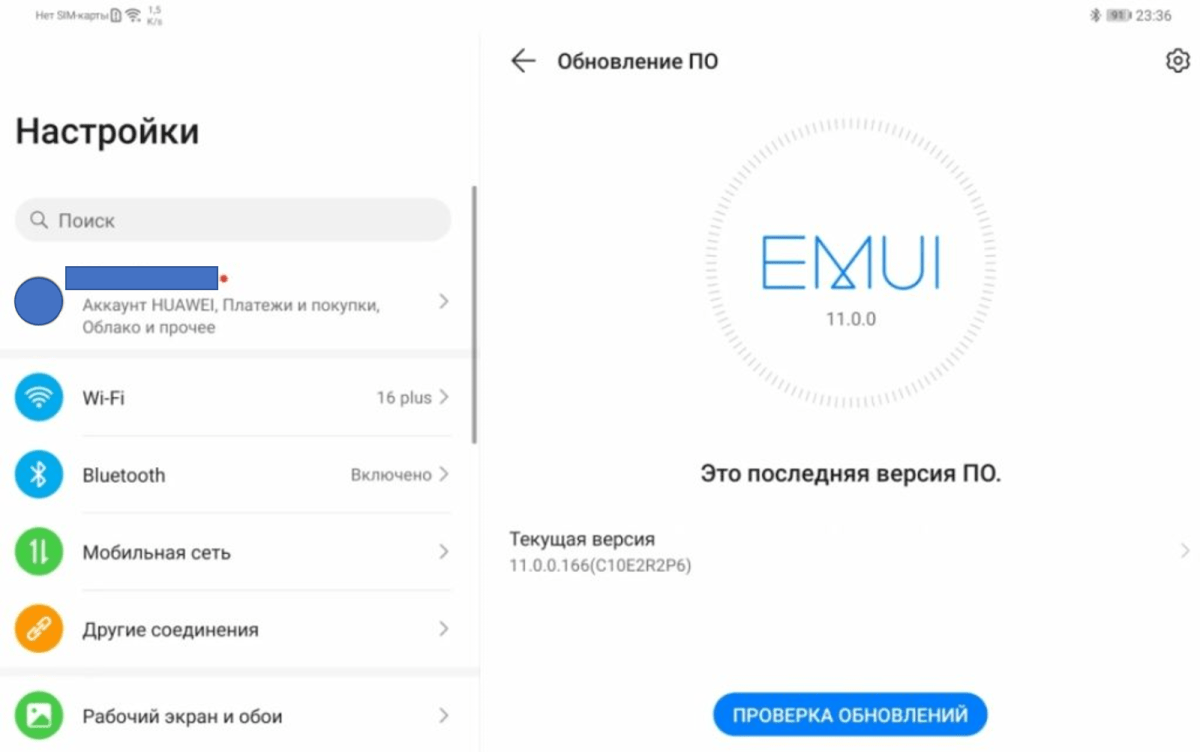
Что касается совместимости, то она сравнима с Gspace. Разница только в нестабильной работе Googlefier.
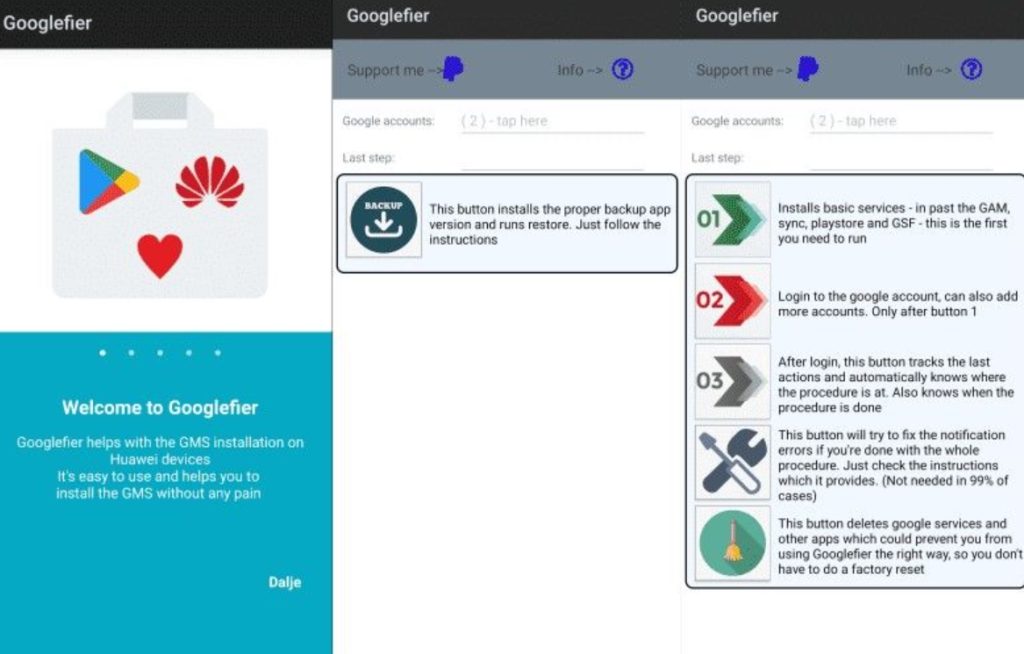
У пользователей иногда возникают перебои в работе сервисов. Так YouTube показывает, что соединение потеряно, когда колонка Wi-Fi заполнена полностью. Также встречается внезапное отключение приложения, после чего оно отказывается включаться.
Googlefier плохо работает с VPN: значительно падает скорость, нарушается подключение и теряется соединение. В плане UX GSpace более практичный и простой в обращении. К тому же у него больше российское комьюнити, где можно найти ответы на основные вопросы.
VMOS Pro: система внутри системы
А вот и самое крутое приложение, чтобы установить Google Play на Huawei. В отличие от Gspace, она создает виртуальное пространство в телефоне, делая как бы систему в системе: будто в вашем телефоне от Huawei появляется небольшой кусок телефона от другого производителя.
Проще говоря, за работу с Плей Маркет на Хуавей будет отвечать другая система, которая не попадает под ограничения от Google.
Работает VMOS пошустрее Googlefier и Gspace, к тому же предоставляет прямой доступ к Root-правам, если необходима доп. настройка.
Одновременно с удобством, это самое сложное в настройке приложение, к тому же она отнимает часть физической памяти. Учтите, что приложение не русифицировано и русификаторов нет, но с инструкцией проблем не возникнет:
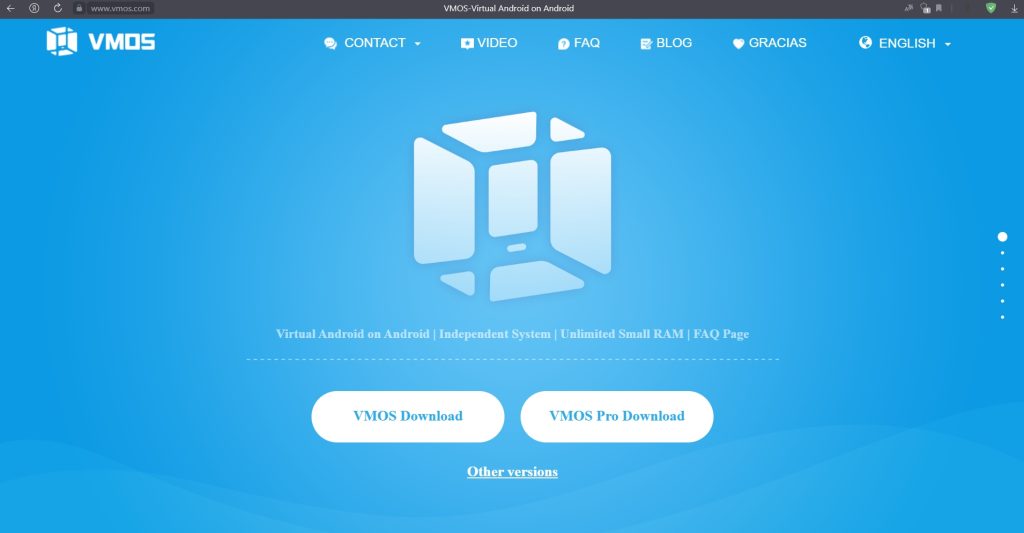
- Скачайте приложение с официального сайта vmos.com.
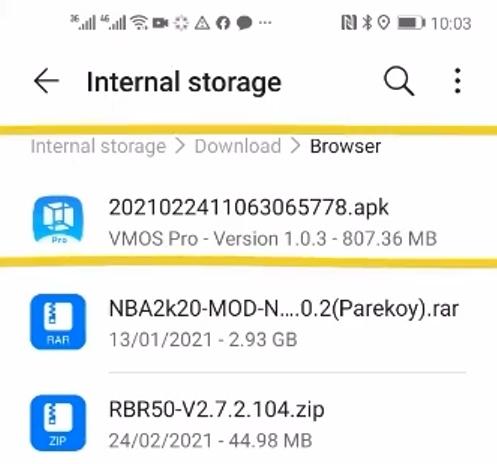
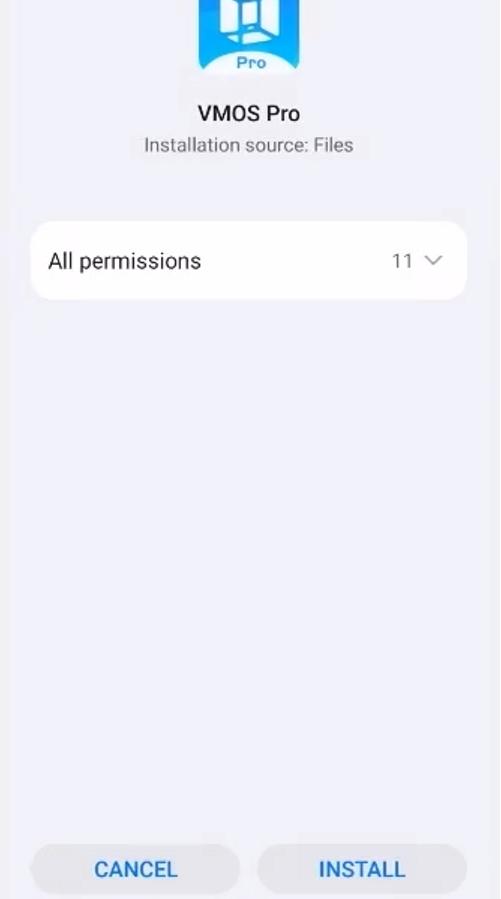
- После подтвердите установку.
- Когда запустите приложение, появится плашка о политике конфиденциальности — нажмите “Agree”.
- Появится презентация — просвайпайте ее влево, пока не появится кнопка “Enter VMOS Pro”.
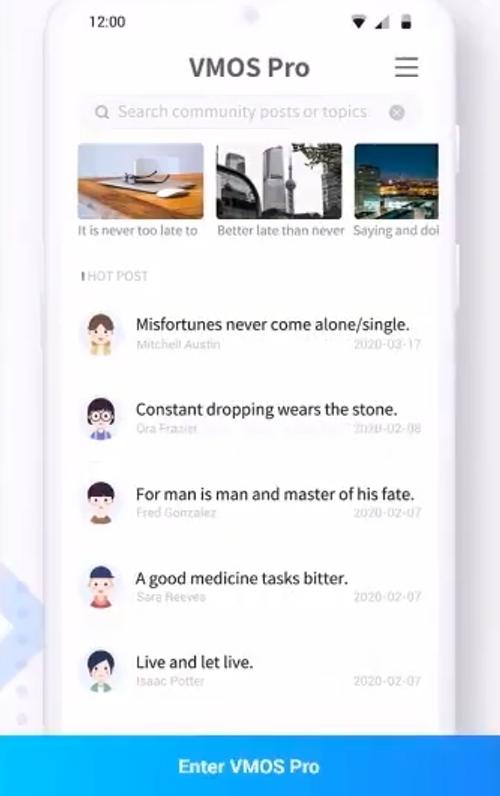
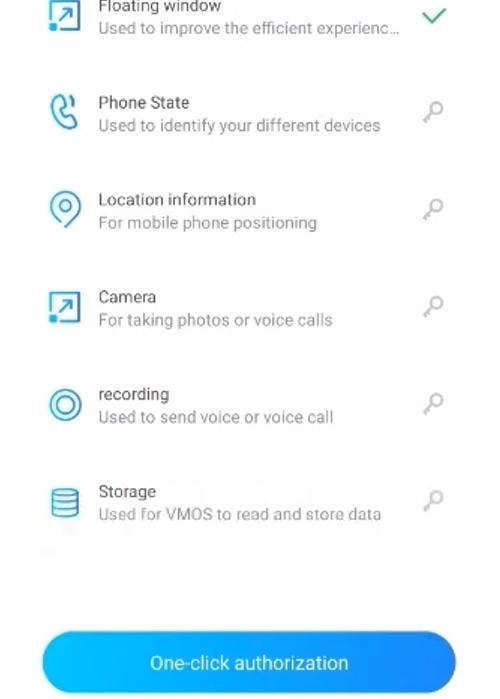
- На следующем экране кликните по “One-click Autorization”.
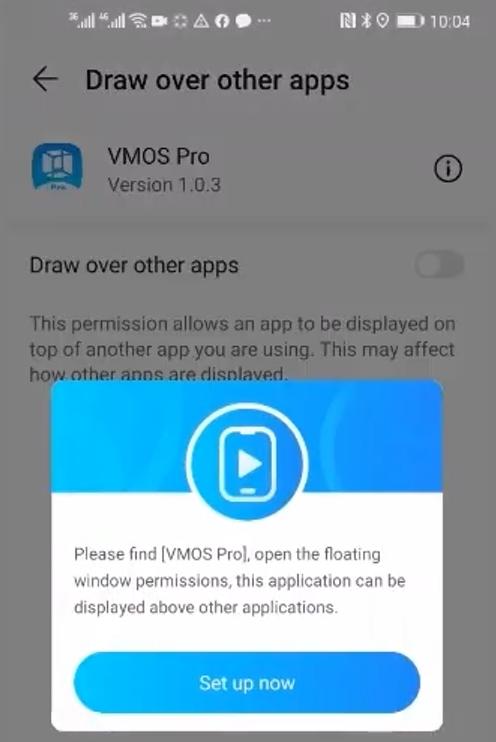
- VMOS попросит доступ к отображению поверх других. Здесь нужно кликнуть по “Set up now”, и передвинуть соответствующих ползунок.
- Приложение еще раз попросит доступ к работе с проводником, вызовом и т.д. — соглашайтесь.
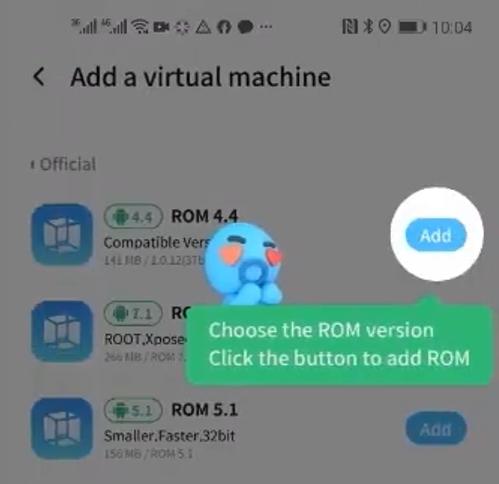
- VMOS покажет плашку, что приложение готово к установке. Нажмите “Enter Now”.
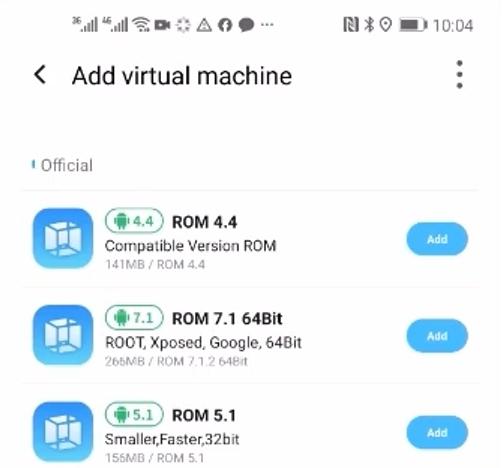
- Откроется окно “ROM Installing”.
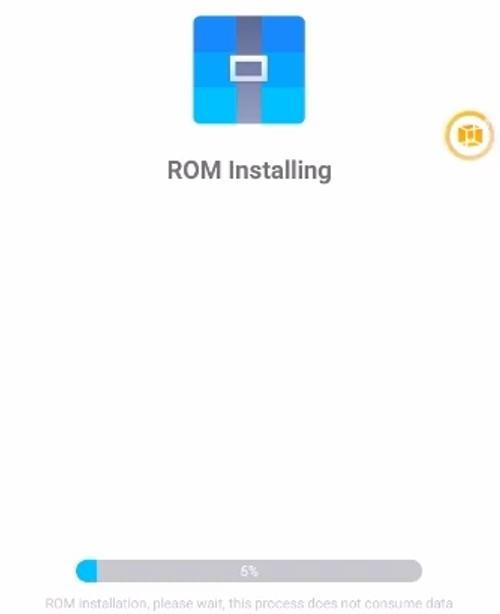
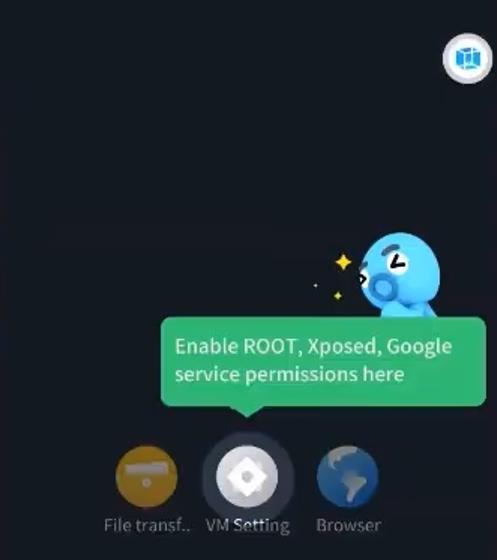
- Когда установка закончится, на экране появится новый рабочий стол. Обратите внимание, в нижней док-панели появится ярлык Setting. Кликните на него, и не перепутайте с “Настройки”.
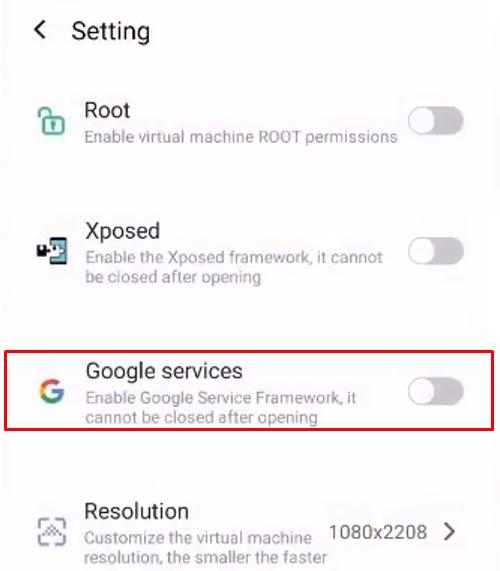
- Проскрольте экран вниз, пока не увидите ярлык Google Services с ползунком справа. Сдвиньте его, после чего начнется загрузка.
- Когда закончится установка, вернитесь обратно на рабочий стол и кликните по ярлыку VMOS Pro.
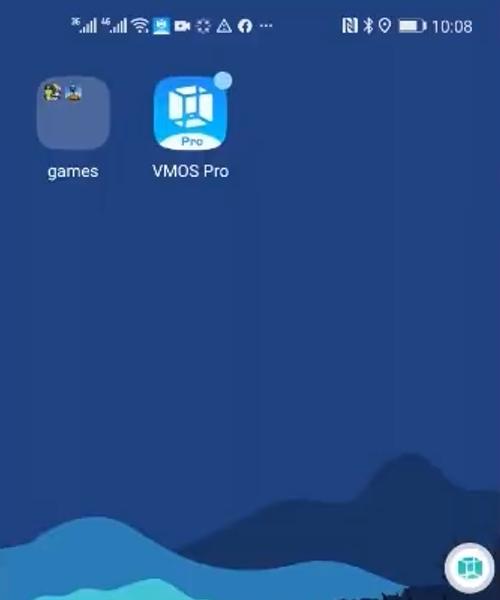
- Появится окно “Shotdown”, нажав на который вы вернетесь в обычный рабочий стол смартфона.
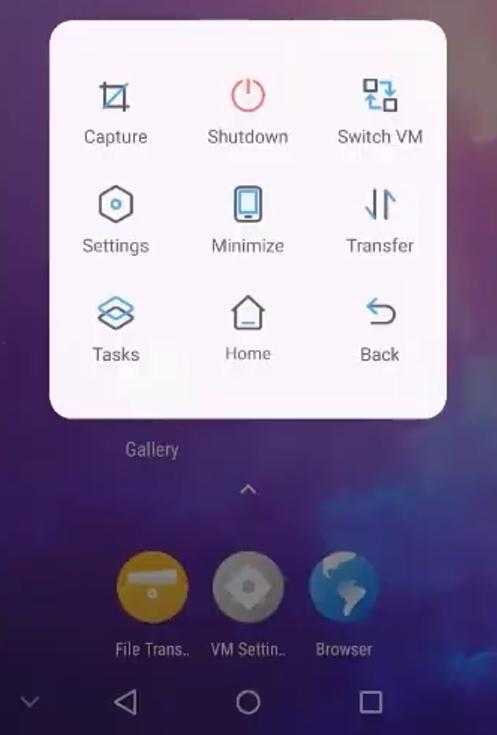
- Опять зайдите в приложение VMOS, и найдите значок треугольника в кружке. Дождитесь окончания загрузки, после чего Google-сервисы наконец-то попадут на рабочий стол смартфона.
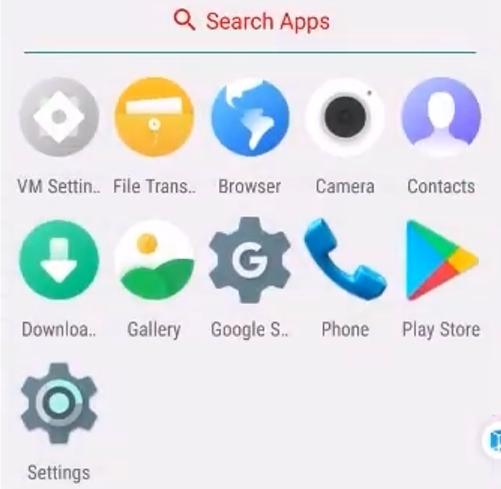
Вот как установить Гугл Сервисы и Плей Маркет на Хуавей Хонор, чтобы они “прижились” как родные. Работа с ними не отличается от привычного Android.