Как убрать междустрочный интервал в Microsoft Word

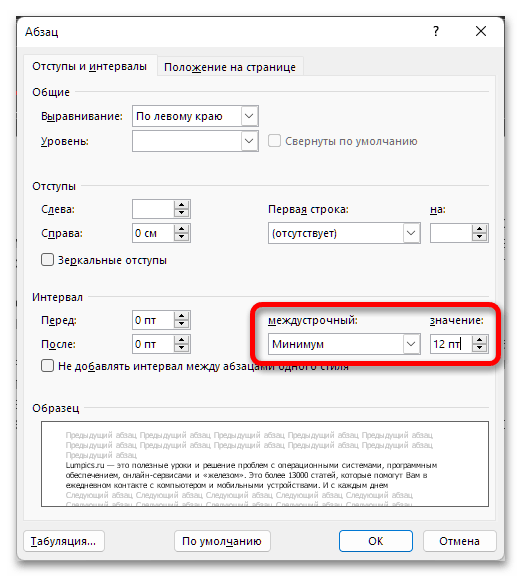
Обычно под вопросом «как убрать межстрочный интервал в Microsoft Word» подразумевается его уменьшение. Решением в данном случае будет изменение стандартного отступа (1,15 пт) или любого другого используемого на одинарный (1,0 пт) – для этого достаточно развернуть меню функции «Интервал» на панели инструментов и выбрать в нем соответствующее значение. Очевидно, что предварительно потребуется выделить нужный фрагмент текста.
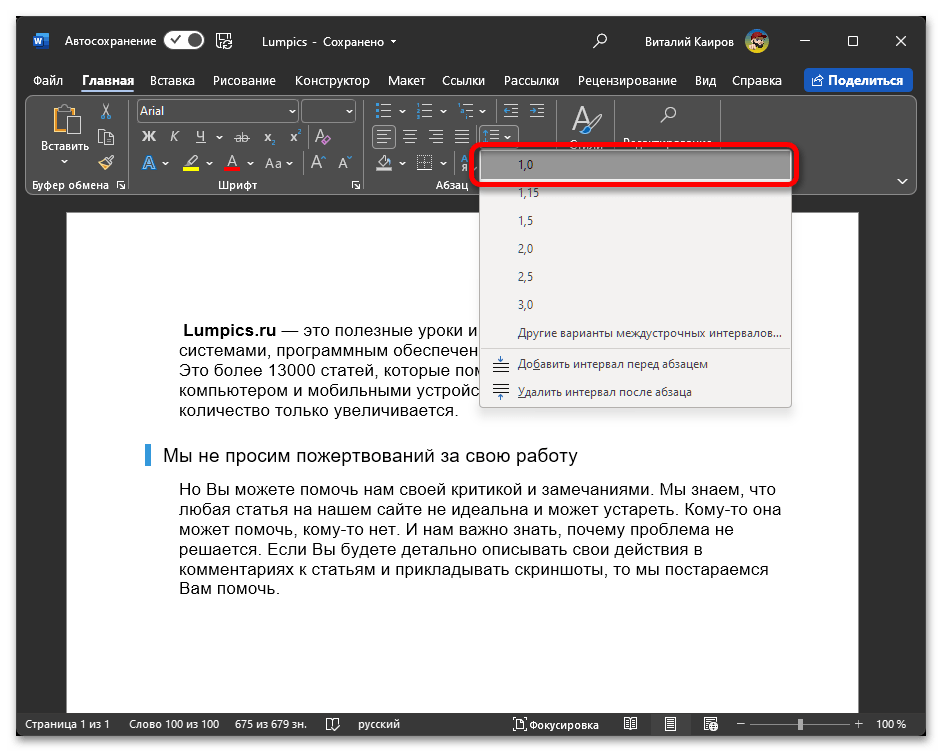
Отступ в 1,0 пт является оптимальным с точки зрения сохранения удобочитаемости текста любого шрифта и размера. При необходимости расстояние между строками все же можно сделать меньше, хотя это и не рекомендуется. Более детально об этом рассказывается в представленной по ссылке ниже статье.
Вариант 2: Абзацы
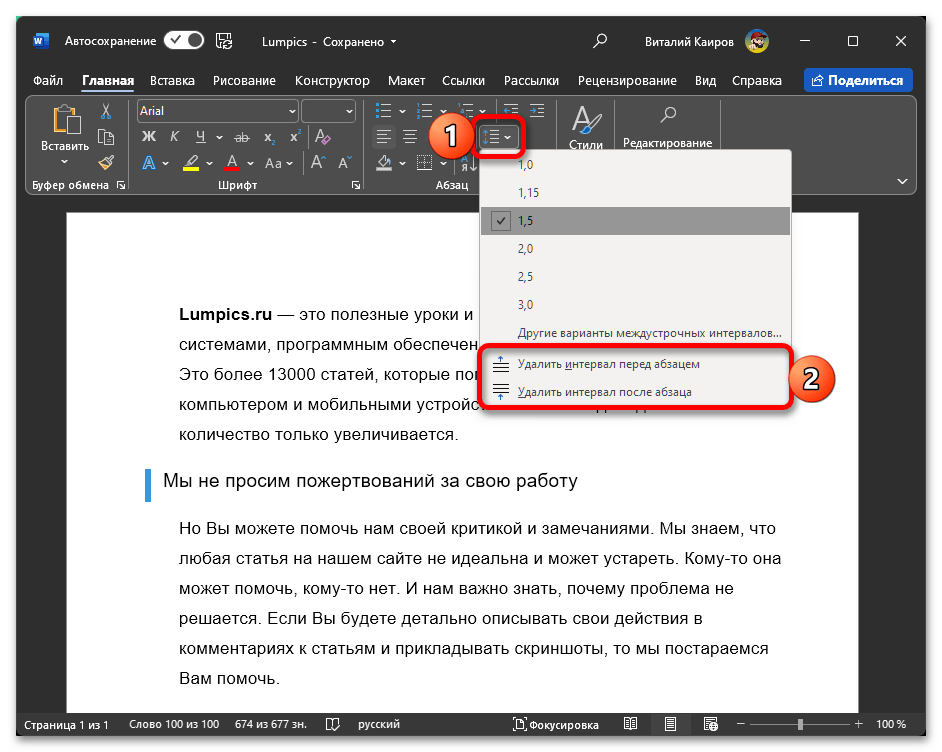
Для того чтобы убрать отступы между абзацами, можно воспользоваться тем же меню «Интервал». В зависимости от заданных параметров форматирования там доступен один или два пункта. Если же в данном меню будет предложено не удалить, а добавить отступы до и после абзаца, значит, они уже отсутствуют. Подробнее о решении этой задачи можно узнать из отдельной инструкции на нашем сайте.
Помимо этого, если перейти во вкладку «Конструктор» и развернуть меню кнопки «Интервал между абзацами», можно сделать так, чтобы соответствующий отступ не добавлялся в принципе (пункт «Отсутствует»). По сути, это тот же одинарный интервал, о котором шла речь в начале статьи.
Как в Ворде уменьшить пробел между словами
Прежде чем уменьшить пробелы между словами в тексте, необходимо выяснить причину, по которой они возникли. Их может быть несколько:
- выравнивание текста по ширине;
- лишние пробелы;
- знак табуляции между словами или использование длинных пробелов.
Все эти проблемы могут возникнуть, например, вследствие копирования текста из Интернета. Чтобы привести текст в должный вид, необходимо по порядку избавиться от всех вышеназванных причин.

Выравнивание текста
Частая причина появления большого интервала между словами – выравнивание текста по ширине. При таком выравнивании слова равномерно распределяются по всей длине строки за счет увеличения расстояния между ними.
Чтобы это изменить, необходимо сделать следующее:
-
Выделить необходимый участок текста с помощью мыши или выделить весь текст с помощью сочетания «Ctrl+A».


Если же в требованиях по оформлению текста указано, что необходимо выравнивание по ширине, то самый простой способ уменьшить пробелы — поставить автоматические переносы слов.
Для этого нужно:
-
Перейти во вкладку «Разметка страницы».


Если оба способа не дали результат, то проблема заключалась не в выравнивании текста. Возможно, дело в лишних пробелах.
Лишние пробелы
Удалить лишние пробелы в тексте можно вручную, что займет много времени, или воспользоваться следующим алгоритмом:
-
Во вкладке «Главная» перейти в раздел «Редактирование» и нажать «Заменить».


В этот момент внешний вид документы уже должен улучшиться. Если же все еще имеется лишнее расстояние между словами, то, возможно, в тексте есть специальные символы, которые надо удалить.
Знаки табуляции
Иногда между словами вместо пробелов может стоять табуляция. Чтобы её обнаружить, нужно:
-
На вкладке «Главная» перейти в раздел «Абзац» и нажать на знак «Абзац», при его нажатии отображаются все скрытые символы. Табуляция будет отображаться как маленькая стрелочка.


Специальные символы
Между словами иногда вместо обычного пробела может стоять длинный пробел или неразрывный пробел. Если нажать отображение скрытых символов, то в тексте они будут в виде кружочка вместо точки.
Далее нужно выполнить уже знакомую последовательность действий:
-
Перейти в главной вкладке в раздел «Редактирование», выбрать пункт «Заменить».


Чтобы заменить длинные пробелы на обычные или короткие, нужно:
-
Скопировать из текста знак длинного пробела.


Важно! При вставке знак длинного пробела отображаться не будет.


Важно! Можно заменить обычный пробел, который ставится с помощью клавиатуры, на короткий пробел или ¼ пробела. Но при стандартном размере шрифта (12 пт) разница будет не сильно заметна.
Изменение межбуквенного интервала
Иногда бывает так, что после набора текста на последней странице раздела остается несколько строк, что противоречит правилам вёрстки. По стандартам лист должен быть заполнен минимум на 1/3.
Чтобы это исправить, нужно выполнить последовательность действий:
-
Выделить последний абзац раздела или лучше весь раздел. Во втором случае изменения будут не так заметны.


Важно! Этот метод также подходит для заголовков, если одно-два слова перешло на следующую строку. Другой метод: поставить между словами неразрывный пробел, для этого воспользоваться сочетанием клавиш «Ctrl+Shift+Пробел» или специальными знаками во вкладке «Символ».

Разница между Word 2003 и Word 2007
Информация, представленная в статье, актуальна для версии Word 2007. В таблице представлены различия между версиями текстового редактора при форматировании текста.
| Действие | Word 2003 | Word 2007 |
|---|---|---|
| Изменение межбуквенного интервала | «Формат» > «Шрифт» > «Интервал». Выберите «Уплотненный», введите значение, нажмите «OК» | «Главная» > «Шрифт» > «Интервал». Выберите «Уплотненный», введите значение, нажмите «OК» |
| Найти и заменить | «Правка» > «Заменить» | «Главная» > «Редактирование» > «Заменить» |
| Вставить специальные знаки | «Вставка» > «Символ» > «Специальные знаки» | «Вставка» > «Символы» > «Символ» > «Другие символы» > «Специальные знаки» |
Выяснив причину появления больших интервалов между словами в Word, можно легко ее устранить. Для этого необходимо воспользоваться встроенными функциями текстового редактора и привести внешний вид документа в порядок.
Большие пробелы в ворде при выравнивании по ширине
В документах Word часто появляются большие пробелы при выравнивании текста по ширине. Есть несколько причин их появления и в каждом случае они убираются по разному. Предлагаемые решения в интернете не дают правильного ответа, а проблема решается просто.
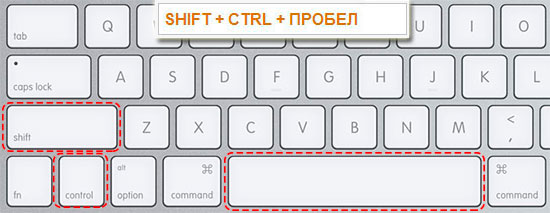
Чтобы заменить большой пробел достаточно удалить его и поставить обычный одновременным нажатием трёх клавиш.
Убираем большие пробелы во всём документе
Если текст был скопирован в документ из сторонних источников, то в него могли попасть непечатаемые символы. Иногда это приводит к появлению больших пробелов. Для избавления от них следуйте инструкции:
- Выделяем текст.
- Переходим на вкладку «Макет» (или «Разметка страницы» в старых версиях офиса).
- Ищем пункт «Расстановка переносов» .
- Устанавливаем режим «Авто» .
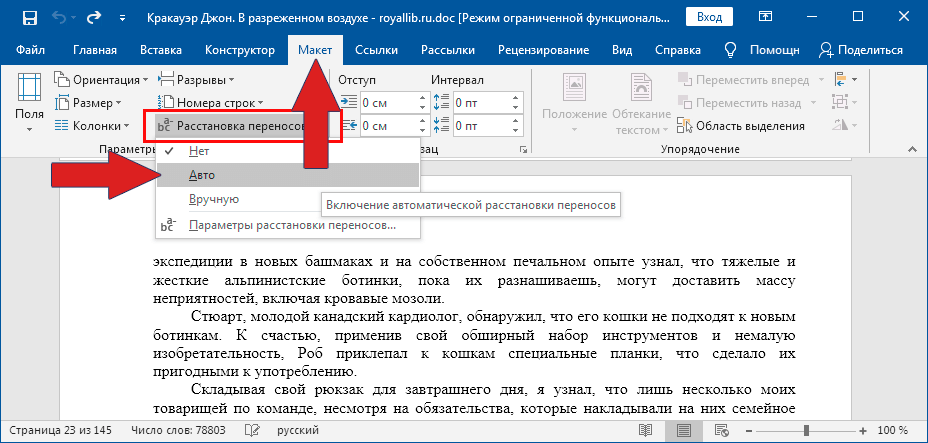
В старых версиях Word «Сервис — Язык — Расстановка переносов» и галочка «Автоматическая расстановка переносов».
Большие пробелы из-за межзнаковых интервалов
Если пробелы растянулись из-за строк с разрывом, тогда в верхнем меню открыаем «Файл» и выбираем пункт «Параметры».
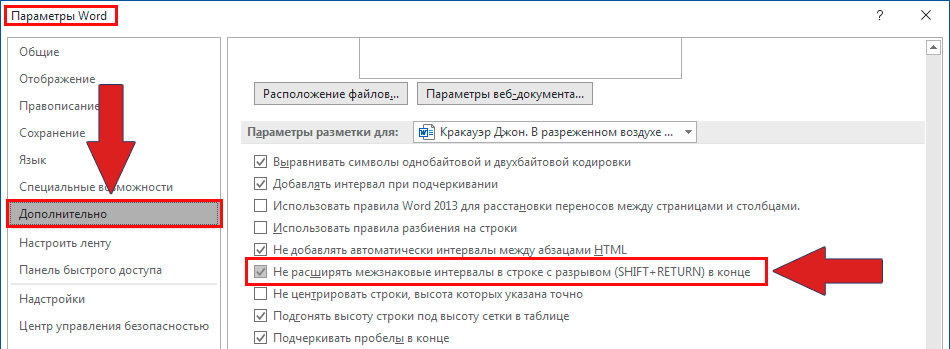
На владке «Дополнительно» включаем параметр — «Не расширять межзнаковые интервалы в строке с разрывом».
Автозамена
Можно удалить большие пробелы с помощью автозамены. Для этого активируем функцию клавишами Ctrl + H . В первое поле копируем большой пробел, а во второе — созданный при помощи нажатия клавиш Shift + Ctrl + Пробел . Нажимаем кнопку «Заменить всё».
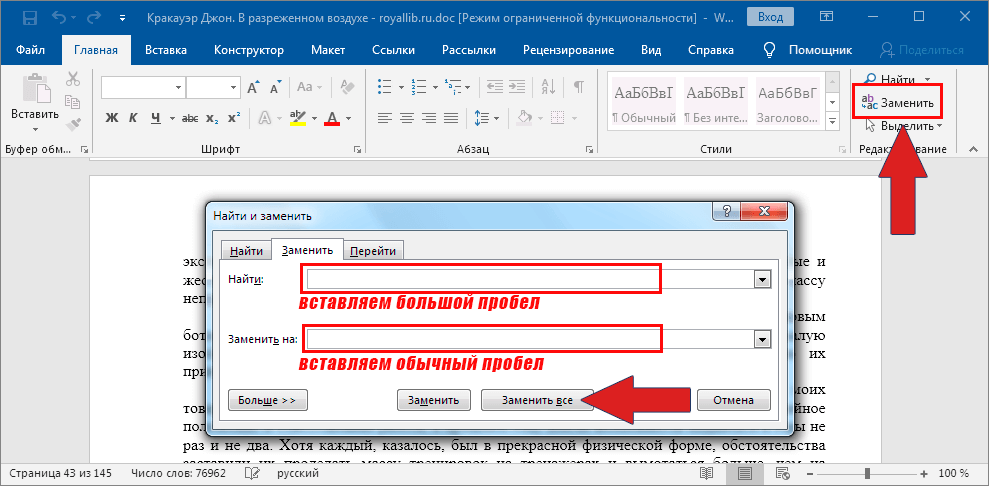
Чтобы убрать большой пробел при выравнивании текста по ширине надо:
• выбирать в строке меню «главная» на панели инструментов раздел абзац;
• находим и нажимаем значок «отобразить знаки»(похожий на букву Р только в обратную сторону с закрашенной полуокружностью);
• быстрым двойным кликом удаляем значоки похожие на знак ввода (стрелка идущая вниз и поворачивающая на лево) и получаем нормальные пробелы.
Спасибо большое! Отличная статья!
Маленькое дополнение — на макбуке про не работает это сочетание клавиш. Вместо Control нужно ставить option (option+shift+пробел).
К сожалению, не знаю и не смог найти ответ на этот вопрос. Если вдруг всё таки получится, то напишу.
Если вам удасться решить проблему, то поделитесь. Добавлю в статью.
Спасибо за быстрый ответ! Пока у меня не получается. Только если ставить Shift+Enter. Но это ещё более некорректно — если в дальнейшем будут вноситься изменения в текст, то будет красная строка.
Можно еще один вопрос, вдруг вы знаете — в тексте есть таблицы. Обтекание таблиц текстом — «нет». Ширина столбцов нормально редактируется перетаскиванием границ по линейке. Как только в тексте появляются примечания на полях, то таблицы уплывают влево и их невозможно двигать (менять ширину столбцов или хотя бы просто полностью подвинуть таблицу на нужное место, сделать отступ текста внутри таблицы). Если поменять обтекание текстом на «вокруг», то все становится нормально. Но это жутко неудобно и странно. Вы не знаете, как решается такая проблема и с чем оба связана?
Как удалить пробелы в тексте документа Word — 6 способов
Во время редактирования многим пользователям может понадобиться удалить пробелы в тексте документа Word. При наборе текста используются пробелы между словами, буквами, цифрами, словосочетаниями и предложениями для их разделения.
В большинстве случаев, оставляя пробел между словами, используется одинарный интервал. Но вы можете обнаружить, что некоторые части вашего текста выглядят так, будто пробел используется более одного раза.
Это случается из-за ошибок при наборе текста пользователем, когда используются неправильные интервалы между предложениями или словами. Встречается и другой вариант: из-за ошибок форматирования документа или при копировании с сайта в Интернете, когда образуются большие пробелы между словами и неравномерные расстояния.
Ненужных пробелов между словами может быть два, три и даже больше. Вы можете исправить эту ошибку. В этом случае пользователю необходимо удалить лишние пробелы из документа Word.
Из этого руководства вы узнаете, как в Ворде удалить пробелы в тексте документа. Инструкции подходят для разных версий Microsoft Word: Word 2021, Word 2019, Word 2016, Word 2013, Word 2010, Word для Microsoft 365.
Как удалить лишние проблемы в словах при вводе текста
Самый первый очевидный способ удалить лишние проблемы в тексте — сделать это вручную. На глаз заметить и удалить пробелы в тексте трудно, поэтому имеет смысл включить отображение подсказок в виде линий, которые будут появляться по мере ввода текста.
Проверьте настройки правописания в Microsoft Word:
- В окне открытого документа Word щелкните по вкладке «Файл».
- Прокрутите вниз и нажмите «Параметры».
- В открывшемся окне «Параметры Word» перейдите на вкладку «Правописание».
- В настройках проверки правописания перейдите к разделу «При исправлении правописания в Word».
- Убедитесь, что установлены флажки рядом с параметрами «Проверять орфографию в процессе набора текста», «Отмечать грамматические ошибки в процессе набора текста», «Во время проверки орфографии также проверять грамматику».

Теперь каждый раз, когда вы совершаете ошибку, проверка орфографии Word автоматически пометит ее, и вы сможете вносить обновления в документ Word по мере ввода текста, а не задним числом.
Лишние пробелы между словами отмечаются двойной чертой.

Чтобы получить более наглядное представление о лишних пробелах в документе сделайте следующее:
- Во вкладке «Главная» в группе «Абзац» нажмите на значок «¶» (Отобразить все знаки).
- В тексте документа вы увидите точки при обычном пробеле, или две и более точек, если между словами есть несколько пробелов.

- Вы можете вручную удалить пробелы между словами, или щелкнуть правой кнопкой мыши по значку дополнительного пробела (пунктирная линия или двойная линия), а затем выбрать исправление в контекстном меню. Правильный интервал между словами отобразится в самом верху контекстного меню.

Как удалить пробелы в Ворде с помощью поиска и замены
Пользователю необходимо обнаружить лишние пробелы в тексте документа Word и автоматически их удалить. После определения местоположения вы можете исправить интервал, используя функцию замены.
- Откройте документ Word на компьютере.
- В правом верхнем углу ленты в Microsoft Word нажмите на стрелку рядом с «Найти».
- В выпадающем списке выберите «Расширенный поиск…», чтобы открыть окно «Найти и заменить».

- В окне «Найти и заменить» во вкладке «Найти» кликните курсором мыши в поле «Найти:».
- Дважды щелкните клавишей «пробел» (Space), чтобы добавить в это поле два пробела.
- Обратите внимание на то, что поле «Найти:» по-прежнему будет оставаться пустым. Но вы увидите перемещение указателя мыши вправо.

- Нажмите на кнопку «Найти далее», чтобы обнаружить лишние пробелы в документе Word.
- В результате в тексте подсветятся те места, где пробелы встречаются в документе более одного раза.

- В окне «Найти и заменить» перейдите во вкладку «Заменить».
- Поместите курсор мыши в поле «Заменить на:» и один раз нажмите на клавишу «пробел», чтобы обозначить один пробел.
- Выберите предпочтительный вариант замены:
- Заменить — заменяет в тексте документа первое вхождение двойного пробела одинарным пробелом. Затем, каждый раз при нажатии на эту кнопку, будет заменено следующее вхождение.
- Заменить все — замена всех двойных пробелов одинарными пробелами. Если вы выберете эту опцию, то после завершения появится диалоговое окно, сообщающее вам о том, сколько замен было сделано в данном документе.
- Найти далее — поиск следующего двойного пробела в документе без замены.

- В нижней части окна нажмите на кнопку «Заменить все», чтобы изменить интервал пробела в документе с двойного на одинарный.
- Вы увидите сообщение о том, что все замены были выполнены.
Как удалить лишние пробелы в Ворде с помощью подстановочных знаков
Чтобы удалить двойные пробелы из документа Word, можно использовать метод с подстановочными символами.
Выполните следующие действия:
- Нажмите на клавиши «Ctrl» + «H».
- В окне «Найти и заменить» во вкладке «Заменить» нажмите на кнопку «Больше».

- Установите флажок в опции «Подстановочные знаки».
- В поле «Найти:» введите: « <2;>» (без кавычек). Сначала набирается «пробел», потом подстановочный знак с количеством предыдущих символов (2 — два пробела).
- В поле «Заменить:» щелкните по клавише «Space» (пробел). При этом курсор мыши сдвинется вправо, но в этом поле ничего не будет отображаться.
- Нажмите на кнопку «Заменить все».

Этим методом можно заменить другое количество пробелов, например, три, четыре или более, используя соответствующую цифру в подстановочном знаке.
Как удалить большие пробелы в Ворде при выравнивании по ширине
Если используется выравнивание по ширине, то часто в документе Word появляются большие неравномерные пробелы. Неравные промежутки между словами при таком форматировании выглядят некрасиво. Это легко исправить.
Проделайте следующее, чтобы удалить большой пробел в Ворде между словами при выравнивании по ширине:
- В открытом окне документа Word перейдите на вкладку «Макет» (в некоторых версиях Word — «Разметка страницы»).
- Нажмите «Расстановка переносов» в группе «Параметры страницы».
- В раскрывшемся меню поставьте галку в параметре «Авто».

Как удалить большой пробел между словами с помощью переноса слов
В документах часто встречаются длинные слова, которые не помещаются в конце строки, и поэтому они сдвигаются ниже на следующую строку. Справа образуются пустоты и пробелы.
Выполните следующее, чтобы удалить большой пробел справа:
- Выделите нужный фрагмент текста или сразу весь текст («Ctrl» + «A»).
- Войдите во вкладку «Макет» («Разметка страницы»).
- В группе «Параметры страницы» щелкните по кнопке «Расстановка переносов».
- В выпадающем списке установите флажок в опции «Авто».

В результате длинные слова, которые не помещались в конце строки будут перенесены на новую строку по слогам, а больших пробелов станет меньше.
Как удалить лишний пробел в Word онлайн
Пользователи могут создать новый или редактировать свой текущий документ с помощью сервиса Word онлайн. Это бесплатный сервис с ограниченным функционалом. Для использования ресурса вам понадобится учетная запись Майкрософт, чтобы вы могли открыть облачное хранилище OneDrive онлайн.
Сделайте следующее, чтобы убрать лишние пробелы онлайн:
- Откройте веб-версию облачного хранилища OneDrive.
- Создайте новый документ или откройте существующий, предварительно загрузив его в OneDrive.
- На веб-странице открытого документа Word справа в группе «Редактирование» нажмите «Найти».
- В поле поиска наберите клавишами два пробела или большее количество. В этом поле ничего не отображается, только несколько раз переместится указатель мыши вправо.
- Щелкните по значку поиска.
- Ниже откроются фрагменты текста с найденными лишними пробелами.
- Нажмите на кнопку «Заменить».

- Слева откроется область «Навигация» во вкладке «Заменить».
- Установите курсор мыши в нижнее поле «Заменить на…» и нажмите на клавишу «пробел» (в поле вы увидите только движение курсора вправо).
- Щелкните по кнопке «Заменить все».

- Двойные пробелы будут удалены из документа.
Выводы статьи
В некоторых документах Word в результате неправильного набора или форматирования текста появляется лишние пробелы. В этом случае пользователю необходимо знать о том, как удалить пробел в Ворде между словами, чтобы придать документу стандартный внешний вид.
Решить эту задачу можно несколькими способами: вручную, методом поиска и замены, с помощью подстановочных символов, автоматическим выравниванием по ширине, переносом слов.