Отправляем личные сообщения в Twitter
Twitter позиционирует себя в первую очередь как площадка для размещения и потребления контента, создаваемого другими пользователями. Здесь же есть функционал, позволяющий обмениваться сообщениями с другими юзерами, правда, он сильно ограничен. Основное общение по задумке разработчиков должно происходить через комментарии и репосты, а не в личных сообщениях.

Как написать личное сообщение в Twitter
Процесс будет немного различаться в зависимости от того, какую версию социальной сети вы используете: обычную браузерную или мобильное приложение для Android и iOS (внешний вид интерфейса обоих похож).
Рассмотрим оба варианта.
Вариант 1: Для компьютеров
В этом случае взаимодействие ведется с самим сайтом Twitter через любой веб-браузер на компьютере. Алгоритм действий выглядит так:
- Выполните авторизацию в своем профиле Twitter, если не сделали этого ранее.
- Теперь вам требуется найти пользователя, которому собираетесь адресовать сообщение. Это можно сделать:
- Через поиск по социальной сети, если помните имя/логин пользователя. Логин записывается следующего вида @login.
- Найти пользователя в ваших списках «Читаемые» или «Читатели», если вы ранее добавляли его туда.
- Переключиться в профиль к пользователю из ленты новостей.
- В левой части страницы пользователя найдите кнопку «Сообщение» и воспользуйтесь ею. Данной кнопки может не быть, если пользователь отключил или ограничил прием личных сообщений.


Вариант 2: Через мобильное приложение
Взаимодействовать с Twitter с мобильного удобнее через специальное приложение. Разработчики социальной сети создали и адаптировали его под большинство платформ. Есть версия приложения как для Android, так и iOS. Между ними имеются незначительные различия, но они непринципиальные.
Связаться в личных сообщениях с другим пользователем Twitter через личные сообщения в интерфейсе мобильного приложения можно следующим образом:
- Откройте приложение Twitter и выполните в нем авторизацию в своем аккаунте, прописав логин и пароль.
- По аналогии с браузером воспользуйтесь одним из трех вариантов поиска нужного пользователя, но с особенностями мобильного приложения:
- Для поиска воспользуйтесь иконкой лупы в нижней части интерфейса;
- Открыть список читателей и читаемых можно сделав жест влево или нажав на иконку меню и выбрав там соответствующий пункт;
- Найдите ссылку на нужный аккаунт в своей новостной ленте.
- В верхней части воспользуйтесь иконкой письма, чтобы написать сообщение. Если ее нет, значит человек выставил ограничения в разделе приватности.


В мобильной версии Twitter значок переписки расположен в нижней части интерфейса. С его помощью можно открыть активные переписки.
Как видите, в Twitter можно обмениваться личными сообщениями, правда, это не так удобно как в других социальных сетях, да и не всегда есть такая возможность, так как другие пользователи могут выставлять ограничения.
О личных сообщениях
Личные сообщения — это приватная область Twitter. Личные сообщения можно использовать для личной переписки с другими пользователями о Твитах и прочих материалах.
- Начать личную переписку или создать групповую переписку можно с любым своим читателем.
- Любой пользователь, который вас не читает, может отправить вам личное сообщение, если:
- вы согласились на получение личных сообщений от всех пользователей*;
- вы ранее отправляли этому пользователю личное сообщение.
*Примечание. При создании новой учетной записи в Twitter у некоторых пользователей может автоматически быть включено получение запросов на переписку от людей, на которых они не подписаны. Эти запросы будут находиться отдельно от других личных сообщений, пока вы их не примете. Вы можете принять запрос, чтобы продолжить переписку. Чтобы отключить запросы на переписку, перейдите в Настройки.
Отправка личных сообщений из приложения «Twitter для iOS»
- Нажмите значок конверта. Откроется раздел сообщений.
- Нажмите значок сообщения
-
Нажмите значок фотографии
Удаление личных сообщений или переписки
- Для удаления личного сообщения нажмите и удерживайте сообщение и выберите Удалить сообщение в открывшемся меню.
- Для удаления всей переписки из папки входящих проведите по ней влево и нажмите значок корзины
. Всю переписку также можно удалить, нажав значок информации
Управление групповой перепиской
- Чтобы быстро просмотреть список участников переписки, нажмите фотографию профиля групповой переписки в папке входящих.
- Внутри групповой переписки нажмите значок информации
- Нажмите Изменить, чтобы изменить фотографию профиля и имя групповой переписки. Чтобы изменить фотографию, нажмите значок камеры на фото, а затем — Выбрать из библиотеки или Сделать новую фотографию. Нажмите Сохранить для сохранения изменений.
Примечание. После изменения фотографии можно Удалить текущую фотографию, Посмотреть текущую фотографию, Выбрать из библиотеки или Сделать новую фотографию. - Нажмите Добавить участников, чтобы добавить пользователей в переписку.
- Переместите ползунок рядом с пунктом Игнорировать переписку, чтобы игнорировать уведомления 1 час, 8 часов, 1 неделю или Навсегда.
- Переместите ползунок рядом с пунктом Игнорировать упоминания, чтобы изменить настройки получения уведомлений при упоминании в групповой переписке. Обратите внимание: если эта функция не включена, вы будете получать уведомления о непосредственных упоминаниях в переписке, даже если включена функция Игнорировать переписку. Кроме того, необходимо быть участником групповой переписки, чтобы получать уведомления об упоминаниях в этой переписке.
- Чтобы пожаловаться на групповую переписку, нажмите Пожаловаться на переписку.
- Чтобы удалить свою учетную запись из групповой переписки, нажмите Покинуть переписку.
- Нажмите значок конверта. Откроется раздел сообщений.
- Нажмите значок сообщения
-
Нажмите значок фотографии
Удаление личных сообщений или переписки
- Для удаления личного сообщения нажмите и удерживайте сообщение и выберите Удалить сообщение в открывшемся меню.
- Для удаления всей переписки из папки входящих нажмите и удерживайте переписку и выберите Удалить переписку. Всю переписку также можно удалить, нажав значок информации
Управление групповой перепиской
- Чтобы быстро просмотреть список участников переписки, нажмите фотографию профиля групповой переписки в папке входящих.
- Внутри групповой переписки нажмите значок информации
- Нажмите Изменить, чтобы изменить фотографию профиля и имя групповой переписки. Нажмите значок камеры для доступа к следующим параметрам: Просмотреть фотографию, Камера, Фотогалерея и Удалить фотографию. Нажмите Сохранить для сохранения изменений.
- Нажмите Добавить участников, чтобы добавить пользователей в переписку. По умолчанию администратором является создатель группы. Если создатель группы больше в ней не состоит, администратором становится первый пользователь, который к ней присоединился. Администратор группы может удалять участников из группы.
- Нажмите Игнорировать переписку, чтобы игнорировать уведомления 1 час, 8 часов, 1 неделю или Навсегда.
- Установите флажок рядом с пунктом Игнорировать упоминания, чтобы изменить настройки получения уведомлений при упоминании в групповой переписке. Обратите внимание: если эта функция не включена, вы будете получать уведомления о непосредственных упоминаниях в переписке, даже если включена функция Игнорировать переписку. Кроме того, необходимо быть участником групповой переписки, чтобы получать уведомления об упоминаниях в этой переписке.
- Чтобы пожаловаться на групповую переписку, нажмите Пожаловаться на переписку.
- Чтобы удалить свою учетную запись из групповой переписки, нажмите Покинуть переписку.
Отправка личных сообщений через сайт
- Нажмите Сообщения на панели навигации слева.
- Откроется раздел истории личных сообщений. Нажмите вверху значок Новое сообщение.
- В поле адреса введите полные имена или имена пользователей тех, кому адресовано сообщение. Максимальное число адресатов при обмене сообщениями с группой пользователей — 50 человек.
- Нажмите Далее.
- В личном сообщении можно отправлять фотографии, видео, GIF-файлы или эмодзи.
- Нажмите значок фотографии, чтобы добавить изображение или видео.
- Чтобы прикрепить к сообщению анимированное GIF-изображение, нажмите значок GIF, а затем найдите и выберите файл в библиотеке медиафайлов.
- Нажмите кнопку Отправить или клавишу ВВОД, чтобы отправить сообщение.
Примечание. Чтобы перейти на новую строку в сообщении, одновременно нажмите клавиши SHIFT и ВВОД. При нажатии только клавиши ВВОД происходит отправка сообщения.
Удаление личных сообщений или переписки
- Чтобы удалить личное сообщение, нажмите на него и выберите Удалить.
- Если вы хотите покинуть переписку, сначала нажмите на нее. Затем нажмите значок Информация
Управление групповой перепиской
-
В групповой переписке нажмите значок информации
-
На странице Информация о группе нажмите значок Еще
- нажать Игнорировать уведомления, чтобы игнорировать уведомления 1 час, 8 часов, 1 неделю или Навсегда;
- нажать Игнорировать упоминания, чтобы изменить настройки получения уведомлений при упоминании в групповой переписке. Обратите внимание: если эта функция не включена, вы будете получать уведомления о непосредственных упоминаниях в переписке, даже если включена функция Игнорировать переписку. Кроме того, необходимо быть участником групповой переписки, чтобы получать уведомления об упоминаниях в этой переписке.
Поиск личных сообщений
Просматривайте переписку с помощью поиска ключевых слов и имен в строке поиска личных сообщений.
Перейдите в свои личные сообщения и нажмите в поисковой строке. Затем введите ключевые слова и имена, которые вы ищете в переписке, и на экране появятся сообщения, группы и люди с этими ключевыми словами или именами. Чтобы перейти к сообщению напрямую, нажмите на результат поиска.
Примечание. В настоящее время поиск в изображениях или GIF-файлах в личной переписке недоступен.
Закрепление личных сообщений
Эта функция позволяет закрепить избранные переписки в верхней части папки входящих сообщений для быстрого доступа. Одновременно можно закрепить не более шести переписок.
Перейдите в папку входящих личных сообщений.
Проведите пальцем слева направо по переписке, которую вы хотите закрепить вверху папки входящих.
Нажмите значок канцелярской кнопки
Закрепленное сообщение появится в верхней части папки входящих. Закрепленные переписки появятся в порядке закрепления.
Чтобы удалить переписку из списка закрепленных, снова проведите пальцем слева направо и нажмите символ канцелярской кнопки
Перейдите в папку входящих личных сообщений.
Нажмите по переписке, которую вы хотите закрепить вверху папки входящих.
Нажмите значок канцелярской кнопки
Закрепленное сообщение появится в верхней части папки входящих. Закрепленные переписки появятся в порядке закрепления.
Чтобы удалить переписку из списка закрепленных, снова нажмите символ канцелярской кнопки
Перейдите в папку входящих личных сообщений.
Перейдите к переписке, которую вы хотите закрепить вверху папки входящих и нажмите или кликните на значок Еще
Выберите Закрепить переписку.
Закрепленное сообщение появится в верхней части папки входящих. Закрепленные переписки появятся в порядке закрепления.
Чтобы удалить переписку из списка закрепленных, нажмите или кликните на символ Еще
, чтобы открепить переписку.
Игнорирование уведомлений о личных сообщениях
Уведомления о личных сообщениях можно отключить на 1 час, 8 часов, 1 неделю или Навсегда. При добавлении переписки в личных сообщениях в список игнорируемых вы по-прежнему будете получать новые сообщения, но не будете получать уведомления о них. Примечание. Если настройка Игнорировать упоминания не включена, вы по-прежнему будете получать уведомления о непосредственных упоминаниях в групповой переписке, участником которой вы являетесь.
Настройка игнорирования уведомлений о переписке в личных сообщениях на twitter.com и в приложениях «Twitter для iOS» и «Twitter для Android»
- Перейдите к личному сообщению, которое вы хотите добавить в список игнорируемых.
- Перейдите в раздел настроек сообщений.
- Нажмите значок информации
Добавление переписки в личных сообщениях в список игнорируемых в приложении «Twitter для iOS»
- Перейдите в папку входящих личных сообщений.
- Найдите переписку, которую вы хотите игнорировать.
- Проведите пальцем влево по сообщению и нажмите значок уведомлений
.
Примечание. Также, проведя пальцем влево, вы можете пожаловатьсяна переписку или удалить
Добавление переписки в личных сообщениях в список игнорируемых в приложении «Twitter для Android»
- Перейдите в папку входящих личных сообщений.
- Найдите переписку, которую вы хотите игнорировать.
- Выполните длительное нажатие на сообщение и выберите Игнорировать уведомления.
- Во всплывающем меню выберите период игнорирования: 1 час, 8 часов, 1 неделя или Навсегда.
- Чтобы удалить переписку из списка игнорируемых, выполните длительное нажатие на сообщение и нажмите Включить уведомления.
Добавление переписки в список игнорируемых из push-уведомления о личном сообщении
- На экране блокировки мобильного устройства выберите push-уведомление о личном сообщении, которое нужно добавить в список игнорируемых.
- Приложение «Twitter для iOS»: проведите пальцем влево по push-уведомлению на экране блокировки, нажмите Просмотреть, а затем — Игнорировать на 1 час.
- Приложение «Twitter для Android»: проведите пальцем вниз по push-уведомлению на экране блокировки, а затем нажмите Игнорировать.
Жалоба на личное сообщение или переписку
Можно отправлять жалобы на отдельные сообщения или на всю переписку. Узнайте, как сообщить о нарушениях в Твитах или личных сообщениях.
Отправка Твита в личном сообщении
Поделиться Твитом в личном сообщении — отличный способ завязать переписку с группой друзей.
Получение личных сообщений от любого пользователя
Чтобы получать сообщения от любых пользователей, установите флажок Разрешить запросы на сообщения от любого пользователя на странице настроек Конфиденциальность и безопасность на сайте twitter.com. Эту настройку также можно изменить в приложениях «Twitter для iOS» и «Twitter для Android». Если включить эту настройку, любой пользователь сможет отправить вам сообщение и добавить вас в групповую переписку.
Изменение настроек в приложении «Twitter для iOS»
- Нажмите меню навигации.
- Выберите Настройки и конфиденциальность.
- Нажмите Конфиденциальность и безопасность.
- В разделе Личные сообщения перетащите ползунок Разрешить запросы на переписку от всех пользователей, чтобы любой пользователь мог отправлять вам личные сообщения.
Изменение настроек в приложении «Twitter для Android»
-
Наверху страницы отображается значок навигационного меню
Изменение настроек на сайте twitter.com
-
Нажмите значок Еще
Примечание. Даже после отключения настройки Получать сообщения от любых пользователей вы по-прежнему будете получать личные сообщения от пользователей, которых не читаете, если уже вступили с ними в переписку. Чтобы перестать получать личные сообщения от таких пользователей, необходимо пожаловаться на переписку или внести отправителя в черный список .
Проверка запросов на переписку
Если включен параметр Получать сообщения от любых пользователей, входящие сообщения от пользователей, которых вы не читаете, будут отображаться как Запросы на вкладке Сообщения. Новые групповые переписки, в которые вас добавили люди, которых вы не читаете, также будут отображаться как Запросы. Если вы присоединитесь к переписке, вам будет предложено Удалить или Принять сообщение. Если вы примете сообщение, то сможете общаться с его отправителем и сообщение поступит в ваш почтовый ящик. Обратите внимание, что пользователь не будет знать, видели ли вы его сообщение, пока вы не примете запрос.
Удаление сообщения приводит к его удалению из почтового ящика. Примечание. Удаление сообщения не мешает его автору отправлять вам сообщения в будущем. Можно в любой момент внести учетную запись в черный список или пожаловаться на переписку. Внесенные в черный список пользователи не смогут отправлять вам сообщения, пока вы не уберете их из черного списка.
Примите сообщение, если хотите вступить в переписку с его автором. Пока вы не примете сообщение, все медиафайлы в нем будут скрыты. Если вы хотите посмотреть скрытые медиафайлы, нажмите Показать медиафайлы.
Примечание. Принять или Удалить сообщения от пользователей, которых вы не читаете, а также Показать медиафайлы можно только в приложениях «Twitter для iOS» и «Twitter для Android» и на сайте twitter.com.
Кроме того, по умолчанию мы отфильтровываем некачественные запросы из раздела Запросы вашей папки входящих в приложениях «Twitter для iOS» и «Twitter для Android». Если фильтр качества запросов личных сообщений включен, то запросы на переписку, которые нам кажутся недостаточно качественными, скрываются. Вы не будете получать уведомления об отфильтрованных запросах, однако сообщения все равно можно будет просмотреть под фильтром некачественных сообщений в нижней части раздела Запросы папки входящих.
Отключение или включение фильтра качества запросов личных сообщений
- Нажмите Изменить настройки в верхней части вкладки Запросы.
- В разделе Конфиденциальность настроек сообщений перетащите ползунок рядом с надписью Фильтр качества.
Фильтрация графических медиафайлов в личных сообщениях
Фильтр включается по умолчанию и работает, как описано далее.
- Поверх графических медиафайлов, полученных от лиц, которых вы читаете, и от неизвестных отправителей, будет отображаться предупреждение. Кроме того, если сообщение отправлено человеком, которого вы не читаете, мы будем рассматривать его как спам и переместим в нижнюю часть папки входящих Запросы.
- Если эта функция отключена и вы получите графическое сообщение от человека, которого читаете, мы покажем присланный графический медиафайл точно так же, как и любое другое изображение, видео или GIF. Если сообщение отправлено человеком, которого вы не читаете, мы также покажем предупреждение, поскольку делаем это для всех медиафайлов, однако оно не будет явно идентифицировать медиафайл как потенциально носящий деликатный/откровенный характер.
Примечание. Если у вас включен параметр Разрешить запросы на переписку от всех пользователей в разделе Личные сообщения настроек Конфиденциальности и безопасности, то в настройках конфиденциальности можно отключать и включать фильтр качества. В настоящее время эта функция доступна только на устройствах с iOS и Android.
Отключение уведомлений о прочтении личных сообщений
Функция уведомлений о прочтении личных сообщений позволяет узнать, прочитал ли адресат ваше сообщение. Если вы включили настройку Отображать уведомления о прочтении, любой участник переписки может узнать, прочитали ли вы то или иное личное сообщение. По умолчанию эта функция включена, но при желании ее в любое время можно отключить и включить снова в настройках. Если функция Отображать уведомления о прочтении отключена, вы не можете получать уведомления о прочтении от других пользователей.
Уведомления о прочтении доступны только в приложениях «Twitter для iOS» и «Twitter для Android» и на сайте twitter.com. Обратите внимание, что при просмотре личных сообщений на мобильной версии сайта уведомления о прочтении также отправляются.
Включение и отключение функции в приложении «Twitter для iOS»
- В верхнем меню нажмите значок профиля.
- Выберите Настройки и конфиденциальность.
- Нажмите Конфиденциальность и безопасность.
- В разделе Личные сообщения перетащите ползунок Отображать уведомления о прочтении, чтобы отключить или заново включить эту функцию.
Включение и отключение функции в приложении «Twitter для Android»
-
Наверху страницы отображается значок навигационного меню
Включение и отключение функции на сайте twitter.com
-
Нажмите значок Еще
Примечание. Если переписка находится в разделе Запросы, отправитель не увидит, прочли ли вы его личные сообщения, пока вы не примете запрос на переписку.
Отправка и получение личных сообщений с помощью телефона через SMS
Подключив к своей учетной записи в Twitter номер мобильного телефона, вы сможете отправлять и получать личные сообщения через SMS.
- Еще не добавили номер мобильного телефона? Узнайте, как добавить номер телефона к учетной записи.
- Уже добавили номер мобильного телефона? Узнайте, какие текстовые команды используются для отправки личных сообщений через SMS.
- Дополнительные сведения о получении личных сообщений через SMS приводятся в статье, посвященной настройке параметров мобильных устройств.
Примечание. О сбоях при доставке личных сообщений: следите за тем, чтобы длина личных сообщений, отправляемых через SMS, не превышала 160 символов, включая команду «Л» и имя пользователя. SMS-сообщения длиной более 160 символов могут разбиваться оператором мобильной связи на несколько SMS. В этом случае с текстовой команды (Л имя_пользователя), которая помечает SMS как личное сообщение, начинается только первое SMS-сообщение, а второе и все последующие SMS-сообщения публикуются как обычные Твиты.
Некоторые важные сведения о личных сообщениях
- При удалении переписок и личных сообщений (отправленных или полученных) они удаляются только из вашей учетной записи. Другие участники переписки по-прежнему будут видеть личные сообщения и переписки, которые вы удалили. При удалении групповой переписки вы выходите из этой группы и больше не можете принимать участие в переписке.
- При отправке ссылок с помощью личных сообщений они автоматически сокращаются до ссылок типа «t.co». Подробнее о сокращении ссылок. Обратите внимание: любой пользователь, у которого есть доступ к короткой ссылке t.co, может перейти по целевому URL-адресу.
- При отправке медиафайла в личном сообщении он будет доступен для просмотра всем участникам переписки. Обратите внимание: получатели могут загружать медиафайлы и отправлять другим пользователям ссылки на медиафайлы, которыми вы делитесь с помощью личных сообщений. Просмотреть содержимое отправленной с помощью личного сообщения ссылки на медиафайл может любой получивший ее пользователь.
Хотите узнать больше?
Ознакомьтесь с ответами на наиболее часто задаваемые вопросы о личных сообщениях.
Прямое сообщение в Твиттере: узнайте, как использовать и управлять им
Вы когда-нибудь хотели отправить кому-нибудь сообщение в Твиттере, но не хотели, чтобы его видели публично? Посмотрим правде в глаза, даже на социальной платформе, такой как Twitter, вы не хотите делиться всем публично. Как и другие социальные сети, такие как Facebook, Twitter теперь позволяет отправлять личные сообщения своим друзьям.
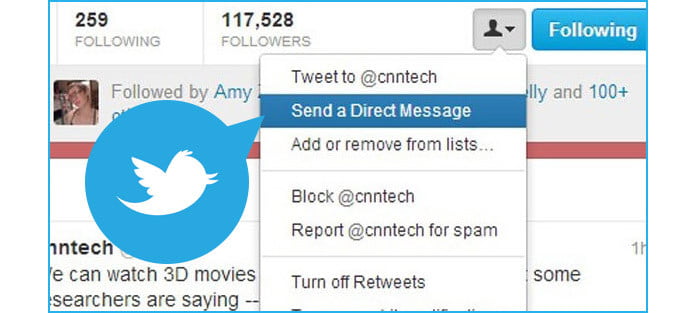
Twitter Direct Message, также известный как Twitter DM, является личным сообщением, отправленным конкретному человеку в Twitter. Как и обычные твиты и ответы, сообщения Twitter Direct ограничены 140 символами. Вы можете отправлять DM только тем пользователям Twitter, которые следят за вами, что помогает сократить количество спам-рассылок и других нежелательных сообщений. Достаточно сказать, как использовать Twitter Direct Message? В этой статье мы научим вас шаг за шагом отправлять прямое сообщение в Twitter. Есть также несколько советов о Twitter Direct Message, которые помогут вам лучше управлять им.
Как отправить прямое сообщение в Twitter
Вы можете воспользоваться функцией Twitter Direct Message как на мобильных, так и на компьютерных платформах, и это довольно просто сделать DM кем-то в Twitter. Теперь посмотрим, как это работает.
Отправить прямое сообщение на компьютер
Шаг 1 Откройте ваш любимый браузер. Чтобы отправить прямое сообщение из Twitter, сначала необходимо войти в свою учетную запись Twitter.
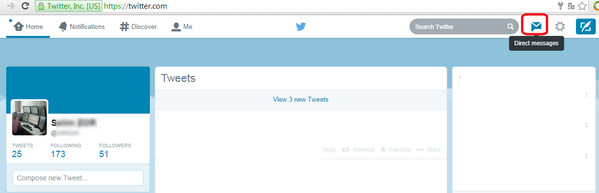
Шаг 2 Нажмите «Сообщения» в верхней панели навигации, вы увидите всплывающее окно, отображающее историю ваших прямых сообщений.
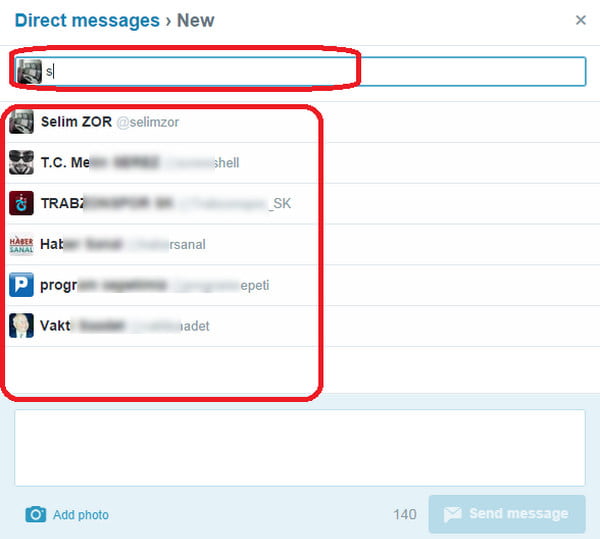
Шаг 3 Нажмите кнопку «Новое сообщение». В поле адреса введите имя или @ имя пользователя, которому вы хотите отправить сообщение. Групповое сообщение может включать до 50 человек.
Шаг 4 В дополнение к тексту, вы можете добавить фото, видео, GIF или отправить наклейку с помощью прямого сообщения.
Шаг 5 Когда вы закончите редактирование, нажмите кнопку «Отправить» или нажмите клавишу Enter, чтобы отправить прямое сообщение.
Отправить прямое сообщение в приложении Twitter
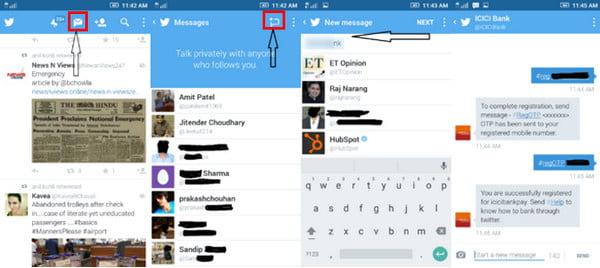
Шаг 1 Нажмите на приложение «Twitter», откройте Twitter и войдите в свою учетную запись Twitter.
Шаг 2 Нажмите «Сообщения» нажмите в правом нижнем углу экрана.
Шаг 3 Нажмите значок «Новое сообщение» в правом верхнем углу экрана. Вы можете увидеть список ваших наиболее часто контактируемых друзей в Twitter.
Шаг 4 Нажмите на имя контакта в Twitter. После того, как их имя появится в раскрывающемся меню, коснитесь его; это добавит их к новому сообщению. Вы можете сделать это для любого количества друзей в Твиттере, если хотите создать групповое сообщение.
Шаг 5 Нажмите «Далее» в правом верхнем углу экрана. Это приведет вас к новому окну сообщения с вашим контактом.
Шаг 5 Нажмите на поле «Начать новое сообщение» в нижней части экрана, чтобы вызвать клавиатуру. Теперь вы можете напечатать сообщение. После редактирования нажмите «Отправить», чтобы отправить это прямое сообщение Twitter.
Больше подсказок о Твиттере Прямое сообщение
Как отключить прямой разговор?
Шаг 1 Перейдите к прямому сообщению, которое вы хотите отключить.
Шаг 2 Нажмите или нажмите в настройках сообщения. Найдите значок «больше» или значок переполнения через Twitter.com или на iPhone / Android.
Шаг 3 Во всплывающем меню выберите нужный интервал отключения звука: 1 час, 8 часов, 1 неделя или навсегда.
Шаг 4 Чтобы включить звук, щелкните или нажмите значок «Дополнительно» или значок переполнения, затем нажмите или нажмите «Включить звук уведомлений».
Что делает чеки чтения прямых сообщений?
Прямые сообщения позволяют читать квитанции, чтобы вы знали, когда люди видели ваши сообщения. Когда кто-то отправляет вам прямое сообщение в Твиттере, а ваш параметр отправки и получения уведомлений о прочтении включен, все участники беседы узнают, когда вы его увидели. Этот параметр включен по умолчанию, но вы можете в любое время отключить его (или снова включить) в настройках. Если вы отключите параметр «Отправить / получить уведомления о прочтении», вы не сможете видеть уведомления о прочтении от других людей.
Квитанции о прочтении можно просматривать только в Twitter для приложений iOS и Android, а также в twitter.com. Обратите внимание, однако, что прочитанные квитанции также будут отправлены при просмотре прямых сообщений в мобильном Интернете.
Что вы думаете об этом посте.
Рейтинг: 4.9 / 5 (на основе рейтингов 70)

11 июня 2018 г. 09:28 / Обновлено Луиза Уайт в Tips
Здесь мы определяем и перечисляем 10 лучших бесплатных программ для записи экрана без водяных знаков для пользователей Windows 10/8 / 8.1 / 7, Mac OS X, iPhone, iPad и Android для захвата их экранов.
Ваш iPhone X / 8/7/6/5 поврежден или сломан? Узнайте, как восстановить данные с упавшего, мертвого или сломанного iPhone.
Facebook Messenger не работает? Как вы можете исправить неработающее приложение Facebook? В этой статье перечислены гибкие решения для каждой проблемы.
О личных сообщениях
Личные сообщения — это приватная область Твиттера. Личные сообщения можно использовать для личной переписки с другими пользователями о твитах и прочих материалах.
Основные сведения
- Начать личную переписку или создать групповую переписку можно с любым своим читателем.
- Любой пользователь, который вас не читает, может отправить вам личное сообщение, если:
- вы выбрали настройку, разрешающую получение личных сообщений от всех пользователей;
- вы ранее отправляли этому пользователю личное сообщение.
Отправка личного сообщения из приложения «Твиттер для iOS»
- Нажмите значок конверта. Откроется раздел сообщений.
- Нажмите значок сообщения
-
Нажмите значок фотографии
Удаление личного сообщения или переписки
- Для удаления личного сообщения нажмите и удерживайте сообщение и выберите Удалить сообщение в открывшемся меню.
- Для удаления всей переписки из папки входящих проведите по ней влево и нажмите значок корзины
. Всю переписку также можно удалить, нажав значок информации
Управление групповой перепиской
- Чтобы быстро просмотреть список участников переписки, нажмите фотографию профиля групповой переписки в папке входящих.
- Внутри групповой переписки нажмите значок информации
- Нажмите Изменить, чтобы изменить фотографию профиля и имя групповой переписки. Чтобы изменить фотографию, нажмите значок камеры на фото, а затем — Выбрать из библиотеки или Сделать новую фотографию. Нажмите Сохранить для сохранения изменений.
Примечание. После изменения фотографии можно Удалить текущую фотографию, Посмотреть текущую фотографию, Выбрать из библиотеки или Сделать новую фотографию. - Нажмите Добавить участников, чтобы добавить пользователей в переписку.
- Перетащите ползунок рядом с пунктом Игнорировать переписку, чтобы игнорировать уведомления на 1 час, 8 часов, 1 неделю или Навсегда.
- Перетащите ползунок рядом с пунктом Игнорировать упоминания, чтобы изменить настройки получения уведомлений при упоминании в групповой переписке. Обратите внимание, что если эта функция не включена, вы будете получать уведомления о непосредственных упоминаниях в переписке, даже если включена функция Игнорировать переписку. Кроме того, необходимо быть участником групповой переписки, чтобы получать уведомления об упоминаниях в этой переписке.
- Чтобы пожаловаться на групповую переписку, нажмите Пожаловаться на переписку.
- Чтобы удалить свою учетную запись из групповой переписки, нажмите Покинуть переписку.
Отправка личного сообщения из приложения «Твиттер для Android»
- Нажмите значок конверта. Откроется раздел сообщений.
- Нажмите значок сообщения
-
Нажмите значок фотографии
Удаление личного сообщения или переписки
- Для удаления личного сообщения нажмите и удерживайте сообщение и выберите Удалить сообщение в открывшемся меню.
- Для удаления всей переписки из папки входящих нажмите и удерживайте переписку и выберите Удалить переписку. Всю переписку также можно удалить, нажав значок информации
Управление групповой перепиской
- Чтобы быстро просмотреть список участников переписки, нажмите фотографию профиля групповой переписки в папке входящих.
- Внутри групповой переписки нажмите значок информации
- Нажмите Изменить, чтобы изменить фотографию профиля и имя групповой переписки. Нажмите значок камеры для доступа к следующим действиям с фотографиями: Просмотреть фотографию, Камера, Фотогалерея и Удалить фотографию. Нажмите Сохранить для сохранения изменений.
- Нажмите Добавить участников, чтобы добавить пользователей в переписку. По умолчанию администратором является создатель группы. Если создатель группы больше в ней не состоит, администратором становится первый пользователь, который к ней присоединился. Администратор группы может удалять участников из группы.
- Нажмите Игнорировать переписку, чтобы игнорировать уведомления на 1 час, 8 часов, 1 неделю или Навсегда.
- Установите флажок рядом с пунктом Игнорировать упоминания, чтобы изменить настройки получения уведомлений при упоминании в групповой переписке. Обратите внимание, что если эта функция не включена, вы будете получать уведомления о непосредственных упоминаниях в переписке, даже если включена функция Игнорировать переписку. Кроме того, необходимо быть участником групповой переписки, чтобы получать уведомления об упоминаниях в этой переписке.
- Чтобы пожаловаться на групповую переписку, нажмите Пожаловаться на переписку.
- Чтобы удалить свою учетную запись из групповой переписки, нажмите Покинуть переписку.
Отправка личного сообщения через сайт
- Нажмите Сообщения на верхней панели навигации.
- Откроется всплывающее окно истории личных сообщений. Нажмите кнопку Новое сообщение.
- В поле адреса введите полные имена или имена пользователей тех, кому адресовано сообщение. Максимальное число адресатов при обмене сообщениями с группой пользователей — 50 человек.
- Кроме текста с помощью личных сообщений можно отправлять фотографии, видео, GIF-файлы и стикеры.
- Нажмите значок фотографии
Удаление личного сообщения или переписки
-
Для удаления личного сообщения наведите указатель на сообщение и нажмите появившийся значок корзины
Управление групповой перепиской
-
В групповой переписке нажмите значок информации
-
На странице Информация о группе нажмите значок Еще
- нажать Игнорировать уведомления, чтобы игнорировать уведомления на 1 час, 8 часов, 1 неделю или Навсегда;
- нажать Игнорировать упоминания, чтобы изменить настройки получения уведомлений при упоминании в групповой переписке. Обратите внимание, что если эта функция не включена, вы будете получать уведомления о непосредственных упоминаниях в переписке, даже если включена функция Игнорировать переписку. Кроме того, необходимо быть участником групповой переписки, чтобы получать уведомления об упоминаниях в этой переписке.
Игнорирование уведомлений о личных сообщениях
Уведомления о личных сообщениях можно отключить на 1 час, 8 часов, 1 неделю или Навсегда. При добавлении переписки в личных сообщениях в список игнорируемых вы по-прежнему будете получать новые сообщения, но не будете получать уведомления о них. Примечание. Если настройка Игнорировать упоминания не включена, вы по-прежнему будете получать уведомления о непосредственных упоминаниях в групповой переписке, участником которой вы являетесь.
Добавление в список игнорируемых из переписки в личных сообщениях
- Перейдите к личному сообщению, которое вы хотите добавить в список игнорируемых.
- Перейдите в раздел настроек сообщений.
- Нажмите значок информации
Добавление переписки в личных сообщениях в список игнорируемых в приложении «Твиттер для iOS»
- Перейдите в папку входящих личных сообщений.
- Найдите переписку, которую вы хотите игнорировать.
- Проведите пальцем влево по сообщению и нажмите значок уведомлений
.
Примечание. Также, проведя пальцем влево, на переписку можно пожаловатьсяили удалить
Добавление переписки в личных сообщениях в список игнорируемых в приложении «Твиттер для Android»
- Перейдите в папку входящих личных сообщений.
- Найдите переписку, которую вы хотите игнорировать.
- Выполните длительное нажатие на сообщение и выберите Игнорировать уведомления.
- Во всплывающем меню выберите интервал игнорирования: На 1 час, На 8 часов, На 1 неделю или Навсегда.
- Чтобы удалить переписку из списка игнорируемых, выполните длительное нажатие на сообщение и нажмите Включить уведомления.
Добавление переписки в список игнорируемых из push-уведомления о личном сообщении
- Выберите push-уведомление о личном сообщении, которое нужно добавить в список игнорируемых, на экране блокировки мобильного устройства.
- В приложении «Твиттер для iOS» проведите пальцем влево по push-уведомлению на экране блокировки, нажмите Просмотреть, а затем — Игнорировать на 1 час.
- В приложении «Твиттер для Android» проведите пальцем вниз по push-уведомлению на экране блокировки, а затем нажмите Игнорировать.
Жалоба на личное сообщение или переписку
Можно отправлять жалобы на отдельные сообщения или на всю переписку. Узнайте, как сообщить о нарушениях в твитах или личных сообщениях.
Отправка твита в личном сообщении
Поделиться твитом в личном сообщении — отличный способ завязать переписку с группой друзей.
Получение личных сообщений от любого пользователя
Чтобы получать сообщения от любых пользователей, установите флажок Получать личные сообщения от любого пользователя на странице настроек Конфиденциальность и безопасность на сайте twitter.com. Эту настройку также можно изменить в приложениях «Твиттер для iOS» и «Твиттер для Android». Если включить эту настройку, любой пользователь сможет добавить вас в групповую переписку.
Изменение настроек в приложении «Твиттер для iOS»
- В верхнем меню нажмите значок профиля.
- Выберите Настройки и конфиденциальность.
- Нажмите Конфиденциальность и безопасность.
- В разделе Личные сообщения перетащите ползунок Получать сообщения от любых пользователей, чтобы любой пользователь мог отправлять вам личные сообщения.
Изменение настроек в приложении «Твиттер для Android»
-
В верхнем меню отображается значок навигационного меню
Примечание : Даже после отключения настройки Получать сообщения от любых пользователей вы по-прежнему будете получать личные сообщения от пользователей, которых не читаете, если уже вступили с ними в переписку. Чтобы перестать получать личные сообщения от таких пользователей, необходимо пожаловаться на переписку или внести отправителя в черный список.
Проверка запросов личных сообщений
Если включен параметр Получать сообщения от любых пользователей, входящие сообщения от пользователей, которых вы не читаете, будут отображаться как Запросы на вкладке Сообщения. Новые групповые переписки, в которые вас добавили люди, которых вы не читаете, также будут отображаться как Запросы. Если вы присоединитесь к переписке, вам будет предложено Удалить или Принять сообщение. Если вы примете сообщение, то сможете общаться с его отправителем и сообщение поступит в ваш почтовый ящик. Обратите внимание, что пользователь не будет знать, видели ли вы его сообщение, пока вы не примете запрос.
Удаление сообщения приводит к его удалению из почтового ящика. Примечание. Удаление сообщения не мешает его автору отправлять вам сообщения в будущем. Можно в любой момент внести учетную запись в черный список или пожаловаться на переписку. Внесенные в черный список пользователи не смогут отправлять вам сообщения, пока вы не уберете их из черного списка.
Примите сообщение, если хотите вступить в переписку с его автором. Пока вы не примете сообщение, все медиафайлы в нем будут скрыты. Если вы хотите просмотреть скрытые медиафайлы, нажмите Показать медиафайлы.
Примечание : Принять или Удалить сообщения от пользователей, которых вы не читаете, а также Показать медиафайлы можно только в приложениях «Твиттер для iOS» и «Твиттер для Android» и на сайте twitter.com.
Кроме того, по умолчанию мы отфильтровываем некачественные запросы из раздела Запросы вашей папки входящих в приложениях «Твиттер для iOS» и «Твиттер для Android». Если фильтр качества запросов личных сообщений включен, то запросы на переписку, которые нам кажутся недостаточно качественными, скрываются. Отфильтрованные запросы не отображаются в разделе Запросы папки входящих, и вы не получаете уведомлений об этих запросах. Если вы решите отключить фильтр качества, то старые запросы на переписку, которые были скрыты, отобразятся в разделе Запросы вместе с новыми входящими запросами.
Отключение или включение фильтра качества запросов личных сообщений
- Нажмите Изменить настройки в верхней части вкладки Запросы.
- В разделе Конфиденциальность настроек Сообщений перетащите ползунок рядом с надписью Фильтр качества.
Примечание : Если у вас включен параметр Получать сообщения от любых пользователей в разделе Личные сообщения настроек Конфиденциальности и безопасности, то отключать и включать фильтр качества можно в настройках конфиденциальности.
Отключение уведомлений о прочтении личных сообщений
Функция уведомлений о прочтении личных сообщений позволяет узнать, прочитал ли адресат ваше сообщение. Если вы включили настройку Отображать уведомления о прочтении, любой участник переписки может узнать, прочитали ли вы то или иное личное сообщение. По умолчанию эта функция включена, но при желании ее в любое время можно отключить и включить снова в настройках. Если функция Отображать уведомления о прочтении отключена, вы не можете получать уведомления о прочтении от других пользователей.
Уведомления о прочтении доступны только в приложениях «Твиттер для iOS» и «Твиттер для Android» и на сайте twitter.com. Обратите внимание, что при просмотре личных сообщений на мобильной версии сайта уведомления о прочтении также отправляются.
Включение и отключение функции в приложении «Твиттер для iOS»
- В верхнем меню нажмите значок профиля.
- Выберите Настройки и конфиденциальность.
- Нажмите Конфиденциальность и безопасность.
- В разделе Личные сообщения перетащите ползунок Отображать уведомления о прочтении, чтобы отключить или заново включить эту функцию.
Включение и отключение функции в приложении «Твиттер для Android»
-
В верхнем меню отображается значок навигационного меню
Включение и отключение функции на сайте twitter.com
- Нажмите значок профиля, а затем выберите Настройки и конфиденциальность.
- Перейдите в раздел настроек Конфиденциальность и безопасность.
- В разделе Конфиденциальность снимите или установите флажок Отправлять и получать уведомления о прочтении, чтобы отключить или заново включить эту функцию.
Примечание : Если переписка находится в разделе Запросов, отправитель (или отправители) не увидит, прочли ли вы его личные сообщения, пока вы не примете запрос на переписку.
Отправка и получение личных сообщений с помощью телефона через SMS
Подключив к своей учетной записи в Твиттере номер мобильного телефона, вы сможете отправлять и получать личные сообщения через SMS.
- Еще не добавили номер мобильного телефона? Узнайте, как добавить номер телефона к учетной записи.
- Уже добавили номер мобильного телефона? Узнайте, какие текстовые команды используются для отправки личных сообщений через SMS.
- Дополнительные сведения о получении личных сообщений через SMS приводятся в статье, посвященной настройке параметров мобильных устройств.
Примечание : Примечание о сбоях при доставке личных сообщений. Следите за тем, чтобы длина личных сообщений, отправляемых через SMS, не превышала 160 символов, включая команду «Л» и имя пользователя. SMS-сообщения длиной более 160 символов могут разбиваться оператором мобильной связи на несколько SMS. В этом случае с текстовой команды Л имя_пользователя, которая помечает SMS как личное сообщение, начинается только первое SMS-сообщение, а второе и все последующие SMS-сообщения публикуются как обычные твиты.
Некоторые важные сведения о личных сообщениях
- При удалении переписок и личных сообщений (отправленных или полученных) они удаляются только из вашей учетной записи. Другие участники переписки по-прежнему будут видеть личные сообщения и переписки, которые вы удалили. При удалении групповой переписки вы выходите из этой группы и больше не можете принимать участие в переписке.
- При отправке ссылок с помощью личных сообщений они автоматически сокращаются до ссылок типа «t.co». Подробнее о сокращении ссылок. Обратите внимание: любой пользователь, у которого есть доступ к короткой ссылке t.co, может перейти по целевому URL-адресу.
- При отправке медиафайла в личном сообщении он будет доступен для просмотра всем участникам переписки. Обратите внимание: получатели могут загружать медиафайлы и отправлять другим пользователям ссылки на медиафайлы, которыми вы делитесь с помощью личных сообщений. Просмотреть содержимое отправленной с помощью личного сообщения ссылки на медиафайл может любой получивший ее пользователь.
Хотите узнать больше?
Ознакомьтесь с ответами на наиболее часто задаваемые вопросы о личных сообщениях.