Просмотр комментариев на YouTube с телефона

Доступность и широкое распространение смартфонов приводит к тому, что многие пользователи на постоянной основе просматривают Ютуб с этих девайсов. Помимо непосредственного поиска видео, фирменные приложения позволяют оставлять и читать комментарии, делиться в социальных сетях и многое другое. Узнаем, как посмотреть комментарии, оставленные на Ютубе под видео, с телефона.
Смотрим комментарии на YouTube со смартфона
В мобильном приложении доступно большинство из того, что есть в полноценной версии для компьютеров, поэтому никаких проблем с функциональными возможностями точно не возникнет, а это очень большой плюс для любого продвинутого пользователя и даже новичка. Можно подписываться на понравившиеся каналы блогеров, оставлять комментарии и читать их. Единственный минус — отсутствует возможность просмотра истории комментариев, оставленных на протяжении всего использования этого сервиса. Данная функция имеется только у ПК-версии сайта, мобильная версия и приложения позволяют лишь только читать комментарии, оставленные зрителями под роликами. При этом не имеет значения, чье это видео — ваше или другого автора. Авторам канала удастся модерировать комментарии через «Творческую студию» только с компьютера или через браузер с мобильного устройства, предварительно включив отображение полной версии сайта.
Процесс чтения комментариев не зависит от используемой операционной системы, поэтому обладателям устройств на Android и iOS остается выполнить одинаковые действия. Мы покажем, как это сделать, на примере Андроид.
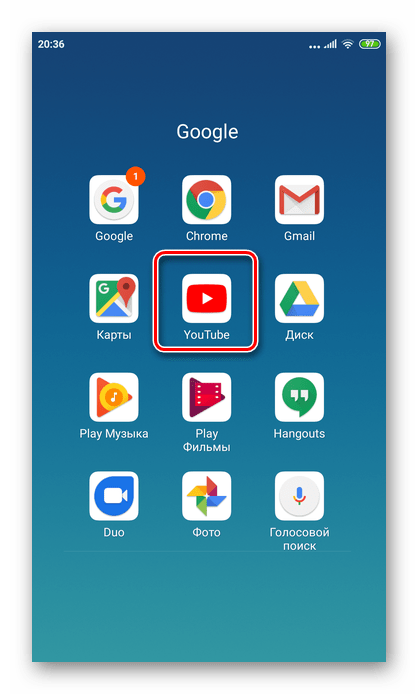
- Находим приложение Ютуб на телефоне и открываем него.
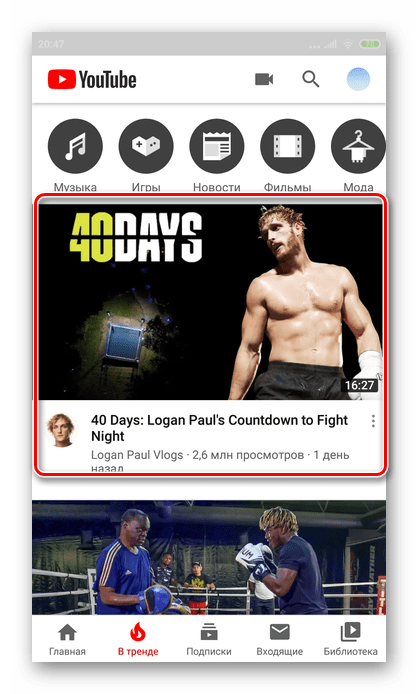
- Выбираем любое видео, под которым хотели бы прочесть комментарии.
Следует учитывать, что из-за обновления политики Ютуба комментарии под некоторыми роликами закрыты. Это касается особенно детского контента или видео, в которых время от времени появляются несовершеннолетние лица. В таком случае вместо списка комментов отображается надпись «Комментарии отключены».
Для просмотра записей с мобильной версии сайта Ютуб на телефоне действия аналогичны.
Следует учесть, что если вы будете читать комментарии на телефоне во время просмотра видео, ваш просмотр не засчитается. Авторы контента рекомендуют своим подписчикам или просто зрителям ставить видео на паузу и читать, что написали другие пользователи. Это даст возможность создателю ролика получить дополнительные средства за монетизацию, а также повысить активность. Комментарии позволяют понять общее настроение зрителей от просмотра ролика, а также предоставляют обратную связь для подписчиков и автора контента. По правилам хостинга владелец канала может устанавливать различные фильтры на комментарии, которые будут блокировать сообщения, содержащие определенные слова и выражения.
Как найти свои комментарии на YouTube

Каждый пользователь YouTube хотя бы раз в жизни оставлял комментарий под видео. Но что делать, если нужно найти свой собственный комментарий на канале или в обсуждении? В этой статье мы расскажем, как это сделать быстро и эффективно.
Сначала необходимо зайти в свою учетную запись YouTube. Для этого можно воспользоваться любым браузером и зайти на официальный сайт видеохостинга. Если вы уже залогинены, то нажмите на кнопку своего аккаунта в верхнем правом углу экрана. Если же вы не авторизированы, то пройдите процедуру входа.
Затем выберите раздел «История комментариев». На главной странице вашего аккаунта YouTube, найдите кнопку «История комментариев» в левом меню. Нажмите на нее, чтобы открыть свою историю комментариев.
В истории комментариев вы можете увидеть все комментарии, которые оставили на каналах и видео. Вы можете использовать поиск по ключевым словам в своем комментарии, чтобы найти нужный элемент в списке. Если комментарий был удален, его можно найти в разделе «Скрытые комментарии«.
Что такое комментарии на YouTube?

Комментарии на YouTube — это один из способов социального взаимодействия на платформе. Они позволяют зрителям оставлять свои комментарии под видео, выражать свои мысли, впечатления и мнения на тему содержания ролика.
Комментарии могут быть как положительными, так и отрицательными. Они могут вызывать дискуссии и споры, а также помогают создателю видео получить обратную связь от зрителей.
Комментарии на YouTube могут быть оставлены любым зарегистрированным пользователем. Однако, YouTube имеет правила, которые запрещают оставлять комментарии с оскорбительным или ненормативным содержанием.
- Комментарии на YouTube:
- являются частью социального взаимодействия на платформе;
- могут быть положительными или отрицательными;
- помогают создателю видео получить обратную связь от зрителей;
- запрещается оставлять комментарии с оскорбительным или ненормативным содержанием.
Как найти свои комментарии на YouTube в компьютерной версии?

Шаг 1: Зайти в свой профиль
Откройте сайт YouTube и зайдите в свой аккаунт. Для этого нужно нажать на иконку профиля в правом верхнем углу экрана.
Шаг 2: Открыть список комментариев
После входа в профиль, откройте список комментариев, нажав на значок «Три точки», расположенный рядом со своим именем. В появившемся меню выберите «Комментарии».
Шаг 3: Найти нужный комментарий
Теперь вы увидите список всех своих комментариев на YouTube. Если вы хотите найти определенный комментарий, просто используйте поиск по ключевым словам в строке поиска на этой странице.
Таким образом, найти свои комментарии на YouTube в компьютерной версии очень просто. Просто зайдите в свой профиль, откройте список комментариев и воспользуйтесь поиском, чтобы быстро найти нужный комментарий.
Как найти свои комментарии на YouTube в мобильном приложении?
Если вы хотите найти свои комментарии на YouTube в мобильном приложении, вы можете сделать это, следуя нескольким простым шагам.
Шаг 1: Откройте приложение YouTube
Первым шагом для поиска своих комментариев на YouTube в мобильном приложении является открытие приложения на вашем устройстве. Вы должны увидеть значок приложения на главном экране или в папке приложений.
Шаг 2: Нажмите на свой профиль
Далее вы должны нажать на свой профиль, который находится в правом верхнем углу экрана. Это обычно представлено в виде значка или фотографии профиля.
Шаг 3: Выберите «Мои комментарии»
После того, как вы нажмете на свой профиль, откроется выпадающее меню. В этом меню выберите опцию «Мои комментарии», чтобы просмотреть все ваши комментарии на YouTube в мобильном приложении.
Теперь вы можете просмотреть и отредактировать свои комментарии на YouTube в мобильном приложении и управлять своим аккаунтом на сайте. Не забудьте сохранить изменения после редактирования комментария.
Таким образом, следуя этой инструкции, вы можете узнать, как найти свои комментарии на YouTube в мобильном приложении и управлять ими.
Как удалить свои комментарии на YouTube?
1. Найдите нужный комментарий
Перед тем, как удалить комментарий на YouTube, найдите его. На главной странице YouTube есть кнопка «Мои комментарии», где хранятся все ваши комментарии. Откройте нужный комментарий.
2. Нажмите на кнопку удаления
Рядом с вашим комментарием появится кнопка «Удалить». Нажмите на нее.
3. Подтвердите удаление
После нажатия на кнопку «Удалить», откроется окно с предупреждением о том, что комментарий будет удален. Нажмите на кнопку «Подтвердить».
Также возможно удалить комментарий прямо из раздела «Мои комментарии». Найдите нужный комментарий и нажмите на кнопку «Удалить» в правом верхнем углу блока с комментарием.
Удаление комментариев на YouTube не может быть отменено. Поэтому перед удалением убедитесь, что это именно то, что вы хотите сделать.
Практические советы: как сохранить свои комментарии на YouTube
1. Используйте функцию «Лайк»
Если вам нужно сохранить комментарий на YouTube, который вы оставили на каком-то видео, используйте функцию «Лайк». Просто нажмите на сердечко под своим комментарием, и он будет сохранен в списке ваших «Лайков».
2. Копируйте комментарий
Когда вы оставляете комментарий на YouTube, вы можете скопировать его текст в буфер обмена. Просто выделите текст своего комментария и скопируйте его (используйте сочетание клавиш Ctrl+C или Cmd+C).
3. Скачайте видео
Если вам нужно сохранить не только свой комментарий, но и весь контент, на который он относится, вы можете скачать видео с YouTube. Существует множество бесплатных сервисов, таких как SaveFrom.net или KeepVid, которые позволяют скачать видео с YouTube на свой компьютер или мобильное устройство.
4. Используйте встроенные функции в браузере
Некоторые браузеры, такие как Google Chrome или Mozilla Firefox, имеют встроенные функции сохранения и синхронизации закладок, которые позволяют сохранять ссылки на любые страницы, включая страницы с комментариями на YouTube.
5. Используйте сторонние сервисы
Существуют сторонние сервисы, такие как Evernote или Pocket, которые могут помочь в сохранении ваших комментариев на YouTube. Вы можете отправлять свои комментарии в эти сервисы и легко находить их там в дальнейшем.
Как на Ютубе посмотреть историю своих комментариев
YouTube из простого видеохостинга давно превратился в одну из крупнейших социальных сетей. Комьюнити Ютуба не обязательно переходить на другие площадки для общения, они просто оставляют свое мнение под роликом. Сообщения под видео служат и для обратной связи автора со зрителями, чтобы он понимал, какой вектор развития ему выбрать. Иногда возникает желание или потребность посмотреть прошлые записи. Платформа дает возможность сделать это. Рассмотрим подробнее, как можно посмотреть свои комментарии, оставленные на Ютубе и зачем это нужно.

Как оставить комментарий в Ютубе
Чтобы поделиться своим мнением на YouTube, нужно иметь только учетную запись Google. После авторизации на видеохостинге открывается множество новых возможностей: комментировать, сохранять видео в подборки, а также отслеживать историю просмотренных роликов.
Для комментирования записи нужно:
- Авторизоваться на платформе;
- Выбрать ролик, о котором хочется поделиться своим мнением;
- Опуститься вниз, под видео;
- Написать сообщение в окошке «Оставьте комментарий»;
- Нажать кнопку отправки.
Сообщение появится в общем списке. Его положение определяется количеством набранных лайков от других пользователей.
Для чего нужен поиск своих комментариев на Ютубе
Бывает такое, что в дискуссии с пользователями возникает необходимость вернуться к ранее отправленным сообщениям, чтобы освежить в памяти написанные в прошлом слова. Таким образом можно избежать повторений или указать собеседнику на то, что аргумент уже приводился ранее.
Иногда возникает необходимость редактирования или удаления сообщения. Обычно это касается комментов, написанных сгоряча. Успокоившись, пользователь понимает, что перегнул палку, и удаляет прошлое сообщение, чтобы не навлекать на себя негативную реакцию других посетителей портала.
Как найти свой комментарий с компьютера
Есть несколько способов поиска сообщений, оставленных на видеохостинге. Каждый имеет свои преимущества и недостатки. Рассмотрим каждый в отдельности.
При помощи поиска
Не самый простой способ и подойдет только тем, кто уверен, что его мнение находится выше остальных под видео на ютубе. Также нужно помнить название ролика, или хотя бы картинку-превью, чтобы проще было найти в истории просмотров. Для поиска комментария этим способом нужно:
- Найти ролик. Для этого воспользуйтесь главным поиском по YouTube, введя название видео в поисковую строку. Также можно найти его на канале автора. Еще можно перейти на вкладку «История» и поискать там.
- Открыв страницу с видео, нажмите сочетание клавиш «Ctrl» и «F». Или же откройте настройки браузера и выберите поиск по странице. В поисковую строку вводим свой ник на платформе, и если его упоминание есть на странице, то браузер автоматически пролистнется до этого сообщения.
Важно: если у видеозаписи много комментариев, то понадобится несколько раз нажать на кнопку в конце всех сообщений «Показать еще». Возможно, запись оказалась в самом низу, и придется приложить усилия, чтобы найти ее.
В уведомлениях
Не самый надежный способ, так как позволяет увидеть только те комментарии в YouTube, на которые был дан ответ другим пользователем. Он пригодится тем, у кого были активные обсуждения.
Чтобы найти свои комментарии на YouTube этим способом, нужно:
-
Убедиться, что в настройках уведомлений подключено оповещения об ответах.
Важно: в этом окне отображается лимитированное число уведомлений. Более ранние могут затеряться.
Вкладка Комментарии
Наиболее эффективный способ посмотреть все свои комментарии на YouTube – использовать соответствующий раздел. Там сохраняются все отправленные сообщения на этой платформы. Чтобы перейти в этот раздел нужно:
- В левом вертикальном меню открыть вкладку «История»;
- В правом меню «Тип данных» выбрать «Комментарии»;
Более целесообразно использовать этот способ, так как он проще и позволяет посмотреть все комментарии пользователя, размещенные на Ютубе.
Как посмотреть комментарии на Ютубе с телефона
На любое мобильное устройство можно установить приложение YouTube. Но на телефоне оно несколько отличается от десктопной версии, и не все понимают, где там можно почитать мнение других пользователей. Открыв видео, мы видим лишь сам ролик, его описание и похожие.
На самом деле, все проще, чем кажется. Достаточно лишь пролистать все предложенные видеозаписи, и ниже можно посмотреть оставленные комментарии на мобильном YouTube. При этом функционал остается на уровне компьютерной версии, то есть можно отвечать на чужие сообщения и ставить лайки.
Как найти ответ на оставленный комментарий
Если сообщение было размещено недавно, для удобства можно воспользоваться вторым способом поиска (через колокольчик). Для поиска ответов на старые записи лучше использовать третий способ.
Найдя свое сообщение, чтобы посмотреть ответы на него, достаточно вызвать скрытое меню нажатием на кнопку «Показать ответы».

Ответы на комментарий
Под ним появляется отдельная ветка, в которой обсуждается тема, заданная именно этим комментом. Если же следующий участник хочет обратиться к автору видео, он выходит из этой ветки и пишет непосредственно под роликом.
Как удалить оставленный комментарий в Ютубе
Спустя время после оставленного комментария в YouTube некоторые пользователи понимают, что зря оставили это сообщение, и оно их совершенно не красит. В этом случае появляется вполне нормально желание удалить его, чтобы не попало на глаза новым посетителям ролика. Для этого нужно:
- Любым из способов найти оставленный коммент;
- Нажать на три вертикальные точки справа от сообщения;
- Выбрать пункт «Удалить»;
Важно: удаляя коммент, оскорбляющий другого пользователя, не получится все исправить. Напротив, такой поступок воспринимается не совсем честно, так как вместо извинений запись просто стирается. Гораздо лучше словесно решить конфликтную ситуацию.
Каждый сам выбирает метод поиска сообщений, оставленных когда-то на видеохостинге. Мы рассмотрели все способы, как можно найти оставленные на Ютубе комментарии. Каждый имеет свои преимущества, которые можно использовать в зависимости от текущих потребностей. Самый простой вариант – открыть весь список оставленных сообщений. Там картина деятельности пользователя на данной платформе видна четче. Кроме того, именно из этого меню удобнее всего редактировать и удалять записи.
Как посмотреть свои комментарии на ютубе на телефоне?
Вы можете посмотреть все комментарии, которые оставляли на YouTube. Вот как это сделать: Перейдите в историю комментариев. Откройте страницу с комментарием, нажав на него.
Как найти комментарии пользователя на YouTube?
YouTube тестирует функцию «карточки профилей» (profile cards), которая позволит владельцам каналов смотреть историю комментариев пользователя. На эксперимент обратило внимание издание TechCrunch. Нажав на имя комментатора, владелец канала сможет увидеть его комментарии канале за последние 12 месяцев.
Почему не сохраняются комментарии на ютубе?
Две причины «Почему не сохраняется комментарий в ютубе?»: Ваш комментарий нарушает правила YouTube и его автоматически убирает сам YouTube (в комментарии мат, оскорбления, ссылки и прочее) Вас заблокировал автор видео, хотя более вероятна первая причина.
Как писать комментарии в ютубе на андроид?
Следуйте этой инструкции:Откройте видео и перейдите в раздел «Комментарии».Нажмите на поле Оставьте комментарий. На мобильном устройстве вам может потребоваться развернуть раздел с комментариями. Для этого просто коснитесь его.Введите текст.Нажмите Оставить комментарий.
Как посмотреть ответы на свои комментарии в ютубе?
Зайти в свой аккант на YouTube. В левом меню выбрать История На открывшейся странице, в правом меню выбрать Комментарии Листать долго и упорно вниз.
Как найти комментарии пользователя?
Как найти все комментарии человека в группе (сообществе)? Если в группе есть раздел «Обсуждения», зайди в него в полной версии ВК (нажми в группе на слово Обсуждения), введи в строке поиска имя и фамилию человека и нажми Ввод. ВК найдет все комментарии человека в темах обсуждений в данной группе.
Как Ютуб удаляет комментарии?
Если Вы отправляете один и тот же комментарий (флуд), отправляете в комментариях ссылки (спам), или неразрешенные на канале (конкретном) выражения, Эти комментарии будут попадать на проверку, и появятся только после одобрения автором.
Как закрепить свой комментарий на ютубе?
Как закрепить комментарий Чтобы закрепить комментарий под роликом на YouTube, нажимаем на 3 точки справа от него и выбираем «Закрепить».
Как оставить комментарий на ютубе с временем?
Войдите в Творческую студию YouTube. В меню слева нажмите Контент. Выберите нужное видео. На странице «Сведения о видео» в поле «Описание» укажите временные метки и названия эпизодов.
Как посмотреть свои комментарии на ютубе на телефоне? Ответы пользователей
Смотрим комментарии на YouTube со смартфона · Находим приложение Ютуб на телефоне и открываем него. · Выбираем любое видео, под которым хотели бы .
Как посмотреть кто лайкнул комментарий
Вот как это сделать ↓ · Открываем YouTube, входим в свой аккаунт; · Вы перейдете в раздел, где содержится информация о запросах, просмотрах, а также комментариях .
Откройте сайт youtube.com, войдите под своим аккаунтом. · Нажмите значок Ξ слева. · Откройте раздел «История». · Справа поставьте отметку напротив слова « .