Инструкция по использованию брандмауэра в Windows 7
Брандмауэр является незаменимой программой для пользователей Windows 7. Благодаря ему система защищена от утечки информации, взлома, проникновения и распространения вирусов. Во время ознакомления со статьёй Вы узнаете больше о правилах использования Firewall, функциях включения/отключения и настройке основных параметров.
Как открыть брандмауэр в Windows?
Для начала необходимо разобраться в том, как правильно зайти в систему.
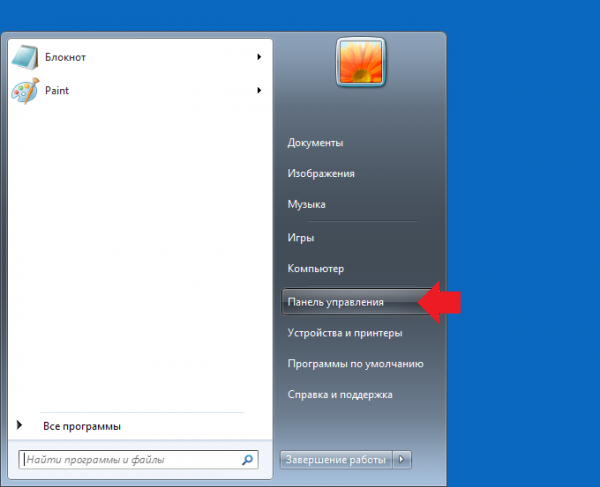
- Откройте меню «Пуск» (оно расположено в левой нижней части экрана).
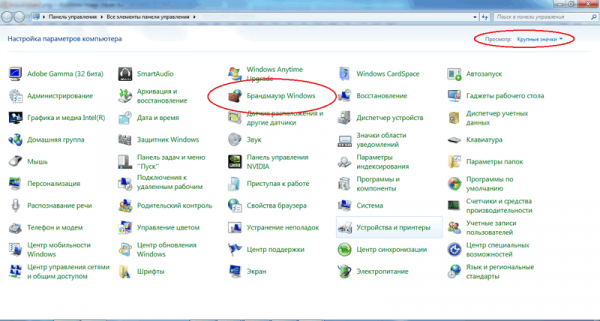
- Воспользуйтесь панелью управления из предложенного списка программ.
Включение брандмауэра в Windows 7
Теперь следует понять, как правильно запустить программу. Всего существует несколько способов. Далее подробнее о каждом из них.
Включение файрвола через Центр поддержки
Это самый простой и быстрый способ попасть в систему.
Что для этого нужно:
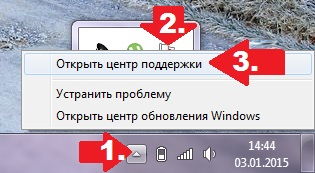
- Отыщите на панели задач значок в виде стрелочки.
- После нажатия на неё появится меню, в котором вам необходимо выбрать белый флажок.
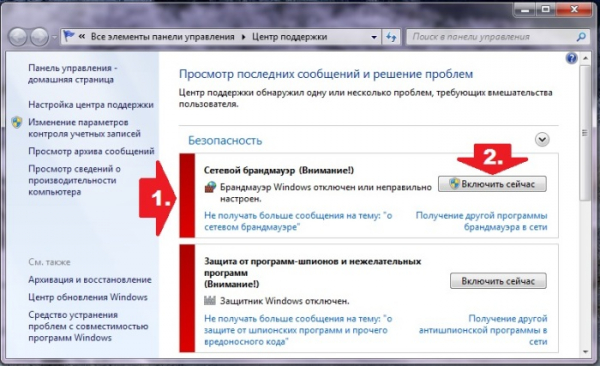
- Дождитесь появления списка действий и выберите «Открыть центр поддержки».
Включение файрвола через Панель управления
В этом случае начать следует с тех же действий, что и при открытии брандмауэра.
После того, как вы зашли в меню системы:
-
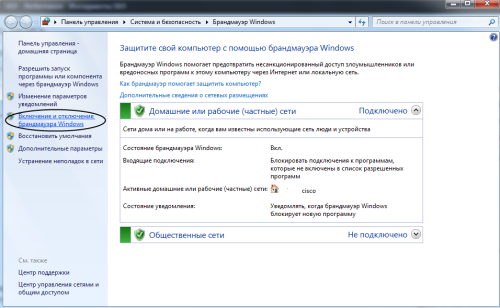
Найдите с левой стороны пункт включения и отключения брандмауэра.
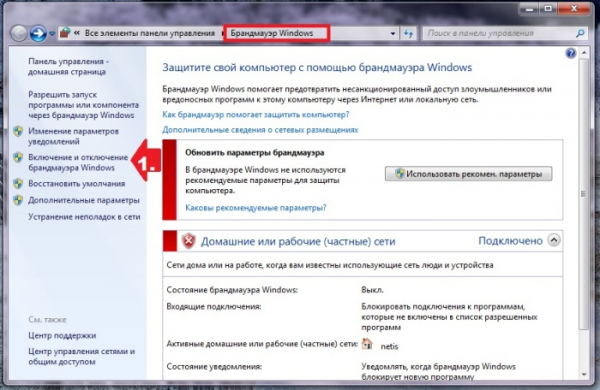
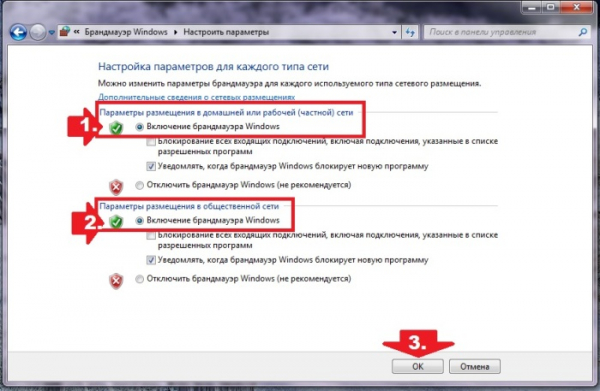
Отладка файрвола через настройку Конфигурации системы
Этот способ поможет устранить проблемы с работой при включённом брандмауэре.
- Откройте меню «Пуск», расположенное в левой нижней части экрана.
- Введите в поисковой строке словосочетание «Конфигурация системы».
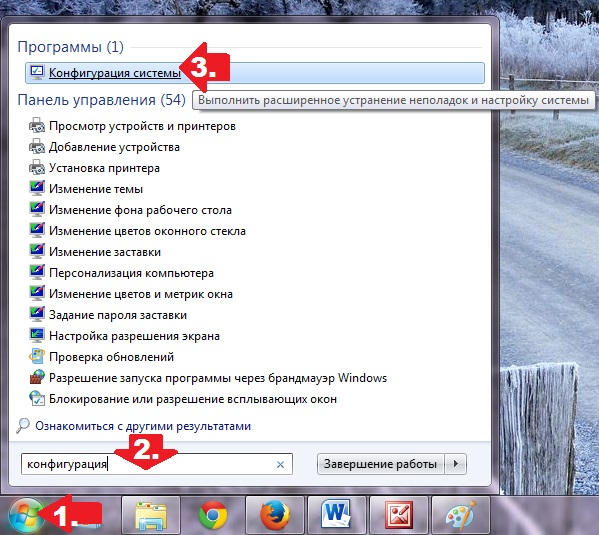
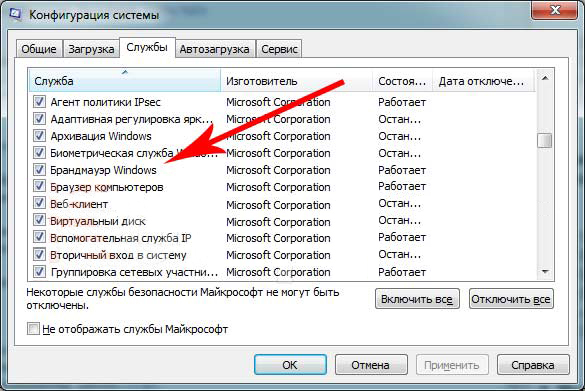
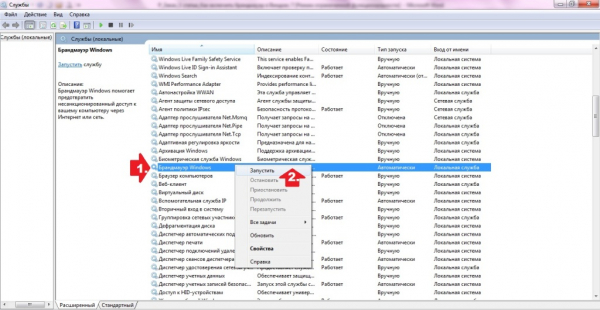
Отладка файрвола через меню «Службы»
Если по какой-либо причине предыдущий способ оказался неподходящим, можно воспользоваться этим вариантом.
- Зайдите в меню «Пуск».
- Выберите возможность просмотра всех программ.
- Найдите в списке папку «Стандартное».
- После нажатия вы увидите «Выполнить».
- Откроется окно для ввода команд. Наберите services.msc

Отладка работы файрвола с помощью команды firewall.cpl
Ещё один простой способ запустить функции брандмауэра.
Что нужно делать:
- Найдите папку «Стандартное» через меню «Пуск» и выберите команду «Выполнить».
- В появившемся окошке вбейте firewall.cpl

Как его отключить?
Процесс остановки программы практически не отличается от запуска. Рассмотрим на примере использования панели управления.
После того, как вы открыли меню брандмауэра, действуйте следующим образом:
-
Найдите с левой стороны возможность включения и отключения брандмауэра.
Делается это следующим способом:
-
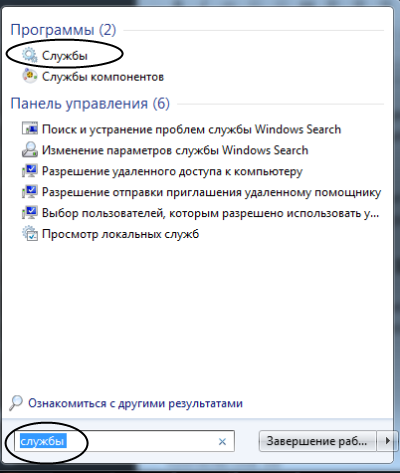
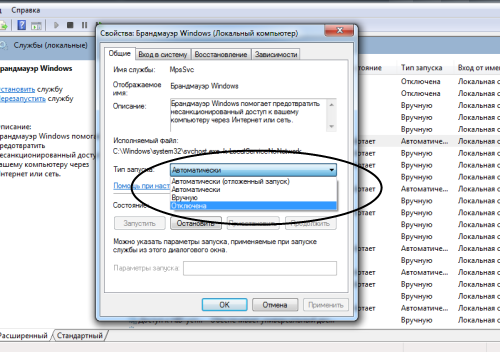
В поисковой строке меню «Пуска» наберите слово «Службы».
Настройки брандмауэра в Windows 7
Чтобы система работала без сбоев, её нужно правильно отрегулировать. Далее об основных тонкостях работы.
Блокирование исходящего трафика
Избежать утечки информации с компьютера поможет настройка параметров её передачи от вашего устройства к удалённому серверу.
- Зайдите в панель управления брандмауэром.
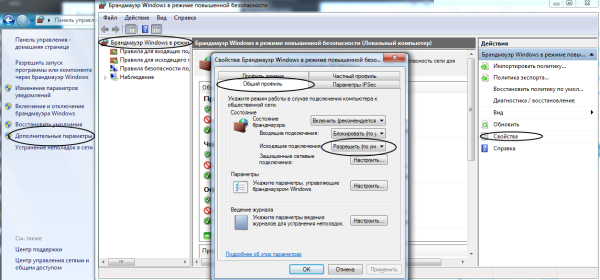
- Перейдите в раздел «Дополнительные параметры». Появится вкладка использования брандмауэра в режиме повышенной безопасности.
- В столбце справа вам нужен пункт «Свойства».
- После открытия нового окна отыщите графу исходящих подключений. Замените настройку «Разрешить по умолчанию» на «Блокировать».
Разрешенные программы
Теперь, когда вы остановили все исходящие подключения к интернету, вам нужно отрегулировать список исключений.
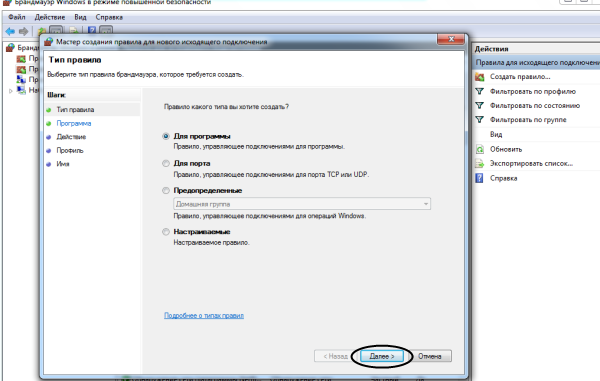
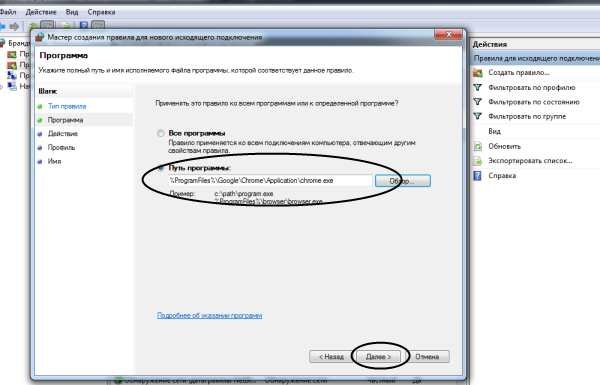
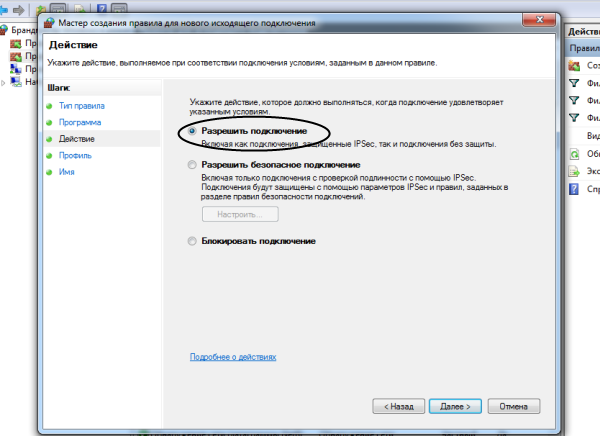
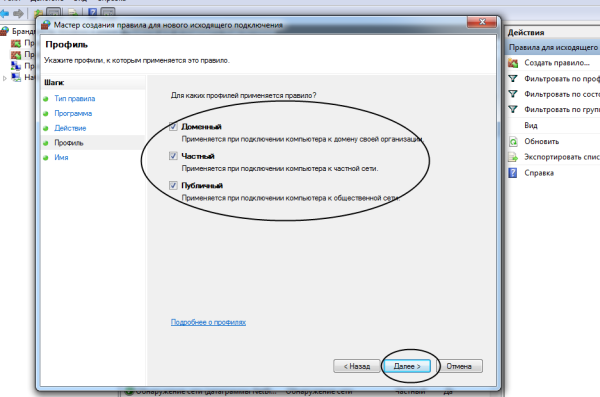
- Снова откройте вкладку использования брандмауэра в режиме повышенной безопасности.
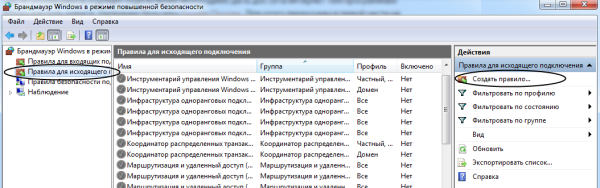
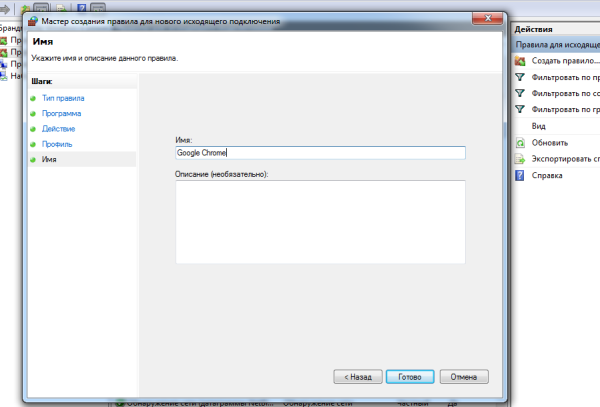
- В столбце слева найдите раздел «Правила для исходящего подключения».
- В столбце справа отыщите «Создать правило. «.
Сброс настроек
Если вы хотите вернуть заводские параметры системы, можете воспользоваться следующими рекомендациями:
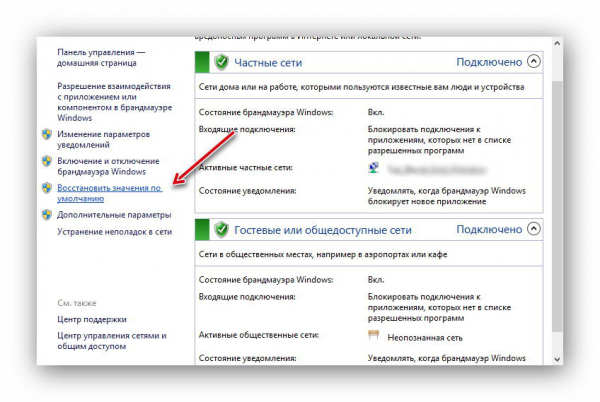
- Зайдите в «Брандмауэр Windows».
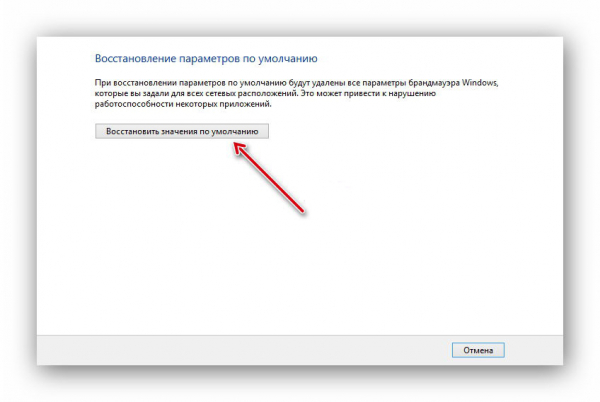
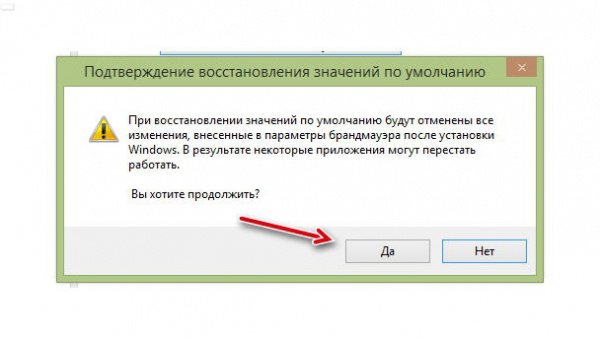
- Выберите слева в меню пункт «Восстановить значения по умолчанию».
Как проверить firewall
Проверить функционирование Брандмауэра после запуска системы и изменения настроек поможет сервис 2ip Firewall Tester. Вы сможете скачать программу на официальном сайте и использовать, завершив процесс установки.
Для использования брандмауэра не требуется прилагать особых усилий. Достаточно открыть программу, воспользоваться одним из способов включения, внести коррективы в настройки. По желанию сетевой экран можно отключить. Проверить работу системы поможет применение специального сервиса.
checking the proxy and the firewall выполните диагностику сети в windows
Проверьте настройки прокси-сервера и брандмауэра — Решение
Прокси-сервер – служба, которая размещена на локальном ПК либо удаленном хосте. Этот инструмент выполняет следующие функции: фильтрует трафик и обеспечивает его безопасность, гарантирует анонимность при посещении сайтов, увеличивает скорость передачи информации и многое другое. Иногда система, подключающаяся к сети через прокси, не может соединиться с веб-сервером. В этой статье мы разберем, почему в таких ситуациях появляется сообщение “Проверьте настройки прокси-сервера и брандмауэра” и что пользователю необходимо предпринять для устранения дисфункции.

Как решить проблему при использовании прокси
Поиск решения проблемы “Проверьте настройки прокси-сервера и брандмауэра” зависит от того, выходит юзер в сеть через proxy или нет. По функциональным особенностям промежуточные серверы можно разделить на две разновидности: веб-серверы и приложения, установленные на ПК. Если подключение производится через приложение (Kerio или Squid), то нужно проверить, не сбились ли настройки. В случае выхода в сеть при помощи удаленных прокси-ресурсов есть два варианта решения проблемы:
Для удостоверения в нормальной работе ПК выйдите в сеть через proxy с другого компьютера. Если так же появляется рассматриваемое сообщение, то предпринимайте следующие шаги.
Шаг 1. Отключение прокси-сервера
Первым делом можно попробовать отключить прокси-сервер, хотя это будет достаточно болезненно для пользователя. Болезненным метод назван потому, что выход в сеть сохранится и сайты будут загружаться, но не ко всем ресурсам удастся получить доступ, а только к тем, которые не работают через промежуточный сервер. Остальные останутся заблокированными. Отключить прокси можно в настройках браузера, который вы используете для выхода в интернет. Конечно, в каждом обозревателе меню настроек выглядит по-разному, но в общих чертах процесс можно описать так:
Шаг 2. Настройка посредника
Более действенным является метод настройки прокси-сервера. Рассмотрим данный процесс. В сети выкладываются списки бесплатных серверов-посредников, доступных для конкретной страны. Что вам нужно сделать?
Теперь можно проверить свой IP-адрес одним из сервисов. Он определит, что вы выходите в сеть не со своего компьютера, а с измененного в настройках IP. Но в данном случае не будет данных об используемой ОС и хосте, и информация о вашем местонахождении окажется недостоверной.
Что делать, если прокси-сервер не используется для соединения с сетью
Если прокси не используется для подключения к интернету, а сообщение “Проверьте настройки прокси-сервера и брандмауэра” все же появляется, то попробуйте предпринять следующее:
Если данные действия не помогают, пробуем следующее. Может быть, что разработчики сайта поменяли IP, а ПК пытается связаться с ресурсом по старому адресу. В этом случае откройте командную строку и введите команду ipconfig /flushdns (так как проблема может быть именно с DNS-настройками).
При использовании встраиваемого софта, защищающего ПК от различных угроз, – firewall, брандмауэров, межсетевых экранов – просмотрите настройки, так как подобные программы могут блокировать доступ к сайтам, находящимся в черном списке.
Вот что может предпринять обычный пользователь, если сталкивается с системным сообщением “Проверьте настройки прокси-сервера и брандмауэра”.
Проверьте настройки прокси сервера и брандмауэра
Иногда при запуске браузера и попытке открыть какой-либо сайт возникает ошибка соединения, и обозреватель выдает совет: проверьте настройки прокси-сервера и брандмауэра. Но что делать в таком случае? Допустим, вы действительно пользуетесь прокси, но как проверить их настройки? Или, возможно, вы и вовсе не слышали об этом, и какие действия предпринять тогда? Разберемся.
Как решить проблему при использовании прокси
Если нет соединения с Интернетом и браузер выдает такое сообщение, то будет логично сначала проверить настройки прокси-сервера и установленного брандмауэра. Чтобы узнать, правильно ли все работает, зайдите в соответствующее меню и сверьте адрес и порт прокси с данными, имеющимися у вас.
Если вы предпочитаете бесплатные варианты, то помните, что они часто бывают неработоспособными. Если же они коммерц., то есть куплены у соответствующих компаний в одни руки, такая проблема проявляется реже, но все же иногда возникает. Для проверки прокси вы можете использовать различные веб-сервисы, которые отображают работоспособность серверов и другие их параметры.
Если же адрес оказался рабочим, а доступ в Интернет все так же блокируется, проверьте настройки брандмауэра. Внесите браузер в исключения фаервола и попробуйте снова зайти на сайт.
Что делать, если прокси-сервер не используется для соединения с Сетью
Если вы не используете прокси или аккуратно просмотрели и настроили настройки, проверив IP-адреса и порты сервера и брандмауэр, то произведите следующие шаги, чтобы решить проблему:
Брандмауэры на основе хоста в корпоративных сетях
В корпоративных сетях часто используют особый вид брандмауэра: на основе хоста с двумя сетевыми интерфейсами. При этом межсетевой экран блокирует маршрутизацию IP-пакетов с одного интерфейса на другой. В итоге получается высокозащищенная подсеть абсолютно без обмена трафика с Интернетом, на которой можно размещать, к примеру, информационные сервера.
Сервисы работают при помощи прокси-серверов, находящихся на этом же хосте. Если компьютер ранее имел доступ к Сети, а затем он пропал, нужно проверить настройки брандмауэра, адреса и порты.
Многоуровневые межсетевые экраны
Брандмауэры профессионального уровня зачастую имеют многоуровневую иерархическую структуру. Между локальной сетью и общедоступными сервисами располагается ДМЗ – демилитаризованная зона. При этом получается двойная защита: сначала фаервол располагается между ДМЗ и веб-сервисом, а затем – между ДМЗ и компьютером внутренней сети.
В некоторых случаях в качестве ДМЗ выступает прокси-сервер. В таком случае и может возникнуть проблема под названием «настройки прокси-сервера и брандмауэра».
Windows 10
Чтобы проверить настройки прокси в Windows 10, нажмите «Пуск», а затем – «Параметры». Там вы увидите раздел «Сеть и Интернет». В самом низу списка располагается пункт «Прокси». Нужно убедиться, что бегунок включен и значения в полях адреса и порта соответствуют необходимым.
Windows 7 и Windows 8
Примерно такой же порядок действий по настройке Windows Internet и в версиях 7 и 8. Отличие кроется в том, что сначала нужно открыть «Панель управления», а там выбрать «Свойства обозревателя» и «Подключения». Проверьте, стоит ли в окошке «Использовать прокси-сервер…» галочка.
Mac OS X
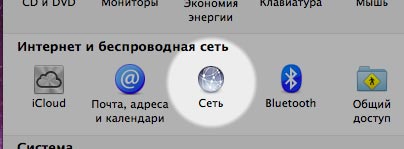
Откройте «Системные настройки». Пролистайте до раздела «Интернет и беспроводная сеть». Там вы обнаружите меню «Сеть». Определитесь со способом подключения и кликните по кнопке «Дополнительно». Вверху вы найдете вкладку «Прокси» ‒ это то, что вам нужно. Выберите протокол для конфигурации. Если допустить на этом этапе ошибку, можно заблокировать доступ в Интернет. Проверьте правильность адреса и порта, а также логина и пароля, если они требуются.
Настройки прокси-сервера, брандмауэра и DNS (Win 7, 10) | Boodet.online
Инструкция по проверке и настройке брандмауэра, прокси-сервера и DNS для стабильного подключения к сети. Для Windows 7 и Windows 10.
Настройки брандмауэра и прокси-сервера
Когда возникает проблема?
Чаще всего пользователь сталкивается с такой проблемой, когда выходит в интернет. На экране появляется вот специальное сообщение об ошибке:
Проверка настроек брандмауэра и прокси
Можно просто кликнуть на текст «Проверьте настройки прокси-сервера и брандмауэра », и система все сделает автоматически. А как это сделать вручную? На Windows — ничего сложного. Следуйте пошаговой инструкции от Boodet.Online, чтобы проверить эти параметры сети.
Настройки брандмауэра
Как поменять настройки
Если у вас Windows 10, то возле значка «Пуск» вы видите строку поиска. Введите туда слово «firewall». Можно и «брандмауэр», но в результатах будет много лишнего.
Настройки брандмауэра и безопасность сети
Для безопасности ПК лучше, чтобы firewall был включен. Но если вы точно уверены, что сайт, который надо открыть, безопасен, то можно отключить межсетевой экран и проверить, восстановится ли подключение.
Для этого кликните на соответствующий пункт в меню:
Вы попадете на страницу:
Кликните на «Общедоступная сеть» и сдвиньте ползунок влево в положение «Выкл»:
Готово, теперь проверьте. Не забудьте потом снова активировать firewall.
Настройки прокси-сервера
Если проблема в настройках прокси-сервера, попробуйте его отключить. Для этого перейдите в «Параметры», в самом низу выберите « Прокси-сервер », после этого откроется страница настроек :
Настройка прокси
Для того, чтобы открыть недоступный сайт, используйте автоматические переключатели или введите в соответствующие поля данные, полученные от администратора сети (интернет-провайдера).
Проверка настроек прокси-серверов и брандмауэра в Windows
Иногда при попытке соединения с интернет-ресурсом, браузер выдает ошибку о невозможности подключения по указанному адресу, и один из методов решения проблемы предлагает проверить настройки прокси-сервера и брандмауэра. В представленной статье рассматривается необходимая теоретическая часть по этому вопросу, а также предлагаются подробные инструкции по устранению указанной неполадки.
Как решить проблему при использовании прокси
Прокси-сервер – это элемент Сети, который является своеобразным фильтром пакетов, фактически – расширенная версия файервола. Если подсеть использует прозрачный или непрозрачный proxy, все запросы по 443 и 80 порту проходят в первую очередь через него и обрабатываются в соответствии с установленными правилам.
Если возникает ошибка «Не удается получить доступ к сайту» с пунктом «Проверьте настройки прокси-сервера и брандмауэра» и при этом предполагается наличие сетевого экрана, вариант решения будет зависеть от того, имеется ли доступ к настройкам устройства. Общие причины и решения в таком случае можно структурировать следующим образом:
Полезно знать! На сегодня прокси-сервер не является панацеей для блокировки адреса или сетевого ресурса, поскольку существует множество программного обеспечения, которое также выступает как клиент для подключения к сторонним серверам, причем для них может осуществляться постоянная ротация адресов и имен. То есть клиент подключается через сервер своей организации к другому серверу, и уже через него получает доступ к нужному ресурсу. При этом если использовать VPN-туннель, идентификация пакетов становится вообще недоступной вследствие использования методов шифрования по сертификату, и пользователь остается анонимным до последней точки выхода в Интернет. Поэтому этот метод можно применять только для разрешенных законодательством ресурсов.
Что делать, если прокси-сервер не используется для соединения с Сетью
В том случае когда имеется стопроцентная уверенность в отсутствии прокси-сервера, вариантов причин возникновения ошибки может стать больше:
Как проверить и изменить настройки прокси-сервера?
На разных системах доступ к настройкам для соединения с Интернетом через прокси-сервер немного различаются. Ниже представлена инструкция для самых популярных на сегодня ОС.
Windows 10
Windows 7 и Windows 8
Обратите внимание! Такой метод настраивать параметры доступа применим и к Windows 10, эта операционная система дает возможность упрощенного доступа через функционал «Параметры системы», однако суть при этом остается та же.
Mac OS X
Брандмауэры на основе хоста в корпоративных сетях
Для обеспечения информационной защиты корпоративных сетей зачастую применяют брандмауэры на базе одной хост-машины, имеющей два физических интерфейса, между которыми файерволом запрещена маршрутизация пакетов, все пакеты отправляются и принимаются посредством установленного на сервере прокси. Проблемы с доступом определенного ПК, который ранее был подключен к сети, могут заключаться в изменении настроек межсетевого экрана, DNS-адреса или порта.
Многоуровневые межсетевые экраны
С целью обеспечения повышенного класса защиты данных в Сети также используются такие системы, когда организуется несколько сетей, а между ними устанавливаются промежуточные файерволы. В качестве демилитаризованной зоны (менее защищенной) может выступать прокси-сервер, тогда при некорректных настройках может возникнуть проблема с доступом к внешним ресурсам.
Пошаговая инструкция по проверке параметров и устранения предупреждения «Проверить настройки прокси-сервера и брандмауэра»
Шаг 1. Проверяем подключение роутера
Для того чтобы проверить доступность роутера, необходимо выполнить команду ping с его адресом, обычно это ping 192.168.0.1 или ping 192.168.1.1 (прописано в инструкции или на наклейке, находящейся на корпусе). Если ответы положительные, следующим этапом нужно произвести аналогичную команду до нескольких ресурсов, например, ping www.google.com, ping www.ya.ru. Если доступ к ним есть, проблема не в роутере. В противном случае необходимо редактировать его настройки.
Шаг 2. Проверяем настройки TCP/IP v4
Зачастую может оказаться так, что изменились настройки протокола, которые прописаны в свойствах сетевого подключения. Чтобы проверять эти параметры, необходимо запустить «Панель управления» — «Сеть и интернет» — «Центр управления сетями и общим доступом» — «Изменение параметров адаптера». После этого выбрать нужный интерфейс, произвести щелчок правой кнопкой мыши и выбрать «Свойства», перейти на строку «IP-версии 4 (TCP/IP v4)» и нажать «Свойства». После этого можно проверить настройки и в случае необходимости отредактировать их.
Шаг 3. Проверяем настройки прокси-сервера
Параметры настроек прокси-сервера для всех систем семейства «виндовс» можно узнавать через «Панель управления» — «Свойства браузера» — «Подключения» — «Настройки сети». Если настройки указаны в браузере («Опера», «Хром», «Файерфокс» и т. д.), обычно это кнопка «Настройки» и в открывшемся окне должна присутствовать поисковая строка. В ней нужно набрать прокси и перейти по нужной ссылке. Если подключение к прокси осуществляется при помощи плагина или приложения, необходимо редактировать их параметры.
Шаг 4. Отключаем брандмауэр
Для отключения брандмауэра существует два метода:
«Панель управления» — «Система и безопасность» — «Брандмауэр защитника Windows», перейти по ссылке слева «Включение и отключение брандмауэра защитника Windows» и выбрать нужный пункт (отключить или включить).
Дополнительно можно отключить службу брандмауэра, «Панель управления» — «Администрирование» — «Просмотр локальных служб» или щелчок правой кнопкой мыши на значке компьютера и «Управление» — «Службы». Найти службу «Брандмауэр», нажать на нее двойным щелчком и нажать кнопку «Остановить».
Внимание! Остановка службы защитника может вызывать ошибки работы некоторых других служб Windows, например, общего доступа к принтерам.
Как видно, проблема, возникающая иногда при попытке организации соединения с интернет-ресурсом, имеет много причин возникновения. Для ее решения необходимо как проверить настройки прокси-сервера и брандмауэра для Windows 7, 8 или 10, так и принять во внимание другие особенности параметров ОС.
Как исправить ошибку подключения к прокси-серверу на компьютере и телефоне
В современных ОС имеется функция установки прокси-сервера. Говоря простым языком, это специальный сервер, который обеспечивает доступ локальному компьютеру к глобальной сети Интернет. Компьютер получает настройки автоматически или вовсе не использует прокси. Ошибка прокси требует от пользователя вмешательства, если она не вызвана самим провайдером. О методах решения для ПК и мобильных устройств будет рассказано в этой статье.
Возможные причины ошибки
Самая распространенная причина – в системе установлен статический адрес прокси-сервера, который является нерабочим. При попытке получить доступ к Интернет, естественно, пакеты отправляются в никуда, так как адрес сервера неправильный. Как эти настройки изменились – другой вопрос. Возможно, произошло обновление или пользователь самостоятельно внес коррективы, не осознавая своих действий. Также неверный прокси мог включить ваш браузер.
Вторая причина – вредоносное программное обеспечение. Вирус мог изменить настройки прокси-сервера или выдавать ложное сообщение, вводя пользователя в заблуждение. Обязательно проведите сканирование системы и удалите вирусы. В редких случаях такие проблемы связаны с провайдером. Сначала звоните операторам и узнавайте, все ли исправно.
Методы исправления на персональном компьютере
Если ошибка возникает на вашем компьютере, то рекомендуем проверить системные настройки, браузер, различные расширения, дополнения и VPN-сервисы, если вы их используете. О каждом из этих вариантов будет рассказано подробнее.
Отключение прокси-сервера в операционной системе
Часто для устранения ошибки достаточно отключить прокси. Это выполняется в настройках ОС. Далее будут приведены инструкции для последних операционных систем от компании «Майкрософт».
Windows XP, 7, 8
В данных ОС отключение proxy выполняется по схожей инструкции:
Нажмите «ОК» после введения параметров, а затем обязательно перезагрузите компьютер.
Windows 10
«Десятка» предлагает альтернативу меню панели управления – «Параметры Windows». После того как вы попадете в этот раздел, вам необходимо сделать следующее:
Если результата нет, а прокси-сервер все равно устанавливается, то попробуйте отключить параметр «Определять параметры автоматически». Иначе рекомендуем искать виновника с помощью антивирусного ПО.
Отключение прокси-сервера в браузере
Ограничивать доступ может непосредственно ваш браузер. Мы приведем инструкции по деактивации прокси-сервера к самым популярным браузерам.
Google Chrome
Браузер от «Гугл» также включает в себя возможность изменить прокси. Для этого следует:
Обратите внимание, что нажать стрелкой компьютерной мыши необходимо по самой строке, а не по иконке с квадратиком справа. Иначе вас просто перенаправит в интернет-магазин Google Chrome.
Opera
Для «Оперы» процедура выполняется практически идентично другим браузерам. Как только вы запустите его, выполните действия:
Mozilla Firefox
Пользователям «огненного лиса» также не помешает проверить прокси через браузер. Выполнить это не составит труда:
Как вы заметили, у этого браузера имеется свое уникальное меню настроек прокси, поэтому пользователям Firefox необходимо быть особенно внимательными. Также при отрицательном результате можете выставить пункт автоматического определения и попробовать получить доступ к Интернет снова.
«Яндекс Браузер»
Браузер от «Яндекса» также открывает стандартную вкладку, где вы можете установить адрес прокси. Чтобы ее открыть, проделайте следующие действия:
Internet Explorer
В «Интернет Эксплорер» и более новом Edge есть меню деактивации прокси. Отключение выполняется по следующей инструкции:
Не забудьте обязательно нажать «Применить».
Отключение VPN
Если вы используете VPN-утилиты, то попробуйте деактивировать их. В браузере Opera она поставляется в комплекте, поэтому убедитесь, что функция отключена. В адресной строке не должна гореть синим цветом надпись VPN. Переведите встроенный переключатель в состояние «Выкл.».
Отключение расширений и дополнений в браузере
Большинство утилит VPN представлены в качестве дополнения (расширения). Ограничивать доступ к сети могут и другие расширения, поэтому рекомендуется проверить каждое. Методика достаточно простая: отключаете все расширения и пробуете зайти в Интернет. Если все работает, по одному включайте имеющиеся расширения, тестируя работоспособность сети. Если Интернет пропал после активации конкретного дополнения, это и есть виновник.
Перейти в раздел расширений и дополнений можно через стандартное меню браузера. В Firefox вам следует открыть вкладку «Инструменты». Каждое расширение можно отключить или полностью удалить с компьютера.
Проверка параметров интернет-подключения
Отсутствие Интернета может быть связано с некорректными настройками, к примеру, неверно работает получение IP-адресов. Если ваш провайдер предлагает статический IP, то его необходимо установить в настройках. Иначе активируйте автоматическое получение IP и DNS. Сделать это можно по следующей методике:
После этого перезагрузите компьютер и проверьте работоспособность сети.
Проверка реестра
Рекомендуется проверить параметр Appinit_DLLs в реестре. Он может быть ответственен за появление ошибки прокси-сервера. Чтобы проверить его, откройте строку «Выполнить», а затем введите слово-команду regedit. В самом реестре перейдите по следующему пути:
Если в параметре Appinit_DLLs стоит ссылка или другой текст, удалите его, чтобы там была пустая строка, как это показано на изображении.
Поиск и удаление вирусов
В сети легко можно «подцепить» неприятные вирусы, которые ограничат доступ к конкретным сайтам или полностью заблокируют Интернет. Почистить систему можно любым антивирусом, однако рекомендуем использовать утилиту Dr.Web Cure It. Она распространяется бесплатно, при этом содержит базу из нескольких десятков миллионов вирусов для сравнения и поиска. Cure It не требует инсталляции, при этом может работать непосредственно с флешки.
Пользователю достаточно запустить программу, выбрать при необходимости области для проверки и начать анализ. Софт может вылечить вирусы, переместить их в карантин или удалить. Длительность проверки зависит от количества и объема анализируемых файлов. Для диска на 250 гигабайт процесс займет несколько часов. Допускается использование любого другого стационарного антивируса: ESET, NOD32, Avast, «Касперского». Для этого зайдите соответствующий раздел и запустите полную проверку.
Исправление проблемы на «Андроиде»
На устройствах под управление Android может возникать аналогичная ошибка. В первую очередь, конечно же, стоит перейти в настройки Wi-Fi, чтобы убедиться, что прокси-сервер отключен. Для этого надо сделать следующее:
На некоторых моделях смартфонов придется активировать галочку «Дополнительно», чтобы раздел с прокси открылся.
Если вы пользуетесь мобильным Интернетом от оператора, то проверьте активацию прокси в параметрах мобильной сети:
Если ошибка по-прежнему остается, попробуйте подключиться к другой точке Wi-Fi. Иначе позвоните оператору и опишите свою проблему.
Заключение
В большинстве случаев устранить ошибку прокси-сервера удается самостоятельно с помощью вышеописанных манипуляций. Тщательно проверьте браузер, различные дополнения не всегда корректно устанавливаются и работают. Убедитесь, что в самом роутере не установлен прокси, иначе параметры в разделе «Свойства браузера» будут игнорироваться. В безысходной ситуации звоните специалистам компании провайдера для решения проблемы.
Настройки прокси-сервера, брандмауэра и DNS (Win 7, 10) | Boodet.online
Инструкция по проверке и настройке брандмауэра, прокси-сервера и DNS для стабильного подключения к сети. Для Windows 7 и Windows 10.
25 Авг 2021 09:09  IT GIRL
  21
21
Настройки брандмауэра и прокси-сервера
Если вы не можете получить доступ к сайту (нет соединения с web-сервером), скорее всего, проблема заключается в настройках прокси-сервера и брандмауэра . Как проверить и поменять их на Windows — рассказывают специалисты Boodet.Online.
Когда возникает проблема?
Чаще всего пользователь сталкивается с такой проблемой, когда выходит в интернет. На экране появляется вот специальное сообщение об ошибке:

Проверка настроек брандмауэра и прокси
Можно просто кликнуть на текст «Проверьте настройки прокси-сервера и брандмауэра », и система все сделает автоматически. А как это сделать вручную? На Windows — ничего сложного. Следуйте пошаговой инструкции от Boodet.Online, чтобы проверить эти параметры сети.
Настройки брандмауэра
Брандмауэр (Firewall) нужен для того, чтобы фильтровать трафик в сети. Если этого не делать, ваш компьютер смогут взломать или превратить в часть ботнета для DDoS-атак. Начиная с Windows 7 сетевой экран является частью операционной системы. Если вы ничего не трогали, брандмауэр будет настроен по умолчанию .
Как поменять настройки
Если у вас Windows 10, то возле значка «Пуск» вы видите строку поиска. Введите туда слово «firewall». Можно и «брандмауэр», но в результатах будет много лишнего.

Настройки брандмауэра и безопасность сети
Для безопасности ПК лучше, чтобы firewall был включен. Но если вы точно уверены, что сайт, который надо открыть, безопасен, то можно отключить межсетевой экран и проверить, восстановится ли подключение.
Для этого кликните на соответствующий пункт в меню:
Вы попадете на страницу:

Кликните на «Общедоступная сеть» и сдвиньте ползунок влево в положение «Выкл»:
Не включен ли в системе firewall как проверить
Инструкция по использованию брандмауэра в Windows 7
Брандмауэр является незаменимой программой для пользователей Windows 7. Благодаря ему система защищена от утечки информации, взлома, проникновения и распространения вирусов. Во время ознакомления со статьёй Вы узнаете больше о правилах использования Firewall, функциях включения/отключения и настройке основных параметров.
Как открыть брандмауэр в Windows?
Для начала необходимо разобраться в том, как правильно зайти в систему.
- Откройте меню «Пуск» (оно расположено в левой нижней части экрана).
- Воспользуйтесь панелью управления из предложенного списка программ.
Включение брандмауэра в Windows 7
Теперь следует понять, как правильно запустить программу. Всего существует несколько способов. Далее подробнее о каждом из них.
Включение файрвола через Центр поддержки
Это самый простой и быстрый способ попасть в систему.
Что для этого нужно:
- Отыщите на панели задач значок в виде стрелочки.
- После нажатия на неё появится меню, в котором вам необходимо выбрать белый флажок.
- Дождитесь появления списка действий и выберите «Открыть центр поддержки».
Включение файрвола через Панель управления
В этом случае начать следует с тех же действий, что и при открытии брандмауэра.
После того, как вы зашли в меню системы:
-
Найдите с левой стороны пункт включения и отключения брандмауэра.
Отладка файрвола через настройку Конфигурации системы
Этот способ поможет устранить проблемы с работой при включённом брандмауэре.
- Откройте меню «Пуск», расположенное в левой нижней части экрана.
- Введите в поисковой строке словосочетание «Конфигурация системы».
Отладка файрвола через меню «Службы»
Если по какой-либо причине предыдущий способ оказался неподходящим, можно воспользоваться этим вариантом.
- Зайдите в меню «Пуск».
- Выберите возможность просмотра всех программ.
- Найдите в списке папку «Стандартное».
- После нажатия вы увидите «Выполнить».
- Откроется окно для ввода команд. Наберите services.msc
Отладка работы файрвола с помощью команды firewall.cpl
Ещё один простой способ запустить функции брандмауэра.
Что нужно делать:
- Найдите папку «Стандартное» через меню «Пуск» и выберите команду «Выполнить».
- В появившемся окошке вбейте firewall.cpl
Как его отключить?
Процесс остановки программы практически не отличается от запуска. Рассмотрим на примере использования панели управления.
После того, как вы открыли меню брандмауэра, действуйте следующим образом:
-
Найдите с левой стороны возможность включения и отключения брандмауэра.
Делается это следующим способом:
-
В поисковой строке меню «Пуска» наберите слово «Службы».
Настройки брандмауэра в Windows 7
Чтобы система работала без сбоев, её нужно правильно отрегулировать. Далее об основных тонкостях работы.
Блокирование исходящего трафика
Избежать утечки информации с компьютера поможет настройка параметров её передачи от вашего устройства к удалённому серверу.
- Зайдите в панель управления брандмауэром.
- Перейдите в раздел «Дополнительные параметры». Появится вкладка использования брандмауэра в режиме повышенной безопасности.
- В столбце справа вам нужен пункт «Свойства».
- После открытия нового окна отыщите графу исходящих подключений. Замените настройку «Разрешить по умолчанию» на «Блокировать».
Разрешенные программы
Теперь, когда вы остановили все исходящие подключения к интернету, вам нужно отрегулировать список исключений.
- Снова откройте вкладку использования брандмауэра в режиме повышенной безопасности.
- В столбце слева найдите раздел «Правила для исходящего подключения».
- В столбце справа отыщите «Создать правило. «.
Сброс настроек
Если вы хотите вернуть заводские параметры системы, можете воспользоваться следующими рекомендациями:
- Зайдите в «Брандмауэр Windows».
- Выберите слева в меню пункт «Восстановить значения по умолчанию».
Как проверить firewall
Проверить функционирование Брандмауэра после запуска системы и изменения настроек поможет сервис 2ip Firewall Tester. Вы сможете скачать программу на официальном сайте и использовать, завершив процесс установки.
Для использования брандмауэра не требуется прилагать особых усилий. Достаточно открыть программу, воспользоваться одним из способов включения, внести коррективы в настройки. По желанию сетевой экран можно отключить. Проверить работу системы поможет применение специального сервиса.
Как проверить Firewall на Windows
Если используете чужой компьютер или не помните какие сделали изменения в работе Брандмауэра, то нужно проверить Firewall на Windows.
Первым делом стоит проверить включен ли Брандмауэр или нет.
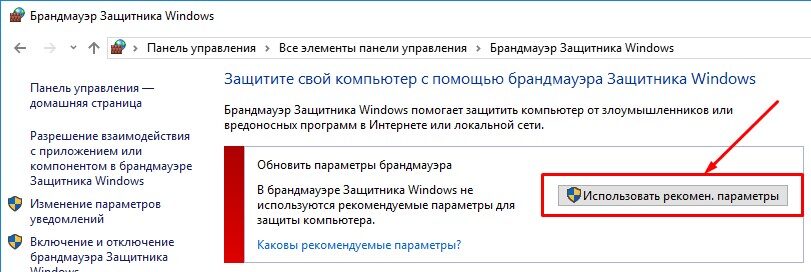
- Зайдите в Панель управления и выберите Брандмауэр защитника Windows.
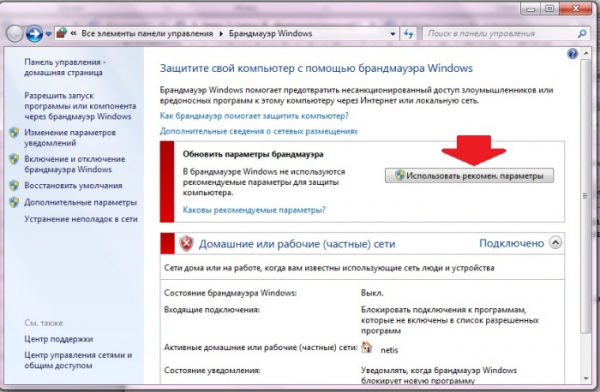
- Если Windows посчитает, что какие-то настройки сделаны неверно, то вы увидите красные элементы с описанием проблемы.
- Исправить их можно при помощи одной кнопки – Использовать рекомендованные параметры.
Если данный способ не привёл к желаемому результату, то проверьте настройки фаервола. Для этого можете ознакомиться с нашей статьёй – Как настроить Firewall на Windows.
Надеюсь эта статья помогла вам разобраться в том, как настраивать Firewall на Windows, а если остались вопросы, задавайте их в комментариях.
Как проверить Firewall на Windows » DelPC.ru
Firewall включен или выключен? какие настройки у брандмауэра и как их изменить? Простая инструкция для проверки Firewall Windows.
Как отключить Firewall на Windows 10
Firewall или брандмауэр, представляет из себя фильтр защищающий от утечек и проникновений извне ваш компьютер подключенный к интернету. Давайте разберёмся как отключить Firewall на Windows, ведь он настроен не самым корректным образом и может мешать некоторым нужным программам работать в сети.
Отключить Firewall можно двумя способами, выключить защиту или отключить службу, рассмотрим оба способа.
Выключаем брандмауэр Windows:
- Перейдите в Панель Управления (найти её можно через поиск в панели Пуск)
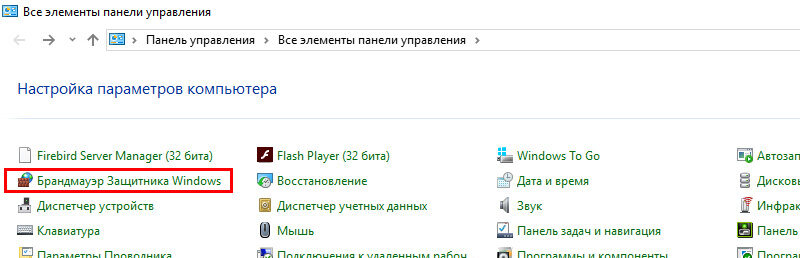
- Выберите пункт Брандмауэр Windows или Брандмауэр Защитника Windows (на Windows 10)
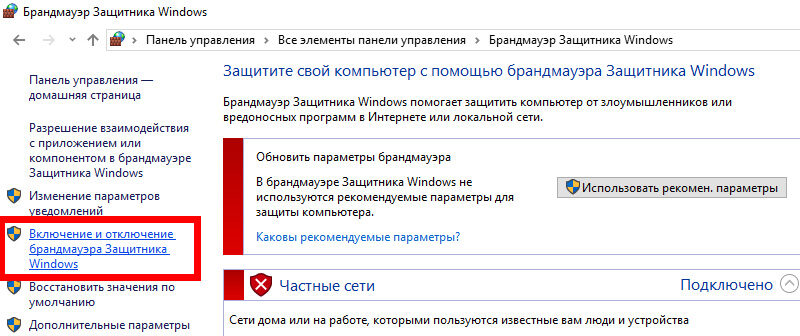
- Слева в списке выберите пункт Включение и отключения брандмауэра Windows
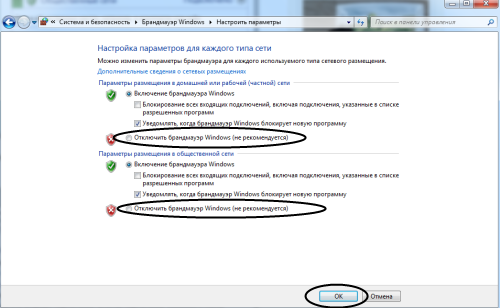
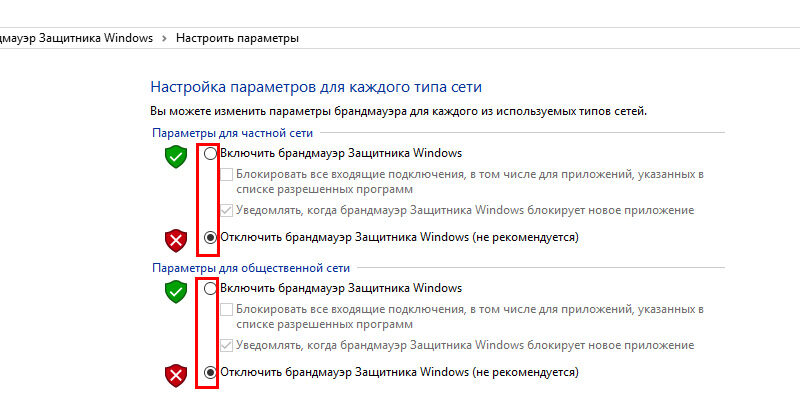
- Отмечаем чекпоинт с красным щитом – Отключить брандмауэр Windows
Как отключить службу Firewall Windows
Чтобы навсегда выключить службу брандмауэра пройдите по следующему пути:
- Пуск > Панель управления > Система и безопасность > Администрирование > Службы и найдите в списке “Брандмауэр Windows” или “Брандмауэр Защитника Windows”
- Нажмите на него правой кнопкой и выберите пункт Свойства
- В открывшемся окне нажмите кнопку остановить
- Выберите тип запуска – Отключена
Либо проделать это-же, но быстрее – через командную строку Windows:
- Откройте командную строку от имени администратора правым кликом на значке пуск (левый нижний угол)
- Выберите пункт “Выполнить”
- Введите и вставьте команду – netsh advfirewall set allprofiles state off (для включения Firewall замените в конце off на on)
- Нажмите клавишу Enter (или ok)
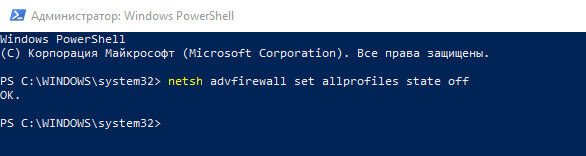
Если появилась надпись ОК (если успеете заметить), значит вы отключили службу Firewall windows и теперь она не будет мешать работать необходимым программам.
Как проверить Firewall на Windows » DelPC.ru
Firewall включен или выключен? какие настройки у брандмауэра и как их изменить? Простая инструкция для проверки Firewall Windows.
Как проверить, блокирует ли брандмауэр Windows порт или программу
Брандмауэр Windows – это встроенное приложение безопасности, которое поставляется с ОС Windows с самого начала. Программное обеспечение создано для фильтрации передачи данных по сети в систему Windows и обратно. Брандмауэр блокирует любые подозрительные и вредоносные соединения в зависимости от уровня угрозы.
Пользователи могут настроить параметры брандмауэра Windows в соответствии с их необходимостью заблокировать или открыть порт в Windows 10 и других версиях. Однако иногда Брандмауэр может случайно заблокировать порты или программы из-за неправильной конфигурации пользователя или администратора. Теперь, если вы хотите узнать, блокирует ли брандмауэр Windows порт или программу в вашей системе, вот как это сделать.
Действия, чтобы проверить, блокирует ли брандмауэр Windows порт
- Нажмите Windows Key + R , чтобы открыть «Выполнить».
- Введите контроль и нажмите ОК , чтобы открыть Панель управления.
- Нажмите Система и безопасность.
- Прокрутите вниз и откройте « Администрирование» .

- В окне «Администрирование» откройте Брандмауэр Защитника Windows в режиме повышенной безопасности .
- Нажмите Действия и выберите Свойства.

- Теперь выберите предпочитаемый профиль (Домен, Частный, Publick).
- В разделе Ведение журнала нажмите кнопку Настроить .

- Нажмите на раскрывающееся меню для Журнал пропущенных пакетов: и выберите Да.
- Обратите внимание на путь pfirewall.log в разделе Имя .
- Нажмите ОК , чтобы сохранить изменения.

- Откройте « Проводник» и перейдите по пути, в котором сохранен файл журнала. Это должно выглядеть примерно так:
% systemroot%\ system32 \ LogFiles \ Firewall \ - Нажмите на файл pfirewall.log и проверьте наличие заблокированных портов.
Проверьте наличие заблокированного порта с помощью командной строки
- Введите cmd в строке поиска.
- Нажмите правой кнопкой мыши на командной строке и выберите « Запуск от имени администратора» .

- В командной строке введите следующую команду и нажмите ввод.
netsh firewall show state - Это отобразит все заблокированные и активные порты, настроенные в брандмауэре.
- Также прочитано: Исправлено: брандмауэр Comodo не работает в Windows 10
Как проверить, не блокирует ли брандмауэр Windows программу?
- Нажмите Windows Key + R , чтобы открыть «Выполнить».
- Введите контроль и нажмите ОК , чтобы открыть Панель управления.
- Нажмите Система и безопасность.
- Нажмите «Брандмауэр Защитника Windows».
- На левой панели « Разрешить приложение или функцию через брандмауэр Защитника Windows ».

- В окне разрешенных приложений прокрутите все приложения.
- Найдите приложение, которое вы хотите проверить, и проверьте, установлено ли приложение . . Если оно не выбрано, оно блокируется на брандмауэре.
- Если ваша программа заблокирована, просто снимите флажок с приложения и нажмите ОК.
Настройки прокси-сервера и брандмауэра: полная пошаговая инструкция
Здравствуй дорогой друг! Скорее всего ты зашел сюда, потому что у тебя вылезла ошибка, как на картинке ниже. И ты не знаешь – как проверить настройки прокси сервера и брандмауэра. При этом доступ к нужному сайту закрыт.
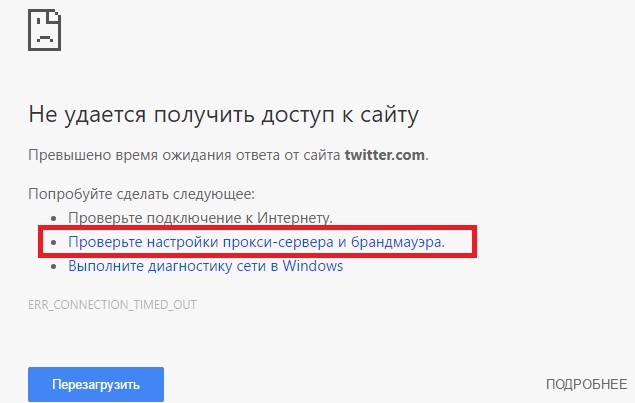
В статье мы постараемся ответить на этот вопрос. Но для начала я все же советую проверить соединение. Если это кабель – то посмотрите, чтобы он был цельным. Если вы подключены по Wi-Fi к роутеру, то подойдите к нему и перезагрузите – два раза нажав на кнопку для включения. Если это не поможет – идём дальше.
Прокси-сервер настраивается в двух местах. Первое – это в настройках вашей операционной системы. Второй – можно настроить прокси в отдельном браузере. Например «Опера» у вас будет с Proxy, а остальные браузеры без него.
Проверить в Windows 10
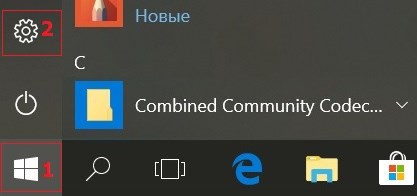
- Кликаем по самой левой нижней кнопке со значком окошка. Далее выбираем «Настройки».
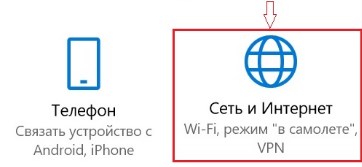
- Находим раздел «Сеть и Интернет».
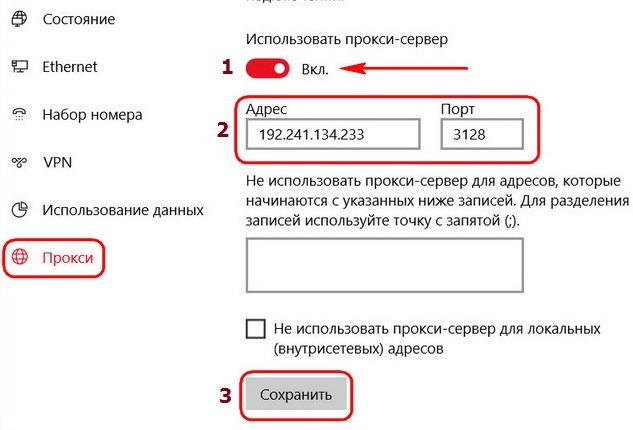
- Теперь слева выбираем раздел «Прокси». Если данного раздела нет – перейдите к второму способу. Там будут нужные настройки. Можно попробовать на время отключить «проксю» и проверить подключение.
Все версии Windows: 7, 8.1, 10
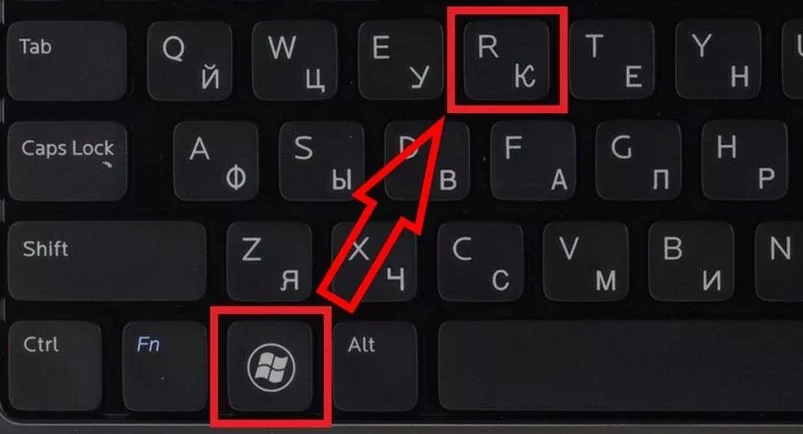
- Одновременно нажмите на кнопки, указанные на картинке выше.
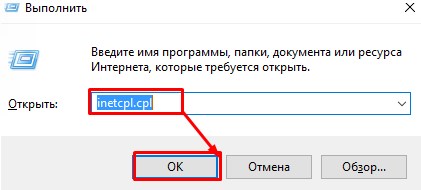
- Впишите команду «inetcpl.cpl» и нажмите «ОК».
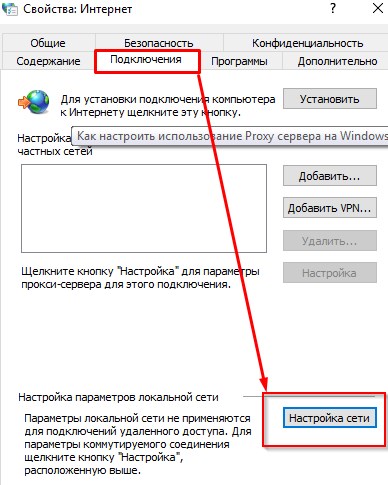
- Переходим во вкладку «Подключения» и жмём по кнопке «Настройка сети».
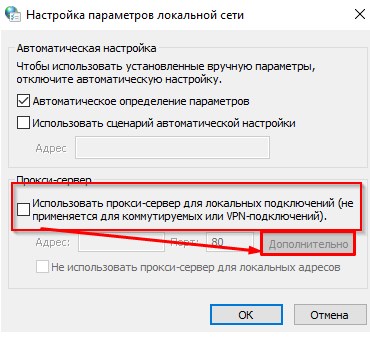
- Если Proxy включен, то вы увидите включенную галочку, чтобы изменить настройки надо нажать «Дополнительно».
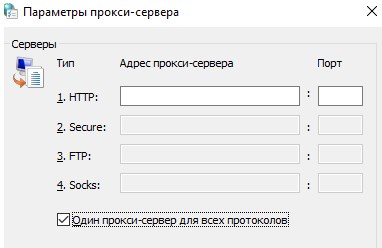
- Далее вы должны увидеть адреса и порты, настроенных серверов. Попробуйте также на время выключить «проксю» и попробовать подключиться.
Брандмауэр
- Нужно попасть в «Панель управления», для этого достаточно нажать на клавиши X и .
- Находим раздел «Брандмауэр Windows» и переходим туда.
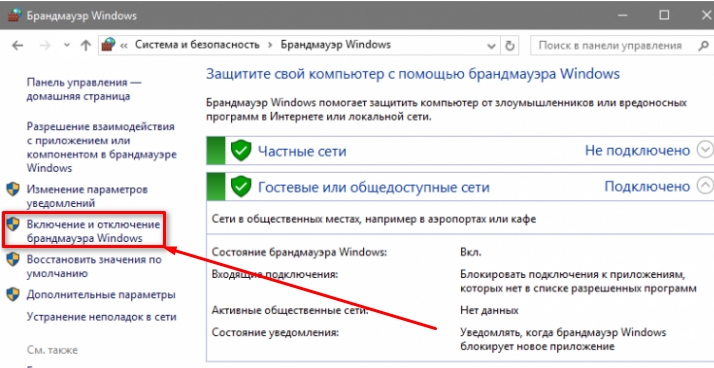
- «Включение и отключение брандмауэра Windows».
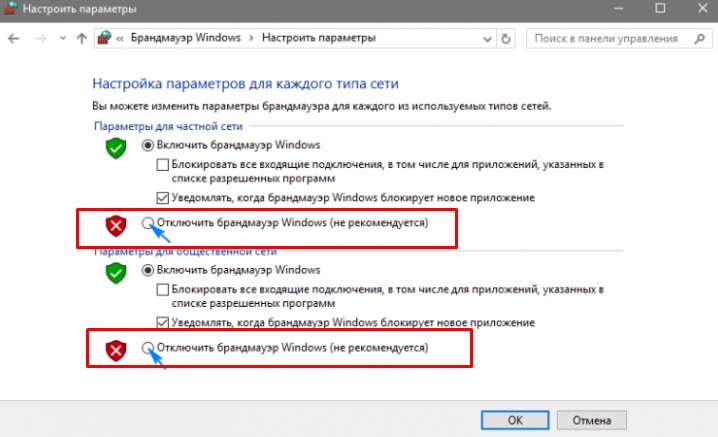
- Отключите параметры на время и попробуйте снова зайти на сайт. Также блокировать может и антивирус, так что его можно попробовать тоже отключить.
Проблема с подключением остались
В таком случае скорее всего проблема в другом. В первую очередь я бы позвонил вашему провайдеру и спросил – может у них какие-то поломки на линии. Также они могут вас прозвонить и исправить ошибки с IP адресом, который вам дает центральный коммутатор, стоящий на техническом этаже. В дополнение хочу посоветовать статью, которая решает большинство проблем с интернетом . Там рассказаны все способы решения подобной ошибки.