Как импортировать контакты в Outlook
Со временем, при частом использовании электронной почты, у большинства пользователей формируется список контактов, с которыми ведется переписка. И пока пользователь работает с одним почтовым клиентом, он свободно может пользоваться этим самым списком контактов. Однако, что делать, если возникла необходимость перейти на другой почтовый клиент – Outlook 2010?
Чтобы заново не создавать список контактов, в Outlook есть полезная функция, которая называется «Импорт». А как пользоваться этой функцией мы рассмотрим в этой инструкции.

Итак, если у ваз возникла необходимость перенести контакты в Outlook 2010, то следует воспользоваться мастером импорта/экспорта контактов.

- Для этого необходимо перейти в меню «Файл» и кликнуть по пункту «Открыть». Далее, в правой части находим кнопку «Импорт» и нажимаем ее.
- Далее, перед нами открывает окно мастера импорта/экспорта, в котором перечислен список возможных действий. Поскольку нас интересует импорт контактов, то здесь можно выбрать как пункт «Импорт адресов и почты интернета», так и «Импорт из другой программы или файла».
Импорт адресов и почты интернета

Если вы выбрали пункт «Импорт адресов и почты интернета», то в этом случае мастер импорта/экспорта предложит вам два варианта – это импорт из файла контактов приложения Eudora, и импорт из Outlook 4, 5 или 6 версии, а также почты Windows.
- Выбираем нужный источник и отмечаем флажки на против нужных данных. Если вы собираетесь импортировать только контактные данные, то для этого достаточно отметить только пункт «Импортировать адресную книгу» (как показано на скриншоте выше).

- Далее следует выбрать действие с дубликатами адресов. Здесь предлагается три варианта.
- Как только выбрали подходящее действие, нажимаем кнопку «Готово» и ждем окончания процесса.

Импорт из другой программы или файла

В случае, если вы выбрали пункт «Импорт из другой программы или файла», вы сможете загрузить контакты как из почтового клиента Lotus Organizer, так и данные из Access, Excel или обычного текстового файла. Также здесь доступен импорт из предыдущих версий Outlook и системы управления контактами ACT!.
- Выбрав нужный способ импорта, кликаем по кнопке «Далее» и здесь мастер предлагает выбрать файл с данными (в случае, если вы импортируете из предыдущих версий Outlook, то мастер попытается найти данные самостоятельно). Также, здесь необходимо выбрать одно из трех действия для дубликатов.

- Следующим шагом будет указание места для хранения импортируемых данных. Как только вы укажите место, куда будут загружены данные, можно переходить к следующему шагу.

- Здесь мастер импорта/экспорта просит подтвердить действия.
Итак, мы с вами рассмотрели, как импортировать контакты в Outlook 2010. Благодаря встроенному мастеру сделать это достаточно просто. Благодаря этому мастеру можно импортировать контакты как из специально подготовленного файла, так и из предыдущих версий Outlook.
Импорт контактов в Outlook
Мастер импорта и экспорта в Outlook упрощает импорт контактов из CSV-файла.
В верхней части ленты Outlook выберите Файл.
Если на ленте нет элемента Файл в верхнем левом углу, вы используете более позднюю версию Outlook. См . статью Какая версия Outlook у меня есть? чтобы получить инструкции по импорту для вашей версии Outlook.
Выберите Открыть и экспортировать > Импорт и экспорт. Запустится мастер импорта и экспорта.
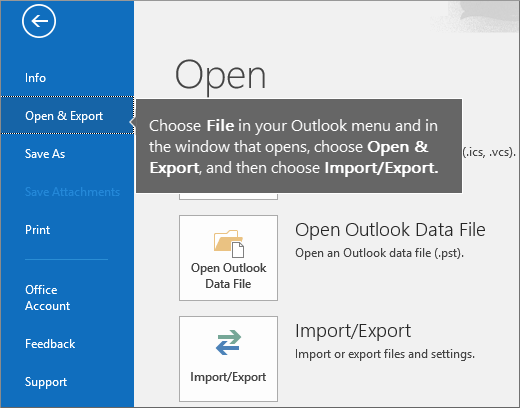
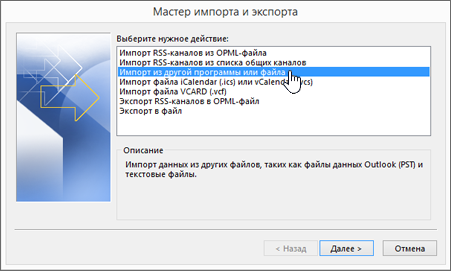
Выберите Импортировать из другой программы или файла и нажмите кнопку Далее.
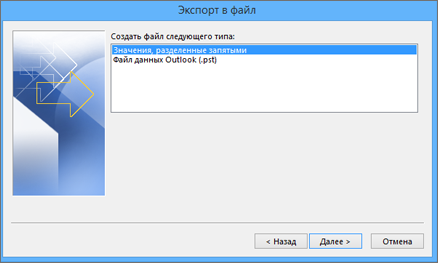
Выберите Значения, разделенные запятыми и нажмите Далее.
В диалоговом окне Импорт файла найдите файл с контактами и дважды щелкните его.
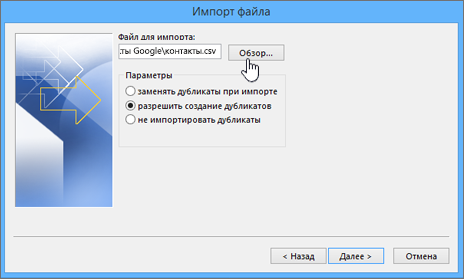
Выберите один из перечисленных ниже вариантов, чтобы указать, как приложение Outlook должно обрабатывать дублирующиеся контакты:
Заменять дубликаты при импорте. Если контакт есть в Outlook и вашем файле, Outlook удаляет сведения о контакте и использует данные из файла. Это значение следует выбирать, если сведения о контактах в файле являются более полными или актуальными, чем в Outlook.
Разрешить создание дубликатов. Для контактов, присутствующих и в Outlook, и в файле, Outlook создает дубликаты: один с исходными данными Outlook, а другой — с данными, импортированными из файла. Позже можно объединить эти сведения и удалить дубликаты. Этот вариант применяется по умолчанию.
Не импортировать дубликаты. Если контакт есть в Outlook и в файле, Outlook сохраняет сведения о контакте и удаляет данные из файла. Этот вариант следует выбирать, если сведения о контактах в Outlook являются более полными или актуальными, чем в файле.
Нажмите кнопку Далее.
При необходимости прокрутите список Выбор папки вверх, выберите папку Контакты и нажмите кнопку Далее. Если вы используете несколько учетных записей электронной почты, выберите папку «Контакты» под нужной из них.
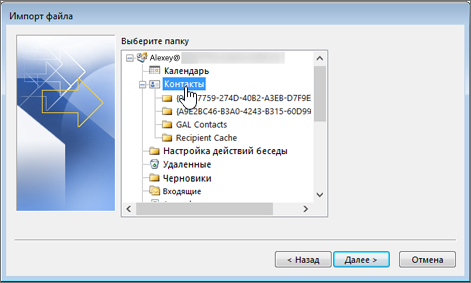
Нажмите кнопку Finish (Готово).
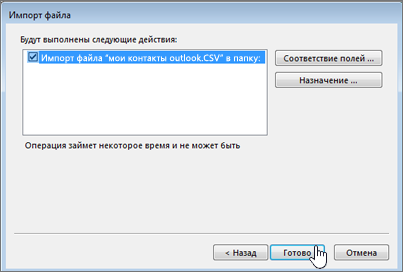
Outlook сразу же начнет импорт контактов. Когда индикатор хода выполнения импорта исчезнет, это означает, что импорт завершен.
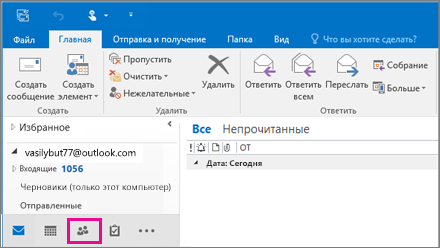
Чтобы просмотреть свой список контактов, в нижней части Outlook щелкните значок Люди.
Для импорта контактов в свою учетную запись Outlook в Интернете используйте файл данных с разделителями-запятыми (CSV).
Совет: Для получения наилучших результатов используйте CSV-файл в кодировке UTF-8. Эта кодировка подходит для всех языков и алфавитов.
В нижнем левом углу выберите  , чтобы открыть страницу Люди.
На панели инструментов выберите Управление > Импорт контактов.
Нажмите кнопку Обзор, выберите CSV-файл и нажмите кнопку Открыть.
Нажмите кнопку Импорт.
Примечание: Если файл имеет другую кодировку, отличную от UTF-8, средство импорта может неправильно распознать и отобразить текст. Поэтому в средстве импорта будет показано несколько примеров контактов из файла, чтобы вы могли убедиться в правильности и читаемости текста. Если текст отобразится неправильно, нажмите кнопку Отмена. Для продолжения вам потребуется файл в кодировке UTF-8. Преобразуйте CSV-файл в кодировку UTF-8 и выполните импорт заново. Дополнительные сведения о кодировке UTF-8 см в статье Почему меня должна беспокоить кодировка UTF-8?
Как правило, при импорте контактов нет необходимости вникать в технические аспекты хранения текста в CSV-файле. Однако если контактные данные содержат символы, которые отсутствуют в английском алфавите, например греческие, кириллические, арабские или японские, при импорте контактов могут возникнуть проблемы. Поэтому при экспорте контакты следует сохранить в файле с кодировкой UTF-8, если такая возможность будет доступна.
Если контакты невозможно экспортировать в кодировке UTF-8, экспортированный CSV-файл можно преобразовать с помощью Excel или сторонних приложений. Инструкции будут отличаться в зависимости от приложения и его версии.
Преобразование CSV-файла в кодировку UTF-8 с помощью Microsoft Excel 2016
В Excel создайте новый пустой документ (книгу).
В меню Данные выберите пункт Из текстового/CSV-файла. Выберите экспортированный CSV-файл (чтобы его увидеть, может потребоваться выбрать тип файла Текстовые файлы (. csv)). Нажмите кнопку Импорт.
В открывшемся диалоговом окне в поле Кодировка файла выберите кодировку, которая обеспечит правильное отображение текста, например Кириллица (Windows 1251), и нажмите кнопку Загрузить.
Убедитесь в правильности отображения символов в Excel.
На вкладке Файл выберите пункт Сохранить как. Введите имя файла и выберите тип файла CSV UTF-8 (разделитель — запятая) (*.csv).
Нажмите кнопку Сохранить.
Используйте файл с разделими-запятыми (CSV) для импорта контактов в учетную запись Outlook.
Совет: Для получения наилучших результатов используйте CSV-файл в кодировке UTF-8. Эта кодировка подходит для всех языков и алфавитов.
На боковой панели выберите .
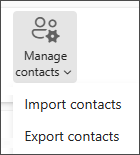
На панели инструментов выберите Управление контактами > Импорт контактов.
Нажмите кнопку Обзор, выберите CSV-файл и нажмите кнопку Открыть.
Нажмите кнопку Импорт.
Примечание: Если файл имеет другую кодировку, отличную от UTF-8, средство импорта может неправильно распознать и отобразить текст. Поэтому в средстве импорта будет показано несколько примеров контактов из файла, чтобы вы могли убедиться в правильности и читаемости текста. Если текст отобразится неправильно, нажмите кнопку Отмена. Для продолжения вам потребуется файл в кодировке UTF-8. Преобразуйте CSV-файл в кодировку UTF-8 и перезапустите импорт. Дополнительные сведения о кодировке UTF-8 см в статье Почему меня должна беспокоить кодировка UTF-8?
Как правило, при импорте контактов нет необходимости вникать в технические аспекты хранения текста в CSV-файле. Однако если контактные данные содержат символы, которые отсутствуют в английском алфавите, например греческие, кириллические, арабские или японские, при импорте контактов могут возникнуть проблемы. Поэтому при экспорте контакты следует сохранить в файле с кодировкой UTF-8, если такая возможность будет доступна.
Если контакты невозможно экспортировать в кодировке UTF-8, экспортированный CSV-файл можно преобразовать с помощью Excel или сторонних приложений. Инструкции будут отличаться в зависимости от приложения и его версии.
Преобразование CSV-файла в кодировку UTF-8 с помощью Microsoft Excel 2016
В Excel создайте новый пустой документ (книгу).
В меню Данные выберите пункт Из текстового/CSV-файла. Выберите экспортированный CSV-файл (чтобы его увидеть, может потребоваться выбрать тип файла Текстовые файлы (. csv)). Нажмите кнопку Импорт.
В открывшемся диалоговом окне в поле Кодировка файла выберите кодировку, которая обеспечит правильное отображение текста, например Кириллица (Windows 1251), и нажмите кнопку Загрузить.
Убедитесь в правильности отображения символов в Excel.
На вкладке Файл выберите пункт Сохранить как. Введите имя файла и выберите тип файла CSV UTF-8 (разделитель — запятая) (*.csv).
Импорт контактов в Outlook
 Некоторые пользователи операционной системы Windows, а точнее ее официального пакета Microsoft Office, задают один простой вопрос. Как импортировать контакты в Outlook? Обычно, это требуется при переносе данных с компьютера на компьютер, или например, при переустановке Windows. Наш сайт по самостоятельному ремонту компьютеров решил написать пошаговую инструкцию, как правильно сделать импорт контактов в почтовой программе Outlook.
Экспорт контактов в Outlook
Эта инструкция универсальна, – прочитав ее до конца, вы увидите, как все просто. И сможете сделать перенос контактов в любой версии программы, – Outlook Express, 2003, 2007 и Outlook 2010. Главное, – просто внимательно прочитать статью.
Для того, чтобы импортировать контакты, сначала необходимо сделать их экспорт. Экспорт контактов из Outlook процедура несложная, давайте проведем ее по шагам. Собственно для этого, вам не нужно знать, где хранятся контакты Outlook. Все можно сделать через программу.
Как экспортировать контакты из Outlook
Давайте узнаем, как скопировать контакты из outlook. Открываем аутлук, и заходим:

Выбираем экспорт в файл.

В следующем пункте меню необходимо выбрать тип файла, значения которого разделены запятыми. Это файл формата CSV. Как видите, здесь можно сохранить данные и в другой формат, но мы советуем остановиться на более распространенном.

Выбираем папку с адресатами.

Указываем, где сохранить файл и сохраняем его.

Как импортировать контакты в Outlook
Итак, у нас есть файл с данными из программы. Давайте импортируем их. Снова:
И выбираем импорт из другой программы или файла.

А поскольку мы сохранили наших адресатов в CSV формат, то выбираем соответствующий пункт при импорте.

Указываем путь, по которому находится файл. И импортируем контакты.

Если вы раньше уже импортировали данные, то скорее всего имеет смысл поставить галку “заменить дубликаты при импорте”. Теперь вы знаете, как скопировать и перенести контакты из Outlook. Читайте smartronix.ru!
Вам также может быть интересно:
Николай Данилов
Комментарии (35)
rinat90
спасибо. помогли рекомендации по outlook.
fyaka
Спасибо! Всё просто и понятно!
Отличная статья! Подскажите ещё пожалуйста, как синхронизировать контакты Outlook и The Bat.
Смарт-Троникс
Импорт из Outlook в Bat. В почтовике The Bat раскройте верхнее меню “Инструменты” (в верхнем меню программы). Найдите и выберите пункт меню “Адресная книга”. В появившемся окошке: “Файл” -> “Экспорт в”. Далее, выбираем пункт “Разделенный запятыми (текст)” и указываем полный, куда нужно сохранить файл адресной книги. Не забудьте выбрать все нужные поля перед сохранением поставить «да» в нужных строках). Заполнять оставшиеся поля не нужно. Жмем OK.
Находим сохраненный файл и переименовываем его расширение с .TDF на .TXT. Запускаем Outlook и открываем папку “Контакты”. Пости также, как и в The Bat – “Файл” -> “Экспорт и Импорт” -> “Импорт из другой программы или файла”. Нажимаем “Далее”. Указываем пункт “Значения, разделенные табуляцией (Windows)” в следующем окне и сохраяем при помощи кнопки “Далее”.
Указываем путь к сохраненному файлу адресной книги с расширением .TXT и выбераем стандартную папку «Контакты» в качестве места, куда импортируется книга c контактами. Примените флажок в строке “Импорт в папку “Контакты” и воспользуйтесь опцией “Соответствие полей”, переместив соответствующие поля в правую колонку из левой колонки. Сохраняем изменения. Все!
Андрей
После импорта контактов не работает оповещения о днях рождения
SMARTRONIX
проверьте, указан ли день рождения у контакта, проверьте настройки напоминания
Андрей
В 2010 Outlook нет импорта, экспорта во вкладке Файл, так просто не сделать.
Смарт-Троникс
алёна
Возможно ли экспортировать контакты из mail.ru в Outlook?
Смарт-Троникс
Нет, mail.ru с Оутлуком никак не связан.
red412
Подскажите, как скопировать контакты из личной адресной книги в Outlook 2003, чтобы они отображались в контактах. Нашел вот такой совет:
- На стандартной панели инструментов нажмите кнопку Адресная книга.
- В диалоговом окне Адресная книга в списке Источник адресов выберите Личная адресная книга.
- Выберите нужное имя, щелкните его правой кнопкой мыши и в контекстном меню выберите команду Добавить к контактам.
Но этим способом не получилось добавить контакты т.к. в контекстном меню нет пункта “добавить к контактам”, а на панели этот пункт неактивен.
Смарт-Троникс
Контакты из адресной книги нужно сохранить в формат, который понимает Outlook 2003 – http://office.microsoft.com/ru-ru/outlook-help/HA010243409.aspx
ПРЕогромное спасибо. лучше и проще не найти.
sasha.golubev
Спасибо за инструкцию, но не понял, как синхронизировать с облачными сервисами.
Для тех, кто столкнулся с такой же проблемой, рекомендую EVO Collaborator для Outlook.
Скачать можно здесь http://ru.evomailserver.com/index.php
Сергей
подскажите пожалуйста, как сделать так, чтобы контакты из windows phone (wp lumia 920)появились в программе outlook 2013 (windows 8.1), а также как сделать так чтобы эти же контакты появились в учетной записи гугл?
SMARTRONIX
Сергей, ознакомьтесь http://4pda.ru/forum/index.php?showtopic=456755
В аккаунт Google можно загрузить файл с контактами в формате CSV
Анастасия
добрый день. выгружаю из Outlook 2010 в Outlook 2010. Выгрузилось. а когда загружаю, в “обзоре” файлов не видно (которые можно загрузить). что делаю не так?
спасибо
SMARTRONIX
В каком формате выгружается файл из источника и когда загружаете, какие форматы загрузки доступны?
Геннадий
Здравствуйте!
Всё отлично написано.
Но.
весь вечер безуспешно пытался экспортировать файл с контактами из Gmail в Outlook.
Создал файл с контактами contacts.csv из гугловской почты. при экспортировании специально отметил, что контакт сохранить для Outlook.
В результате контакты копируются, но все поля при открывании в оутлуке пустые.
Пробовал разные варианты – все без толку…
Как будто всё просто должно быть.
Но не выходит.
SMARTRONIX
Здравствуйте. Можете уточнить, какая конечная цель, т.е. зачем контакты с телефонами вы хотите разместить в программе outlook ?
у меня та же самая проблема, причём ячеек ровно столько, сколько у меня контактов.
Но все ячейки в outlook пустые…
vcard file переносит только первый контакт в списке, хотя в файле присутствуют все контакты..
CSV же, как и описывал выше… оставляет ячейки пустыми.
angel
Плиз подскажите как контакты с OUTLLOKA,экспортировать на samsung galaxy s3?чтоб потом на смартфоне эти контакты появились для того чтоб делать рассылку через программу What’s up. Заранние благодарю.
SMARTRONIX
Из программы Outlook можно экспортировать контакты в файл csv и загрузить его в почту аккаунта google, на вашем телефоне должен быть создан такой аккаунт (без него не попадете в PlayMarket), запускаете синхронизацию контактов на телефоне и все контакты копируются на телефон.
[email protected]
Подскажите, а как импортировать из Exel в outlook 2013, там можно только (значение разделенные запятыми) если делать так CSV сохранять и импортировать в outlook то получается каша.
SMARTRONIX
Вопрос в том, в каком виде и в каком формате находятся записи в excel файле.
Из какой программы выгружали и доступна ли она сейчас для повторной выгрузки контактов?
ivakhito
У меня та же ситуация – а именно, при импорте с помощью разделочных запятых (dos) образуется та самая каша (все в одной строке и нет возможности перенести каждый тип информации к соответствуемому в правой строке)
Если при помощи разд., запятых (Windows) соотнести получается, но сохраняется только один контакт
Подскажите, плиз, что делаю не так?
SMARTRONIX
Опишите проблему подробнее, с какой версии почты и ОС экспортируете и куда
Павел
У меня на флэшке адреса почты в файлах .msg Как весь массив файлов перенести в Outlook 2010 ? Спасибо
SMARTRONIX
Можно попробовать сделать на XP с Outlook Express, а из него потом сделать экспорт для более новой версии. Но чтобы файлы msg запихнуть в OE:
1.Создаем папку с .msg фалами с максимально коротким путём, типа c:\mail
2.Переименовываем все файлы из .msg в .eml.
Это легко сделать с помощью cmd файла следующего содержания :
set Fol=”C:\mail”
for /f %%a in (‘Dir /b /s %Fol% ^| Find /i “.msg”‘) do Ren %%
3.Открываем Outlook Express и выделяем папку «Входящие».
Импорт msg, .msg файлов, импорт почтовых сообщений, импорт писем в формате msg, .msg
4.Выделяем и перетаскиваем eml файлы в Outlook Express.
Александр
При импортировании файла в формате CSV часть информации теряется.
Александр
Вопрос решается, если сохранять в формате личных папок .pst
SMARTRONIX
Здравствуйте. Если открыть файл CSV через Excel, там нет контактов?
Роберт
Можно ли контакты почты майл или яндекс импортировать в Outlook&
Эльдар
Добрый день. Есть возможность упростить загрузку адресной книги CSV для конечных пользователей? Что нибудь вроде bat файла ?
Как импортировать контакты в Outlook из CSV, Excel, vCard, PST и более

Хранить все контакты в одной базе данных может быть непросто, поскольку у людей одновременно существует множество активных учетных записей. Но можно легко импортировать контакты CSV в Outlook и другие подобные типы скомпилированных списков контактов.
Существуют различные методы импорта контактов в Outlook из Excel, CSV, PST, форматов файлов vCard и многих других. Здесь мы обсуждаем лучшую тактику для осуществления этих конверсий. Читайте дальше, если вам интересно узнать.

Часть 1: Импорт контактов в Outlook из электронной таблицы Excel
Многие пользователи хранят свою личную и/или деловую информацию на своих компьютерах в виде файлов электронных таблиц. Люди могут использовать эту платформу для прямого импорта списка контактов в программу Outlook 2013 и Outlook 2018.
Однако программа не принимает полные рабочие книги Excel с большим количеством страниц. Вместо этого вы должны сначала преобразовать его в CSV-файл и импортировать контакты из CSV в Outlook.
Если вы задаетесь вопросом как импортировать адреса электронной почты из excel в Outlook, здесь описаны шаги.
Как это сделать?
Шаг 1: В Excel щелкните курсором на рабочем листе со всеми контактами.
Шаг 2: Нажмите Файл > Сохранить как.
Шаг 3: Определите место сохранения файла. Также выберите файл "CSV (Comma delimited) (*.csv)" в диалоговом окне "Сохранить как тип". Нажмите кнопку Сохранить.
Шаг 4: Диалоговое окно объяснит детали совместимости файлов. Нажмите OK.
Шаг 5: Выберите "Да", чтобы сохранить текущий рабочий лист в виде CSV-файла из формата XSLX.
Шаг 6: Откройте программу Outlook и перейдите на вкладку Файл в верхнем разделе ленты.

Шаг 7: Нажмите на Открыть и экспортировать > Импорт/экспорт.

Шаг 8: В следующем окне выберите "Импорт из другой программы или файла"> Далее.

Шаг 9: Выберите Comma Separated Values в следующем выборе и снова нажмите на кнопку Next. Найдите файл, который вы будете импортировать.
Шаг 10: В меню Параметры выберите импорт дубликатов, создание дубликатов или замену дубликатов.

Шаг 11: Нажмите кнопку Next (Далее) и выберите папку назначения. Вы увидите папку Контакты как выбор по умолчанию; сохраните ее или измените на новую/другую папку. Снова нажмите кнопку Далее.
Шаг 12: Установите флажок рядом с "Импортировать *имя вашего CSV-файла*".
Шаг 13: После этого выберите иконку Map Custom Fields с элементами 'From', 'To', 'First Name', 'Name', 'Last Name' и другими.

Шаг 14: Выполните ручную работу по составлению карты. Например, на правой панели прокрутите вниз и найдите "Другой адрес". Затем нажмите на знак (+) рядом с ним, чтобы развернуть поле и выбрать нужный тип.

Шаг 15: Перетащите выбор Cell Ph на левой панели, вставьте его в выбор на правой панели, а затем сделайте то же самое для всех значений, перетаскивая их в соответствующие поля Outlook на правой панели.
Шаг 16: Нажмите кнопку "Готово", чтобы импортировать все электронные письма из excel в Outlook. Чтобы просмотреть контакты, нажмите на значок "Люди" в нижней части навигационной панели.

MobileTrans — Управление контактами
Легкий импорт контактов из файлов VCF или CSV на мобильные устройства. Объединяйте дубликаты контактов одним щелчком мыши.
Часть 2: Импорт контактов CSV в Outlook
Пользователи могут создать файл формата Outlook CSV для сохраненного списка контактов в некоторых различных программах электронных таблиц или баз данных. При подготовке этого файла необходимо проверить подходящие заголовки решения.
Не принципиально, чтобы они идеально совпадали с адресной книгой Outlook. Просто импортируйте CSV в Outlook без проблем и вручную сопоставьте столбцы с полями.
Как это сделать?
Шаг 1: В верхней части ленточной панели программы Outlook перейдите на вкладку Файл.
Шаг 2: Нажмите на Открыть и экспортировать > Импорт/экспорт.
Шаг 3: В Мастере импорта и экспорта выберите из списка опцию "Импорт из другой программы или файла" и нажмите Далее.

Шаг 4: В следующем окне "Экспорт в файл" выберите опцию "Значения, разделенные командами" > Далее.

Шаг 5: В следующем диалоговом окне найдите свой файл CSV и дважды щелкните по нему, чтобы выбрать его.
Шаг 6: В поле "Импорт файла" выберите один из трех вариантов:
- Замените дубликаты импортированными элементами
- Не импортируйте дублирующиеся элементы
- Разрешить создание дубликатов
Шаг 7: На следующем экране выберите папку Контакты > Далее.

Шаг 8: Нажмите кнопку Готово.

Часть 3: Импорт контактов в Outlook из файла vCard
Для пользователей iPhone лучшим форматом для импорта контактов Outlook 2010 или более новых версий является формат файла vCard. Вы можете легко импортировать их в программу Outlook с помощью предустановленных функций импорта/экспорта по одному или сразу нескольких контактов.
Решение 1: Импортируйте файлы VCF с одним контактом в Outlook.
Прямое использование электронной почты для импорта файлов VCF в учетную запись Outlook. Шаги для этого просты, но могут занять немного больше времени, если повторять шаги для всех файлов по очереди.
Как это сделать?
Шаг 1: В теле сообщения электронной почты выберите файл vCard. Щелкните по нему правой кнопкой мыши и выберите опцию "Добавить в контакт Outlook".
Шаг 2: В разделе "Контакты" нажмите кнопку "Сохранить и закрыть".

Решение 2: Импорт файлов VCF с несколькими контактами в Outlook
По умолчанию вы не можете импортировать более одного контакта в формате файла vcf для импорта в учетную запись Outlook. Однако вам придется преобразовать файл VCF в формат CSV, а затем CSV в Outlook.
Как это сделать?
Шаг 1: Импортируйте файл VCF в Gmail, а затем экспортируйте эти контакты в CSV-файл Outlook.
Шаг 2: Откройте Outlook и перейдите в раздел Контакты > Управление контактами > Импорт и экспорт контактов.
Шаг 3: Импорт в виде файлов CSV.
- Экспорт контактов Outlook в iCloud — 4 действенных способа
- 3 удивительных способа импортировать контакты CSV в iCloud
Часть 4: Копирование контактов из PST-файла в Outlook
Точно так же, как вы можете копировать адреса электронной почты из excel в Outlook, можно сделать то же самое для файлов PST и отправить их в Outlook. Программа поддерживает формат PST или Personal Storage Table. Это специализированный тип файла, который пользователи Exchange Client, Outlook и Microsoft могут использовать для хранения данных.
Этот тип формата лучше подходит для людей, переносящих свои контакты с одного компьютера в другую систему или из первой учетной записи Outlook в другую. Кроме того, в этом типе формата пользователи могут переносить другие типы данных, такие как задачи, встречи и электронные письма, когда они импортируют контактную группу Outlook.
Как это сделать?
Шаг 1: Открыть Outlook. Перейдите на вкладку Файл > Открыть и экспортировать > Импорт/Экспорт.
Шаг 2: Выберите вариант "Импорт из другой программы или файла" и нажмите кнопку Далее.
Шаг 3: На следующей странице выберите "Файл данных Outlook (.pst)"> Далее.

Шаг 4: Нажмите курсором на "Обзор" в следующем окне и выберите файл .pst, который вы будете импортировать.
Шаг 5: Выберите предпочтительное действие с помощью дублирующих элементов в опциях меню Options. Нажмите "Далее".

Шаг 6: Для защищенных файлов .pst тщательно выполните все шаги, чтобы импортировать их без ошибок.
Например, выберите "Импортировать элементы в ту же папку в"> выберите пункт назначения Outlook Data File/почтовый ящик.

Нажмите кнопку Готово.
Часть 5: Перемещение списка контактов из CSV в Outlook.com
Когда речь заходит о том, как импортировать список контактов в Outlook, некоторые пользователи могут спутать его с Outlook.com. Однако, помимо названий и связи с электронной почтой, оба они сильно отличаются друг от друга.
Outlook — это программа электронной почты, которая входит в состав продуктов Microsoft Office и должна быть установлена в системе. Пользователи могут расширять программу с помощью макросов и надстроек, в ней есть такие функциональные возможности, как список дел, календарь и т.д.
С другой стороны, Outlook.com — это веб-сайт, который предоставляет услуги электронной почты и требует от пользователей доступа к нему через веб-браузеры. Вы можете создавать персонализированные учетные записи электронной почты и добавлять другие учетные записи электронной почты, ориентированные на Microsoft. Подобно копированию адресов электронной почты из excel в Outlook, вы можете сохранять файлы контактов CSV в версии сайта электронной почты.
Как это сделать?
Шаг 1: Выберите значок людей в нижней части страницы учетной записи Outlook.com.
Шаг 2: На странице Люди выберите Управление > Импорт контактов.

Шаг 3: Нажмите на кнопку Browse (Обзор), чтобы выбрать файл CSV.
Шаг 4: Нажмите Открыть > Импорт.
Бонус: Быстрый экспорт контактов из телефона в Outlook
Хотя все упомянутые выше процессы полезны для импорта контактов в Outlook, эти процессы могут стать сложными. Вместо этого вы можете использовать программу MobileTrans как комплексное решение для экспорта всех телефонных контактов в Outlook.
Вы можете бесплатно установить его на ПК с ОС Windows и экспортировать контакты из подключенного телефонного устройства в систему. Он также позволяет использовать другие преимущества, такие как объединение контактов, импорт файлов различных форматов и резервное копирование/восстановление контактных данных пользователей.
Кроме того, программа позволяет экспортировать файлы в форматы vCard, CSV, Outlook и Microsoft Address Book. Поэтому выполняйте процесс в соответствии с вашими потребностями. Здесь мы рассмотрим процесс выполнения этого действия специально для Outlook.
MobileTrans — Управление контактами
Лучший инструмент для управления контактами!
- — Выполните перенос контактов с одного iPhone на другой или с iPhone на Android.
- — Легко импортируйте контакты из файлов VCF или CSV, как профессионал.
- — Объединение и удаление дубликатов массовых контактов на iPhone.
- — Резервное копирование и восстановление контактов iPhone одним щелчком мыши.
 4.5/5 Отличный
Как это сделать?
Шаг 1: Установите и запустите приложение MobileTrans на своем ПК.
Шаг 2: Перейдите на вкладку Дополнительно и выберите Управление контактами.
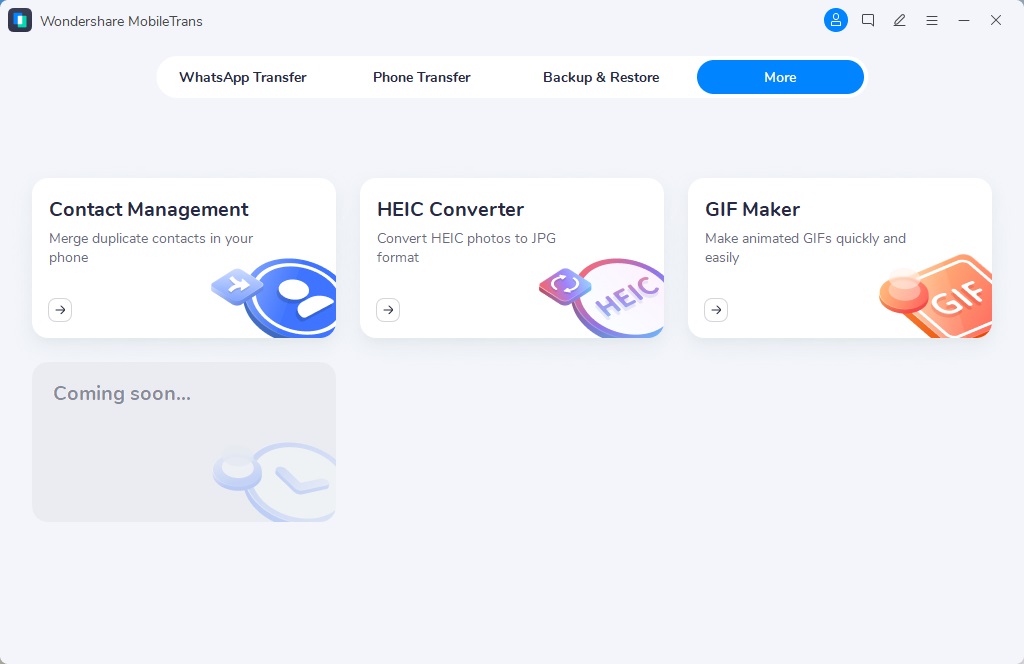
Шаг 3: Подключите телефон к ПК с помощью кабеля USB. Программа обнаружит все сохраненные контакты.
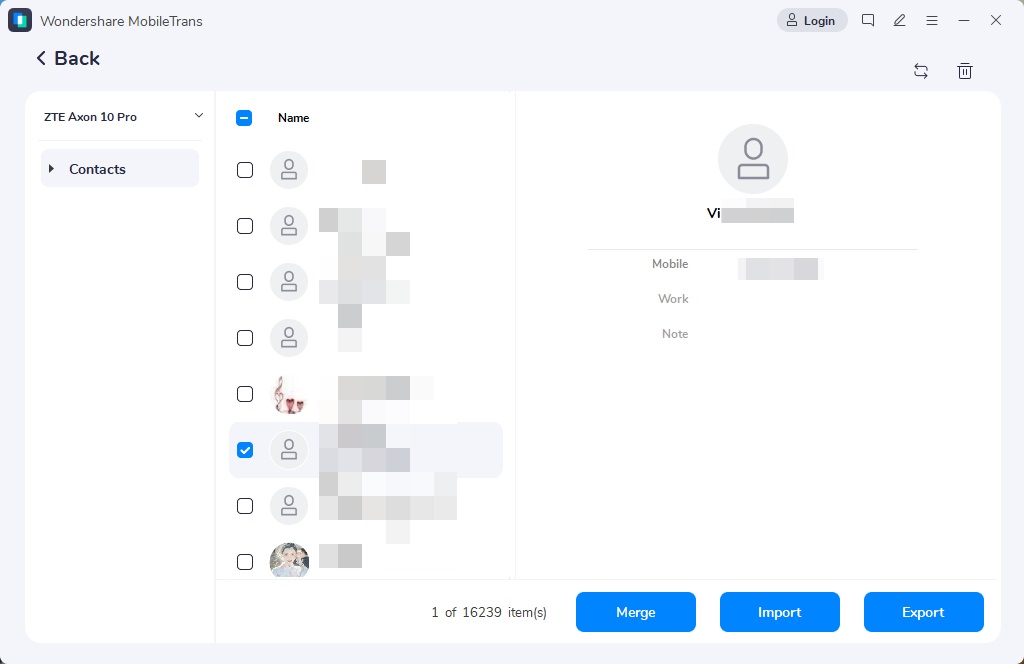
Шаг 4: Когда все контакты отображаются в виде списка, выберите все или выбранные контакты. Нажмите кнопку Импорт/Экспорт.

Шаг 5: Выберите Outlook, и программа импортирует контакты в Outlook.
Заключение
Импортировать контакты в Outlook можно различными способами, включая передачу их в виде файлов CSV или PST, файлов Excel или через Outlook.com. Некоторые варианты, например Outlook.com, принимают только формат CSV, поэтому при необходимости сначала выполните конвертацию. Или, для более легкого переноса, используйте программу MobileTrans для переноса всех контактов в Outlook непосредственно с телефонного устройства.
В конечном итоге, следуйте тому методу, который вы хотите опробовать, исходя из того, что вам больше подходит.
MobileTrans — Управление контактами
Легкий импорт контактов из файлов VCF или CSV на мобильные устройства. Объединяйте дубликаты контактов одним щелчком мыши.