Как исправить NTLDR is missing, что делать и как восстановить NTLDR для XP?
Сегодня расскажу Вам, как исправить NTLDR is missing, что делать с ошибкой и как восстановить NTLDR для XP при её возникновении. Поехали.

fix ntldr is missing xp
Что означает NTLDR is missing?
NTLDR — это загрузчик (загрузочный файл) версий операционных систем Windows NT, Windows 2000, Windows XP, Windows Server 2003, Vista, Windows 7 и 8. А называется файл так от полного имени NT Loader. Основываясь на этом можно сделать вывод, что сообщение NTLDR is missing означает ни что иное, как «ntldr отсутствует».
Но ошибка NTLDR is missing может возникать и при отсутствии других файлов. Для запуска вышеперечисленных операционных систем требуется наличие трех файлов в активном разделе диска или на устройстве, с которого настроена загрузка: файл NTLDR, содержащий код загрузчика, файл boot.ini, содержащий команды для формирования меню выбора системы и параметры для её запуска, и файл ntdetect.com.
Если хотя бы одного из файлов нет или к ним нет доступа при загрузке, загрузка с ошибкой ntldr is missing Вам обеспечена.
Где находится файл NTLDR?
Как я уже написал выше, находится файл NTLDR в Windows 7 и Windows XP обычно в активном системном разделе диска, в корневом каталоге, то есть, обычно это диск C:\. Там же, где лежит ntldr, обычно находятся и файлы boot.ini и ntdetect.com.
Поскольку я не сталкивался с данной проблемой в других системах, возможно, что в других ОС что-то по другому. Если это так, напишите, пожалуйста, в комментариях.
Возможные причины ошибки NTLDR is missing
Ошибка ntldr is missing могла возникнуть в следствии разных возможных причин. Вот самые распространенные из них:
- Возможно, был поврежден или отсоединился провод (шлейф), соединяющий жесткий диск компьютера с материнской платой;
- Жесткий диск с операционной системой может отсутствовать в списке загрузочных устройств. Проверьте в BIOS раздел Boot Device Priority — это последовательность, в которой система обращается к устройствам при попытке загрузки;
- Жесткий диск вообще не определяется системой, например, потому что он просто посыпался или, иначе говоря, вышел из строя из-за появления на нем плохих секторов памяти;
- Был установлен новый жесткий диск, и при этом были не правильно установлены джамперы (перемычки) на дисках;
- ОС Windows, установленная на компьютер, подверглась заражению компьютерным вирусом, который стер файл NTLDR;
- Файл boot.ini был удален или перемещен из корневого каталога диска с операционной системой (обычно он лежит на C:\);
- Файлы NTLDR и NTDETECT.COM были приняты за временные файлы и удалены или перемещены из корневого каталога диска с операционной системой (обычно они тоже лежат на C:\);
- В корневом каталоге (C:\), создано слишком много файлов. Специфика файловой системы NTFS такова, что информация о файлах хранится в большой базе данных MFT (расшифровывается как Master File Table). Когда файлов в папке становится много, в базе данных они подразделяются на массивы, которым присваиваются индексы. Файлы в массивах распределяются по алфавиту. При загрузке система обращается только к массиву с первым индексом, и если файлов много, то файла NTLDR может не оказаться в первом массиве.
Вот такой список причин, и то не полный. А они могут быть и все одновременно и в разных комбинациях. Но я сейчас расскажу, как можно восстановить файлы boot.ini, NTLDR, и NTDETECT.COM.
Как восстановить NTLDR для XP? Вариант №1
В случае отсутствия файлов самое простое, что можно сделать — это скопировать три этих файла из корневого каталога «C:\» работающего компьютера с аналогичной версией Windows на флешку (на дискету, если есть Floppy):
-
Файлы имеют атрибут «скрытый», чтобы их видеть нужно вызвыть окно «Свойства папки» через пункт меню «Сервис» в Проводнике Windows;


Файл boot.ini для Windows XP
Файл boot.ini можно создать самостоятельно в блокноте Windows. По умолчанию, например, для Windows XP он содержит следующий текст:
Восстановление NTLDR Windows XP: Вариант №2
Теперь второй вариант восстановления NTLDR Windows XP. Если у Вас нет возможности скопировать отсутствующие файлы откуда-нибудь, но есть загрузочный CD/DVD с Windows, тогда Вам следует сделать следующее:
- Устанавливаете в настройках Bios загрузку с DVD-Rom;
- Вставляете загрузочный CD/DVD с Windows и ждете синего экрана с меню выбора;

Дальше есть такие варианты:
-
Можно набрать команду fixmbr:
Вот еще одна полезная ссылка, если у Вас будут проблемы с командами консоли восстановления: Описание консоли восстановления Windows XP
Ну вот и все. Если у вас будут вопросы по данному виду неисправностей, пишите их в комментариях.
P.S. Статья обновлена 16.02.2014 г.
Спасибо огромное за статью.
10 января 2010 г. в 17:16
А у меня немного другая "проблема".Имеется 2 HDD.На каждом по системе XP.(так было надо).Но файлы NTDETECT.COM\NTLDR\boot.ini все находятся на одном из них.Можно ли сделать так,чтобы система грузилась с любого HDD.Ведь если что случится с основным диском — я не смогу просто так запустить второй?
9 июня 2010 г. в 06:17
Сначала подключаешь первый диск, устанавливаешь Windows
Затем первый отцепляешь, вешаешь второй, повторяешь операцию (вариант — клонируешь диск, например Norton Ghost или подобными прогами)
Выбор загрузки — через BIOS Setup.
11 июня 2010 г. в 10:06
Нужна помощь. буду очень признателен. У меня один HDD 160 Гб. на нем 2 раздела: С: pramary active, D: logical. Пытаюсь установить на C: WIN XP SP1 уже раза 3, все идет нормально до первой перезагрузки. После чего комп пытается загрузиться, проходит все проверки биоса и останавливается на мигающем курсоре. Т.е. на экарне все записи о проверках биоса и внизу мигающий курсор в начале новой строки. уже пытался через консоль восстановление сделать fixboot, fixmbr, chkdsk c: — результата нет. Есть идеи? заранее спасибо
17 июля 2010 г. в 20:07
Выложите пожалуйста файлы boot.ini, NTLDR, и NTDETECT.COM для windows 7 — для меня оказалось очень большой проблемой достать эти файлы.
Заранее большое спасибо.
3 августа 2010 г. в 19:40

Нужна помощь. буду очень признателен. У меня один HDD 160 Гб. на нем 2 раздела: С: pramary active, D: logical. Пытаюсь установить на C: WIN XP SP1 уже раза 3, все идет нормально до первой перезагрузки. После чего комп пытается загрузиться, проходит все проверки биоса и останавливается на мигающем курсоре. Т.е. на экарне все записи о проверках биоса и внизу мигающий курсор в начале новой строки. уже пытался через консоль восстановление сделать fixboot, fixmbr, chkdsk c: — результата нет. Есть идеи? заранее спасибо
1) В першу чергу обнули BIOS- як показує практика-це можуть бути неправильно сконфігуровані його налаштування після вірусу або системного глюку, в самому біосі змінити за дефолтом налаштування не допомагає. -тільки способом-"батарейки"
2) Попробуй другий віндовс, деякі з них непідтримують драйвера на HDD і після перезавантаження злітають патчі на Хард після цього з"являються вище описані проблеми)))
19 октября 2010 г. в 12:12
Спасибо огромное. Переносил сервачек, очень выручила эта статья. Спасибо еще раз.
25 ноября 2010 г. в 16:03
Подскажите, пожалуйста: я восстановил загрузочный сектор диска с помощью консоли восстановления, но после первой перезагрузки снова появилась ошибка NTLDR is missing
18 января 2011 г. в 12:00
при запуске windows вылезает NTLDR is missing даже не дает загрузить с диска,в биосе стоит первым в загрузке. помогите как же восстановить то.
21 января 2011 г. в 16:21
Вот с таким человеком, как автор статьи, приятно иметь дело! Все доходчиво, по существу, без "АйТишных" понтов! Спасибо большое.
9 февраля 2011 г. в 06:28 :
Но ДИСКЕТА — это каменный век. а как заставить то же самое делать с флешки :-(((((((
И будет ли всё стёрто с харда в результате. :-(((((((((((((
23 марта 2011 г. в 16:24
Отличная статья! Лучшая из полутора десятка тех, что я прочитал. Благодарю Вас за качественное изложение. Только после Ваших тренингов разобрался.
1 июня 2011 г. в 22:52
А вот у меня вот какой случай:
-имееться два HDD на одном система на другом ее нет.
-при загрузке стало появляться это сообщение NTLDR is missing
-отсоеденил винч на котором нет ситсемы все прекрасно загрузилось без ошибки
Как такое может быть? выходит жесткий диск который без системы мешает запуститься? И что делать?
2 июня 2011 г. в 00:37
в BOIS выбери с какого HDD загружать систему, и все будет в поряде
23 июня 2011 г. в 08:37
boot.ini, NTLDR, и NTDETECT.COM где их можно найти если не в диске куда поставлена винда?
26 августа 2011 г. в 21:49 :
Добыв день у меня аналогичная проблема вот только ни к кому не могу обратиться так как в другой стране и языка еще толком на таком уровне не знаю, у меня asusN61j вчера вечером работал как обычно нормально после простомотра фильма решил зайти в браузер и вот тут и начались все приколы. Не вошел, начал виснуть жестко с пустя время я сделал востановление системы но это так же не помогло и пото перезагрузил его и вот тебе на. CDBOOT: Couldn't find NTLDR. A disk read error occured. Press Ctrl alt del to restart. И все Загрузочный диск с асуса не работает, не знаю что делать. Помогите пожалуйста. Как мне можно вернуть все на место? Если нужен адрес скайпа, дам! В скайпе могу говорить через телефон. За рание огромное спасибо, помогите плиз.
11 декабря 2011 г. в 14:37
У знакомого такая же беда
Я хотел со своего компа ему скопировать.
И с удивлением обнаружил, что таких файлов у меня нет вообще ! Нигде ни в срытых не в открытых. Хотя винда у нас одинаковая SP-3
3 февраля 2012 г. в 12:49
Доброе время суток! Я хотела установить линукс, но на пол пути установки передумала..потом включаю комп и вышло сообщение NTLDR is missing.. пыталась переустановить новую винду, но сколько пыталась, столько мне выходило сообщение NTLDR is missing.. (в биосе всё как надо- загрузка с СД стоит) я вытащила из своего системника жесткий диск и вставила его в другой системник. С другого системника установила винду7 на нужый мне раздел моего жесткого диска.. всё отлично загружалось и работало с чужого системника.. но вставив обратно свой жесткий , я опять увидела ошибку NTLDR is missing ! Что делать не пойму. в чем проблема? .. помогите! ..
6 февраля 2012 г. в 12:26

Kubanec, если не отображаются скрытые файлы, проверяйте машину на вирусы срочно.
b, найдите диск с дистрибутивом Win XP или скачайте Live DVD какой-нибудь и попробуйте через него переписать эти файлы.
Анатолій Мазур, скачать — это вряд ли. У знакомого можете попросить. Ну или тоже через live dvd windows xp.
1 марта 2012 г. в 11:33
Спасибо, статья выручила, сэкономила кучу времени! Спасибо!
18 марта 2012 г. в 21:28
А можно записать эти файлы на флешку ? И как это сделать ? Просто закинуть 3 файла и все?
14 апреля 2012 г. в 23:19
patronus, файлы можно переписать с системного диска аналогичной операционной системы на флешку, а потом, с помощью Live DVD, например, переписать их с флешки на собственный системный диск.
14 апреля 2012 г. в 23:32
Когда я загружаюсь с live cd то не вижу свои жесткий диск, что мне делать куда кинуть эти файлы
15 апреля 2012 г. в 20:26
это нормально что не видно жесткого диска ? когда грузишься с live cd?
15 апреля 2012 г. в 20:54
patronus, должен быть виден жесткий диск. Если его не видно, проверяй соединения жесткого диска с мат. платой и питание. Пробуй другим шлейфом жесткий к мат. плате подключить. Может шлейф накрылся. С эл. питанием то же самое. Если не в контактах дело, значит кирдык жесткому диску.
17 апреля 2012 г. в 01:15
большое спасибо автору.
так долго искал толковую инфу!
15 сентября 2012 г. в 05:30
Dmytro Krytovych, пожалуйста!
23 октября 2012 г. в 12:36
Спасибо большое, все получилось!
15 февраля 2013 г. в 13:40 :
А что если попробовать заново установить виндовс?
16 июля 2014 г. в 22:45
Анонимный, можете и переустановить, если у вас система на отдельном логическом диске, и на диске с системой нет важных и нужных для Вас данных. Тоже вариант.
17 июля 2014 г. в 15:25
Все получилось, спасибо)
7 ноября 2014 г. в 06:21
Александр А, даже если есть какая-то инфа на диске Ц, нет никакой проблемы ее оттуда вытащить в процессе переустановки винды
2 сентября 2016 г. в 08:51 :
Не получается
При введении команды fixboot, fixmbr после перезагрузки также ntdlr is missing(через кнсоль восстановления)
А при попытке копирования с Е отказано в доступе
23 июня 2018 г. в 16:50 :
У меня нет другого компьютера с такой же ОС, также нет установочного диска.
26 июня 2018 г. в 15:09
Ты — Гений, Махатма, Гуру, Учитель! РЕСПЕКТ ТЕБЕ и низкий поклон. = Кисточкой со спиртом протёр все разъёмы на всех шлейфах, и, ЭВРИКА, — ЗАРАБОТАЛО.
+++))) И ещё! ПЕРЕСТАЛО ДЁРГАТЬСЯ ИЗОБРАЖЕНИЕ НА МОНИТОРЕ! СПАСИБО!
28 ноября 2018 г. в 13:58
См. ниже с дополнением.
28 ноября 2018 г. в 13:59
Ув. автор!
У меня есть старый ЦЕЛЕРОН. Системный Диск — пустой. Не могу установить на него ХР — ни с флешки (не все файлы копируются), ни с СД, ни с Флоппи. Ругается. Нужны ТРИ ОТСУТСТВУЮЩИЕ ФАЙЛА. Нашёл, сохранил на Раб/Ст другого ПК, благодаря тебе. = А что дальше-то? Как их всунуть на Старый ЦЕЛЕРОН? Забить их в ЗАГРУЗОЧНУЮ ФЛЕШКУ? Что дальше? Что делать-то? = Уточню, на Загрузочной Флешке — мой любимый ХР, на СД — простой ХР, на Флоппи — аж древний 98. Ничего не устанавливается. КАК ЭТИ ТРИ ФАЙЛА ВСУНУТЬ НА ФЛЕШКУ для Актуальной Загрузки ПУСТОГО ЦЕЛЕРОНА.
Ошибка NTLDR is missing. Решение проблемы
Давайте сегодня рассмотрим довольно распространенную проблему с загрузкой компьютера, когда слетает загрузчик и система белым по черному выдает: NTLDR is missing . Неопытные пользователи в большинстве таких случаев впадают в панику – еще бы, система предлагает перезагрузку по Ctrl – Alt – Delete, но потом происходит все то же, ПК не загружается. Все дело в том, что система не может обнаружить файл NTLDR (NT Loader – загрузчик ОС семейства Windows NT), который находится в корневой директории основного раздела, с которого загружается операционная система. Причины возникновения данной проблемы могут быть разными. Решение этого вопроса путем переустановки операционной системы, к которому по своему незнанию прибегают многие, не является оптимальным, отнимает много времени. Мы же с вами разберемся, почему такое произошло и как эффективно устранить проблему.
Ошибка NTLDR is missing. Файл физически отсутствует
Первая причина, по которой система не находит файл загрузчика может быть банальной – файл просто удалили. Как и зачем – тут вариантов масса, от последствий вирусной атаки до «чересчур тщательной» очистки диска С: (не стоит удалять файлы в корне системного диска, если не знаете четко, за что именно они отвечают). Решение такое же простое – требуется восстановить файл загрузчика, как правило, вместе с файлом NTDETECT.COM. Если в вашем распоряжении имеется компьютер с такой же операционной системой, запишите файлы ntldr и NTDETECT.COM на любой внешний носитель. Имейте в виду, что файл boot.ini на компьютерах с разной конфигурацией может быть разным, в данном архиве лежит самая часто встречающаяся версия. Есть два способа вернуть на место нужные файлы:
- Произвести загрузку с диска для инсталляции Windows, нажав клавишу R, войти в Консоль восстановления и скопировать файл ntldr на загрузочный раздел при помощи команды:
copy Z:\ntldr C:\ (где Z – буква диска, с которого производится копирование)
- Произвести загрузку операционной системы с любого доступного «live CD» (например ALKID LiveCD, Bart PE, портативные версии Linux и др.) и с помощью любого файлового менеджера (FAR manager, Total Commander) скопировать файлы. Чтобы файл NTLDR был виден в окне файлового менеджера необходимо включить опцию отображения скрытых и системных файлов.

После того, как файлы скопированы, делаем перезагрузку компьютера. Если проблема NTLDR is missing не исчезла – давайте разбираться дальше.
Некорректная загрузка из-за засоренности загрузочного раздела
Некорректная загрузка из-за засоренности загрузочного раздела
Еще одной причиной появления описанной выше ошибки может быть «засоренность» корневого каталога загрузочного диска. На самом деле файл загрузчика присутствует в нужном месте, но по некоторым причинам ОС его не может обнаружить на данном этапе. Не следует копировать файлы, а также инсталлировать различные приложения в корень системного диска. Проанализируйте свою деятельность за компьютером за время перед появлением проблемы с загрузкой. Удалить излишние файлы вы можете методом, схожим с копированием системных файлов, загрузившись с «live CD».
Повреждена загрузочная запись
Бывают случаи, когда в силу различных причин оказывается поврежденной главная загрузочная запись (master boot record). Для ее восстановления можно воспользоваться утилитой от разработчиков ОС Windows, компании Microsoft – BCUpdate2. Утилиту следует записать на диск, с которого будете загружаться. Произвести с него загрузку и ввести команду в следующем формате: Bcupdate2.exe C: /f /y По завершении работы программы вы должны увидеть следующее сообщение: The boot code was updated successfully successfully.
Также можно воспользоваться инструментом «Консоль восстановления», выполнив загрузку с инсталляционного диска, исполнить команду восстановления загрузки fixboot c:\. Но не всегда этого бывает достаточно, можно также выполнить команду fixmbr, правда перед этим крайне желательно проверить систему антивирусной программой. Многие разработчики антивирусов предлагают абсолютно бесплатные решения в виде регулярно обновляемых образов загрузочных дисков со сканером – антивирусом. Еще остается вероятность потери информации о разделах. В таком случае придется их восстановить с помощью программы GetDataBack.
Загрузочный раздел «is no active»
Раздел, с которого производится загрузка операционной системы, обязательно должен быть в состоянии active, иначе загрузка с него будет невозможной. Чтобы исправить ситуацию вам придется произвести загрузку с диска, на котором имеется программа – менеджер разделов жесткого диска (от Acronis или Paragon, например…), выделить интересующий вас раздел и установить его атрибут как active, что в свою очередь должно исключить проблему с NTLDR is missing в дальнейшем.
Проблемы с «железом»
Из-за проблем с оборудованием данные просто могут быть несчитаны с жесткого диска и причиной тому могут быть:
- Плохой контакт в шлейфе, соединяющем жесткий диск с материнской платой. В случае, если проблема то имеет место быть, то исчезает, замените шлейф.
- Проблемы с самим жестким диском в виде наличия плохо читаемых секторов, т. н. бэдов. Существуют программы проверки и «лечения» жестких дисков, которые сканируют винчестер на предмет бэд-секторов и если таковые имеются потребуется ремонт жесткого диска. Особым образом они помечают такие плохо читаемые сектора, чтобы в дальнейшем при работе операционная система не делала обращений к ним. Но это, как правило, начало конца жесткого диска и вам нужно быть готовым раскошелиться на новый – иначе проблем с потерей важной информации не избежать.
- Также нельзя полностью исключать и возможность проблем с материнской платой. Микротрещины, подсохшие или вздувшиеся конденсаторы и другие неприятности – все это вполне вероятно. Как вариант, можете попробовать «подкинуть» ваш жесткий диск на другую, заведомо исправную материнку. Если процесс загрузки начался и пошел дальше (все же на ПК с другим оборудованием полная загрузка маловероятна), это однозначно укажет на проблемы с вашей материнской платой. Придется ее нести в ремонт или заменить.
Сегодня мы рассмотрели возможные причины возникновения ошибки NTLDR is missing и методы ее устранения. Также не будет лишним для вас изучить похожую проблему (BOOTMGR is missing), которая встречается в ОС Windows 7.
NTLDR is missing: как исправить и что делать
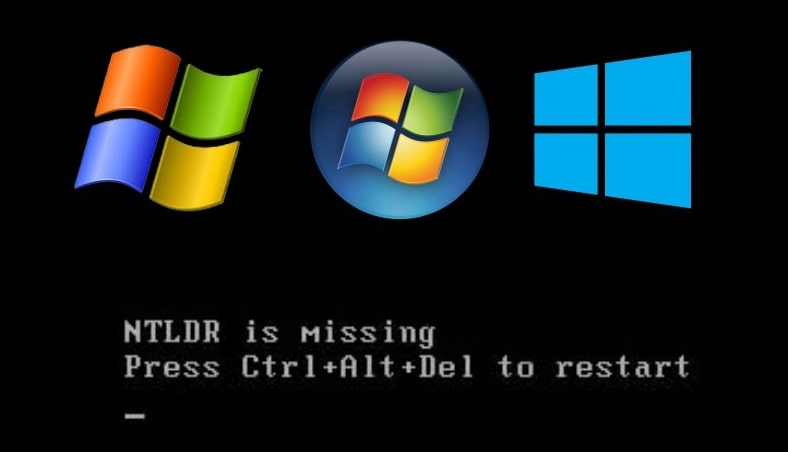
Черный экран и надпись на нем — NTLDR is missing Press Ctrl+Alt+Del to restart — говорят о том, что загрузчик операционки больше не имеет доступа к общим загрузочным файлам. То есть загрузка ОС Windows не может начаться.
Многие в этом случае ищут флешку и планируют новую загрузку операционной системы. Но что делать, если установка новой ОС не входит в планы? Что, если некоторые имеющиеся данные никак нельзя потерять?
Расскажем, что делать, если возникла ошибка NTLDR is missing и можно ли в этом случае обойтись без переустановки Windows. Также разберем, почему возникает эта ошибка, что вообще означает надпись NTLDR is missing в Windows и можно ли не допустить ее возникновения.
Возможные причины появления ошибки NTLDR is missing
NTLDR is missing означает, что NTLDR потерян, то есть что загрузочный файл поврежден или недоступен для ОС — одним словом, что-то “слетело”. Такие проблемы возможны, если у вас Windows 2000, Vista или XP, а также Windows 7 или 8. Чаще всего сложности возникают в Windows XP, поэтому возьмем именно ее в качестве примера.
Итак, операционная система Windows XP может успешно загрузиться только в тех случаях, когда у нее есть полноценный доступ к следующим трем файлам:
- NTLDR с кодом загрузчика;
- boot.ini, который отвечает за настройки старта Windows XP и за формирование меню;
- ntdetec.com, обеспечивающий стабильную работу ПО.
Все эти файлы располагаются в корне программного диска С. Стоит только одному из них пропасть, как загрузка Windows XP становится невозможной и сразу появляется надпись NTLDR is missing.
Почему же возникает ошибка NTLDR is missing в XP? Нельзя понять, что делать в этом случае, если не разобраться с причинами возникновения.
Основными причинами здесь могут быть:
- может быть поврежден шлейф, который соединяет материнскую плату с жестким диском, то есть фактически нет соединения;
- отсутствует диск С — в том числе, по причине его физического выхода из строя;
- возникли неполадки жесткого диска из-за сбоев в работе секторов памяти;
- неправильно были установлены перемычки в процессе установки жесткого диска;
- была вирусная атака и файл NTLDR оказался удален из системы;
- файл boot.ini переместили из корневого раздела либо удалили из него;
- NTLDR is missing возникает и в том случае, если файлы NTLDR и NTDETECT.com воспринимаются ОС как непостоянные либо если они были перемещены в другую папку;
- произошло клонирование файлов и система “не понимает”, откуда именно начать загрузку;
- если в корневой папке расположено слишком много файлов, и при делении базы данных на сегменты загрузочный файл NTLDR попал в другой сегмент, в то время как Windows XP использует при загрузке только первый сегмент.
То есть, в большинстве случаев появление надписи NTLDR is missing свидетельствует о системной ошибке Windows XP. Но это не значит, что вам нужна флешка с ОС и загрузка новой системы! Также проблема может заключаться непосредственно в жестком диске или в контроллере материнской платы, то есть в аппаратной части компьютера.
На старой технике это довольно распространенная неисправность. И проблему не решить, пока не заменить сломавшееся устройство. Будет без разницы, какая система установлена — Windows XP или другая.
Также возможны сложности и в том случае, если был подключен новый жесткий диск. Дело в том, что в этом случае загрузчик попытается запустить Windows с нового диска и не найдет на нем необходимые загрузочные файлы.
Чтобы не было ошибки NTLDR is missing, нужно просто установить приоритет, то есть обозначить, в каком порядке должны загружаться диски. Конфликт может возникнуть и в том случае, если произошло клонирование операционной системы (была загружена еще одна). Разберем подробнее, что делать во всех этих случаях.
Инструкция: что делать при ошибке NTLDR is missing
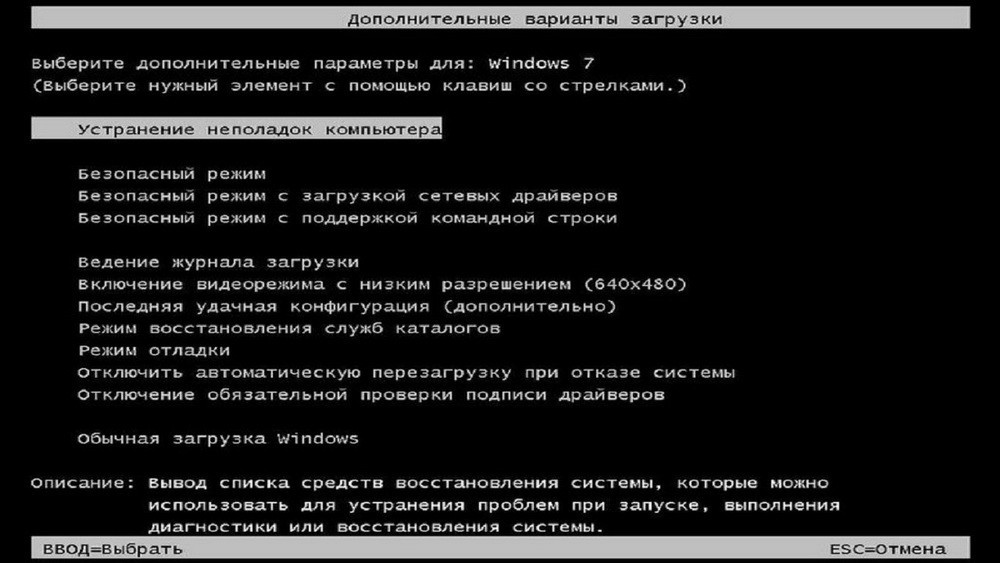
Итак, у вас установлена Windows XP и при загрузке вы увидели NTLDR is missing press Ctrl Alt Del. Дело в том, что нажать комбинацию этих клавиш для рестарта будет недостаточно, она может не сработать. Но алгоритм действий зависит от того, чем именно вызвана ошибка NTLDR is missing.
Расскажем об основных неисправностях и дадим инструкцию, что делать в каждом конкретном случае:
- Если подключили еще один жесткий диск и не выставили приоритет загрузки, то для исправления ошибки понадобится зайти в BIOS. Для этого нужно нажать Del или F2. Потом нужно зайти в раздел Boot или Advanced BIOS Features и в нем найти Hard Disk Boot Priority. В этом пункте нужно выставить “старый” жесткий диск первым, нажимая up или down.
- Если конфликт возник из-за того, что была установлена еще одна операционная система Windows XP, то нужно открыть консоль восстановления ОС, нажать цифру загрузочного раздела и ввести команду fixboot. Таким образом восстановится загрузочный сектор и соответствующая запись. Кроме того, можно скопировать файлы Ntldr и Ntdetect.com (это можно сделать с загрузочной usb флешки) и вставить их в корень системного раздела.
- Если в Windows XP повреждены системные файлы Ntldr и Ntdetect.com (из-за действий вредоносных вирусных программ или из-за некорректных действий пользователя), то нужно обеспечить восстановление системных файлов. Для этого также нужно открыть консоль восстановления и ввести команду fixboot для загрузочного раздела. Но желательно до этого проверить жесткий диск антивирусом, чтобы при вводе команды не повредилась таблица разделов.
- Если произошла смена активного диска, то исправление заключается в следующем: нужно зайти в консоль восстановления и воспользоваться утилитой DiskPart, для чего в командной строке вводится одноименная команда. Чтобы выбрать соответствующий жесткий диск, вводится select disk и номер диска. После этого нужно ввести команду list partition для отображения списка разделов и выбрать системный раздел. Здесь выбирают команду action, благодаря чему раздел снова становится активным.
Какая бы ни была причина возникновения ошибки NTLDR is missing, мы сможем исправить ситуацию вне зависимости от того, какая именно система Windows установлена на вашем компьютере.
Работаем с аппаратными и системными ошибками. Диагностика неисправностей в нашей компании бесплатная.
NTLDR is missing как исправить
Вот как выглядит подобная ситуация на экране монитора:

После надписи NTLDR is missing (NTLDR не работает, «missing» — поврежден) нам предлагают перезагрузится, а дальше — ситуация циклически повторяется. Перегрузились — та же картина. Вообщем — операционная система не загружается.
Предлагаю, как всегда, разобрать ситуацию подробно. Что есть такое NTLDR? Это — загрузчик Windows XP и Windows 2000. Аббревиатура NTLDR означает — «nt loader» (load — загрузка, а полностью — загрузчик систем на основе технологии NT).
Примечание: «NT» от англ. New Technology — новая технология. Не знаю уж почему именно так? Хотя, по сравнению с Windows 98 конечно новая и даже — революционная! 🙂
Теперь мы знаем что у нас поврежден загрузчик операционной системы. Звучит неприятно. Но есть хорошая новость: это — вполне исправимо и Windows переустанавливать совсем не обязательно!
Но прежде чем начать устранять проблему, давайте с Вами в основных чертах рассмотрим сам процесс запуска Windows XP. Как он происходит? Нам ведь нужно понимать с чем мы имеем дело? Пропустим все, что связано с "железной" частью процесса старта системы (мы разбирали эти моменты в предыдущих статьях сайта), а коснемся именно программной составляющей.
На начальном этапе компьютер считывает из первого сектора нулевого цилиндра жесткого диска так называемую «Главную загрузочную запись» или — MBR (Master Boot Record). Данные MBR занимают один (первый) сектор пространства жесткого диска (512 байт). Ничтожный объем, по сути, но в нем содержится код, который копируется в оперативную память и подготавливает компьютер к запуску.
Если не вдаваться в подробности (чтобы не усложнять описание) — главная загрузочная запись сканирует все физические и логические диски и находит раздел, помеченный как «активный» (старт ОС происходит именно с такого раздела) и передает дальнейшее управление загрузочному сектору, на нем расположенному.
Этот сектор активного раздела (он называется бут сектор — Boot Sector) располагается в первом секторе логического диска, с которого и будет происходить запуск операционной системы (ОС). Загрузочный сектор содержит всю необходимую информацию о типе и размере файловой системы и логических параметрах жесткого диска.
В свою очередь, Boot Sector находит уже загрузчик самой операционной системы (в данном случае — NTLDR) и передает управление ему.
Примечание: в Windows Vista и Windows 7 вместо «NTLDR» используется файл Winload.exe. Это — файл, который находится по адресу C:\Windows\System32\winload.exe.
Получив управление, NTLDR делает следующие вещи:
- переводит центральный процессор в 32-х битный режим работы
- организует доступ к файловой системе
- считывает файл «boot.ini» и в случае установленных нескольких систем — выводит меню их выбора
- запускает программу «ntdetect.com», которая собирает данные о составе "железа" компьютера (ntdetect.com строит список, который потом используется в ключе системного реестра: HARDWARE ветки HKEY_LOCAL_MACHINE)
- инициализирует файл «ntoskrnl.exe» (ядро операционной системы. «Kernel» — ядро) и передает ему собранную информацию о найденном оборудовании. Кроме ядра загружается и еще один очень важный файл — «hal.dll» (Hardware Abstraction Layer — уровень аппаратных абстракций). Он отделяет (абстрагирует) ядро системы от оборудования (данный механизм позволяет функционировать ОС на различных аппаратных платформах).
Примечание: файлы «ntoskrnl.exe» и «hal.dll» находятся в директории System32.
После этого происходит сам запуск операционной системы. Это если — коротко 🙂 Там еще много чего "интересного" происходит, но нас сейчас не это интересует, а надпись NTLDR is missing и как это исправить?
NTLDR is missing как исправить и что делать?
Теперь, понимая, какую роль и на какой стадии старта системы выполняет загрузчик операционной системы, мы можем приступить к решению проблем, с ним связанных.
Запомним следующее: для успешного старта операционных систем Windows 2000/XP/2003 необходимы следующие файлы:
- Ntldr
- Ntdetect.com
- Boot.ini
Располагаются они в корне диска «C:». Да, загрузчик это — файл на нашем винчестере, равно как и сопровождающие его модули, участвующие в загрузке. Давайте посмотрим на него поближе.
Для этого нам надо будет отобразить в проводнике Windows скрытые по умолчанию системные файлы и папки. Для этого нажимаем на меню «Сервис» и из выпавшего меню — «Свойства папки».

Переходим на вкладку «Вид» и убираем (как показано ниже) галочку с пункта "Скрывать защищенные системные файлы" и ставим переключатель на "Показывать скрытые файлы и папки". Также рекомендую убрать "птицу" с пункта: "Скрывать расширения для зарегистрированных типов файлов".

Нажимаем "Применить" и заходим на наш диск «С». Вот что мы там видим:

Все наши три файла, отвечающие за загрузку системы, присутствуют. Отлично!
Предлагаю смоделировать аварию и все их удалить! 🙂 Это — самый простой способ наглядно показать, что будет, если какой-либо из этих файлов будет поврежден (или отсутствовать).
Удаляем их все и перезагружаемся. После перезагрузки видим надпись NTLDR is missing Press Ctrl+Alt+Del to restart. Именно то, что нам и нужно! 🙂 Приступим к восстановлению.
Для начала — план наших действий: поскольку файлы отсутствуют (повреждены), то весьма логичным будет предположить, что точно такие же файлы нам нужно будет где-то взять и подставить вместо отсутствующих (поврежденных). Железная логика! 🙂 А где их можно взять? Тут — несколько вариантов:
- скачать из Интернета
- переписать у знакомого
- воспользоваться установочным диском Windows (скопировать их оттуда)
Поскольку мы — сами себе админы и привыкли решать вопросы без посторонней помощи, то выберем третий вариант! 🙂
Для этого нам потребуется диск с оригинальной Windows XP (в случае с Windows 2000 процесс выглядит практически аналогично), весьма желательно именно с той, которую мы и устанавливали на компьютере. Загружаем его в привод для оптических дисков, выставляем в BIOS-е загрузку с CD и ждем появления нужного нам окна.
Вначале это похоже на процесс установки Windows с нуля, за одним (очень важным) исключением. На каком-то из этапов у нас должно появиться окно, которое выглядит приблизительно вот так:

Обратите внимание на строчку: "Чтобы восстановить Windows XP с помощью консоли восстановления нажмите «R». Давайте воспользуемся этой возможностью: нажимаем кнопку «R» на клавиатуре.
Примечание: что делает консоль восстановления? Она позволяет получить ограниченный доступ к системе (в текстовом режиме), если та не загружается. В "текстовом" означает то, что у нас не будет возможности пользоваться мышкой (поскольку не будет самой графической оболочки) и все команды нам надо будет вводить с клавиатуры.
Уже страшно? Когда я в первый раз увидел, мне было страшно, потом — прошло 🙂 Вообщем, кто знаком с DOS-ом будет чувствовать себя абсолютно комфортно.
Итак, после запуска программа просканирует диски на наличие на них операционных систем от Microsoft и результат отобразит в столбик под номерами, начиная с первого.
Поскольку система у нас одна, то (на фото ниже) мы видим, что нашлась одна ОС под номером «1» в папке «C:\WINDOWS».

Далее нас спрашивают: "В какую копию Windows следует выполнить вход?" Естественно — в первую (и, в нашем случае, — единственную). Нажимаем на клавиатуре цифру «1», потом — клавишу «Enter». Затем нас просят ввести пароль администратора. Если он у Вас есть — вводите, если нет, то просто еще раз нажмите «Enter».
Вот мы и вошли в систему! Об этом свидетельствует надпись в самом низу «C:\WINDOWS» и мигающий курсор для ввода текстовых команд.
Какие команды нам нужно знать? Прежде всего те, которые отвечают на нашу навигацию (перемещение) по диску. Нам ведь нужно будет заходить в папки.
Задача — зайти на диск «С» и просмотреть его содержимое! Просто, имея под рукой мышку 🙂
Внимательно посмотрите на скриншот ниже:

Наморщим мозг и будем разбираться! Прежде всего, что означает запись «C:\WINDOWS>»? Это — идентификатор нашего текущего положения. Мы находимся на диске «C:» в каталоге «WINDOWS». Значок «>» это — разделитель, который просто визуально отделяет результат выполнения предыдущих команд (слева от него) от вводимых нами (справа от него).
Поскольку нам нужно отобразить содержимое системного диска, для начала, надо "выбраться" из директории «WINDOWS». Для этого вводим, как показано на фото выше: «cd ..». Сокращение «CD» расшифровывается как «Change Directory» (сменить директорию, папку, каталог), потом — пробел и две точки подряд. Эта команда — аналог стрелочки "назад" в проводнике виндовс.
Сразу запомните, что такие вещи как пробел, отступ, слэш влево или вправо имеют здесь очень важное значение. Есть только один правильный вариант написания и именно он должен быть задан!
Я так подробно останавливаюсь на этом в силу того, что это — основа (корни и — истоки), которые, к сожалению, не все знают и помнят. И вот появляется на мониторе надпись NTLDR is missing, а как исправить, что делать и сразу — к мастеру! 🙂 А мастер — обращается к "истокам", загружается в консоль восстановления, вводит простые команды с клавиатуры и — получает положительный результат 🙂
Двигаемся дальше. После этого нажимаем «Enter» (этим заканчивается ввод любой команды) и видим символ «C:» Мы вышли из каталога «WINDOWS» на один уровень вверх и попали в корень диска С. И в нем вводим следующее сокращение: «dir» (directory), которое отобразит нам содержимое текущего каталога.

Мы видим все наши файлы и директории, которые на нем находятся.
Теперь давайте зайдем на наш CD или DVD привод. У нас ведь в нем находится установочный диск Windows, помните? Для этого вводим команду «D:» (без кавычек). Тут главное "угадать", под какой буквой алфавита он у Вас находится. У меня — один логический раздел (он же — системный), поэтому — буква «D» это — оптический привод. Если у Вас несколько разделов (или жестких дисков), то и буква может быть совсем другая. Скажем — «F», «G» или — еще дальше по алфавиту. Ну, думаю, методом перебора Вы подберете 🙂
В папке с нашим установочным диском даем уже знакомую нам команду «dir» (обзор содержимого). Получаем вот такой результат:

Здесь нас будет интересовать папка «I386». Именно в ней содержатся необходимые нам файлы загрузчика NTLDR и Ntdetect.com, которые мы собираемся скопировать вместо поврежденных (удаленных нами специально).

Для этого нам нужно перейти в эту папку и убедиться, так ли это? Вводим команду «cd» (change directory) и — точное название целевой директории — «i386». Нажимаем ввод. Видим результат: D:\i386> Мы перешли в нужную нам директорию. В ней выполним команду обзора содержимого — «dir».
Среди большого количества файлов, в ней содержащихся, мы можем видеть тот, который нам и нужен!

Теперь — пишем команду копирования, указываем какой файл копируем и куда: «copy ntldr c:» Писать надо именно так, соблюдая все пробелы, двоеточия и поставив в конце слэш.

Система сообщает нам, что один файл успешно скопирован в корень диска С. Давайте проверим это обстоятельство. Перейдем на системный диск (Вы уже должны знать, как это сделать), вводим «dir» и видим вот такую картину:

Там появился файл загрузчика Windows — ntldr.
Супер! Мы только что из командной строки решили проблему с надписью NTLDR is missing при загрузке компьютера! Давайте перезагрузимся и вкусим плоды наших трудов 🙂
Для этого нам всего лишь надо набрать в консоли команду «exit» (выход) и нажать ввод. Компьютер начнет перезагружаться. Но. пока ничего радостного мы не увидим, за исключением того, что надпись NTLDR is missing появляться больше не будет, а система будет циклически перезагружаться, не выдавая больше никаких сообщений. Помните, мы в порыве эксперимента удалили еще два файла «Ntdetect.com» и «boot.ini»?
Первый файл можно скопировать из той же папки «i386» установочного диска. Давайте проделаем это. Войдем в консоль восстановления, затем — в каталог с этим файлом и выполним команду копирования.

Заметьте, что файл «Ntdetect.com» имеет расширение (все что после точки в названии), поэтому расширение также обязательно указывать в самой команде. Видим подтверждение успешного копирования.
Убедимся в этом. Заходим на диск С и осматриваемся там:

Видим — оба скопированных нами файла на месте. Пробуем перезагрузиться — «exit». При загрузке мы, опять же, не видим NTLDR is missing, а наблюдаем вот такую картину:

Файл «boot.ini» не то что не правильный, его вообще у нас нет! Но система Windows — умная и "говорит" нам, что готова начать загрузку и без него. И — действительно, через несколько секунд мы можем наблюдать успешный старт нашей ОС.

Проблема в том, что подобная запись никуда не денется и будет появляться при каждом включении компьютера (а при действительно неправильном конфигурационном файле система вообще не загрузится).
Поэтому — давайте научимся устранять и эту проблему! Прежде всего, что же такое этот файл и какую функцию он выполняет? Это — маленький текстовый конфигурационный файл, который можно открыть с помощью программы «блокнот». Сделаем это. Вот что в нем внутри:

Быстро разберем его содержимое.
- boot loader — секция загрузки (просто обозначение)
- timeout=30 — таймер обратного отсчета времени до начала загрузки ОС (в секундах)
- default — операционная система, которая будет загружаться по умолчанию (актуально для систем с несколькими одновременно установленными ОС)
- operating system — параметры загрузки системы (систем). Каждая последующая добавляет сюда новую строчку.
Теперь рассмотрим сами значения параметров. Параметр «multi» и «disk» практически всегда будут выставлены в «0» и их мы не трогаем. Нас будет интересовать «rdisk» — порядковый номер диска (начиная с нуля), с которого загружается операционная система. Например: если у нас физически (на уровне железа) один винчестер, то здесь должен стоять «0», если же мы имеем два жестких диска и ОС установлена на втором, то в этом случае значение «rdisk» будет равно «1».
Параметр «partition» означает почти то же самое, но уже для логических дисков, на которые разбит наш жесткий диск. Здесь нумерация начинается с единицы. Например: если у меня загрузка Windows происходит с диска «С», то «partition» будет равен «1», если — с диска «D», то — «2», «E» — «3» и т.д.
Остается разобрать то, что идет после слэша: Windows="Microsoft Windows XP Professional RU". Вместо того, что указано в кавычках можно написать что угодно. Это — текстовая информация (идентификатор загрузки), никак не влияющая на что-либо. Параметр «/fastdetect» указывает загрузчику, что он (при наличии одной установленной системы) должен игнорировать значение таймера «timeout» и моментально загружать операционную систему, не выводя окна выбора вариантов загрузки.
Зная эти нехитрые вещи, можно прямо в текстовом редакторе (блокноте) расставить нужные значения и сохранить файл. При перезагрузке из него будут считаны введенные нами новые значения. Но я хочу показать Вам еще один метод, специально предусмотренный для таких случаев разработчиками из Рэдмонда.
Загружаемся в нашу (надеюсь, уже привычную консоль) и вводим там команду «bootcfg», от англ. «boot config» (управление загрузкой). Поскольку мы ввели команду без параметров (не указали, что она должна делать) система покажет нам все возможные варианты ее применения:

Красным отмечены "ключи" (дополнительные опции) этой команды, которые мы можем набрать непосредственно после нее. Посмотрите, почитайте, там все на русском.
Давайте, для начала воспользуемся "ключом" «list», чтобы отобразить список систем, уже имеющихся с списке загрузки. Перед "ключом" ставим пробел и слэш.

Нам "говорят", что в списке загрузки нет доступных для отображения элементов. Оно и не мудрено, у нас ведь нету самого списка загрузки (boot.ini), мы его успешно удалили.
Используем другой "ключ" данной команды — «add» (добавить), можно и — «rebuild» (перестроить). Результат будет тот же.

Мы "заставили" программу просканировать все диски на наличие на них установленных систем семейства Windows. Результат — одна ОС на диске «С» в папке «Windows». Далее нас просят выбрать добавляемую систему. Куда добавляемую? А именно в файл «boot.ini», который создался в этот же момент времени 🙂 Ставим цифру «1» — порядковый номер найденной ОС. Дальше — предложение ввести идентификатор загрузки. Можете писать что угодно. К примеру — "My Windows XP". В строку "Введите параметры загрузки" я советую вписать «/fastdetect» (чтобы не выводить зря таймер).
Давайте убедимся, что файл «boot.ini» действительно создался в корне диска. Перейдем на него и выполним команду «dir».

Так и есть! Перезагружаемся и убеждаемся в том, что загрузка проходит гладко, надпись NTLDR is missing не появляется, никаких других окон также. Что и требовалось доказать!
Давайте в загруженной системе зайдем (уже с помощью мышки) в конфигурационный файл загрузчика и посмотрим, что в нем содержится?

Обратите внимание на то, что выделено красным. Это именно те данные, которые мы вводили из консоли, а они записывались в этот момент в данный файл.
В завершении хотел бы отметить следующее, если Вы видите при загрузке надпись NTLDR is missing, то можно решить проблему и другим образом. Снять жесткий диск, подключить его к другому компьютеру с такой же системой и переписать нужные файлы оттуда. Тут уж решайте сами, но, думаю, навыки работы в консоли Вам обязательно пригодятся в будущем!