КАК УСТАНОВИТЬ НА ПЛАНШЕТ ТЕЛЕГРАММ
Telegram Messenger — популярное приложение для обмена сообщениями, которые доступны для использования не только на телефонах, но и на планшетах. Тем не менее, не все знают, как правильно установить Telegram на планшет. Для этого вам нужно выполнить несколько простых действий.
Для начала, необходимо открыть «Google Play Market» на вашем планшете. Найдите приложение Telegram Messenger в поисковой строке. Нажмите на кнопку «Установить», расположенную рядом с названием приложения.
После этого начнется процесс установки приложения. Подождите, пока загрузка завершится. После установки приложения, нажмите на кнопку «Открыть».
Далее появится экран, где вам нужно будет ввести свой номер телефона и подтвердить его с помощью кода, который придет в SMS-сообщении. Когда это будет выполнено, вы можете начать использовать приложение.
Теперь у вас есть возможность отправлять сообщения своим контактам с помощью Telegram Messenger на своем планшете. Присоединяйтесь к миру удобного и быстрого общения в Telegram Messenger уже сейчас!
FOSSIBOT DT1 — ЗАЩИЩЕННЫЙ ПЛАНШЕТ С БОЛЬШИМ АККУМУЛЯТОРОМ!
Как установить Телеграмм на Android телефон или планшет
Как установить телеграмм на компьютер ЗА ДВЕ МИНУТЫ
Как установить Телеграмм на Android телефон или планшет
Установка телеграм на телефон планшет
Уроки Telegram #1. Установка приложения
Как установить Телеграм без Плей Маркета если Телеграмма там нет ?
��НАКОНЕЦ-ТО! ЛУЧШИЙ ПЛАНШЕТ МОНСТР 2023 — МОЩНО. �� ПОЧЕМУ XIAOMI ТАК НЕ ДЕЛАЕТ?
Настрой ПРАВИЛЬНО Телеграм перед запуском. Не пользуйся пока ЭТО не сделаешь. Секреты Телеграм ����
Как зайти в телеграмм с планшета
Как установить Телеграмм на планшет и войти в профиль — руководство

Переписываться и звонить с помощью Telegram можно на смартфоне, ПК или планшете. Установить мессенджер можно бесплатно, для входа используется номер телефона. Разберемся, как установить Телеграмм на планшет с Android и iOS, как быстро и правильно авторизоваться в своем аккаунте.
Телеграмм версия для планшета
Чтобы установить Телеграмм на Айпад или планшетник с Android, не нужно искать специальную версию в интернете. Для таких устройств подходит мобильная версия мессенджера, которая есть на официальном сайте и во встроенном магазине.
Telegram поддерживает русский язык, работает на старых и новых операционных системах. С помощью мессенджера можно:
- переписываться с друзьями;
- звонить;
- отправлять голосовые сообщения и короткие видеоролики в рамочке;
- передавать файлы мультимедиа, документы, ссылки;
- создавать групповые чаты и каналы;
- использовать коллекцию со смайликами во время общения;
- проводить видеоконференции;
- создавать секретные чаты и настраивать время автоматического удаления сообщений.

Telegram для планшета доступен бесплатно. Его можно синхронизировать с другими устройствами, для этого достаточно войти в профиль по номеру телефона. Отправить сообщение другу можно сразу после входа в профиль.
Внимание. Скачивайте только официальную версию Telegram. Найти мессенджер для планшетов можно через встроенный магазин или официальный сайт.
Как установить Telegram на планшет
Можно ли установить Телеграмм на планшет? Для этого есть два варианта:
- скачать apk-файл через официальный сайт (только для устройств с Android);
- найти последнюю версию в магазине Google или App Store.
Установить Телеграмм на планшет на русском языке получится бесплатно. По умолчанию скачивается самая новая версия, которая автоматически определит размер экрана и будет работать без ошибок.
Android
Разберемся, как быстро и бесплатно установить Телеграмм на планшетный компьютер с Андроид. Для этого можно использовать любой из вариантов, рассмотренных ниже.
Через Play Маркет:

- Перейдите в Play Маркет. Для этого найдите иконку магазина на рабочем столе и нажмите на нее.
- В окне сверху напечатайте название мессенджера на английском языке: Telegram.
- Перейдите на страничку с описанием сервиса, найдите клавишу для загрузки и тапните по ней.
- Подтвердите все разрешения, запрос появится автоматически.
- Подождите несколько секунд, планшет установит Телеграмм автоматически.
Это самый простой и быстрый способ загрузить Telegram на планшетник. Если нет возможности использовать сервисы Google, всегда можно скачать установочный файл через сайт разработчиков и распаковать его в своем устройстве.
Как загрузить установочный файл для Android-планшета:

- Откройте сайт telegram.org.
- На главном экране найдите версию для Android и тапните по ней.
- На открывшейся страничке найдите клавишу для загрузки файла, нажмите на нее.
- После скачивания нужно найти файл apk в папке с загрузками и нажать на него.
- Подтвердите все разрешения, установка пройдет автоматически.
Внимание. Если планшетник попросит включить возможность установки из неизвестных источников, выполните действие. Обычно опция находится в разделе «Безопасность» в основных настройках устройства.
Можно ли установить Телеграмм на iOS-планшет? Для этого подойдет встроенный магазин App Store. Скачать специальный файл через официальный сайт нельзя, такой вариант подойдет только для Android.
Инструкция, как установить Telegram для iPad бесплатно:
- Перейдите в магазин приложений App Store.
- Нажмите на лупу, она находится снизу справа.
- Введите название мессенджера.

- Перейдите в специальное окно, тапнув по иконке Telegram.
- Выберите клавишу для загрузки и подождите несколько минут.

Поставить Телеграмм на Айпад получится бесплатно. Мессенджер поддерживает русский язык. Все опции становятся доступны сразу после входа в профиль.
Как войти на свою страницу в Телеграмм на планшете
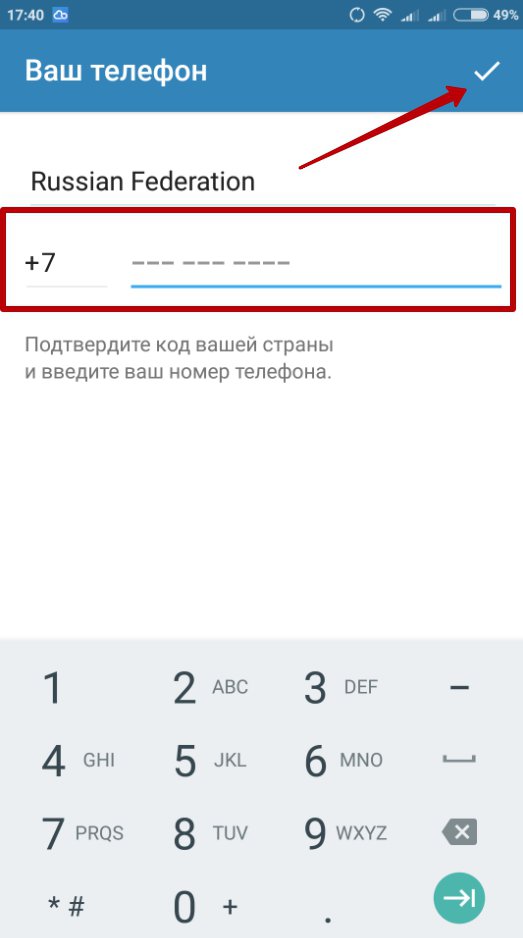
Чтобы войти в аккаунт на планшетном компьютере, придется ввести номер телефона. Регистрация нового профиля или вход в действующий выполняется одинаково, вот инструкция:
- Запустите мессенджер.
- Нажмите на клавишу для начала работы.

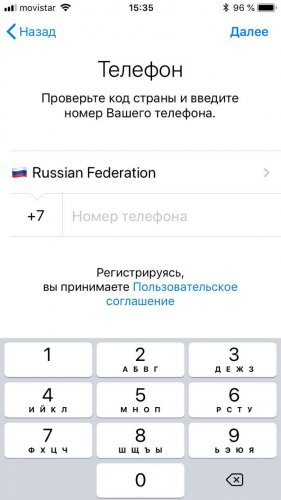
- Подтвердите уведомление в новом окне, введите свой контакт, проверьте, что страна проживания определилась правильно.

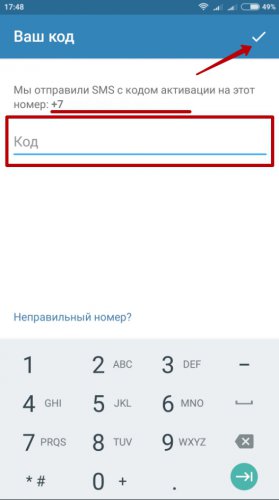
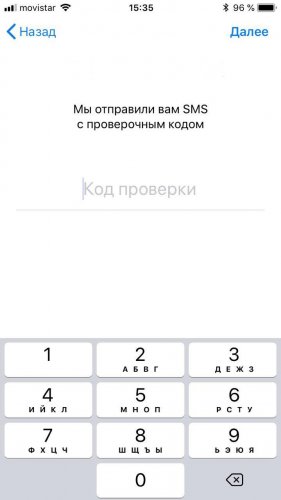
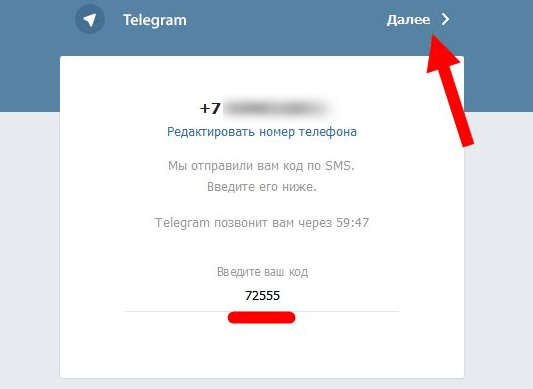
- Придет СМС сообщение, код из шести цифр нужно указать в специальном окне мессенджера.

- После подтверждения на экране появится главное меню Telegram.
На iPad и Android создание аккаунта или вход в уже существующий не отличается. Для этого нужно потратить несколько минут, ввести свой номер, выбрать страну и подтвердить действие с помощью кода.
Как войти в профиль, если нет слота для SIM
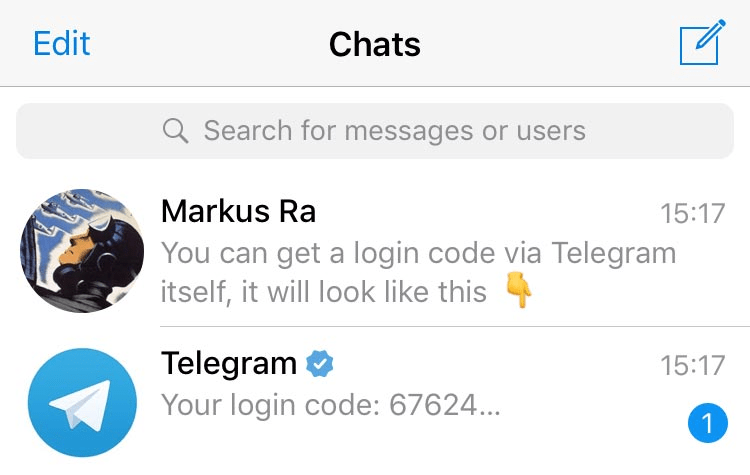
Что делать, если установили Телеграмм на планшет без симки? Войти в профиль можно по номеру смартфона. В этом случае проверочный код придет на указанный контакт по СМС.
Внимание. Если Телеграмм уже установлен на смартфоне и нужно войти в профиль на планшете, действуйте по инструкции выше. Проверочный код поступит по СМС или в специальном чате с названием «Telegram» на смартфоне. Просто введите код на планшетнике, авторизация завершится успешно.
Как установить Телеграмм на планшет, теперь известно. Используйте встроенный магазин или официальный сайт. Для входа в аккаунт придется ввести номер телефона. После авторизации становятся доступны все опции, пользоваться ими можно бесплатно.
Как войти в Телеграмм и выйти из него, инструкция
- Скачайте и установите версию для ПК.
- При первом запуске программы высветится окно, в котором предложат начать общение.

- Укажите свой номер телефона и нажмите «Продолжить».

- После этого придет код подтверждения. Нужно будет ввести его в специально отведенное поле.

- После этого нужно будет указать имя пользователя. Можно использовать настоящее имя или псевдоним. Написать его можно на латинице или кириллице.
- Форматирование памяти. Это может произойти при переустановке ОС.
- Ручной выход из аккаунта.
- Удаление программы и повторная ее установка.
Авторизация на Android
-
Зайдите в Play Market и скачайте версию для мобильных устройств.
Войти в Телеграм на iOS (Iphone, Ipad)
- Загрузите приложение из App Store.
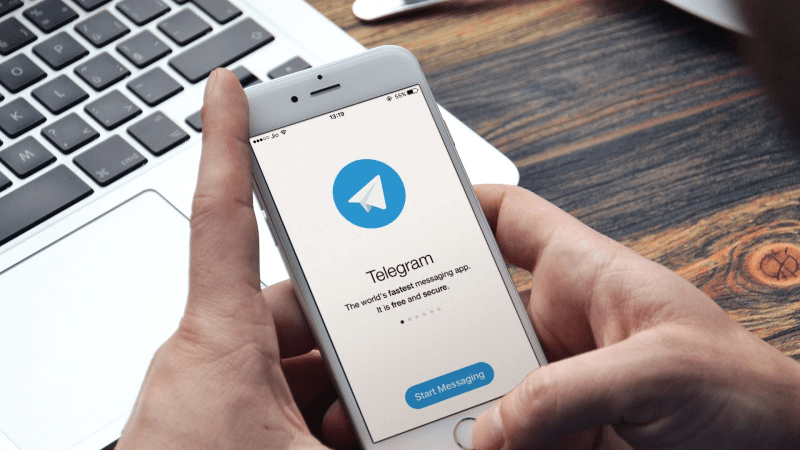
- Откройте его и нажмите «Продолжить на русском» или «Start Messaging» в зависимости от того, какой язык интерфейса вы предпочитаете.

- Если вы не разлогинились.
- Если у вас имеется доступ к Телеграмм на компьютере.
- Откройте список работающих программ, нажав на стрелку в трее.

- Выберите Telegram Desktop и кликните по нему правой кнопкой мыши.
- Откроется меню, в котором нужно будет выбрать «Закрыть Телеграмм».

- Вы покинете приложение.
На Android
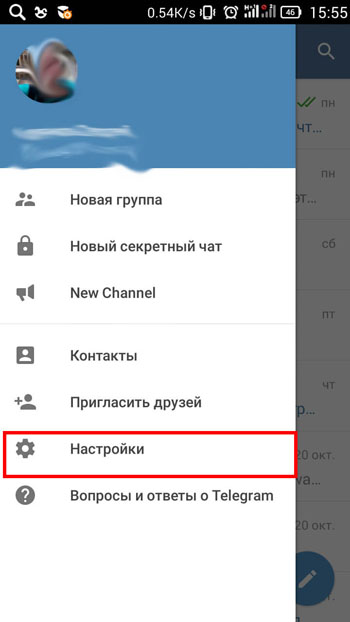
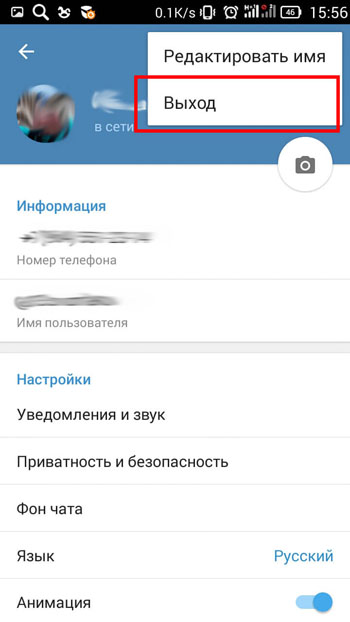
- Войдите в «Settings».
- Нажмите «Редактировать».
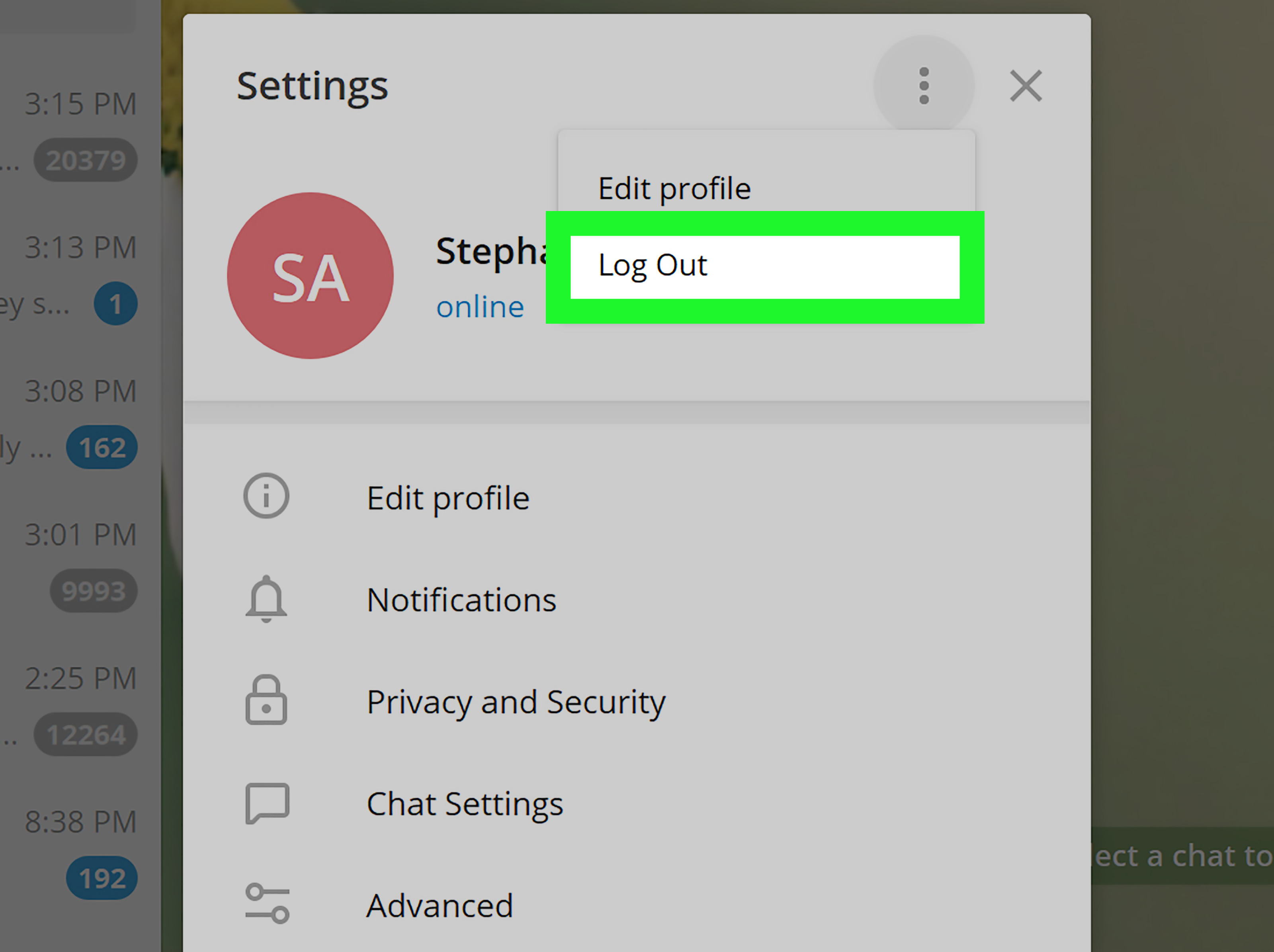
- Выберите «Log Out».
- Подтвердите свои действия, нажав команду «Выйти».


Создатель блога gruzdevv.ru, интернет-маркетолог.

Все способы зарегистрироваться в Telegram на разных платформах. Пошаговая инструкция. Решения проблема и блокировок при регистрации.

Все способы, как зарегистрироваться в Telegram на телефоне, планшете или компьютере. ОС Windows, Android, Windows Phone, MacOS, Linux.

Перенесите свой Телеграмм-аккаунт или канал на другой номер. На Android, iPhone и компьютере. Как сменить администратора канала.
Телеграм и устройства: несколько на одном и один на нескольких
Сегодня Телеграм один из самых удобных и популярных мессенджеров в мире, он набирает популярность у миллионов пользователей в разных странах. Из множества преимуществ, стоит отметить наличие официального клиента практически для любого устройства. Поэтому, при возникновении у пользователя вопроса – «как перенести Телеграм на новый телефон?», ответ очевиден, – установить мессенджер на новый смартфон и залогиниться под своим аккаунтом.
Как перенести Telegram на новое устройство
Перенос Телеграм на другое устройство
Перенос контактов осуществляется автоматически, поэтому достаточно скачать мессенджер на новый смартфон или компьютер, при желании можно установить клиент на каждое из доступных устройств. И войти в логин своего аккаунта.
На официальном сайте доступен большой перечень ссылок для скачивания приложений, практически для каждой, из существующих на сегодняшний день, ОС.
Telegram для смартфона и планшета
- Стандартно Telegram можно установить из Play Market и App Store, если вы устанавливали приложения с маркета, то проблем у вас возникнуть не должно. Поэтому открывает Play Market, задаем запрос Telegram и нажимаем кнопку Установить.
- Для iPhone, iPad и AppleWatch приложение доступно по адресу https://tlgrm.ru/dl/ios.
- Для смартфонов и планшетов на Android Telegram можно скачать по адресу https://tlgrm.ru/dl/android. Помимо официального клиента для пользователей Android доступен и альтернативный вариант https://tlgrm.ru/dl/android-plus.
- Для Windows Phone Telegram доступен по адресу https://tlgrm.ru/dl/wp.
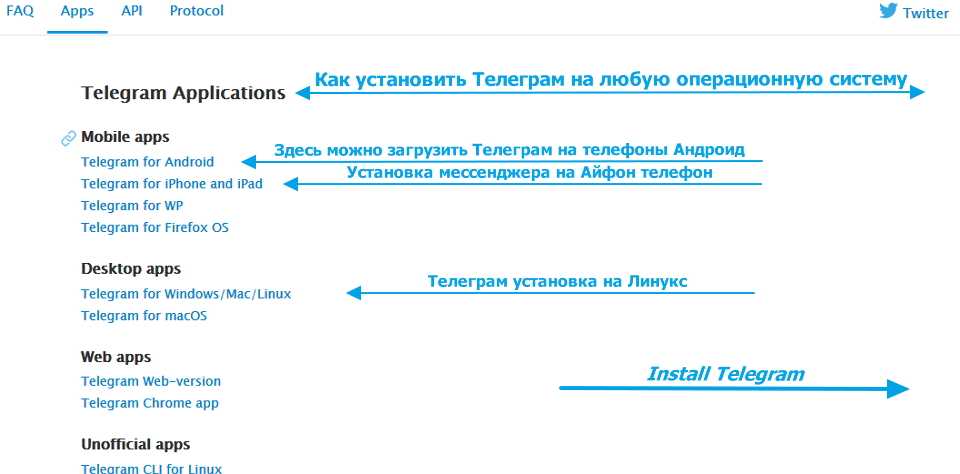
Telegram для компьютера
На персональный компьютер мессенджер устанавливается так же просто. На официальном сайте доступны для скачивания все, существующие на сегодняшний день, клиенты. Достаточно перейти по адресу https://tlgrm.ru/apps и выбрать версию, соответствующую установленной операционной системе.
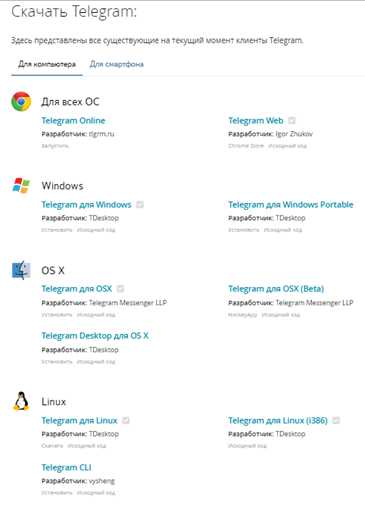
Рисунок 2. Доступные версии на https://tlgrm.ru/apps
Альтернативным вариантам является веб-версия. Для того чтобы пользоваться мессенджером не обязательно его устанавливать на свой компьютер, можно воспользоваться веб-версией https://web.tlgrm.ru или установить расширение для браузера Google Chrome https://tlgrm.ru/dl/webogram.
Оба варианта отлично подойдут для слабых компьютеров, но есть некоторые ограничения:
- отсутствует доступ к секретным чатам,
- Web App не поддерживает русский язык.
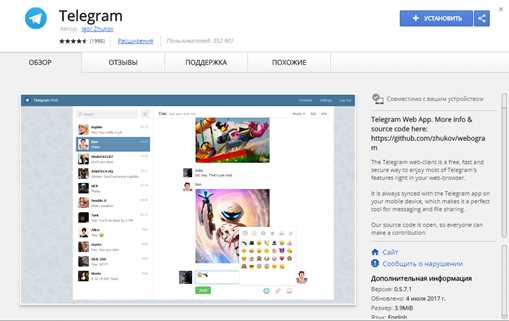
Рисунок 3. Расширение Web App.
Как установить несколько клиентов на одно устройство
Установить несколько одинаковых клиентов на одно устройство нельзя, но можно, помимо официальной версии, установить, например, Plus Messenger на Android или воспользоваться веб-версией. В таком случае, каждый из клиентов работает автономно, поэтому есть возможность пользоваться мессенджером одновременно с двух разных аккаунтов. То есть, на Android можно запустить Plus Messenger и Telegram, а на мобильных устройствах Apple и персональных компьютерах, с любой ОС, официальный клиент и веб-версию.
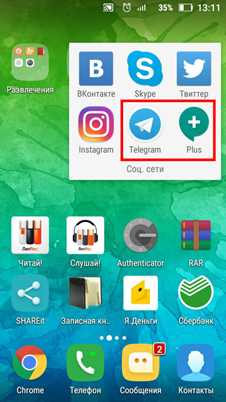
Рисунок 4. Два приложения Telegram на одном устройстве Android.
Как синхронизировать Telegram на нескольких устройствах
Список контактов, история переписки, сохранённые файлы доступны с любого устройства. Все контакты, добавленные со смартфона, отобразятся и в приложении для ПК, и наоборот. Можно даже переписываться со смартфона и компьютера одновременно в разных чатах, за исключением секретных. Секретные чаты привязаны к тому устройству, на котором они были созданы.
Синхронизация происходит автоматически, поэтому зайдя через веб-версию в свой аккаунт с чужого компьютера или залогинившись в приложении на новом смартфоне, пользователь получает доступ ко всем своим контактам и файлам.
Возможные проблемы

Наиболее частые проблемы при работе с Telegram на новом устройстве:
Пользуясь мессенджером с одного устройства, нет необходимости в частой авторизации, поэтому, при переходе на другой смартфон или ПК, пользователь часто не помнит пароль от своего аккаунта. Восстановить пароль не сложно, достаточно указать свой телефонный номер в поле для авторизации и запросить восстановление пароля, после ввести полученный код из смс.
Клиент не устанавливается. Возможно, приложение не совместимо с текущей версией ОС, в таком случае нужно либо скачать подходящий клиент, либо обновить ОС.
Вывод
Пользоваться мессенджером одинаково удобно как со смартфона, так и с компьютера. Конечно, обе версии клиента имеют свои особенности, но функционал у них схож.
При переходе на новое устройство нет причин волноваться из-за переноса контактов, так же как нет повода для беспокойства в ограниченности той или иной версии клиента. Все версии приложения схожи и имеют лишь минимальные отличия, обусловленные удобством работы на том или ином устройстве.
Телеграм для планшета: как бесплатно скачать и установить русскую версию приложения
 Скачать
За короткий промежуток времени мессенджер Telegram стал популярным среди пользователей разных стран. Количество его абонентов растет с каждым днем. Но есть и те люди, которые обладают небольшим количеством информации о приложении и не пользуются им. Рассмотрим, что такое «Телеграм», как его устанавливать, регистрировать и загружать на планшет.
Приложение Telegram для планшета
Телеграм для планшета – идеальный вариант, который понравится всем пользова-телям планшетов, работающих с любой операционной системой. Сервис способен выполнять передачу сообщений и объемной информации размером до 1 Гб.
Изначально приложение разрабатывалось в виде эксперимента. Предполагалось, что «Телеграм» будет использоваться западными рынками, но обстоятельства сложились так, что мессенджер плотно вошел и в русскоязычные страны.
Сегодня «Телеграм» является самым популярным и технологически развитым среди конкурентов. Его плюс – полная защита личной переписки.
Операционные системы

Пользоваться «Телеграмом» при помощи гаджета можно при любой операционной системе. Его установка может быть выполнена на Windows, Android, Apple и «Айфон».
Каких-либо отличий в процессе инсталляции на разное программное обеспечение не существует. Алгоритм выполнения операций идентичен.
Функциональные возможности
Планшетный вариант мессенджера имеет весь функционал, который необходим для программ данного класса. Функции:
- Вести приватную переписку, защищенную собственным протоколом шифрования.
- Пользоваться телеграм на планшете без реклам, спама, платных стикеров и любых покупаемых услуг.
- Хранить данные на ряде серверов, расположенных во всем мире. Данные с секретного чата удаляются сразу же после прочтения сообщения собеседником.
- Использовать несколько устройств одновременно.
- Передавать большое количество фото, редактировать их, не выходя из мессенджера.
- Отправлять файлы размером до 1 Гб с возможностью автоматического продолжения передачи при разрыве соединения.
- Создавать супер-чаты с количеством участников более 5000.
- Использовать разнообразные боты, которые могут выступать помощниками при поиске информации, развлечении или покупке товара.
- Создавать собственные стикеры.
- Прослушивать музыку, не выходя с мессенджера.
- Изменять цветовой фон экрана.
- Редактировать или удалять сообщения на протяжении двух дней с момента отправки.
- Скрывать время последнего пребывания в сети.
Как начать пользоваться мессенджером
Процедура бесплатного использования приложения на компьютер версия или «Андроиде» имеет определенный алгоритм действий:
- Загрузка мессенджера.
- Регистрация.
- Установка.
- Русификация (при необходимости).
Загрузка приложения
Скачать бесплатно телеграм на русском для планшета можно с «Гугл Плей» или со стороннего сайта. Если планшет имеет установленные сервисы, то загрузка мессенджера может быть выполнена через apk файлы.
Прядок загрузки имеет следующий вид:
- Откройте магазин GooglePlay, введите в поисковой строке название приложения.

2. Выберите первый предложенный вариант. Обязательно смотрите на разработчика. Он должен быть официальным.

3. Нажмите кнопку «Установка».
Установка и регистрация аккаунта
Установить телеграмм на русском языке на свой планшет бесплатно несложно, для этого следует выполнить регистрацию. Данный процесс прост:
1. Указываем действующий номер телефона. В дальнейшем он будет использоваться приложением для отправки проверочного кода.

2. На указанный вами номер придет sms-сообщение с кодом подтверждения. В случае, если номер был ранее зарегистрирован, то уведомление будет отправлено устройству с активной сессией.

3. Напишите имя пользователя, загрузите аватарку (доступно только при первой регистрации).
4. Процесс регистрации окончен.
Русификация клиента
Настраивать русский язык недолго. Все что необходимо – загрузить последние обновления и изменить Settings. Для этого нужно:
1. Найти в меню кнопку «Settings».

2. Нажимаем строчку Language и из предоставленной карты языков выбираем русский.

3. Подтверждаем выбор.
4. Перезапускаем приложение.
Теперь программа будет работать на выбранном вами языке.
Возможные проблемы
При выполнении установки программы на планшет или «Виндоус» иногда возникают некоторые неполадки, такие как:
- Не приходит смс-сообщение для подтверждения регистрации. Вероятнее всего, используемый номер ранее зарегистрирован, и проверочный код был отправлен на другое устройство. Если нет, то подождите около 15–20 минут и выполните процедуру повторно. Чаще всего это помогает. Еще, как вариант, можно переставить симку в другой планшет.
- Мессенджер пишет сообщение «Слишком быстро». Приложение дает понять, что ваша симка используется с чрезмерно подозрительной активностью. Такая ситуация часто возникает при использовании для регистрации виртуальных номеров.
- Невозможно скачать приложение. В таком случае первостепенно следует убедиться в наличии подключения к интернету и свободного места на устройстве. Иногда Виндовс или «Андроид» засоряются и их необходимо чистить специальными утилитами или освобождать место, удаляя неиспользуемые файлы.
- Превышено количество допустимых попыток. В таком случае следует немного подождать. Вероятнее всего, произошел сбой, который будет устранен в ближайшее время.
Как видим, скачать телеграм на планшет из Плей маркет не составляет особого труда. Установка занимает не много времени и не требует специальных навыков.
Как установить приложение Телеграм на компьютер, мобильный телефон или планшет: пошаговая инструкция

Всем привет! Это Максим и сегодня я расскажу вам о том, как установить Телеграм на мобильный телефон, планшет или компьютер и как обойти проблему с доступом к сервису, если таковая существует.
Telegram – один из самых популярных мессенджеров в мире. Главным его достоинством является полная конфиденциальность человека, ведущего переписку. Как заявляет Павел Дуров, создатель Телеграмм, все чаты пользователей надежно шифруются и недоступны ни одному правительству. А это довольно таки весомый плюс, не находите?
Популярен даже после запрета

Люди не отвернулись от мессенджера после блокировки, так как он предлагает функционал, которого нет у конкурентов. Более того, все больше пользователей интересуются, можно ли скачать и установить Телеграм на компьютер, планшет или смартфон.
Интересные каналы, конфиденциальные переписки, возможность использовать стикеры совершенно бесплатно или с легкостью добавлять свои, проводить транзакции внутри системы, создавать и использовать различных ботов. Все это притягивает людей. Не говоря уже о том, что Telegram – это бесплатное облако для хранилища данных. Не знаю, как вы, а лично я не готов расстаться с таким помощником, даже несмотря на запрет.
Как установить Телеграм на компьютер
А теперь перейдем непосредственно к установке. Если вы не знаете, как установить Телеграм на ПК, потому что он заблокирован в вашем регионе – не переживайте, это проще, чем кажется. Если же блокировки нет, то смело пролистывайте чуть ниже до соответствующей инструкции.
Итак, в случае с блокировкой вам нужно:
- Отыскать удобный для себя VPN-сервис. Это может быть встроенное расширение для браузеров Chrome, Opera или полноценная самостоятельная программа на компьютере.
- После того, как VPN активирован, перейдите на сайт приложения и следуйте инструкции ниже.
Если блокировок нет, сделайте следующее:
- Перейдите на сайт Телеграм.
- На открывшейся вкладке выберите версию для вашей ОС.

- Начнется загрузка установочного файла.
- По завершении загрузки установите Телеграмм на ваш ПК, запустив скаченный файл. В каждом окне установочной программы нажимайте «Далее».

- По завершении установки, запустите клиент Telegram.

Отмечу один важный момент. Разработчики предоставили нам возможность скачать «Portable» версию приложения на компьютер. С ней доступ к сервису можно получить сразу после скачивания, а не после установки. Но учтите, что в «Портативной» версии программы доступно меньшее количество настроек.
Итак, после скачивания существует два варианта развития событий: у вас либо будет блокировка приложения Telegram, либо ее не будет. Если приложение запускается, но пройти авторизацию не удается – следует запустить VPN на вашем компьютере. Далее можно использовать мессенджер. Кстати, чаще всего у пользователей возникают проблемы с доступом к официальному сайту, а само приложение работает и без VPN, причем сразу после установки. Поэтому, просто следуйте моей пошаговой инструкции и все будет хорошо.
Как установить Телеграм на телефон или планшет
А теперь я расскажу, как скачать и установить приложение Телеграм на мобильный телефон (смартфон) или планшет. Сразу скажу, это намного проще, чем с версией для компа. А все потому, что не нужно использовать VPN для обхода блокировки. Ну а так как клиент мессенджера размещен в официальном магазине приложений от Google и Apple, загрузить его может каждый желающий, причем совершенно бесплатно. Итак, вот что вам нужно сделать:
- Получить доступ к сети интернет на своем устройстве – подключиться к Wi-Fi точке или включить 4G\LTE.
- Перейти в магазин приложений на смартфоне. Для Android это Google Play, для айфонов apple на iOS – AppStore.
- В строке поиска ввести «Telegram».
В магазине приложений есть не только классическая версия, но и Telegram X, различные пользовательские модификации. Обязательно ознакомьтесь с их описанием и выберите то, что понравится. Все они предоставляют доступ к нужному сервису.
- Перейдите на страницу выбранного приложения, нажмите «Установить».

- Примите ряд соглашений, подтвердите загрузку и дождитесь ее окончания.
- Как только Telegram будет загружен, он автоматически установится на смартфон/планшет.
Теперь можно смело запускать клиент на вашем смартфоне и использовать все возможности сервиса. Помните, что для входа в аккаунт, регистрации, потребуется телефон. Особенно актуально для пользователей, которые планируют использовать приложение с планшета, не умеющего принимать СМС-сообщения или персонального компьютера.

Еще один вариант установки приложения актуален для устройств на Android. Если по каким-то причинам вы не можете загрузить клиент Telegram из Google Play на телефон, это можно сделать через официальный сайт. Программа будет скачана в формате «.apk» файла:
- Воспользуйтесь VPN, чтобы получить доступ к официальному сайту, если это будет необходимо.
- Выберите «Get Telegram for Android», начнется скачивание.
- По завершении скачивания, откройте файл на своем телефоне/планшете, подтвердите установку (разрешите установку приложений из неизвестных источников в настройках, если потребуется).
- Установка завершена, можно приступать к использованию.
VPN-клиенты для Android свободно распространяются через Google Play. Каждый пользователь может скачать и использовать такие приложения абсолютно бесплатно.

Заключение
Даже после официального запрета на использование мессенджера в России, он не утратил свою популярность. Напротив, все больше людей интересуются тем, как установить Телеграм на свое устройство: компьютер, телефон или планшет. Пользователей привлекает обширный функционал сервиса. Более того, это единственный способ коммуникации, который дарит человеку абсолютную конфиденциальность.
Ну что же, на этом у меня все. Подписывайтесь, рассказывайте друзьям и до встречи в следующих статьях! Удачи!