GPT и MBR: Что это такое, как определить и конвертировать разметку диска
Простыми словами о сложном — что такое MBR и GPT, как работают разметки и как преобразовать одну в другую? Обо всем этом подробно вы можете узнать в нашей статье.
Содержание статьи:
Назначение MBR и GPT разметки носителя данных
MBR (Master Boot Record) и GPT (GUID Partition Table) представляют собой два разных способа хранения информации о разделах на жестком диске. Данная информация включает в себя как сведения о принципе работы накопителей, так и определяет какой раздел станет загрузочным для системы.
Перед тем как приступать к работе с Windows и выбирать предложенный раздел по умолчанию, стоит взвесить все за и против. Стандартный вариант не всегда может стать оптимальным.

В этой статье мы разберем что из себя представляют разметки GPT и MBR, какая из них лучше, приведем способ определения уже существующих разметок и как их изменить на более подходящие.
Что такое MBR на жестком диске
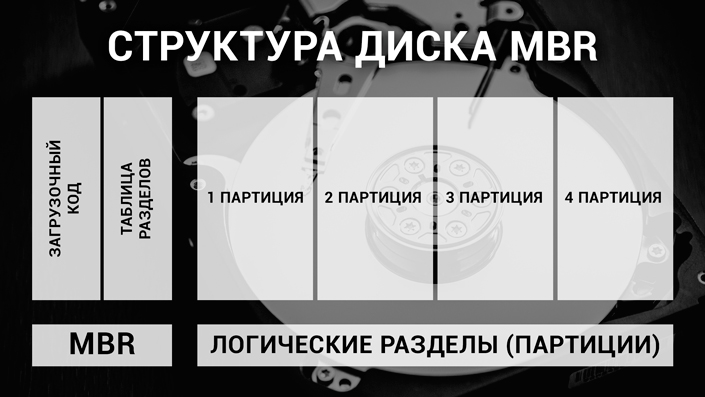
Главная загрузочная запись (Master Boot Record, MBR) — представляет собой код и набор данных, необходимый для последующей загрузки операционной системы. Применялась с 1983 года вплоть до введения в эксплуатацию UEFI схемы GPT в 2010-м году.
Как вы помните, ранее в ходу были компьютеры с операционной системой, которая поддерживала только 32-битный формат. При запуске этих машин, первым в работу вступает BIOS (MBR использует версию Legacy) и далее происходит выбор устройства, с которого будет произведен последующий запуск. Это может быть дискета, жесткий диск или любой указанный в настройках сетевой ресурс. В случае же, если в компьютере установлен только один раздел, выбор будет однозначен и загрузка произойдет только с единственного уникального устройства.
Master Boot Record работает с дисками размером до 2 Тб и не поддерживает носители, превышающие этот порог. Кроме того, MBR поддерживает только до 4 основных разделов. Если вам нужно больше, придется один из основных блоков сделать расширенным. Это приведет к потере одного из разделов, который сольется с основным, выбранным вами.
Legacy BIOS, с которым работает MBR, характеризуется следующими особенностями:
- Драйверы загружаются при старте операционной системы после загрузки самого BIOS.
- Все подключенные устройства запускаются в порядке очереди.
- Может быть создано только 4 логических раздела размером до 2 Тб.
В 2020 году Master Boot Record морально устарел и не подходит для использования на современных компьютерах. Почти все они используют GPT.
Что такое GPT на HDD и SSD дисках
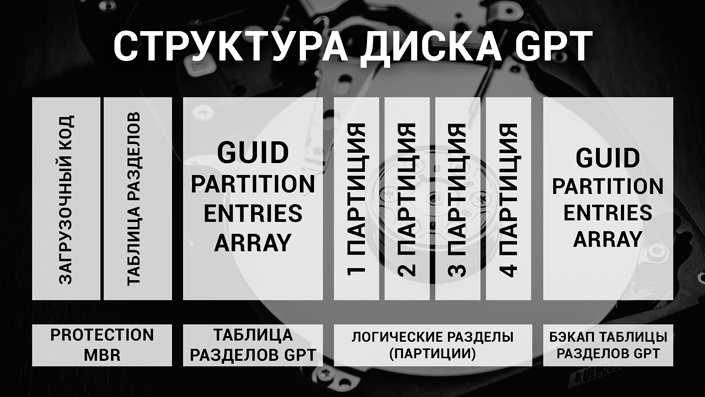
Понятие GPT состоит из трех сокращенных слов — GUID Partition Table. Согласно Википедии, GPT — это стандарт формата размещения таблиц разделов на физическом жестком диске. Он является частью расширяемого микропрограммного интерфейса (Unified Extensible Firmware Interface, UEFI) — стандарта, предложенного Intel на замену BIOS. Таким образом, GUID Partition Table — это новое поколение разметок дисков, пришедшее на смену устаревшей MBR.
Диск GPT состоит из трех частей:
- Первичная таблица разделов.
Содержит защитную разметку MBR, заголовок GPT и таблицу разделов, которая нужна системе для загрузки информации и доступа к логическим разделам. - Обычные разделы данных.
Это физическое место, где хранятся ваши данные и личные файлы. - Резервная таблица разделов.
Область для диска GPT, в которой хранится информация о резервном копировании для таблицы заголовков и разделов GPT. Используется в случае потери или повреждения первичной таблицы.
В GPT больше не используется привычный нам BIOS. Данное “предзагрузочное” состояние по прежнему продолжают так именовать, по памяти, но официально оно имеет совершенно другое название — UEFI. И оно имеет существенные отличия, в сравнении с предшественником:
- Прежде всего, это совершенно новая разметка, никак не относящаяся к старой MBR и BIOS.
- Позволяет создавать неограниченное количество разделов любого объема.
- Обладает более высокой скоростью загрузки, особенно при использовании нескольких объемных жестких дисков.
- Драйверы загружаются одновременно с UEFI и затем переходят под управление операционной системы.
- Присутствует Secure Boot — система, обеспечивающая безопасность загрузки Windows.
- Поддерживает улучшенный графический интерфейс.
На сегодняшний день, GUID Partition Table является единственной подходящей разметкой для полноценной работы компьютера. Работает разметка только в сочетании с UEFI, в то время как MBR кооперирует только с Legacy BIOS.
Как определить разметку диска
Определить разметку жесткого диска или твердотельного накопителя довольно просто. Для этого нужно воспользоваться утилитой “Управление дисками” или же командной строкой. Начнем мы с самого простого.
Определение разметки с помощью утилиты “Управление дисками”
1. Щелкните правой кнопкой мыши по меню пуск или используйте комбинацию клавиш Windows + X.
2. Откройте утилиту Управление дисками.
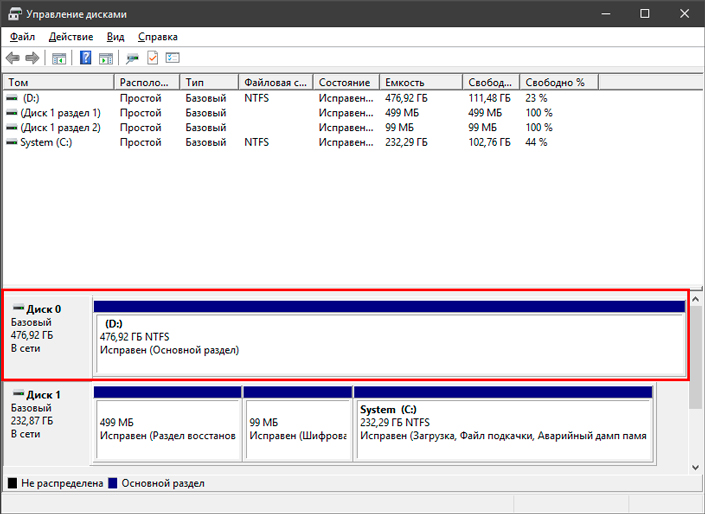
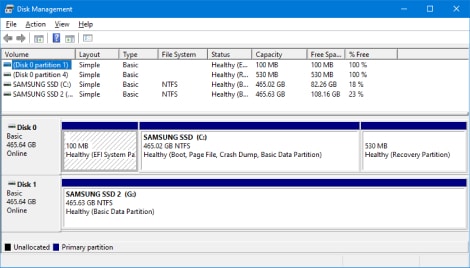
3. В новом окне вы увидите полный список подключенных устройств, который включает в себя как физические диски, так и их логические разделы.
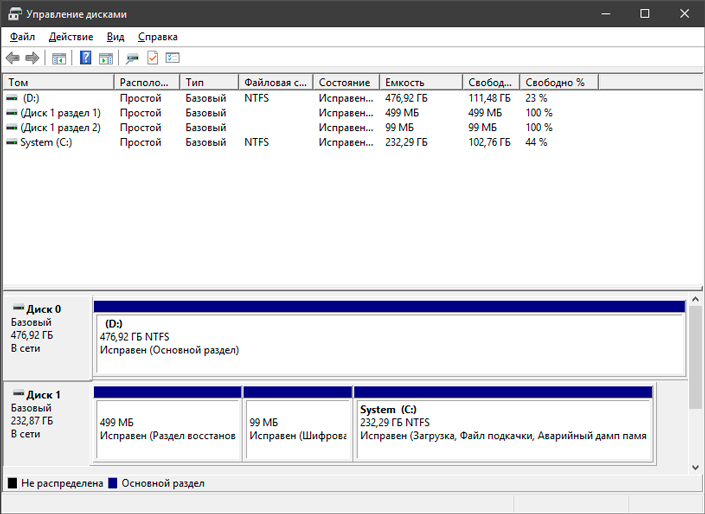
4. Далее нужно открыть свойства диска. Но не торопитесь кликать по физическим и логическим разделам (в верхней части окна). Через них нельзя получить доступ к нужной информации. Вместо этого обратите внимание на нижнюю часть и выберите нужный физический диск.
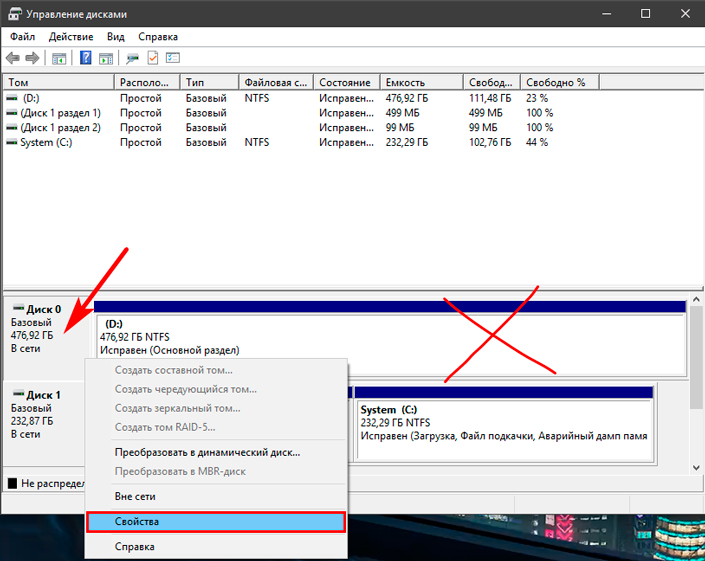
5. Щелкните по диску правой кнопкой мыши и откройте Свойства.
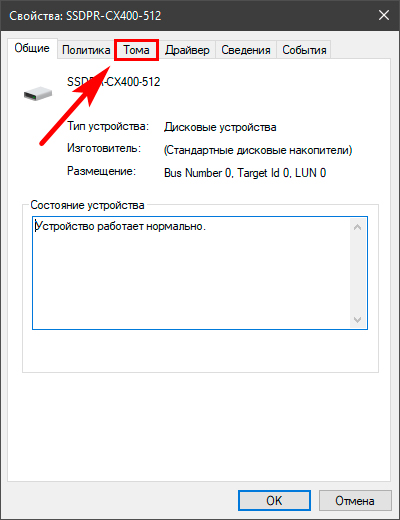
6. В новом окне найдите вкладку Тома и кликните по ней.
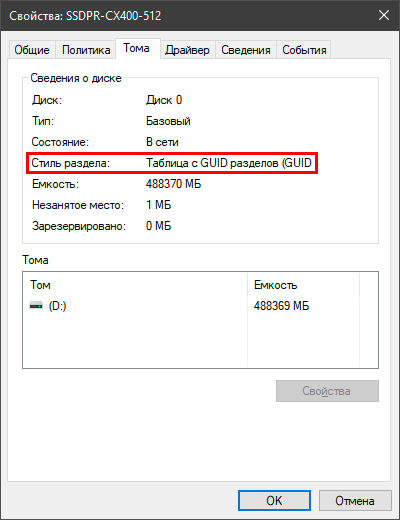
7. Обратите внимание на блок Стиль раздела. Он содержит информацию о разметке вашего диска. В нашем случае это Таблица GUID.
Определение разметки с помощью командной строки
Второй способ определить разметку жесткого диска — использование командной строки. Он менее удобен и требует знания вводимых команд. Тем не менее, результативность способа от этого не страдает.
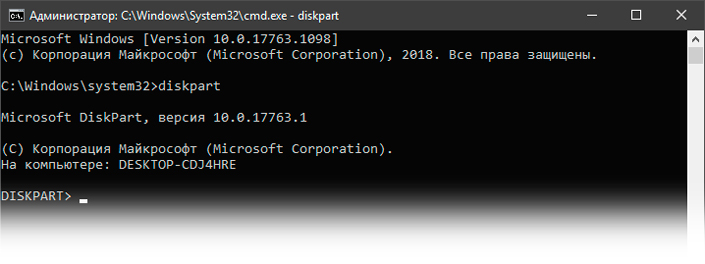
1. Откройте командную строку от имени администратора.
2. Введите команду diskpart и нажмите Enter.
3. Далее введите команду list disk.
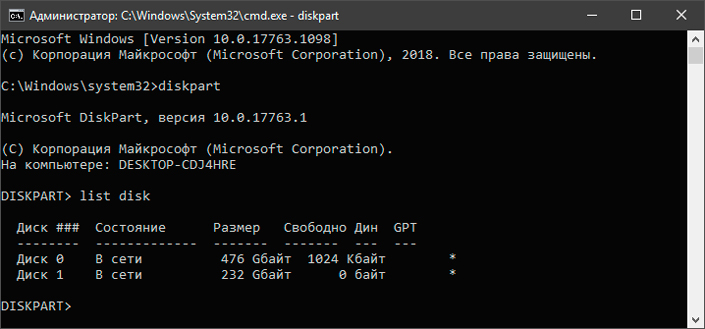
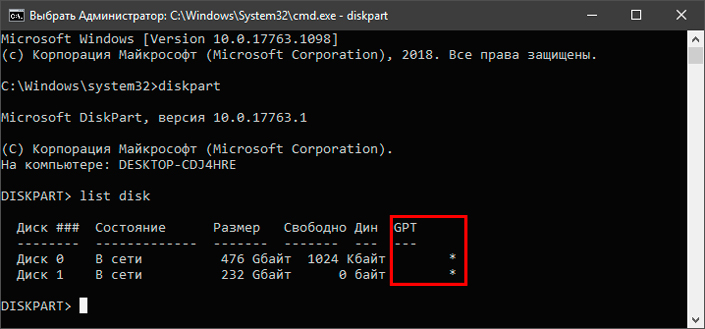
4. Обратите внимание на представленный список дисков. Если ваше устройство работает с разметкой GPT, оно будет отмечено символом “*” (звездочкой). Иногда индикатор может смещаться в сторону.
Конвертация MBR в GPT и обратно
Чтобы преобразовать MBR диск в GPT или GPT в MBR, вам понадобится вайпнуть его содержимое. То есть удалить. Поэтому рекомендую сначала сделать бэкап важных файлов и трижды все перепроверить, прежде чем приступать к конвертации. В процессе преобразования, описанном ниже, диск сотрет всю информацию на диске, включая файлы и таблицы раздела, а затем восстановится с обновленной разметкой.
Для того чтобы преобразовать один тип разметки в другой, рекомендуем скачать и установить приложение Acronis Disk Director.
1. Запустите приложение.
2. Выберите диск, который нужно преобразовать.
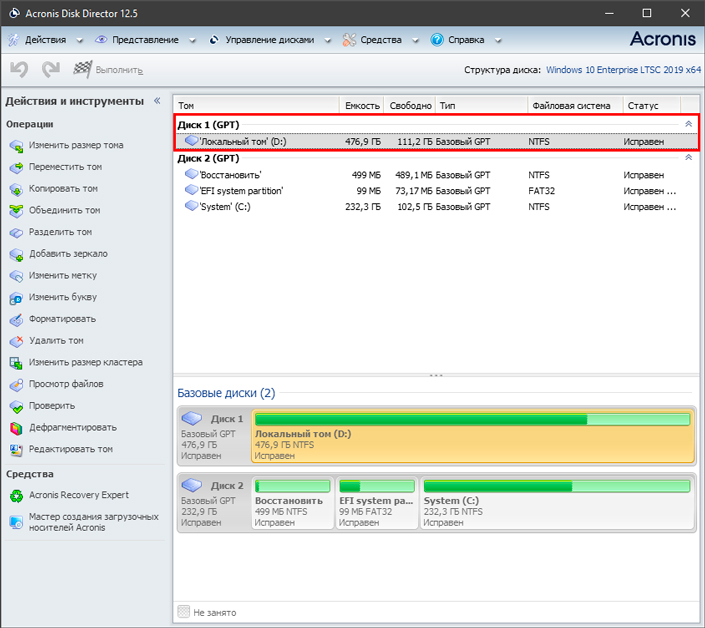
3. Щелкните по номеру диска и выберите действие Преобразовать в MBR/GPT. Обратите внимание! Кликать нужно именно по нумерации диска, а не по его названию или букве.
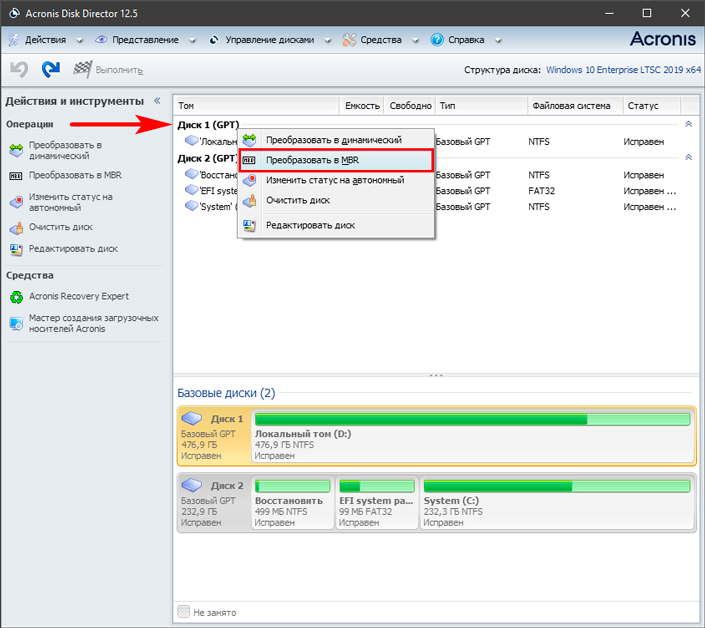
4. Подтвердите действие. Не переживайте, данный процесс работы проходит в режиме “подготовки”. Если вы передумаете, предварительные настройки перед запуском конвертации можно отменить и диск не перенесет какие-либо изменения.
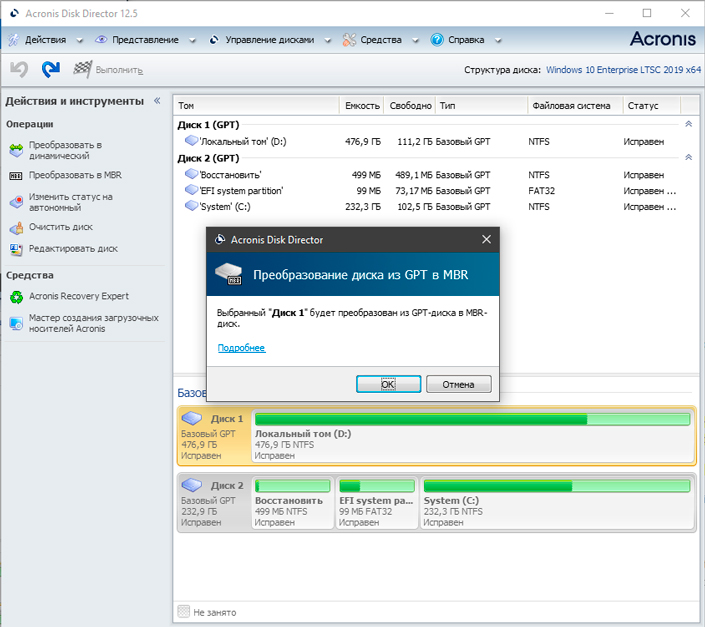
5. Щелкните по клавише Применить ожидающие операции и дождитесь завершения процесса преобразования. Это отнимет не больше пары минут.
Одна технология смещает другую. Так было и всегда будет. Раньше и MBR казалось чем-то невероятным, но не так давно GPT практически вытеснил своего предшественника из конкурентов и занял лидирующую позицию в списке доступных пользователю разметок. Может быть в ближайшие годы мы увидим что-то новое.
Похожие статьи про восстановление данных:

Как создать, использовать и восстановить данные с виртуального жесткого диска VHD в Windows 10
Узнайте что такое виртуальный жесткий диск (VHD), как его создать, применить на практике и, при необ.

Как определить состояние жесткого диска — атрибуты S.M.A.R.T
В этой статье мы рассмотрим S.M.A.R.T.-атрибуты жесткого диска, по которым вы легко сможете определи.
Как восстановить удаленный раздел диска компьютера или ноутбука
К сожалению, возникновение не каждой неполадки можно предотвратить. Даже если вы со всем вниманием и.
GPT или MBR – что это, какая технология лучше и что выбрать?

GPT – это новый стандарт, который вытесняет MBR. Какая технология лучше для работы жесткого диска – этим вопросом задаются компьютерные специалисты и пользователи ПК, которые устанавливают новый жесткий диск в системе. По сути, на смену старой технологии MBR пришла новая GPT и казалось бы, что ответ на вопрос “GPT или MBR что лучше?” очевиден. Но не стоит опережать события. Не всегда “новоиспеченное” во всем и сразу заменяет “хорошо отшлифованное старое”.
Предыстория
Для хранения информации нужен носитель. В компьютерах для этих целей на протяжении нескольких десятков лет, да и по сей день, используется жесткий диск. Операционные системы (ОС) также записаны на этом носителе информации. Для того, чтобы ПК смог запустить ОС, сперва ему потребуется найти логический диск, на котором она находится.
Поиск осуществляется с помощью базовой системы ввода-вывода (basic input/output system, сокращенно BIOS), в этом ей помогает MBR.
MBR – что это
MBR (Master Boot Record) в переводе на русский “Главная загрузочная запись” – это первый сектор (самые первые 512 байт участка памяти) носителя информации (будь то жесткий диск (HDD) или твердотельный накопитель (SSD)). Предназначен MBR для нескольких функций:
- Содержит код и данные (446 байт – начальный загрузчик) которые необходимы BIOS, для начала загрузки ОС.
- Содержит информацию о разделах жесткого диска (4 первичных раздела по 16 байт каждый). Эта информация называется таблица разделов (Partition Table).
- Стража (0xAA55, размер – 2 байта).
Процесс загрузки ОС
Загрузка операционной системы после включения компьютера – многоступенчатый процесс. Большинство ПК на сегодняшний день подготавливают свою аппаратную часть к работе с помощью прошивки BIOS. Во время старта BIOS инициализирует системные устройства, затем ищет загрузчик в MBR первого устройства хранения (HDD, SDD, DVD-R диск или USB-накопитель) или на первом разделе устройства (поэтому, для того чтобы выполнить загрузку с другого накопителя, нужно поменять приоритет загрузки в BIOS).
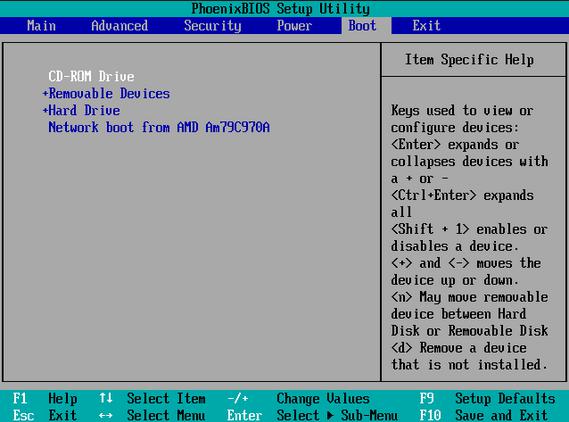
Далее BIOS передает управление загрузчику, который считывает информацию из таблицы разделов и готовится загрузить ОС. Завершает процесс наш страж – специальная сигнатура 55h AАh, которая идентифицирует главную загрузочную запись (загрузка ОС началась). Сигнатура находится в самом конце первого сектора, в котором расположен MBR.
Недостатки
Технология MBR впервые была применена в 80-х годах еще в первых версиях DOS. По прошествии времени MBR была отшлифована и обкатана со всех сторон. Она считается простой и надежной. Но при росте вычислительных мощностей, выросла и потребность в больших объемах памяти носителей. С этим возникли сложности, так как технология MBR поддерживает работу накопителей объемом только до 2,2 ТБ. Также, MBR не может поддерживать более 4 основных разделов на одном диске.

Если же необходимо создание, к примеру, 6 разделов то потребуется превращать один из разделов в расширенный и делать из него 3 логических раздела. Для таких целей используется технология EBR – расширенная загрузочная ось. Это не совсем удобно, поэтому требовалась новая концепция, которая сможет исправить недочеты предшественницы. И она появилась в новой технологии под названием GPT.
GPT – что это
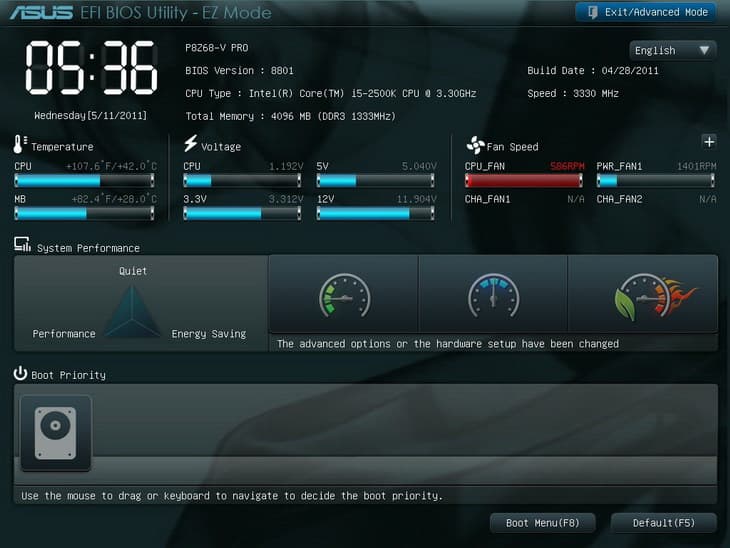
GPT (GUID Partition Table) – новый стандарт размещения таблиц разделов на носителе информации. Он является частью расширяемого микропрограммного интерфейса (Extensible Firmware Interface, EFI), разработанного компанией Intel, чтобы заменить BIOS. В процессе наработок, новый тип прошивки стал называться Unified Extensible Firmware Interface (UEFI). Одной из главных целей UEFI – стало создание нового способа загрузки ОС, который отличается от обычного загрузочного кода MBR.
Особенности
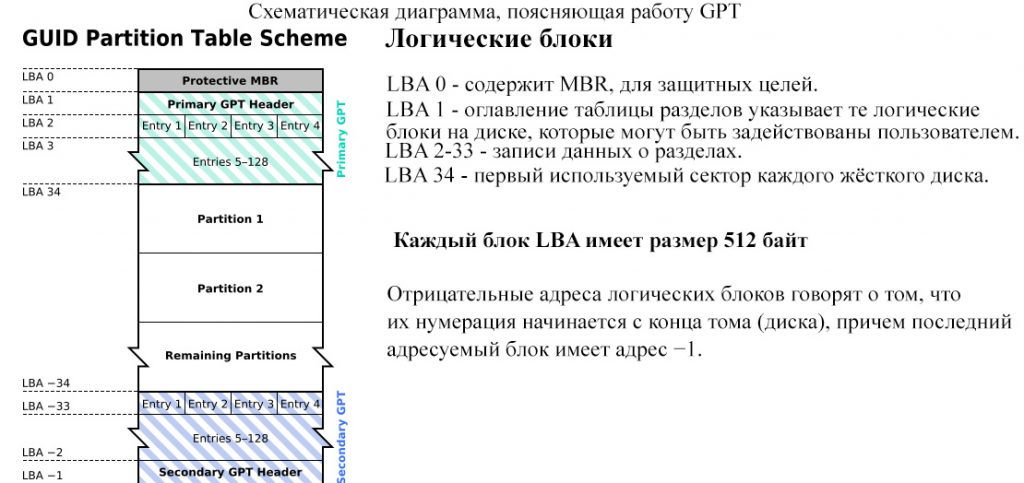
GPT расположен в начале жесткого диска, так же как и MBR, только не в первом, а во втором секторе. Первый сектор по прежнему остается зарезервированным для MBR, которая также может быть в дисках GPT. Это сделано в целях защиты и для того, чтобы была совместимость со старыми ОС. В целом структура GPT схожа с предшественницей, за исключением некоторых особенностей:
- GPT не ограничивает свой объем в одном секторе (512 байт).
- Для таблицы разделов в Windows резервируется 16 384 байт (если используется сектор в 512 байт, то по подсчетам доступно 32 сектора).
- GPT имеет функцию дублирования – оглавление и таблица разделов записаны в начале и в конце диска.
- Количество разделов не ограничено, но технически сейчас существует ограничение в 2 64 раздела из-за разрядности полей.
- Теоретически GPT позволяет создавать разделы диска (при размере сектора в 512 байт; если размер сектора больше, то и размер раздела больше) размером до 9,4 ЗБ (это 9,4×10 21 байт; чтобы лучше представлялось, размер раздела носителя информации мог бы иметь такой объем, как вмещают в себя 940 миллионов дисков по 10 ТБ каждый). Этот факт сметает на нет проблему ограничения носителей информации в 2,2 ТБ под управлением MBR.
- GPT позволяет назначить разделам уникальный 128-битный идентификатор (GUID), имена, атрибуты. Благодаря использования стандарта кодирования символов юникод, разделы могут быть названы на любом языке и сгруппированы по папкам.
Этапы загрузки ОС
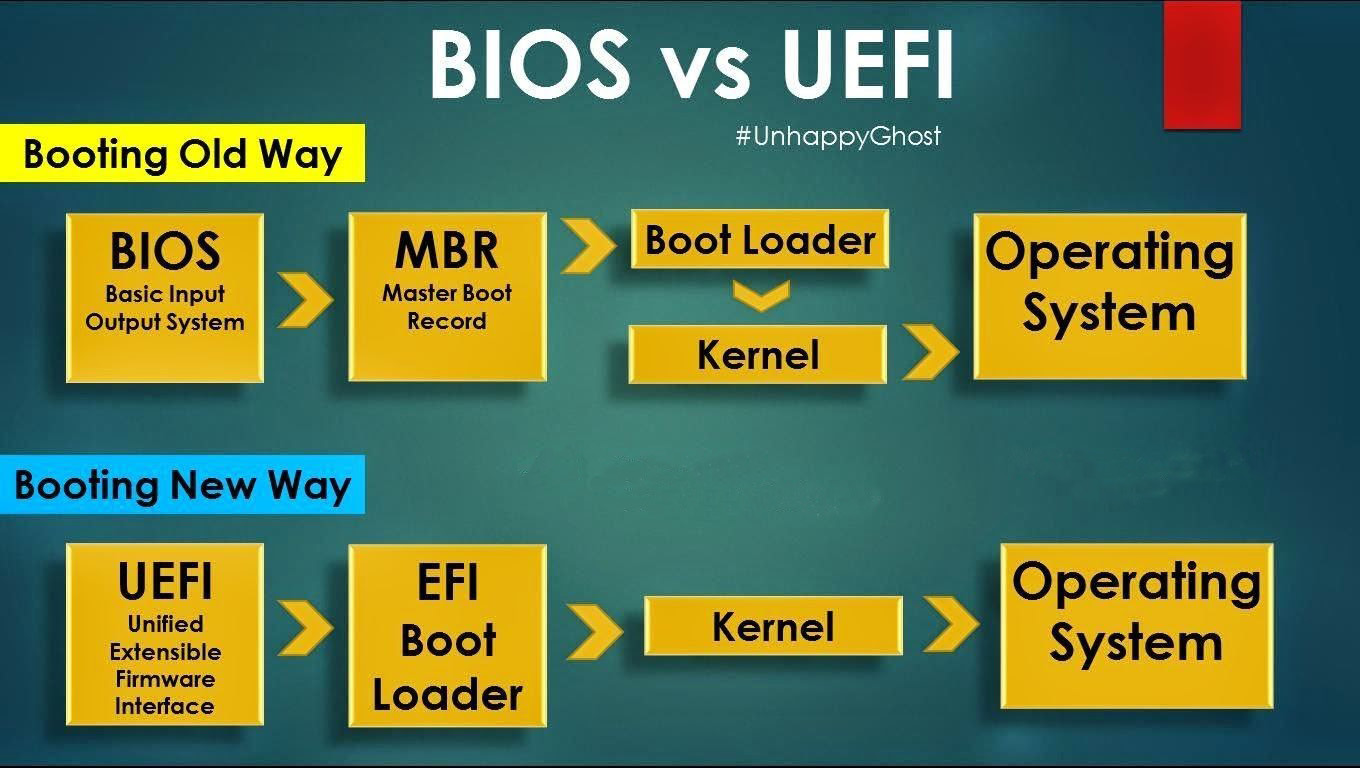
Загрузка ОС происходит совсем не так, как в BIOS. UEFI не обращается для загрузки Windows к коду MBR, даже если он есть. Вместо этого используется специальный раздел на винчестере, который называется “EFI SYSTEM PARTITION”. В нем располагаются файлы, которые необходимо запустить для загрузки.
Загрузочные файлы хранятся в директории <EFI SYSTEM PARTITION>/EFI/<ИМЯ ВЛАДЕЛЬЦА>/. Это значит, что UEFI имеет собственный мультизагрузчик, который позволяет в разы быстрей определять и загружать нужные приложения (в BIOS MBR для этого требовались сторонние программы). Процесс загрузки UEFI происходит следующим образом:
- Включение компьютера → проверка аппаратного обеспечения.
- Загружается прошивка UEFI.
- Прошивка загружает диспетчер загрузки, который определяет, с каких дисков и разделов будут загружены UEFI приложения.
- Прошивка запускает UEFI приложение с файловой системой FAT32 раздела UEFISYS, как это указано в загрузочной записи менеджера загрузки микропрограммы.
Недостатки
Недостатки у GPT имеются, и самый ощутимый из них – нет поддержки технологии в предшевствующих устройствах, использующих прошивку BIOS. ОС семейства Windows умеют различать и работать с GPT разделом, но не все могут с него загрузится. Приведу наглядный пример в таблице.
| Операционная система | Разрядность | Чтение, запись | Загрузка* |
| Windows 10 | x32 | + | + |
| x64 | + | + | |
| Windows 8 | x32 | + | + |
| x64 | + | + | |
| Windows 7 | x32 | + | – |
| x64 | + | + | |
| Windows Vista | x32 | + | – |
| x64 | + | + | |
| Windows XP Professional | x32 | – | – |
| x64 | + | – |
* – загрузка Windows с GPT раздела возможна лишь при использовании прошивки UEFI.
Также, среди недостатков GPT можно выделить:
- Невозможно назначить имя всему диску, как отдельным разделам (есть только свой GUID).
- Идет привязка раздела к его номеру в таблице (сторонние загрузчики ОС предпочитают использовать номер вместо имен и GUID).
- Дубликаты таблиц (Primary GPT Header и Secondary GPT Header) строго ограничены в количестве 2 штук и имеют зафиксированные позиции. В случае повреждения носителя и наличия ошибок, этого может быть недостаточно для восстановления данных.
- Эти 2 копии GPT (Primary и Secondary GPT Header) взаимодействуют друг с другом, но не позволяют удалить и перезаписать контрольную сумму в случае, если она в одной из копий не верна. Это значит, что не предусмотрена защита от плохих (битых) секторов на уровне GPT.
Наличие таких недочетов показывает, что технология недостаточно совершенна и над ней еще нужно работать.
Сравнение структур разделов GPT и MBR
Хоть и концепции MBR и GPT достаточно отличаются друг от друга, постараюсь сравнить их в общих чертах.
| Концепция | MBR | GPT |
| Прошивка | Работает с BIOS и UEFI | Работает только с UEFI |
| Загрузка ОС | Работает со всеми ОС Windows | Работает с 32-x и 64-x битными версиями Windows 8 и выше, 64-x битными версиями Vista и 7. |
| Чтение и запись | Все ОС | Работает с ОС, начиная от Vista и выше, 64-х битный XP Professional |
| Количество разделов | Ограничен, 4 | Практически, не ограничено (2 64 ) |
| Объем раздела | Ограничено до 2,2 ТБ | Практически, не ограничено (9,4×10 9 ТБ) |
| Собственный мультизагрузчик | Нет | Есть |
Также наглядно сравните загрузку ОС посредством старой и новой технологии.
Заключение
Прежде чем решить, что лучше GPT или MBR, поставьте перед собой следующие вопросы:
- Я буду использовать диск с нужным мне разделом для хранения данных или как системный для загрузки Windows?
- Если как системный, то какую Windows я буду использовать?
- На моем компьютере стоит прошивка BIOS или UEFI?
- Объем моего жесткого диска менее 2 ТБ?
Ответив на эти вопросы после прочтения статьи вы определитесь, какая технология лучше в данный момент именно для вас.
MBR и GPT — полное сравнение

В чем разница между разделами MBR и GPT? Здесь мы пытаемся ответить на этот вопрос, предоставляя обзор, описывающий обе их функции. Главная загрузочная запись (Master Boot Record) (MBR) и таблица разделов GUID (GUID Partition Table) (GPT) представляют собой два типа схем секционирования для жестких дисков, при этом последняя является более продвинутой.
Хотя эти два устройства выполняют одну и ту же функцию, у каждого из них своя уникальная структура загрузки, скорость, вместимость, гибкость и требования. Эта статья предлагает более широкое понимание MBR и GPT, а также описывает плюсы и минусы при рендеринге методов инициализации, преобразования и восстановления MBR/GPT.
В этой статье:
MBR и GPT: в чем разница
GPT, сокращение от GUID Partition Table, является новым стандартом для размещения таблицы разделов на физическом жестком диске. MBR, сокращение от Master Boot Record, является более старым стандартом с той же функциональностью. При разбиении жесткого диска на разделы или с помощью инструмента разбиения диска на разделы вы можете выбрать один из этих двух методов разбиения на разделы.
- Для сравнения, MBR старше GPT. MBR лучше работает с предыдущими системами; что касается GPT, то он более совместим с более продвинутыми и новыми системами.
- Преимущество GPT заключается в огромном размере разделов, количестве разделов и отказоустойчивости.
- Кроме того, компьютеры, работающие с UEFI, могут поддерживать только GPT. Не говоря уже о том, что Microsoft недавно подтвердила, что система Windows 11 будет поддерживать только GPT и UEFI. Таким образом, GPT-диск является одним из основных компонентов Windows 11.
Примечание: Если вы решили обновить Windows 10 до Windows 11 на своем ПК, раздел о преобразовании MBR в GPT может оказаться полезным.
Более выгодные стороны GPT:
Как MBR, так и GPT могут быть первичными или динамическими. Тем не менее GPT-диск обеспечивает большую емкость, совместимость с современными устройствами и лучшую производительность. Вот некоторые из преимуществ GPT по сравнению с MBR:
MBR (Master Boot Record)
GTP (GUID Partition Table)
- Емкость MBR и GPT: MBR может обрабатывать только 2 ТБ пространства на жестком диске, в то время как GPT может поддерживать диски размером более 2 ТБ (это помогает томам размером до 18 эксабайт).
- Разделы MBR и GPT: Стиль разделения дисков MBR поддерживает тома размером до 2 ТБ и четыре основных раздела на диск (или три основных раздела, один расширенный раздел и неограниченное количество логических дисков). Но GPT не имеет ограничений на разделы. С помощью GPT операционные системы Windows могут иметь до 128 разделов на диске GPT без необходимости создания расширенного раздела.
- Восстановление MBR и GPT: GPT-секционированные диски имеют избыточные первичные и резервные копии. GPT хранит данные в нескольких областях диска в виде копии в качестве вторичной резервной таблицы GPT для восстановления. В то же время недостатком MBR является хранение данных в одном месте без резервного копирования, что повышает вероятность их повреждения и сбоя системы.
- Надежность MBR и GPT: GPT-диск обеспечивает большую надежность благодаря репликации и защите таблицы разделов от циклической проверки избыточности (cyclical redundancy check) (CRC). В отличие от дисков с разделами MBR, данные, критически важные для работы платформы, размещаются в разделах, а не в неразделенных или скрытых секторах.
- Технология и совместимость MBR и GPT: GPT может использовать более продвинутые технологии устройств, в то время как MBR предназначен для менее развитых систем.
Примечание: С одной стороны, GPT предназначен для более современных технологий; с другой стороны, если вы работаете со старым ПК, который работает с более ранними версиями Windows (до 8), у вас может отсутствовать загрузка GPT. Не говоря уже о том, что более старое оборудование более совместимо с разделением MBR.
- Интерфейс MBR и GPT: Обычно MBR и BIOS (MBR+BIOS) и GPT и UEFI (GPT+UEFI) работают вместе. Это сопряжение является обязательным для некоторых операционных систем (например, Windows) и необязательным для других (например, Linux).
Примечание: При конвертации системного диска в GPT убедитесь, что материнская плата вашего компьютера поддерживает режим загрузки UEFI.
- Скорость MBR и GPT: Наконец, процессы загрузки GPT и UEFI обычно выполняются быстрее, чем GPT.
MBR и GPT: какой из них лучше подходит для ваших нужд
Проще говоря, GPT — лучший вариант во многих отношениях. В то время как мир движется к более передовым технологиям, GPT с новейшей технической совместимостью превосходит MBR. Если ваш диск объемом более 2 ТБ или если вы решили установить более новую операционную систему, например, Windows 11, определенно выбирайте GPT.
Благодаря второй копии в качестве резервной и улучшенному управлению разделами это разделение является более надежным и устойчивым к повреждениям.
Быстрый запуск — еще одно преимущество GPT. Твердотельные накопители (SSDs) работают иначе, чем жесткий диск (HDD), и способны к быстрой загрузке. Хотя и GPT, и MBR работают нормально, для быстрой загрузки Windows GPT снова является лучшим выбором. И потому, что вам требуется Система на основе UEFI для более быстрой загрузки, а UEFI работает только с разделением GPT. Итак, еще раз, GPT кажется более логичным вариантом, когда речь заходит о MBR или GPT для SSD.
Несмотря на все сказанное, все еще бывают случаи, когда у вас нет другого выбора, кроме как работать с MBR. Например, если у вас старая операционная система. Или когда ваше старое компьютерное оборудование все равно не справляется с запуском более новой версии Windows. Однако в настоящее время пользователи предпочитают работать с высококачественными системами, учитывая, что твердотельные накопители более совместимы с последней версией Windows. Итак, в конечном счете, все зависит от ваших предпочтений, от того, сколько лет вашему оборудованию и с каким типом операционной системы вы работаете?
MBR и GPT: как инициализировать ваш диск в MBR/GPT
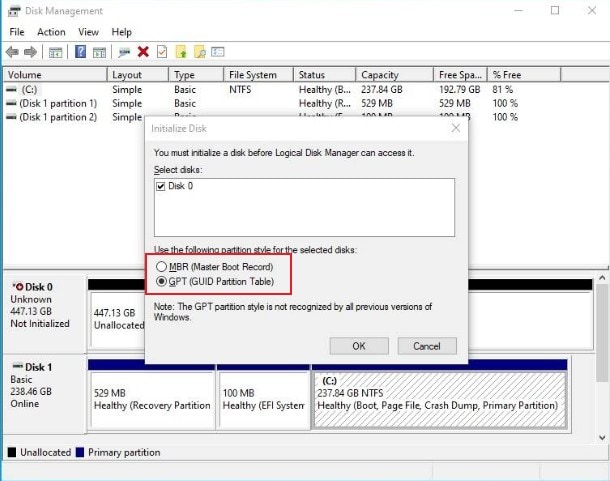
Инициализация MBR или GPT для SSD или HDD — это простой процесс, управляемый с помощью Windows «Управление дисками» и доступного программного обеспечения. Шаги по инициализации MBR/GPT с помощью управления дисками выполняются следующим образом:
- Шаг 1: Нажмите сочетание клавиш Windows + R, чтобы открыть «Выполнить«.
- Шаг 2: Наберите «msc«, чтобы запустить управление дисками.
- Шаг 3: Затем вам будет предложено инициализировать недавно добавленный жесткий диск. Затем вы можете выбрать либо MBR, либо GPT.
Как конвертировать GPT в MBR или MBR в GPT
Для преобразования MBR в GPT или GPT в MBR доступно несколько вариантов. Вы можете ознакомиться с полным руководством по конверсии, перейдя по ссылкам ниже:
- Как конвертировать GPT в MBR
- Как конвертировать MBR в GPT
Дополнительные советы: Как восстановить данные из потерянного раздела MBR или GPT
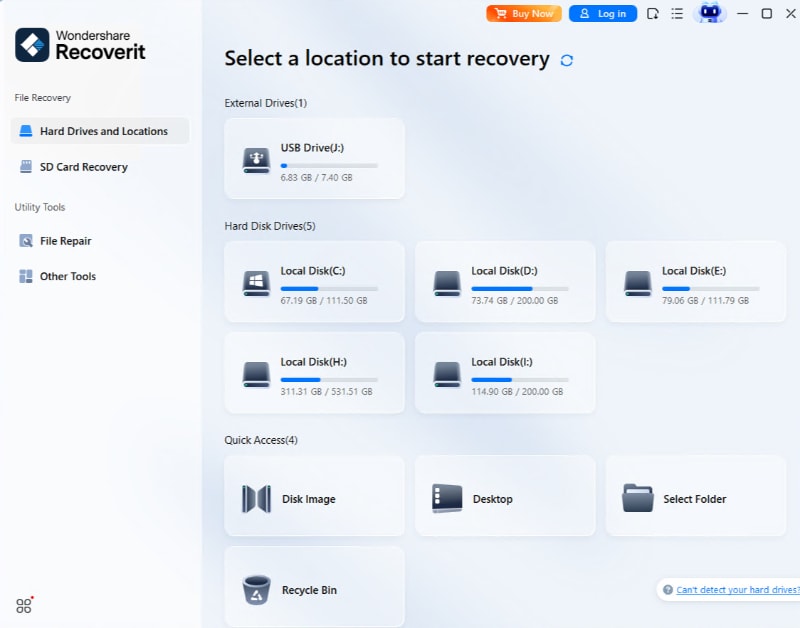
Wondershare Recoverit — это одна из самых надежных программ, доступных для восстановления разделов GPT и MBR в случае потери данных или иных связанных с этим проблем. Вы можете восстановить свои важные данные с помощью этого профессионального программного обеспечения для восстановления разделов, выполнив три простых шага (Выбирать потерянный раздел > Сканировать > Восстановить).
Для Windows XP/Vista/7/8/10/11
Для macOS X 10.10 — macOS 13
Вот видеоурок по восстановлению потерянного раздела MBR или GPT с помощью Recoverit. Скачайте и установите Recoverit Data Recovery на свой компьютер прямо сейчас, запустите его и выберите потерянный раздел для запуска!
Люди также спрашивают
MBR или GPT, какой из них выбрать?
С более продвинутыми операционными системами и жесткими дисками, если ваш диск больше 2 ТБ и вы хотите иметь более четырех основных разделов, GPT является правильным вариантом. Также помните, что при выборе MBR или GPT проверьте, использует ли ваш компьютер BIOS или UEFI. Потому что BIOS поддерживает только MBR, в то время как UEFI поддерживает как MBR, так и GPT. Тем не менее, с UEFI лучшим вариантом является GPT.
SSD должен использовать MBR или GPT?
При выборе диска MBR или GPT нужно учитывать поддержку ОС. На диск MBR можно установить большинство операционных систем. Однако все версии Windows могут использовать диск с разделами GPT для хранения данных, но загрузка поддерживается только для 64-разрядных версий в системах на основе UEFI.
Что лучше: GPT или MBR?
MBR является стандартом разделения диска с 1983 года и функционирует по сей день, и совместим с большинством операционных систем. Однако он имеет определенные ограничения. (он может обрабатывать диски объемом до 2 ТБ и поддерживает всего четыре основных раздела.) GPT — это более новая и продвинутая опция с более быстрой загрузкой. GPT — лучший вариант, но иногда вам лучше выбрать более простой.
Заключение
MBR и GPT? Это вопрос, который не выходит у вас из головы, особенно если вы впервые устанавливаете Windows на свой компьютер. MBR (главная загрузочная запись) и GPT (таблица разделов GUID) — это два разных стиля, которые помогают системе управлять разделами вашего диска. Мы рассмотрели их плюсы и минусы, чтобы помочь вам в окончательном выборе того, какая таблица разделов больше подходит для вашей системы.
MBR или GPT? Что такое структуры накопителей и чем отличаются

Компьютер, жесткий диск, операционная система — для современного человека, это обыденные вещи. Но все самое интересное, заставляющее компьютер работать так, как мы
к тому привыкли, остается «за кадром». Сегодня поговорим об одной из вещей, которая позволяет существовать разделам на нашем накопителе — способе описания разделов, она же таблица разделов.
Таблица разделов — это структура, где содержится информация обо всех разделах на диске: как он называется (Label), откуда начинается, где заканчивается, какой объем имеет и т.д. Рассмотрим два различных варианта таких таблиц, а именно MBR и GPT.
MBR (Master Boot Record — главная загрузочная запись) непосредственным образом участвует в загрузке операционной системы. Но, кроме этого, она хранит и информацию, позволяющую описать разделы на компьютере. Чтобы объяснить, почему это работает так, а не иначе, и имеет определенные особенности/ограничения, придется немного углубиться в структуру MBR.
- 446 байт — код загрузчика;
- 64 байта — таблица основных разделов (Primary);
- 2 байта — сигнатура (подпись). Должна быть 55AAh.
Если сигнатура не равна 55AAh, значит, MBR поврежден. В MBR процесс загрузки тесно связан с разделами диска, так как хранятся они «вместе».
Пусть процесс загрузки и не относится к теме материала, упрощенно и кратко расскажем
о нем. После выполнения определенных операций, BIOS читает первый сектор накопителя,
в котором и находится наша главная загрузочная запись. Выполняется код загрузчика, который просматривает таблицу разделов, и передает управление загрузчику операционной системы, который уже ее и загружает.
Вернемся к нашей таблице разделов. На нее выделено 64 байта, разделенных на 4 записи, по 16 байт.

Одна запись — это один раздел, из чего происходит первое ограничение MBR — максимальное число разделов на диске не может быть больше четырех. Но это утверждение правда лишь наполовину: нельзя создать больше четырех основных разделов. Но об этом чуть позже, сейчас же посмотрим на структуру самой 16-ти битной записи.

Самый первый бит в записи обозначает признак активности раздела — т.е. признак того, что операционную систему следует загружать именно из этого раздела — и может иметь значения 80h (раздел активен) и 00h (раздел не активен). Установленная операционная система должна находиться именно на активном разделе. Данное правило справедливо для стандартного загрузчика ОС семейства Windows — NTLDR, а вот для UNIX-систем это нужно не всегда.
А теперь переместимся в конец записи — к последним четырем байтам. Именно они в ответе за самое известное ограничение, связанное с использованием MBR — максимальный размер раздела.
На описание количества секторов в разделе отводится 4 байта, следовательно количество секторов ограничено величиной 232, где степень — это количество бит описания (4 байта = 32 бита). Поскольку размер сектора равен 512 бит, то максимальный размер раздела, который можно описать в таблице разделов MBR, составляет 232 x 512 = 2 ТБ. Те самые «два терабайта», набившие оскомину. Это техническое ограничение не обойти.
Расширенный раздел
Но давайте вернемся к тому, что максимальное количество разделов в таблице разделов ограничено четырьмя. Чтобы это обойти, был придуман особый тип раздела — расширенный (Extended Partition). Внимательный читатель заметил, что из 16 байт описания раздела один отведен именно под указание его типа. Для расширенного раздела там прописывается 0Fh (для современный Windows систем).
Расширенный раздел сильно отличается от остальных типов разделов. Он описывает не раздел, а некое пространство, где находятся логические диски. Наглядно это можно изобразить примерно так.

На рисунке видно, что на логическом диске находится один основной и один расширенный раздел. «Внутри» расширенного раздела создано шесть логических дисков (хотя в силу определенных причин во многих случаях будет использоваться термин «логический раздел»). Для созданных таким образом разделов есть некоторые ограничения, по сравнению
с основными. Например, они не могут быть активными.
GPT (GUID Partition Table) — таблица разделов GUID, создана для замены MBR и является частью UEFI, который в свою очередь пришел на замену BIOS. В новой версии таблицы разделов постарались убрать ограничения и недочеты MBR, которые были неявны на момент ее создания, но проявились с развитием технологий.
Как видно из расшифровки, основа GPT — GUID — Globally Unique Identifier — 128-битный статистически уникальный идентификатор. Уникальность здесь не стопроцентная, но поскольку количество вариантов равно 2 в 128 степени, то вероятность получить одинаковые GIUD (например, для разделов) крайне мала. Выглядит он как последовательность из 32 шестнадцатеричных цифр, разделенных на группы.
024DEE41-33E7-11D3-9D69-0008C781F39F — пример того, как выглядит GUID раздела с MBR.
Ниже вы можете видеть схематическое изображение структуры GPT. Кратко рассмотрим ее.

В первом физическом блоке диска, а точнее в блоке LBA0, поскольку GPT оперирует именно LBA адресами, расположен защитный (Protective) MBR. Его основное назначение — «защита» структуры диска благодаря обеспечению совместимости с устаревшим программным обеспечением, работающим с MBR, но «не знающем» о GPT.
В LBA1 находится основной заголовок GPT. В нем содержатся различные данные, например, где начинается и заканчивается область для размещения разделов, а также контрольные суммы самого заголовка и таблицы разделов, по которым происходит проверка их целостности.
Далее, начиная с блока LBA2, находится массив записей о разделах на диске. Каждая такая запись имеет размер 128 байт (размер может меняться в большую сторону), а на весь массив выделяется 16384 байта, что дает 32 LBA (для 64-битных ОС Windows). Таким образом, можно создать до 128-ми разделов.
Именно в каждой записи указывается GUID раздела, типа раздела, стартовый и конечный блоки (LBA) раздела. На последние выделяется по 8 бит данных, что теоретически позволяет создать раздел размером до 9,4 ЗБ (Зеттаба́йт, 1021). Фактически, размер раздела ограничен используемой ОС.
Для обеспечения большей отказоустойчивости GPT имеет вторую (secondary GPT) копию
в конце диска. Таблица разделов располагается с -33 по -1 блок (где -1 — это предпоследний LBA на диске), а последний блок занят резервным заголовком GPT. Это, вкупе с хранением контрольных сумм, позволяет восстанавливать GPT при повреждении одной из них, чего не было у MBR.
Достоинства и недостатки MBR и GPT
Итак, попробуем обобщить все вышесказанное в более краткой форме, указав сильные
и слабые стороны обоих решений.
MBR
Плюсы
Минусы
GPT
Плюсы
Минусы
Нет сомнений, что за GPT будущее. Его использование в современных ПК позволяет не думать о том, что в последующем можно натолкнуться на какие-либо ограничения. С другой стороны, на данный момент, обычный среднестатистический пользователь может с одинаковым успехом использовать любой из двух вариантов, и не замечать никакой разницы, если диски в его ПК не больше 2 ТБ.