Как редактировать текст в Photoshop (Лучшее руководство в 2021 году)

Всемогущий эксперт по написанию текстов, который хорошо разбирается в проблемах Mac и предоставляет эффективные решения.
Photoshop один из самых популярных и эффективных инструментов, когда дело доходит до редактирование и манипулирование изображениями. Это известное программное обеспечение, разработанное Adobe, используется как любителями, так и профессионалами во всем мире. Одна из самых важных вещей, которую нужно знать, это как редактировать текст в фотошопе . Изучив, как это сделать, вы сможете сделать свои изображения более привлекательными и эффективными. Кроме того, это даст вам навыки, необходимые для продвижения по карьерной лестнице. Или просто повеселиться, редактируя изображения в непринужденной обстановке.
Это руководство научит вас добавлять и редактировать текст в Photoshop.. Таким образом, это позволит вам научиться лучше управлять своими изображениями. Это позволит вам создавать более потрясающие изображения, которые поразят вашу целевую аудиторию или аудиторию в социальных сетях.
Часть 1. Легко ли научиться редактировать текст в Photoshop?
К счастью, сейчас легко научиться редактировать текст в Photoshop. Это связано с тем, что приложение Photoshop было полностью разработано, что позволяет с легкостью управлять всем изображением (включая текст).
Это просто ввод текста, который вы хотите разместить внутри изображения. Но что, если вы уже сохранили изображение, как редактировать текст? Что ж, это все еще возможно, если у текста есть собственный слой. Если он уже был растеризован, вы не сможете его редактировать.
Часть 2. Как добавить текст в фотошопе?
Добавить текст в Photoshop так же просто, как сказать от одного до десяти. Панель инструментов обычно находится в левой части интерфейса программного обеспечения. В нем есть список множества функций, которые вы можете использовать для управления изображением, над которым вы работаете.
Чтобы добавить текст к изображению в Photoshop, просто нажмите кнопку T значок, расположенный на панели инструментов. Вы также можете нажать кнопку T клавишу на клавиатуре. По умолчанию будет выбран инструмент горизонтального типа для текста (стандартный).
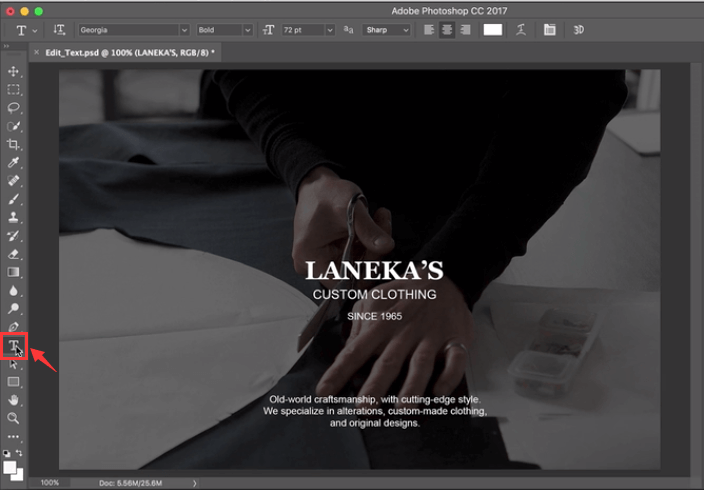
Вы также можете нажать стрелку, расположенную в правом нижнем углу указанного значка, чтобы изменить параметры функции редактирования текста. Появится боковое меню с множеством опций, включая текстовые маски и вертикальный текст.
После того, как вы выбрали подходящий инструмент, просто щелкните изображение в той области, где вы хотите ввести текст. Текстовое поле будет размещено в том месте, где вы его щелкнули. Затем просто введите текст, который хотите ввести.
Часть 3. Как редактировать текст в Photoshop 2022?
Как можно свободно редактировать текст в фотошопе? Вы можете реализовать множество методов редактирования текста в Photoshop. Ниже приведены некоторые из них, которые могут иметь отношение к этому обсуждению:
Как выделить текст
- Запустите Photoshop — откройте файл Photoshop, текст которого вы хотите отредактировать.
- Используйте инструмент «Перемещение» — выберите инструмент «Перемещение» в виде креста. Он находится на панели инструментов. После этого дважды щелкните текст, который хотите выделить.
Как редактировать текст в слое? Когда вы закончите выбирать конкретный текст, вы можете редактировать его, изменять его цвет, изменять его размер и использовать копирование и вставку. Если вы хотите выделить символы в текстовом слое, выберите инструмент «Текст» на панели инструментов Photoshop. После этого щелкните и перетащите курсор на конкретные символы, которые хотите выбрать.
Как редактировать текст в фотошопе
- Запустите Photoshop — откройте файл Photoshop, текст которого вы хотите отредактировать.
- Выберите инструмент «Текст» — щелкните инструмент «Текст» на панели инструментов, а затем выберите конкретный текст, который нужно отредактировать.
- Панель параметров редактирования — панель параметров будет расположена вверху. Вы можете использовать его для редактирования типа шрифта, размера, цвета, выравнивания текста и даже стиля текста.
- Внесите свои изменения — внесите нужные изменения, изменив стиль шрифта, выравнивание и т. Д.
- Сохранить изменения — сохраните изменения, установив флажок в конце панели инструментов «Параметры».
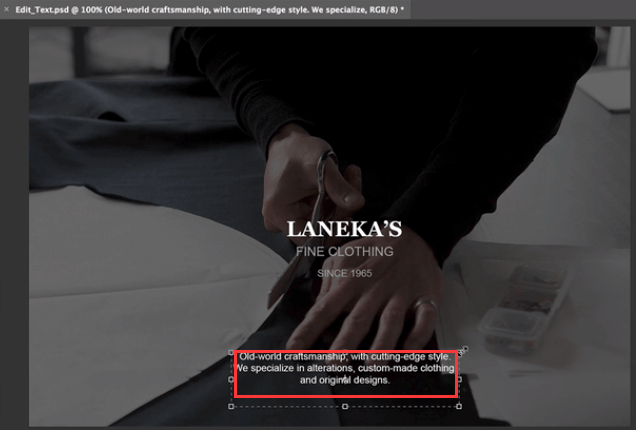
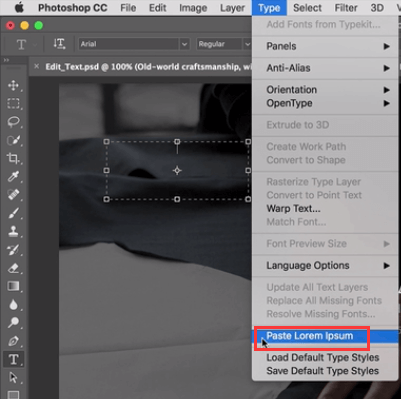
Как скопировать, а затем вставить текст
Можно скопировать, а затем вставить текст из другого документа в свой Документ Photoshop (PSD) файл. Эти текстовые элементы могут быть взяты с веб-страницы, из другого PSD, из файла Word и даже из файла PDF, среди прочего.
Вот как отредактировать текст в Photoshop, скопировав и вставив этот элемент из файла, созданного не в Photoshop:
- Перейти к файлу, отличному от Photoshop — щелкните курсором по тексту, чтобы выделить его. Затем нажмите Command + C на клавиатуре MacOS, чтобы скопировать его.
- Запустить PSD — Запустите PSD, куда вы хотите вставить скопированный текст. Выберите инструмент «Текст» на панели инструментов слева.
- Выберите текстовый слой — на панели «Слои» выберите текстовый слой, в который вы поместите вставленный текст.
- Редактировать и вставить — вы можете выбрать «Редактировать», а затем «Вставить». Или вы можете нажать Command + V на клавиатуре Mac. Текст будет вставлен в ваш PSD-файл. Если вы хотите отменить процесс, вы можете выбрать «Редактировать», а затем нажать «Отменить вставку текста».
Вот как отредактировать текст в Photoshop, скопировав и вставив этот элемент из файла PSD:
- Запустить PSD — Запустите PSD, куда вы хотите вставить скопированный текст. Выберите конкретный текст, который хотите скопировать.
- Копировать — выберите вариант «Изменить», а затем «Копировать». Или вы можете нажать Command + C на вашем компьютере с macOS.
- Запустите второй PSD — Теперь запустите второй PSD, куда вы хотите вставить текст. После этого выберите текстовый слой.
- Вставить — выберите команду «Правка»> «Вставить». Это поместит текст в центр холста, который у вас есть в PSD. Или вы также можете выбрать «Правка», а затем «Специальная вставка». После этого выберите «Вставить на место». Этот другой вариант позволит вам вставить текст в положение, идентичное тому, где он был в скопированном файле.
Изменение размера текста
Если вы хотите изменить размер всего текста внутри текстового слоя, вы можете выполнить следующие действия:
- Запустить PSD — Запустите PSD, который вы хотите отредактировать. Выберите инструмент «Перемещение», расположенный на панели инструментов слева.
- Выберите правильные настройки на панели параметров — убедитесь, что «Автоматический выбор: слой”Отмечен на панели параметров. Щелкните текст, размер которого нужно изменить.
- Перетащите опорные точки блока преобразования — отобразится блок преобразования. Вы можете перетащить опорные точки, чтобы пропорционально изменить размер выделенного текста, вы можете удерживать Shift нажмите клавишу вниз, чтобы изменить размер текста непропорционально, вы можете удерживать Alt клавишу вниз, чтобы центр выделенного текста находился в том же месте во время изменения размера, и вы можете удерживать Command ключ к обнаружению перекошенных углов при изменении размера текста.
- Параметры сохранения — нажмите на галочку, чтобы сохранить внесенные вами изменения.
Перемещение текста в Photoshop
Перемещение элементов — это один из способов редактирования текста в Photoshop. Вот шаги, которые вы должны выполнить, чтобы это сделать:
- Запустить PSD — Запустите PSD, который вы хотите отредактировать. Выберите текстовый слой, содержащий текст, который вы хотите переместить.
- Выберите инструмент «Перемещение» — перейдите на панель инструментов и выберите инструмент «Перемещение». Проверьте панель параметров. Убедитесь, что установлен флажок «Автоматический выбор слоя».
- Выделить текст — щелкните свой текст и установите флажок преобразования, содержащий темную стрелку.
- Изменить поле преобразования — щелкните и переместите поле преобразования. Отпустите щелчок, чтобы переместить текст в новое положение.
Изменить цвет текста
Знание того, как редактировать текст в Photoshop, включает изучение того, как изменить цвет текстового элемента. Вот как это сделать:
- Запустить PSD — Запустите PSD, который вы хотите отредактировать. Выберите инструмент «Текст», расположенный на панели инструментов слева. Затем щелкните текст, цвет которого нужно изменить.
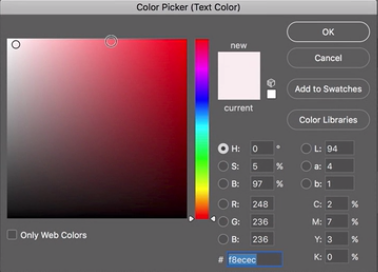
- Использование палитры цветов — на панели параметров Photoshop щелкните значок Выбор цвета.
- Выбор цвета — вы можете переместить ползунок, а затем выбрать нужный цвет.
- Сохранить изменения — сохраните изменения, нажав ОК.
Выравнивание текста
Это еще один способ редактирования текста в Photoshop. Вот шаги, которые вы должны выполнить, чтобы изменить выравнивание текста:
- Запустить PSD — Запустите PSD, который вы хотите отредактировать.
- Выберите текстовый слой — выберите определенный текстовый слой, на котором есть текст, выравнивание которого вы хотите изменить.
- Select Window — выберите опцию Window, а затем выберите Paragraph. Отобразится панель «Абзац» в Photoshop.
- Просмотр различных вариантов выравнивания — выберите нужный вариант выравнивания.
- Сохранить изменения — сохраните изменения, нажав кнопку проверки.
Поворот текста в Photoshop
Поворот — еще один способ редактирования текста в Photoshop. Вот шаги, которые вы должны выполнить, чтобы повернуть текст так, как вам нравится:
- Запустить PSD — Запустите PSD, который вы хотите отредактировать. Выберите инструмент «Перемещение», расположенный на панели инструментов.
- Изменить настройки панели параметров — проверьте панель параметров. Убедитесь, что установлен флажок «Автоматический выбор слоя».
- Выберите текст — щелкните конкретный текст, который вы хотите повернуть, и отметьте поле преобразования, которое появится и расположено вокруг вашего текстового элемента.
- Наведите указатель мыши на углы блока трансформации — это изменит фактический курсор на изогнутую стрелку с двумя указателями в ней.
- Нажмите и перетащите изогнутую стрелку — вы можете щелкнуть, а затем перетащить изогнутую стрелку с двумя указателями в нужное положение.
- Сохранить изменения — нажмите на галочку, чтобы сохранить изменения.
Часть 4. Найдите похожие изображения на Mac для удаления
Мы рекомендуем вам использовать iMyMac PowerMyMac и его инструмент «Поиск похожих изображений», чтобы избежать слишком большого количества фотографий, похожих друг на друга.
Это поможет вам сэкономить больше места на вашем компьютере Mac, потому что у вас будет возможность найти и удалить ненужные похожие копии любимых фотографий.
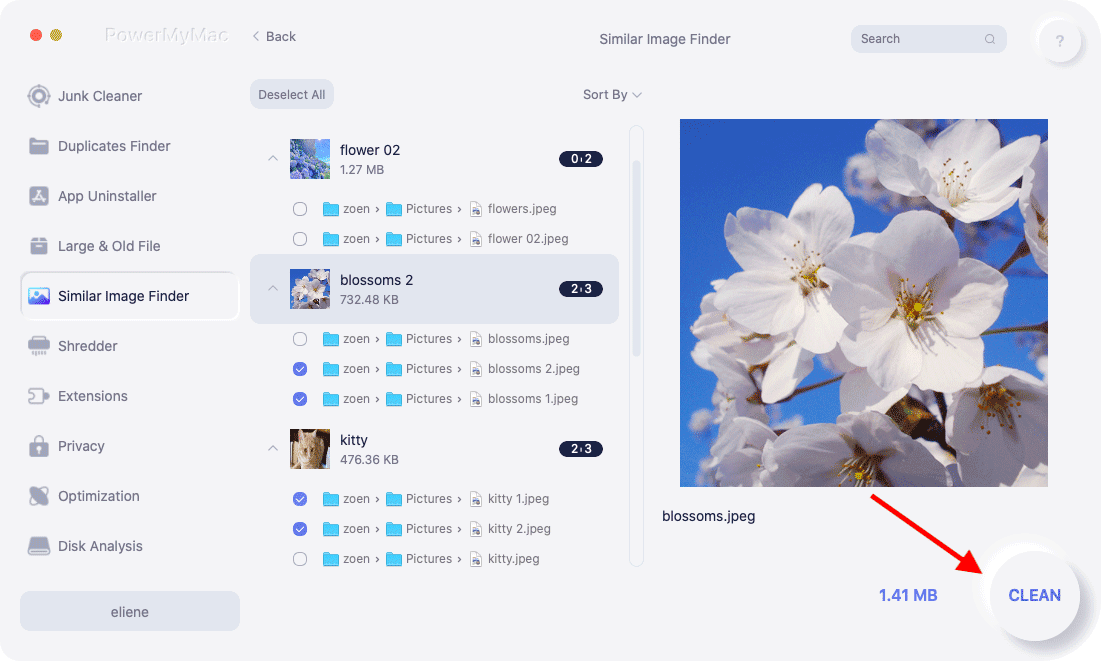
iMyMac также имеет другие инструменты, которые помогут вам очистить вашу систему. Он может обнаруживать косую черту, удалять ненужные файлы, удалять дубликаты данных, обеспечивать безопасность вашего браузера и удалять приложения, не оставляя остатков.
Наблюдения и советы этой статьи мы подготовили на основании опыта команды Поиск похожих изображений имеет мощную функцию сканирования, позволяющую найти похожие изображения в несколько простых кликов . Также возможно удаление. Кроме того, вы можете выбрать, какие фотографии удалить, а какие оставить.
Часть 5. Часто задаваемые вопросы
Ниже приведены часто задаваемые вопросы (FAQ) о том, как редактировать текст в Photoshop. Посмотрите, какие у нас есть ответы:
Почему я не могу редактировать текст в Photoshop?
Вероятно, это связано с тем, что текст уже был растеризован. Следовательно, это часть всего изображения и не имеет собственного слоя. В этом случае вы не сможете легко редактировать текст в Photoshop. Перед редактированием убедитесь, что у вашего текста есть собственный слой.
Как редактировать текст после растеризации?
К сожалению, вы не сможете редактировать текст после растеризации. Способ здесь — удалить эту часть текста и восстановить фон вокруг нее. Это может быть очень утомительно и утомительно. Вот почему вы должны быть осторожны с растеризацией изображения, прежде чем делать это.
Часть 6. Вывод
Learning как редактировать текст в фотошопе на самом деле легко. Многие люди считают Photoshop трудным для освоения инструментом. Отчасти это правда. Но если вы действительно начнете знать, что делать, вы сможете легко манипулировать своими изображениями. Если вы хотите узнать, как редактировать текст в Photoshop, вы должны изучить шаги, которые мы дали выше. К ним относятся перемещение текста, поворот текста, изменение цвета и многое другое. Вы заметите, что редактировать текстовые элементы довольно просто.
Мы также рекомендуем вам использовать iMyMac PowerMyMac и его модуль поиска похожих изображений, чтобы удалить похожие фотографии на вашем Mac. Это заставит ваш компьютер работать быстрее за счет увеличения объема памяти. Купите iMyMac PowerMyMac сегодня!
Создаем и редактируем текст в Фотошопе
Фотошоп, несмотря на то, что является растровым редактором, предоставляет довольно широкие возможности для создания и редактирования текстов. Не Word, конечно, но для разработки дизайна сайтов, визиток, рекламных плакатов вполне хватает.
Кроме непосредственного редактирования текстового контента, программа позволяет украшать шрифты при помощи стилей. К шрифту можно добавить тени, свечение, тиснение, градиентную заливку и другие эффекты.
В этом уроке научимся создавать и редактировать текстовый контент в Фотошопе.
Редактирование текста
В Фотошопе существует группа инструментов, предназначенных для создания текстов. Как и все инструменты, она располагается на левой панели. Группа содержит четыре инструмента: «Горизонтальный текст», «Вертикальный текст», «Горизонтальный текст-маска» и «Вертикальный текст-маска».
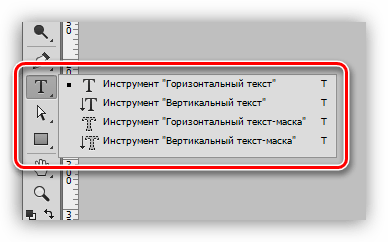
Поговорим об этих инструментах подробнее.
Горизонтальный текст и Вертикальный текст
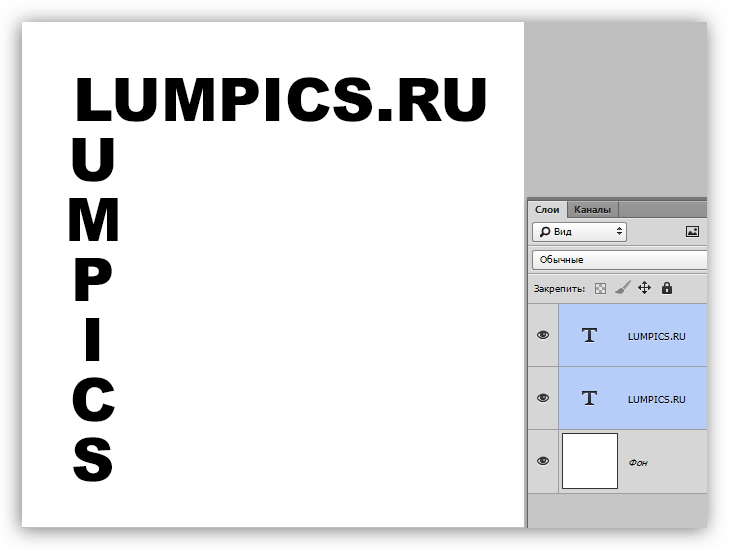
Данные инструменты позволяют создавать надписи горизонтальной и вертикальной ориентации соответственно. В палитре слоев автоматически создается текстовый слой, содержащий соответствующий контент. Принцип действия инструмента разберем в практической части урока.
Горизонтальный текст-маска и Вертикальный текст-маска
При использовании данных инструментов создается временная быстрая маска. Текст печатается обычным способом, цвет не важен. Текстовый слой в данном случае не создается.
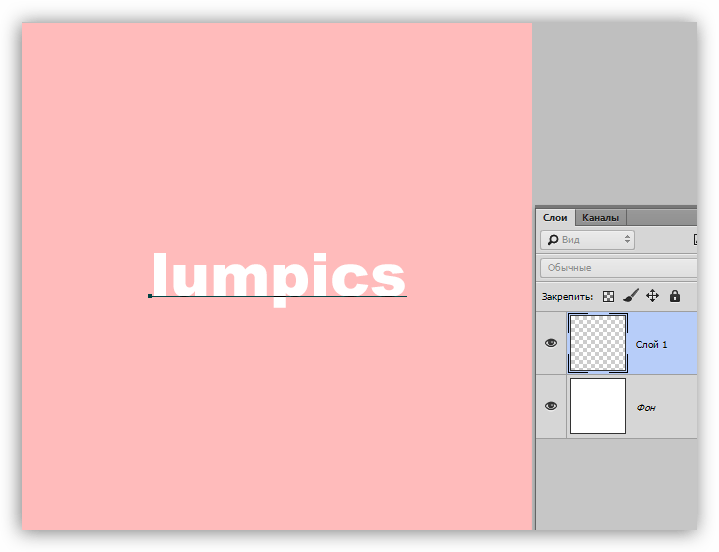
После активации слоя (клик по слою), либо выбора другого инструмента, программа создает выделенную область в форме написанного текста.
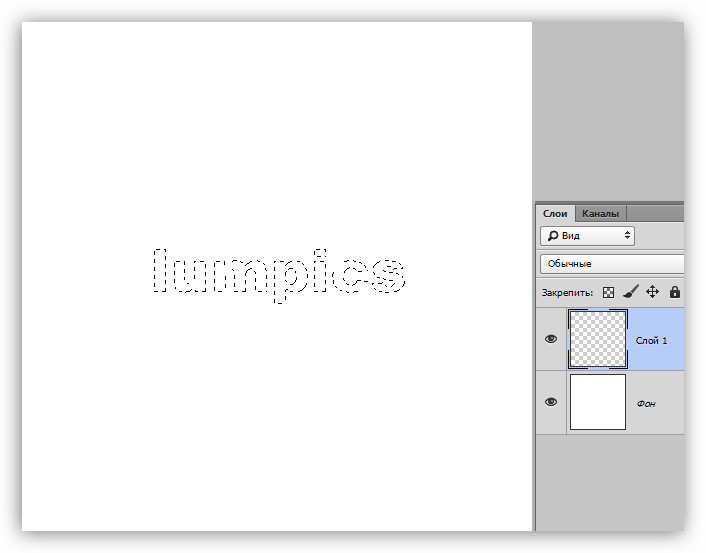
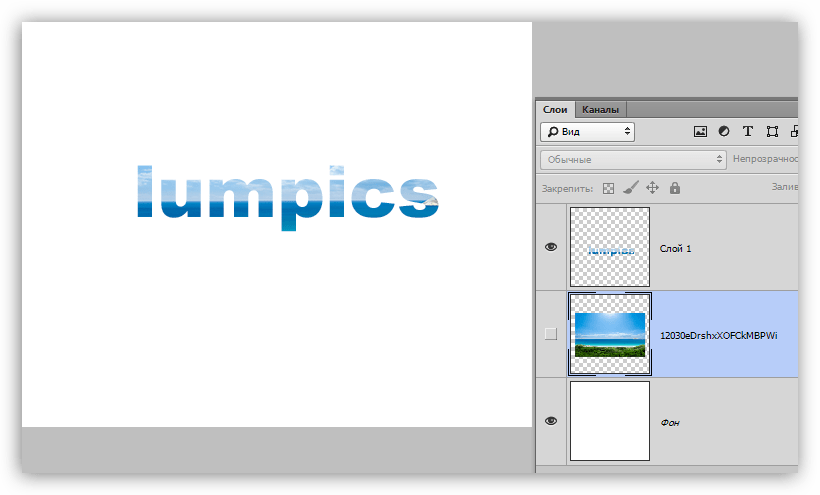
Данное выделение можно использовать в разных целях: просто закрасить его каким-то цветом, либо при его помощи вырезать текст из изображения.
Текстовые блоки
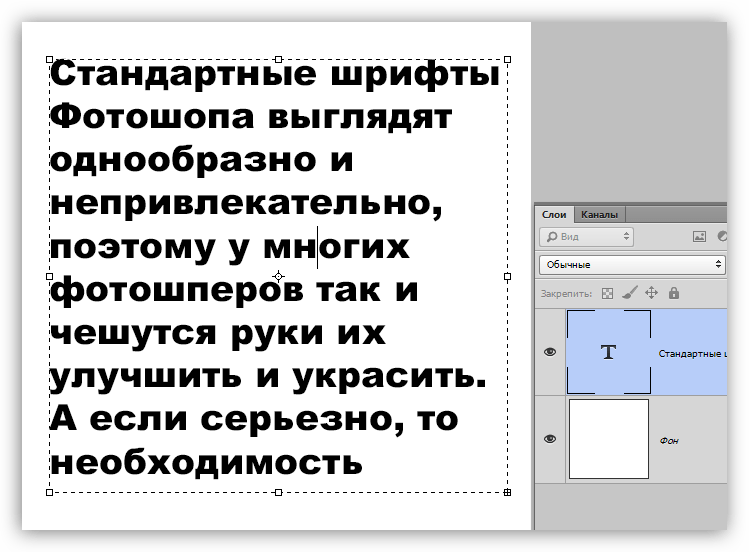
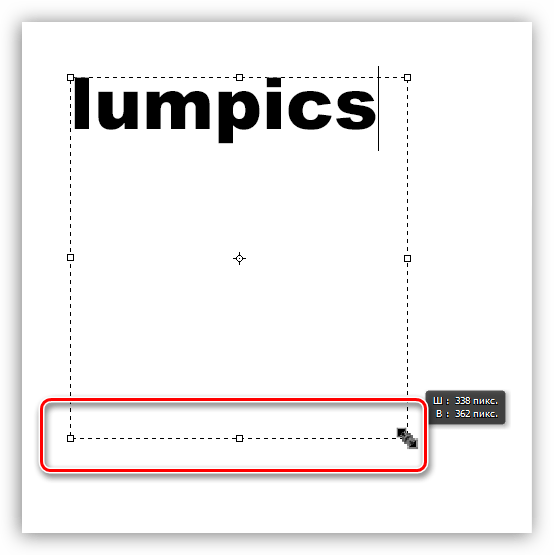
Кроме линейных (в одну строку) текстов, Фотошоп позволяет создавать текстовые блоки. Главное отличие – контент, содержащийся в таком блоке, не может выйти за его границы. Кроме того, «лишний» текст скрывается из видимости. Текстовые блоки подлежат масштабированию и искажению. Подробнее – в практике.
Об основных инструментах создания текста мы поговорили, перейдем к настройкам.
Настройки текста
Настройка текста производится двумя способами:
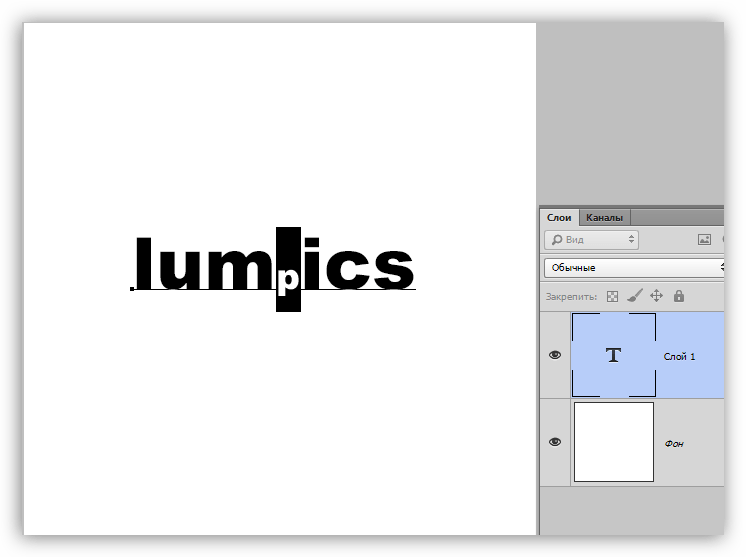
- Непосредственно во время правки, когда можно придать различные свойства отдельным символам.
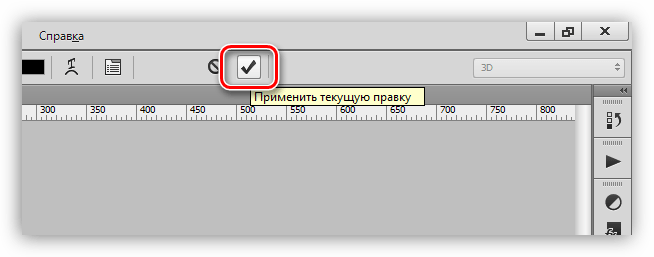
- Либо применить правку и настроить свойства текстового слоя целиком.
- Нажатием кнопки с галкой на верхней панели параметров.
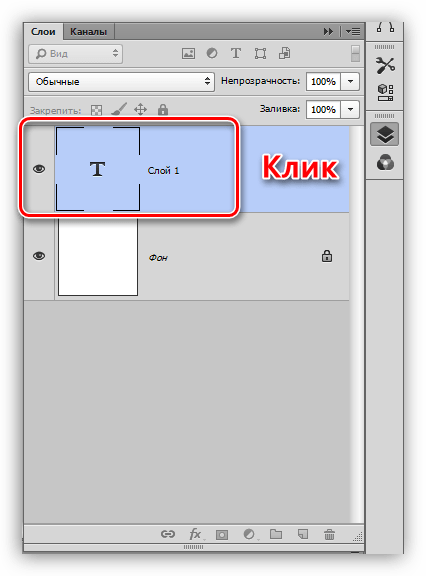
- Кликом по редактируемому текстовому слою в палитре слоев.
- Либо активацией любого инструмента. В этом случае отредактировать текст можно будет только в палитре «Символ».
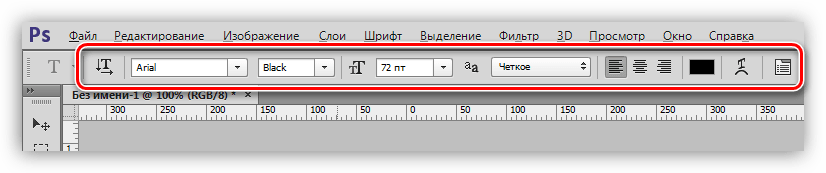
Настройки текста находятся в двух местах:
- На верхней панели параметров (при активированном инструменте «Текст»).
- В палитрах «Абзац» и «Символ».
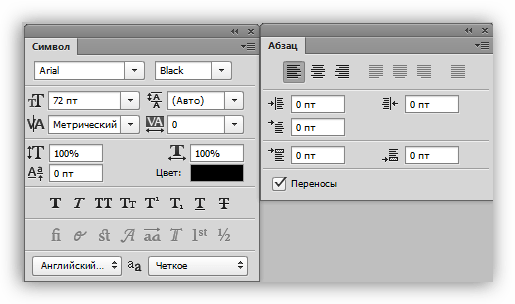
Перейдем непосредственно к основным настройкам текста.
-
Шрифт.
Шрифт выбирается в выпадающем списке, находящемся на панели параметров, либо в палитре настройки символов. Рядом находится список, содержащий наборы глифов разного «веса» (жирный, курсив, жирный курсив и др.)
Дополнительные настройки шрифта в палитре Символ
В палитре «Символ» имеются настройки, недоступные на панели параметров.
-
Стили глифов.
Здесь можно сделать шрифт полужирным, наклонным, сделать все символы строчными или прописными, создать из текста индекс (к примеру, написать «два в квадрате»), подчеркнуть или зачеркнуть текст.
Практика
- Строка.
Для написания текста в одну строку, необходимо взять инструмент «Текст» (горизонтальный или вертикальный), кликнуть по холсту и напечатать то, что необходимо. Клавиша ENTER осуществляет переход на новую строку.
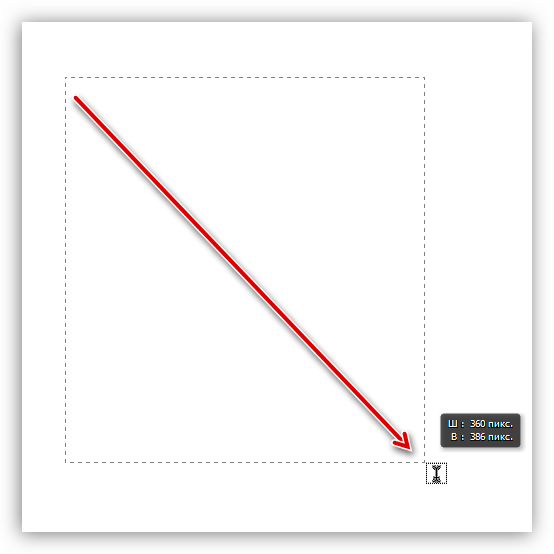
Масштабирование блока осуществляется при помощи маркеров, находящихся в нижней части рамки.
Для обоих вариантов поддерживается внесение текста копипастом (скопировать-вставить).
На этом урок по редактированию текста в Фотошопе окончен. Если Вам необходимо, в силу обстоятельств, часто работать с текстами, то досконально изучите этот урок, и практикуйтесь.
Как редактировать текст в Фотошопе: полезные инструменты и советы
Фотошоп – это мощный инструмент для редактирования изображений, включая текст. Если вы хотите научиться редактировать текст в Фотошопе, то вам нужно знать основные инструменты и функции.В Фотошопе можно создавать текстовые слои, изменять шрифты, цвета, размеры, применять эффекты и многое другое. Для создания текстового слоя нужно выбрать инструмент ‘Текст’ и щелкнуть на рабочей области. После этого можно ввести текст и настроить его параметры.Для изменения шрифта и размера текста можно использовать панель ‘Символы’. В этой панели можно выбрать шрифт, размер, цвет и другие параметры текста. Также можно применять эффекты к тексту, например, тени, градиенты и другие.Если нужно изменить расположение текста, то можно использовать инструмент ‘Перемещение’. С помощью этого инструмента можно перемещать текстовый слой по рабочей области.Если вы хотите создать эффект объемного текста, то можно использовать функцию ‘Слой со стилями’. С помощью этой функции можно добавить тени, градиенты, обводки и другие эффекты к тексту.В Фотошопе также есть возможность работы с текстом на кривых. Для этого нужно выбрать инструмент ‘Текст на кривых’ и нарисовать кривую, по которой будет располагаться текст.Знание основ работы с текстом в Фотошопе поможет вам создавать красивые и эффектные дизайны. Не бойтесь экспериментировать и использовать различные функции и инструменты.
Как создать текстовый слой
В Фотошопе текст можно добавлять на изображение различными способами. Но если вы хотите иметь возможность редактировать текст в дальнейшем, вам нужно создать текстовый слой.
Для создания текстового слоя выберите инструмент ‘Текст’ (Text) на панели инструментов или используйте комбинацию клавиш ‘T’. Затем щелкните на месте, где вы хотите разместить текст на изображении.
Откроется окно для ввода текста. Введите нужный текст и настройте его параметры на панели свойств (Properties). Вы можете изменить шрифт, размер, цвет, выравнивание и другие характеристики текста.
После того, как вы настроили параметры текста, нажмите на кнопку ‘Применить’ (Commit) на панели свойств или нажмите клавишу ‘Enter’, чтобы закрыть окно ввода текста.
Теперь вы создали текстовый слой, который можно легко редактировать в дальнейшем. Вы можете изменять текст, настраивать его параметры или перемещать слой по изображению.
И не забудьте сохранить вашу работу, чтобы не потерять все изменения.
Как выбрать шрифт и настроить его параметры
Выбор шрифта играет важную роль в создании эффектного дизайна текста. В Фотошопе вы можете выбрать из множества шрифтов, начиная от классических Times New Roman и Arial, и заканчивая современными и необычными вариантами.
Кроме выбора шрифта, также важно настроить его параметры. Размер, межстрочный интервал, межбуквенный интервал, цвет и т.
д. – все эти параметры помогут вам добиться желаемого эффекта.
Чтобы выбрать шрифт и настроить его параметры, вы можете использовать панель символов (Character Panel) в Фотошопе. Она позволяет управлять всеми параметрами шрифта, а также предоставляет рекомендации по использованию различных шрифтов.
Не забывайте, что правильно выбранный шрифт и настроенные параметры могут сделать ваш текст более читабельным и эффектным. Используйте эти советы и создавайте текст, который будет привлекать внимание и оставаться в памяти.
Как изменить расположение и размер текста
При работе с текстом в Фотошопе может возникнуть необходимость изменить его размер или расположение на изображении. Для этого можно использовать несколько инструментов и функций программы.
- Изменение размера текста. Для этого нужно выделить нужный текст и выбрать инструмент ‘Трансформация’ (Ctrl+T). Затем можно изменять размер текста, удерживая клавишу Shift для сохранения пропорций.
- Изменение расположения текста. Для этого нужно выбрать инструмент ‘Перемещение’ (V) и переместить текст в нужное место на изображении.
- Изменение выравнивания текста. Для этого нужно выбрать нужный текст и использовать инструмент ‘Выравнивание’ (Ctrl+Shift+A), чтобы выровнять текст по центру, по левому или правому краю, или по ширине.
Знание этих функций позволит быстро и удобно редактировать текст в Фотошопе и достичь нужного результата.
Инструменты для редактирования текста в Фотошопе
Фотошоп – это мощный редактор графики, который позволяет редактировать текст на профессиональном уровне. Изучая инструменты для редактирования текста в Фотошопе, вы сможете создавать уникальные дизайны, которые привлекут внимание вашей аудитории.
Вот несколько полезных инструментов для редактирования текста, которые помогут вам создать красивый и читабельный текст:
1. Инструмент «Текст». Это основной инструмент для создания и редактирования текста в Фотошопе. Он позволяет выбрать шрифт, размер, цвет и другие параметры текста.
2. Инструмент «Активный слой текста». Этот инструмент позволяет выбрать и редактировать активный слой текста в вашем документе.
3. Инструмент «Трансформация текста». С помощью этого инструмента вы можете изменять размер, поворачивать или искривлять текст.
4. Инструмент «Стили символов». Этот инструмент позволяет добавлять эффекты к тексту, такие как тени, градиенты и контуры.
5. Инструмент «Стили слоя текста». Этот инструмент позволяет добавлять эффекты к слою текста, такие как тени, градиенты и контуры.
6. Инструмент «Маска слоя текста». Этот инструмент позволяет создавать маску слоя текста, которая позволяет скрыть или отобразить часть текста.
Изучив эти инструменты, вы сможете создавать уникальные и красивые дизайны с текстом в Фотошопе. Не стесняйтесь экспериментировать и находить новые способы использования этих инструментов, чтобы создавать дизайны, которые будут привлекать внимание вашей аудитории.
Инструменты выделения и маскирования текста
Инструменты выделения и маскирования текста в Фотошопе могут значительно облегчить работу с текстом. Они позволяют быстро выделять и изменять текст, а также добавлять к нему различные эффекты.
Одним из наиболее полезных инструментов выделения текста является Magic Wand Tool. Он позволяет быстро выделять области текста с определенным цветом или оттенком, что очень удобно при работе с большими объемами текста.
Еще одним полезным инструментом является Quick Selection Tool. Он позволяет выделять области текста более точно и детально, что позволяет добавлять к тексту различные эффекты и стили.
Для маскирования текста можно использовать Layer Mask Tool. Он позволяет скрыть или выделить определенные части текста, что может быть полезно при создании коллажей или монтажей.
Наконец, нельзя забывать и о Text Tool самого Фотошопа. Он позволяет быстро создавать новый текст и изменять его размер, шрифт и цвет.
В целом, инструменты выделения и маскирования текста в Фотошопе представляют собой мощный инструмент для работы с текстом. Они позволяют быстро и удобно выделять и изменять текст, добавлять к нему эффекты и стили, а также создавать различные монтажи и коллажи.
Фильтры и эффекты для обработки текста
Редактирование текста в Фотошопе – это не только изменение шрифта и размера, но и применение различных эффектов и фильтров для создания уникального дизайна.
Одним из самых популярных эффектов является внесение тени. Он помогает сделать текст более объемным и выделить его на фоне. Для этого нужно выбрать инструмент ‘Текст’ (Text), написать текст и затем выбрать ‘Слой’ (Layer) -> ‘Стиль слоя’ (Layer Style) -> ‘Тень’ (Drop Shadow).
Еще одним интересным фильтром является ‘Стекло’ (Glass). Он добавляет тексту эффект прозрачности и глянцевой поверхности. Для применения этого фильтра нужно выбрать ‘Слой’ (Layer) -> ‘Стиль слоя’ (Layer Style) -> ‘Стекло’ (Glass).
Кроме того, можно использовать эффект ‘Отблеск’ (Bevel and Emboss), который добавляет тексту объемности и глубины. Для этого нужно выбрать ‘Слой’ (Layer) -> ‘Стиль слоя’ (Layer Style) -> ‘Отблеск’ (Bevel and Emboss).
В Фотошопе также есть возможность изменить цвет текста, добавить градиент или текстуру. Для этого нужно выбрать ‘Слой’ (Layer) -> ‘Стиль слоя’ (Layer Style) -> ‘Наложение цвета’ (Color Overlay), ‘Градиент’ (Gradient Overlay) или ‘Текстура’ (Pattern Overlay).
Вышеописанные инструменты и эффекты помогут вам создать уникальный дизайн текста в Фотошопе. Не бойтесь экспериментировать и находить свой стиль!
Советы по редактированию текста в Фотошопе
Редактирование текста в Фотошопе может быть трудной задачей, особенно для новичков. Но с помощью некоторых полезных инструментов и советов вы сможете быстро и легко создавать и редактировать текстовые элементы.
1. Используйте инструмент ‘Текст’ для создания нового текстового слоя. Он находится на панели инструментов и имеет иконку ‘T’. Вы можете изменить шрифт, размер, цвет и другие параметры текста, используя панель свойств.
2. Используйте клавишу ‘Enter’ для перехода на новую строку в текстовом поле. Чтобы изменить межстрочный интервал, выберите текст и откройте панель свойств. Выберите нужный интервал в меню ‘Межстрочный интервал’.
3. Изменение формы текстового блока. Чтобы изменить форму текстового блока, выберите инструмент ‘Прямоугольник’ и выделите нужную область. Затем выберите инструмент ‘Текст’ и щелкните на выделенной области. Теперь вы можете ввести текст в эту область.
4. Используйте слои для управления текстом. Создайте новый слой и добавьте на него текстовый элемент. Вы можете изменить положение, размер и другие параметры текста, перемещая слой на холсте.
5. Используйте фильтры и эффекты, чтобы добавить стиль вашему тексту. Некоторые из эффектов, которые вы можете применить к тексту, включают тени, градиенты, обводки и многое другое. Вы можете найти их в панели свойств.
Эти простые советы помогут вам создавать красивый и профессиональный текст в Фотошопе. Не забывайте экспериментировать и использовать различные инструменты и эффекты, чтобы найти свой уникальный стиль.
Как сохранять текст в отдельном файле
Когда вы работаете над текстом в Фотошопе, вы можете столкнуться с необходимостью сохранить его в отдельном файле. Это может быть полезно, если вы хотите использовать этот текст в другом проекте или отправить его кому-то еще.
Чтобы сохранить текст в отдельном файле, вам нужно выделить его и скопировать в буфер обмена. Затем откройте любой текстовый редактор, например, Блокнот или Microsoft Word, и вставьте текст из буфера обмена.
После того, как вы вставили текст, сохраните файл на вашем компьютере и назовите его соответствующим образом. Теперь у вас есть отдельный файл с текстом, который можно использовать по вашему усмотрению.
Сохранение текста в отдельном файле может быть полезным, если вы часто работаете с текстом в Фотошопе. Это позволяет сохранять вашу работу и использовать ее в будущем, что может значительно ускорить процесс создания новых проектов.
Как использовать слои для более удобного редактирования текста
Когда вы работаете с текстом в Фотошопе, использование слоев может значительно упростить процесс редактирования. Слои позволяют вам отдельно редактировать каждый элемент вашего дизайна, включая текст.
Для начала создайте новый слой, на котором будет располагаться ваш текст. Затем выберите инструмент текст (T) и введите текст на вашем слое. После этого можно начинать редактирование.
Если вы хотите изменить цвет текста, вы можете выбрать слой с текстом и изменить цвет в панели свойств. Если вы хотите изменить размер или шрифт текста, вы можете выбрать инструмент текст и изменить соответствующие параметры на панели свойств.
Если вы хотите добавить эффекты к тексту, такие как тени или обводки, выберите слой с текстом и добавьте нужные эффекты в панели слоев.
Использование слоев для редактирования текста в Фотошопе может значительно сократить время и усилить эффект вашего дизайна. Это простой и эффективный способ улучшить вашу работу в Фотошопе.
Избегайте ошибок: основные проблемы при работе с текстом в Фотошопе
Редактирование текста в Фотошопе может быть сложной задачей, особенно для новичков. В этой статье мы рассмотрим основные проблемы, с которыми вы можете столкнуться при работе с текстом в Фотошопе, и предложим вам решения для этих проблем.
1. Не правильно выбранный шрифт
Один из самых распространенных проблем при работе с текстом в Фотошопе – это выбор неподходящего шрифта. Если вы выберете неправильный шрифт, то ваш текст может выглядеть нечитаемым или неправильно оформленным. Поэтому, перед выбором шрифта, убедитесь, что он подходит для вашего проекта.
2. Проблемы с выравниванием
Еще одной распространенной проблемой при работе с текстом в Фотошопе является неправильное выравнивание. Если вы не правильно выровняете текст, то ваш документ может выглядеть размыто или неровно. Поэтому, всегда проверяйте выравнивание вашего текста перед завершением проекта.
3. Текст нечитаемый на фоне
Если вы используете текст на фоне, то важно, чтобы ваш текст был четким и легко читаемым. Если ваш текст нечитаемый на фоне, то это может быть связано с выбором цвета текста или фона. Поэтому, убедитесь, что вы выбрали правильный цвет текста и фона, чтобы ваш текст был легко читаемым.
4. Использование слишком маленького или большого шрифта
Еще одной проблемой при работе с текстом в Фотошопе является выбор слишком маленького или большого шрифта. Если ваш шрифт слишком маленький, то ваш текст может быть непрочитаемым, а если слишком большой, то ваш документ может выглядеть неэстетично. Поэтому, выберите правильный размер шрифта, чтобы ваш текст был легко читаемым и хорошо оформленным.
В заключении, работа с текстом в Фотошопе может быть сложной, но если вы знаете основные проблемы и как их решать, то вы сможете создавать красивые проекты с легко читаемым текстом.
Подробная инструкция: как изменить текст в «Фотошопе»

Современные технологии дают людям практически неограниченные возможности. Особенно этот довод можно отнести к творчеству: если раньше на то, чтобы нарисовать просто красивую (не гениальную по своему содержанию) картину, нужно было учиться годами, как это делали гении эпохи Возрождения в Италии и на Руси, то сегодня неплохое «полотно» (теперь это лишь образное название) можно сделать за несколько часов на компьютере, обладая навыками работы в «Фотошопе».
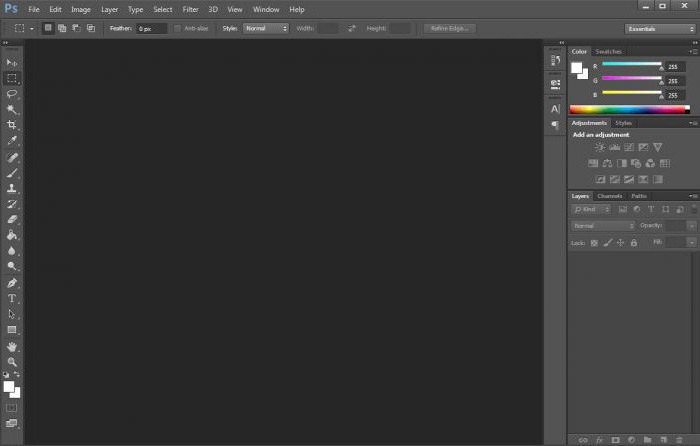
Вообще, программа «Фотошоп» от компании-разработчика Adobe давно стала легендой. С ее помощью не только создаются впечатляющие изображения, но и редактируются различные фотографии, рисунки и другие файлы графического формата. Например, с помощью «Фотошопа» можно произвести цветовую коррекцию изображения, значительно улучшить его и т. п. Кстати, в этой статье можно узнать, как изменить текст в «Фотошопе».
Что понадобится?
Для работы понадобится сама программа. Причем не так важно, какой версии она будет. Учиться тому, как изменять текст в «Фотошопе», можно на любой версии программы. Даже достаточно старые релизы умеют так редактировать изображения.
Как изменить текст в «Фотошопе»?
На самом деле, редактировать текст в «Фотошопе» не так сложно. Для этого достаточно последовательно выполнить пункты инструкции, описанной ниже:
- Необходимо выделить область, содержащую текст, который будет отредактирован.
- Эту часть изображения нужно скопировать (в отдельных случаях можно и вырезать) на новый слой.
- С помощью инструмента «Заплатка» (в англоязычной версии он называется Patch Tool) нужно аккуратно, задевая как можно меньше постороннего пространства, выделить текст, который необходимо отредактировать.
- Выделенные куски текста должны быть перенесены на пустую область изображения (их нужно скрыть каким-либо образом). В данном случае всё зависит от смекалки пользователя.
- На образовавшейся пустой области нужно написать собственный текст.

Теперь вы знаете, как изменить текст в «Фотошопе». Правда, это была лишь базовая часть редактирования букв и цифр на изображении. Возможности программы позволяют сделать намного больше. Именно благодаря этой статье вы сможете узнать подробнее, как изменить цвет текста в «Фотошопе», и многое другое.
Редактирование текста
Любое редактирование текста, который вводится на месте старого (оригинального), осуществляется во время его набора. Чтобы добавить текст на картинку, необходимо выбрать инструмент «Текст». Затем нужно кликнуть курсором по той области изображения, куда нужно добавить какой-либо текст. Прежде чем вводить его, лучше заранее позаботиться о шрифте, цвете и размере. Их можно выбрать на верхней панели, которая находится под баром с вкладками «Файлы», «Редактирование», «Изображение», «Слои» – и так до раздела «Справка».
Стоит отметить, что изменять текст, который был введен, можно до тех пор, пока он находится в состоянии редактирования. Это легко понять по наличию курсора рядом с ним. Потом изменить его будет намного сложнее.
Что делать с уже написанным текстом?
Было несложно разобраться в том, как изменить текст на картинке в «Фотошопе». Но иногда случается иначе: оригинальный текст убран, новый написан, и всё вроде бы хорошо, но выясняется, что в новую версию необходимо внести правки, а текст уже не находится в состоянии редактирования. Что делать тогда? Как изменить написанный текст в «Фотошопе»? Если ошибка в тексте была замечена сразу, то можно отменить действие и набрать текст заново, если это не проблематично. Отмена действия производится с помощью комбинации клавиш Ctrl + Z по умолчанию. Кроме того, это можно сделать, если зайти во вкладку «Редактирование». Но если после того как текст был набран, пользователь произвел еще какие-то действия, отменять которые нежелательно, то для редактирования слов и словосочетаний можно воспользоваться тем методом, что был описан в начале статьи.
Нюансы
Нужно заметить, что легче всего изменить в «Фотошопе» текст, который написан на одноцветном фоне. В качестве примера можно привести лист бумаги на фото. Ничего проще, чем стереть с него информацию и написать собственную, кажется, нет.
Если текст написан на каком-то разноцветном фоне, или на фон попадает разное количество света: одни участки светлее, а другие темнее, то исправить его будет куда труднее. Понадобится ювелирная работа по выделению текста, его искажению (это важно для того, чтобы придать ему естественное положение), а также цветокоррекции. В итоге проще не допускать таких оплошностей и проверять написанный материал заранее (до его сохранения на картинке). Лучше потратить немного больше времени на проверку, чем значительно больше – на исправление.
Полезные советы
Безусловно, намного удобнее выделять какие-то неровные (с геометрической точки зрения) объекты с помощью специального графического планшета и стилуса. Если есть возможность воспользоваться этими инструментами, нужно незамедлительно ее реализовать. Чтобы выбрать желаемый цвет текста, можно воспользоваться инструментом «Пипетка». Он появится на экране, как только пользователь откроет палитру цветов текста. Кроме того, стоит помнить, что у каждого цвета есть собственное уникальное наименование, состоящее из шести символов, вводимых после значка «решётка». И это также может облегчить задачу выбора цвета для текста.
Главный совет, к слову, уже был описан выше: лучше делать всю работу внимательно и тщательно продумывать каждое действие, чтобы не приходилось потом долго и канительно исправлять ошибки. Еще в древней русской пословице говорилось, что нужно сначала семь раз отмерить, потом один раз отрезать. С помощью этой статьи вы узнали, как изменять текст в «Фотошопе» и редактировать его.