Как в Whatsapp на Android разархивировать чат
В Ватсапе есть возможность архивации чатов — такие переписки никуда не пропадают, они не блокируются; просто временно эти беседы не отображаются в списке диалогов. Для этого нужно лишь задать некоторые параметры в настройках.
Процедура архивации чатов в Ватсапе предполагает, что рано или поздно пользователю потребуется вернуться к переписке – то есть извлечь её из списка временно невидимых. Разархивация выполняется очень быстро, за несколько секунд. И даже если вы этого не сделаете, как только в чате, отправленном в архив, появится новое сообщение, он сразу же переместится в список, размещенный на главном экране.
Архивные чаты в Ватсап
Любой чат, помещённый в архив Ватсапа, остаётся всегда доступным и может быть продолжен в любой момент.
Архивированные чаты в WhatsApp – это приватные и групповые беседы, скрытые из общего перечня активных переписок, размещенного на главном экране приложения. Эта функция создана специально для упрощения структуры диалогов. Она помогает сэкономить место в памяти мобильного устройства.
Если вам нужно извлечь чат из архива – этот процесс называется разархивацией. Разархивация может выполняться несколькими способами – через вкладку Чаты, через Настройки.
Нужно отличать архивированный контакт от заблокированного. Несмотря на то, что в первом случае он будет скрыт с главного экрана, занесение беседы в архив не лишает контакт возможности связаться с абонентом. Как только в чате, отправленном в архив, будет прислано новое сообщение, он сразу же переместится в список, размещенный на главном экране.
Архивирование чатов в WhatsApp
Где найти архивные переписки
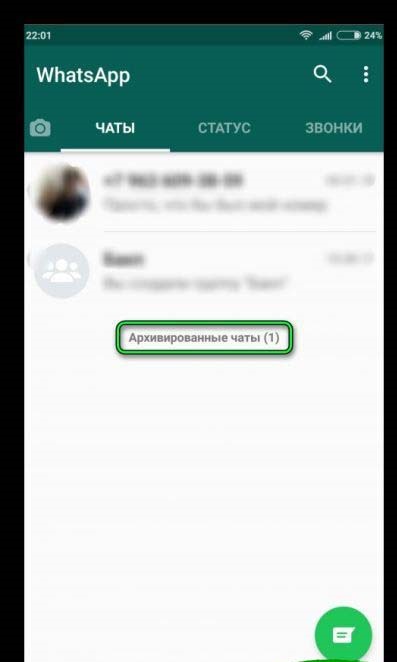
Скрытые чаты никуда не пропадают, для их просмотра пользователю нужно зайти в раздел «В архиве», который находится в общем списке чатов.
Здесь отобразятся все скрытые диалоги, при желании их можно сразу же разархивировать.
Также вы можете найти архив, если поищете его во встроенной памяти вашего гаджета или на карте памяти.
Все сообщения, полученные и отправленные по Ватсапу, находятся исключительно на устройствах собеседников. На серверах компании они не хранятся, вся информация стирается сразу же после того, как доходит до адресата.
Как вернуть из архива
Чтобы убрать из архива ранее помещенные туда переписки, выполните следующие действия:
- Открываем список чатов и листаем его до самого низа.
- Видим надпись «В архиве», жмем на нее;
- В появившемся списке скрытых бесед выбираем диалог, который нужно восстановить и жмем на нег долгим тапом.
В строке меню вверху экрана жмем на иконку извлечения из архива – она представляет собой квадрат со стрелочкой, указывающей вверх.
Контакт
Способ 1: Адресная книга
Если данные участника WhatsApp, переписка с которым была заархивирована, внесены в перечень «Контакты» мессенджера, продолжить обмен информацией станет возможным после выполнения следующих шагов.
Запускаем ВатсАп в среде Андроид. Далее вызываем адресную книгу, коснувшись круглой кнопки «Новое сообщение» в нижней части экрана на вкладке «Чаты» приложения.
Находим имя собеседника в открывшемся перечне «Контакты» и тапаем по нему. Если диалог с указанной личностью вёлся ранее и был помещён в архив, он будет оттуда извлечён после отправки в него любого сообщения.

Возвращение переписки из архива
Способ 2: Входящее сообщение
Первый метод извлечения переписки из архива фактически не предполагает действий в мессенджере ВатсАп, нужно лишь дождаться любого входящего сообщения от собеседника. Как только другой участник системы проявит активность, диалог с ним будет разархивирован, а заголовок беседы появится на вкладке «Чаты» в приложении ранее скрывшего переписку пользователя.
Способ 3: Список «В архиве»
Следующий вариант возврата архивированной переписки в обычное состояние осуществляется из доступного в WhatsApp списка «В архиве».
Открываем WhatsApp и в разделе «Чаты» приложения листаем в самый низ перечень доступных диалогов и групп. Далее нажимаем на надпись «В архиве (число)».
В открывшемся списке находим заголовок разархивируемого диалога и тапом по нему открываем экран отправки и получения сообщений.
Пишем и отправляем собеседнику любое сообщение. На этом всё – беседа автоматически перенесётся в список всегда доступных и будет оставаться там до момента следующей архивации либо удаления.
Способ 4: Все чаты
Чтобы за один раз извлечь из архива все помещённые туда диалоги и группы, следует воспользоваться специальной опцией, доступной в «Настройках» WhatsApp.
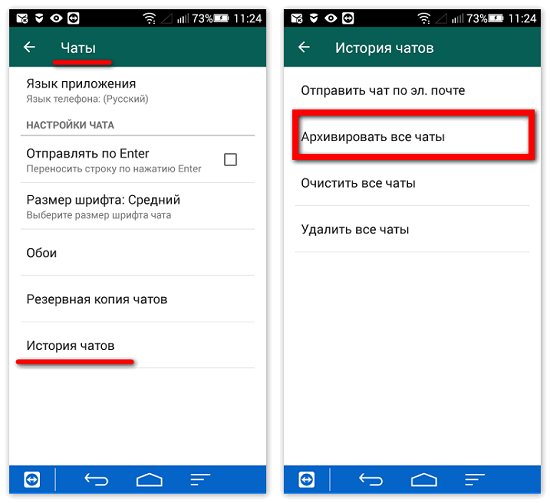
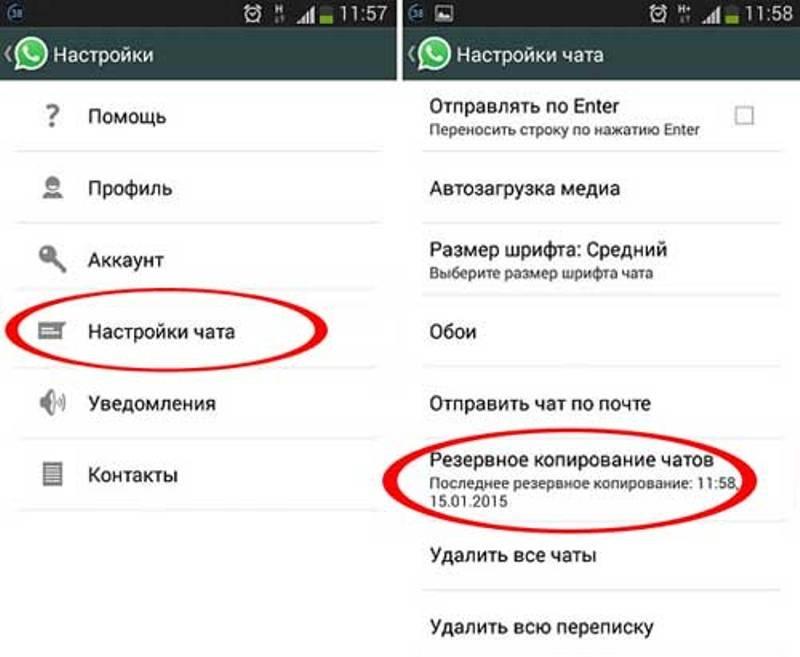
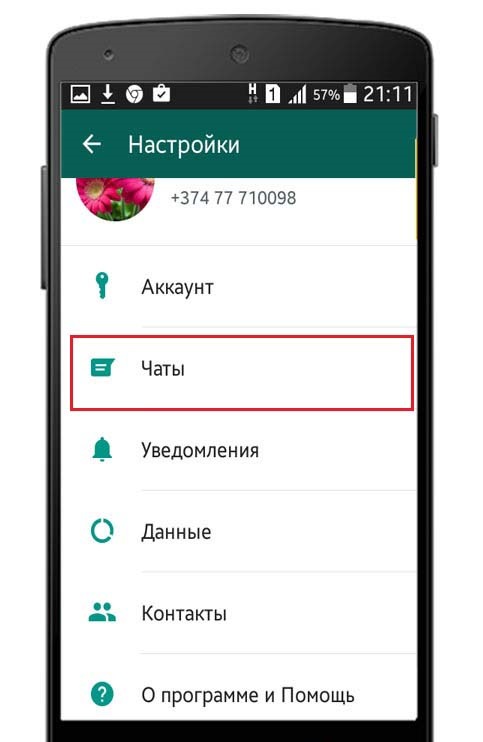
Вызываем главное меню мессенджера, находясь на любой вкладке приложения и тапнув по трём точкам вверху экрана справа. Далее переходим в «Настройки». Открываем раздел параметров «Чаты», затем тапаем «История чатов».
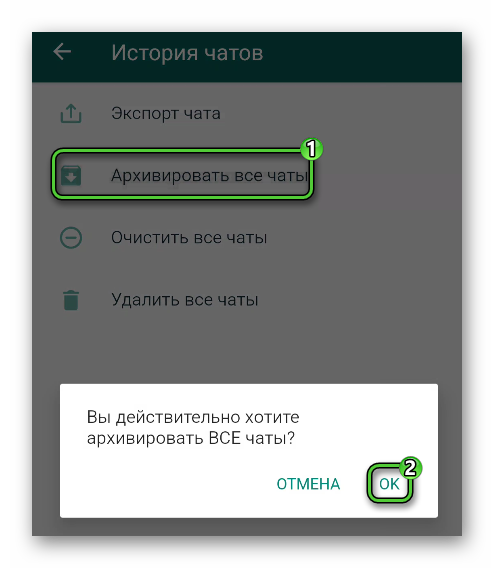
Нажимаем «Архивировать все чаты» несмотря на то, что конечная цель у нас противоположна названию опции. Подтверждаем поступивший запрос ВатсАп.
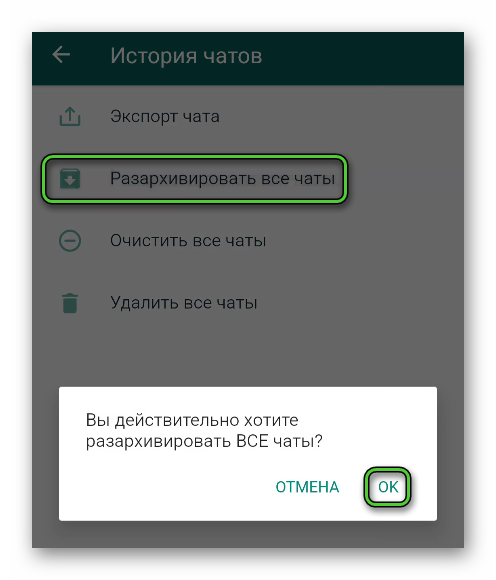
Далее, никуда не переходя из раздела параметров «История чатов», тапаем «Разархивировать все чаты». После подтверждения поступившего запроса и секундного ожидания, все ранее скрытые заголовки диалогов и групп вернутся на свои места в перечне доступных с вкладки «ЧАТЫ» мессенджера.
Разархивировать чат в WhatsApp
Групповой чат
Как разархивировать группу в «Ватсапе»? Порядок работы с групповыми беседами в WhatsApp не отличается от управления приватными диалогами с одним собеседником. Поэтому, если нужно вытащить из архива такой чат, достаточно действовать по схеме, приведенной в предыдущем разделе.
Для одновременного извлечения всех диалогов следует:
- выделить одну любую беседу;
- нажать на значок с тремя точками вверху справа;
- в появившемся меню кликнуть на «Выбрать все»;
- нажать иконку «Из архива».
Если возникла необходимость вернуть из архива несколько бесед на гаджете, использующем Андроид, их нужно последовательно выделить длительным нажатием, а затем нажать иконку «Из архива».
Как разархивировать чат в Whatsapp — свежая инструкция
Как разархивировать чат в WhatsApp и вернуть спрятанные ранее диалоги? Любое действие можно откатить назад – архивация не является исключением! Поможем пользователям всех активных платформ и восстановим убранные на хранение переписки.

Что нужно знать?
Многие пользователи недооценивают возможность упорядочить переписки и отсортировать определённые диалоги — здесь подробно об этом. Вы с лёгкостью можете убрать на временное хранение редко используемые беседы – как индивидуальные, так и групповые. На основном экране останутся только активные диалоги, лишняя информация будет спрятана – не мешает, не отвлекает. Мессенджер становится более аккуратным, упрощается внутренняя навигация, пользоваться становится удобно. Красота!

Достать чат из архива WhatsApp можно в любой момент – так же, как и вернуть его обратно на хранение. Действие можно совершать неограниченное количество раз, необходимое для правильного упорядочения диалогов в мессенджере.
Иногда вам не придется думать о том, как вытащить диалог из архива в Вотсапе – обязательно запомните, что чат автоматически возвращается на основной экран, когда собеседник (или кто-то из группы) присылает сообщение. Любое входящее выбрасывает беседу в верхнюю часть списка переписок.
- Перенос диалога в архив не означает автоматического резервного копирования в память телефона или облачное хранилище;

- Архивация переписки не приводит к удалению ее содержимого – вы можете не переживать о потерях;
- Контакт не узнает о перемещении чата в архив (и обратно).
- Если вы получаете сообщение из чата или группы из архива, то оно все равно остается там.
- Уведомление из чатов, которые находятся в архиве поступят только в том случае, если вас отметили в сообщение или ответили на ваш мессендж.
Пора поговорить о том, как в WhatsApp вернуть чат из архива! Повторимся, вы можете управлять любыми беседами – это не повлияет на содержание. Перемещайте диалог неограниченное количество раз, разархивируйте в любое время. Внутри хранилища также нет никаких ограничений по количеству одновременно загруженных бесед.
Как разархивировать на Айфоне
Чтобы извлечь чат из архива в WhatsApp, нужно сначала его туда отправить – поэтому скажем несколько слов о том, как убрать диалог с основного экрана.
Отправить в архив
Владельцы Айфонов могут воспользоваться двумя способами:
- Выберите ненужный диалог и проведите по нему свайпом справа налево – на экране появится иконка в виде коробочки;
- Зажмите беседу пальцем до появления небольшого меню, где есть пункт «Архивировать».

Архивировать все чаты
Интересный факт! Можно положить в архив абсолютно все текущие диалоги – индивидуальные и групповые. Чуть позже мы расскажем, как восстановить, если заархивировал чат в Ватсапе.
- Откройте мессенджер и нажмите на шестерёнку настроек снизу справа;
- Войдите во вкладку «Чаты» ;
- Отыщите пункт «Архивировать все» .
 Иногда проще перекинуть в хранилище все диалоги и вернуть один-два действительно нужных. Классная опция!
Разархивировать
Теперь можно смело говорить о том, как разархивировать чат в WhatsApp на Айфоне — в вашем хранилище лежит минимум одна беседа. Со временем их может стать намного больше! Здесь расскажем как отключить звук исходящих сообщений.
Чтобы разобраться, как разархивировать переписку, необходимо найти хранилище. На первый взгляд оно отлично спрятано – никаких намёков на основном экране попросту нет. Для входа в архив делаем следующее:
- Откройте мессенджер;
- Поставьте палец в любом месте экрана и немного потяните вниз;
- Сверху под строкой поиска появится иконка коробки с подписью «Архив» .
 В скобках указано, сколько диалогов вы загрузили на временное хранение. Чтобы извлечь архивированные чаты в WhatsApp на iPhone, открываем полный список и ищем переписку, которая получилась шанс вернуться на основной экран.
- Поставьте палец на беседу и сделайте свайп по названию справа налево;
- Появится иконка коробки с надписью «Разархивировать» ;
- Тяните до тех пор, пока переписка не исчезнет с дисплея.

Есть второй способ разархивировать и вытащить чат из архива WhatsApp – действуем по привычной логике, повторяя предпринятые ранее действия по архивации:
- Зажмите диалог пальцем до появления контекстного меню;
- Выберите строку «Разархивировать» и тапните по ней.
 Последний действенный способ достать переписку из архива WhatsApp – воспользоваться поисковой строкой! При этом открывать хранилище не нужно – оставайтесь во вкладке «Чаты» . Поисковая строка находится на самом верху.
- Впишите название беседы или ключевое слово в строку поиска;

- Нажмите на кнопку ввода и ждите результатов выдачи;
- Найдите на экране нужный диалог или группу – сделайте свайп влево до появления иконки коробки или зажмите пальцем и щёлкните по значку «Разархивировать» .
Мы смогли восстановить архивированные чаты на Айфоне, но есть и другая мобильная операционная система! Давайте поговорим о том, как действовать владельцам смартфонов Андроид, наверняка в алгоритмах найдутся серьёзные отличия.
Архивируем чаты на Андроиде
По традиции несколько слов скажем о том, как архивировать чат – повторение теории никогда не будет лишним.
- Откройте Ватсап и найдите переписку, которая будет временно «законсервирована»;
- Выделите пальцем и держите несколько секунд;
- На верхней панели появится значок коробки – жмём на него, наблюдаем как диалог исчезает.

Подобно возможностям iOS можно перенести на хранение абсолютно все переписки – очистите экран чатов и будете восстанавливать данные по мере необходимости:
- Тапните на три точки наверху справа;
- Перейдите к разделу с настройками;

- Откройте вкладку «Чаты» и нажмите на значок «История…» ;

- Здесь есть кнопка полной архивации истории сообщений. Готово!

Разархивируем чаты на Андроид
Теперь можно поговорить о том, как разархивировать чат в WhatsApp на Андроид – сначала открываем архив и смотрим, какие переписки попали в консервацию. Проводим ревизию, чтобы вернуть действительно нужные.
- Откройте основной экран;
- В верхней его части увидите кнопку В архиве . Это и есть чаты, которые находятся в архиве.

Разархивировать чат в Ватсапе на Андроиде можно за несколько секунд:
- Нажмите на название беседы или группы, которые хотите восстановить;
- Подержите несколько секунд – до появления на верхней панели иконки «Разархивировать» ; Нажмите на неё. Готово!

Разобрались, как восстановить заархивированный чат в WhatsApp на Андроиде – переходим к последней доступной платформе и поработаем на компьютере. Здесь мы рассказали куда сохраняются резервные копии на Андроиде.
Разархивировать в десктопной версии Вотсапа
Если вы предпочитаете работать на компьютере, совсем не обязательно отказываться от архивных переписок. Вы в любой момент можете вытащить сообщения из архива в Ватсапе, воспользовавшись десктопными приложением или веб-версией.
При этом легко поместить диалог на хранение. Просто найдите его в списке слева, нажмите на небольшую стрелочку в углу и выберите пункт «В архив» .

В работе двух разных версий будет одно небольшое отличие – поэтому мы приводим общую инструкцию. Действует в любом случае!
-
- Найдите наверху слева иконку стрелки (десктоп) или три точки (веб);
- Нажмите и отыщите раздел «Архив» в выпадающем меню;

- Перед вами полная коллекция бесед, которые можно разархивироввать – выбирайте любую!
Чтобы разархивировать чат в Вотсапе на компьютере, нужно переместить курсор на небольшую стрелку снизу справа. Появится меню, где есть кнопка «Разархивировать» для переноса в обычный список чатов Вотсапа!

Вы узнали все о том, как достать из архива переписку в Ватсапе – управляйте диалогами, перемещайте и упорядочивайте общий список! Эта функция пригодится каждому активному пользователю, мессенджер которого переполнен разными групповыми и личными беседами!
Как разархивировать чат в WhatsApp на Андроиде и Айфоне
 В сегодняшней статье вы узнаете, как легко и быстро разархивировать чат в WhatsApp на Андроиде и Айфоне, где найти и посмотреть разархивированные чаты, что значит архивировать чат в Ватсапе и как это сделать — пошаговая инструкция.
Если вы активный пользователь WhatsApp, то наверняка не понаслышке знаете, как легко потерять нужную информацию среди большого количества сообщений в разных переписках.
Чтобы помочь пользователям избежать данной проблемы в мессенджер была добавлена функция архивации чатов. В данной статье вы знаете всё о том, как создать данный архив, как разархивировать чат в WhatsApp, а также, зачем нужна данная опция.
Что значит архивировать чат в WhatsApp
Архивирование переписок это невероятно полезная и удобная функция. Она позволяет пользователю немного (а порой и значительно) разгрузить свой список чатов и при этом не потерять важной для него информации.
Однако, несмотря на такую полезность функции далеко не все пользователи знают о том, что значит архивировать чат в WhatsApp. Давайте попробуем разобраться.
Если вы много и часто общаетесь через WhatsApp, то очень скоро ваш список чатов окажется полон различных переписок. При том, скорее всего, среди актуальных переписок, которые вы ведёте в данный момент, будет как минимум несколько старых переписок, которые вы не удаляете из-за того, что в них хранится какая-то важная для вас информация или файл. Заархивировав такой чат, вы перенесёте его в виртуальное хранилище, откуда при необходимости сможете извлечь в любой момент.
Данные переписки будут храниться отдельно и не будут постоянно вам мешать. Кроме того в связи с тем, что храниться они будут в облаке, они больше не будут занимать место на вашем телефоне. Если же вдруг вы случайно удалите приложение, то все ваши сохранённые переписки останутся на месте.
Когда вы переустановите приложение, то сможете без труда достать из архива всё, что вам потребуется. Учитывая, что речь идёт о чатах, в которых записано что-то важное, такая лишняя мера предосторожности не повредит даже в том случае, когда у вас их не так много.
Как заархивировать чат в WhatsApp инструкция для Андроида и Айфона
Ниже вы найдете пошаговую инструкцию, как создать архив чата в Ватцап для Андроида и ios
Как создать архив на Android
- Зайдите в приложение.
- Перейдите на вкладку чаты.
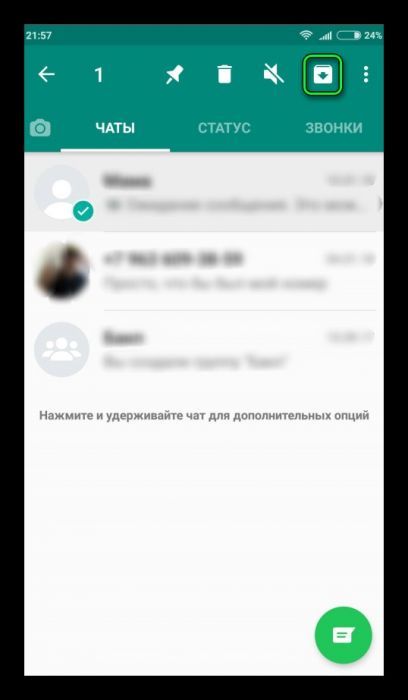
- Найдите нужную вам переписку, а затем нажмите и удерживайте палец на ней.
- На появившейся вверху панели выберите последнюю иконку с коробкой и стрелкой.
Как создать архив на iOS
- Включите приложение.
- Переключитесь на нужный диалог.
- Нажмите кнопку “В архив”.
По окончанию процедуры можно проверить исчезли выбранные диалоги из общего списка. Если да, то “операция прошла успешно”.
Помимо архивации отдельных чатов, вы также можете добавить в архив сразу все ваши чаты.
Инструкция для iOS:
- Откройте настройки.
- Зайдите в раздел “Чаты”.
- Выберите пункт “Архивировать все…”
Инструкция для Android:
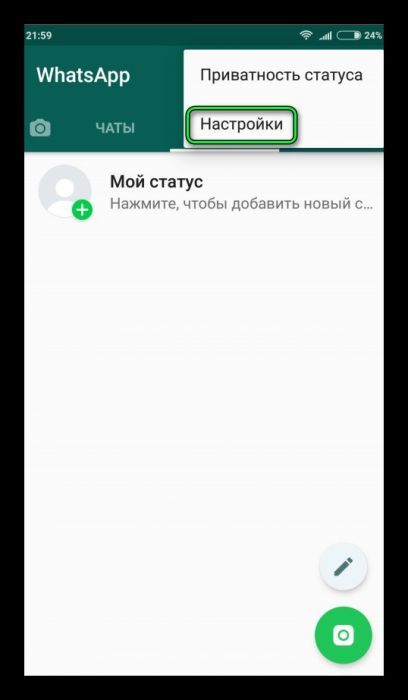
- Нажмите на три точки в правом верхнем углу экрана.
- Выберите пункт “Настройки”.
- Откройте раздел “Чаты”.
- Перейдите во вкладку “История чатов”.
- Скройте архив, нажав на соответствующую клавишу.
После этого сразу все ваши переписки должны отправиться в архив.
Видео-инструкция, как архивировать чаты в WhatsApp
Как найти и посмотреть архив чата ватсап
После того как архив будет создан вам наверняка узнать как найти архив, как минимум для того, чтобы убедиться, что ваша переписка в целости и сохранности. Делается это очень просто. Если у вас устройство на базе iOS, то вам нужно будет сделать следующее:
- Войдите в приложение.
- Внизу откройте раздел “Чаты”.
- Проведите пальцем вниз от центра экрана.
- После этого вверху экрана появится синяя кнопку “Архивированные чаты” (если вы заархивировали все чаты, то кнопка появится снизу); нажмите на эту кнопку.
- Перед вами появится список из всех заархивированных чатов, чтобы просмотреть любой из них просто нажмите на него один раз.
Теперь давайте разберёмся, как открыть архив WhatsAppна Android:
- Запустите приложение.
- Вверху экрана выберите вкладку “Чаты”.
- Прокрутите список до самого низа.
- Внизу вы увидите строку “Архивированные чаты (X)”, где вместо “X” у вас будет число; нажмите на неё.
- После этого вы попадёте на страницу со списком ваших чатов; чтобы посмотреть архив просто нажмите на него.
Вот так вот просто вы можете просмотреть заархивированные чаты и убедиться, что с ними всё в порядке.
Как разархивировать чат в WhatsApp
Если вы хранили старую переписку не из-за наличия в ней важных сведений, а потому что намеревались её продолжить, то перед тем как сделать это вам придётся извлечь её из архива. Но для этого вам нужно узнать, как разархивировать чат в WhatsApp. Благо сделать это совсем не трудно.
Как разархивировать чат в WhatsApp на Айфоне
Если вы используете iOS, то после того как вы нашли свои переписки вам нужно выбрать одну из них и потянуть её влево. Перед вами откроется список из различных команд, выберите вариант “ Из архива”.
Как разархивировать чат в Ватсапе на Андроиде
Для владельцев Android инструкция как вернуть чат из архива похожая. Выбираете нужную переписку, нажимаете на неё и удерживаете палец до тех пор, пока не появится всплывающее меню, в котором вам нужно выбрать вариант “Разархивировать чат”.
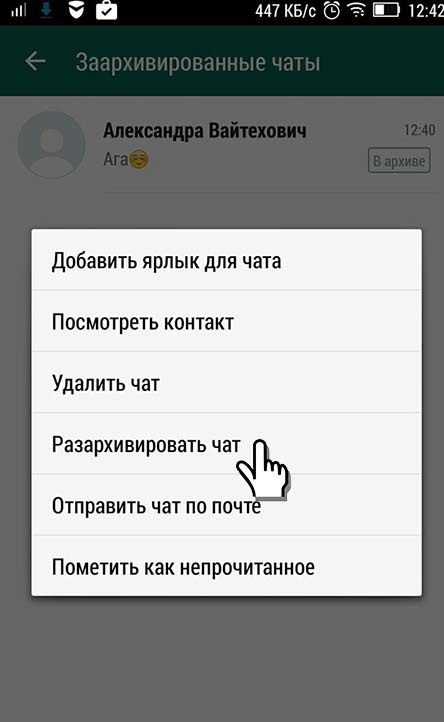
После таких нехитрых манипуляций ваш чат вернётся обратно на своё место и вы сможете продолжить общение.
Как удалить лишние переписки из архива WhatsApp
Если в какой-то момент информация, записанная в архиве, перестанут быть для вас нужной, вы можете легко и быстро удалить его из облака, чтобы он не занимал лишнее место.
Если вы ищите вариант, как удалить архив с Android-устройства, то вам нужно отметить его долгим нажатием и в появившемся меню нажать на пункт “Удалить”.
Если же вы владелец устройства на базе iOS, то вам нужно сдвинуть ненужный архив влево и нажать на кнопку “Ещё”, а затем выбрать пункт “Удалить архив”.
7 секретов Ватсап, о которых вы не знали
Теперь вы знаете не только о том, как разархивировать чат в WhatsApp, но и как его создать, найти и удалить. Как уже говорилось, архивация переписок это крайне полезная функция, знать о ней должен каждый уважающий себя пользователь WhatsApp. Непременно воспользуйтесь приведёнными выше инструкциями, если и у вас в мессенджере творится полнейший хаос.
Благодарим за интерес к статье «Как разархивировать чат в WhatsApp». Если она оказалась полезной, то просьба сделать следующее:
Как разархивировать чат в WhatsApp
Разработчики Ватсап добавили в мессенджер интересную функцию «Архив». С ее помощью можно спрятать старые или ненужные переписки в отдельную вкладку, при этом не удаляя их. В определенных ситуациях это будет очень удобно. Но конкретно в этой статье мы разъясним, как все вернуть на место. Давайте разберемся, как разархивировать чат в WhatsApp, который был ранее спрятан.
Как разархивировать чат в WhatsApp
Люди архивируют и достают чаты в Ватсапе, потому что так удобно хранить информацию, надобность в которой сейчас отсутствует. К примеру, вы длительное время общались с контактом, потом произошли какие-то события, и связь прервалась. Выхлопа от переписки больше нет, а место во вкладке «Чаты» она занимает. Поэтому рациональнее использовать встроенные инструменты для архивации, освободить рабочее пространство для более важных бесед.
Если с этим разобрались, давайте детальнее рассмотрим практическую сторону вопроса на примерах устройство под управлением iOS и Android OS.
Как вернуть чат из архива Ватсап
Архив встроен в само приложение и хранится в отдельной папке на устройстве. Если это Андроид, то речь идет о папке Databases, к которой каждый желающий имеет доступ. В iOS все несколько сложнее, ведь персональную информацию можно просмотреть только в качестве копии в лицензированном облачном хранилище iCloud.
Но смысла искать конкретную папку нет, ведь все данные можно вернуть непосредственно из приложения. Для удобства восприятия разобьем дальнейшее повествование на несколько логических блоков.
Как извлечь чат из архива на Андроид
Пошаговая инструкция, как вернуть чат из архива в WhatsApp на Android-устройстве.
- Разблокируем устройство и тапаем по иконке мессенджера на рабочем столе.
- Вводим данные для авторизации, переходим во вкладку «Чаты».
- Пролистываем страничку до упора, активируем надпись «В архиве» (+ общее количество хранящихся там бесед).
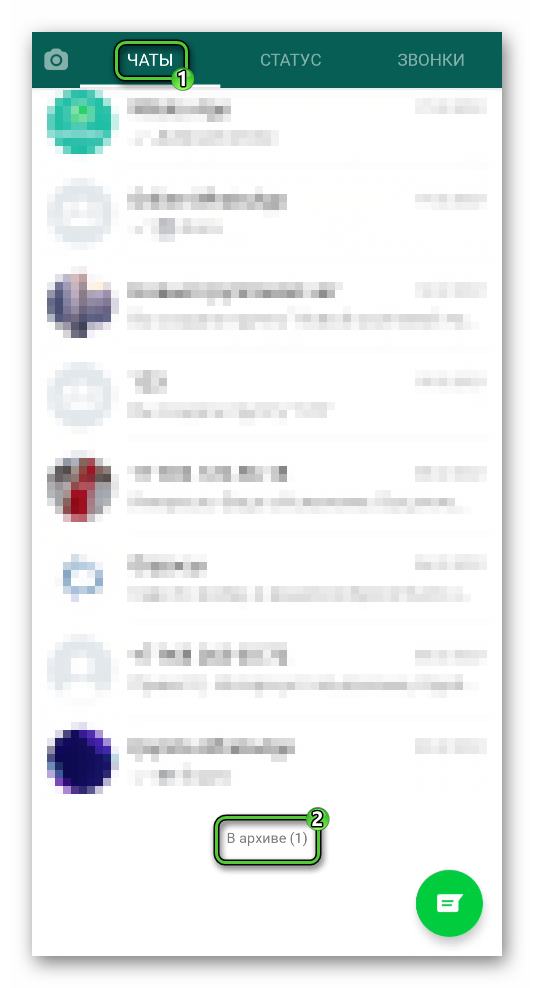
- Ждем, пока система сформирует список добавленных ранее объектов.
- Пролистываем страничку до нужной переписки.
- Длительным тапом вызываем меню дополнительных действий.
- В верхней части пользовательского окна активируем иконку в виде папки с направленной вверх стрелкой.
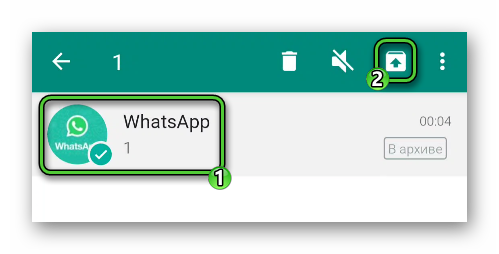
- Подтверждаем серьезность намерений, и слева появится системное сообщение о том, что процедура была успешно завершена.
Чтобы убедиться в правильности проделанных манипуляций, достаточно перейти на вкладку «Чаты» и найти ранее «законсервированную» беседу.
Чтобы достать из архива переписку через новую беседу, достаточно:
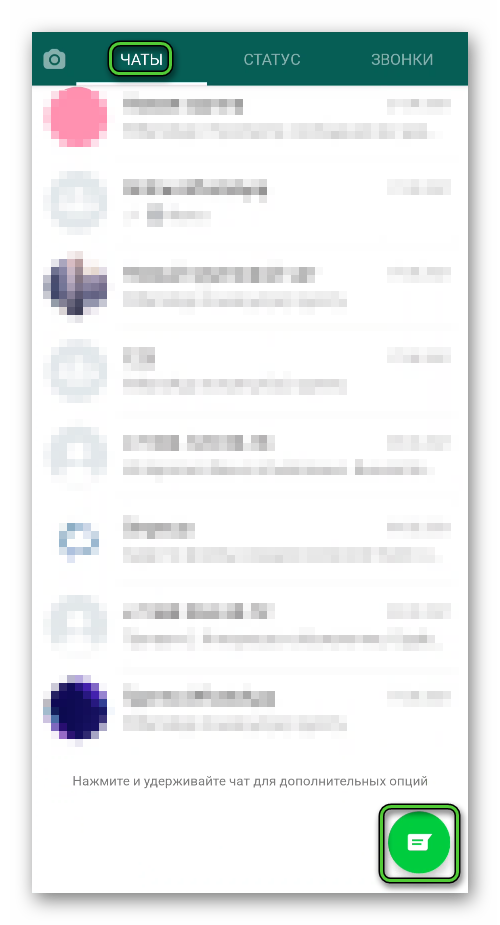
- Авторизоваться в системе, и перейти во вкладку «Чаты».
- Тапнуть по иконке нового диалога в правом нижнем углу пользовательского окна.
- Из списка контактов выбираем нужного человека, с которым вы беседовали ранее.
- Система автоматически откроет заархивированный диалог.
- Активируем поле для ввода текстовых сообщений и отправляем человеку письмо.
- Подтверждаем серьезность намерений.
По итогу, в соответствующей вкладке появится ранее хранившийся в архиве диалог с пользователем.
Если с этим пока вопросов не возникает, двигаемся дальше.
Как извлечь чат на Айфоне
Чтобы в Ватсап вернуть чат из архива, достаточно проделать несколько простых действий:
- Разблокируем смартфон и активируем ярлык приложения на рабочем столе.
- Авторизуемся в системе и переходим во вкладку «Чаты».
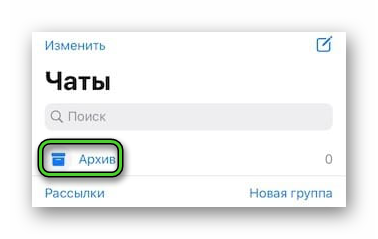
- В верхней части окна будет надпись «Архив», а в правом углу – общее количество хранящихся объектов.
- Активируем этот пункт, пролистываем страничку до нахождения нужной переписки.
- Свайпом справа налево вызываем меню дополнительных действий.
- Активируем кнопку «Разархивировать» в правом углу пользовательского окна.
- Подтверждаем серьезность намерений и следим за тем, что беседа исчезла из ранее сформированного списка.
А старый разговор с пользователем стал активным и находится в списке вкладки «Чаты», готов для реанимации.
Чтобы вытащить чат из архива в Ватсапе альтернативным способом:
- Активировать ярлык мессенджера на рабочем столе, и ввести данные для авторизации в системе.
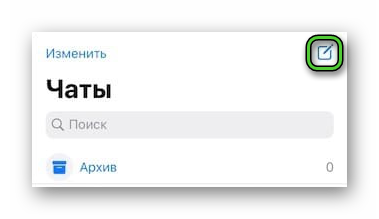
- Перейти во вкладку «Чаты», тапнуть по иконке листа бумаги и карандаша в правом верхнем углу пользовательского окна.
- В окне «Новый…» пролистать список доступных пользователей до нахождения того, беседа с которым сейчас на хранении.
- Тапаем по нему, система автоматически откроет старую переписку.
- Активируем поле для ввода сообщений, отправляем человеку письмо.
- Подтверждаем серьезность намерений и видим, что переписка автоматически восстановлена в соответствующей вкладке.
Если с iOS все понятно, давайте посмотрим, как добавить и достать архив в ПК-версии мессенджера.
Как извлечь чат на компьютере
Так как мало кто пользуется ПК-версией WhatsApp, думаем, пользователям будет полезно узнать о том, как добавить переписку человека в архив, а после вытащить оттуда.
Чтобы архивировать беседу:
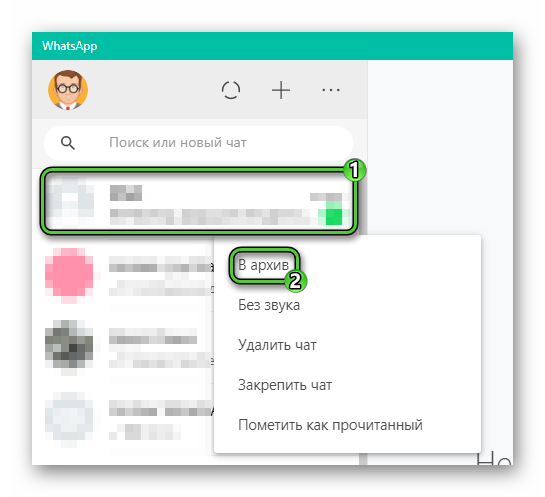
- Открываем программу и авторизуемся в системе с помощью смартфона.
- Находим в левой части окна интересующий вас чат.
- Вызываем контекстное меню кликом правой кнопки мыши по объекту.
- В списке активируем пункт «В архив».
- Подтверждаем серьезность намерений.
После этого беседа пропадет из общего списка бесед. Что разархивировать чат в Ватсапе на компьютере:
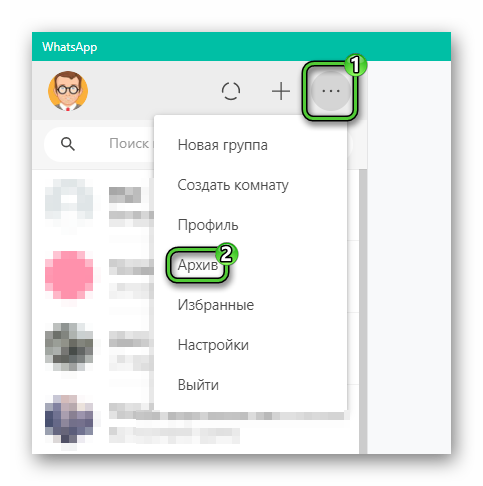
- Авторизуемся в системе и кликаем ЛКМ по горизонтальному многоточию в правом верхнем углу экрана.
- В выпадающем списке активируем вариант «Архив».
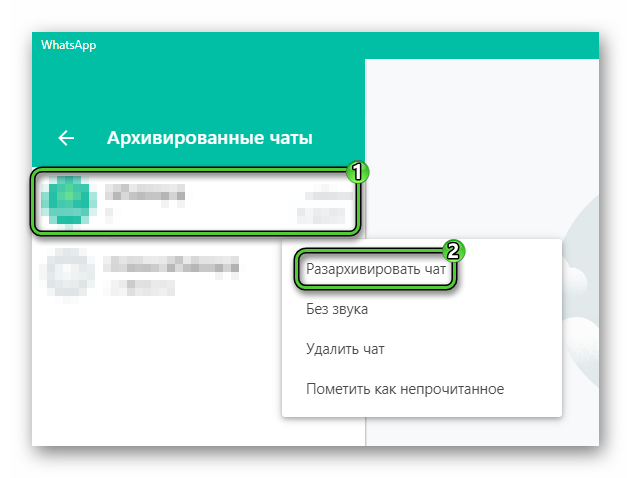
- Левая половина интерфейса заменяется окном «Заархивированные чаты».
- Колесиком мыши пролистываем сформированный системой список бесед до нахождения нужной.
- ПКМ вызываем контекстное меню на объекте.
- Активируем пункт «Разархивировать чат».
- Подтверждаем серьезность намерений.
Если с этим все понятно, давайте посмотрим, можно ли вытянуть из архива сразу все групповые или приватные чаты.
Как разархивировать все чаты
Подобный функционал предусмотрен разработчиками для популярных устройств. Рассмотрим последовательность действия для каждой версии отдельно. Для удобства восприятия разобьем дальнейшее повествование на несколько логических блоков.
Для Android OS
Для использования подобного функционала не обойтись без помощи системных настроек:
- Вводим данные для авторизации в мессенджере.
- Переходим во вкладку «Чаты», тапаем по трем вертикальным точкам в правом верхнем углу пользовательского окна.

- В выпадающем списке выбираем пункт «Настройки».
- Активируем пункт «Чаты», пролистываем страничку до блока «История чатов».
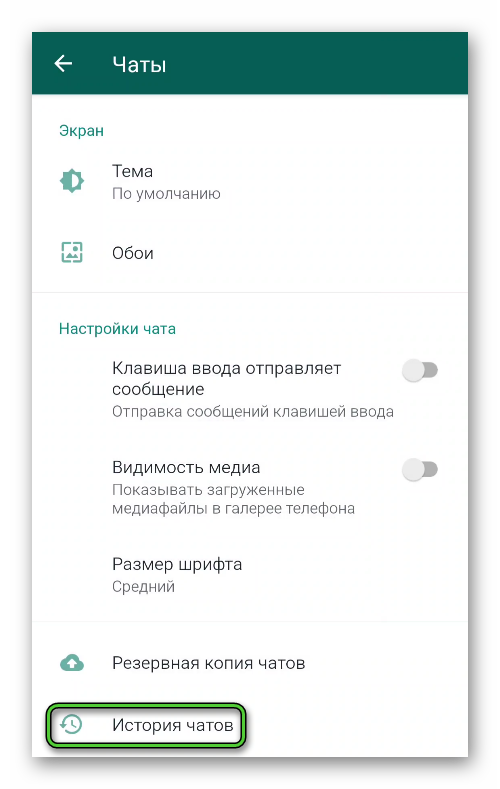
- Тапаем по «Архивировать все чаты» и соглашаемся с этим действием.
- Тут же выбираем диаметрально противоположный вариант, предложенный системой.
- Завершаем процедура.
По итогу, система, по вашему указанию, сначала добавила все переписки в хранилище, а после вернула их оттуда. Ничего сложного – простая смекалка.
Ну а мы двигаемся дальше.
Чтобы вытащить из архива все чаты WhatsApp, нужно:
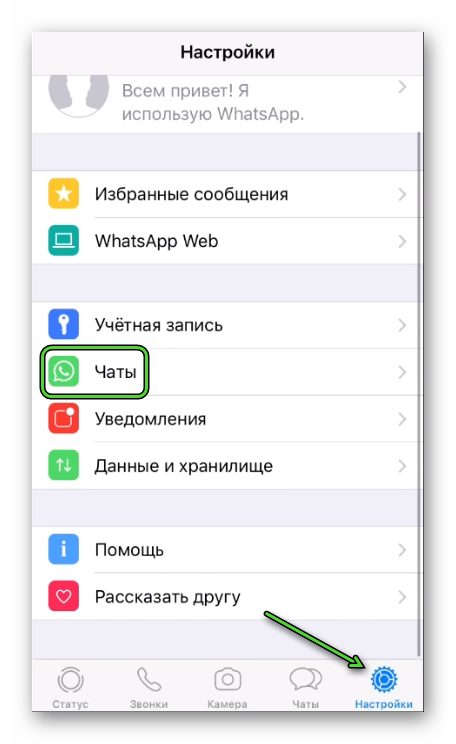
- Ввести данные для авторизации в мессенджере, тапнуть на иконку в виде шестерни в правом нижнем углу пользовательского окна.
- Активировать пункт «Чаты», пролистать страничку до упора.
- Тапнуть по пункту «Архивировать все чаты», подтвердить серьезность намерений.
- Теперь активируем надпись «Разархивировать все чаты», и утвердительно ответить на системное сообщение.
Теперь надпись «Архив» во вкладке «Чаты» покажет 0 хранимых объектов, что говорит о том, что процедура успешно завершена.
ПК-версия
Так как компьютерная версия Ватсапа представляет собой урезанную версию мессенджера, то в вопросах архивации всех чатов, лучше синхронизировать вашу деятельность.
Проще говоря, сделать грязную работу на смартфоне, без которого не получится работать с ПК-версией, и провести все нужные манипуляции.
Так будет гораздо проще и быстрее, чем каждый чат переносить в архив, или доставать оттуда. Конечно, если объектов мало, можно и не заморачиваться особо.
Завершение
Есть несколько удобных способов, как достать диалог из архива в WhatsApp. Причем данная возможность присутствует не только в мобильном приложении, но и в компьютерной версии мессенджера, хоть она и сильно урезана.