Ускорение установки игр на компьютере

Долгое время на рынке накопителей для компьютеров доминировали жёсткие диски (иначе называются HDD или винчестеры) – в их пользу играл солидный объём за достаточно демократичную цену. Однако технологии не стоят на месте, и теперь их постепенно вытесняют твердотельные накопители (SSD). От магнитных они выгодно отличаются скоростью доступа к информации как на чтение, так и на запись. Последнее достигается за счёт использования флеш-памяти, которая при условии задействования быстрых интерфейсов вроде M.2 позволяет добиться молниеносной работы. Следовательно, установка такого накопителя в компьютер или ноутбук способна дать ему вторую жизнь и ускорить инсталляцию игр.
Шаг 2: Оптимизация работы накопителя
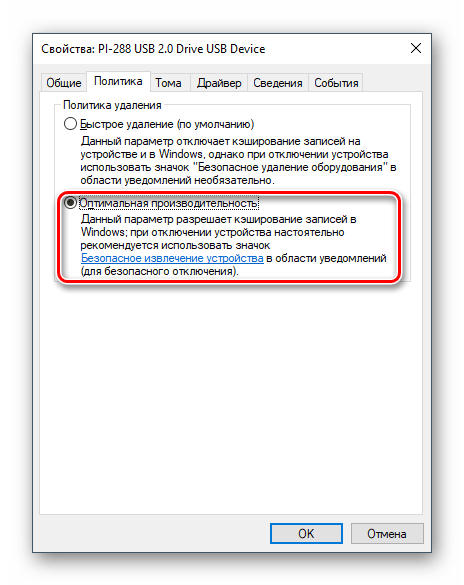
Если заменить HDD на SSD не представляется возможным, стоит заняться оптимизацией работы имеющегося хранилища. Под этим подразумеваются операции вроде дефрагментации данных, очистки от мусора или изменения способа подключения – для получения деталей обратитесь к руководству по ссылке далее.
Шаг 3: Манипуляции с оперативной памятью
Следующий важный компонент, который напрямую влияет на установку программ и игр – ОЗУ. Ключевые параметры, которые влияют на скорость инсталляции ПО – объём и тайминги. Касательно объёма – чем он выше, тем, разумеется, лучше, поскольку высокое количество памяти позволяет держать больше кэшированных данных. От параметров тайминга зависит скорость чтения и записи, и обычно настраивается в BIOS.
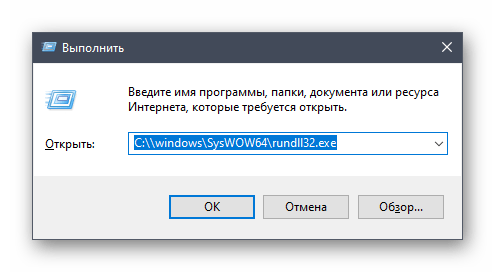
Если добавление памяти по тем или причинам не может быть выполнено, выжать максимум из имеющегося получится посредством оптимизации потребления – за несколько простых шагов можно добиться ощутимого результата.
Шаг 4: Настройка клиента (Steam)
Многие пользователи предпочитают приобретать игры в магазине Steam, который по-прежнему первый по популярности на ПК. Игровое ПО здесь устанавливается иначе, чем с диска: в определённую папку сразу загружаются все необходимые файлы в уже распакованном виде. Следовательно, большую роль играет скорость доступа к интернету, а также ряд настроек самого приложения. Мы уже рассматривали решение проблемы медленной загрузки данных в этой программе, поэтому для получения необходимых сведений воспользуйтесь руководством по ссылке далее.

Шаг 5: Устранение проблем в работе Windows
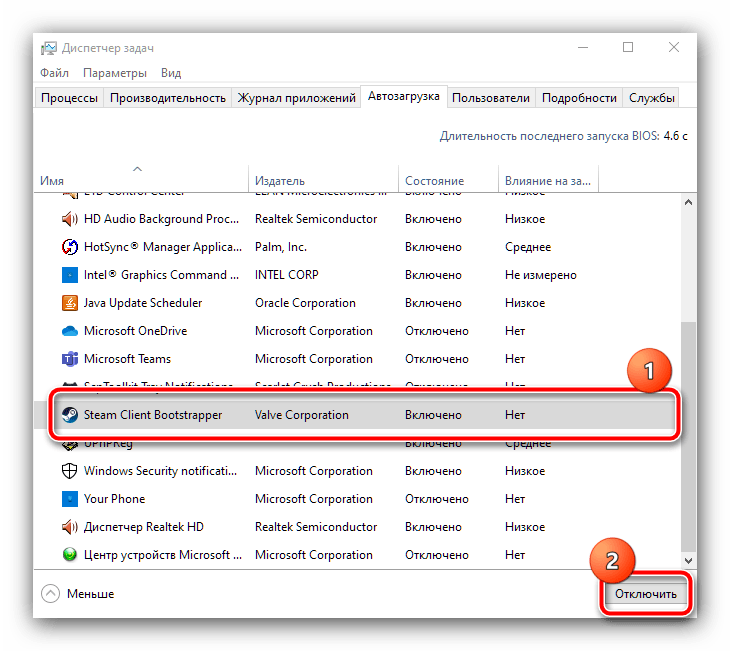
Очередным этапом решения рассматриваемой задачи будет оптимизация работы ОС – увы, но в процессе деятельности возможно появление разнообразных ошибок и микросбоев, которые могут значительно замедлять выполнение тех или иных операций. Последовательность их устранения во многом перекликается с таковой для жёстких дисков, однако имеются и специфичные шаги вроде отключения определённых служб или манипуляции с файлом подкачки – детали по этим операциям вы можете найти в руководстве далее.
Шаг 6: Выполнение разгона
Последним, радикальным методом ускорения установки игр является разгон (оверклокинг) ключевых компонентов компьютера или ноутбука: процессора, ОЗУ, видеокарты и материнской платы. Повышение рабочих частот определённо добавит указанным элементам производительности, но при неграмотной реализации способно вывести их из строя, поэтому действия, показанные в инструкциях далее, выполняйте на свой страх и риск и с особой осторожностью.
Способы повысить скорость интернета при скачивании файлов и программ
Почему тормозит загрузка любимых фильмов, медленно скачивается новая программа, а фотографии в Фейсбуке не загружаются? Причиной этой проблемы может быть медленная скорость загрузки данных. Скорость скачивания информации может напрямую зависеть от ряда причин.
Возможные причины низкой скорости загрузки
Причины падения скорости загрузки данных из интернета могут быть разными. Рассмотрим самые распространенные из них:
- Технические:
- устаревшее оборудование (ПК или роутер);
- подключение к раздающему каналу связи (Wi-Fi, мобильный интернет, сетевой ПК и т. д.) других устройств, помимо основного, загружающего контент;
- использование устаревших технологий подключения к интернету с низкой скоростью передачи данных, например, GPRS для мобильного интернета вместо 4G.
- Программные:
- неправильные настройки ПО (браузер, торрент и т. п.);
- системные ограничения пропускной способности ПК или маршрутизатора;
- заражение вирусом ПК или другого аппарата, с которого происходит загрузка;
- устаревшая версия браузера, ОС или ПО, при помощи которого происходит закачка;
- одновременная загрузка нескольких файлов;
- включенное автообновление ПО и ОС;
- работа облачных сервисов;
- большое количество запущенных одновременно приложений.
- Внешние факторы:
- тариф на услуги интернета может быть предназначен сугубо для работы с файлами в сети, а не для скачивания контента;
- технические проблемы на базовой станции провайдера — оператора услуг интернета.
Как увеличить скорость скачивания
Обычно, чтобы повысить скорость скачивания достаточно проверить несколько основных моментов и выполнить некоторые действия. Однако лучше всего сначала позвонить провайдеру и уточнить состояние подключения по адресу пользователя. Возможно, в данный момент ведутся технические работы или где-то поврежден кабель. В этом случае настройки компьютера не только не принесут результата, но и могут отрицательно повлиять на скорость подключения в дальнейшем.
Отключаем устройства, использующие интернет
Понижают скорость загрузки данных дополнительные устройства, которые подключены к сети (ТВ-панели, другие ПК, смартфоны и т.п.). Чтобы ее повысить необходимо отключить те из них, которые не используются в данный момент. Это можно сделать двумя способами:
- выключить каждый девайс по-отдельности;

- ограничить число подключений программно в настройках роутера.

Закрываем ненужные приложения

Количество работающих приложений влияет на скорость работы ПК в целом, и может значительно понижать скорость загрузок файлов из сети. Чтобы ее поднять, достаточно найти открытые в момент скачивания программы и выключить те, которые потребляют больше всего ресурсов и не нужны в данный момент. Например, в Windows это делается с помощью системной утилиты «Диспетчер задач», где отображаются все работающие приложения.
В окне диспетчера выбираем ненужное приложение и нажимаем «снять задачу», после чего скорость должна увеличиться.
Отключаем потоковые сервисы
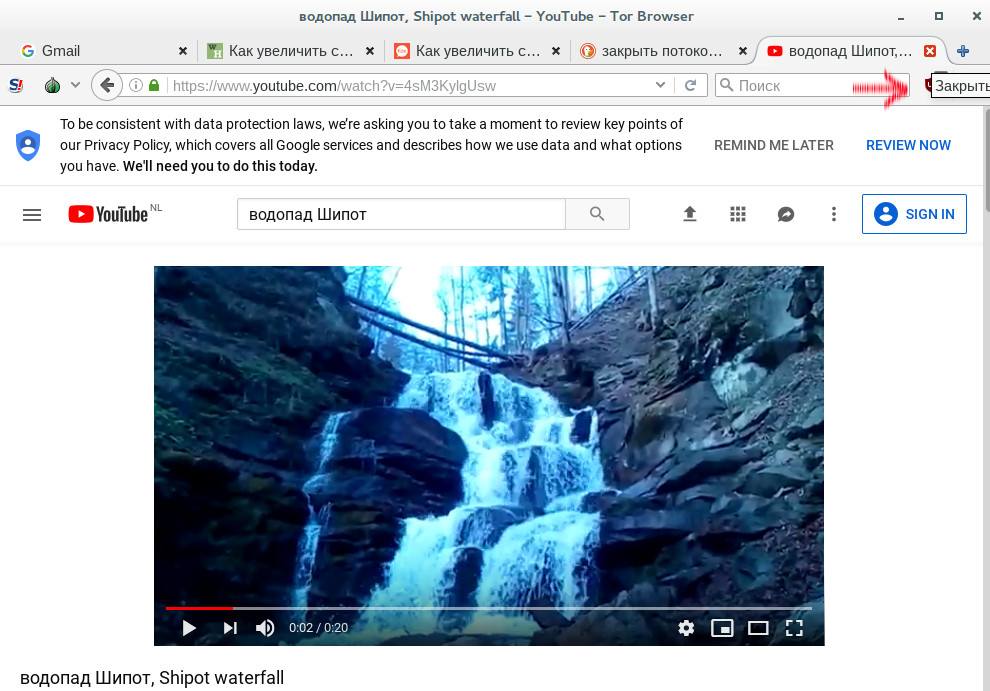
Такие сервисы как Youtube, Rutube, всевозможные видеохостинги для онлайн-просмотра потокового аудио или видео, также снижают быстроту закачки данных. В процессе просмотра происходит подгрузка видео/аудио файла для его непрерывной трансляции. Чтобы отключить потоковый сервис — достаточно закрыть трансляцию.
Нажимаем на «крестик» и закрываем окно с видеосервисом. Для ускорения скорости скачивания программ или игр остальные ненужные вкладки в браузере тоже можно закрыть.
Подключаем компьютер через Ethernet

Когда ПК подключен к интернету через Wi-Fi, а кеш роутера забит, то скорость скачивания может снизится. В таких случаях рекомендуется выключить и снова включить роутер, таким образом перезагрузив его. Если это не помогло и скорость осталась прежней, то стоит попробовать подключить ПК к интернету через Ethernet-кабель напрямую, не используя беспроводное подключение.
Отключаем раздачу через торрент

Работающий торрент-клиент, который раздает какой-нибудь файл в сеть забирает часть трафика под выгрузку контента. Если раздачу отключить или нажать на паузу — скорость загрузки сразу повысится.
Отключаем Антивирус

Антивирусное ПО обычно имеет постоянное соединение с сервером для обновления баз данных и прочих системных задач. Отключив антивирус можно получить хороший прирост в скорости скачивания, но нужно помнить, что в этом случае может пострадать безопасность компьютера.
Отключаем обновление системы

В настройках операционной системы по умолчанию включена функция автообновления, которая тоже забирает часть трафика для себя. Если ее отключить или поставить в ручной режим управления, то быстрота загрузок повысится.
Отключаем синхронизацию «облака»

В том случае, если на устройстве используются облачные технологии (Yandex.disk, Google disk и т. п.) и в момент закачки файлов происходит синхронизация с «облаком», то скорость скачивания будет падать. Чтобы ее увеличить — отключим синхронизацию.
Замена маршрутизатора

Если все предложенные методы повышения скорости не помогли и загрузка данных из сети по-прежнему происходит медленно, то, возможно, проблема в маршрутизаторе. Он мог устареть или сломаться. В таком случае решением проблемы станет его замена на современную новую модель, после чего скорость загрузки должна значительно вырасти.
Тариф подключения

Не все тарифные планы обеспечивают возможность быстрого безлимитного доступа в интернет. Возможно стоит проверить не устарел ли тариф и перейти на другой с более высокой скоростью передачи данных.
Скорость загрузки в торренте
Иногда скорость закачки файлов может падать только в торрентах. О том, почему это происходит и как ускорить скачивание через торрент-клиенты можно прочитать в другой статье на нашем сайте.
Как ускорить загрузку игр на компьютере без разгона и прочего геморроя
Если качество графики и скорость работы игр после загрузки уровней или подключения к серверам вас в целом устраивают, но за время загрузки можно сходить и заварить себе кофе, менять в компьютере нужно не процессор или видеокарту, а постоянную память (накопитель). После того, как извращения с гибридными жёсткими дисками (SSHD) отошли в историю, для всё ещё тянущих новые игры компов остался единственный рецепт – покупать SSD, только современный, а не SATA-коробчонки, недорогой и с нормальным количеством гигабайт. Мы такой нашли и сейчас протестируем.
Для, извините мой французский, миллениалов и прочих неповторимых индивидуальностей «быть проще» – позор и погибель, но вот производителям SSD такое качество идёт только в плюс. Потому что в твердотельных накопителях дешевле 7-10 тысяч рублей по-прежнему больше всего ценится соотношение количества гигабайт на потраченный рубль, а у престижных брендов за него придётся серьёзно переплатить. Например, современный SSD стандарта NVMe M.2 объёмом 500-512 Гбайт сегодня стоит от 5 до 6 тысяч рублей – Silicon Power P34A80, который мы будем сейчас тестировать, влетит вам примерно в 5600 рублей. А вот SSD аналогичного стандарта от «крутого» бренда обойдётся на 2-3 тысячи дороже.
Иногда это оправдано, если мы говорим о каком-нибудь Samsung 970 EVO Plus с его «придворными» контроллерами и памятью да соответствующе прокачанными характеристиками. А иногда вы просто попадаете на наценку за абсолютно такой же (или даже медленнее) по характеристикам SSD с престижной этикеткой – WD Black SN750 за 7500-8000 рублей это прекрасно доказывает. В общем, даже если вы давненько ничего не слышали о Silicon Power с эпохи, когда USB-флешки этой компании мелькали в каждом офисе и во многих домашних компьютерах, нет смысла переплачивать за шильдики Intel или Western Digital, если замеры скорости показывают, что вы можете получить настолько же хороший накопитель дешевле.
© Скорость загрузки игр: жёсткий диск против SATA-III SSD и M.2 NVMe SSD
Почему мы берём в качестве примера именно M.2. NVMe SSD? Потому что в компьютере на современных платформах (см. системные требования новейших игр) такой накопитель будет нормально использовать скоростной потенциал шины PCIe 3.0 и без проблем встанет загрузочным (то есть с него можно будет стартовать Windows). Это актуально для систем на процессорах Intel Core i3/i5/i7 от серий 4xxx до новейших. Проблемы возникнут разве что на старых платформах Sandy Bridge и Ivy Bridge (2xxx и 3xxx), но там и ограничения в скорости упрутся в PCIe 2.0, и биос нужно модифицировать, чтобы NVMe SSD вообще завелись… А если вы умеете патчить BIOS, вы и без нас знаете, какой SSD вам нужен.
Почему мы не взяли за образец SATA-III SSD? Потому что они, хоть и немного, но медленнее в играх уже сейчас. То ли ещё будет.
Почему 512 Гбайт? Потому что в России живём – 10 тысяч за терабайтник при зарплатах трудящихся и бюджете в 40-50 тысяч на весь компьютер уже кусаются. На 256 Гбайт толком ничего не влепишь, кроме Windows и софта. А полтерабайта – хороший компромисс для того, чтобы записать на него несколько самых критичных для вас по времени загрузки игр + вместить всё ту же Windows и софт туда же.
Ху из мистер Silicon Power P34A80?
Вообще, официально накопитель называется SP512GBP34A80M28, но без пол-литра такое не выговоришь, поэтому мы будем называть его просто Silicon Power P34A80.
Упаковка симпатичная но без люксовых «понтов» наподобие шкатулок из накрахмаленного картона. Картонная коробка, в ней SSD в блистере (22×80 мм, согласно форм-фактору), список основных характеристик.
В отличие от терабайтной версии 512-гигабайтная модель односторонняя: все чипы расположены на одной стороне печатной платы. И это круто, если вы собираетесь ставить SSD в какой-нибудь тонкий ноутбук без запаса места – например, в Xiaomi Mi Notebook Air 13.3 нормально устанавливаются только односторонние SSD, тогда как двусторонние выгибаются дугой (с одной стороны разъём, с другой – винт) и рано или поздно из-за этого «крякнут».
От любопытных глаз чипы на SSD скрыты наклейкой со штрих-кодом, которую можно безболезненно удалить. после истечения гарантийного срока. В общем, не пытайтесь повторить дома то, чем мы сейчас здесь будем заниматься!
В комплектации нет никаких аксессуаров (например, радиатор). Ни одной информационной брошюры к накопителю также не прилагается. Ничего, кроме самого «привода». Понятное дело, что наличие дополнительного «обвеса» повлияло бы на увеличение цены, но какому ПК-боярину не хотелось бы большего?
Технические характеристики
Silicon Power P34A80 построен на базе двухъядерного контроллера Phison PS5012-E12 (на нём ещё выпускают SSD Seаgate, Gigabyte и Corsair, например). Восьмиканальный, с пропускной способностью до 667 Мбайт/с на канал. При нём – 64-слойная флеш-память Toshiba BiCS3 TLC 3D NAND (фигурирует также в накопителях Gigabyte и OCZ).
Начинка вполне солидная, предельная производительность контроллера – до 600 000 IOPS при чтении и записи блоков по 4 Кбайт, а сам Silicon Power обещает до 450 000 IOPS при чтении и до 390 000 IOPS при записи соответственно. Но это в теории, а на практике всё нужно проверять бенчмарками, ради чего мы с вами здесь и собрались.
Вообще, 64-слойная память с BiCS3-компоновкой уже далеко не последний писк моды – с тех пор вышла более новая 96-слойная BiCS4, которая ещё и немного быстрее. Только вот она серьёзно нагревается и требует хорошего охлаждения. Для владельцев компьютеров в компактных корпусах, или ноутбуков, это ненужная возня – либо SSD просто не будет работать в полную мощность. А если учесть, что к памяти BiCS3 у нас прилагается один из самых крутых контроллеров, Phison PS5012-E12, разница в скорости, скорее, теоретическая. Тут как со смартфонами, как если бы в одном был более мощный процессор и 3 Гбайт оперативной памяти, а в другом – менее мощный, но 6 Гбайт «оперативки».
| Накопитель | Silicon Power PCIe Gen3x4 P34A80 |
|---|---|
| Форм-фактор | M.2 2280 |
| Подключение | PCI Express 3.0 ×4, NVMe 1.3 |
| Емкость, Гбайт | 256, 512, 1000, 2000 |
| Чипы памяти | Toshiba 64L TLC 3D NAND (BiCS3) |
| Контроллер | Phison PS5012-E12 |
| Скорость последовательного чтения | до 3400 Мбайт/с |
| Скорость последовательной записи | до 3000 Мбайт/с |
| Макс. кол-во IOPS при чтении | до 450 000 |
| Макс. кол-во IOPS при записи | до 390 000 |
| Версия прошивки | ECFM12.3 |
| Гарантийный срок | 5 лет |
| Габариты/вес | 22×80×3,5 мм/8 грамм |
Из того, что не вошло в табличку с характеристиками: поддержка (само собой) атрибутов SMART, технологии уничтожения данных NVMe Secure Erase, коррекция ошибок на основе LDPC-кодирования, шифрование на базе криптографического алгоритма AES-265 и Pyrite, а вот поддержку TCG OPAL или Windows BitLocker не завезли, потому что SSD не корпоративного класса (да и шут с ним).
Для работы с SSD предусмотрена официальная софтина SP Toolbox, которую нужно скачивать с официального сайта производителя. В ней есть немного настроек, мониторинг состояния и производительности, и безопасное стирание данных без возможности их последующего восстановления.
Что касается ресурса: Silicon Power в вопросах заявленной износостойкости перестраховывается и заявляет, что SSD гарантированно переварит суммарный объём данных на уровне 250 Тбайт. Зная емкость накопителя (512 Гбайт) и его гарантийный срок (5 лет), можно рассчитать допустимое количество перезаписей всего объема накопителя в день – получаем 0,2 DWPD (200 гигабайт в день).
И кстати, да: пять лет гарантии на недорогой SSD, как в нашем случае – это круто. Конкуренты Silicon Power частенько заворачивают всего три года гарантии.
Как мы тестируем
Все замеры мы проводили на компьютере с 64-битной “Windows 10 Домашней” версии 17.763, которая адекватно работает с новыми NVMe-SSD. И, не забывайте, из-за сраных округлений в файловых системах, как и в случае с любыми другими жёсткими дисками/SSD/флешками вы получаете меньше гигабайт, чем заявлено на этикетке. В нашем случае – 476,9 Гбайт. Сейчас проверим, насколько быстрых гигабайт.
Тестовый стенд:
| Процессор | Intel Core i7-7700K (4533 МГц) |
|---|---|
| Материнская плата | ASUS Maximus IX Code rev.1.xx |
| Основной накопитель | GOODRAM Iridium Pro SSD 480GB |
| Видеокарта | PNY GeForce GTX 1060 6GB GDDR5 Twin Fan |
| Оперативная память | ADATA XPG Spectrix D41 DDR4 RGB 2×16GB (3200 МГц) |
| Блок питания | be quiet! Straight Power 10 800W СM |
| Система охлаждения | be quiet! DARK ROCK TF |
ATTO Disk Benchmark
ATTO – это простой замер характеристик SSD в самых «тепличных» условиях при последовательной записи (как если бы вы копировали файлы с одного SSD на другой целой папкой в Windows). Обычно цифры, которые производители указывают на упаковке, берутся именно из результатов этого бенчмарка. Ну и ещё его все любят за то, что в нём удобно поглядывать, как изменяется скорость работы SSD в зависимости от того, насколько крупные файлы вы будете перебрасывать.
С настройками по умолчанию P34A80 от Silicon Power всё-таки не вывозит обещанные 3,4 Гбайт/с при чтении и 3 Гбайт/с при записи. Максимальные скорости составляют 1,56 Гбайт/с и 1,65 Гбайт/с соответственно. «Ну и что же здесь криминального?» – спросит Ирина Аллегрова, и вы вместе с ней. Ну, в общем-то, ничего – WD Blue SN500, например, обещает 1700/1450 Мбайт/с, а по факту «едет» на 1040/810 Мбайт/с; Intel 760p заявляет 3230/1625 Мбайт/с, а на деле выдаёт 2070/650 Мбайт/с. Важнее то, что Silicon Power P34A80 оказывается не медленнее или даже быстрее близких по цене Intel 660p или WD Blue SN500.
А мораль – не верьте маркетинговой фигне на этикетках.
CrystalDiskMark 5.2.1
Еще один очень удобный инструмент для сравнения производительности твердотельных и магнитных накопителей. Его показания чуть повыше, чем у предыдущего синтетического бенчмарка. Здесь при операциях чтения и записи мы получаем скорость 1782 Мбайт/с и 1676 Мбайт/с соответственно.
HD Tune Pro 4.60
Бенчмарк HD Tune Pro, как обычно, скептичен больше прочих и показывает приземленные скоростные значения. После нескольких прогонов, максимальный результат по скорости чтения и записи составили 1192,7 Мбайт/с и 1103,9 Мбайт/с соответственно. И это на первом прогоне. При дальнейшей нагрузке на накопитель пропускная способность стала чуть ниже и результаты упали до 1056,1 Мбайт/с при записи и 1148,2 Мбайт/с при чтении.
AIDA64 Disk Benchmark
Утилита AIDA64 Disk Benchmark, напротив, оказывается более лояльной и показывает скоростные результаты на уровне CrystalDiskMark. Как итог: 1602,4 Мбайт/с — средняя скорость линейного чтения; 1543,2 Мбайт/с — рандомное чтение данных; 1569,5 Мбайт/с при чтении файлов из буфера.
AS SSD Benchmark 2.0.7
А как поведет себя наш испытуемый накопитель с популярным синтетическим тестом AS SSD Benchmark? В этой утилите мы также сделали несколько прогонов, эмулируя чтения и запись файлов весом 1, 5 и 10 Гбайт, включая операции чтения блоков по 4 Кбайт в один и 64 потока. Результаты измерений можно увидеть на скриншотах ниже. Итак, пропускная способность не сильно изменилась при выполнении операций с разными по весу файлами. При операциях чтения мы получаем в среднем 1500 Мбайт/с, а при чтении — около 1430 Мбайт/с. Произвольное же чтение блоков 4K в целом соответствует результатам, которые мы получили при запуске CrystalDiskMark.
UserBenchmark
Следующим бенчмарком мы выбрали онлайн-тест UserBenchmark, который показал, что среди 3062 пользователей, которые пользовались этим же сервисом для тестирования твердотельного NVMe-накопителя Silicon Power P34A80, средние скорости чтения и записи данных составляют 1138 Мбайт/с и 1629 Мбайт/с соответственно. Применительно к нашему экземпляру результаты оказались чуть ниже: 1068 Мбайт/с при чтении и 1262 Мбайт/с при записи.
AnvilPro 1.1.0
И последний синтетический тест, который мы решили провести с использованием старенькой утилиты AnvilPro (последнее обновление к ней вышло аж в январе 2014 года). Интересно, что “расскажет” нам она? Чтобы не получить схожие друг с другом результаты, мы запустили тест с эмуляцией чтения и записи файла с размером в 1 Гбайт, а затем — 32 Гбайт. И вот что из этого вышло: при копировании и чтении меньшего файла максимальная скорость составила 1456 Мбайт/с и 1424 Мбайт/с, а вот при работе с 32-гигабайтным файлом пропускная способность снизилась до 1077 Мбайт/с при чтении и до 706 Мбайт/с на запись.
Самое время вспомнить про температуру накопителя под нагрузками и в простое. В состоянии покоя накопитель греется до 30 °C. Максимальная температура достигала 63 °C, при этом заметим, что мы использовали накопитель без дополнительного радиатора для теплоотвода и устанавливали его в закрытый стенд. Максимальная температура нагрева, заявленная в характеристиках составляет 70 °C, после чего накопитель, вероятно, должен уходить в троттлинг. Проверять этого мы не стали, но настоятельно советуем устанавливать Silicon Power P34A80 в хорошо проветриваемый корпус или использовать двусторонний радиатор. Лучше, как говорится, перебдеть, чем недобдеть.
SLC-кэш и его влияние на общую производительность
Не забывайте, что официальные характеристики – это только часть общей картины. Потому что большинство производителей SSD-решений используют SLC-кэш, самую быструю область флеш-памяти. Если рабочая нагрузка на накопитель выйдет за пределы этого кэша и файлы начнут записываться уже не в SLC-буфер, а в “родную” флеш-память накопителя (TLC или QLC). Поэтому во время тестов мы стараемся загрузить накопитель по максимуму, чтобы посмотреть, как он будет ворочаться при переполнении буфера SLC. В Silicon Power P34A80 быстрого кэша насыпали около 64 Гбайт при расчете на каждый 256 Гбайт. Получается, что максимальной скорости можно добиться только в пределах заданной области.
И всё-таки восьмиканальный массив памяти Toshiba сам по себе довольно быстр, а с ёмким SLC-кэшем проседания в скорости при записи файлов размером 1-2 Гбайт особо и не наблюдается. Кстати, SLC-кэш задействуется не только при записи, но и при чтении. В чем это выражается? А в том, что данные, которые пользователь открывает сразу после их копирования на накопитель, все еще остаются в быстром кэше и операция чтения происходит быстрее, чем в случае обращения к TLC-памяти.
Вот поэтому слепо доверять результатам синтетических бенчмарков не стоит на 100%, потому что они выполняют чтение и запись, оперируя только что созданными файлами, которые располагаются в SLC-кэше. Короче говоря, при тестировании показываются чуть более высокие скорости чтения данных.
Что умеет фирменный софт для обслуживания SSD Silicon Power?
Насколько он полезен? Да и нужен ли он вообще? Это главный вопрос, который хочется вынести на повестку. Как мы уже упоминали выше по тексту, программа SP Toolbox нужна для мониторинга состояния «здоровья» накопителя, оценки его скорости работы и безопасного стирания данных посредством Secure Erase.
Как и многие конкуренты, русской локализации Silicon Power не предлагает, но в целом не все так безнадежно: даже пятиклассник разберется без Google-переводчика, что означает каждый пункт меню.
Как заставить ваш Стим скачивать игры быстрее, избавляемся от тормозов при загрузке
Наверняка вы знаете, что недавно стартовала распродажа в стиме. Собственно, множество игр стали стоить сильно дешевле (например, я прикупил себе Transistor всего за 63 рубля). Конечно, по сравнению с тем, какие эти распродажи были пару лет назад, сегодня они — ерунда на постно масле, и, тем не менее, стоит зайти и посмотреть, вдруг что-то из того, что вы в свое время хотели купить, выставили сильно дешевле.
Правда, после покупки я столкнулся с проблемой — если раньше игра на 3 Гбайт скачивалась у меня за 10 минут (у меня среднестатистический канал, 50 МБит/с, правда с ускорением до 150 на первые сколько-то мегабайт в день), то теперь до того, чтобы поиграть, стим предлагал подождать мне аж целых 1,5 часа! Все качали внезапно подешевевшие игры.
Впрочем, способ ускорить скачивание игры есть, и он не такой уж и сложный. Дело в том, что Стим качает игры с разных серверов, причем, выбирает он всегда те, которые находятся вроде как быстрее, а не те, которые ближе всего. Поэтому, все просто, заходим в Preferences (или «Настройки») и в разделе Downloads («Загрузка») выбираем какой-нибудь другой сервер, но все равно не очень далеко (не стоит выбирать сервер в Сингапуре, обычно между странами интернет медленнее, чем внутри).
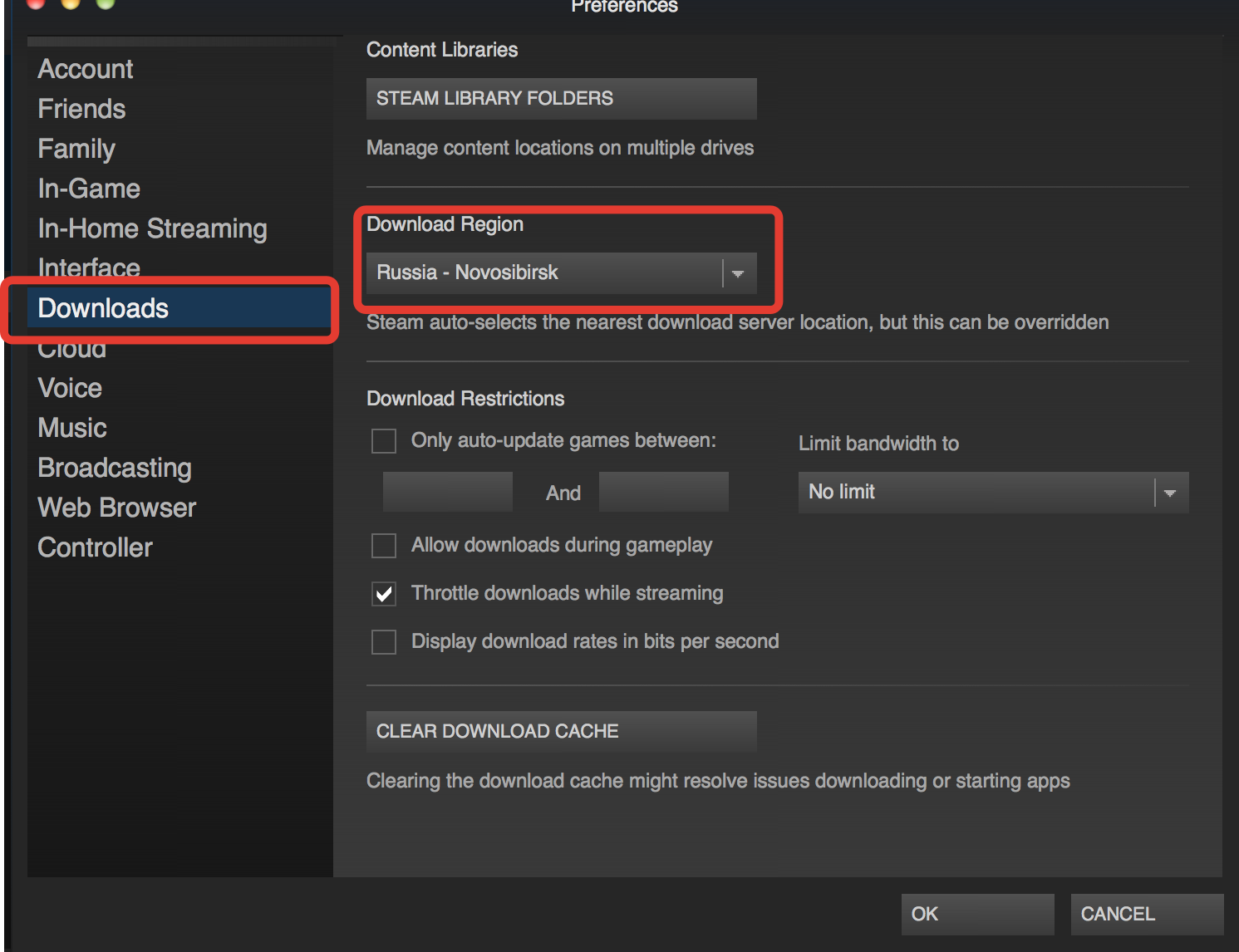
Я выбрал вместо загруженной Москвы Новосибирск. Ну, собственно, и вот результат. 15 минут — все скачивание игры, из которых последние 1,8 Гбайт скачались за 3 минуты (а первые 300 МБайт тянулись 12). Видимо, в Новосибирске не знают про распродажи в стиме. Ну, или просто там не столько людей, которые что-то себе покупают.
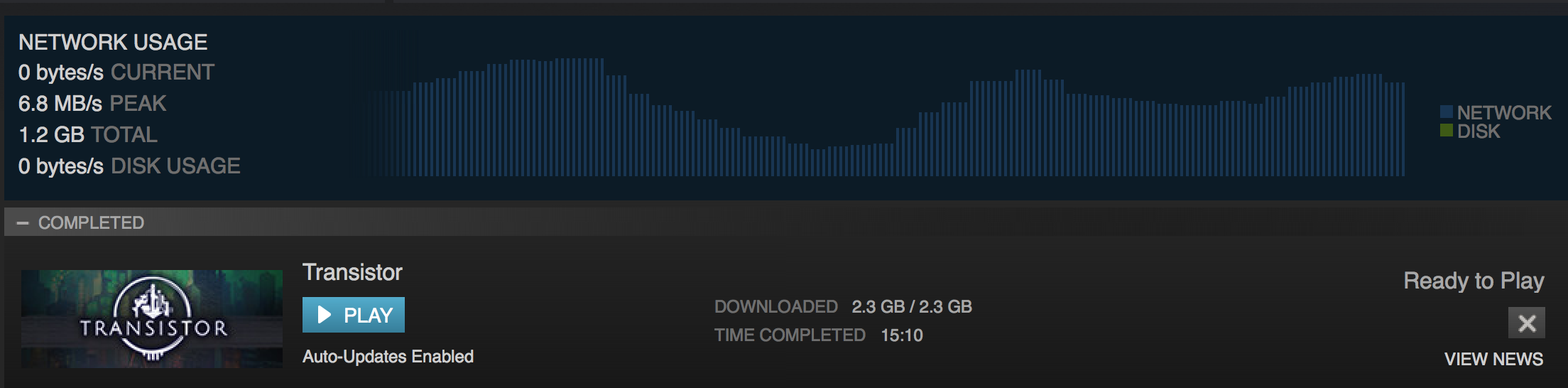
Конечно, тормоза стима могут быть и по каким-то другим причинам, но эта — одна из самых распространенных во время распродаж.