Как восстановить iPad из iCloud с помощью / без сброса
Есть несколько причин, по которым люди хотели бы восстановить iPad из файла резервной копии iCloud, в том числе восстановление удаленных или потерянных файлов iPad, перенос некоторых важных данных со старого iPad на новый и т. Д. Как восстановить iPad из iCloud? Есть два пути в основном. Вы можете восстановить iPad из iCloud, предварительно сбросив iPad, или восстановить iPad из iCloud без перезагрузки. Этот пост подробно покажет оба пути, и вы сможете принять окончательное решение.
Часть 1. Как восстановить iPad из iCloud (со сбросом)
Когда вам нужно отформатировать iPad до заводских настроек или получить новый iPad, этот метод работает. Во-первых, мы хотели бы сослаться, как сбросить iPad, если у вас есть необходимость.
Как перезагрузить iPad перед восстановлением из iClolud
Шаг 1 Разблокируйте свой iPad и перейдите на Настройки приложение
Шаг 2 Нажмите Общие.
Шаг 3 Нажмите Сброс.
Шаг 4 Выберите второй вариант, Стереть контент и настройки.
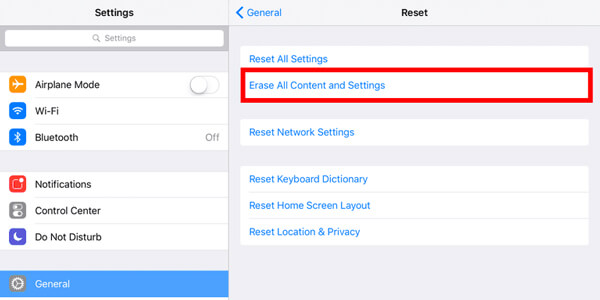
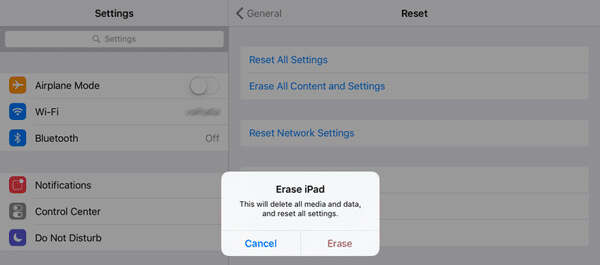
Шаг 5 Подтвердите, чтобы стереть iPad.
Настройка и восстановление iPad из резервной копии iCloud
Когда вы получаете новое устройство iPad или просто сбрасываете содержимое и настройки iPad, вы должны увидеть его экран настройки. Следуйте инструкциям на экране.
Шаг 1 После нескольких шагов настройки на экране вы перейдете кДанные приложения» Экран, вы должны увидеть несколько вариантов восстановления данных.
Шаг 2 Нажмите на первый вариант, Восстановление из резервной копии iCloud.
Шаг 3 Вход в iCloud с вашим Apple ID и его паролем.
Шаг 4 Выберите резервную копию iCloud, Вы можете выбрать наиболее подходящий по времени и размеру резервной копии. Если появляется сообщение о том, что для загрузки и установки требуется новая версия iOS, следуйте инструкциям, чтобы продолжить.
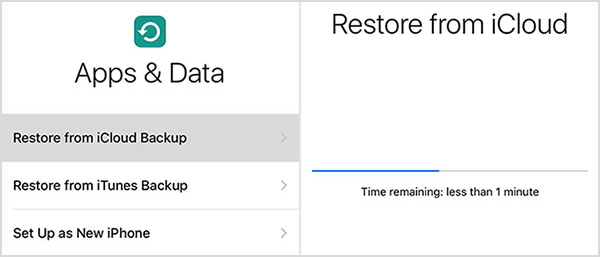
Шаг 5 Войдите в свой Apple ID, чтобы восстановить приложения и совершить покупку. Вы также можете нажать Пропустить этот шаг, чтобы продолжить следующий шаг.
Шаг 6 Дождитесь завершения процесса восстановления. Если размер резервной копии iCloud слишком велик, требуется больше времени. Держите ваш iPad подключенным в стабильной сети Wi-Fi, или вам нужно повторно подключить его, чтобы продолжить процесс.
Вот и все. Когда основной элемент будет восстановлен на iPad, вы можете наслаждаться своим iPad. Другое содержимое будет восстанавливаться из резервной копии iCloud в дальнейшем, пока устройство подключено к сети Wi-Fi.
Часть 2. Как восстановить iPad из iCloud (без перезагрузки)
В этой части мы покажем вам лучший инструмент, позволяющий вам выборочно или полностью восстановить iPad из резервной копии iCloud без перезагрузки. Профессионал Восстановление данных iPad это то, что вам нужно. Вы можете бесплатно скачать программу и следовать инструкциям по восстановлению вашего iPad из iCloud.
Шаг 1 Откройте iPad Data Recovery и подключите iPad
Установите и запустите программное обеспечение для восстановления данных iPad на вашем ПК или Mac. Подключите iPad к компьютеру с помощью прилагаемого кабеля. Программа автоматически обнаружит ваш ipad и покажет его основную информацию в интерфейсе.
Шаг 2 Выберите режим восстановления и войдите в iCloud
Выберите третий режим восстановления, Восстановление из резервной копии iCloud. Вам нужно войти в iCloud, используя свой Apple ID и пароль, чтобы iPad Data Recovery получил доступ ко всем файлам резервных копий iCloud.
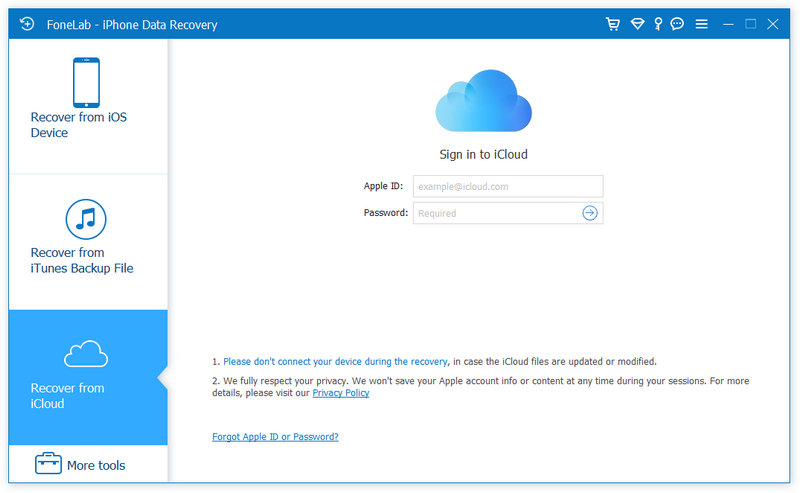
После подписания вы увидите 2 способа сканирования и восстановления удаленных данных из iCloud: выберите тип данных, который вы хотите восстановить из iCloud, и выберите сканирование из резервной копии iCloud.

Шаг 3 Скачать файл резервной копии iCloud
Если вы сканируете из iCloud Backup, вы можете получить доступ ко всем доступным файлам резервных копий iCloud, перечисленным в главном интерфейсе. Выберите резервную копию iCloud для iPad в соответствии со временем и размером резервного копирования. Затем нажмите на его Скачать кнопку.
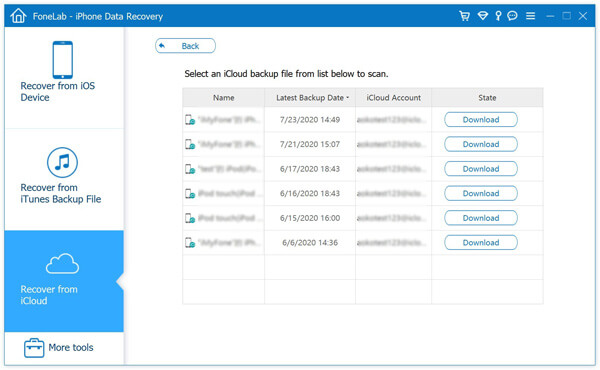
Шаг 4 Выберите тип файла для восстановления
Вы можете выборочно восстановить данные iPad, включая контакты, текст сообщения, видео, фотографии, заметки, сообщения и вложения WhatsApp, история звонков и так далее.
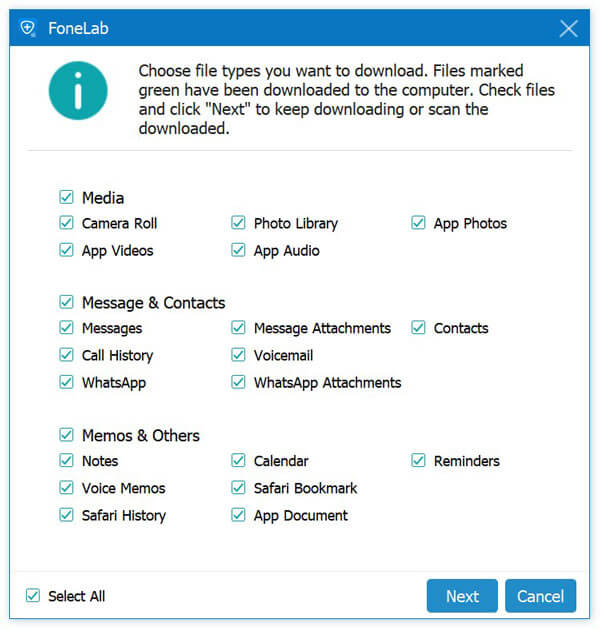
Шаг 5 Восстановить iPad из iCloud
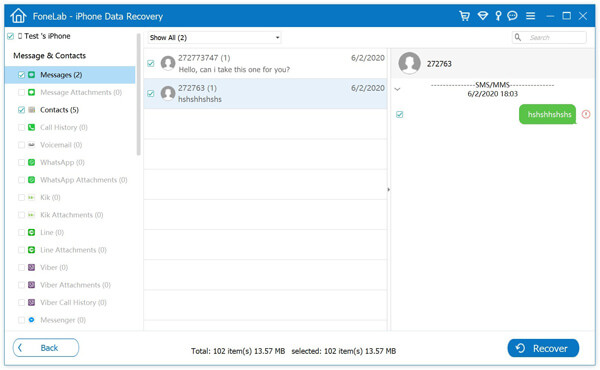
Все удаленные и существующие данные будут классифицированы по категориям после процесса сканирования. Теперь вы можете просматривать удаленные и существующие файлы, отдельно выделенные красным и черным цветом. Выберите файлы iPad, которые вы хотите восстановить, и укажите путь для их сохранения. Наконец, нажмите на Recover кнопка для восстановления iPad из резервной копии iCloud.
Для получения дополнительной информации об iPad Data Recovery вы можете посмотреть видео:
В этой статье мы в основном покажем вам, как восстановить iPad из iCloud двумя способами. Вы можете восстановить данные iPad из iCloud после перезагрузки устройства или восстановить iPad из резервной копии iCloud с помощью iPad Data Recovery. Если у вас есть идея получше, пожалуйста, сообщите нам.
Что вы думаете об этом посте.
Рейтинг: 4.7 / 5 (на основе голосов 173)

15 декабря 2020 г. 18:21 / Обновлено Луиза Уайт в iOS, iCloud Советы
Как восстановить iPad без iTunes? В этом посте предлагаются полезные советы по восстановлению iPad без использования iTunes.
Как стереть iPad? Эта статья показывает вам лучший способ стереть iPad Pro / Air2 / mini 4 и восстановить заводские настройки.
Как получить контакты из iCloud на iPhone? Как получить контакты из iCloud на компьютере? Найдите ответы в этом посте.
Как восстановить ipad из резервной копии
Восстанавливаем iPhone и iPad из резервной копии: через Finder и iCloud
Если вы потеряли устройство или переходите со старого iPhone или iPad на новый, у вас есть возможность восстановить всю личную информацию, которая сохранена в резервную копию, созданную через Finder или в iCloud. Эта статья поможет вам сделать это.
В тему:
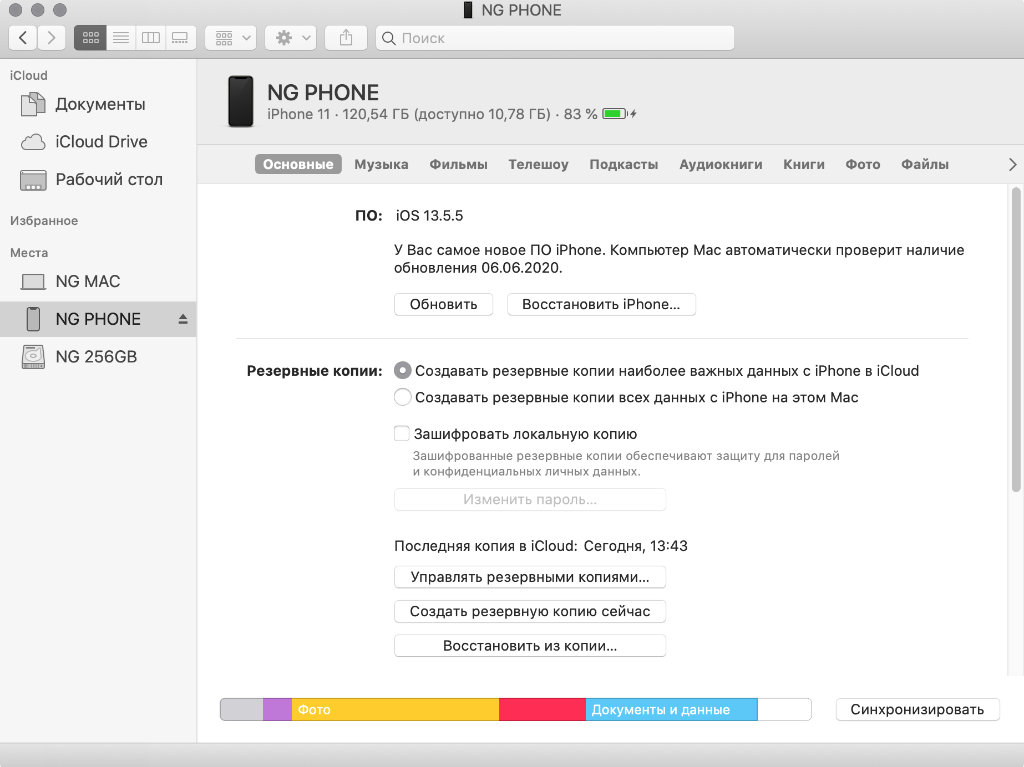
Finder
Шаг 1. Если устройство настроено, сотрите с него все данные с помощью функции «Стереть контент и настройки» в меню «Настройки» > «Основные» > «Сброс».
Шаг 2. Подключите iPhone или iPad к Mac с помощью подходящего кабеля.
Шаг 3. Откройте Finder (ранее резервная копия на Mac делалась через iTunes).
Шаг 4. Перейдите в раздел мобильного устройства через боковое меню.
Шаг 5. Выберите резервную копию, которую необходимо восстановить на устройстве.
Когда вы пытаетесь восстановить резервную копию устройства, важно учитывать номер версии операционной системы, которая использовалась при ее создании. Перенести данные получится только на гаджет под управлением того же или более нового билда iOS или iPadOS.
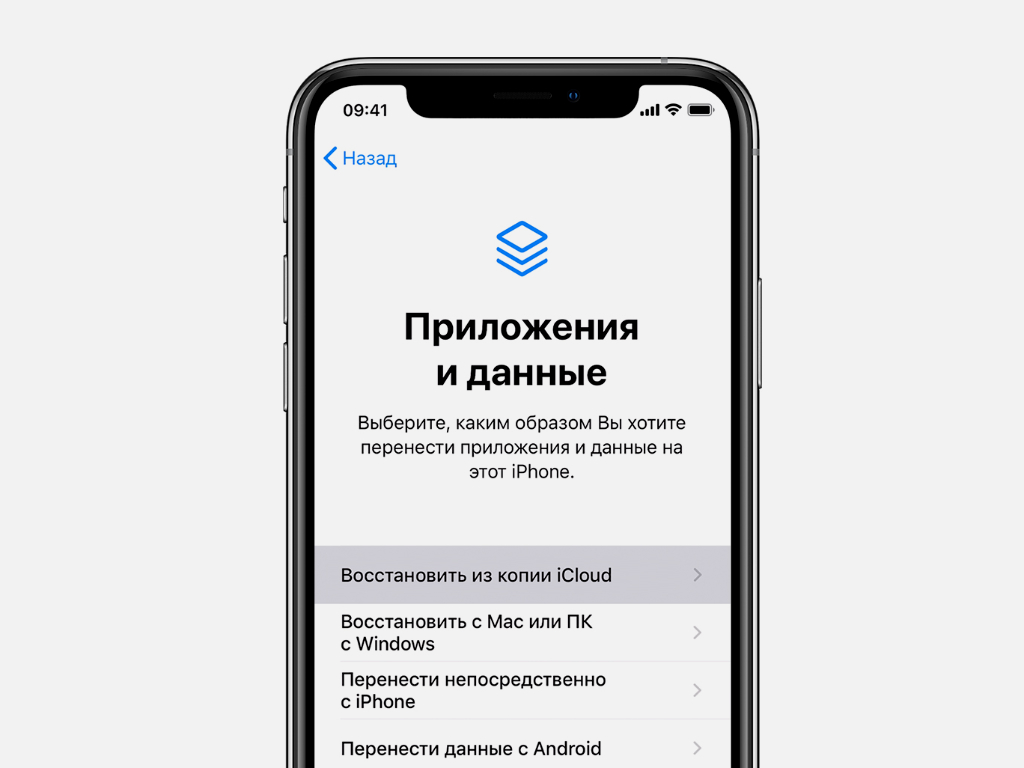
iCloud
Шаг 1. Если устройство настроено, сотрите с него все данные с помощью функции «Стереть контент и настройки» в меню «Настройки» > «Основные» > «Сброс».
Шаг 2. Следуйте инструкциям по первоначальной настройке устройства.
Шаг 3. Когда дойдете до пункта «Приложения и данные», выберите вариант «Восстановить из копии iCloud».
Шаг 4. Войдите в Apple ID и выберите необходимую резервную копию.
Шаг 5. Дождитесь окончания восстановления и завершите первоначальную настройку устройства.
Чтобы данная процедура прошла как можно быстрее, желательно использовать подключение к интернету через беспроводную сеть Wi-Fi, а также держать устройство подключенным к питанию.
Как восстановить iPad из iCloud Backup
 Обновлено Бои Вонг / 02 апреля 2021 г. 09:40
Резервное копирование iPad в iCloud или iTunes довольно просто, и это позволяет вам гарантировать, что ваши данные, включая фотографии, видео, музыку, сообщения, контакты и многое другое, хранятся в безопасности и подлежат восстановлению в случае поломки устройства, повреждения воды, кражи или несанкционированного доступа. Если вы удалите некоторые важные данные неожиданно.
Как мы все знаем, восстановление iPad из резервной копии iTunes или iCloud — это все или ничего. Apple позволяет восстановить iPad только из всего файла резервной копии. Либо вы используете всю резервную копию, либо вообще не восстанавливаете из резервной копии. Это означает, что те новые сгенерированные данные, которые не содержатся в резервной копии, из которой вы восстанавливаетесь, больше не будут существовать. Другими словами, нет возможности выбрать конкретный контент для извлечения официальным способом Apple. Однако большинство пользователей больше хотят вернуть только удаленные или потерянные данные.

К счастью, есть сторонний инструмент, который позволяет производить выборочное восстановление iPad. FoneLab iPhone Восстановление данных работает на всех моделях iPhone, iPad и iPod touch. Это позволяет пользователям выборочно восстанавливать удаленное или потерянное содержимое без потери текущих существующих данных на устройстве. Это очень поможет вам, если вы по каким-либо причинам не хотите полностью восстанавливать iPad из резервной копии, поскольку программное обеспечение может разбивать резервную копию на различное содержимое по типам файлов и предлагать предварительный просмотр содержимого перед восстановлением.
Вы можете скачать бесплатную пробную версию, чтобы попробовать по приведенной ниже ссылке справа, касающейся системы, на которой работает ваш компьютер.
С помощью FoneLab для iOS вы сможете восстановить потерянные / удаленные данные iPhone, включая фотографии, контакты, видео, файлы, WhatsApp, Kik, Snapchat, WeChat и другие данные из резервной копии iCloud или iTunes или устройства.
- С легкостью восстанавливайте фотографии, видео, контакты, WhatsApp и другие данные.
- Предварительный просмотр данных перед восстановлением.
- Доступны iPhone, iPad и iPod touch.
-
Список руководств
1. Восстановить iPad из iCloud Backup
Восстановление iPad из резервной копии iCloud не так просто, как восстановление из резервной копии iTunes, потому что вы можете выполнить восстановление только через Setup Assistant.
Шаг 1 Поэтому перед восстановлением из резервной копии iCloud необходимо стереть все содержимое и настройки на iPad, перейдя в Настройки – Общие – Сброс – Стереть контент и настройки.
Шаг 2 После этого ваш iPad вернется к заводским настройкам и перезагрузится после завершения процесса удаления.
Шаг 3 Настройте свой iPad, следуя подсказкам на экране, а затем выберите Восстановление из резервной копии iCloud когда доходит до Настроить iPad часть.
Шаг 4 При появлении запроса войдите в свою учетную запись iCloud, выберите предпочитаемую резервную копию и дождитесь ее загрузки на iPad.
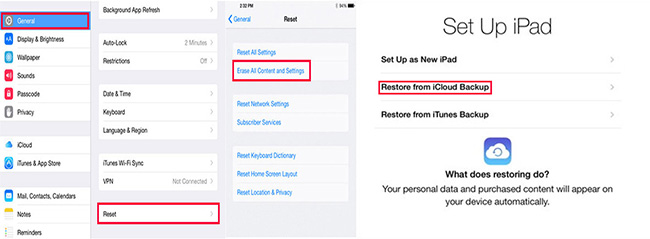
2. Как восстановить iPad из iCloud Backup с помощью FoneLab
Восстановление из резервной копии iCloud может быть рискованным из-за некоторых непредвиденных ситуаций, которые могут возникнуть во время процедуры восстановления, например, устройство находится в не очень стабильном интернет-соединении, размер резервной копии кажется слишком большим и требует длительного времени ожидания, что может сделать восстановление застрять в середине процесса, или устройство разряжено. Независимо от того, по каким причинам iCloud не может восстановить резервную копию, что бы вы сделали? Поэтому, если вы используете FoneLab для восстановления iPad из резервной копии iCloud, вам не нужно беспокоиться о вышеуказанных проблемах. Учиться Как восстановить iPad без iTunes.
Давайте загрузим и установим программное обеспечение для восстановления данных и выполним следующие шаги, чтобы восстановить iPad без потери данных.
Шаг 1 Запустите программу на своем компьютере после установки.
Шаг 2 Выберите Восстановление из файла резервной копии iCloud на интерфейсе. Затем войдите в iCloud, используя свой Apple ID и пароль.
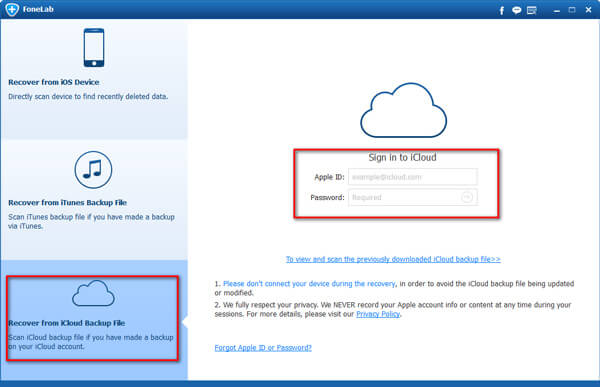
Шаг 3 Программа отобразит все файлы резервных копий iCloud, которые вы можете выбрать. Выберите правильный файл резервной копии для загрузки.
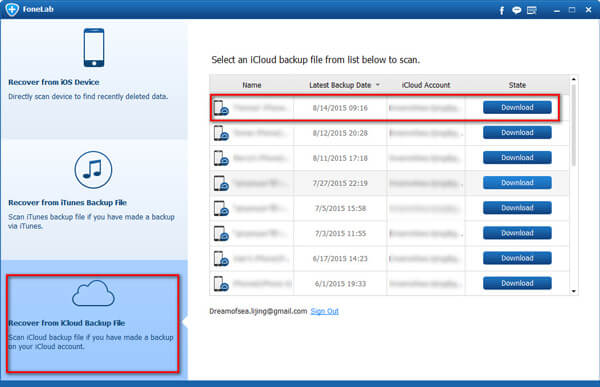
Шаг 4 Восстановленная информация из загруженного файла резервной копии будет отображаться в категориях слева. Просмотрите все содержимое по одному и предварительно просмотрите подробности, прежде чем принять решение, какие из них восстановить.
Как восстановить iPhone и iPad из резервной копии iCloud?

Серьезные проблемы с работой iOS на iPhone и iPad случаются достаточно редко. Несмотря на это инженеры Apple предусмотрели механизм быстрого восстановления всех данных и приложений, позволяющий максимально удобно привести мобильное устройство к привычному состоянию. В этой инструкции мы подробно опишем процесс восстановления iPhone и iPad из резервной копии, созданной ранее.
Восстановить iPhone или iPad из резервной копии iCloud может понадобиться в нескольких случаях. Например, вы приобрели новую модель смартфона или планшета Apple и хотите перенести все ваши данные, включая приложения, контакты и фотографии на нее. Или же iOS начала работать некорректно на вашем текущем устройстве — плохо ловит сеть или «жрет» батарею. В любом из этих случаев полный сброс настроек iPhone или iPad и дальнейшее восстановление данных из резервной копии может помочь решить возникшие проблемы.
Как восстановить новый iPhone и iPad из резервной копии iCloud?
Шаг 1. Убедитесь, что сделали резервную копию на старом iPhone или iPad. Для этого перейдите в меню Настройки -> iCloud -> Хранилище и копии и нажмите Создать копию. Процесс создания резервной копии может занять определенное время — обязательно дождитесь его окончания.
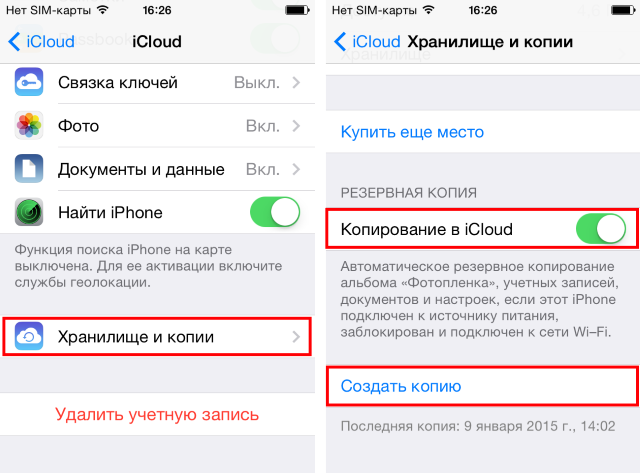
Шаг 2. Во время настройки нового iPhone или iPad нажмите на кнопку «Восстановить из копии iCloud». После этого вам будет необходимо войти в учетную запись iCloud для начала восстановления
Шаг 3. Выберите необходимую (чаще всего — последнюю) резервную копию и дождитесь окончания процесса восстановления из резервной копии
После того как восстановление будет закончено, вы сразу же увидите результат — на новом iPhone или iPad будут доступны все данные, к которым вы привыкли.
Как восстановить iPhone и iPad из резервной копии iCloud?
Шаг 1. Убедитесь, что сделали свежую резервную копию на iPhone или iPad
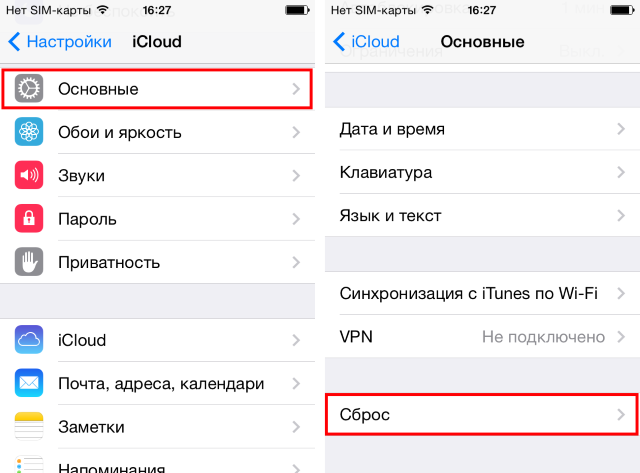
Шаг 2. Перейдите в меню Настройки -> Основные -> Сброс и выберите пункт «Стереть контент и настройки». Подтвердите сброс всех данных.
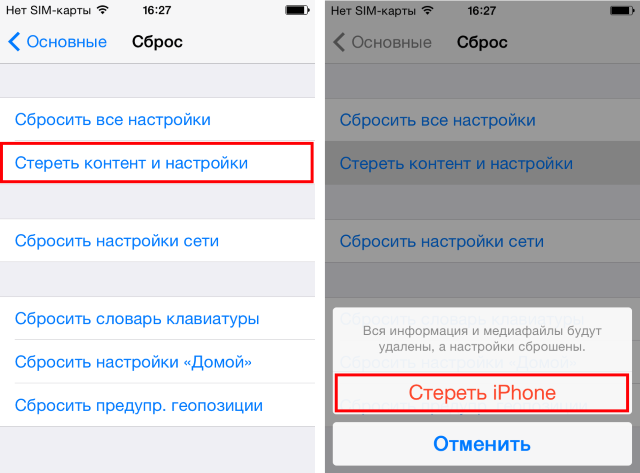
Внимание! Сброс подразумевает под собой удалением всех приложений, фотографий, видеороликов, контактов и прочих данных с устройства. Еще раз убедитесь, что правильно сделали резервную копию, перенеся в облачное хранилище все необходимые данные для последующего восстановления.
Шаг 3. После того как устройство перезагрузится, с него будут стерты все данные, а вам предложат один из путей восстановления iPhone или iPad. Выберите пункт Восстановить из копии iCloud и укажите последнюю созданную резервную копию
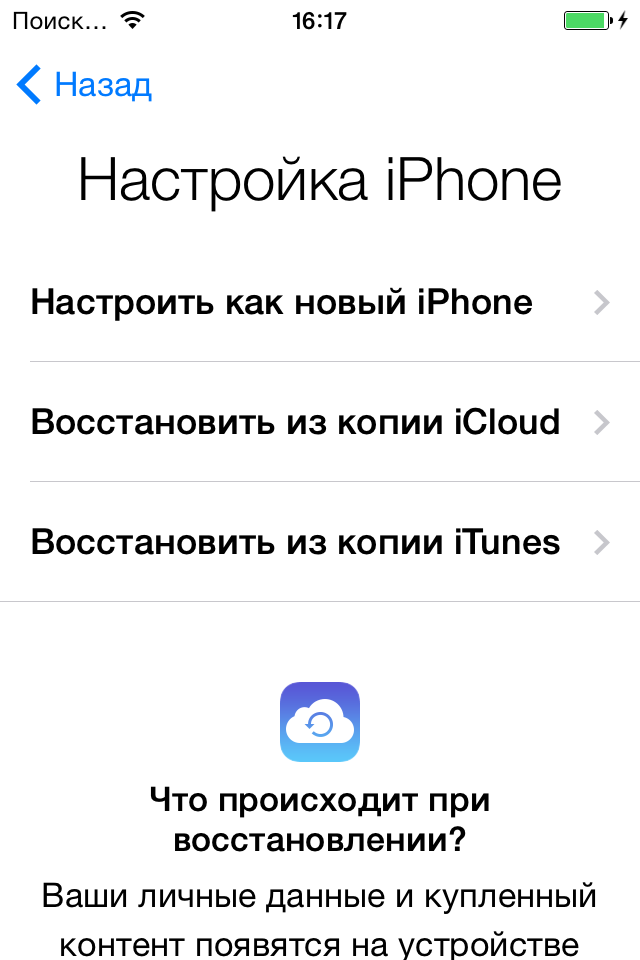
Шаг 4. Подтвердите процесс восстановления и дождитесь окончания процесса
Вот таким несложным способом вы можете избавить свое мобильное устройство от множества проблем и остаться при всех нужных данных.