Logitech VX Revolution обзор и разборка мышки
Сегодня я опишу и разберу лазерную беспроводную мышку Logitech VX Revolution, которая более 10 лет назад наделала много шума своей «невероятной революционностью», а стоила она тогда. в общем, сумасшедшие деньги! Упор я сделаю на разборке и описании внутреннего устройства, электроники, так как внешних ее описаний (с кучами красивых фоток) в интернете и без меня полно.
Эта мышка валяется у меня уже достаточно давно, ресивер — принимающее USB устройство — был утерян, и я лелеял надежду, что вдруг мне повезет и такой же ресивер подвернется. но не подвернулся. Так что подвернулась мне эта мышка во время последней «капитальной уборки» под руку, и я решил ее приговорить.
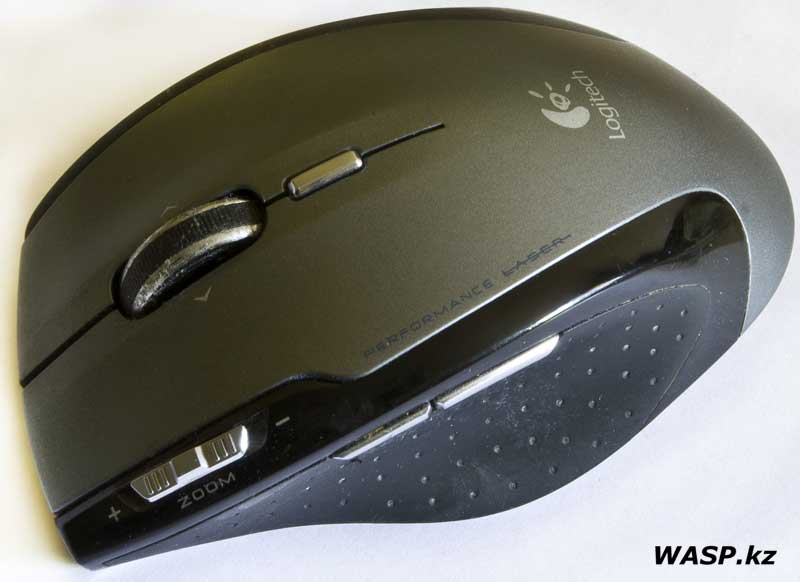
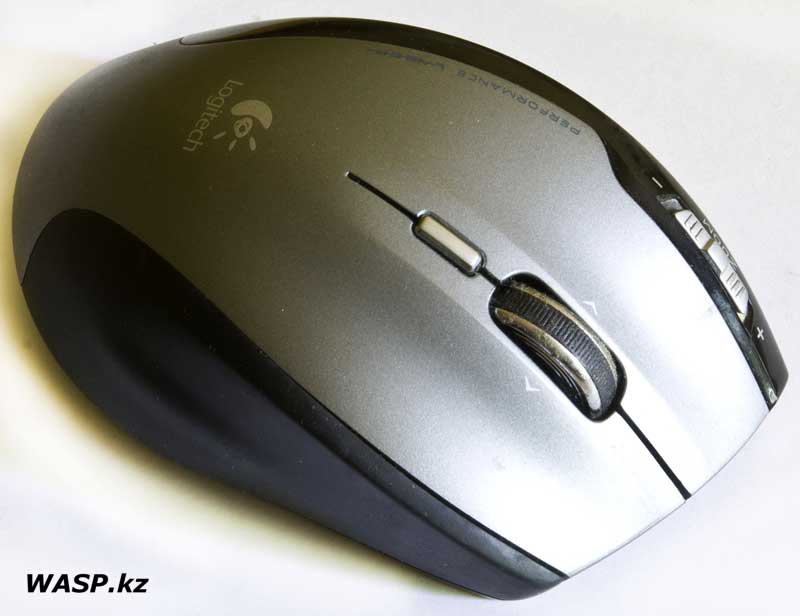
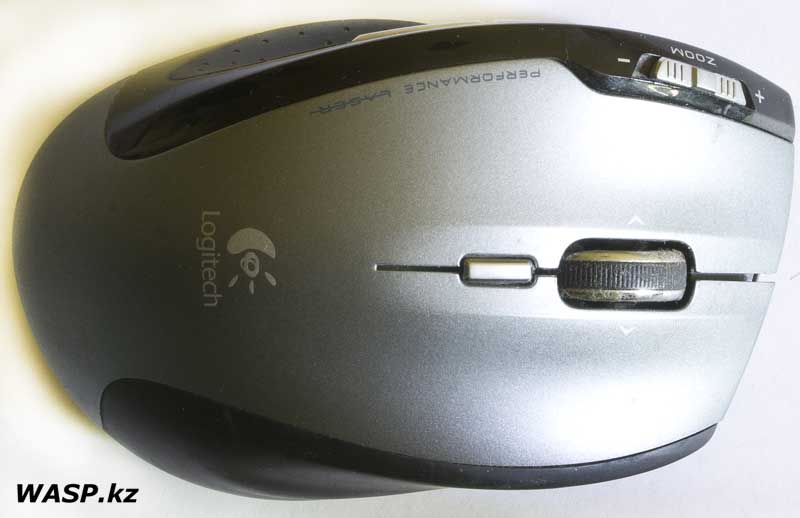
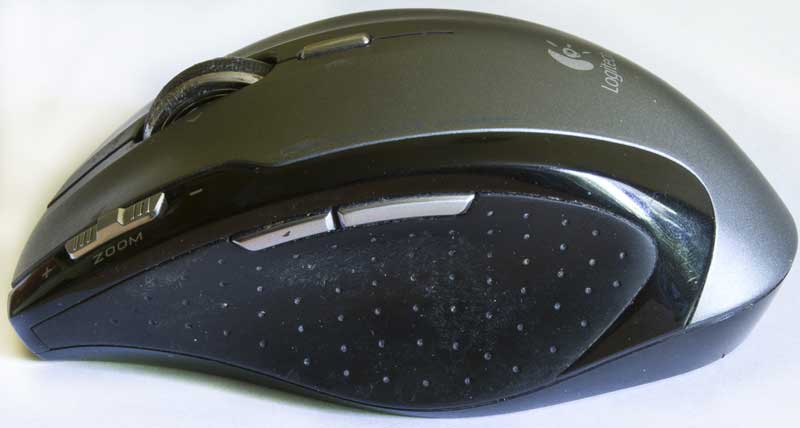
+ Щелкните по фото, чтобы увеличить!
Мышка маленьких размеров, как еще ее называют — ноутбучная. Мне лично совершенно неудобная — она для женской или для детской руки. Мышка имеет дополнительные кнопки, которые для кого-то покажутся весьма кстати, мне же так не кажется.
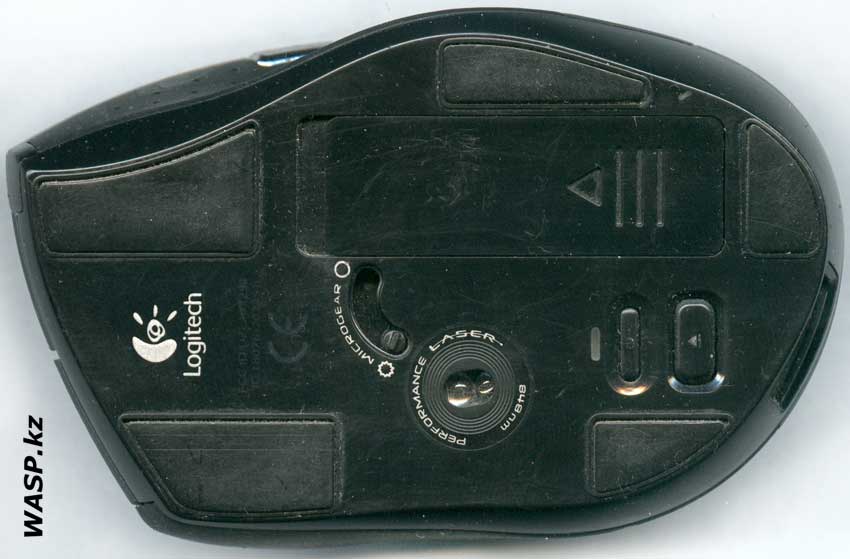
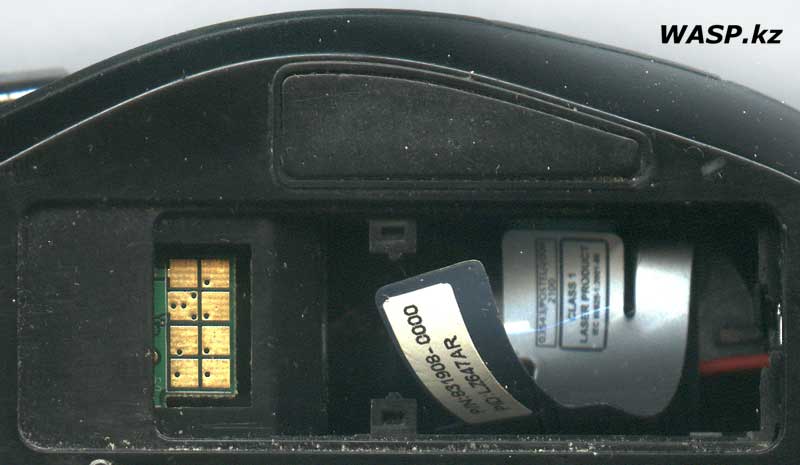
На нижней стороне мы видим окошко оптического датчика, по кругу надпись: 848 nm Performance Laser (последнее зачеркнуто). Затем какой-то рычаг, он подписан — Microgear. Две какие-то кнопки. Отсек для батарейки. Нанесен логотип Logitech и еле заметная маркировка, но названия модели нет. Там надписи: FCC ID: DZL202251 и IC: 1807B-202251. Пять больших тефлоновых вставок — ножки мышки.
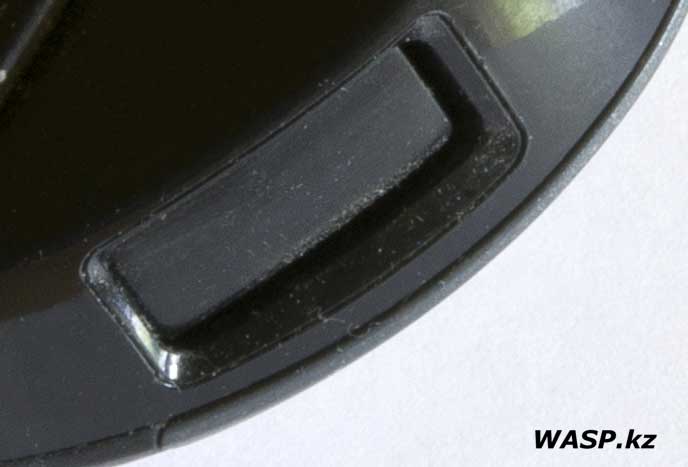
На заднем торце мышки закрытый шторкой слот для ресивера.
В общем, как уже сказал, описаний этой мышки в интернете более, чем достаточно, я приступаю к разборке Logitech VX Revolution. И желательно разобрать ее аккуратно, впрочем я разбирал ее без расчета собирать обратно. Для начала нам надо снять эти пять «ножек» мыши, проблема в том, что они приклеены на липучку и запросто могут быть повреждены. Под этими «ножками» находятся пять винтов саморезов — выкручиваем их.
+ Щелкните по фото, чтобы увеличить!
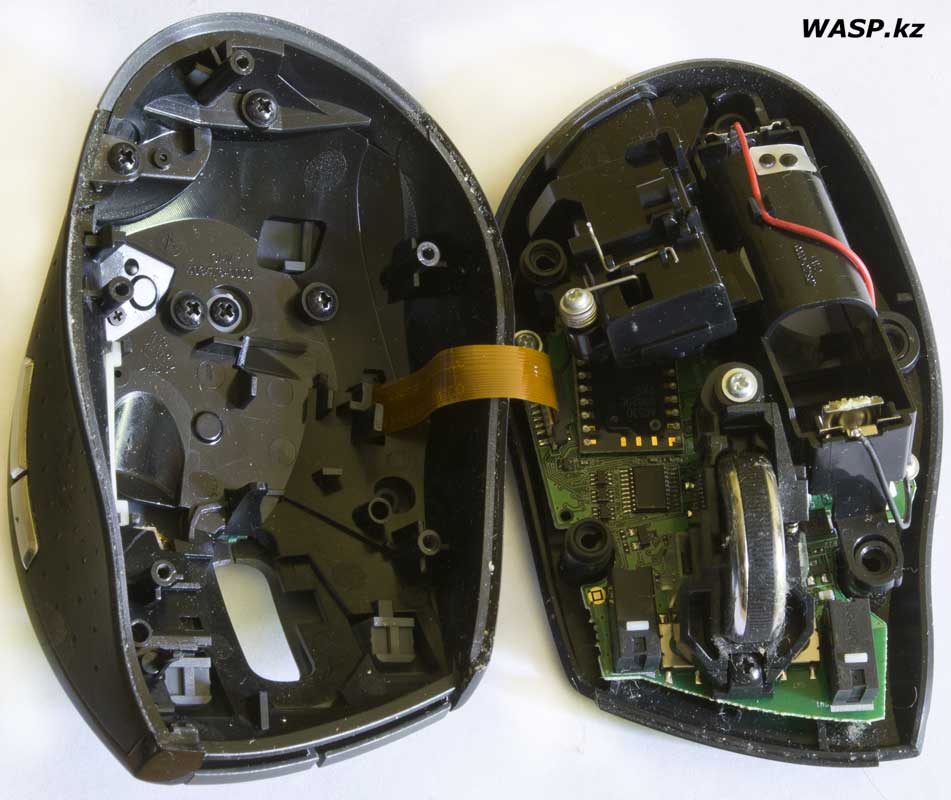
Разделяем корпус на две половинки и смотрим, что внутри. Да, по сравнению с обычными мышками здесь сложная архитектура. шлейф с платы электроники идет на верхнюю половинку корпуса.
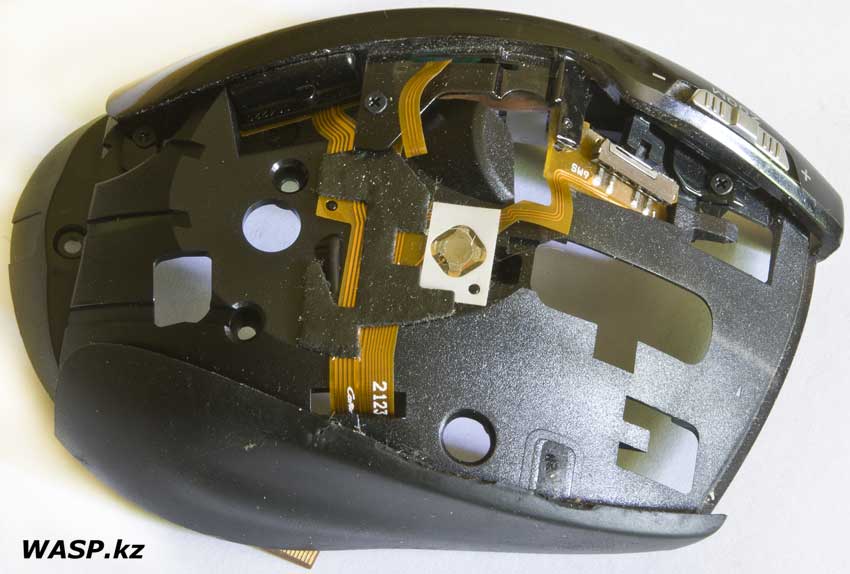
Вытаскиваем шлейф из разъема, разбираем верхнюю часть корпуса. Она состоит из нескольких элементов, соединено все это винтами, затем еще винты и еще. Вообще, в мышке использовано три разных типа винтов. На верхней части корпуса расположены различные элементы — кнопки, переключатели, светодиоды. они соединены с основной платой мыши гибким шлейфом. Все это надо извлекать предельно аккуратно (если оно вам необходимо), вот я поторопился и оборвал один шлейф.
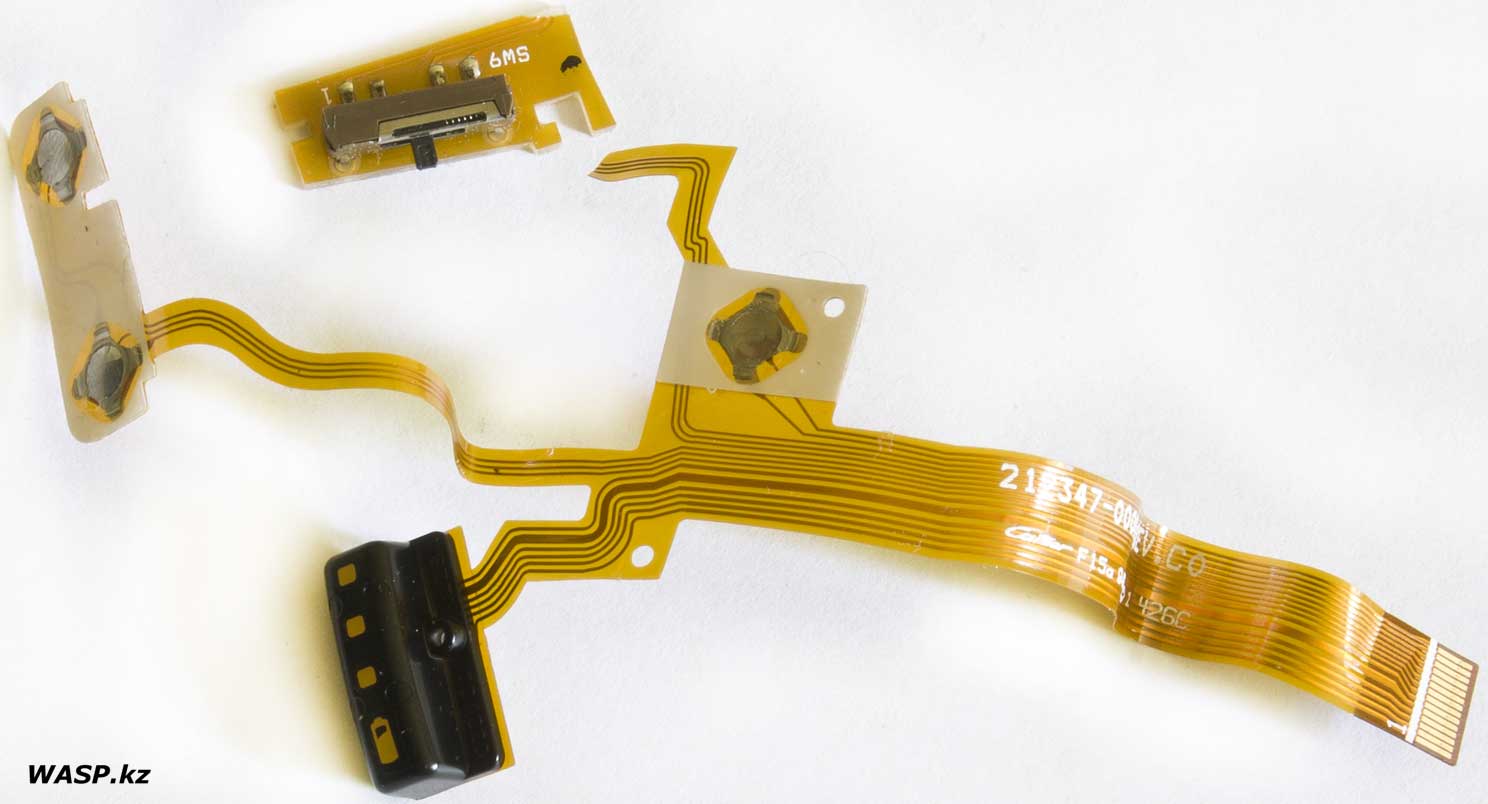
+ Щелкните по фото, чтобы увеличить!
Вот все внутренности с верхней части корпуса. Шлейф имеет маркировку: 212347-0000 REV.C0. На шлейфе «сидят» три микрокнопки, один ползунковый переключатель — хотя это не переключатель, а просто регулятор, его можно двигать, но пружина внутри возвращает рычаг в изначальное положение. Пластмассовый прямоугольник — там четыре светодиода, они сигнализируют о заряде батарейки.
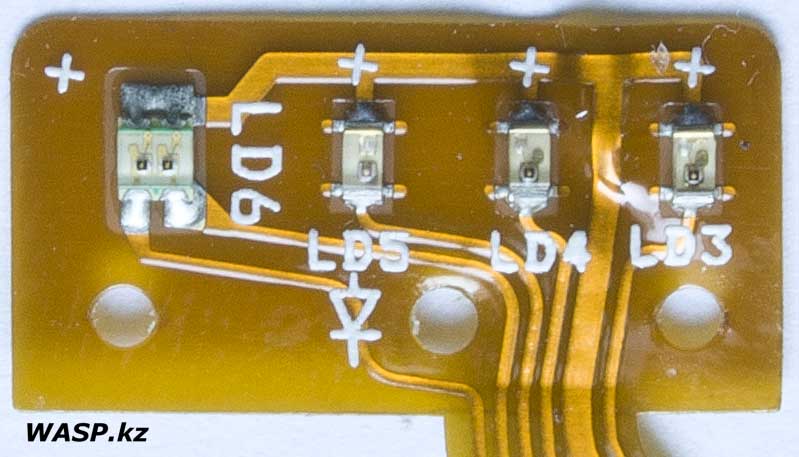
Снимаем этот пластмассовый «плафон» — светодиоды.
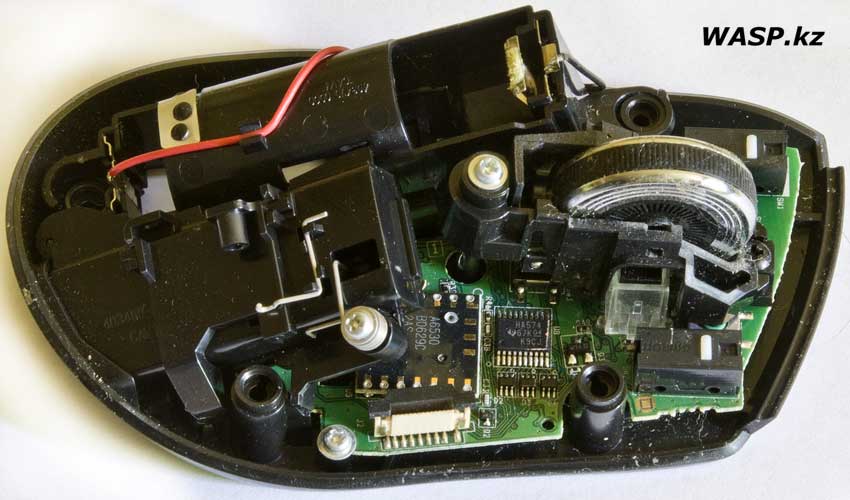
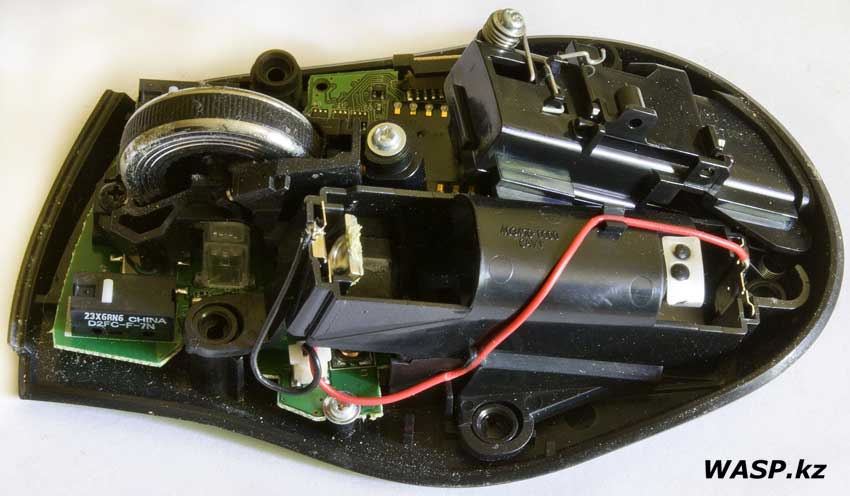
На нижней части корпуса мыши Logitech VX Revolution смонтированы такие узлы: пластмассовый пенал под ресивер, подобный же с отсеком под одну батарейку формата ААА. Оригинально сделанное колесо прокрутки и сама плата электроники. Извлекаем все это.
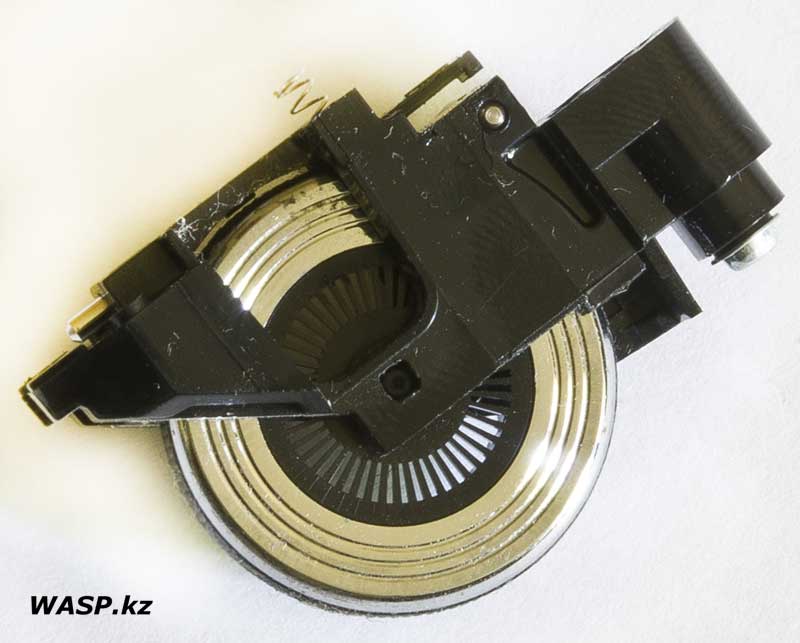
Колесо прокрутки, с металлическим ободом и тонкими «спицами» — энкодер, вместе со свето и фотодиодами они образуют оптический датчик угла поворота.
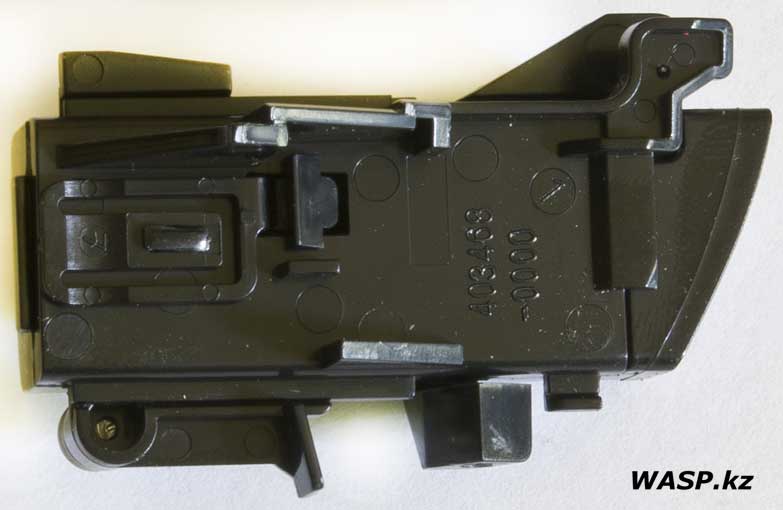
Пенал для приемника — ресивера.
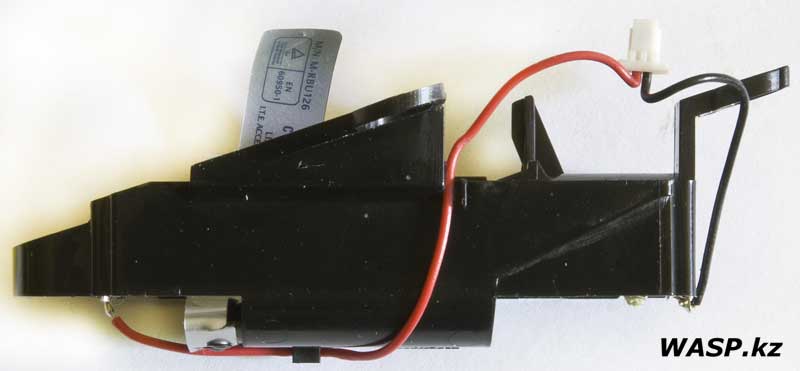
Отсек для батарейки — с основной платой мыши соединяется через 2-контактный разъем.
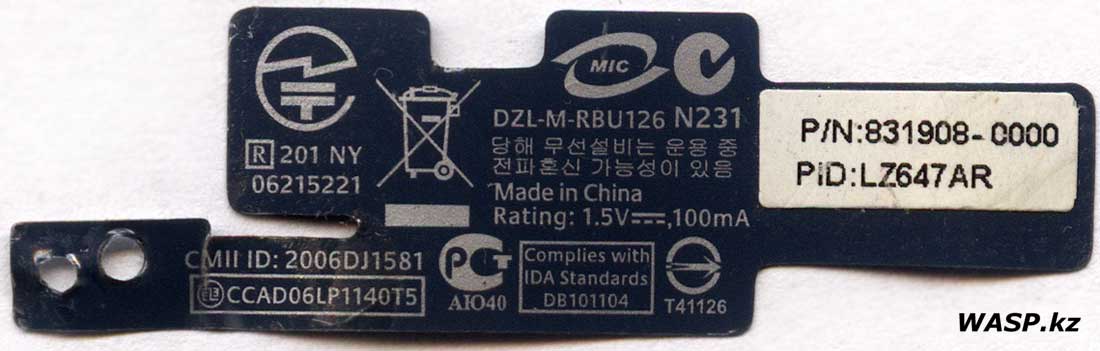
Внутри батарейного отсека есть гибкий шлейф, он служит для извлечения батарейки. На нем с двух сторон нанесены маркировки, с одной стороны: DZL-M-RBU126, CMII ID: 2006DJ1581, P/N: 831908-0000, PID:LZ647AR. и т.д. Требования по питанию — 1,5 вольт постоянного тока 100mA. Сделано в Китае.
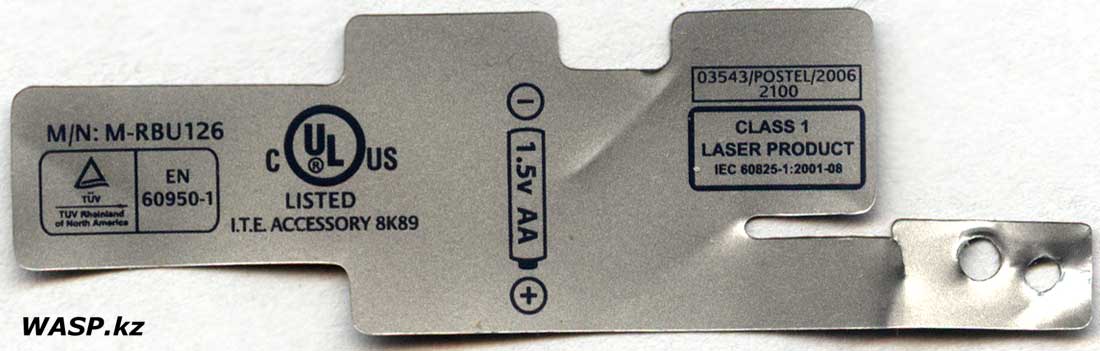
С обратной стороны такие маркировки: M/N: M-RBU126, значки сертификаций, полярности батарейки, указание на класс лазера.

+ Щелкните по фото, чтобы увеличить!
Плата электроники мышки Logitech VX Revolution — двусторонний стеклотекстолит зеленого цвета, с одной стороны такие маркировки: MADEIRA M-RBU126 REV A Main PCB P/N: 202251-0000. Затем код E153302 — код принадлежит GOOD BOARD ELECTRONIC (SUZHOU) CO LTD, производителю голых печатных плат. Потом ISU M-1, LB052306.
На плате мы видим такие элементы:
10-ногая SMD микросхема DAR RJG — даташит на нее я не нашел, но это скорее всего какой-нибудь DC-DC конвертер.
Микросхема с логотипом Texas Instruments и с маркировкой HA574 — это Octal Edge-Triggered D-Type FLIP-FLOPS With 3-State Outputs
Отдельно идет маленькая плата с лазером, на ней маркировка: A6530 B0629C 2AS.
Также на плате имеется оптопара — светодиод и фотодиод в специальных пластиковых подставках — они работают вместе с колесом прокрутки. Три микрокнопки — маркировка 23X6RN6 D2FC-F-7N, две микрокнопки чуть большего размера — левая и правая кнопки мыши. Один концевой выключатель — от отключает мышку, когда в пенал вставляется ресивер.
+ Щелкните по фото, чтобы увеличить!
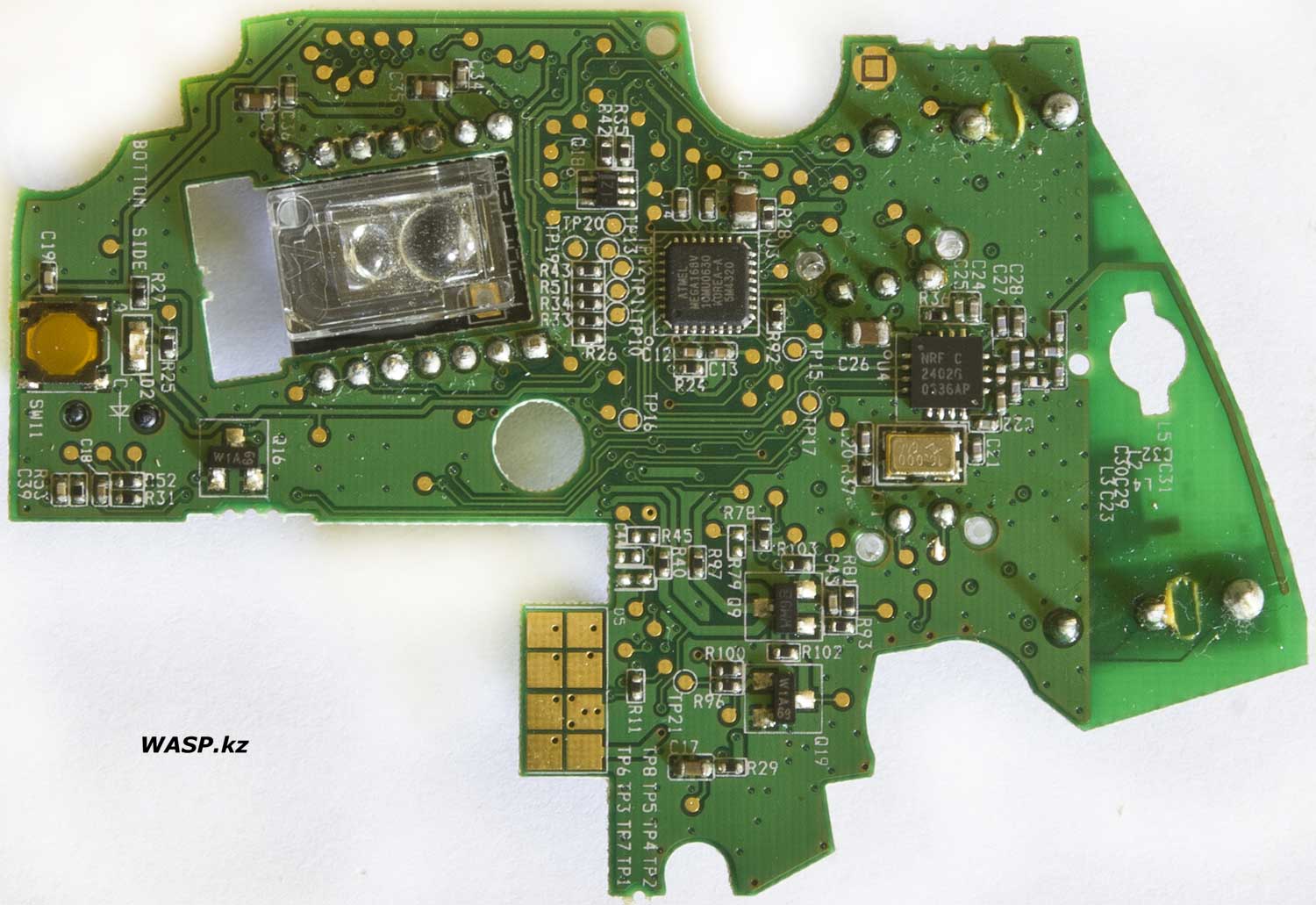
Обратная сторона платы, на лазерной головке установлена преломляющая призма. Убираем ее.
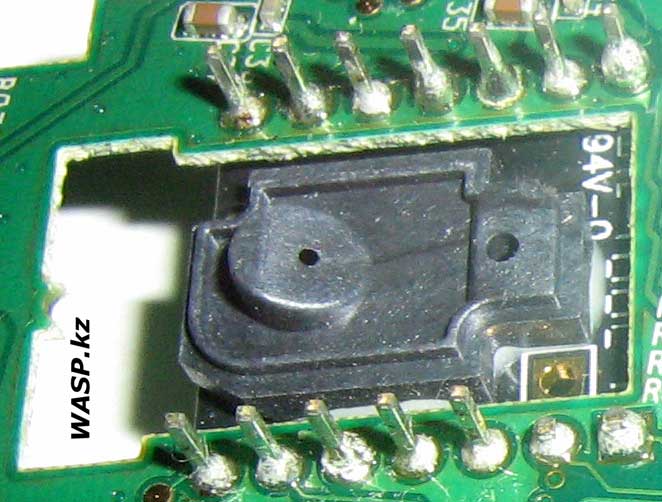
С этой стороны платы есть одна микрокнопка — включение/выключение мышки. позолоченные контактные площадки в количестве 8 штук, вероятно это для заводской прошивки. SMD элементы, среди них две микросхемы:
NRF C 2402G 0536AP — даташит я не нашел, вероятно этот чип отвечает за прием и передачу сигнала.
ATMEL MEGA168V 10MU0630 — это 8-битный AVR микроконтроллер с интегрированной программируемой флэш-памятью.
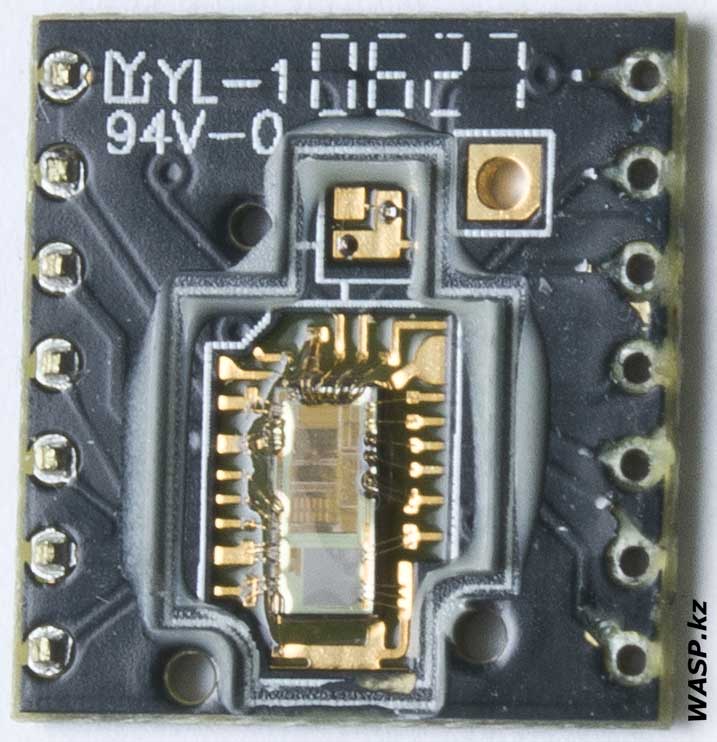
Снимаем плату с лазерной головкой, снимаем с нее пластмассовый корпус.
В заключение хочу остановиться на качестве изготовления. Внешне мышка сделана очень аккуратно, использованы хорошие материалы. Тоже самое можно сказать и о внутреннем содержимом.
Подробная инструкция: Как разобрать мышь Logitech M185 и провести ремонт и чистку
Мышь Logitech M185 — это беспроводная оптическая мышь, разработанная компанией Logitech. Она обладает простым дизайном и превосходной функциональностью. Как и любой другой электронный прибор, со временем может потребоваться ремонт или чистка для поддержания оптимальной производительности. В этой статье мы предоставим подробную инструкцию о том, как разобрать мышь Logitech M185 и провести ремонт и чистку.
Подготовка
Перед началом разборки, убедитесь, что у вас есть правильные инструменты и место для работы. Вам понадобятся:
- Маленькая отвертка с плоским или звездообразным наконечником (в зависимости от типа винтов, используемых в вашей мыши)
- Подставка или мягкая поверхность для работы
- Надуватель или спрей для сжатого воздуха, чтобы очистить пыль и грязь
Шаг 1: Выключите и отсоедините мышь
Перед началом разборки убедитесь, что мышь выключена и отсоединена от компьютера или другого устройства, с которым она была связана.
Шаг 2: Удалите крышку батарейного отсека
На нижней стороне мыши найдите крышку батарейного отсека. С помощью отвертки с плоским наконечником или ногтей аккуратно снимите крышку, чтобы получить доступ к батареям.
Шаг 3: Выньте батареи
Отсоедините батареи от контактов и выньте их из отсека. Это позволит избежать повреждения компонентов во время разборки и чистки.
Шаг 4: Удалите резиновые ножки
На дне мыши обычно есть несколько резиновых ножек. Они закреплены при помощи клея. Используя плоскую отвертку, аккуратно снимите резиновые ножки.
Шаг 5: Снимите заднюю панель
После удаления резиновых ножек, вы обнаружите несколько винтов, обычно под ними. Открутите эти винты с помощью отвертки. Затем аккуратно отсоедините заднюю панель, чтобы получить доступ к внутренним компонентам.
Шаг 6: Очистите пыль и грязь
С помощью надувателя или спрея сжатого воздуха тщательно очистите внутренние компоненты мыши от пыли и грязи. Убедитесь, что вы обращаетесь особое внимание на оптический сенсор и кнопки.
Шаг 7: Проведите проверку и ремонт
Теперь, когда внутренние компоненты вашей мыши чисты, проведите внимательную проверку всех соединений и деталей. Если вы обнаружите поломанные или изношенные элементы, возможно потребуется их замена. При необходимости свяжитесь с производителем или обратитесь к квалифицированному специалисту.
Шаг 8: Соберите мышь обратно
После завершения чистки и ремонта, аккуратно соедините заднюю панель и закрепите ее винтами. Затем верните резиновые ножки на свои места на дне мыши.
Шаг 9: Вставьте батареи
Вставьте батареи обратно в батарейный отсек, убедившись, что они правильно соединены с контактами.
Шаг 10: Закрепите крышку батарейного отсека
Аккуратно поставьте крышку батарейного отсека на свое место и убедитесь, что она надежно закрыта.
Теперь ваша мышь Logitech M185 готова к использованию! Следование этой подробной инструкции поможет вам провести ремонт и чистку вашей мыши и вернуть ей оптимальную производительность. Важно помнить, что при выполнении любых действий с электроникой следует быть осторожными и аккуратными, чтобы не повредить компоненты.
Как разобрать беспроводную мышку
Чтобы разобрать корпус устройства, вам понадобится подходящая отвертка, чаще всего крестовая. Первым делом нужно открутить крепежные винты, которые находятся внизу. Есть несколько вариантов их расположения от производителя:
- при прямом зрительном контакте с телом;
- под наклейкой с техническим описанием;
- в лотке аккумулятора или аккумулятора;
- под подушечками, выполняющими роль ножек.
Примечание! В зависимости от модели беспроводной мыши корпус устройства может быть закреплен одним или несколькими винтами, положение которых может различаться.
Если винты на корпусе ничем не заклеены и к ним имеется легкий доступ, их нужно будет открутить стандартным способом.

Когда винт визуально не виден, его можно спрятать под наклейкой производителя. Чтобы обнаружить это, приложите небольшое усилие ногтем по всей площади этикетки, пока не найдете небольшое углубление — это то место, где находится отверстие с винтом.

Если под наклейкой и в пределах досягаемости ничего нет, нужно обратить внимание на ножки компьютерной мыши и постараться их аккуратно отклеить. После завершения ремонтных работ можно будет вернуть свечи на место.

Часто крепежный винт в беспроводных мышах помещается в аккумуляторный отсек или аккумуляторный отсек. Чтобы в этом убедиться, осторожно откройте защитную крышку, не повредив защелки, и извлеките батарейки.

После снятия всех креплений нужно разобрать корпус. Поднимите заднюю часть верхней половины устройства, удерживая нижнюю половину параллельно. После того, как появится небольшой зазор, потяните деталь на себя, чтобы высвободить ее из пазов спереди — корпус разбирается.

Важно! В некоторых моделях компьютерных мышей верхняя часть устройства подключается к печатной плате с помощью ленточного кабеля или проводов. Во избежание поломки необходимо осторожно отцепить оба конца от канавок, когда вы их найдете.

Разбор беспроводной мыши: Logitech
Современные манипуляторы не подключаются к компьютеру кабелем. Logitech — лидер в производстве беспроводных мышей. Несмотря на все недостатки, которые уже устранены, эти устройства считаются одними из лучших.
Итак, как разобрать мышь Logitech:
- Выкрутите винты, которыми крепятся две половинки корпуса. Для этого нужно закопаться в эластичные подушки: одну спереди и две сзади. Другого пути к лозам нет.
- Осторожно отсоедините две половинки корпуса.
- Вверху небольшая доска, соединенная кольцом с основной. Чтобы отсоединить его, снимите его с разъема, а затем подденьте пластиковой фиксирующей отверткой. Это крепежный элемент петли.

Ответ на вопрос, как разобрать мышь Logitech. Собирается он точно так же, только действия нужно выполнять в обратной последовательности.
Инструкция по разбору проводной мышки
Следуйте такой последовательности действий:
- Отключите мышь от компьютера и переверните основание.
- В нижней части — крепежные винты. Вы можете не сразу заметить их под наклейками. В этом случае очистите поверхность устройства и открутите винты.
- Откройте корпус, удерживая мышь двумя руками на двух разных половинах. Нужно быть предельно осторожным, иначе можно сломать защелку, которая находится на крышке рядом с резьбой.
- Ползунок (колесо прокрутки) удален с основания устройства. Для этого слегка приподнимите. Колесо должно выйти с фиксатором или фиксатором.
- Снимите микросхему или плату мыши. Если он застегивается на кнопки, аккуратно сложите их пальцами. Если используются винты, их откручивают и помещают в прилагаемый контейнер. Карта легко отделяется от корпуса, потянув ее вверх.

На этом анализ проводной мыши завершен. После устранения неполадок сбор производится в обратном порядке. Внимание, некоторые детали хрупкие и могут быть повреждены даже при небольшом усилии.
Необходимые инструменты
Как разобрать мышку? Для этого не требуется широкий набор инструментов. Достаточно вооружиться отверткой Phillips и подготовить емкость для безопасного хранения шурупов. В противном случае, когда дело касается сборки, они могут просто не оказаться на месте. Увлеченный работой мастер иногда сметает их просто рукой, сам того не осознавая. И найти эти мелкие детали очень сложно.
Поломка колеса прокрутки
Если у вас возникли проблемы с колесом прокрутки, они могут возникнуть по 2 основным причинам:
- Проблемы, вызванные работой кодировщика. Внешне они проявляются неравномерной прокруткой, которая сопровождается рывками страницы вверх-вниз. Эта проблема решается осторожным вскрытием walcoder и удалением пыли с контактов. Другой вариант — ослабить крепление корзины кодировщика роликов в ее основании.
- Проблемы, вызванные механическим повреждением оси колеса. Если переборщить и сломать ось, не отчаивайтесь, есть несколько вариантов устранения этого разрыва: можно найти саморез подходящего диаметра, чтобы заточить его головку, создав своеобразные 6 сторон (установка на роликовый энкодер чтобы на нем не было кривошипов) и прикрутите на место недостающей части оси после нагрева. Второй вариант — найти шестигранный ключ, который точно входит в отверстие энкодера, распилить его по оси, аккуратно просверлить отверстие в колесе прокрутки и вставить новую ось.
Напоследок несколько слов о ремонте беспроводной мыши.
Мне не удалось починить многие из них, но можно дать пару инструкций, чтобы найти повреждения:
- Питание. Если мышь беспроводная, у нее есть собственный автономный источник питания: батарея или источник питания с резонансной индукцией (относится к беспроводным мышам, которые работают только на поверхности прилагаемой к ним USB-панели). В любом случае смотрим, что указано на нижней наклейке мыши, и сравниваем с результатами измерений. Обратите внимание, что напряжение на аккумуляторе без нагрузки может быть нормальным, а при подключении нагрузки он может разрядиться. Это может указывать на то, что батарея разряжена и ее необходимо заменить, или что устройство потребляет большой ток (короткое замыкание в цепи или отказ некоторых элементов). В случае использования солевых и некачественных аккумуляторов можно разгерметизировать аккумулятор и солевой раствор на плате. В этом случае промойте доску щеткой и этиловым спиртом. Кроме того, не помешает замерить потребление тока и сравнить полученное значение с данными на наклейке.
- Работа эмиттера. Самым очевидным является принцип работы излучателя, но не всегда его можно увидеть невооруженным глазом. Если у вас есть инфракрасная оптическая система, вы можете увидеть, как она работает с цифровой камерой, веб-камерой или камерой телефона.
- Радиопомехи. В современном офисе на каждом квадратном метре есть точки доступа Wi-Fi, радиомыши, клавиатуры, беспроводные датчики разбития окон, беспроводные пожарные датчики, и даже датчики движения в магазине могут мешать нормальной работе радиомыши. Если рядом с вами работают радиомышки одного производителя, вы можете попробовать установить программное обеспечение с сайта производителя манипулятора и заставить их работать на разных каналах (аналогично точкам доступа wi-fi, если эта опция доступна в вашем программном обеспечении манипулятора)
Доступные в настоящее время мыши обладают хорошей надежностью. Они могут работать без ремонта несколько лет. Однако со временем они отказываются работать. Вам нужно будет купить новую мышь или отремонтировать старую самостоятельно. Так как мастерская не требует больших денег.
Поломка мыши часто происходит из-за трения провода при выходе из корпуса или плохого контакта в кнопках мыши. Часто это левая клавиша, так как это наиболее часто используемая клавиша. Чтобы отремонтировать мышь, вам нужно будет ее разобрать.
Как в проводной мышке отремонтировать перетершийся провод
Если при использовании мыши курсор стал самопроизвольно перемещаться, прыгать в любом месте экрана монитора или зависать, то с большей уверенностью можно утверждать, что целостность потока в точке выхода из корпуса была нарушена. Проверить это несложно, необходимо прижать нить к телу, а если временно восстановить работу, то точно дело в нити.
Если при осмотре кабеля на выходе из корпуса компьютерной мыши обнаружено физическое повреждение, причина неработоспособности очевидна. Вот пример такого ущерба. На фото видно, что двойная внешняя оболочка провода повреждена, а некоторые проводники мишурного типа изношены.
Если у вас есть навыки пайки паяльником, компьютерную мышь с изношенным проводом несложно отремонтировать, увеличив срок ее службы вдвое. Ремонт заключается в удалении поврежденного участка провода и заделке свежеприготовленных концов уцелевшей части проводов в печатной плате.
Как отремонтировать перетершийся провод мышки пайкой
Провод, соединяющий компьютерную мышь с разъемом, бывает двух типов: обычный многожильный медный провод и провод с мишурой. Нитки мишуры более эластичны, поэтому обладают высокой устойчивостью к изгибу и служат дольше.
Войдя в корпус мыши, провод проходит и подключается к печатной плате. Есть два типа подключения: разъемное соединение или запрессовывание в блок, который впаивается в плату. На фото выпаянный из печатной платы блок с запрессованными в него проводниками.
Независимо от способа подключения проводов к печатной плате мыши, чтобы при ремонте знать, как паять, необходимо сфотографировать или нарисовать, какого цвета провод к какому контакту подключен. Затем снимаем с платы разъем (лучше не отсоединять, проще припаять) или замок. Международного стандарта цветовой гаммы ниток для мыши нет, и каждый производитель выбирает цвет ниток на свое усмотрение. Пришлось ремонтировать много компьютерных мышей и везде провода от одних и тех же контактов разъема были разного цвета. Очевидно, это связано с тем, что мышь считается расходным материалом и производители не предусматривают ее ремонт после окончания гарантийного срока.
После пайки старых проводов от печатной платы мыши необходимо очистить отверстия под пайку, чтобы заделать новые провода. Эту работу легко проделать зубочисткой или острой спичкой. Просто нагрейте припой в месте отверстия на стороне печатного проводника на плате и вставьте кончик зубочистки, выньте паяльник, а когда припой затвердеет, удалите зубочистку. Отверстие будет свободным для ввода проводника.
Чтобы подготовить кабели к установке, необходимо отрезать изношенный кабель длиной 15-20 мм, который выступает из корпуса мыши. Снимите изоляцию с проводов и опустите концы проводов припоем. Повозиться с проводами нужно, поместив их на деревянную подставку, скручивая в одну сторону, чтобы луженые концы проводов получились круглыми. В противном случае вставить их в отверстия на печатной плате будет невозможно.
Вставьте провода в плату мыши, в соответствии с нарисованной цветовой схемой, и припаяйте паяльником.
Проволока мишурного типа нельзя лужить обычным канифольным флюсом, так как проводники из мишурных лент покрываются слоем изоляционного лака. Кислотный флюс использовать нельзя, так как он пропитает внутреннюю жилу мишурной проволоки и со временем разрушит проводники. Лучшее течение в этом случае — таблетка аспирина.
Осталось вставить луженые концы проводов в отверстия печатной платы и припаять их припоем.
Иногда встречаются мыши, у которых печатная плата двухсторонняя с отверстиями для проводов очень маленького диаметра и их очень сложно освободить от пайки. В этом случае можно просто припаять проводники к контактным площадкам. Поскольку во время работы мыши физическая нагрузка на кабели не распространяется, соединение достаточно надежное.
Теперь можно установить плату в основание корпуса и закрепить винтом, проложить провод и закрыть верхней крышкой. При установке крышки с кнопками необходимо следить, чтобы провод не попадал под кнопки, между ответными выступами корпуса и не касался других движущихся частей. Перед сборкой мыши в обязательном порядке необходимо удалить пыль и волосы, которые при длительной эксплуатации продеваются через зазор между колесом и корпусом. Ремонт завершен, и компьютерная мышь снова готова к работе.
Как отремонтировать перетершийся провод мышки скруткой
не чинить проволоку безопаснее, чем паять, но не все умеют паять, и не всегда есть паяльник под рукой, если он может. Можно успешно восстановить работу мышки без паяльника, скрутив провода. Мышь разбирается и отрезается кусок потрепанной нити.
Далее легким нажатием лезвием ножа срезают внешнюю изоляцию обоих концов проводов по длине на 5-6 см.
Жилы аккуратно вынимаем из оболочки отрезанного провода. Оболочка провода не режется, она вам все равно понадобится.
Длину жил регулируют таким образом, чтобы при скручивании точки скручивания смещались друг относительно друга на 8 мм, а концы жил отделялись от изоляции на длину 5-8 мм.
Концы проводников одного цвета плотно скручены между собой.
Полученные скрутки загибают по проводникам, и проводники продевают в одну из ранее нарезанных проволочных оболочек. При заправке нужно следить, чтобы скрутки не касались друг друга.
После этого на полученное соединение накладывается вторая часть изоляции провода, разрезанная по длине.
Пару витков изоляции исключат случайный контакт скручивания с деталями на плате мыши и придадут соединению достаточную механическую прочность.
Осталось вставить провод разъема в ответную часть на PCB мыши и уложить провод в корпус.
Закройте верхнюю крышку, закрутите винты, и можно приступать к работе с компьютером. Отремонтированный таким образом провод займет еще один срок. Иногда системный блок устанавливается далеко от рабочего места и длины провода мыши не хватает, чтобы работать, не протягивая его. Используя предложенные выше технологии, вы можете успешно построить провод нужной длины, взяв провод от старой мышки. Поскольку для кабелей не существует единого стандарта цвета, сначала необходимо определить, набрав, какой цвет кабеля подключен к какому номеру в разъеме.
Чтобы увеличить срок службы мыши, необходимо убедиться, что провод в точке выхода из корпуса мыши не сильно изгибается во время манипуляций.
Как почистить сенсор мышки

Добрый день! Многие люди практически не меняют периферийные устройства и не видят в этом необходимости. С одной стороны, это хорошо: мышь привычна, а с другой — нужно знать, как ее чистить, как чистить площадку, как чистить лазер и как отключать его от компьютера. В противном случае его отклик будет низким, что приведет к многочисленным ошибкам и сбоям даже в компьютерных играх.
Особенности чистки игровых мышек
От обычных аксессуаров для геймеров они отличаются своей чувствительностью и огромным количеством дополнительных кнопок, что по-своему сказывается на процессе очистки.
В нем есть следующие нюансы:
- При чистке датчиков нужно соблюдать особую осторожность, потому что хрупкий и чувствительный механизм очень легко сломать.
- Разборка сложнее, и вам придется чистить больше деталей. Различные программируемые кнопки, пять или шесть дополнительных клавиш — все это помогает в игре, но создает проблемы при выходе.
Разбор беспроводной мышки: A4tech Bloody
Использование в манипуляторе качественного лазерного сенсора — неоспоримое преимущество. Вот чем готовы похвастаться мыши A4tech под брендом Bloody. Они принадлежат к игровому классу.
Как разобрать мышку A4tech Bloody? Об этом в инструкции ниже:
- Откручиваем два винта, которые есть на корпусе, и снимаем верх. Для этого слегка подденьте, стараясь ничего не повредить.
- Повернув рамку мыши, можно увидеть металлическую пластину. Откручиваем.
- Снимите колесо мыши. Если есть грязь или волосы, очистите его. Если разобрать окровавленную мышь, вы увидите, что колесо состоит из двух частей.
- Чтобы извлечь карту, осторожно открутите винт.

Теперь стало понятно, как разобрать мышку A4tech. Чтобы собрать его, выполните те же действия, только в обратном порядке.
Полезные советы
Как показывает практика, разобрать компьютерную мышь несложно. Достаточно придерживаться основных правил:
- все действия выполнять аккуратно, чтобы ненароком не повредить хрупкие элементы устройства;
- убедитесь, что ни одна деталь не потеряна;
- если есть ножки, обязательно установите их на место, иначе с манипулятором будет сложно работать;
- если защелки присутствуют, обратите внимание, что при их фиксации должен произойти щелчок.
Прежде чем разбирать мышку или беспроводное устройство с помощью кабеля, оцените свои силы и навыки. Пожалуй, лучшим вариантом будет отнести устройство в ремонт, где его починят опытные специалисты.

Учитывая повсеместное использование компьютеров, которое наблюдается сегодня, инструкция «Как разобрать мышку» пригодится в различных ситуациях.
Компьютерная мышь: Наверное, все знают, что это такое. Это манипулятор или устройство ввода координат для управления курсором и подачи различных команд компьютеру. Со временем у этого устройства появляются различные неисправности: повреждение плетеного провода, часто заклинивает сенсор, прокручивается колесо мыши (прокрутка), не работают кнопки мыши и т.д.
Мышь технически представляет собой довольно простое устройство, поэтому ее легко исправить вручную. Если вы хоть немного умеете обращаться с паяльником, это позволит починить практически любую сломанную мышь. Однако, даже если вы не дружите со сварщиком, вы можете исправить некоторые типичные повреждения мыши с помощью минимального набора инструментов:
Разборка и устройство мышки
Обычно мы разбираем мышь с помощью небольшой отвертки Phillips. Для этого переверните мышь, найдите и открутите один или несколько винтов, скрепляющих ее. Если шурупов не видно, чаще всего они спрятаны под наклейками или ножками:
Обычно винты удерживают только заднюю часть мыши. Лицевая сторона (там, где расположены кнопки) чаще всего фиксируется с помощью специальных пазов. Чтобы вынуть верхнюю крышку из этих пазов, нужно немного приподнять ее со свободной спинки и медленно потянуть на себя. Можно еще немного надавить спереди, но главное не очень сложно, а то сломаешь! Пазы на верхней крышке мыши и штифты, удерживающие их на месте:
Когда вы снимаете верхнюю крышку, вы найдете под ней небольшую печатную плату, которая обычно фиксируется только на небольших пластиковых штырях (хотя ее можно привинтить к корпусу). На этой плате будут распаяны кабели (если мышь разводная), кнопки, механизм скольжения и комплекс из светодиода подсветки и чувствительного оптического датчика:
Чтобы полностью разобрать мышь, нам нужно вынуть монтажную плату и отсоединить колесо прокрутки (его легко вытащить из слотов кодировщика).
Основные неисправности компьютерных мышек
Сейчас существует несколько видов компьютерных мышей, которые различаются принципом действия (роликовая, оптическая или лазерная), количеством кнопок (от 3 и выше), а также типом подключения (PS / 2, USB или беспроводное. (с переходником USB)). Однако наиболее распространены оптические с подключением USB или PS / 2.
Такие мыши относительно недороги (ненамного дороже мышек-роллеров, но намного дешевле лазерных) и в то же время обладают достаточно высокой точностью, которой хватит большинству пользователей.
| 1 | Мышь вообще не отвечает на соединение | Оборванные или потертые нити; нарушение целостности печатной платы; сбой контроллера |
| 2 | Датчик плохой. Курсор прыгает или прыгает | Забит оптический датчик; Неисправность светодиода |
| 3 | Колесо прокрутки не работает или область прокрутки качается при прокрутке | Ослабление раздвижного механизма; высыхание смазки внутри механизма; дефекты энкодера (датчик скольжения) |
| 4 | Конкретная кнопка застревает или нажимается дважды | Рыхление; выход из строя кнопочного механизма; проблема с настройками или драйвером мыши |
| 5 | Специальная кнопка мыши не работает | Выход из строя кнопочного механизма |
Разборка и устройство мышки
Обычно мы разбираем мышь с помощью небольшой отвертки Phillips. Для этого переверните мышь, найдите и открутите один или несколько винтов, скрепляющих ее. Если шурупов не видно, чаще всего они спрятаны под наклейками или ножками:
Обычно винты удерживают только заднюю часть мыши. Лицевая сторона (там, где расположены кнопки) чаще всего фиксируется с помощью специальных пазов.
Чтобы вынуть верхнюю крышку из этих пазов, нужно немного приподнять ее со свободной спинки и медленно потянуть на себя.
Можно еще немного надавить спереди, но главное не очень сложно, а то сломаешь! Пазы на верхней крышке мыши и штифты, удерживающие их на месте:
Когда вы снимаете верхнюю крышку, вы найдете под ней небольшую печатную плату, которая обычно фиксируется только на небольших пластиковых штырях (хотя ее можно привинтить к корпусу). На этой плате будут распаяны кабели (если мышь разводная), кнопки, механизм скольжения и комплекс из светодиода подсветки и чувствительного оптического датчика:
Чтобы полностью разобрать мышь, нам нужно вынуть монтажную плату и отсоединить колесо прокрутки (его легко вытащить из слотов кодировщика).
Конструктивные особенности
Единого алгоритма разборки обычной или игровой мыши не существует. Выделим основные варианты подключения:
- Болты. Большинство качественных мышей скреплены болтами. В этом случае разобрать манипулятор несложно, поскольку для этого потребуется всего лишь небольшая отвертка и несколько минут времени.
- Закрытие. Второй вопрос, можно ли без болтов разобрать беспроводную или проводную мышь. Производитель часто упрощает конструкцию. Сэкономьте на этом компоненте и подключите устройство. В этом случае, чтобы разобрать мышку, нужно поддеть стык острым предметом. В этом случае следует действовать осторожно, чтобы случайно не повредить пластиковые защелки.
- Клей. Рассмотрение того, как разобрать мышку без болтов, часто останавливается при соединении двух частей (верхней и нижней части корпуса) с помощью клея. Эта практика используется на более дешевых устройствах. Считается, что такие мышки одноразовые и ремонту не подлежат, но при некотором умении и осторожности несколько элементов можно отсоединить, а затем снова склеить.
Чтобы мышку разобрать и не повредить, внимательно изучите ее конструкцию. Бывают ситуации, когда производитель совмещает крепеж с саморезами, и в этом случае можно случайно сломать устройство, не обращая внимания на второй вид крепления.

Если колесико мышки стало плохо вращаться
Иногда, когда вы вращаете колесико мыши, страницы прокручиваются рывками или не перемещаются в сторону. Одна из причин — попадание пыли и волос между фотодатчиком и фотоприемником оптопары колеса. Грязь попадает в корпус мыши через зазор между корпусом мыши и колесом и прилипает к осям колес, поскольку они покрыты смазкой для улучшения плавности.
После удаления пыли и ворса работоспособность колесика мыши восстановилась.
Разборка и ремонт компьютерной мышки

Компьютерная мышь — важный компонент любого компьютера. Сложно представить, что у владельца ПК нет мыши, ведь без нее полноценная работа машины практически невозможна. Далее мы расскажем, как разобрать и отремонтировать компьютерную мышь.
Как правило, эти устройства достаточно надежны, хорошая мышь прослужит несколько лет, но бывает, что со временем она начинает давать сбои или вообще перестает работать. Чаще всего могут выйти из строя кнопки или колесико.
Выход из строя может происходить по разным причинам, но это не повод брать устройство в ремонт или заменять его новым, так как проблема может быть довольно тривиальной и решается за несколько минут. Поскольку мышь не является сложным устройством, вы можете легко отремонтировать ее самостоятельно, продлив срок ее службы более чем на год.
Чаще всего при вскрытии мышки оказывается, что причиной поломки стал обычный завал, но даже если это не так, сделать мелкий ремонт не составит труда.
Чтобы отремонтировать мышь самостоятельно, вам не понадобится много инструментов, которые можно найти почти в каждом доме.
Отвертка, плоскогубцы и ножницы — это минимум для работы, но, возможно, даже сварщик.
Помимо отсутствия материальных затрат, большим преимуществом является то, что вы можете сразу обеспечить нормальную работу компьютера и не тратить драгоценное время на походы по магазинам и мастерским.
Частые причины, по которым возникает поломка
Причин, по которым мышь вообще не реагирует на ваши действия или перестали работать некоторые ее элементы (кнопки, колесо), может быть не так много:
- нить истерлась;
- нарушена целостность доски;
- колесо ослабло;
- засохла смазка, которой обрабатывается механизм изнутри;
- сломался датчик скольжения;
- забит оптический датчик;
- неисправный светодиод;
- механизм кнопок ослаблен или вышел из строя.
Большинство этих неисправностей можно легко устранить в домашних условиях, выявив причину после вскрытия корпуса устройства.
Как разобрать компьютерную мышку
Чтобы отремонтировать или почистить устройство, нет другого выхода, кроме как разобрать мышь. Как говорится, наш человек умеет, главное, все разобрать, потом вернуть все элементы конструкции на место и при сборке не найти лишних деталей.
Итак, чтобы открыть корпус и разобрать мышку, нужно вооружиться крестовой отверткой, после чего приступить к выполнению определенной последовательности действий:
- Переверните устройство, найдите на нижней крышке винты, которыми крепится рамка. Винт может быть один и несколько, бывает, что они спрятаны за ножками мышки или наклейками.
- Разделите половинки корпуса и снимите верх, чтобы получить доступ к механизму.
- У некоторых моделей вверху есть небольшая плата, которая соединяется с основной ленточным кабелем. Затем нужно вытащить кабель из разъема, поддеть защелку отверткой, которая его фиксирует.
- Вытащите колесо из пазов датчика скольжения.
- Проверить плату на предмет дополнительных креплений, если есть винты, их необходимо открутить. В некоторых моделях мышей доску можно зафиксировать защелками, которые нужно аккуратно сложить, после чего вынуть плату из корпуса.
Независимо от того, какую мышь нужно открыть, проводную или беспроводную, принцип разборки любой мыши будет одинаковым. Главное — аккуратно снимать крышку и плату, так как некоторые детали очень хрупкие. После процедур сборка устройства будет производиться в обратном порядке, важно не потерять все выкрученные винты до момента сборки.
Осуществление ремонта
После того, как можно было разобрать мышку, сразу станет понятна причина ее неисправности, возможно, что нет необходимости проводить ремонт, ведь зачастую проблема заключается в обычном засорении. Затем достаточно провести профилактические работы, например, почистить мышь, и устройство снова начнет соответствовать своей производительности.
Вы можете очистить поверхность печатной платы небольшой щеткой, куском ткани (всегда без ворса), ватным тампоном или тампоном. Смахнув первую пыль, смочите ватный тампон или ткань спиртом и аккуратно протрите все элементы стола, колеса и внутренней части корпуса. Оптический сенсор мыши легко чистить зубочисткой и ватным тампоном, смоченным в спирте.
Как починить колёсико мышки
Сломанные колеса — частая проблема. Если вы заметили, что колесико прокручивает курсор по экрану скачками, скорее всего, механизм прокрутки мыши просто ослаблен.
Чтобы зафиксировать его, с помощью небольших плоскогубцев прижмите металлические скобы, которыми датчик крепится к пластиковым элементам механизма. Важно не переборщить и не сломать детали.
Проверьте, как колесо вращается после процедуры.
В том случае, если колесо вращается и никак не реагирует на ваши действия, скорее всего, остановилась часть его оси. С помощью канцелярской скрепки можно построить новую рамку. Скрепку расправить, сложить пополам, скрутить.
Получившуюся деталь отмерьте по длине отломанной детали, прибавив 1-2 мм, лишнее откусите плоскогубцами. Теперь осталось только нагреть зажигалкой край новой оси и прижать вместо сломанной.
После того, как материал затвердеет, установите колесо на место и проверьте, как оно течет.
Ремонт провода
Если у вас есть проводная мышь и провод болит, вы можете решить проблему скручиванием или пайкой.
В том месте, где заметили повреждение, аккуратно разрежьте изоляцию, закройте концы проводов, скрутите их по цветам. Сначала изолируйте скрутки термоусадочной пленкой или изолентой, вместе закройте все скрутки изоляцией.
Если вы решили воспользоваться паяльником, поврежденная часть провода просто отрезается, концы жил залуживаются припоем, затем припаиваются к плате. Важно не перепутать расположение проводов и припаять все в одних и тех же местах, ведь общей цветовой гаммы нет, и каждый производитель выбирает цвета жил по своему усмотрению.
Как починить кнопки
Часто случается, что одна или несколько кнопок мыши перестают работать, в первую очередь их следует очистить, возможно, это налет, который со временем накапливается.
Когда кнопка по-прежнему работает, но часто не работает при нажатии, то проблему нужно искать в ее кнопке, которая время от времени может исчезать из-за плохого контакта с микровыключателем. Если обнаружена небольшая вмятина, просто залейте ее каплей расплавленного пластика, чтобы кнопка снова заработала.
Если причину не устранить, это может быть связано с неисправностью микровыключателя. В этом случае необходимо распаять старый переключатель и поставить новый или взятую от другого мышку.
Некоторые проблемы с кнопками можно решить, не разбирая мышь. Прежде чем пытаться отремонтировать устройство, будет полезно покопаться в настройках мыши. Важно убедиться, что кнопка залипания отключена, и проверить драйверы, критичные для работы мыши вашего компьютера.
Выпаиваем кнопки
Первым делом припаиваем старые кнопки. Для этого лучше всего разобрать телефоны тонкой отверткой или шпателем:
Используя шпатель или отвертку в качестве рычага, по очереди продеваем нагретый паяльник в точки пайки контактов кнопок мыши на плате. Следует соблюдать правило 3 секунд, т.е один контакт не нагревается более 3 секунд, это плохо как для самих кнопок, так и для контактов карты.
Если вы пользуетесь донорскими кнопками мыши, то теперь их тоже нужно распаять.
Как сделать мышку для ПК своими руками
Если у вас есть старый корпус для мыши и какие-то полезные инструменты, вы можете собрать его самостоятельно.
Как колесо, используйте любую скользящую шестерню. Также вам нужно найти детали, которые будут использоваться в качестве кнопок. Эти детали необходимо соединить между собой с помощью отрезка медной проволоки.
Затем найдите два пневматических цилиндра, которые будут адаптироваться к остальной части тела. Сверху положите металлическую пластину — ее можно снимать с часов. Баллоны необходимо приваривать. Следующим шагом будет создание прочного нижнего корпуса.
Как разобрать беспроводную мышку logitech
От поломок не застрахованы даже самые качественные компьютерные мышки. Зачастую причиной подобных неполадок является обычное засорение. Нередки случаи, когда на мышку что-то проливается, причем не всегда обычная вода, а, например, горячий сладкий кофе. В таких ситуациях существует два выхода: приобрести новое устройство или попытаться починить старое.
Если знать, как разобрать мышку, можно избежать простоев в работе за компьютером и самостоятельно устарнить проблему.
Основные причины поломки компьютерного «грызуна»
Сначала узнайте, что привело к неполадкам. Возможно, разбирать мышь не придется. Итак, основные виды поломок следующие:
- технические – протертый провод, повреждение разъемов USB или PS/2;
- механические – некорректная работа колесика прокрутки, отсутствие реакции на нажатие кнопок;
- неправильная настройка для определенного приложения или игры.
Последняя ситуация не требует починки манипулятора. Достаточно произвести необходимые настройки. Перед тем как разобрать мышку, убедитесь в целостности шнура (в случае проводного прибора) и разъема. Если причина поломки кроется в них, делать это бесполезно. Когда манипулятор не отзывается на действия пользователя из-за нерабочего состояния колесика прокрутки, засорения и иных причин, ничего другого не остается, как приступить к ремонту.
Необходимые инструменты
Как разобрать мышку? Для этого не понадобится широкий набор инструментов. Достаточно вооружиться крестовой отверткой и приготовить емкость для надежной сохранности винтиков. В противном случае, когда дело дойдет до сборки, их может просто не оказаться на месте. Увлекшись работой, мастер иногда их просто сметает рукой, сам того не замечая. А найти эти мелкие детали оказывается очень сложно.
Инструкция по разбору проводной мышки
Выполните такую последовательность действий:
- Отключите мышку от компьютера и переверните ее основанием вверх.
- Внизу находятся крепежные винтики. Их можно не сразу заметить под наклейками. В таком случае очистите поверхность прибора и открутите винты.
- Откройте корпус, придерживая мышку двумя руками за разные половинки. Нужно быть предельно осторожным, иначе можно отломать защелку, которая находится на крышке возле провода.
- Из основания прибора вынимается скроллер (колесико прокрутки). Для этого слегка потяните его вверх. Колесико должно выйти вместе с защелкой или креплением.
- Извлеките микросхему или плату мыши. Если она закреплена с помощью защелок, отогните их пальцами, соблюдая осторожность. В случае использования винтов они откручиваются и помещаются в приготовленную емкость. Плата легко отделяется от корпуса, если потянуть ее вверх.
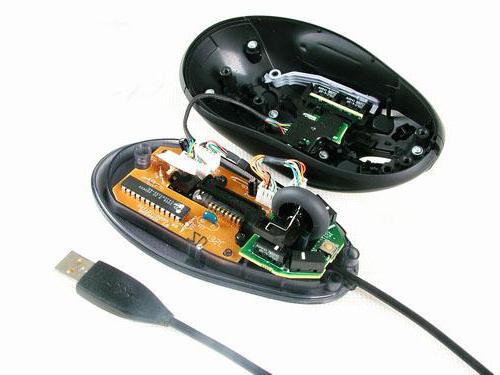
Разбор проводной мышки завершен. После устранения неполадок сбор выполняется в обратной последовательности. Придерживайтесь осторожности, некоторые детали хрупкие и могут повредиться, даже если приложить незначительное усилие.
Разбор беспроводной мышки: Logitech
Современные манипуляторы не подключены к компьютеру шнуром. По выпуску беспроводных мышек ведущее место занимает Logitech. Несмотря на все недостатки, которые, правда, уже устранены, эти приборы считаются одними из лучших.
Итак, как разобрать мышку Logitech:
- Открутите шурупы, которыми скреплены две половинки корпуса. Для этого потребуется подорвать эластичные подушки: одну спереди и две сзади. По-другому до шурупов не добраться.
- Осторожно отсоедините две половинки корпуса.
- В верхней части предусмотрена небольшая плата, соединенная с основной с помощью шлейфа. Для отключения извлеките его из разъема, а затем отверткой подденьте. пластиковую защелку. Она является элементом фиксации шлейфа.
На вопрос о том, как разобрать мышку Logitech, ответ дан. Собирается она аналогичным образом, только действия следует выполнять в обратном порядке.
Разбор беспроводной мышки: A4tech Bloody
Использование качественного лазерного сенсора в манипуляторе — неоспоримое преимущество. Именно этим готовы похвастаться мышки A4tech с брендом Bloody. Они относятся к игровому классу.
Как разобрать мышку A4tech Bloody? Об этом в инструкции ниже:
- Открутите два винта, которые находятся на корпусе и снимите верхнюю часть. Для этого слегка подденьте ее, соблюдая осторожность, чтобы ничего не повредить.
- Перевернув рамку мышки, можно увидеть пластину из металла. Открутите ее.
- Снимите колесико мышки. При наличии грязи или волос очистите его. Если разобрать мышку Bloody, будет видно, что колесико состоит из двух частей.
- Для снятия платы аккуратно открутите винт.
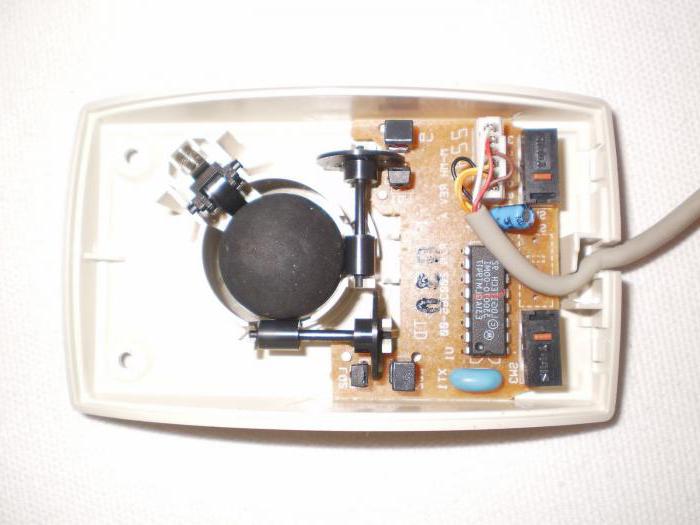
Теперь стало понятно, как разобрать мышку A4tech. Чтобы ее собрать, выполните такие же действия, только в обратной последовательности.
Полезные советы
Как показывает практика, разобрать компьютерную мышь несложно. Достаточно придерживаться основных правил:
- выполняйте все действия аккуратно, чтобы ненароком не повредить хрупкие элементы прибора;
- следите, чтобы ни одна из деталей не потерялась;
- при наличии ножек обязательно установите их на место, иначе работать с манипулятором будет трудно;
- если присутствуют защелки обратите внимание, что должен произойти щелчок при их закреплении.
Перед тем как разобрать беспроводную мышку или прибор со шнуром, оцените собственные силы и навыки. Возможно, лучшим вариантом станет отнести устройство в ремонт, где его починят опытные специалисты.
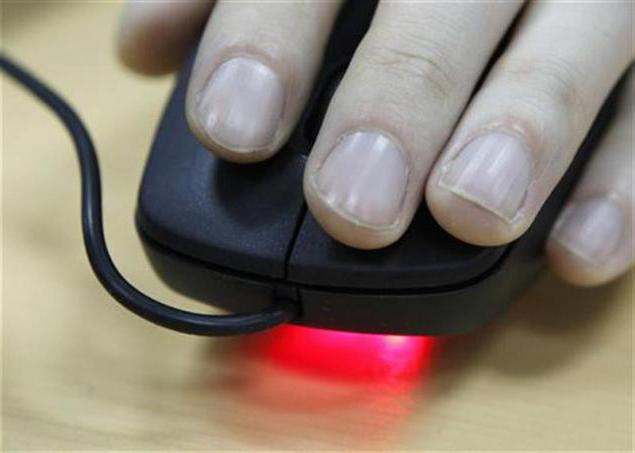
Учитывая повсеместное использование компьютеров, которое наблюдается на сегодняшний день, инструкция «Как разобрать мышку» пригодится в различных ситуациях.
Ремонт клика мышки Logitech MX Revolution
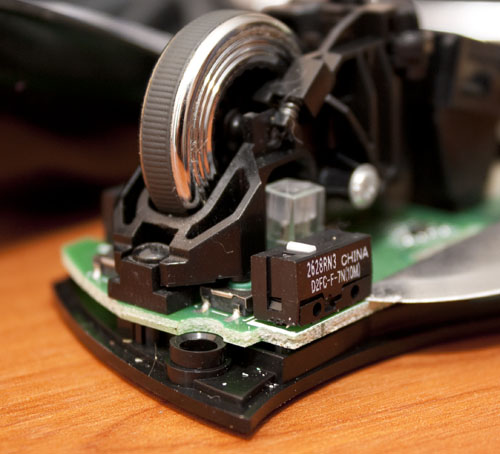
Понятное дело, что ремонтировать будем не клик, а кнопку мыши Logitech MX Revolution, а точнее микрик, который лежит под ней. Суть проблемы – стал глючить клик. Вместо одиночного клика при нажатии кнопка срабатывала как двойной, или залипала, как будто давно отжатая кнопка оставалась нажатой.
Мышка хорошая, очень удобная и достаточно дорогая, что бы её просто выкинуть и купить новую. Поэтому сначала были эксперименты с переустановкой SetPoint разных версий по итогам, которых стало окончательно ясно, что проблема сугубо механическая. Гугление так же подтвердило прискорбный факт слабости микриков в мышках Logitech. Хотя, стоит заметить, другой экземпляр предыдущей топовой мышки от Logitech у меня уже живет в режиме крайне агрессивного использования уже около 5 лет и проблем с микриком нет.
Разбираем мышку

Для этого нужно открутить 4 болта на её брюхе, которые спрятаны под нашлепками. Постарайтесь ототдрать нашлепки аккуратно. Клеящийся слой упорно остается на брюхе. И не гните их, если потом останутся заломы на нашлепках, то выровнять их будет проблемно. После откручивания болтов верхняя крышка легко снимается, но соединяется с нижней частью шлейфом. Шлейф длинный ремонту микрика не мешает, но при желании его можно отсоеденить.
Злополучный микрик перед нами
Модель D2FC-F-7N. Кстати гугление по этому номеру дало несколько очень интересных ссылок. Они будут в конце статьи. На вскидку найти эти микрики в сети в московских магазинах не получилось. На ебее они есть по цене от 3 долларов за пару. Также такие микрики использовались и вдругих мышах Logitech, соответственно если у вас где то валяется дохлая, то можно выпаять микрик из старой мышки и перепаять в новую.
Я же решил разобрать микрик

Сделать это не сложно. Поддеваем тонкой отверткой или ножом крышку сначала с одного бока, потом с другого, снимаем крышку. Когда снимаем крышку из неё вываливается кнопка. Постарайтесь её не потерять. Обратно кнопка вставляется длинным концом в крышку.

Суть проблемы залипающей кнопки в том, что устает язычок вот у этой пластики. Пластинку нужно снять, язычок слегка отогнуть и пластинку вставить обратно.
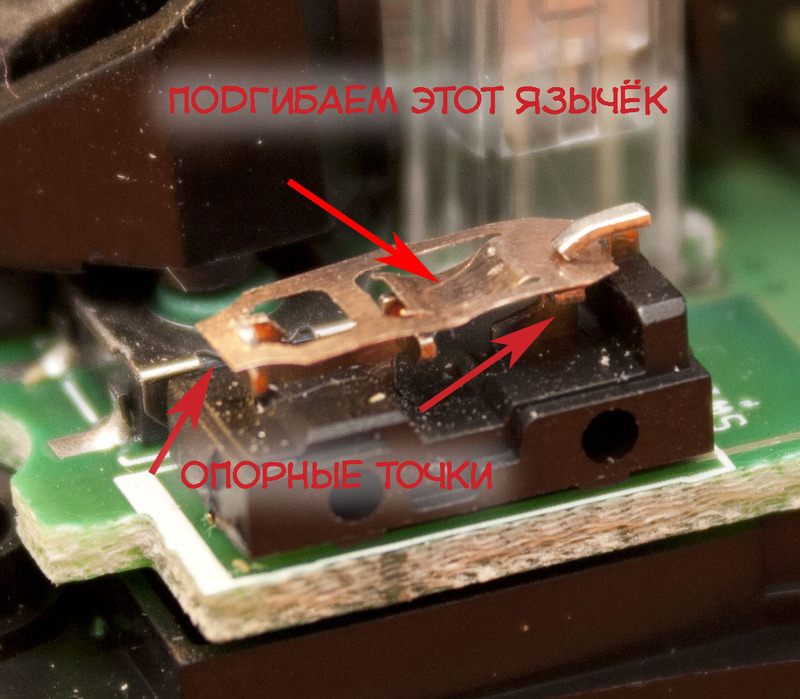
Самое сложно во всем ремонте это как раз поставить пластинку обратно. Она мелкая, легко гнется, вставить её надо так, чтобы было напряжение, чтобы правый конец пластинки плотно прижимался к верхнему контакту справа.
На разборку мышки у меня ушло минут пять, на установку пластинки в первый раз с полчаса. Потом я ещё дважды разбирал мышь, чтобы клик был более внятным. Но в итоге мышь работает. В качестве бонуса клик стал более тихим.
В заключение несколько полезных ссылок, которые мне очень помогли.
Очень рекомендую перед началом ремонта посмотреть ссылки, особенно в плане отгибания язычка.
Подробные фотки разборки Logitech MX Revolution, ремонт микрика у другой мышки, ещё про микрик.
Разборка беспроводной компьютерной мыши
Важно! Составить универсальное руководство по разборке беспроводной компьютерной мыши невозможно, так как каждая модель имеет собственные конструкционные особенности и требует уникального подхода. Но в статье будут освещены наиболее распространенные инструкции, применимые к большинству устройств.
Шаг 1: Вскрытие корпуса
Чтобы демонтировать корпус устройства, необходима подходящая отвертка, зачастую используется крестовая. Первостепенно потребуется открутить крепежные винты, которые расположены на нижней части. Есть несколько вариантов их расположения производителем:
- в непосредственном визуальном контакте на корпусе;
- под наклейкой с техническим описанием;
- в лотке для батареек или аккумулятора;
- под накладками, выполняющими роль ножек.
Обратите внимание! В зависимости от модели беспроводной мыши, корпус устройства может быть скреплен одним или несколькими шурупами, месторасположение которых бывает разным.
Если винты на корпусе ничем не заклеены и к ним есть беспрепятственный доступ, их потребуется выкрутить стандартным способом.
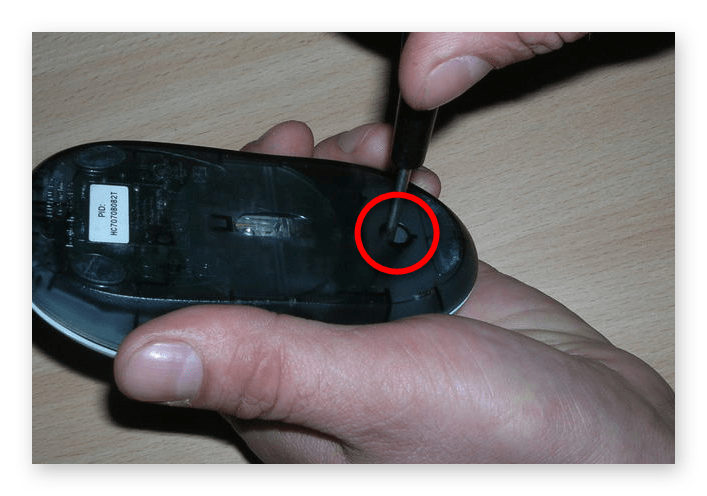
Когда визуально винт не заметен, он может быть спрятан под наклейкой производителя. Для выявления этого проведите с небольшим усилием ногтем по всей площади этикетки, пока не обнаружите небольшую впадину — именно там и находится отверстие с шурупом.
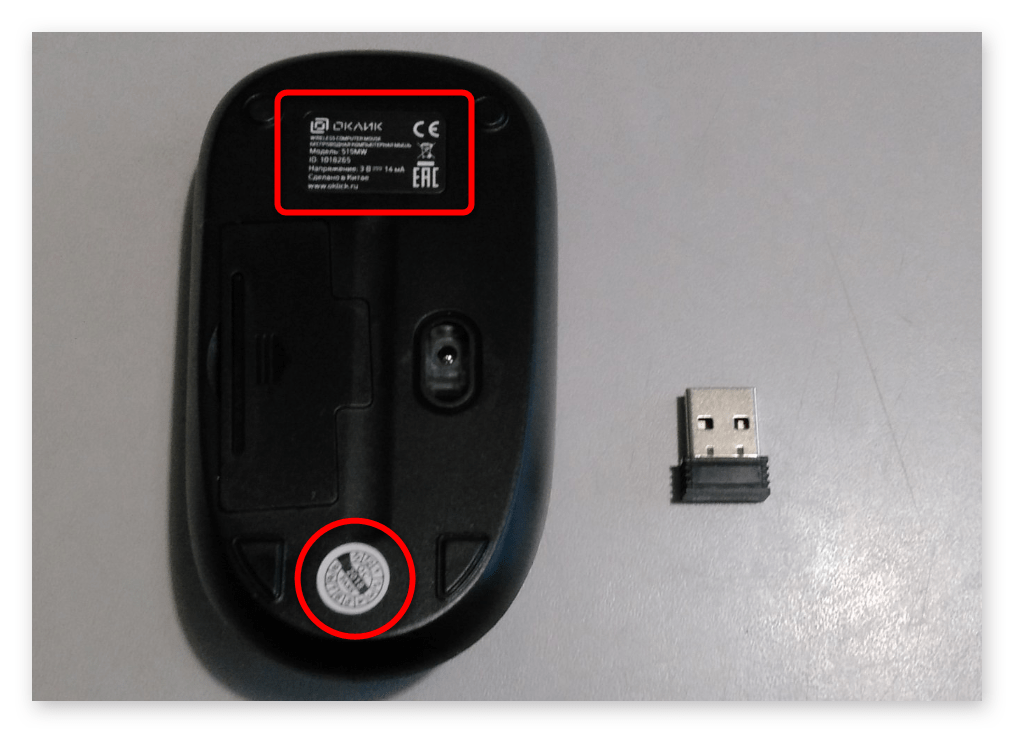
Если под наклейкой ничего нет и в зрительной досягаемости тоже, необходимо обратить внимание на ножки компьютерной мышки и попытаться аккуратно отклеить их. После окончания ремонтных работ будет возможно вернуть заглушки на место.
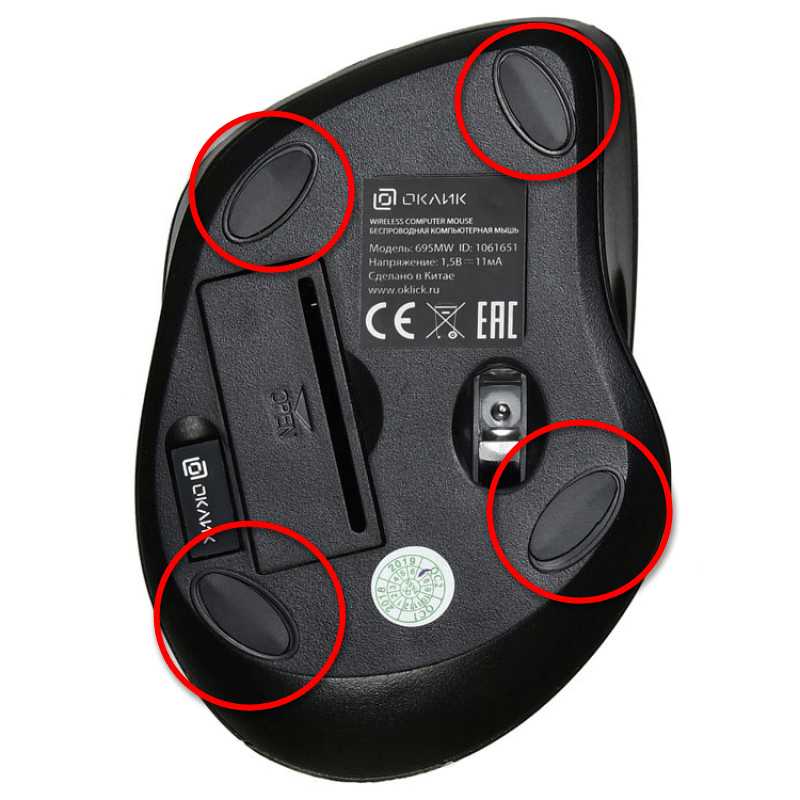
Зачастую крепежный шуруп в беспроводных компьютерных мышах помещают в лоток с батарейками или аккумулятором. Для проверки этого аккуратно откройте защитную крышку, не повредив защелки, и выньте элементы питания.
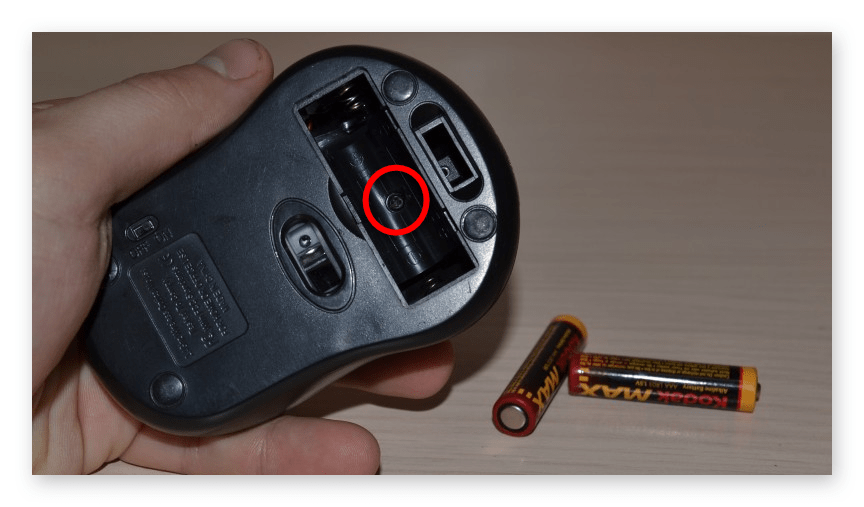

После изъятия всех крепежных элементов необходимо разобрать корпус. Поднимите заднюю часть верхней половины устройства, параллельно удерживая нижнюю. После появления небольшого зазора потяните деталь на себя, чтобы в передней части высвободить ее из пазов — корпус разобран.
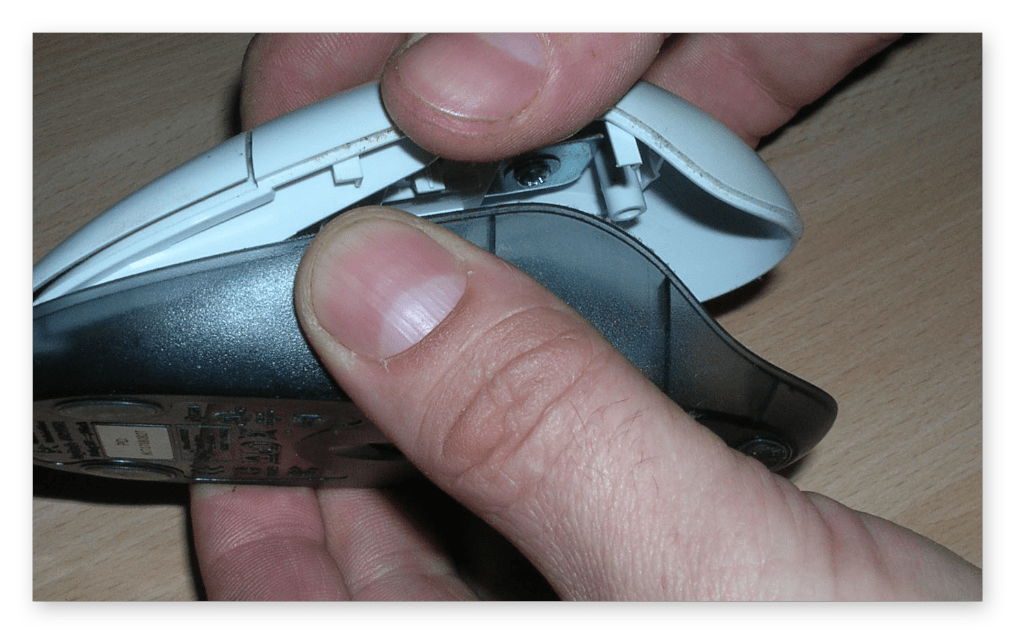
Важно! В некоторых моделях компьютерных мышей верхняя часть устройства связана с печатной платой шлейфом или проводами. Чтобы избежать обрыва, необходимо при обнаружении таковых аккуратно высвободить любой конец из пазов.
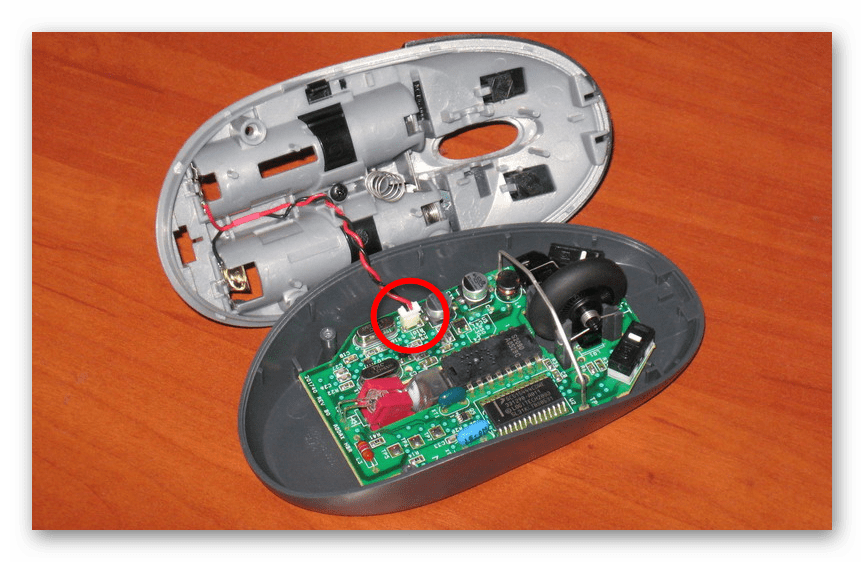
Шаг 2: Демонтаж микросхемы
Зачастую печатная плата зафиксирована на нижней части корпуса. Чтобы не сломать важные детали, необходимо определить вид крепления и аккуратно изъять микросхему. Но предварительно следует вынуть колесико из отверстия механизма управления.
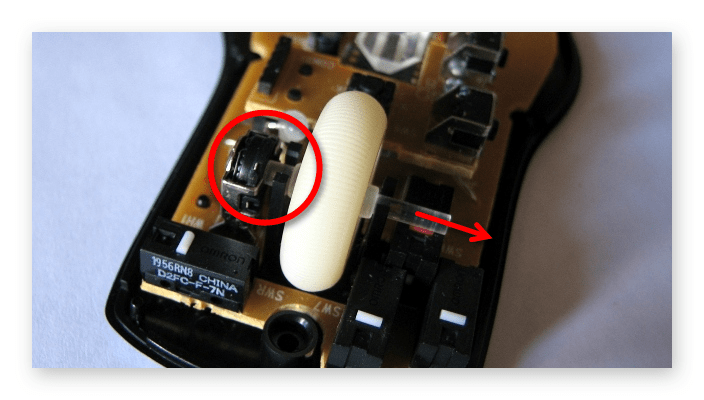
Если в видимой области на плате заметен шуруп, его необходимо выкрутить с помощью соответствующей отвертки. Стоит обратить внимание на труднодоступные места — крепление может быть расположено под съемными деталями, например, колесиком.
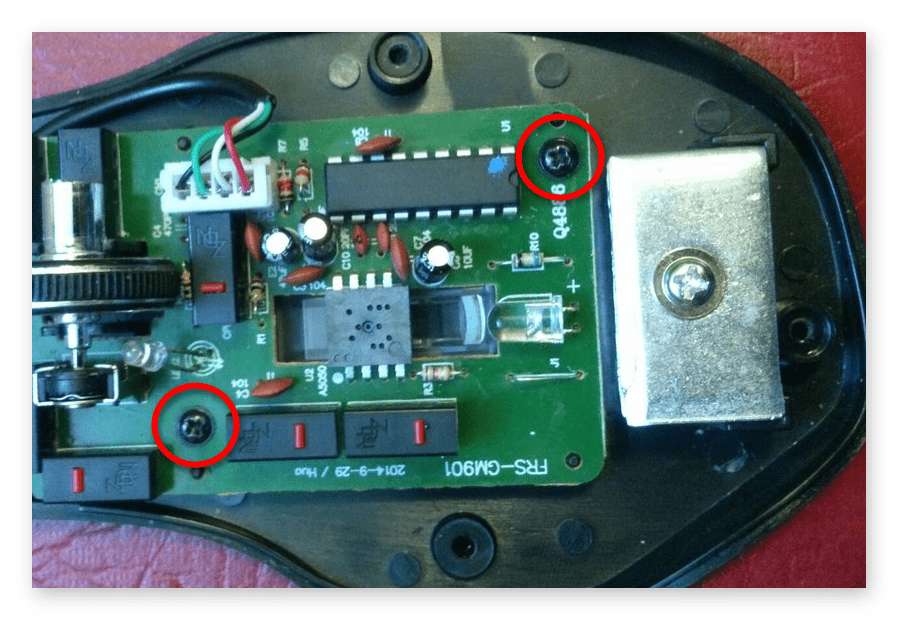
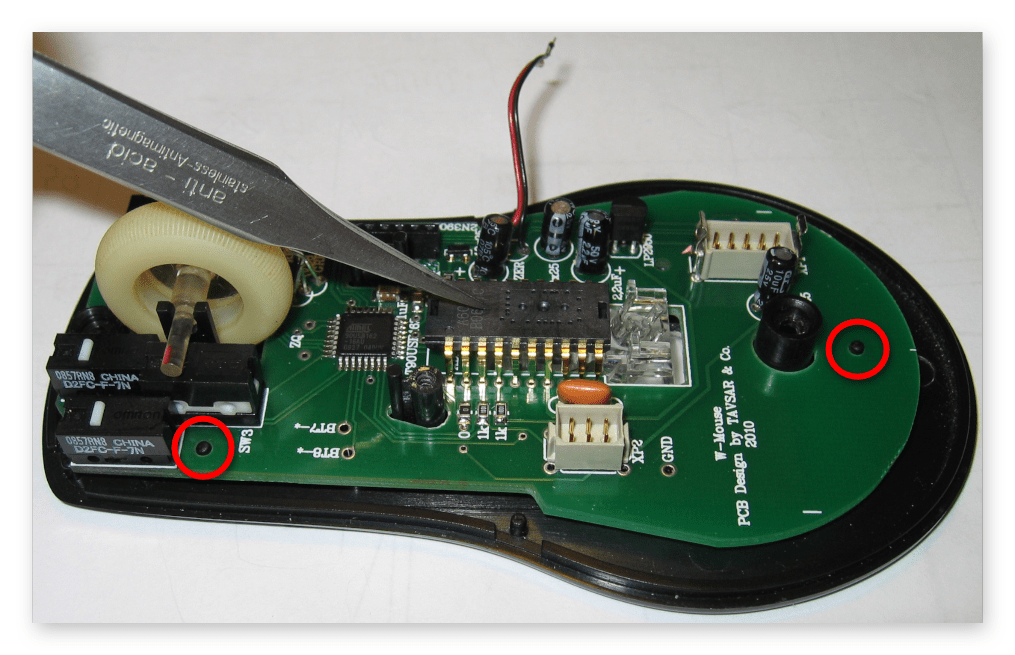
Если винтов на микросхеме нет, она может быть зафиксирована на специальных ножках в корпусе, которые входят в отверстия платы. В таком случае для ее изъятия поднимите микросхему строго вертикально.
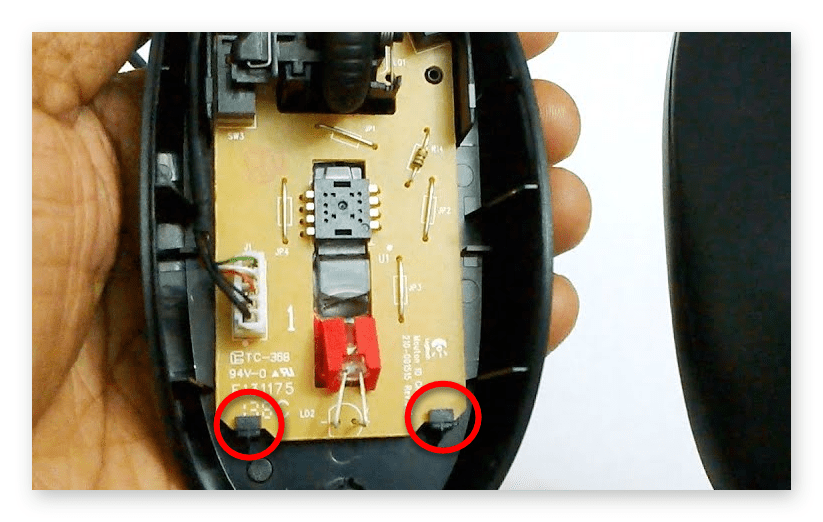
Когда при попытке демонтажа требуются усилия, есть вероятность, что деталь закреплена специальными пазами, как изображено на фотографии ниже. Аккуратно отогните на небольшое расстояние зажимы и высвободите печатную плату.
В зависимости от модели компьютерной мыши, на микросхеме некоторые детали могут быть запаяны напрямую или подключаться с помощью специальных перемычек. Во втором случае для полного демонтажа потребуется аккуратно отсоединить каждый элемент. При прямом подключении к печатной плате потребуется работа с паяльником.
 Мы рады, что смогли помочь Вам в решении проблемы.