Как включить комментарии на YouTube

На ПК можно отредактировать настройки сразу нескольких загрузок или только одной.
Способ 1: Массовое изменение
Настройки, выставленные по инструкции ниже, будут применяться по умолчанию при загрузке новых видео.
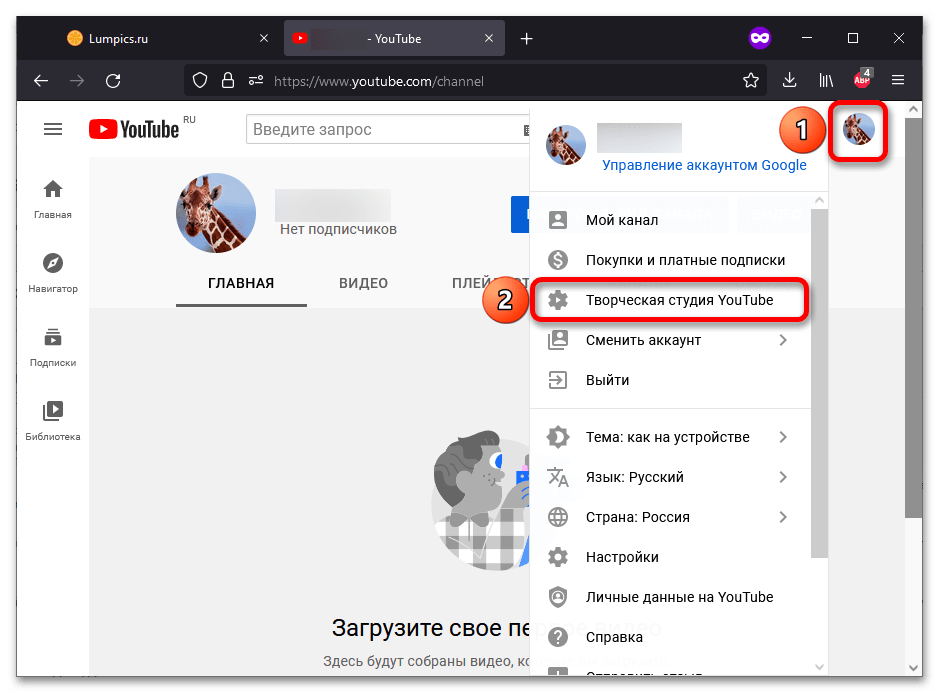
- Нажмите картинку канала и откройте «Творческую студию».
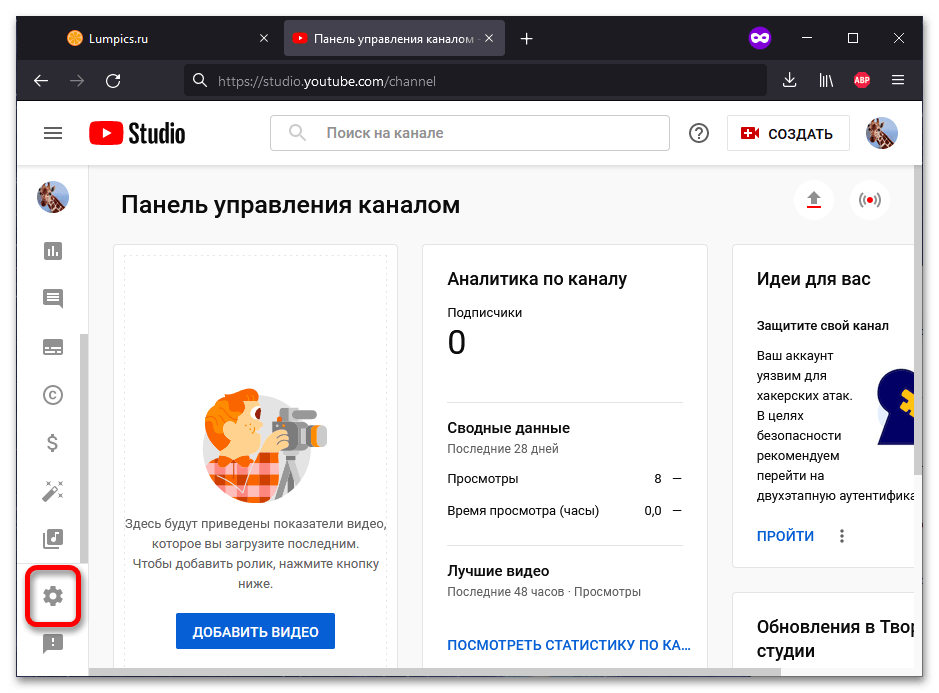
- В боковом меню кликните кнопку «Настройки», имеющую значок шестерёнки.
Способ 2: Редактирование видео
YouTube даёт владельцам каналов возможность разрешать зрителям комментирование не только всех видеороликов, но и лишь некоторых из них.
-
Кликните изображение своего профиля, а затем — «Творческая студия YouTube».
Обратите внимание! Скорость применения настроек зависит от количества выбранных видеозаписей. После того как вы начнёте массовое изменение, остановить его не получится, но по окончании процесса можно будет вновь поменять параметры.
Вариант 2: Смартфон
Управление доступностью комментирования возможно через отдельное приложение — Творческую студию YouTube, в обычном мобильном клиенте такой функции нет.
- Через панель управления перейдите к загруженному видеоролику. Если его нет в списке недавних, воспользуйтесь кнопкой «Ещё», чтобы увидеть больше контента.

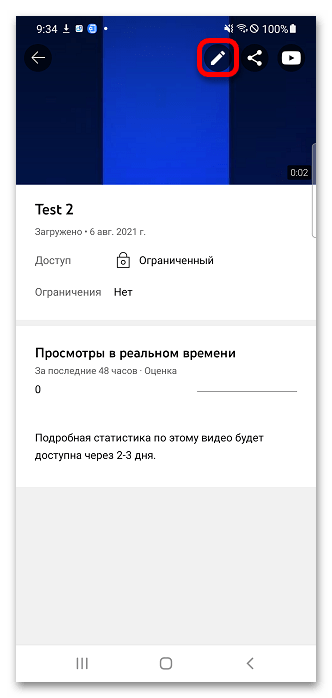
- Тапните значок карандаша, расположенный в верхней части экрана, чтобы приступить к редактированию.
- Выполните свайп вправо для открытия вкладки «Расширенные настройки» либо нажмите по её названию.
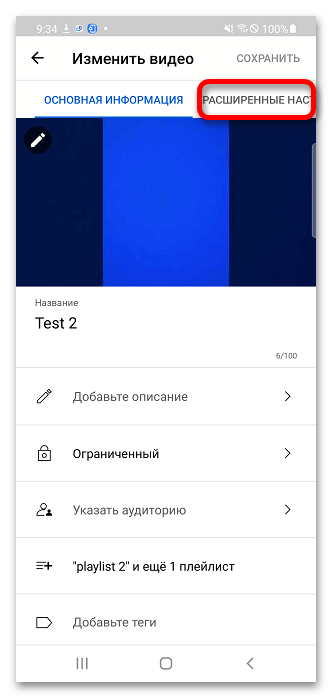
- Переведите тумблер «Разрешить комментарии» в активное положение.
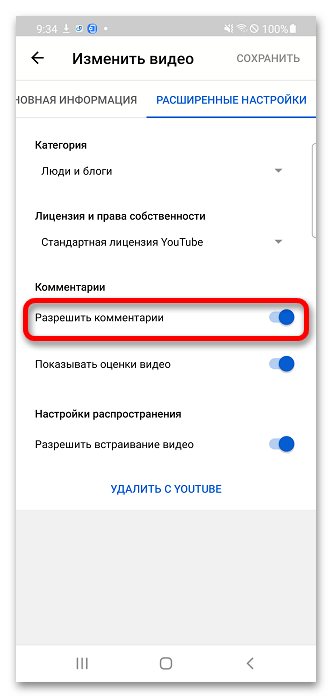
Где находится поле для комментариев на YouTube в 2023

Почему YouTube не позволяет мне включить комментарии
Почему мои комментарии на YouTube отключены «Вы не можете изменить настройки комментариев, если: Аудитория канала или видео установлена как «Сделано для детей». Комментарии удаляются навсегда через 30 дней после того, как канал или видео становится детским. Видео является приватным. Если вы хотите разрешить комментарии к видео, которое не является общедоступным, опубликуйте вместо него видео без списка. » «.
Где находятся комментарии на YouTube 2023
Как включить комментарии на YouTube.
Где комментарии в мобильном приложении YouTube
Как включить комментарии на YouTube на iphone.
Почему мои комментарии на YouTube отключены
Как включить комментарии на youtube на iphone «Самая распространенная причина, по которой вы не можете комментировать видео на YouTube, заключается в том, что создатель видео отключил функцию комментариев для одного или нескольких своих видео. Если видео имеет спорное содержание, создатель видео может заблокировать комментарии, чтобы предотвратить нежелательные сообщения или спам. » «.
Почему комментарии отключены на YouTube 2023
Как включить комментарии на YouTube «При следующих обстоятельствах вы не сможете включить комментарии на YouTube: Если канал создан для детей. В справочном центре Google говорится, что комментарии удаляются навсегда через 30 дней. Вы используете контролируемый аккаунт для доступа к YouTube. » «.
Как отключить ограничения на комментарии на YouTube
Почему отключены комментарии на YouTube «Найдите приложение YouTube. Прокрутите вниз до пункта «Настройки» и выберите его. Нажмите на Безопасный режим или Ограниченный режим. Нажмите «Выкл. » «.
Как включить комментарии на YouTube на iphone
Как включить комментарии на youtube на iphone.
Почему Apple отключает комментарии
Почему я не могу комментировать YouTube на iPhone Apple хочет передать сообщение и не хочет, чтобы зритель отвлекался на посторонние комментарии. «.
Как включить комментарии в YouTube и почему их отключили
Включить комментарии на YouTube можно в Творческой студии YouTube. Даю 2 способа.
1) Через Классическую студию YouTube — передите по ссылке — только залогиньтесь под нужным аккаунтом.
У вас откроется раздел «Настройки сообщества» — в нем ряд инструментов для работы с пользователями. В самом нижнем блоке находится нужная настройка — убедитесь в том, что у вас активна галочка напротив пункта «Разрешить все комментарии».
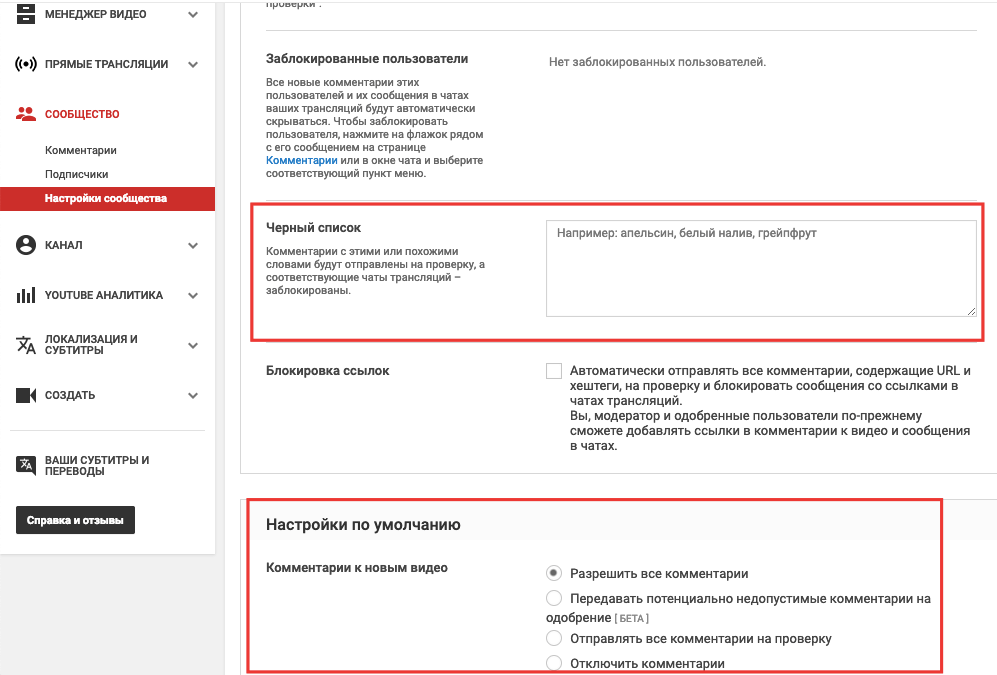
Также в этом разделе можно можно заблокировать определенные аккаунты, настроить модерацию комментариев и добавить в черный список оскорбительные слова, также выбрать одно правило для всех комментариев на канале.
2) Через новый интерфейсе YouTube — зайдите в Творческую студию — Настройки канала — и перейдите в раздел Сообщество. Далее все по той же схеме — определите, не отключены ли комментарии и выберите, все ли сразу показывать и в каком порядке.
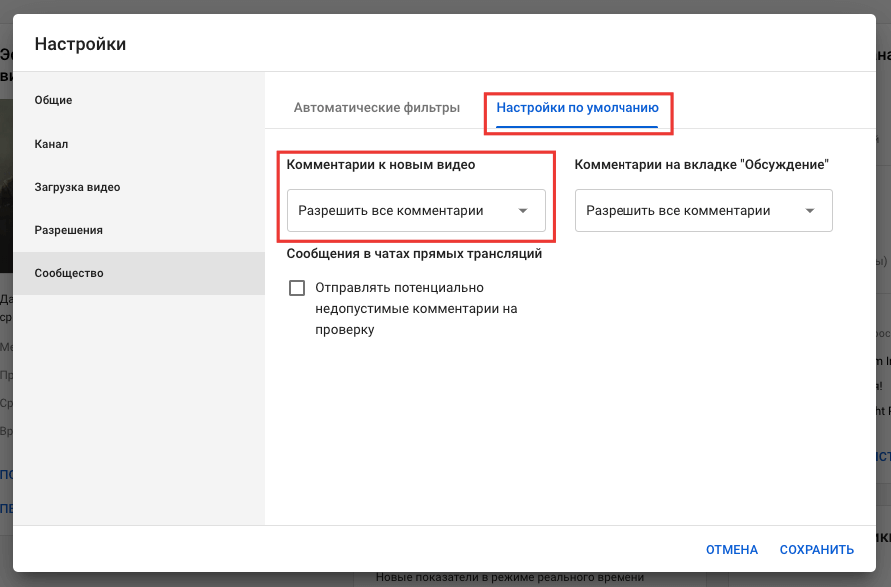
К большому сожалению, некоторые каналы уже не смогут включить комментарии даже с модерацией (их владельцы будут об этом уведомлены). Например, с января 2020 такими являются детские каналы.
Как включить комментарии под отдельными видео в YouTube
Иногда вы можете обнаружить, комментарии на канале в целом не заблокированы, а вот под отдельными видео все же отключены. Такое бывает, если на вашем канале появились видео с детьми и ютуб их решил защитить отключением комментариев.
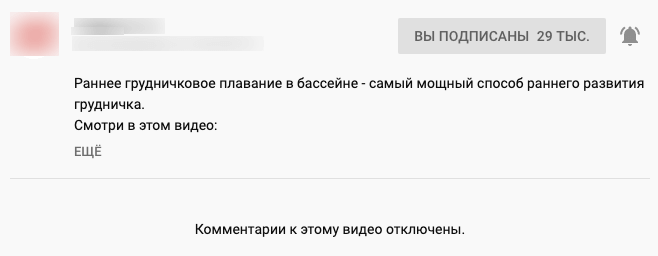
Чтобы проверить, отключены комментарии под видео или нет, сначала по предыдущему пункту убедитесь, что на канале разрешены все комментарии. После этого зайдите в редактирование нужного видео в раздел Расширенные настройки (Дополнительные). В этом разделе должен быть активным пункт «Разрешить все комментарии».
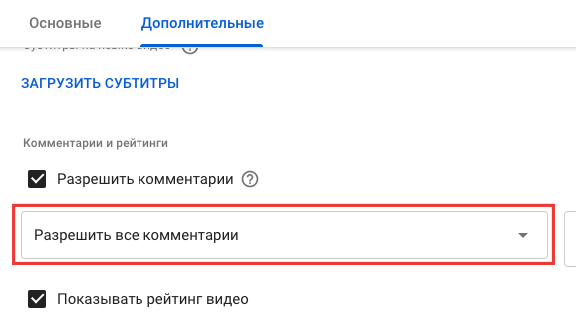
К сожалению, даже после совершения всех действий и даже жалоб на аппеляцию YouTube может не вернуть возможность комментирования ваших видео.
Почему отключили комментарии в YouTube
YouTube отключил комментарии под детскими видео, чтобы предотвратить оскорбительное поведение в отношении несовершеннолетних. Видеоблогер MattsWhatItIs снял видео, в котором он нашел «червоточину» YouTube и раскрыл целую сеть педофилов.
В этом видео он показал, что негодяи под видео с несовершеннолетними на YouTube тайм-кодами отмечают интересные по их мнению места (там же соответствующие эмоджи и комментарии). Видео кажутся безобидными. В них нет оголенных тел или гениталий — на детях показывают массаж, они занимаются гимнастикой, выбражают на камеру или едят мороженное («popsicle challenge»). Но некоторые люди, к сожалению, находят в этом сексуальный подтекст и используют в гнусных целях.
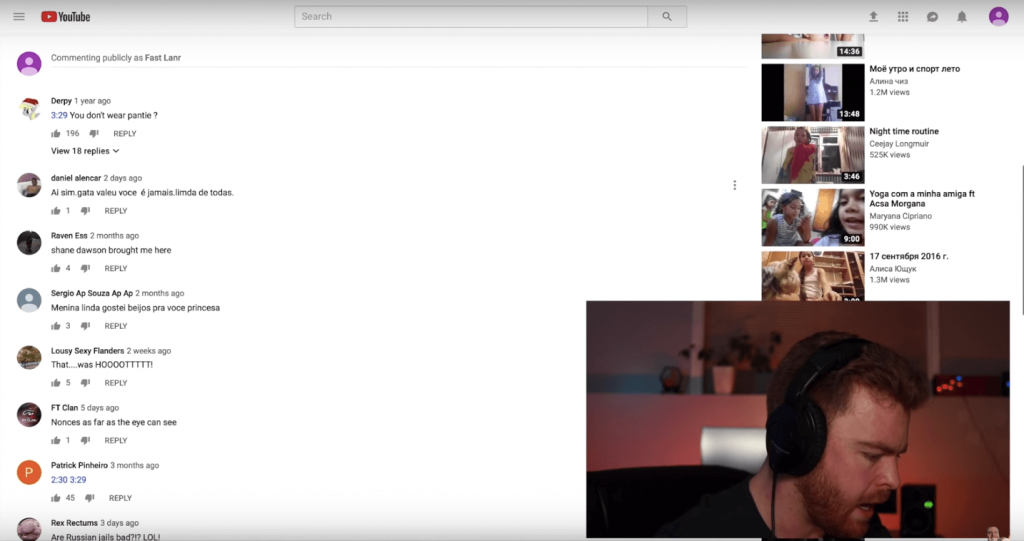
На такое видео можно было отправить жалобу, и на них могли отключить комментарии. Только их монетизация продолжалась и сами видео все так же оставались на видеоплатформе.
Как отреагировал YouTube
Первой реакцией команды YouTube стало отключение комментариев на десятках миллионов подозрительных видео. Это затронуло не только простых пользователей, которые держали на ютубе видео детей в качестве личного архива, а и огромное количество каналов блогеров с детским контентом.
Креаторы, соблюдающие Принципы сообщества YouTube, запротестовали. С отключенные комментариями у них исчезла возможности общаться со своей аудиторией, а также серьезно пострадала монетизация творчества в целом.
Ютуб пытался объяснить свои действия и дать решение ситуации, даже опубликовал статью на своем блоге и в Сообществе.
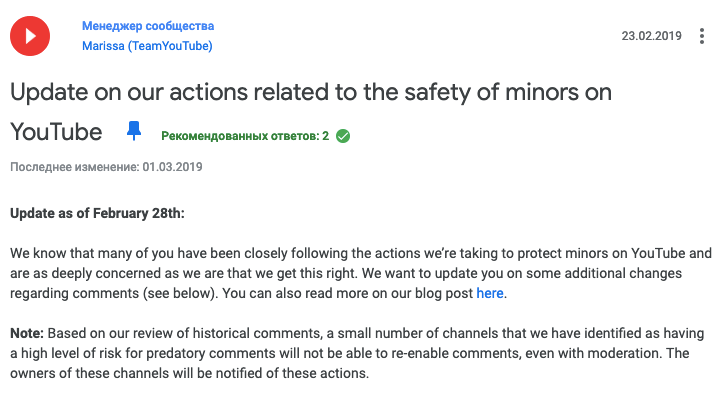
С этого момента комментарии на детских каналах будут отключены и включить комментарии под видео заново можно будет только при условии тщательной модерации. По крайней мере, так было раньше.
Пока ситуация ждала решения, через пару месяцев в сторону YouTube прилетает новое обвинение и штраф на 170 млн долларов — за незаконный сбор данных о детях до 13 лет. Собранная информация использовалась для дальнейшей рекламы несовершеннолетним каких-либо товаров или услуг через инструменты Google, что напрямую нарушает закон о конфиденциальности детей в интернете COPPA.П
После этого с января 2020 года для детского контента в YouTube отключены не только комментарии, но и другие «некоторые функции». Если быть честной, то отключено теперь почти все, кроме самой загрузки видео на YouTube и каких-то базовых настроек роликов и канала.
Ссылаясь на статью Справки YouTube, на уровне видео могут быть недоступны:
- автовоспроизведение на главной странице;
- подсказки и конечные заставки;
- логотип канала;
- спонсорство;
- комментарии;
- кнопку «Внести пожертвование»;
- отметки «Нравится» и «Не нравится» в сервисе YouTube Music;
- чат и пожертвования в нем;
- продажа билетов и сувенирной продукции;
- уведомления;
- персонализированная реклама;
- воспроизведение в мини-проигрывателе;
- Суперчат и суперстикеры;
- возможность добавить ролик в обычный плейлист или плейлист «Смотреть позже».
На уровне канала могут быть недоступны:
- спонсорство;
- уведомления;
- записи;
- сюжеты.
Кроме того, теперь АВТОРЫ ОБЯЗАНЫ указывать назначение своих роликов при загрузке каждого видео, чтобы было понятно, кто их может смотреть — а именно «для детей» или «не для детей»:
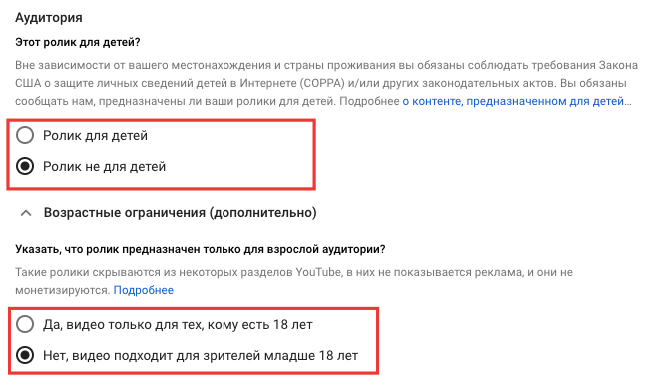
Такое разделение помогает Ютубу модерировать активность канала. В случае не указания такой информации или указания недостоверных данных Ютюб может наказать канал блокировками видео или наложением штрафных санкций.
Монетизация YouTube после отключения комментариев
Помимо отключения комментариев, видео с несовершеннолетними могут получить ограничение или даже отключение монетизации. Поэтому если вы считаете, что монетизация на вашем канале была отключена ошибочно, то можете подать апелляцию.
Выводы
Детский контент на YouTube всего за несколько лет стал целой эпохой и было очевидно, что нужны рычаги для его регулирования. Но такого поворота не ожидал и не хотел никто.
Отключение комментариев на ютуб, возможно, и поможет сбавить обороты педофилов, и они станут меньше смотреть видео с детьми. Но вместе с комментариями ушли практически все интерактивные опции на видео — а это очень сильно подкосило заработок блогеров.
Пострадала не только прямая монетизация от просмотров — детские блоги лишились большинства рекламных интеграций и контрактов. Рушатся целые бизнесы, и чтобы их сохранить, родители пытаются переориентировать каналы на создание подросткового контента или заводят свои собственные. Возможно, это поможет им как-то занять позиции на YouTube.
Еще одним вариантом для блогеров может стать миграция на другие площадки вроде Instagram или TikTok. Но что именно будет иметь для них наибольший успех, мы узнаем спустя какое-то время.
Статья про комментарии на YouTube, но цепляет куда более глубокую проблематику. Одна из них — стоит ли в текущих условиях заводить детский канал. Я бы точно не рекомендовала это делать с одной лишь целью заработка. Но если ваша истинная мотивация кроется в не реализованном таланте и творческом порыве — стоит пробовать и делать видео, чтобы их увидел мир. А разбираться с комментариями будете после)
Инструкция – включить Youtube комменты на телефоне и пк
Ограничивать комменты под видео в ютубе могут как владельцы каналов, так и администрация сайта. В каких случаях это происходит, как самостоятельно включить и выключить комментарии – все актуальные инструкции для 2020 года в этом обзоре.
Новые правила – Внимание
C 2020 года в правилах ютуба произошли очень важные изменения. Они касаются детского контента (о детях и для детей):
- в момент загрузки ролика автор обязательно должен указывать его тему;
- все видео с данной тематикой автоматически отключаются от комментов ⇐⇐⇐
- если канал полностью посвящен детям, комменты отключают ко всему каналу .

Это сделано, во-первых, с целью защитить маленьких блогеров от негатива и непристойностей, которые позволяют себе некоторые комментаторы. Во-вторых, такие меры направлены на соблюдение закона о детской безопасности COPPA.
Помимо комментариев, эти меры коснулись и других опций детских каналов:
- автоматическое воспроизведение на главной странице канала;
- спонсорские взносы и донаты;
- лайки/дизлайки для детских клипов в YouTube Music;
- продажа товаров с собственной символикой;
- суперчат, чат и донаты в чате;
- настройка таргетинга в рекламе;
- воспроизведение в уменьшенном режиме;
- уведомления для канала;
- возможность делать короткие записи и сюжеты.
Конечно же, эта ситуация напрямую отразилась на доходах. А некоторые каналы оказались и вовсе отключены от монетизации.
Первое, что нужно знать: comments подключаются как для всего канала, так и для каждого отдельного видео. Вы можете это делать по своему усмотрению, к примеру если некоторые темы вызвали слишком активное обсуждение и взаимные оскорбления пользователей.
Как их активировать на канале – Пошаговое руководство
1. Войдите на ютуб под своей учетной записью (важно не перепутать аккаунты, если вы ведете несколько каналов).
2. Кликните по аватарке, затем откройте раздел «Творческая студия». 
3. В левом столбце откройте «Настройки», в этом меню нам нужен пункт «Сообщество».

4. Здесь откройте вкладку «Настройки по умолчанию».

5. В левом столбце «Комменты к новым видео» вы можете сделать основные настройки для всего канала в целом:
- разрешить всем оставлять записи под новыми видео;
- включить проверку потенциально опасных каментов – это новая функция, которая позволяет автоматически выявлять недопустимые формулировки в записях пользователей;
- включить обязательную проверку для всех сообщений;
- полностью отключить возможность комментирования.
6. Если на вашей страничке активирована вкладка «Обсуждения», вы можете применить к ней аналогичные опции.
Также ↓
7. Помимо этого, в вкладке «Автоматические фильтры» можно формировать черный список – это те пользователи, которые не смогут ничего написать под вашими роликами. Также здесь можно назначать модераторов, одобренных пользователей.
8. В нижней части меню «Автоматические фильтры» поставьте галочку «Направлять коменты со ссылками на проверку». Она нужна для того чтобы исключить возможность недобросовестной рекламы и ссылок на запрещенный контент.
Под любым роликом
Итак, мы разобрались, как делать ограничения на весь канал. Теперь разберем индивидуальные настройки для отдельных видео.
Перед тем, как включить комментарии в ютубе под видео, убедитесь, что они включены на всем канале.
- Зайдите в «Творческую студию».
- Слева откройте раздел «Видео».
- Отметьте галочкой нужный ролик.
- В верхней темной панели нажмите «Изменить».
- Откройте пункт «Комментарии».
- Установите одно из четырех значений: разрешить все, запретить все, отправлять на проверку только недопустимые или абсолютно все.
На смартфоне
Профессиональную работу на ютубе удобнее вести на компьютере. Но в современных условиях важно иметь доступ ко всем функциям прямо в своем кармане, то есть на смартфоне.

Мобильное приложение не имеет необходимых настроек.
Поэтому, если вы интересуетесь, как включить комментарии в ютубе на телефоне, есть проверенный способ: ↓
Важно: Откройте сайт ютуба с помощью мобильного браузера . Но так открывается только мобильная версия, которая также не функциональна. Поэтому в настройках браузера нужно перейти на версию для ПК.
Как это сделать на андроид:
1. Нажмите на три точки в правом верхнем углу страницы.
2. Поставьте галочку «Версия для ПК».
Как открыть на айфоне:
1. Коснитесь значка «Обновить» и удерживайте 4 – 5 секунд.
2. Во всплывающем окне выберите «Полная версия».
Подробнее как открыть полную версию – мы писали здесь – /others-on-youtube/fullversion.html
Теперь, имея доступ к сайту всем его функциям, можете сделать все настройки по инструкции из предыдущего раздела.
Сейчас в официальных магазинах приложений бесплатно доступно приложение «Творческая студия». Но, к сожлению, в нем пока не реализованы все функции с полной версии сайта. Вероятно, со временем оно будет совершенствоваться.