Как сделать заливку в Word?
Внешний вид фигуры или надписи можно изменить, поменяв ее заливку или добавив . добавлять сочетания отдельных эффектов: Excel, Outlook, Word и PowerPoint.
Как сделать заливку цветом в Word?
Добавление и изменение цвета фонаПерейдите в >Разметка страницы.Выполните любое из описанных ниже действий. Выберите в области Цвета темы или Стандартные цвета. Выберите Другие цвета, а затем выберите цвет. Чтобы добавить специальные эффекты, такие как градиенты, узоры или текстуры, выберите эффекты заливки.
Как сделать заливку фигуры в ворде?
Щелкните правой кнопкой мыши фигуру, к которой необходимо применить узорную заливку, и выберите пункт Формат фигуры. В диалоговом окне Формат фигуры откройте вкладку Заливка. В области Заливка установите переключатель Узорная заливка и выберите узор, цвет переднего плана и цвет фона.
Как открыть границы и Заливка в ворде?
Перейдите в конструктор >страниц. В окне Границы и заливка выберите параметры границы. В разделе Тип слева выберите нужный стиль границы.
Как изменить заливку текста в ворде?
Изменение цвета текстаВыделите фигуру или текстовое поле.На вкладке Средства рисования Формат нажмите кнопку Заливка > Другие цвета заливки.В окне Цвета выберите нужный цвет на вкладке Стандартная или на вкладке Пользовательский выберите собственный.
Где в ворде найти заливку?
Выделите слово или абзац, к которым вы хотите применить заливку. На вкладке Главная в группе Абзац щелкните стрелку Заливка. Выберите нужный цвет в группе Цвета темы.
Как сделать заливку столбца?
Добавление и изменение цвета заливкиВы выберите ячейки, в которых вы хотите добавить или изменить цвет заливки.На вкладке «Таблицы» в области «Стилитаблиц» щелкните стрелку рядом с кнопкой «Заливка».В меню «Заливка» выберите нужный цвет.
Как сделать текст с заливкой?
Применение заливки цветом к словам и абзацамВыделите слово или абзац, к которым вы хотите применить заливку.На вкладке Главная в группе Абзац щелкните стрелку Заливка.Выберите нужный цвет в группе Цвета темы.
Как сделать прозрачную заливку в ворде?
Выберите рисунок и перейдите в формат рисунка > Цвет или Средства работы с рисунками >Формат >Цвет. Выберите Установить прозрачный цвет. Когда указатель изменится, выберите цвет, который вы хотите сделать прозрачным.
Где найти границы и Заливка в Ворде 2010?
Нажмите кнопку Границы страницы (Page Borders) в группе инструментов Фон страницы (Page Background). Откроется диалоговое окно Границы и заливка (Borders and Shading) на вкладке Страница (Page Border). Установите переключатель Тип (Settings) в положение Рамка (Box).
Как установить заливку абзаца?
Применение заливки цветом к словам и абзацамВыделите слово или абзац, к которым вы хотите применить заливку.На вкладке Главная в группе Абзац щелкните стрелку Заливка.Выберите нужный цвет в группе Цвета темы.
Как сделать заливку в Word? Ответы пользователей
Добавление и удаление заливки, контура или эффекта для wordArt в Word . Перейдите в формат фигурыили Формат и выберите стрелку рядом с заливка текста.
Способ 2: «Заливка» · Перейдите во вкладку «Конструктор». · Разверните меню кнопки «Цвета». · Выберите подходящий набор из списка доступных
К счастью, Word может и в этом помочь, и далее мы рассмотрим, как сделать фон в Ворде используя не только заливку цветом, но и установкой фоновой картинки.
Убираем заливку в Word простейшим способом · Как убрать заливку в Word при помощи контекстного меню · Microsoft Word 2003 · Microsoft Word 2007 · Microsoft Word .
Сегодня поговорим о том, как нам сделать страницы документа Word разного цвета. Говорить будем не только о заливке страницы каким-то одним выбранным нами .
Как убрать заливку в ворде? – Ниже вы узнаете ответ на данный вопрос. Программа «Microsoft Word» в наибольшей степени востребована среди большинства .
Заливка таблицы в Word производится довольно просто. Для этого необходимо выделить таблицу, перейти на закладку «Конструктор» вкладки «Работа с таблицами», .
Как сделать заливку в Microsoft Word

Если вы хотите залить произвольный фрагмент текста тем или иным цветом, проще всего это сделать с помощью специального инструмента из группы «Шрифт», показанного на изображении ниже. Просто выделите нужную запись и нажмите на кнопку «abc». 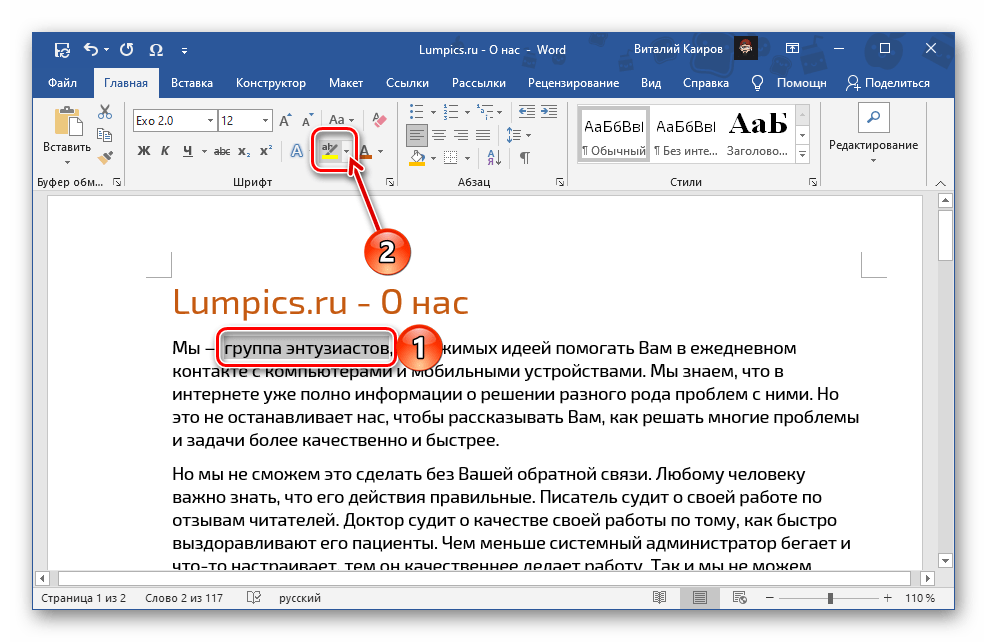
Для выбора цвета разверните меню этого инструмента и кликните по предпочтительному варианту на палитре. 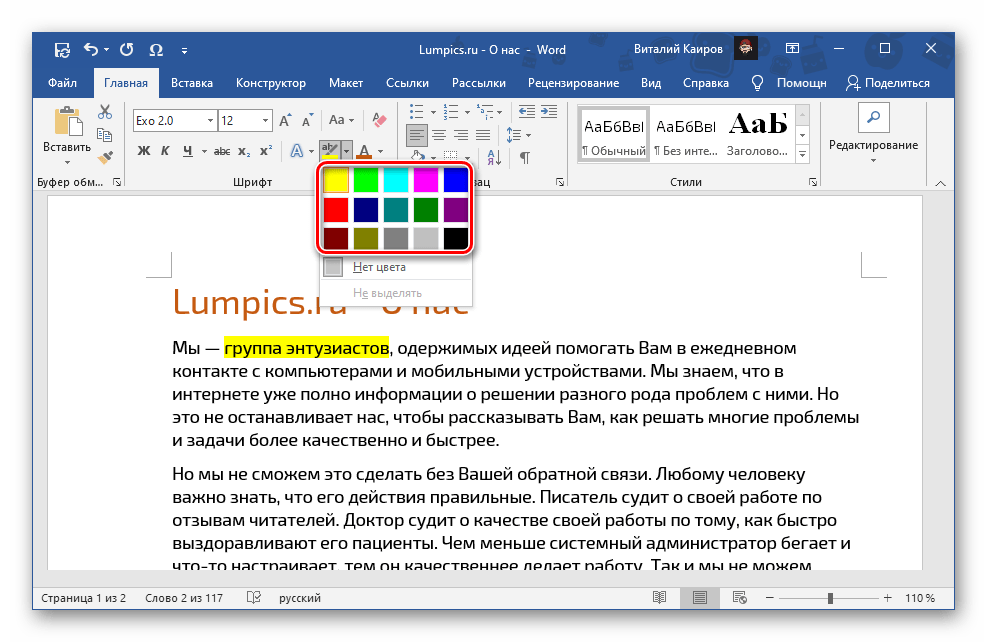
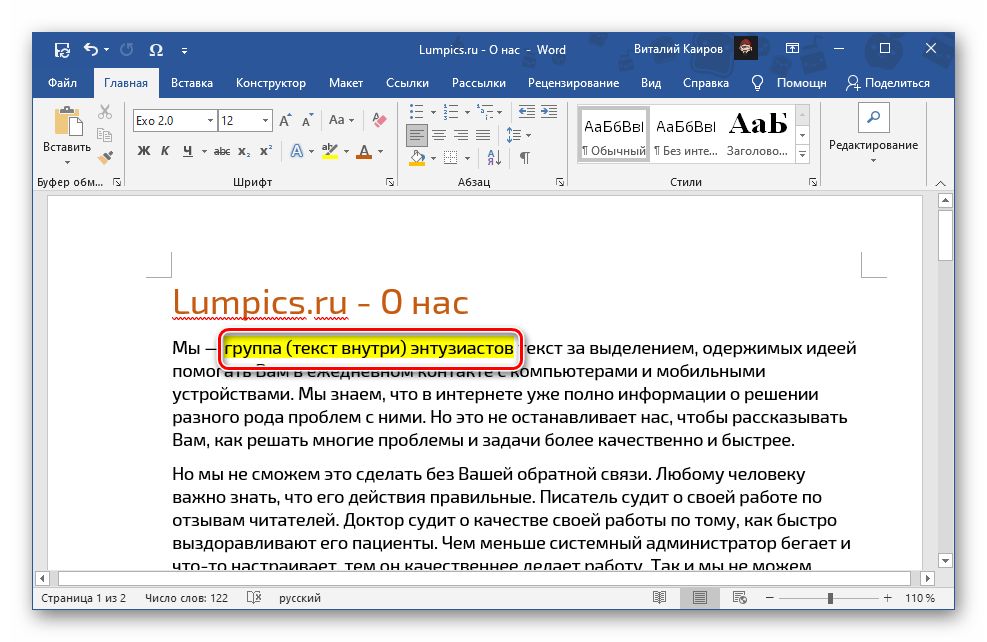
Примечание: Если вы продолжите вводить текст внутри выделенного блока или в самом его начале, он тоже будет залит выбранным цветом. Если делать это за последним «окрашенным» символом (буквой или знаком препинания), даже без отступа, заливка уже не будет применена.
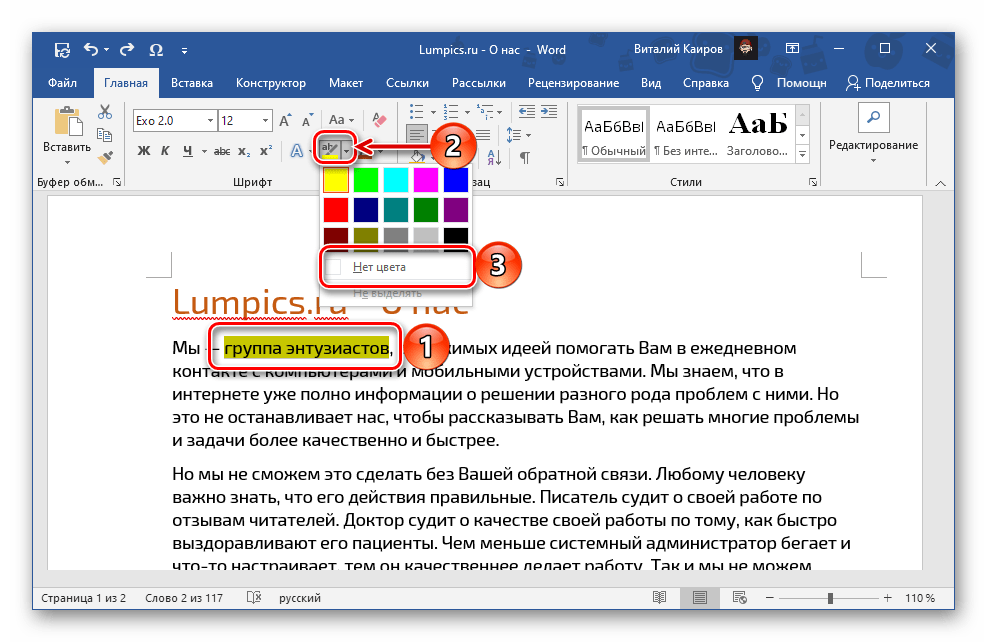
Для того чтобы убрать цвет, выделите фрагмент и повторно нажмите на расположенный справа от кнопки «abc» указывающий вниз треугольник, чтобы развернуть ее меню, и выберите пункт «Нет цвета».
Обратите внимание! Использование инструмента «Цвет выделения текста» оставляет бесцветными междустрочные интервалы, если их размер превышает 1. Наглядный пример показан на изображении ниже.
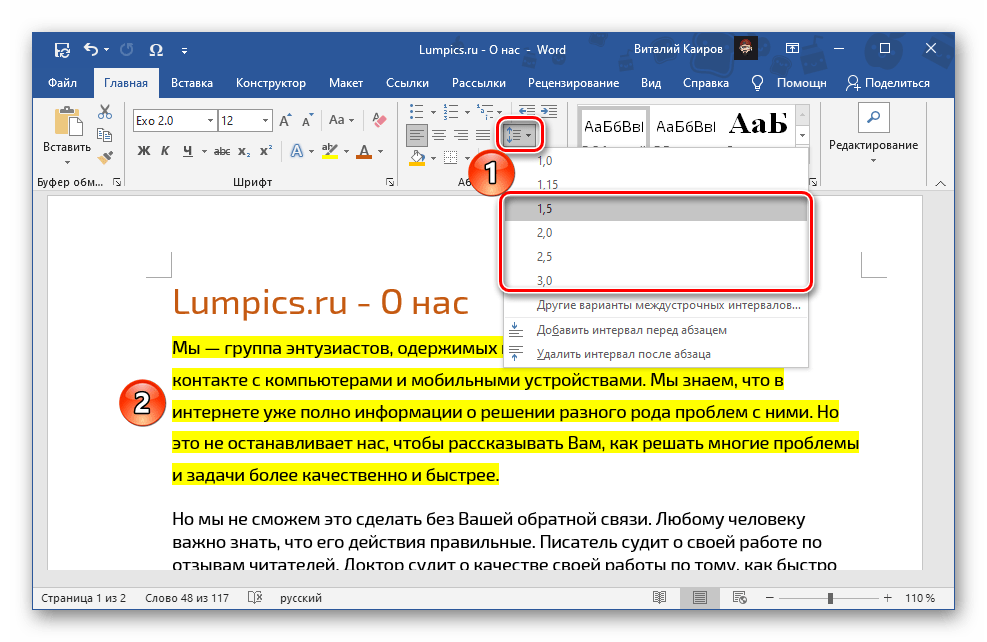
Способ 2: «Заливка»
Если вам требуется залить текст сплошным цветом, независимо от того, какие установлены отступы между строками, следует воспользоваться другим инструментом Word – «Заливкой», входящей в группу «Абзац». 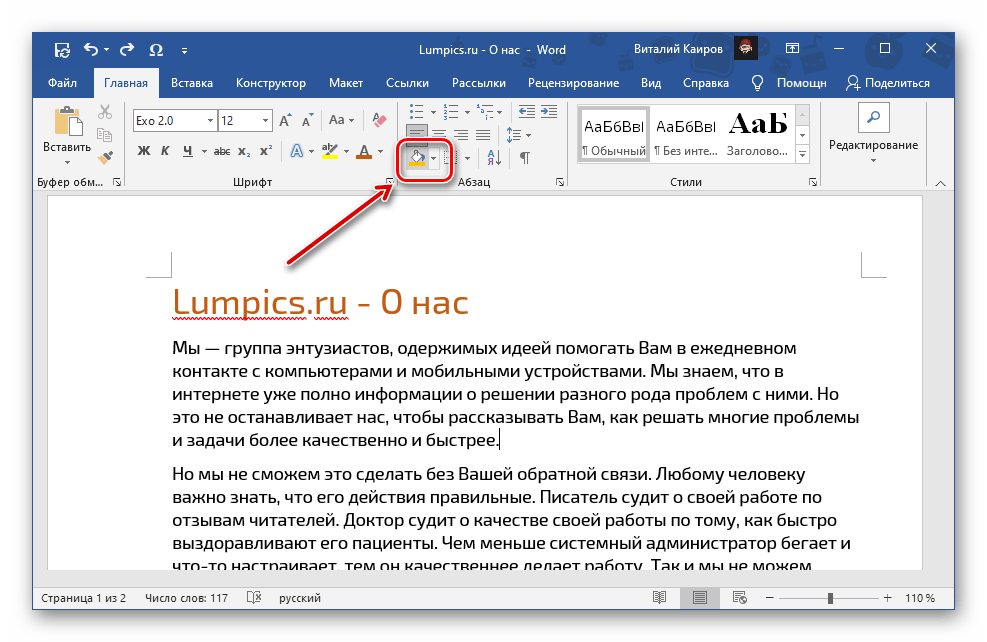
Если у вас уже есть текст, который требуется окрасить, выделите его, в противном случае установите указатель курсора в начале строки. Разверните меню кнопки «Заливка», нажав на расположенный справа от нее треугольник, и выберите подходящий цвет. 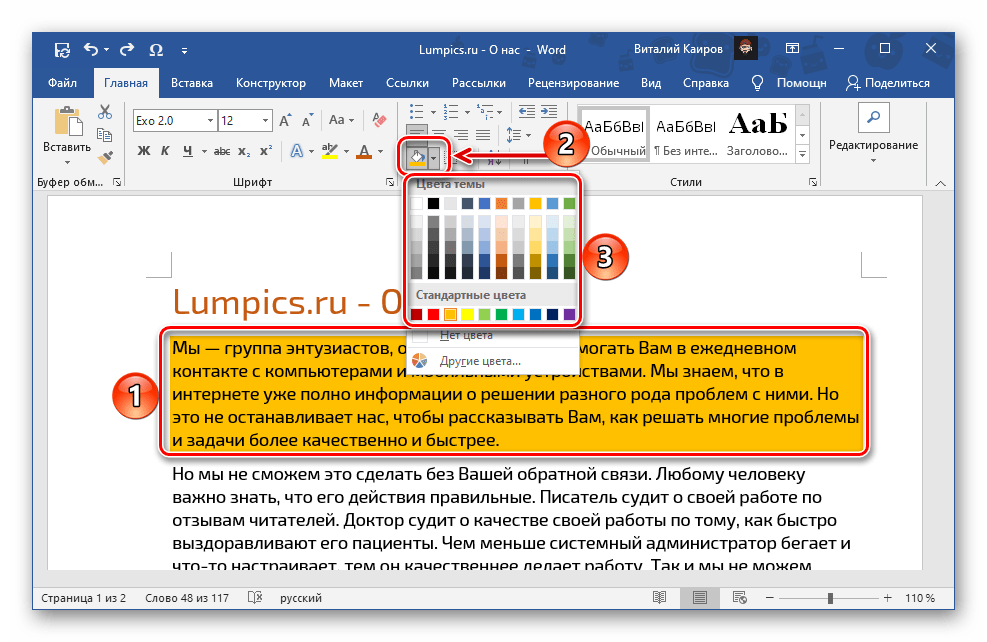
Обратите внимание! «Заливка», в отличие от рассмотренного в предыдущей части статьи инструмента, помимо непосредственно текста, применяется не только к отступам, но и к строкам в целом – от их начала и до конца, даже если они еще пустые, на всю ширину страницы. В свою очередь «Цвет выделения текста» распространяется только на текст. Различия показаны на изображении ниже: 1 — заливка, 2 — цвет выделения текста. При этом если выделять не целые строки и/или абзацы, а их части, эффект от заливки будет точно такой же, как и от выделения цветом.

Помимо палитры с доступными по умолчанию цветами, можно выбрать «Другие цвета» заливки. 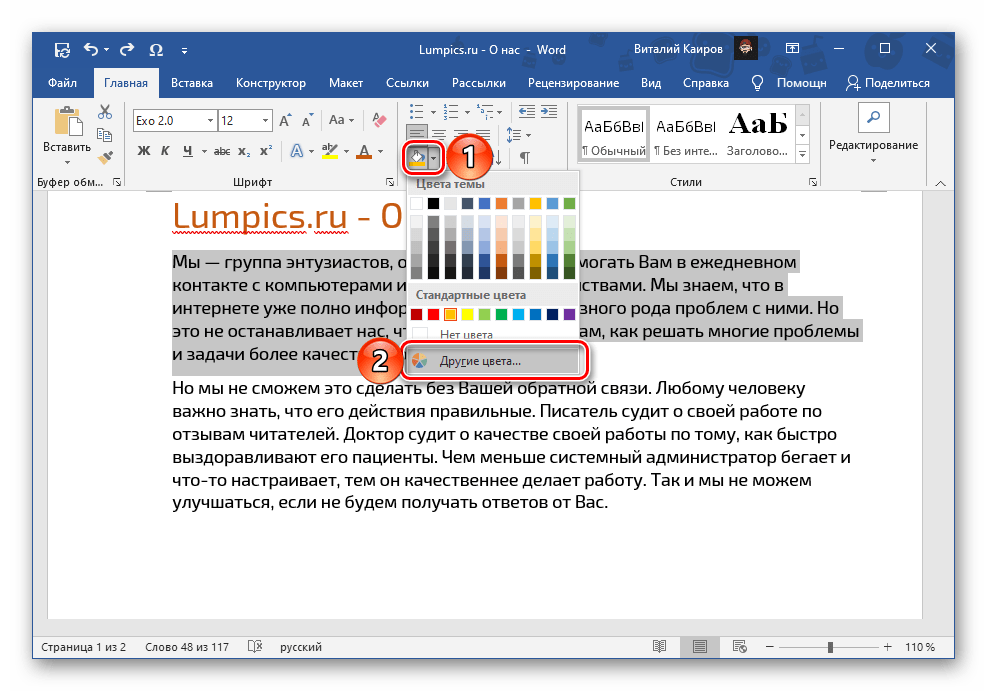
Это действие открывает диалоговое окно с двумя вкладками – «Обычные» и «Спектр». В первой представлена расширенная палитра шаблонных цветов. 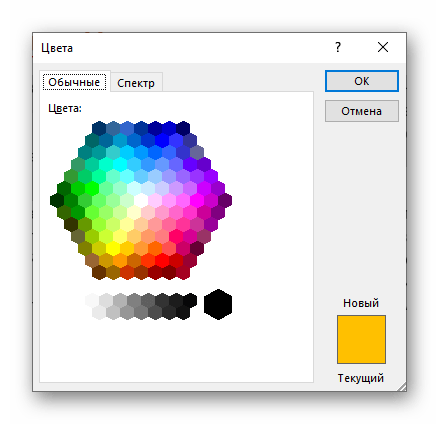
Во второй вы можете выбрать его самостоятельно, воспользовавшись палитрой, указав код в «Шестнадцатеричном формате», самостоятельно задав значения «Красного», «Зеленого» и «Синего» на палитре «RGB» 
либо, если была выбрана палитра «HSL», «Оттенок», «Насыщение» и «Яркость». 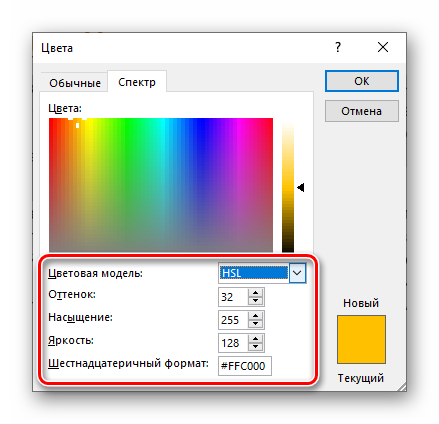
Определившись с выбором цвета, нажмите «ОК» для его применения.

Примечание: Варианты заливки, отличные от доступных на палитре по умолчанию, добавляются в список «Последние цвета».

Если набор, представленный в блоке «Цвета темы» меню «Заливка», по каким-то причинам вас не устраивает, необязательно каждый раз выбирать предпочтительный вариант оформления вручную.
-
Перейдите во вкладку «Конструктор».
Обратите внимание! По необходимости любую выбранную тему или самостоятельно созданную можно назначить используемой по умолчанию и/или создать на ее основе шаблон документа.
Подробнее:
Как создать свой стиль текста в Ворде
Как создать шаблон документа в Ворде
Вариант 2: Рисунки, фигуры и надписи
Помимо текста, в Microsoft Word можно работать с рисунками, фигурами и надписями. К любому из этих объектов можно применить заливку.
Рисунки
Выделите изображение и перейдите во вкладку «Формат», если этого не произойдет автоматически. Разверните меню кнопки «Цвет», расположенной в группе инструментов «Изменение», и выберите подходящее цветовое решение из списка доступных. 
В этом же меню имеется возможность выбора «Других вариантов», а затем и «Других цветов», аналогичная таковой для рассмотренного выше инструмента «Заливка». 
Кроме того, рисунок можно сделать прозрачным, самостоятельно определить параметры цвета и применить к нему художественные эффекты. 
Читайте также:
Как вставить картинку в документ Ворд
Как изменить цвет рисунка в Ворде
Как рисовать в Ворде

Фигуры
Выделите фигуру, перейдите во вкладку «Формат» и разверните меню кнопки «Заливка фигуры», расположенной в группе инструментов «Стили фигур». Одним из доступных способов выберите подходящий цвет:
- «Цвет темы» (Палитра);

- «Другие цвета заливки» (аналогично таковой опции в «Заливке»);
- «Рисунок» (заливка фигуры изображением);
- «Градиентная»;

- «Текстура».

Надписи (WordArt)
Если надпись была добавлена посредством инструмента WordArt, сделать для нее заливку можно точно так же, как и для фигур, окрасив таким образом фон. 
Если же требуется изменить цвет текста, предварительно его следует выделить. Далее воспользуйтесь элементами в группе инструментов «Стили WordArt», где доступна уже знакомая нам по предыдущим методам «Заливка» с палитрой в стилистике выбранной темы и «Другими цветами», а также «Градиент». 
Также имеется возможность измерения цвета контура и применения эффектов. 
Примечание: Если надпись была добавлена не в виде объекта WordArt, а как «Текстовое поле», для нее можно изменить фон и, очевидно, цвет текста. Алгоритм действий тот же, что и с фигурами, плюс доступны стандартные для программы средства форматирования.
Вариант 3: Таблицы и диаграммы
Для работы с таблицами, графиками и диаграммами в пакете Майкрософт Офис есть приложение Эксель, но и Ворд неплохо справляется с этой задачей. К объектам данного типа, созданным с его помощью, тоже можно применить заливку, причем доступно сразу несколько решений. Все они рассматривались нами ранее в отдельных материалах.
Подробнее: Как изменить цвет таблицы / диаграммы в Ворде 
Отметим, что в Word также имеется возможность создания графических элементов SmartArt, используя которые, можно строить списки и схемы, а также более сложные объекты. Применить заливку к их содержимому можно так же, как и к рассмотренным выше фигурам и надписям. 
Выбрать же цвет общей заливки можно во вкладке «Конструктор», которая появляется при выделении SmartArt. Для этого разверните меню кнопки «Изменить цвета» и выберите подходящий вариант. Шаблонные решения, как и уже неоднократно упомянутая нами выше «Заливка», могу быть изменены посредством цветовой темы. 
Вариант 4: Цвет страницы
Последний из доступных вариантов заливки в Word заключается в изменении цвета всей страницы. В данном случае на выбор доступны как сплошные цвета из палитры и спектра, так и дополнительные способы: градиент, текстура, узор, рисунок. О том, как воспользоваться каждым из них, мы ранее писали в отдельной инструкции.

Подробнее: Как изменить цвет страницы в Ворде
Как сделать заливку в ворде
Затенение слов или абзацев придает им цвет фона, который обновляется при переключении на другую тему документа. Он отличается от выделениятекста , который имеет ограниченный выбор цветов и не обновляется при переключении на другую тему.
Выделите слово или абзац, к которым вы хотите применить заливку.
На вкладке Главная в группе Абзац щелкните стрелку Заливка.
Выберите нужный цвет в группе Цвета темы.
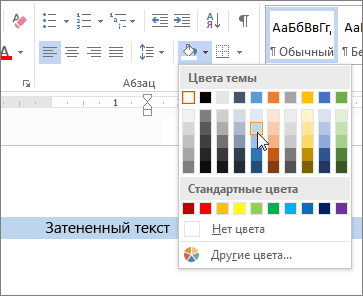
Примечание: Если вы хотите использовать цвет, который не является цветом темы, выберите один из них в области Стандартные цвета или щелкните Другие цвета. Если переключиться на другую тему, обновятся только цвета темы.
См. также
Сведения об использовании заливки в таблицах см. в статье Добавление и удаление заливки в таблице.
Как залить (выделить) текст в Ворде цветом?
Как выделить текст в Ворде (Word) каким-нибудь цветом?
Выделите нужную часть текста, затем сверху в панели форматирования непосредственно под окном выбора рзмера шрифта вы найдете пиктограммки изменения цвета текста и цвета фона текста. Цвет текста просто изменит цвет символов на заданный, а вот цвет выделения текста создаст цветную "подложку" под символы!
Для того, чтобы выделить текст цветом в Ворде, нужно воспользоваться специальным инструментом, расположенном на панели "Главная".
1) Выделяем нужный фрагмент текста.

2) На панели инструментов щёлкаем на кнопку "Цвет выделения текста".

Если щёлкать на маркер, то текст будет выделен цветом, который был выбран изначально.
Если вы хотите выбрать другой цвет, то щёлкните на стрелку и укажите цвет из выпадающего списка.
К сожалению, выбор цветов здесь ограничен — доступно только 15 цветов, а другие цвета выбрать из палитры попросту невозможно.
Рассмотрим ещё один вариант — требуется выделить цветом несколько частей текста.
В этом случае текст не выделяем, а сразу нажимаем на этот инструмент.

Курсор мыши примет вид маркера.
Выделяем поочёредно фрагменты текста — заливка будет выполнена после того, как вы отпустите левую кнопку мыши.

Чтобы перейти из режима выделения текста в обычный режим, нажмите на клавишу "Esc".
Но стоит заметить, что для выделения нескольких частей текста можно поступить так же, как и в первом способе (то есть сначала выделить фрагменты, а затем щёлкнуть на инструмент).
Просто нужно при выделении этих фрагментов зажать клавишу "Ctrl".
В одной из самых популярных программ для работы с документами Ворд есть множество полезных функций, в том числе и выделение текста разными цветами, которые можно выбрать по своему усмотрению.
Это функция часто используется, когда нужно выделить какой-то фрагмент в тексте, обратить на него особое внимание.
Сначала нужный фрагмент текста, который требуется "раскрасить" выделяем, щелкнув по нему мышкой и растягивая лбласть выделения до нужного размера. Затем следуем по пути Главная — Цвет выделения текста. Если щелкнуть по треугольнику справа, то откроется цветовая палитра, в кторой можно выбрать необходимый цвет выделения.