Как открывать Zip-файлы в Mac OS
Zip-файлы – это архивы, которые являются сжатой папкой с несколькими файлами, другой папкой или же одним файлом. Они часто встречаются, когда вы скачиваете что-то в сети. Раньше формат Zip ограничивался только миром Windows, но теперь такие архивы часто создают и используют в Mac OS.

Если вы когда-нибудь скачивали архивы, то уже наверняка интересовались тем, как же их открывать и просматривать, что находится внутри. Оказывается, открывать архивы на Mac очень легко благодаря встроенному архиватору.
Запомните, zip-файл (с расширением .zip) – это просто папка, содержащая другие папки или файлы. Их надо не столько открывать, сколько извлекать из них содержимое. Например, в одном архиве может быть много документов разных типов, целая папка с картинками, программа и т.п. Файл zip – это просто сжатые данные в виде одного архива.
Как открывать Zip-файлы на Mac
Извлечь данные из архива на Mac очень легко:
- Найдите Zip-файл через Finder.
- Дважды нажмите на архив .zip, чтобы начать извлечение.

- Когда процесс завершится, извлечённые файлы появятся в той же папке, в которой находится и сам архив.

Это всё. На примере выше мы извлекли данные из архива «Vikings.S04E19.HDTV.FLEET.en_2.zip», и рядом появился файл «Vikings.S04E19.HDTV.FLEET.en».
Обычно встроенный архиватор Mac OS извлекает данные zip-файлов в папки с таким же названием, но уже без расширения .zip.
Также можно извлечь данные из архива, нажав на него правой кнопкой мыши (или нажатие + Control) и выбрав «Открыть». Если у вас установлен сторонний разархиватор, вы можете нажать «Открыть с помощью» и выбрать его.

На Mac можно и создавать архивы, а также защищать их паролем.
Примечание: Если zip-файл защищён паролем, его нужно будет ввести перед извлечением данных.
Как открывать архивы с помощью The Unarchiver
Ещё один вариант – воспользоваться популярной программой The Unarchiver.
-
.
- Запустите The Unarchiver и отметьте галочками все форматы архивов.
- Дважды нажмите на любой zip-файл, чтобы извлечь из него данные с помощью The Unarchiver.

Когда программа The Unarchiver будет установлена и запущена, вам нужно выбрать, какие форматы файлов будут открываться с её помощью. В списке есть форматы, которые не открывает встроенный разархиватор, и это большой плюс. The Unarchiver может открывать архивы формата zip, а также RAR, zip CPGZ, bz2 bzip, .7z, sit, gzip gz, tar и т.д. Большой список поддерживаемых форматов делает The Unarchiver отличной программой для Mac.
Пользоваться встроенной программой или The Unarchiver – решать только вам. Главное, что они обе смогут открыть zip-файл простым двойным нажатием.
Как открывать Zip-файлы через Terminal
В Terminal есть команда «unzip», которая тоже может открывать архивы. Ниже приведён пример команды:
Архив можно и создать с помощью командной строки, использовав команду «zip» и указав расположение файла или папки.
How to unzip files on your Mac

Having spent some years coding applications for macOS, we’ve created a tool that everybody can use. The all-round problem fixer for Mac.

So here’s a tip for you: Download CleanMyMac to quickly solve some of the issues mentioned in this article. But to help you do it all by yourself, we’ve gathered our best ideas and solutions below.
Features described in this article refer to the MacPaw site version of CleanMyMac X.
Mac users have been sharing files for as long as there have been Macs. In the early days, files were shared on floppy disks, then on CD and DVD, until ubiquitous internet connections meant that sharing files online was the easiest and most common method.
However, you share files, whether on a USB stick or online, saving space by compressing the files is important. That’s where zip archives come in. In this article, we’ll explain what a zip archive is, when you might need to use it and how to extract files on a Mac, as well as how to create zip archives.
What are zip files?
Zip files are archives that contain multiple compressed files. Think of them like a package you would send through the post. Before you send lots of sheets of paper, you would bundle them up, wrap them to keep them secure and make the package as small as possible to keep the postage cost as low as it can be. That’s what a zip archive does. It wraps up files and compresses them. In addition, you can secure zip archives so that they can only be opened by someone who knows the password.
In addition to archives that have the ‘.zip’ suffix, the term zip file or zip archive is also sometimes used to describe archives that are created and compressed in another format. The most common is the Roshal Archive (RAR), which has a ‘.rar’ suffix.
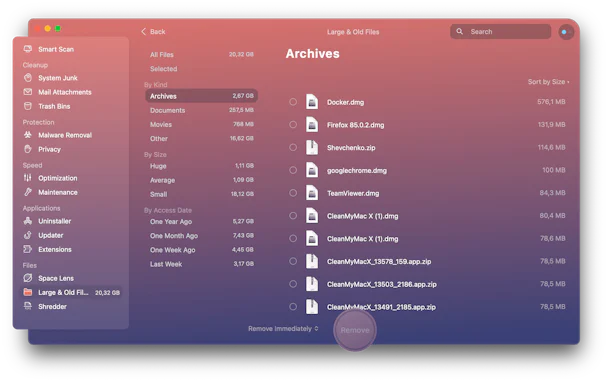
When you unzip, and unarchive files on your Mac, the .zip or .rar file remains on your Mac – usually in your Downloads folder. If you download or receive many archive files, they will eventually build up and take up lots of space on your Mac. Not everyone remembers to delete them when they no longer need them. One solution is to use a tool that scans your Mac for large or old files so that you can find them easily and delete them. CleanMyMac X’s Large & Old files module does exactly that. And it doesn’t just track down zip archives. It will locate any large file that hasn’t been opened for a while and let you remove it to save space. You can download it for free here.
How to open zip files on a Mac

If you download a zip archive, or are sent one by email or in a message, the quickest way to unzip it is just to double-click it. This will open it using the built-in Archive Utility.
You can also unzip a file by right-clicking or control-clicking it and choosing Open With. If Archive Utility is the only unzipping utility you have installed, it will be the only option available. However, if you have a tool like Better Zip or The Unarchiver, you will be able to choose one of those.
How to zip files on a Mac

The quickest and easiest way to zip files is to select them in the Finder using Command-click and then right-click or control-click the selected files and choose Compress from the contextual menu. The zip file will be named ‘Archive,’ but you can change it to anything you like.
You can also zip files by using Archive Utility:
- Go to Applications > Utilities
- Double-click Archive Utility to launch it.
- Click the File menu and choose Create Archive.
- Navigate to the folder that stores the files you want to archive.
- Select the folder and press Archive.
Note that the archive will be given the same name as the folder and that you can only select a single file or folder to archive from within Archive Utility. If you want to zip multiple disparate files, you’ll need to use the Finder contextual menu method.
You can also unzip files from within Archive Utility by launching it, selecting ‘Expand Archive’ from the File menu, selecting the archive and pressing Expand.
How to unzip .RAR files on a Mac
Archive Utility can’t unzip .RAR files, so you will need a third-party tool like The Unarchiver or Better Zip. Once you have downloaded and installed the third-party application, it will be available in the Finder’s contextual menu when you right-click or control-click a file and choose Open With. You can also double-click the RAR file, and it will be opened by the third-party application set as default for opening RAR files.
What else can you do with zip files?
As well as zipping and unzipping archives, there are a couple of other things you can do.
- Password-protect archives.
Depending on the application you use to create the zip archive, this allows you to set a password to unzip it. That means that anyone who wants to expand the archive and access the files will need the password.
- Preview archives.
Some third-party tools allow you to see the contents of a zip archive without unzipping it. This enables you to decide whether or not you want to expand it.
- Add files to an archive.
Some tools allow you to add files to a zip archive without re-creating the archive from scratch.
- Use presets for zipping and unzipping.
Third-party applications usually have lots of options for creating and expanding archives. Some allow you to create presets to apply these settings with one click.
It’s very easy to unzip files on your Mac, thanks to the built-in Archive Utility. But there’s a lot more you can do with zip archives if you use a third-party application. No matter how you unzip them, CleanMyMac X can help you track down and get rid of old zip files you no longer need.
Как архивировать и разархивировать файлы на Mac
Без стороннего софта macOS может архивировать и разархивировать данные в формате ZIP. Чтобы использовать другие форматы, понадобятся дополнительные приложения. Про всё это подробнее мы расскажем в этой статье.
Зачем используют архивы
Архивы — это специальные файлы-контейнеры, в которых могут храниться папки, офисные документы, изображения, мультимедийные и любые другие файлы. В одном архиве даже могут храниться другие архивы.

Архивы предназначены для простого переноса файлов между устройствами в любом виде. Их удобно отправлять через электронную почту и мессенджеры; их загружают в облачные хранилища и на сайты в интернете.
С помощью архивов файлы также можно уменьшить в объёме. Эффективность этого процесса может быть очень разной в зависимости от используемой информации. Например, текстовые файлы почти не уменьшаются, а аудиозаписи после сжатия могут потерять до 50% веса.
Архивы отличаются по форматам. Наиболее распространённым считается ZIP — инструменты для работы с ним встроены в macOS. Есть также RAR и другие архивы, для использования которых понадобится дополнительный софт.
Как архивировать файлы в формате ZIP
Шаг 1. Откройте Finder.
Шаг 2. Выделите один или несколько файлов, которые необходимо добавить в архив.
Шаг 3. Активируйте контекстное меню для работы с файлами.
Шаг 4. Выберите возможность «Сжать» ли «Сжать объекты».
После этого в этой же папке Finder появился новый архив. Его можно будет использовать любым удобным образом: отправить через интернет, оставить в хранилище, перенести на внешний накопитель.

Как разархивировать файлы в формате ZIP
Чтобы извлечь файлы из архива формата ZIP, просто найдите его в Finder и нажмите на него дважды. Mac тут же запустит встроенное приложение для работы с архивами, которое извлечёт все данные в эту же папку.

Как настроить встроенный архиватор macOS
Шаг 1. Откройте Finder.
Шаг 2. Перейдите в меню «Переход» и выберите возможность «Переход к папке».
Шаг 3. Скопируйте в строку «Переход к папке» путь «/System/Library/CoreServices/Applications» и нажмите «Перейти».
Шаг 4. Запустите приложение «Утилита архивирования».
Шаг 5. Откройте «Настройки».
Это меню поможет вам настроить работу встроенного приложения macOS для создания архивов. С помощью него вы сможете выбрать, куда сохранять новые архивы и где должны находиться файлы после их извлечения.

Как извлекать файлы из архивов других форматов
С ZIP-архивами на Mac получится справиться средствами системы. Если вам попался другой формат, понадобится дополнительный софт. Например, можно использовать простое бесплатное приложение под названием The Unarchiver.
Программа даёт возможность распаковать архивы ZIP, RAR, 7-ZIP, TAR, GZIP, BZIP2, LZH, ARJ, ARC и многие другие. Она также работает с образами дисков ISO и BIN, может извлечь файлы из установочных файлов для Windows в формате EXE.

Чтобы распаковать архивы с помощью The Unarchiver, достаточно перетянуть их на значок приложения. Вы также можете сделать его программой по умолчанию и извлекать файлы двойным нажатием по аналогии со встроенным софтом macOS.
Загрузить приложение из Mac App Store: [бесплатно]
Цены, указанные в статье, актуальны на момент публикации материала и могут меняться с течением времени.
Как архивировать и распаковывать файлы и папки на Mac всеми возможными способами
Создав zip-файл на Mac, вы можете сжать один файл, несколько файлов или всю папку в архив .zip. Mac OS X и MacOS имеют встроенные системы сжатия. Таким образом, вы можете архивировать и разархивировать файлы на Mac без установки дополнительного программного обеспечения.
Zip-файлы занимают меньше места на Mac. Кроме того, вы можете поделиться тем же контентом с меньшим временем, сжимая zip-файлы. Многие люди предпочитают архивировать файлы, чтобы сократить время передачи электронной почты. Кстати, вы можете загружать больше файлов в виде вложений электронной почты без ограничения места.
Если вы не знакомы с архивированием и разархивированием файлов на Mac, вы можете обратиться к следующим параграфам. В этой статье представлены подробные шаги по созданию zip-архива в разных случаях. Вы также можете разархивировать ZIP-файлы, чтобы извлечь все, что вам нужно.
- Часть 1. Что такое Zip-файл на Mac
- Часть 2: Как заархивировать файл на Mac
- Часть 3: Как распаковать файл на Mac
- Часть 4. Храните слишком много файлов на Mac? Попробуйте этот мощный Mac Cleaner
Часть 1. Что такое Zip-файл на Mac
Zip — это формат архивных файлов, созданный Филом Кацем и PKWARE в 1989 году. Это стандартный формат, разработанный для сжатия данных без потерь. Когда вы создаете zip-файл, расширение имени файла .zip или .zip (более новые алгоритмы сжатия). Zip-файл содержит один или несколько файлов в формате Zip-сжатия. Вы можете установить защиту паролем, когда вы архивируете файл на Mac.
Вы также можете увидеть файлы rar во многих ситуациях. В чем разница между zip и rar? Что ж, формат rar был выпущен в 1993 году как проприетарный формат файла архива. В раунде zip VS rar формат zip пользуется большей популярностью, чем формат rar. Вам нужно установить WinRAR, чтобы открывать rar-файлы. Но если вы хотите открывать zip-файлы на Mac, вы можете легко решить проблему простым щелчком мыши.
Часть 2: Как заархивировать файл на Mac
Существует предустановленный инструмент под названием «Утилита архивирования». Вы можете создавать zip-файлы на Mac напрямую с помощью Archive Utility. Конечно, вы также можете ввести командную строку для сжатия zip-файла на Mac.
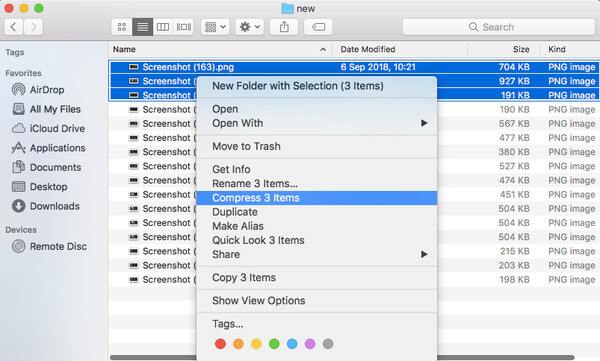
Способ 1: Как создать Zip-файл на Mac
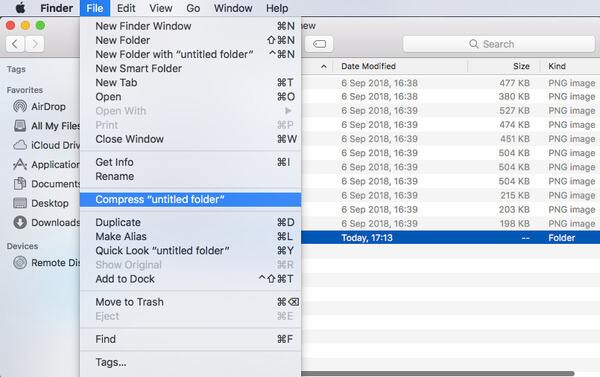
Способ 2: Как сжать папку как ZIP на Mac
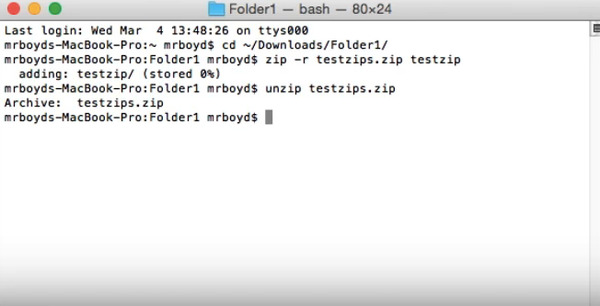
Способ 3: Как заархивировать файлы на Mac с терминалом
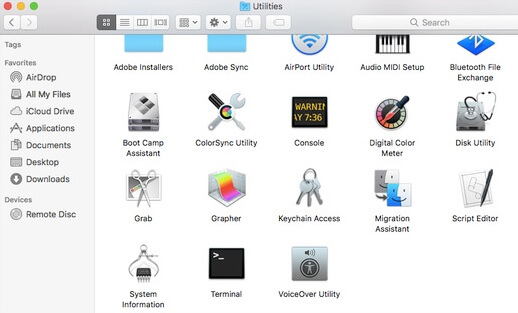
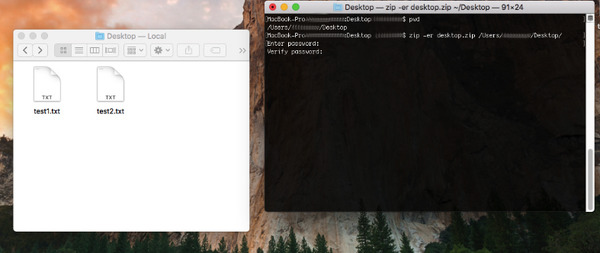
Способ 4: как защитить паролем файл Zip на Mac
Часть 3: Как распаковать файл на Mac
Если вы загружаете файлы с некоторых онлайн-сайтов, вы можете обнаружить, что загруженные файлы также архивируются в виде zip-файлов. Как распаковать файлы на Mac, чтобы распаковать их? Вы можете получить ответ здесь.
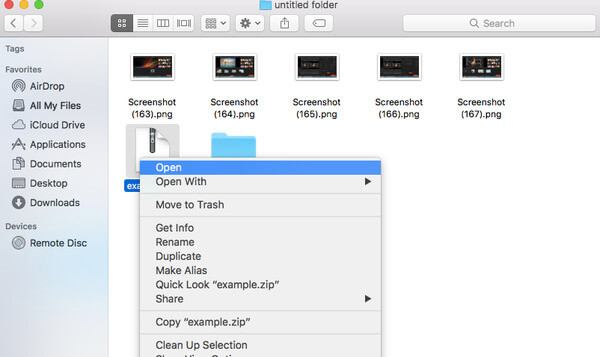
Способ 1: Как открыть Zip файлы на Mac
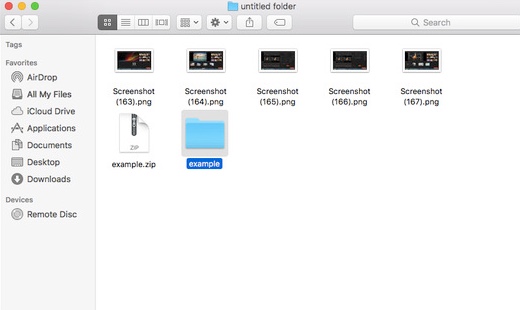
Способ 2: Как разархивировать файлы в тот же каталог на Mac
Способ 3: Как распаковать файл Zip с терминалом на Mac
Часть 4. Храните слишком много файлов на Mac? Попробуйте этот мощный Mac Cleaner
Хотя вы можете сжать большие файлы с помощью архивирования, эти файлы все еще существуют в вашем хранилище. Со временем все больше и больше заархивированных файлов будут занимать ваше ограниченное пространство для хранения. Вы можете забыть эти заархивированные файлы без открытия в течение нескольких месяцев. Ну, почему бы не почистить свой Mac с Aiseesoft Mac Cleaner получить больше свободного места? Вы можете удалить ненужные, большие и старые файлы выборочно. Интеллектуальное окно предварительного просмотра может помочь вам определить, хотите ли вы удалить ненужный файл или нет.
Кстати, есть встроенный архиватор. Вы можете распаковать файлы 7Z и RAR в один клик. Здесь также можно разархивировать файлы GZ на Mac. Вы можете удалять приложения, очищать файлы cookie, шифровать файлы, управлять документами Microsoft и вносить дополнительные изменения в Mac Cleaner. Это больше, чем простая программа очистки Mac.

- Сканируйте большие и старые файлы, бесполезные файлы / кеш / журналы и другие ненужные файлы.
- Получите умные фильтры для быстрого предварительного просмотра.
- Быстро удаляйте большие и старые файлы по месяцам, в которые вы не открывали, или по размеру файла.
- Сжатие файлов или извлечение файлов из 7z и RAR.
- Безопасное удаление больших заархивированных файлов и других бесполезных файлов в один клик.
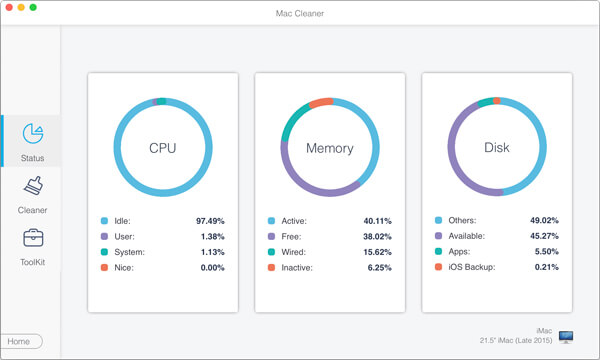
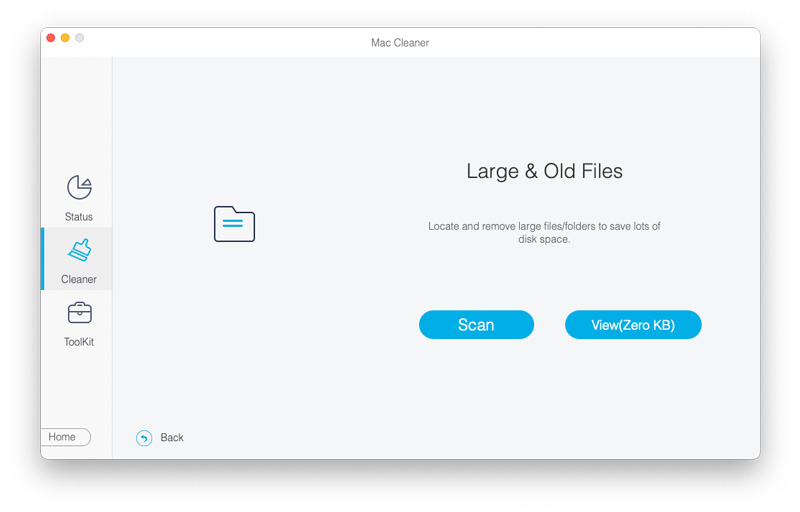
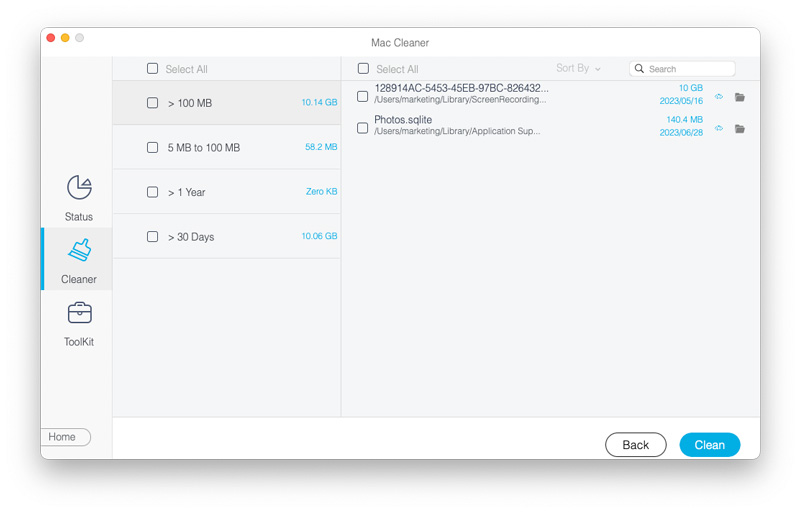
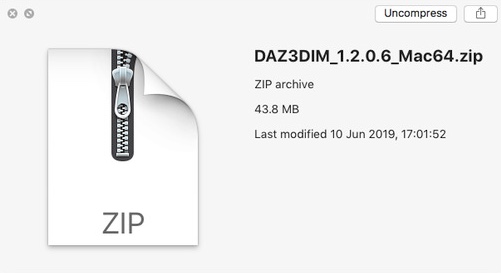
Примечание: Вы можете сжать любой файл или папку как файл RAR, используя его «Unarchiver». После добавления файлов вы можете щелкнуть значок «Сжать» или «Распаковать», чтобы извлечь и сжать файлы на Mac. Таким образом, вы можете открыть любой файл RAR напрямую.
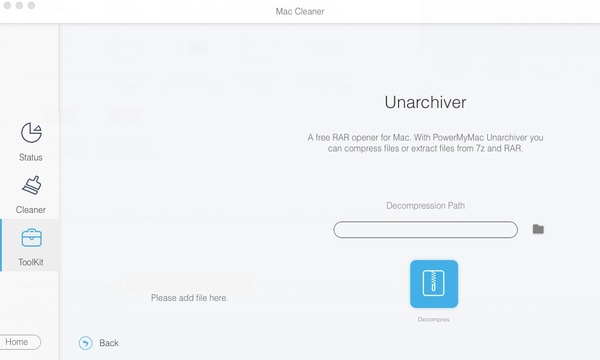
Это все о том, как архивировать и распаковывать файл на Mac. Вы можете сжать любую фотографию, видео, изображение, аудио и многое другое в Zip-файл. Конечно, вы можете легко открыть zip-файл, выполнив описанные выше действия. Если на вашем компьютере по-прежнему не хватает места после сжатия файлов и папок, вы можете использовать Mac Cleaner, чтобы быстро удалить загрузки на Mac и сжать / извлечь файлы RAR. Стоит попробовать встроенный поиск дубликатов, unarchiver и многие другие функции.
Что вы думаете об этом посте.
Рейтинг: 4.7 / 5 (на основе голосов 126) Подпишитесь на нас в
Что означает шифрование SD-карты? Как зашифровать SD-карту, чтобы лучше защитить конфиденциальность? Как получить доступ и восстановить данные с зашифрованной SD-карты или USB-накопителя? На все ваши вопросы ответят здесь.
Из этого туториала Вы узнаете, как зашифровать файл Excel, чтобы защитить лист и восстановить файл без пароля, даже если он был удален или утерян, и вы все равно можете восстановить его на этой странице.
Вы можете снять защиту зашифрованных резервных копий iTunes для постоянного удаления данных с iPhone, iPad и iPod, даже если вы забыли пароль.
Оставьте свой комментарий и присоединяйтесь к нашему обсуждению
Mac Cleaner
Mac Cleaner — это профессиональный инструмент управления Mac, который удаляет ненужные файлы, беспорядок, большие / старые файлы, удаляет дубликаты файлов и отслеживает производительность вашего Mac.