Как очистить кэш в Opera
Кэш браузера — это временные файлы, которые браузер хранит на случай если они понадобятся при просмотре других веб-страниц. В большинстве случаев использование кэша не создает никаких проблем. Браузер использует файлы и кэша и таким образом ускоряет загрузку страниц и экономит ваш Интернет трафик. Но, в некоторых случаях, из-за кэширования вы можете получать устаревшие данные. В таком случае возникает необходимость почистить кэш.
Из этой статьи вы узнаете сразу два способа, как очистить кэш в Опере. Первый способ – обычная очистка кэша с помощью настроек браузера, второй способ – очистка кэша в один клик при помощи расширения для браузера.
Шаг № 1. Заходим в настройки.
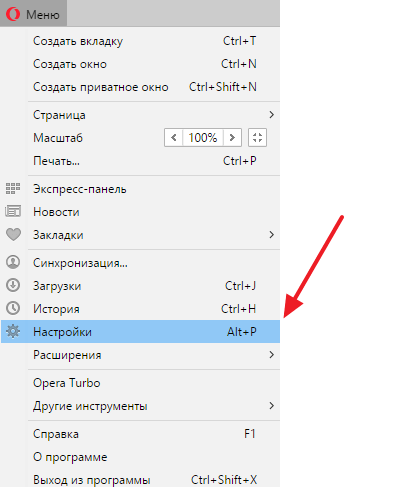
Если вы хотите очистить кэш в Опере, то сначала вам нужно зайти в Настройки этого браузера. Для этого нажимаем на кнопку «Меню», которая находится в верхнем левом углу и в появившемся меню выбираем пункт «Настройки». Также вы можете открыть настройки веб-браузера Опера с помощью комбинации клавиш ALT+P.
Шаг № 2. Переходим раздел «Безопасность».
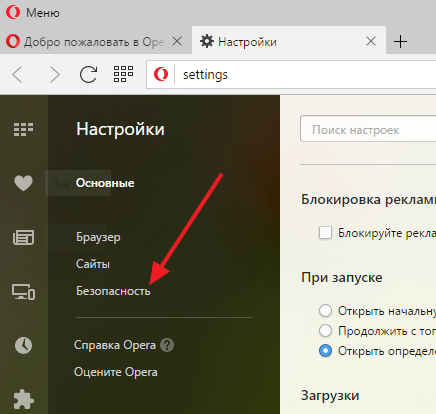
После того как вы зашли в настройки Оперы, вам нужно перейти в раздел «Безопасность». Для этого кликните по ссылке в левом боковом меню.
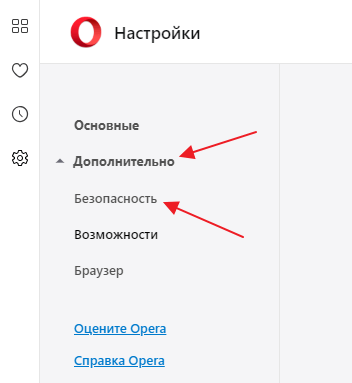
В новых версиях браузера Opera интерфейс настроек немного изменился. Здесь нужно сначала открыть подраздел «Дополнительно» и потом перейти в «Безопасность».
Шаг № 3. Нажимаем на кнопку «Очистить историю посещений».
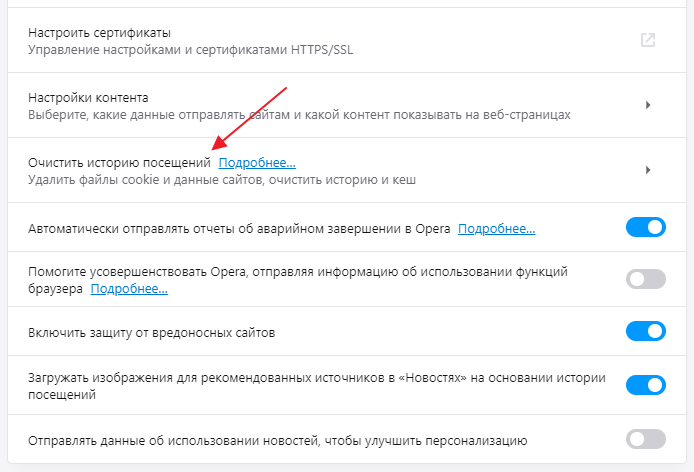
В разделе «Безопасность» находятся все настройки Оперы, которые имеют отношение к личным данным пользователя. Основной функцией здесь является кнопка «Очистить историю посещений». Нажимаем на нее для того чтобы перейти к очистке кэша.
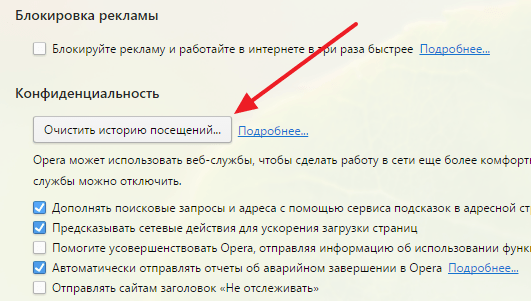
В новых версиях браузера Opera кнопка «Очистить историю посещений» была заменена на пункт меню с таким же названием.
Шаг № 4. Очищаем кэш в Опере.
После нажатия на кнопку «Очистить историю посещений» перед вами появится всплывающее окно, в котором вы сможете очистить кэш в Опере. Для этого сначала нужно выбрать временной промежуток, данные за который вы бы хотели почистить. Откройте выпадающий список и выберите один из доступных вариантов: за последний день, за прошлый день, за прошлую неделю, за последние 4 недели или с самого начала. Если вы хотите полностью очистить кэш, то нужно выбирать последний вариант.
После того, как подходящий временный промежуток выбран, вам нужно установить отметку напротив пункта «Кэшированные изображения и файлы» и нажать на кнопку «Очистить историю посещений».
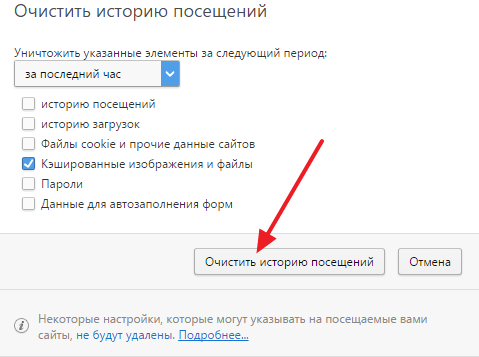
В новых версиях Opera окно очистки истории выглядит примерно также. Здесь нужно перейти на вкладку «Основные», выбрать опцию «Кэшированные изображения и файлы» и после этого нажать на кнопку «Удалить данные».

Обратите внимание, для удаления кэша достаточно отметить только «Кэшированные изображения и файлы». Включение других опцию приведет к удалению других личных данных, например, истории посещений, файлов cookie и т.д.
Как почистить кэш в Опере в один клик
Если у вас регулярно возникает необходимость очищать кэш в веб-браузере Опера, то делать это по описанной выше процедуре может быть не очень удобно. Вместо этого лучше установить расширение для Оперы, которое позволит вам очищать кэш буквально в один клик.
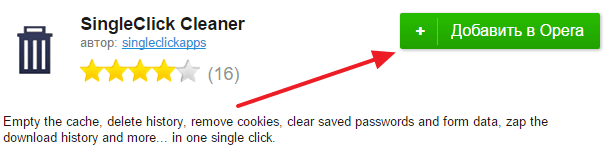
Например, можно воспользоваться расширением SingleClick Cleaner . Для того чтобы установить данное расширение перейдите на его страницу (ссылка) и нажмите на кнопку «Добавить в Opera».
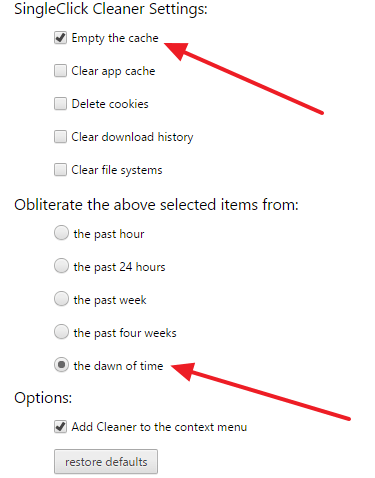
После этого расширение SingleClick Cleaner установится и на панели инструментов браузера Opera появится иконка в виде мусорной корзины. При первом клике по этой иконке появится страница с настройками расширения, на которой нужно указать, какие именно данные вы хотите очистить, а также выбрать временной промежуток. Если вы хотите почистить только кэш и за все время работы браузера, то вам нужно выбрать варианты «Empty the cache» и «the dawn of time».
После этой первоначальной настройки расширение начнет работать в штатном режиме. Теперь, для того чтобы очистить кэш в Опере вам нужно будет просто кликнуть по иконке в виде корзины.
- Как убрать всплывающую рекламу в браузере
- Как посмотреть сохраненные пароли в Яндекс браузере
- Как изменить браузер по умолчанию
- Как убрать рекламу в Opera
- Как включить VPN в Opera
Создатель сайта comp-security.net, автор более 2000 статей о ремонте компьютеров, работе с программами, настройке операционных систем.
Задайте вопрос в комментариях под статьей или на странице «Задать вопрос» и вы обязательно получите ответ.
Статья фигня редкостная, название про кэш а написано про очистку истории.
Видимо чукча не читатель, чукча писатель. Статью даже не читал, но сразу полез писать гадости в комментарии.
Очистка кэша в браузере Opera

Во время своей работы, при включенном кэшировании браузеры сохраняют содержимое посещенных страниц в специальную директорию жесткого диска – кэш-память. Это делается для того, чтобы при повторном посещении каждый раз браузер не обращался на сайт, а восстанавливал информацию из собственной памяти, что способствует увеличению скорости его работы и сокращению объемов трафика. Но когда в кэше скапливается слишком большое количество информации, происходит обратный эффект: работа браузера начинает замедляться. Это говорит о том, что необходимо периодически производить чистку кэша.
В то же время бывает ситуация, когда после обновления содержимого веб-страницы на сайте, её обновленная версия не отображается в браузере, так как он подтягивает данные из кэша. В этом случае тоже следует почистить данную директорию для корректного отображения сайта. Давайте выясним, как почистить кэш в Опере.
Способы очистки кэша в Опере
Кэш в Opera можно очистить как с помощью внутренних инструментов самого веб-обозревателя, так и используя ручное удаление кэшированных файлов. Рассмотрим алгоритм применения обоих способов.
Способ 1: Инструменты браузера
Для того чтобы очистить кэш, можно воспользоваться внутренними инструментами браузера, предоставляющими необходимую возможность. Это наиболее простой и безопасный способ.
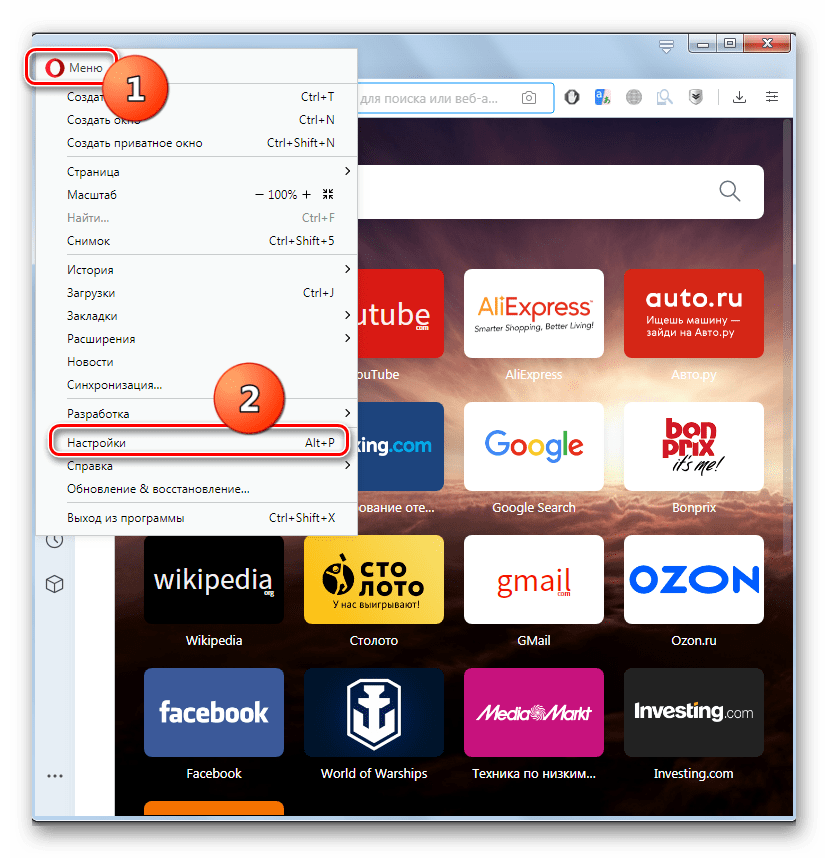
- Для очистки кэша нам нужно перейти в настройки Оперы. Для этого мы открываем главное меню программы и в выпадающем списке кликаем по пункту «Настройки».
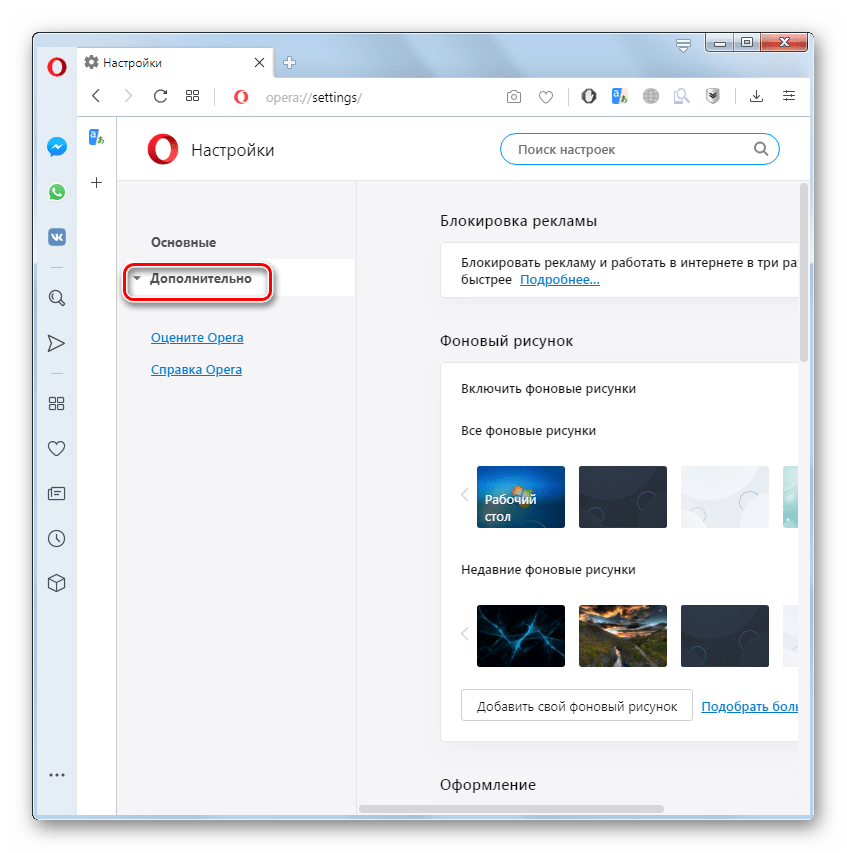
- Перед нами открывается окно генеральных настроек браузера. В левой его части выбираем пункт «Дополнительно» и щелкаем по нему.
Способ 2: Ручная очистка кэша
Очистить кэш в Opera можно не только через интерфейс браузера, но и просто физически удалив содержимое соответствующей папки. Но к этому рекомендуется прибегать только в том случае, если по каким-либо причинам стандартным методом очистить кэш не удается, либо если вы очень продвинутый пользователь. Все дело в том, что можно по ошибке удалить содержимое не той папки, а это может негативно сказаться на работе не только браузера, но и системы в целом.
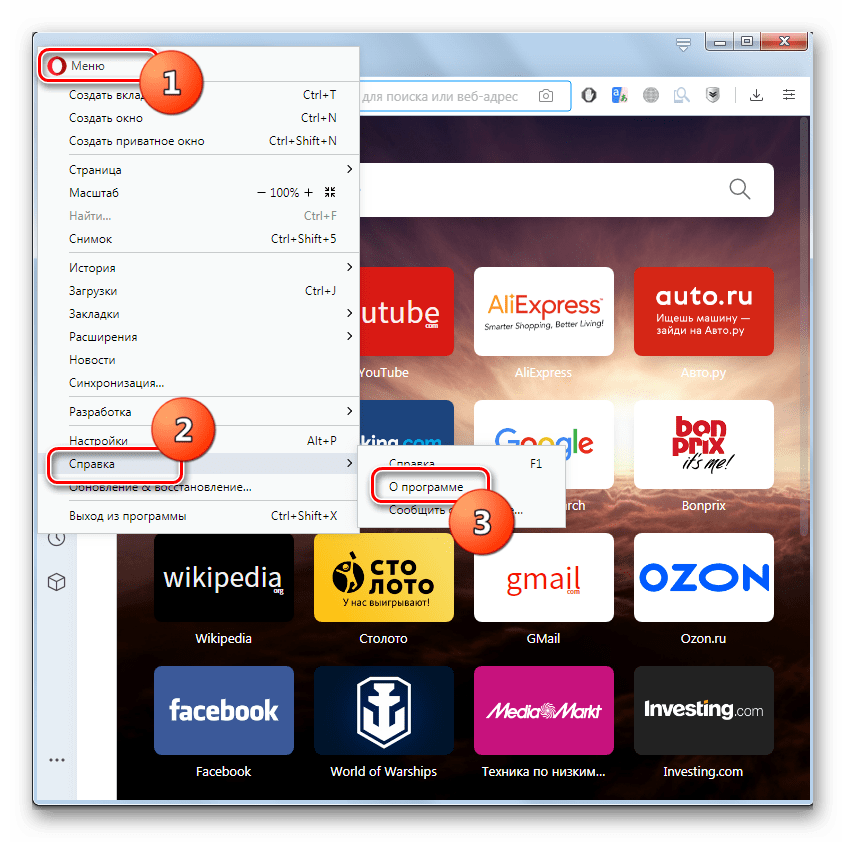
- Для начала нужно выяснить, в какой директории находится кэш браузера Опера. Для этого открываем главное меню приложения, и кликаем последовательно по пунктам «Справка» и «О программе».
- Перед нами открывается окно с основными характеристиками браузера Opera. Тут же можно посмотреть данные о расположении кэша. В нашем случае это будет папка по представленному ниже адресу, но для других операционных систем и версий программы Опера она может располагаться и в другом месте.
C:\Users\\AppData\Local\Opera Software\Opera Stable
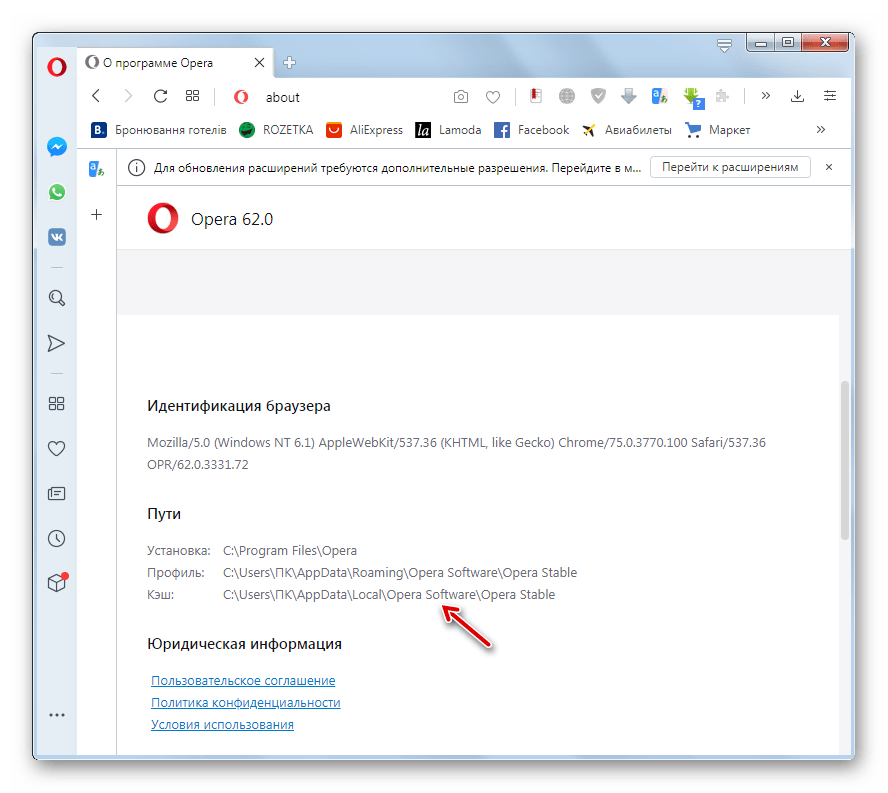
Важно каждый раз перед ручной очисткой кэша проверять размещение соответствующей папки вышеописанным способом, ведь при обновлении программы Опера её место расположения может измениться.
Как видим, существует два основных способа очистки кэша программы Опера. Но во избежание различных ошибочных действий, которые могут существенно навредить системе, рекомендуется проводить чистку исключительно через интерфейс браузера, а ручное удаление файлов выполнять только в крайнем случае.
Как очистить кэш в Опере?
При посещении сайтов браузер Opera сохраняет получаемые с них данные (скрипты, изображения, видео) в кэш, который хранится на компьютере – обычно на локальном диске C. Благодаря этому при повторном открытии тех же сайтов они загружаются быстрее. Но есть и обратная сторона медали – со временем кэш увеличивается и занимает много места. Если для вас это критично (не хватает свободного места на диске C), нужно удалить кэш в браузере Опера.
Выполняется данная процедура очень просто – буквально за 1-2 минуты.
Очистка кэша в Opera 42
Поскольку у большинства пользователей установлена новая версия браузера, то начнем, пожалуй, с нее.
- Запустите браузер.
- Нажмите на «Меню» и зайдите в «Настройки».


Кстати, здесь же можно удалить куки, а также историю загрузок и посещений. И для этого нужно лишь поставить галочки в соответствующих пунктах.
Как почистить кэш память в Опере 12
В браузере Opera 12 почистить кэш можно двумя способами. Какой из них использовать – выбирайте сами.
- Нажмите на кнопку «Opera».
- Перейдите в Настройки – Общие настройки (или просто нажмите Ctrl+F12).


И второй способ в Опере 12:
- Нажмите на кнопку «Opera».
- Перейдите в Настройки – Удалить личные данные.


Как удалить кэш в Opera других версий
Если установлен браузер другой версии, тогда есть еще 2 универсальных варианта. Первый – очистка через CCleaner. Этой программе не важно, какая у вас стоит версия браузера – она с легкостью выполнит свою задачу.
Сделать это проще простого:
- Запустите CCleaner.
- Перейдите на вкладку «Приложения» и поставьте птичку в пункте «Интернет-кэш» (чтобы не удалить ничего лишнего во всех остальных пунктах галочки нужно убрать, в том числе и во вкладке «Windows»).
- Нажмите кнопку «Анализ» (браузер Опера при этом должен быть закрыт).
Как видите на скриншоте ниже, кэш в Opera занимает 400 Мб. Вообще-то это довольно много.
Поэтому, чтобы его удалить, нажмите кнопку «Очистка».
И последний способ – ручное удаление. Но для этого нужно знать, где хранится кэш Оперы. По умолчанию он находится здесь:
Локальный диск C – Пользователи – Имя учетн. записи – Appdata – Local .
Папка «Appdata» является скрытой, поэтому нужно настроить, что она стала видимой. Для этого:
- Перейдите в Пуск – Панель управления – Параметры папок.
- Откройте вкладку «Вид».
- В самом низу выберите пункт «Показ. скрытые папки».

В папке «Local» находится папка «Opera Software» или просто «Opera».

Откройте ее, найдите папки «Cache» и «Media Cache» (если есть) и удалите все их содержимое. Таким образом вам удастся избавиться от кэша в Опере.
Как очистить кэш в Опере
 Приветствуем на смартроникс.ру! В данной публикации расскажем, как очистить кэш в Опере. Стоит заметить, что помимо кэша, часто приходится чистить и куки Оперы, причём очистка cookie и кеша доступна с настройках самого браузера. Почему то с очисткой кэша в Opera дело обстоит несколько сложнее, и не всякий пользователь сразу находит, как быстро почистить кеш в опере.
Нас периодически спрашивают, как провести чистку кэша в вопросах связанных с социальными сетями Одноклассники и вКонтакте. Поэтому, мы представляем простую пошаговую инструкцию. Стоит заметить, что браузер Opera постоянно эволюционирует. Разработчики даже перешли на новый движок от великого Google. Поэтому, если ваш интернет-браузер выглядит чуть иначе, чем на картинках, не стоит пугаться, мы постараемся рассказать всё подробно. Итак, давайте приступим и выясним, как очистить кэш браузера опера.
Как почистить кеш в браузере Opera
Поскольку чистка кэша в опере часто сопровождается удалением истории посещений браузера, хотим предупредить, что после очистки кеша вместе с историей, удаляться все запомненные сайты, логины и пароли. То есть при открытии выпадающего списка будет пустота, а в популярные и любимые Вами интернет-порталы, например, те же социальные сети, придётся зайти заново. Для тех, кому не совсем понятно, что где пропадёт, демонстрируем картинки:


Впрочем, это касается только второго способа, как удалить кэш в опере, который будет описан во второй половине инструкции. Чтобы просто очистить кеш в браузере Опера, нужно зайти в настройки браузера. Поскольку все версии оперы у всех разные, приводим различные скриншоты, как это сделать. Для версий Оперы, начиная с десятой, в настройки можно зайти двумя способами. Попасть в настройки можно через главное меню, кликнув по названию браузера в правом верхнем углу. После этого:
- Выбираем пункт “Настройки” (Settings).
- Переходим в “Общие настройки” (Preferences).
- И находим вкладку “Расширенные” (Advanced).

Или же, если у Вас установлен другой вид браузера и главное меню раскрыто:
- Выбираем другой пункт меню “Инструменты” (Tools).
- Далее заходим в “Общие настройки” (Preferences).
- И отыскиваем вкладку “Расширенные” (Advanced).

Попав на вкладку “Расширенные” ищем пункт меню “История” (History).

И непосредственно в блоке “Дисковый кэш” (Disk cache) нажимаем кнопку “Очистить” (Empty Now). Здесь же можно изменить размер кеша браузера, если в этом есть необходимость. Но на самом деле, всё и так работает ;).

После этой простой операции, можно закрыть окошко настроек кнопкой “ОК”. Для тех посетителей, кто давно не обновлял браузер и его версия меньше десятой (для Opera 9), наша следующая инструкция.
- Заходим в “Инструменты” (Tools).
- Выбераем пункт “Настройки” (Preferences).
- В окне настроек переходим на вкладку “Дополнительно” (Advanced).
- В меню, которое расположено в левой части настроек браузера, выбираем “История” (History).
- Далее, ищем “Дисковый кэш” (Disk cache) нажимаем кнопку “Очистить” (Empty Now).
Второй способ очистки кэша Оперы
- Заходим в “Главное меню” браузера.
- Выбираем пункт “Настройки” (Preferences).
- И выбираем пункт меню “Удалить личные данные” (Clear Private Data).
- В появившемся окошке нужно нажать “Детальная настройка”.

Появится достаточно обширный, в котором можно выбрать интересующие Вас пункты для очистки.