How to delete temporary internet files windows 10

Looking for safely remove temporary files on windows 10 to Free up some significant amount of Disk Space or optimize Windows System performance? You can manually delete temp files using %temp% command, configure Storage sense feature to automatically remove temp files or use Cleaner to cleanup Temp files with one click.
what are temporary files?
Temporary files are usually referred to those files that apps store on your computer to hold information temporarily. However, on Windows 10 there are many other temporary file types, including those leftover files after updating the operating system, upgrade logs, error reporting, temporary Windows installation files, and more.
Manually Delete Temporary files
Deleting temporary files in Windows does no harm. You’re just clearing out the trash that Windows downloaded, used and doesn’t need anymore.
To find out and Delete Temporary files Press Windows key + R to open the run dialog. Type or paste ‘%temp%’ into the box and hit Enter. This should take you to C:\Users\Username\AppData\Local\Temp. Now Press Ctrl + A to select all and hit Shift + Delete To clear them permanently.
Using Disk Cleanup Utility
If you find you need more space, then you Can Run the disk cleanup Utility to see what else you can safely get rid of. To do this type disk cleanup on start menu search and hit the enter key. Select The System installation Drive ( usually its C Drive ) and click ok To start the cleanup process. this will scan system error, memory dump files, Temp Internet Files Etc. Also, you can perform advanced cleanup by click on Cleanup System files. Now check all boxes over 20MB and Select OK to Cleaup these Temp files.
Configure Storage Sense For Automatic process
If you use Windows 10 Creators Update there is a new setting called Storage sense which will do a lot of this for you. It was introduced in the last big update but passed a lot of people by. It is Microsoft’s attempt to make Windows a little more efficient. It will automatically delete the contents of the Temp files and Recycle bin after 30 days which will work for most users. continue reading..
Как очистить кэш (память, файлы браузера и временные файлы) в Windows 10
Наиболее распространенный кэш в Windows 10 — это кэш временных файлов, кэш памяти (RAM) и кэш браузера (Chrome, Edge, Firefox и Яндекс.Браузера). Эти файлы кэша часто являются причиной медленной работы вашего компьютера или недостатка места на жестком диске. Для оптимальной работы компьютера пользователям следует время от времени очищать этот кэш в Windows 10.
В этом руководстве мы покажем вам, как быстро очистить каждый из упомянутых кэшей на вашем ноутбуке или настольном ПК с Windows 10.
Содержание
Как очистить кэш (временные файлы) в Windows 10
Windows 10 создает временные файлы, когда вы создаете, изменяете или открываете файл или программу на своем компьютере или из Интернета в папке, часто известной как папка Temp. Большинство временных файлов удаляются, когда они больше не нужны. Однако некоторые временные файлы, как правило, остаются в папке на неопределенный срок из-за неправильной обработки временных файлов в определенных приложениях или программах. Таким образом, очистка временных файлов часто может сэкономить вам много места на диске.
Если вы беспокоитесь о том, безопасно ли удалять временные файлы, не беспокойтесь. Удалить и очистить папку совершенно нормально и безвредно. Когда будет снова необходим временный файл, Windows просто снова создаст его. Чтобы очистить кэш временных файлов в Windows 10, выполните следующие действия.
- Нажмите клавиши Win + R на клавиатуре, чтобы открыть окно Выполнить.
- Введите %temp% в поле Открыть и нажмите OK. Откроется папка Temp.
- Чтобы очистить кэш всех временных файлов, нажмите CTRL + A, чтобы выбрать все файлы и папки во временной папке.
Внимание! вы также можете ввести %temp% непосредственно в поле поиска меню Пуск или в окно Проводника, чтобы открыть временную папку, не переходя через окно «Выполнить».
Кроме того, вы можете очистить временные файлы с помощью инструмента очистки диска в Windows 10. С помощью инструмента очистки диска вы также можете очистить другой кэш, который мог засорить ваш компьютер, например, корзину, миниатюры, отчеты об ошибках Windows, отзывы и т. д. Посмотрите видео или выполните действия ниже.
- Откройте этот компьютер.
- Щелкните правой кнопкой мыши основной жесткий диск, на котором вы храните Windows 10 (обычно диск C:), затем выберите Свойства.
- На вкладке Общие нажмите кнопку Очистка диска.
Как очистить кэш памяти или ОЗУ в Windows 10
Если вы заметили очевидное замедление вашего компьютера из-за того, что оперативная память используется настолько, что почти достигла своего предела, это может быть связано с тем, что Windows 10 использует слишком много оперативной памяти в качестве кэша. Это даже вызовет такие ошибки, как нехватка оперативной памяти или проблема нехватки памяти при запуске программы.
Когда вы запускаете программу или игру, Windows будет использовать часть вашей оперативной памяти в качестве кэша для более быстрого и плавного доступа к этой конкретной программе или игре. Однако, когда вы закрываете программу, оперативная память, используемая в качестве кэша, часто не очищается. Затем эта кэшированная память станет неактивной памятью или ОЗУ в режиме ожидания до следующего раза, когда вы снова откроете программу.
Вы можете посмотреть, сколько оперативной памяти в настоящее время кэшировано, из диспетчера задач. Просто откройте диспетчер задач, нажав CTRL + SHIFT + ESC. Затем щелкните вкладку Производительность. Вы можете увидеть общий объем кэшированной памяти в разделе Кэшировано, как показано на снимке экрана ниже.
Если вам не нравится, как кэшируется данные в ОЗУ даже после того, как вы закрыли программу или игру, вы можете очистить его с помощью хорошо известной исполняемой программы под названием EmptyStandbyList. Это простая программа, которая очищает списки ожидания и, следовательно, очищает кэш ОЗУ в Windows 10.
Прежде чем мы начнем, известно, что иногда мы сомневаемся, безопасно ли загрузить неизвестную программу и запустить ее на компьютере, особенно если это исполняемая программа. Это действительно правильное мышление, когда речь идет о загрузке, установке и запуске чего-либо на вашем компьютере. Это полезная программа, если она загружена по предложенной ниже ссылке, также предлагаем вам провести небольшое исследование программы EmptyStandbyList.exe на форумах, чтобы узнать, законна ли она. Однако, все равно вы должны действовать на свой страх и риск.
- Загрузите EmptyStandbyList.exe по ссылке.
- После загрузки поместите его на рабочий стол для быстрого доступа в будущем. Чтобы запустить его, щелкните его правой кнопкой мыши и выберите Запуск от имени администратора.
- Как только он будет запущен, он немедленно очистит весь кэш ОЗУ в вашей Windows 10. Проверьте значение кэшированного ОЗУ в диспетчере задач, чтобы узнать, сколько ОЗУ очищено сейчас.
- Исполняемый файл очищает кэш ОЗУ только один раз. Вам придется запускать его снова, когда ваш кэш RAM снова станет слишком большим или когда вы сочтете нужным.
Внимание! EmptyStandbyList.exe может работать только при запуске от имени администратора. Чтобы уберечь вас от необходимости каждый раз щелкать правой кнопкой мыши и выбирать запуск от имени администратора, вы можете настроить его на запуск от имени администратора по умолчанию. Для этого щелкните его правой кнопкой мыши и выберите Свойства. Перейдите на вкладку Совместимость и установите флажок Запускать эту программу от имени администратора. После установки в следующий раз, когда вы дважды щелкните левой кнопкой мыши для запуска исполняемого файла, он автоматически запустится от имени администратора.
Как очистить кэш браузера Chrome, Edge, Firefox или Яндекс в Windows 10
Когда вы посещаете веб-сайт, ваш браузер автоматически сохраняет файлы кэша, такие как изображения и другие медиафайлы, которые вы видите на веб-сайте. Цель кэш-файлов на вашем локальном компьютере — предоставить вам те же изображения и медиафайлы намного быстрее, чем необходимость их повторной загрузки при повторном посещении той же веб-страницы.
Со временем кэшированные файлы Интернета могут стать настолько большими, что это станет проблемой для вашего ограниченного пространства на жестком диске. Целесообразно время от времени очищать кэш браузера. Вот как очистить кэш браузера в разных браузерах — в основном в Google Chrome, Microsoft Edge и Mozilla Firefox.
Как очистить кэш браузера в Chrome
- В Google Chrome нажмите кнопку с тремя точками в той же строке, что и адресная строка, в правом верхнем углу окна Chrome.
- Затем выберите Настройки. На странице настроек найдите Конфиденциальность и безопасность.
- Для Временного диапазона выберите любой предпочтительный временной диапазон. Если вы выберете последние 24 часа, кэшированные файлы будут очищены только за последние 24 часа. Если вы хотите очистить все кэшированные файлы, которые когда-либо сохранялись на вашем ПК, выберите Все время.
- Затем нажмите Очистить историю и во вкладке Основные настройки поставьте галочку Изображения и другие файлы, сохраненные в кэше.
- Нажмите кнопку Удалить данные
Как очистить кэш браузера в Edge
- В Microsoft Edge щелкните значок с тремя точками на панели инструментов, в правом верхнем углу окна.
- Затем выберите Конфиденциальность, поиск и службы.
- В правой части экрана найдите Удалить данные о просмотре веб-страниц и нажмите кнопку Выбрать элементы для удаления.
- Затем выберите желаемый Временной диапазон (обычно Все время, если вы хотите очистить весь кэш, когда-либо сохраненный Edge).
- Выберите Кэшированные изображения и файлы, затем нажмите Удалить сейчас.
Как очистить кэш браузера в Firefox
- В Mozilla Firefox щелкните трехстрочный значок в правом верхнем углу окна, чтобы открыть меню Firefox.
- В меню выберите Настройки
- Затем используйте поле поиска и введите там слово кэш.
- Нажмите Удалить данные в разделе Куки и данные сайтов.
- Выберите Кэш веб-содержимого, затем нажмите Удалить, чтобы очистить весь кэш в Firefox.
Как очистить кэш браузера в Яндекс.Браузере
- Нажимаем три маленькие полоски в правом верхнем углу как на скриншоте выше.
- Затем выбираем Настройки и в открывшемся окне переходем на вкладку Системные.
- В правой части окна пролистываем в самый низ страницы и нажимаем Очистить историю.
- В открывшемся окне выбираем за какой период мы хотим очистить кэш браузера и ставим галочку возле пункта Файлы, сохраненные в кэше.
- Нажимаем кнопку Очистить.
Исправлено: временные файлы Windows 10 не удаляются
Временные файлы создаются, когда пользователи создают новый файл, и их роль заключается во временном сохранении информации до тех пор, пока файл, над которым работают пользователи, не будет сохранен. Временные файлы следует время от времени удалять, в противном случае они излишне загружают диск вашего компьютера, снижая общую производительность вашей системы.
Однако существуют ситуации, когда пользователи не могут удалять временные файлы. Это довольно сложная ситуация, потому что временные файлы могут иногда занимать даже сотни гигабайт памяти вашего компьютера.
Вот как пользователи описывают эту проблему:
здесь вы можете увидеть в этом снимке, что есть временные файлы 5.49GB. но я не могу удалить их, я пробовал этот сервал раз, но он не выполняет операции удаления. это показывает, что мы очищаем ваши временные файлы, возвращайтесь немного, чтобы проверить результат. но никакого результата я не получил.
Пожалуйста, помогите мне решить эту проблему. мой водитель c получает полный день ото дня.
Пользователи пробовали различные способы очистки временных файлов: от запуска мастера очистки диска до выполнения чистых загрузок и поиска ошибок дисков, но ничего не помогало. Если у вас возникли проблемы с удалением временных файлов на компьютере с Windows 10, выполните указанные ниже действия, чтобы решить эту проблему.
Вот как удалить временные файлы Windows 10
Временные файлы могут занимать много места на вашем компьютере, и, по мнению пользователей, иногда у вас могут возникнуть проблемы с удалением этих файлов. Говоря о проблемах, вот некоторые проблемы, о которых сообщили пользователи:
- Не удается удалить временные интернет-файлы Windows 10 — если вы не можете удалить временные интернет-файлы, вы можете сделать это с помощью инструмента «Очистка диска».
- Удаление временных файлов Windows 10 вручную. Опытные пользователи предпочитают решать проблемы самостоятельно, а если вы являетесь опытным пользователем, вы можете удалить временные файлы вручную. Есть несколько мест, где хранятся ваши временные файлы, так что вы можете легко удалить их.
- Очистка диска не удаляет временные файлы Интернета. Если вы не можете удалить временные файлы Интернета с помощью инструмента Очистка диска, возможно, вы сможете решить проблему с помощью стороннего приложения.
- Невозможно удалить временные файлы Windows 10 — могут возникнуть проблемы при удалении временных файлов, но если у вас возникнут какие-либо проблемы, вы можете решить проблему с помощью одного из наших решений.
- Временные файлы не удаляются — по словам пользователей, иногда ваши временные файлы не могут быть удалены. Это странная проблема, но вы можете решить ее, удалив эти файлы из безопасного режима.
Решение 1. Удалите файлы вручную
- Нажмите клавишу Windows + R.
- Введите temp > нажмите OK .
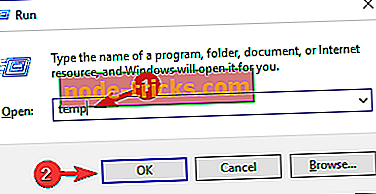
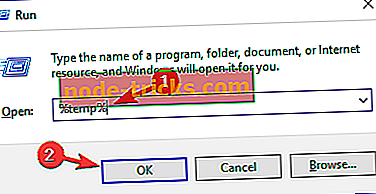
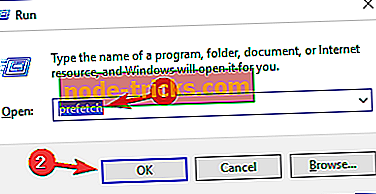
При использовании опции удаления вы также можете нажать Shift + Del вместо обычного удаления, чтобы окончательно удалить файлы, а не просто отправить их в корзину.
Эта проблема, связанная с временными файлами, мучает пользователей уже более года, однако Microsoft не выпустила никаких официальных исправлений для решения этой проблемы, как хорошо отмечают пользователи:
Этому форуму уже исполнился год, и у многих подписчиков одна и та же проблема, и никто из Microsoft не предложил решение, которое действительно работает. Поэтому я не верю вам, когда вы говорите: «Мы будем рады вам помочь».
Если я ошибаюсь, и Microsoft работает над решением этой проблемы, то расскажите мне о том, что делается, и я с радостью брошу вас на помощь.
Решение 2 — Используйте инструмент очистки диска
По словам пользователей, если вы не можете удалить временные файлы в Windows 10, вы можете попробовать использовать инструмент очистки диска. Если вы не знакомы, Disk Cleanup — это встроенное приложение, которое сканирует выбранный диск и показывает, какие временные файлы занимают большую часть вашего пространства. Благодаря этому приложению вы можете легко освободить место и удалить временные файлы. Чтобы использовать очистку диска, необходимо выполнить следующие действия:
-
Нажмите Windows Key + S и введите диск . Выберите Очистка диска в меню.
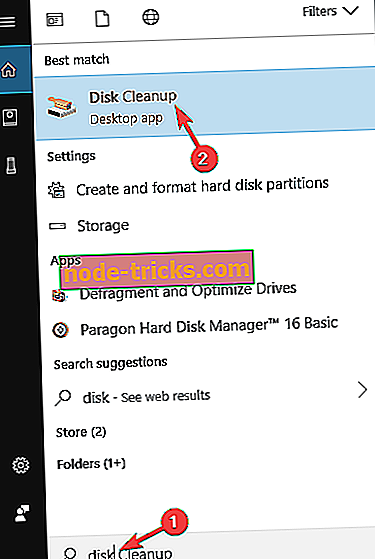
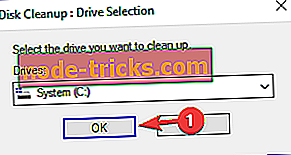
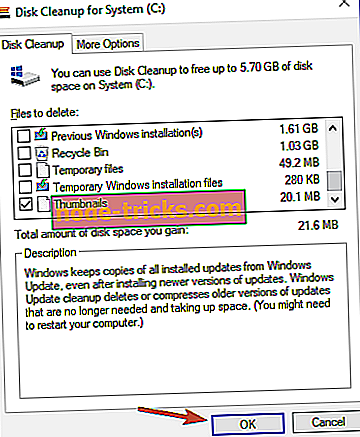
После этого временные файлы должны быть удалены, и вы освободите место на системном диске.
Решение 3 — Использование командной строки
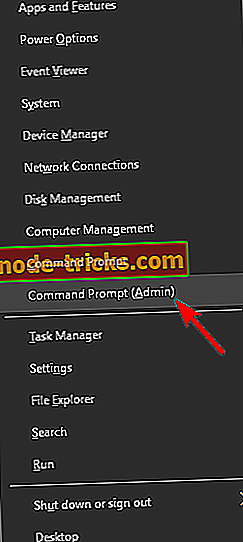
По словам пользователей, если вы не можете удалить временные файлы, вы можете сделать это с помощью командной строки. Для этого вам необходимо выполнить следующие шаги:
-
Нажмите Windows Key + X, чтобы открыть меню Win + X. Теперь выберите Командную строку (Admin) или PowerShell (Admin) из списка.
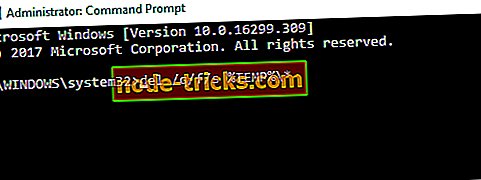
После выполнения команды все ваши временные файлы должны быть удалены, и проблема будет решена. Это быстрое и относительно простое решение, и если вы не хотите удалять временные файлы вручную, обязательно попробуйте это решение.
Решение 4 — Используйте стороннее решение
Если у вас есть проблемы с временными файлами на вашем компьютере, вы можете удалить их с помощью стороннего приложения. Есть много отличных инструментов, которые могут помочь вам удалить ненужные файлы, но два из лучших инструментов — CCleaner и AVG TuneUP .
Оба эти инструмента просты в использовании, и хотя CCleaner может удалять временные файлы и очищать ваш реестр, AVG TuneUP удалит временные файлы и оптимизирует ваш компьютер. Если вы не хотите очищать временные файлы вручную или у вас есть какие-либо проблемы с удалением этих файлов, обязательно попробуйте один из этих инструментов.
Несколько пользователей сообщили, что у них возникли проблемы с поиском временных файлов, которые занимают больше всего места на их ПК. Если у вас есть эта проблема, рекомендуется использовать программное обеспечение анализатора дискового пространства. Эти инструменты будут сканировать ваш диск и позволят вам найти файлы, которые занимают больше всего места.
По словам пользователей, им удалось решить эту проблему с помощью программного обеспечения Glary Utilities для сканирования их системного диска. После сканирования диска им удалось найти временные файлы, которые занимают больше всего места, и успешно их удалить.
Решение 5 — Установите последние обновления
По словам пользователей, иногда невозможность удаления временных файлов вызвана ошибкой в вашей системе. Ошибки могут мешать работе вашей системы и мешать вам выполнять определенные операции, поэтому крайне важно поддерживать вашу систему в актуальном состоянии.
По умолчанию Windows 10 автоматически устанавливает отсутствующие обновления, но иногда вы можете пропустить одно или два обновления. Однако вы всегда можете проверить наличие обновлений вручную, выполнив следующие действия:
- Откройте приложение «Настройки» . Вы можете сделать это мгновенно, нажав Windows Key + I.
- Когда откроется приложение «Настройки», перейдите в раздел « Обновление и безопасность ».
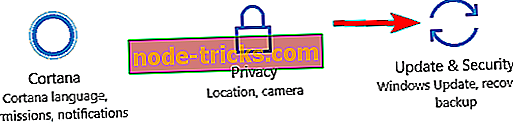
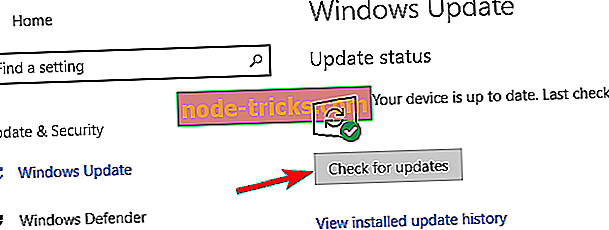
Windows 10 проверит наличие доступных обновлений. Если какие-либо обновления доступны, они будут загружены автоматически в фоновом режиме. Что касается обновлений, они будут установлены, как только вы перезагрузите компьютер.
Как только ваш компьютер обновится, проблема должна быть решена, и вы сможете без проблем удалить временные файлы.
Решение 6 — Удалить содержимое каталога SoftwareDistribution
Несколько пользователей сообщили, что не могут удалить временные файлы из-за каталога SoftwareDistribution. Эта папка содержит файлы Центра обновления Windows, и иногда она может помешать вам удалить определенные файлы.
Тем не менее, вы можете легко решить эту проблему, удалив содержимое этого каталога. Для этого просто выполните следующие действия:
- Убедитесь, что Центр обновления Windows не загружает обновления. Для этого проверьте наличие доступных обновлений. Если обновления недоступны, вы можете перейти к следующему шагу.
- Нажмите клавишу Windows + R и введите % WINDIR% SoftwareDistributionDownload . Нажмите Enter или нажмите ОК .
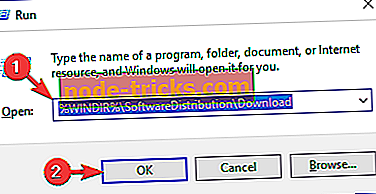
После этого вы сможете удалить временные файлы без проблем.
Решение 7 — Удалить Skype и Spotify
По словам пользователей, иногда сторонние приложения, такие как Skype и Spotify, могут мешать работе вашей системы и вызывать проблемы с временными файлами. По словам пользователей, проблема начала появляться после того, как обновление автоматически установило эти два приложения.
Тем не менее, вы можете решить эту проблему, просто удалив эти приложения. Для этого просто выполните следующие действия:
-
Откройте приложение «Настройки» и перейдите в раздел « Приложения ».

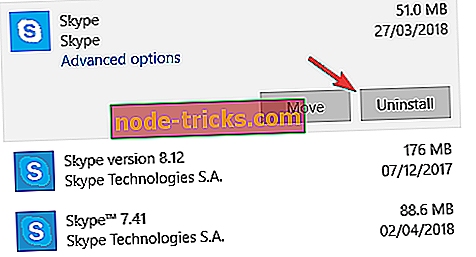
Теперь следуйте инструкциям на экране, чтобы удалить приложение. Повторите те же шаги для приложения Spotify. Это странная проблема, но несколько пользователей решили ее, удалив эти два приложения, поэтому не стесняйтесь попробовать.
Решение 8. Удалите временные файлы из безопасного режима
Если у вас есть проблемы с временными файлами, вы можете попробовать удалить их из безопасного режима. Чтобы получить доступ к безопасному режиму, сделайте следующее:
-
Откройте меню «Пуск» . Нажмите кнопку питания, нажмите и удерживайте клавишу Shift и выберите « Перезагрузка» из меню.
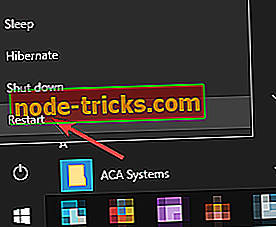
После входа в безопасный режим вы сможете без проблем удалять временные файлы.
Неспособность удалить временные файлы иногда может быть большой проблемой, но вы должны быть в состоянии исправить это с помощью одного из наших решений.
Как очистить папку "Temporary Internet Files"
В данной статье описывается, каким образом можно удалить содержимое папки «Temporary Internet Files» с компьютера. Посмотрите видеоролик о том, каким образом можно самостоятельно удалить содержимое папки «Temporary Internet Files».
Удаление содержимого папки «Temporary Internet Files»
Выполните приведенные ниже действия, соответствующие вашей версии Windows.
Нажмите и удерживайте (или щелкните правой кнопкой мыши) кнопку Пуск > Панель управления > Свойства обозревателя.
Откройте вкладку Общие, а затем выберите Удалить в разделе История просмотра.
Выберите команду Удалить все > Да > ОК.
Выберите кнопку Пуск > Панель управления > Сеть и Интернет > Свойства обозревателя.
Откройте вкладку Общие, а затем выберите Удалить в разделе История просмотра.
Выберите команду Удалить все > Да > ОК.
Закройте Internet Explorer.
Закройте все окна проводника.
Откройте меню Пуск > Панель управления, затем дважды щелкните по значку Свойства обозревателя.
На вкладке Общие выберите команду Удалить файлы в разделе Temporary Internet Files.
В диалоговом окне Удаление файлы установите флажок Удалить все автономное содержимое.
Нажмите кнопку ОК два раза.
Если в папке «Temporary Internet Files» находится содержимое большого количества веб-страниц, то процесс удаления может занять несколько минут.
В папке «Temporary Internet Files» (или папке кэша) размещается содержимое веб-страниц, сохраняемое программами Windows Internet Explorer и MSN Explorer на жестком диске для ускорения просмотра. Это позволяет Internet Explorer и MSN Explorer при каждом обращении к веб-странице загружать только файлы, изменившиеся с момента последнего посещения данной страницы, и не загружать веб-страницу целиком.
Администратор мог изменить параметры хранения файлов в папке «Temporary Internet Files» и отключить возможность изменения этих параметров пользователем. Так администратор может скрыть вкладку Общие в диалоговом окне Свойства обозревателя. Если получить доступ к диалоговому окну Свойства обозревателя или вкладке Общие невозможно, обратитесь за дополнительными сведениями к администратору.
После выполнения указанных шагов в папке Temporary Internet Files могут оставаться файлы, имена которых начинаются со слова «Cookie». Эти файлы являются указателями на настоящие файлы «cookie», находящиеся в папке Cookies. Для получения дополнительной информации щелкните приведенный ниже номер статьи базы знаний Майкрософт:
158769 В папке «Temporary Internet Files» после очистки остаются файлы сookie Для получения дополнительной информации об удалении файлов «cookie» щелкните приведенный ниже номер статьи базы знаний Майкрософт:
278835 Как удалить файлы Cookie в Internet Explorer
В некоторых случаях после выполнения указанных действий в папке «Temporary Internet Files» могут оставаться загруженные с веб-сайтов файлы, которые не отображаются в проводнике. Для получения дополнительной информации щелкните приведенный ниже номер статьи базы знаний Майкрософт:
301057 Папка «Temporary Internet Files» занимает больше места на диске, чем указано
Для получения дополнительной информации о папке «Temporary Internet Files» щелкните приведенные ниже номера статей базы знаний Майкрософт:
155353Как настроить размер кэша для папки «Temporary Internet Files»
172949 Как переместить папку «Temporary Internet Files»
263070 Как параметры кэша Internet Explorer влияют на просмотр веб-страниц
175885 Не удается просмотреть папку «Temporary Internet Files» на компьютере с общим доступом