Как в ворде из А4 сделать А5?
Замена формата в программе ворд с А4 на А5 делается достаточно просто. Просто изучите следующую пошаговую инструкцию, как в ворде из А4 сделать А5:
Первый шаг. Открываем документ, в котором произведем замену форматов.

Второй шаг. На верхней панели находите закладку «Макет» и активируете её. В ней ищете блок настроек «Параметры страница» и жмете на иконку «Размер».

Третий шаг. Откроется меню, в котором нужно найти иконку с надписью: «А5» и нажать на неё.

После этого листы в файле ворд перейдут в формат А5.
В этом способе используем горячие клавиши. Нажимаете на клавиатуре сочетание клавиш CTRL+P. Перед вами откроется настройка печати. В блоке настройка также можно сделать смену формата с А4 на А5. Нажмите на иконку «А4», появиться выпадающий список, где устанавливаете формат А5.
Изменяем формат страницы A4 на A5 в MS Word
Стандартным форматом страницы, используемым в программе Microsoft Word, является A4. Собственно, стандартным он является практически везде, где только можно столкнуться с документами, как бумажными, так и электронными.
И все же, как бы там ни было, иногда возникает необходимость отойти в сторону от стандартного A4 и изменить его на формат поменьше, коим является A5. На нашем сайте есть статья о том, как изменить формат страницы на больший — A3. В данном случае мы будем действовать практически таким же образом.
-
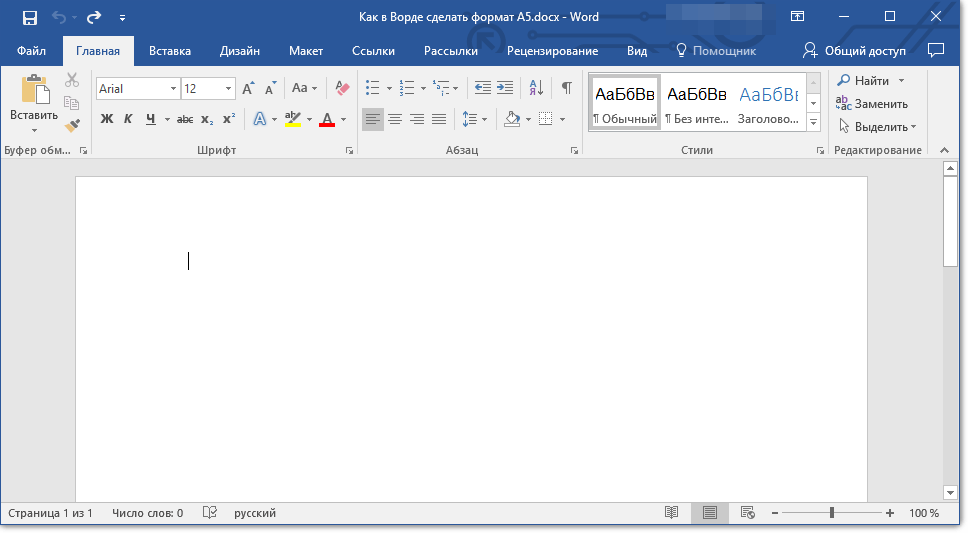
Откройте документ, в котором необходимо сменить формат страницы.
Примечание: В Ворд 2007 — 2010 вместо окна “Параметры страницы” необходимо открыть “Дополнительные параметры”.
Примечание: Иногда форматы, отличные от A4 отсутствуют в меню “Размер бумаги” до тех пор, пока к компьютеру не будет подключен принтер, поддерживающий другие форматы старниц.
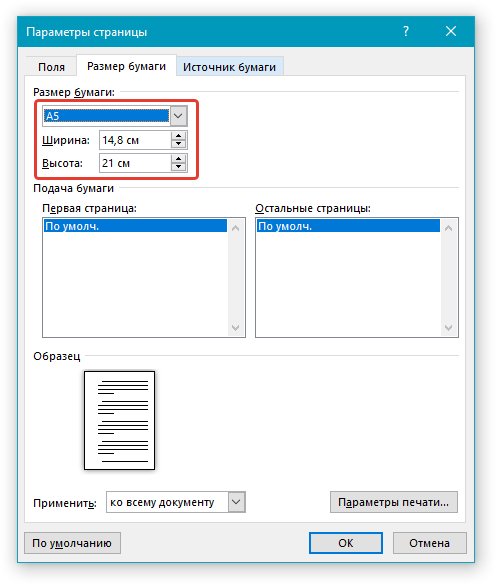
На этом можно закончить, теперь вы знаете, как в Ворде сделать формат страницы A5 вместо стандартного A4. Точно так же, зная правильные параметры ширины и высоты для любых других форматов, вы можете изменять размеры страницы в документе на любой необходимый, а то будет ли он больше или меньше, зависит исключительно от ваших требований и предпочтений.
Еще статьи по данной теме:
Помогла ли Вам статья?
Спасибо! Четко, ясно и понятно
а как установить параметры 5А+?
Здравствуйте, Аноним. Все зависит от того, что Вы подразумеваете под 5А+. Если это формат, который больше А5, тогда это уже стандартный А4. Если же Вас интересует формат, который меньше А5, тогда вручную задайте нужное соотношение сторон, указав высотку и ширину листа в сантиметрах (окно показано на скриншоте под пунктом 4 данной статьи), а затем примените изменения. Собственно, если Вам нужно что-то среднее между А4 и А5 (мало ли), сделать потребуется ровно то же самое — вручную задать размеры листа.
Не понятно, всё же, как перевести из А4 в А5 без переформатирования, просто уменьшив пропорционально текст?
Здравствуйте. Такая возможность в MS Word отсутствует, программа не так умна, чтобы автоматически менять форматирование, еще и строго пропорционально. Все что Вы можете — это изменить размел листа, а затем подогнать под него текст самостоятельно, или же просто сначала изменить размер, а затем вставить нужный текст и выполнить его форматирование уже на А5.
Здравствуйте. Документ набран в ворде в формате А4. Когда выбирала две страницы на листе все было нормально. Имею очень много бумаги формата А5. Но перейти на такой формат при печати не могу.
Здравствуйте. Рекомендую ознакомиться со следующей статьей — в ней рассказывается в целом о печати документов в Ворде, а конкретно на шестом шаге инструкции можно определить формат листа, который будет использоваться для вывода.
результат не соответсвует необходимому
Здравствуйте. Если Вы напишете, какого результата требуется достичь, мы обязательно постараемся помочь.
Спасибо за чёткую подсказку!
Не получилось преобразовать существующий файл А4 в А5, документ не уменьшается, а разворачивается на двух листах А5
А с чего вы взяли, что он не должен разворачиваться на двух листах, особенно если учесть, что размеры А5 как раз-таки в два раза меньше, чем А4? Выполняя описанные в статье действия, вы уменьшаете формат страницы, ее размер, но не размет текста и прочего содержимого документа, потому он и разворачивается на две страницы вместо одной, это же логично. Если требуется уменьшить именно текст и прочие данные, это нужно делать вручную, уменьшая размер шрифта, размер объектов, отступы и т. д. Правда, в таком случае текст может перестать быть читабельным ввиду того, что он будет слишком мелким. Возможно, есть другие решения, но для того чтобы их предлагать, нужно знать, какая задача перед вами стоит.
Как сделать формат A5 в Word
Обычно при работе с текстовыми документами в Word используется формат A4. Но, текстовый редактор Word может работать и с другими популярными форматами листов. Например, вы можете использовать формат A5.
Сейчас вы узнаете о том, как сделать формат A5 в Word 2003, 2007, 2010, 2013 и 2016. Также мы рассмотрим некоторые особенности печати листов в формате A5.
Формат A5 в Word 2007, 2010, 2013 и 2016
Если вы используете текстовый редактор Word 2007, 2010, 2013 или 2016 года, то для того чтобы сделать формат A5 вам нужно перейти на вкладку «Разметка страницы» и нажать там на кнопку «Размер».
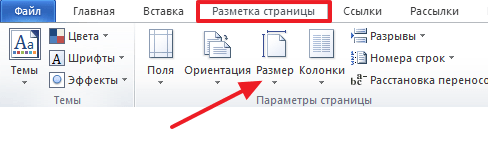
После нажатия на данную кнопку перед вами появится выпадающий список, в котором будет доступны все популярные форматы листов. В этом списке нужно просто выбрать формат A5 и Word изменит размер страницы.
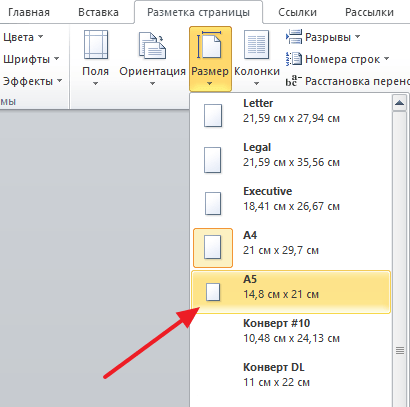
Также в Word 2007, 2010, 2013 и 2016 есть другой способ сделать лист формата A5. Для этого нужно на вкладке «Разметка страницы» нажать на кнопку «Параметры страницы».
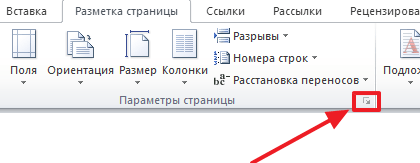
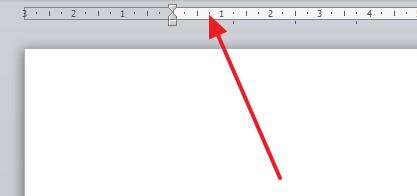
Также вы можете открыть «Параметры страницы» просто кликнув в любом месте на линейке, которая обычно отображается сверху и сбоку от листа.
После открытия окна «Параметры страницы» вам нужно перейти на вкладку «Размер бумаги» и выбрать формат A5 в выпадающем списке.
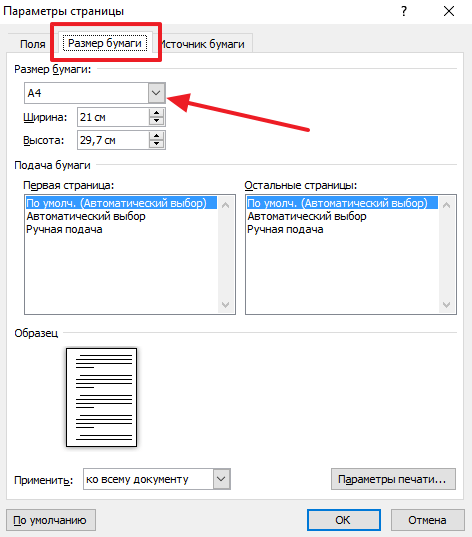
После чего окно нужно закрыть с помощью кнопки «Ok».
Формат A5 в Word 2003
Если же вы пользуетесь Word 2003, то для того чтобы сделать лист в формате A5 вам нужно открыть меню «Файл» и перейти в «Параметры страницы».
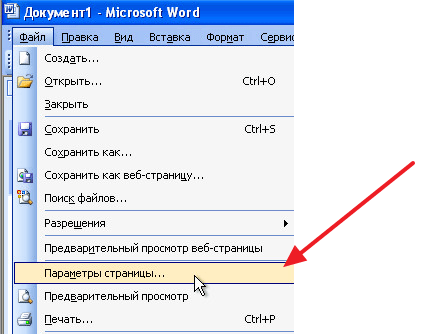
После этого откроется окно «Параметры страницы». В Word 2003 оно выглядит почти также, как и в более современных версиях. Здесь нужно перейти на вкладку «Размер бумаги» и выпадающем списке выбрать формат A5.
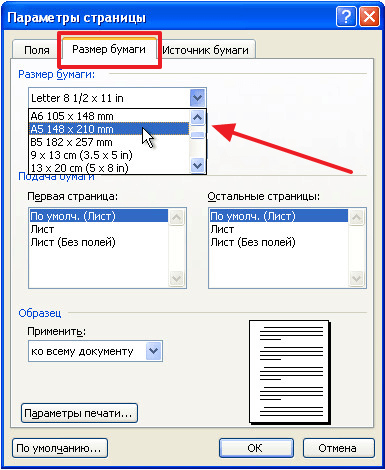
После чего окно «Параметры страницы» нужно закрыть с помощью кнопки «Ok».
Как распечатать лист в формате A5 на листе A4
Если вам нужно распечатать лист в формате A5 на листе A4, то у вас есть два варианта. Если воспользоваться стандартными настройками печати, то вы получите просто лист A5 по середине листа A4. При этом справа и слева от текста будут очень большие поля. Другой вариант – печатать по два листа A5 на листе A4. Для этого на экране с настройками печати нужно выбрать вариант печати «2 страницы на листе».
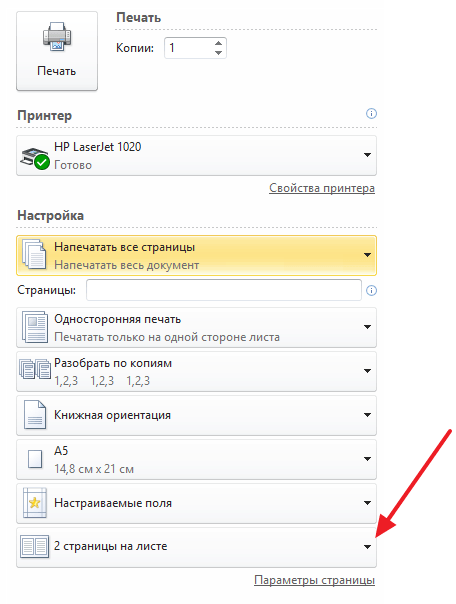
В этом случае на каждом листе A4 будут размещены по две страницы A5. При этом вы избежите больших отступов по бокам и с экономите бумагу.
- Как перевернуть страницу в Word
- Как построить график в Excel
- Как сделать альбомную страницу в Word
- Как сделать вертикальный текст в Word
- Как закрепить область в Экселе
Создатель сайта comp-security.net, автор более 2000 статей о ремонте компьютеров, работе с программами, настройке операционных систем.
Задайте вопрос в комментариях под статьей или на странице «Задать вопрос» и вы обязательно получите ответ.
Как распечатать формат А5 на листе А4?
Как напечатать два листа формата А5 на одном листе формата А4?
Как напечатать лист формата А5 на листе формата А4, чтобы он оказался наверху?
Интересует в первую очередь печать в программе Ворд.
Для добивания желаемого результата зайдите в меню «Файл»-> Настройки печати. Там настройте Настройки формата страницы так, чтобы он был А4. Во вкладке «Ориентация» выберите «Портрет». А во вкладке «масштабирование документа» установите параметр «Размер печати» на «По 2 листам».
Если же вы хотите напечатать два А5 листа на А4 листе не используя программу Ворд, вам потребуется использовать программу для проектирования печатных материалов, такую как Adobe InDesign или фотошоп.