Настройка типов линии для AutoCAD
Мы уже рассматривали, как можно изменять типы линий в AutoCAD. Однако иногда при работе с программой требуется выполнить ряд настроек. Например, изменить масштаб линии или использовать нестандартные варианты линий, которых в Автокаде нет.
Пунктирная линия в Автокаде
В AutoCAD пунктирная линия встречается часто. Рассмотрим ее создание и настройку более подробно.
Чтобы нарисовать пунктирную линию в Автокаде, следует придерживаться такой последовательности действий:
- Создать элементы чертежа — начертить отрезок, полилинию или др. объекты.
- На панели «Свойства» (вкладка «Главная») раскрыть список «Тип линий» и выбрать «Другое…».
- Нажать «Загрузить» и в появившемся списке выбрать подходящий вариант. В нашем примере это тип ACAD_ISO_07W100, как показано на рис. 1.
- Выделить объекты, нажать Ctrl+1 для вызова палитры «Свойства» и установить загруженный вариант типа линии.
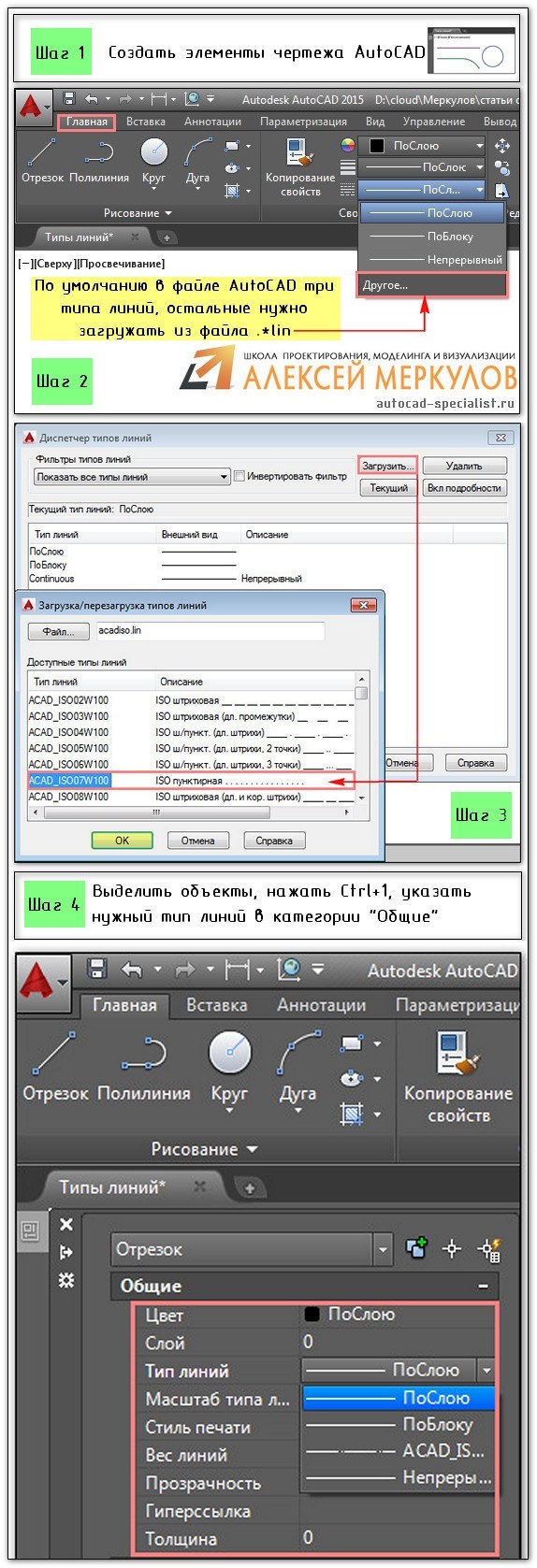
Рис. 1. Пунктирная линия AutoCAD.
ПРИМЕЧАНИЕ: Пунктирная линия в Автокаде 2014 и более старых версиях строится аналогичным образом.
Масштаб линий в Автокаде
Настраивать масштаб линий в Автокаде удобно на палитре «Свойства» (Ctrl+1). В каждом конкретном случае нужно экспериментировать. Если значение меньше 1, то масштаб будет работать на уменьшение, если наоборот, то на увеличение.
Значение следует записывать через точку, к примеру, «0.5», «0.01», «2.5» и т.д. Чем меньше значение этого параметра, тем больше повторений элементарного фрагмента линии генерируется на единицу чертежа. (см. рис. 2).
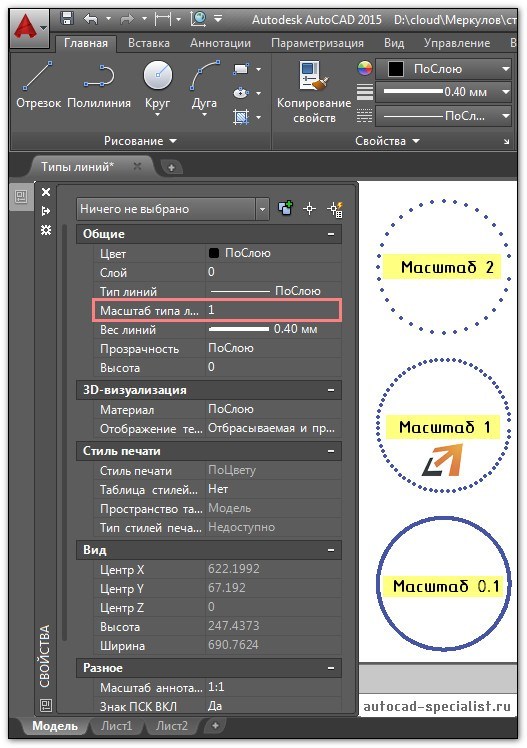
Рис. 2 Масштаб линий в Автокаде.
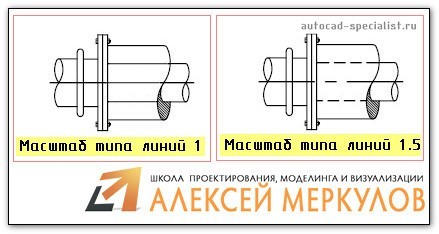
Рис. 3 Масштаб типа линий в Автокаде.
В AutoCAD предусмотрено изменение масштаба как для всех объектов чертежа, так и отдельно для каждого элемента (см. рис. 2).
Настройка глобального и текущего масштаба осуществляется в Диспетчере типов линий. Для настройки этих параметров следует нажать «Вкл. подробности» (см. рис. 4.).
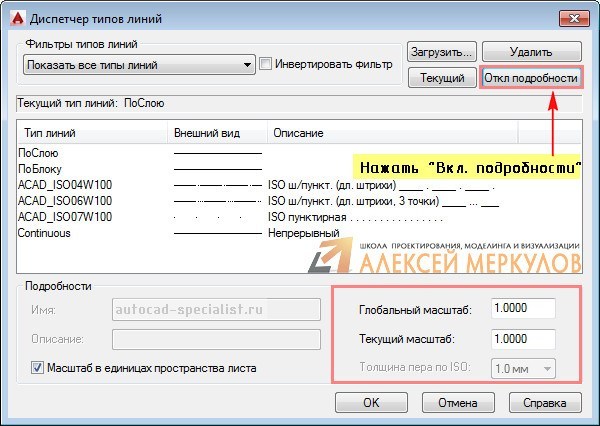
Рис.4. Глобальный и текущий масштаб типов линий в AutoCAD.
Изменение текущего масштаба линий доступно на палитре свойств (Ctrl+1). На эту тему у меня есть видеоматериал: «Масштаб типов линий AutoCAD и СПДС». Если хотите использовать программу эффективно, обязательно с ним ознакомьтесь!
Как создать тип линии в Автокаде
Создание типов линий в Автокаде – задача практическая. Поэтому я подготовил для вас видеоматериал. В нем я рассматриваю конкретные примеры и показываю, как создавать сложные линии в Автокаде.
Перейдите по ссылкам, чтобы посмотреть, как происходит создание типа линии в AutoCAD различной сложности:
Подведем итог! Если прочитав данную статью и ознакомившись с доп. материалом, вы самостоятельно сможете ответить на следующие вопросы, то типы линий вы освоили на «5+»:
- Как создается штриховая линия в Автокаде?
- Где настраивается волнистая линия в Автокаде (ее масштаб)?
- Почему невидимые линии в Автокаде выглядят, как сплошная? Какой параметр нужно настроить?
- Где взять линии Автокад для генплана, если в стандартном перечне загрузок их нет?
- Почему в Диспетчере типов линий не отображаются настройки масштабов?
Ну что, на сколько вопросов ответили? Оставляйте свои комментарии с оценками! Мне важно ваше мнение.
Научитесь быстрому черчению, освоите прикладное 3D, автоматизируете создание ведомостей и спецификаций.
Как сделать волнистую линию в автокаде
Мы уже рассматривали, как можно изменять типы линий в AutoCAD. Однако иногда при работе с программой требуется выполнить ряд настроек. Например, изменить масштаб линии или использовать нестандартные варианты линий, которых в Автокаде нет.
Пунктирная линия в Автокаде
В AutoCAD пунктирная линия встречается часто. Рассмотрим ее создание и настройку более подробно.
Чтобы нарисовать пунктирную линию в Автокаде, следует придерживаться такой последовательности действий:
- Создать элементы чертежа — начертить отрезок, полилинию или др. объекты.
- На панели «Свойства» (вкладка «Главная») раскрыть список «Тип линий» и выбрать «Другое…».
- Нажать «Загрузить» и в появившемся списке выбрать подходящий вариант. В нашем примере это тип ACAD_ISO_07W100, как показано на рис. 1.
- Выделить объекты, нажать Ctrl+1 для вызова палитры «Свойства» и установить загруженный вариант типа линии.
Рис. 1. Пунктирная линия AutoCAD.
ПРИМЕЧАНИЕ: Пунктирная линия в Автокаде 2014 и более старых версиях строится аналогичным образом.
Масштаб линий в Автокаде
Настраивать масштаб линий в Автокаде удобно на палитре «Свойства» (Ctrl+1). В каждом конкретном случае нужно экспериментировать. Если значение меньше 1, то масштаб будет работать на уменьшение, если наоборот, то на увеличение.
Значение следует записывать через точку, к примеру, «0.5», «0.01», «2.5» и т.д. Чем меньше значение этого параметра, тем больше повторений элементарного фрагмента линии генерируется на единицу чертежа. (см. рис. 2).
Рис. 2 Масштаб линий в Автокаде.
Рис. 3 Масштаб типа линий в Автокаде.
В AutoCAD предусмотрено изменение масштаба как для всех объектов чертежа, так и отдельно для каждого элемента (см. рис. 2).
Настройка глобального и текущего масштаба осуществляется в Диспетчере типов линий. Для настройки этих параметров следует нажать «Вкл. подробности» (см. рис. 4.).
Рис.4. Глобальный и текущий масштаб типов линий в AutoCAD.
Изменение текущего масштаба линий доступно на палитре свойств (Ctrl+1). На эту тему у меня есть видеоматериал: «Масштаб типов линий AutoCAD и СПДС». Если хотите использовать программу эффективно, обязательно с ним ознакомьтесь!
Как создать тип линии в Автокаде
Создание типов линий в Автокаде – задача практическая. Поэтому я подготовил для вас видеоматериал. В нем я рассматриваю конкретные примеры и показываю, как создавать сложные линии в Автокаде.
Перейдите по ссылкам, чтобы посмотреть, как происходит создание типа линии в AutoCAD различной сложности:
Подведем итог! Если прочитав данную статью и ознакомившись с доп. материалом, вы самостоятельно сможете ответить на следующие вопросы, то типы линий вы освоили на «5+»:
- Как создается штриховая линия в Автокаде?
- Где настраивается волнистая линия в Автокаде (ее масштаб)?
- Почему невидимые линии в Автокаде выглядят, как сплошная? Какой параметр нужно настроить?
- Где взять линии Автокад для генплана, если в стандартном перечне загрузок их нет?
- Почему в Диспетчере типов линий не отображаются настройки масштабов?
Ну что, на сколько вопросов ответили? Оставляйте свои комментарии с оценками! Мне важно ваше мнение.
Как сделать волнистую линию в автокаде
Главная  САПР Autocad Видео уроки Autocad Урок №80. Волнистая линия в AutoCad 2011
Следующий примитив редактора AutoCad, который изучаем в этом уроке — это «Волниcnая линия» или «Revision Cloud».
Как сделать линию в Автокаде?
Любой чертеж состоит из совокупности линий, окружностей и прочих элементов графического оформления изделий и сборок. При оформлении документации в Автокаде у еще неопытных начинающих инженеров возникают сложности с тем, чтобы назначить нужный тип линии. Происходит это из-за того, что интерфейс программы сильно перегружен и с ходу не удается разобраться что к чему. В текущей статье речь пойдет о том, как сделать линию в Автокаде и выбрать ее стиль.

Как сделать линию в Автокаде?
Линия в Автокаде строится с помощью инструментов во вкладке «Главная» в ячейке «Рисование» с помощью инструментов отрезок, полилиния и прочие (рис. 1). Чтобы разместить линию в рабочем поле, нужно выбрать инструмент, а дальше — щелкать левой кнопкой мыши в поле чертежа. При вводе линии, по умолчанию над ней появляются 2 параметра — длина и угол наклона (рис. 2). Численные значения можно ввести с клавиатуры, а переключаться между вводом длины и углов с помощью клавиши Tab.


Как сделать толстую линию в Автокаде?
Первым делом, стоит разобраться в том, как сделать толстую линию в Автокаде, либо тоньше, в зависимости от назначения. Дело в том, что в Автокаде по умолчанию выставлено значение толщины линии равном 0.2 мм. По терминологии, принятой в программе, толщина линий называется ее весом. Существует несколько вариантов изменения толщины линий.
- Чтобы получить толстую линию в Автокаде, нужно выделить нужные для изменения объекты, затем во вкладке «Главная» в ячейке «Свойства» выбрать строку, отвечающую за вес линии, раскрыть список и поменять значение (рис. 3).
- Точно так же можно изменить вес линий в Автокаде через настройки слоя. Чтобы сделать изменения, нужно зайти во вкладку «Главная» — «Слои» — «Свойства слоя» (рис. 4), после чего изменить значение веса линии (рис. 5). Рекомендуется каждому слою присваивать свои веса линий, так будет легче в дальнейшем их редактировать.
- Еще одним способом применить толстую линию является изменение свойства линии. Для этого нужно выбрать нужные изменения линии, нажать правой кнопкой мыши и выбрать «Свойства» (рис. 6), после чего в новом окне установить интересующий вес линии. Аналогичным способом можно делать тонкие линии.
Как сделать пунктирную линию в Автокаде?
Тип линий в Автокаде выбирается в тех же самых окнах, где настраивается и вес линий.
Чтобы сделать пунктирную линию в Автокаде, нужно выделить необходимые линии, перейти «Главная» — «Свойства» — «Тип линий» (рис. 7). В раскрывающемся списке может не оказаться нужного типа линии, поэтому нужно подгрузить уже готовый шаблон из предустановленных в самой программе, для этого нужно нажать кнопку «Другое» (рис. 8). Далее откроется новое окно «Диспетчер типов линий», в котором нужно нажать «Загрузить» (рис. 9). и выбрать из нового списка пунктирную линию. После нажать «ОК» во всех окнах, линия станет пунктирной.


Точно так же назначать пунктирную линию можно вышеупомянутыми способами через свойства линий и настройки слоев.
Как сделать штриховую линию в Автокаде?
Чтобы сделать штриховую линию в Автокаде нужно перейти «Главная» — «Свойства» — «Тип линий», в списке выбрать «Другое», в новых окнах выбрать нужный тип (рис. 8). Все ровно так же, как и в вышеупомянутых способах.

Как сделать осевую линию в Автокаде?
Чтобы сделать осевую линию в Автокаде нужно перейти «Главная» — «Свойства» — «Тип линий», в списке выбрать «Другое», в новых окнах выбрать нужный тип (рис. 11). Все ровно так же, как и в вышеупомянутых способах.
Типы линий в Автокаде
Типы линий на чертеже применяются независимо от того с помощью какого инструмента чертеж создается, вручную или на компьютере. Они регламентированы ГОСТ и должны ему соответствовать. Далее рассмотрим типы линий, которые используются в Автокаде подробнее.
Типы линий на чертежах в AutoCAD
К Автокад или AutoCAD применяются те же правила, оформления чертежей, что и для ручной графики, то есть чертеж должен быть читаемым и понятным, во многом читаемость чертежа достигается за счет правильного применения типов линий:
- осевые линии используются для обозначения осей;
- основные линии для обозначения видимых элементов;
- невидимые линииобозначаются штриховой линией.
Удобство Автокада состоит в том, что типы линий можно назначать и применять самостоятельно, к примеру вы работаете с планом первого этажа и можете создать свой тип линий, для обозначения комментариев, нанесения инженерных коммуникаций, проработки нового варианта планировки, их легко сделать невидимыми и вернуть обратно на чертеж.
Полилинии в AutoCAD
Полилинии в Автокад, или polyline в английской версии AutoCAD – это один из инструментов, позволяющий создать связанную последовательность сегментов из линий.
Можно назвать этот инструмент одним из самых широко используемых за счет того, что практически любой объект создается полилиниями. Они могут быть как линейными, так и дуговыми и создают единый объект, с которым удобно работать, можно менять ширину линии, переносить масштабировать весь объект целиком, а не его отдельные части. Также полилинию легко изменить, можно перемещать вершины, меняя изгиб, можно добавлять или удалять вершины, преобразовывать изогнутые элементы в прямые и наоборот.
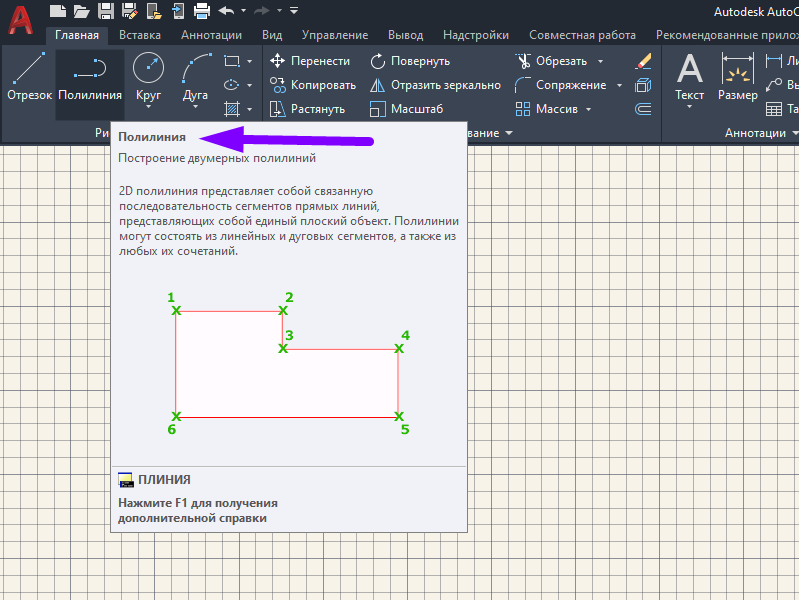
Рисунок 1. Скриншот программы Автокад, стрелка указывает на команду Полилиния
Ширина полилинии
Изменить ширину полилинии можно как посегментно, так и для всего объекта. Ее ширину можно редактировать через свойства (контекстное меню «Ширина» или с помощью команды ПОЛРЕД.
3D-полилинии
Переходя от работы в одной плоскости к трехмерному проектированию, инструмент Полилиния также остается крайне востребованным. Автокад позволяет создавать 3DПолилинию с помощью кнопки «3DПолилиния»в раскрывающемся меню «Рисование» в левой части меню инструментовили команды 3DПЛИНИЯ. Созданная полилиния будет состоять из прямых сегментов и также будет единым объектом, который можно легко переносить и трансформировать, не теряя заданных свойств и пропорций. Отличие 2Dи 3D версии состоит в том, что в объеме нельзя применять дуговые элементы.
Как преобразовать линию в полилинию в AutoCAD
Если требуется преобразовать линию (line), то в меню «Рисование» выбираем «Отрезок» или «Прямая». Нанесенную в модели линию преобразуем в полилинию, используя команду ПОЛРЕД. Далее программа предложит выбрать отрезок, который должен стать полилинией, для применения команды к отрезку необходимо ввести «Да»(Y) и нажать Enter.Чтобы добавить еще сегменты к полилинии (которая в отличие от отрезков является единым объектом) в следующем запросе командной строки нужно выбрать опцию «Добавить» и выделить те сегменты, которые станут полилинией.
Как объединить полилинии в AutoCAD
Чтобы объединить несколько полилиний в один объект используется команда «Редактировать полилинию». Ее можно найти в панели редактирования. Вначале необходимо выбрать полилинию и нажать клавишуEnter, затем следует ввести в командной строке «С» (connect) и далее выбрать присоединяемые полилинии и снова нажать клавишуEnter для завершения команды.
Как преобразовать сплайн в полилинию
Сплайн также легко преобразовать в полилинию, для этого используйте команду РЕДСПЛАЙН. Программа попросит выбрать сплайн, если он еще не выбран и ввести «П» для преобразования.
Как преобразовать отрезок в полилинию
Команда «Отрезок» также относится к самым часто используемым, она позволяет создавать прямые отрезки. Мы можем задать координаты начала и конца или длину отрезка. Можем начертить один отрезок или продолжить строить линию из отрезков, где вершина предыдущего отрезка является началом следующего. Алгоритм перевода отрезка в Полилинию описан выше, но также можно пойти другим путем, выбрать все отрезки и ввести команду «Соединить».
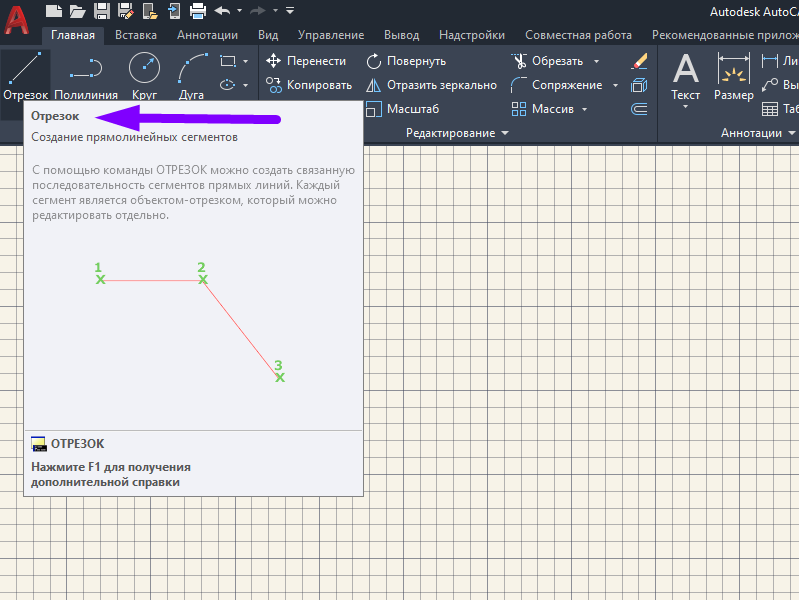
Рисунок 2. Скриншот программы Автокад, стрелка указывает на команду «Отрезок»
Убедись, что между отрезками отсутствуют зазоры, иначе они не станут полилинией.
Сплайн в AutoCAD
Сплайн – это кривая Безье, которая проходит через заданные точки или может отклоняться от них в пределах допусков. Сплайн создается из меню «Рисование», нажатием на команду «Сплайн», программа предложит построить кривую по определяющим точкам или создать ее по управляющим вершинам.Управляется сплайн также заданными вершинами. Запустить черчение сплайна можно из командной строки, введя СПЛАЙН.
Параллельные линии в AutoCAD
При построении чертежей часто приходится использовать и строить параллельные линии. В Автокаде эта команда удобно вынесена в основное меню. Чтобы создать параллельную к уже построенной линии используется кнопка «Сместить». После ее нажатия вводится значение, на которое должно быть осуществлено перемещение и направление перемещения.
Как сделать пунктирную линию в AutoCAD
акже при оформлении чертежа необходимо правильно обозначать те части, которые находятся вне зоны видимости, но тем не менее должны быть отражены, для них используется штриховая линия. Настроить правильное отражение линий позволяет меню «Тип линий». Чтобы добавить новый тип линий: начертите линию, зайдите в «Меню», чтобы открыть «Свойства», и в выпадающем списке выберите «Другое».
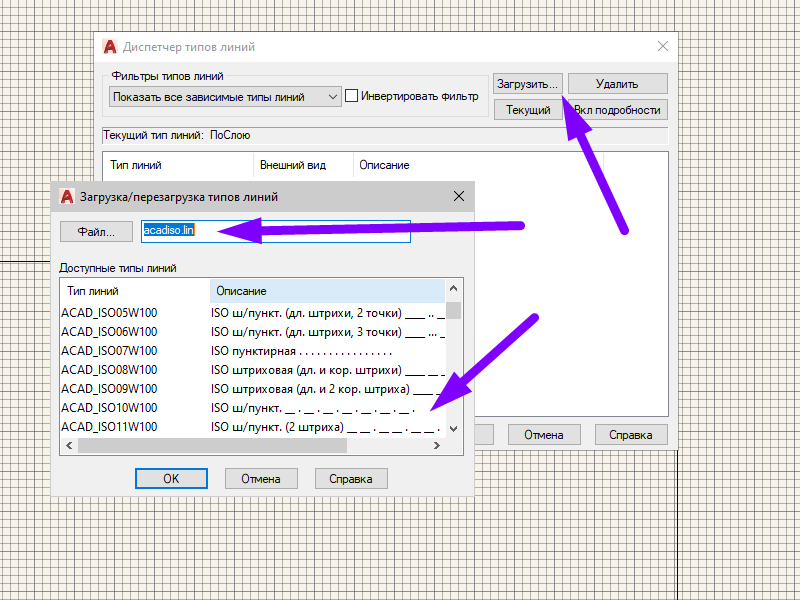
Рисунок 3. Скриншот программы Автокад, стрелка указывает на команду «Загрузка типов линий»
Шаблоны с типами линий устанавливается вместе с ПО, дополнительные типы линий можно найти в интернете, установив один раз шаблон можно пользоваться им в любом проекте, добавляя нужные линии. В зависимости от свойств линия может быть непрерывной или чередовать штрих и пунктир.
Мультилинии в AutoCAD
Мультилиния – это инструмент, который позволяет создать не одну, а целый набор параллельных линий одновременно с помощью всего лишь одной команды. Параллельные отрезки, которые выстраивает команда, воспринимаются как единый объект. Чтобы воспользоваться инструментом сначала нужно настроить пользовательский интерфейс. Зайдите во вкладку «Управление» и нажмите на иконку «Пользовательский интерфейс», в открывшемся диалоговом окне выберите папку «Лента», затем «Главная 2 D», «затем «Рисование». В стоке «Список команд» введите «Мультилиния». Из предложенных иконок выберите вариант «Мультилиния» и перенесите в левый верхний список, сразу после «Кольца». Теперь в раскрывающемся меню «Рисование» появились команды «Мультилиния» и «Стиль мультилинии».
Осевая линия в AutoCAD
Осевая линия — это линия, с которой начинается работа над зданием. К осям привязывают все несущие конструкции, поэтому особенно важно их правильное расположение и отображение на чертеже. Тип линий редактируется через меню «Свойства», далее «Тип линий».
Линия разрыва в AutoCAD
При подготовке чертежей иногда возникает необходимость показать линию разрыва, к примеру на плане мы не видим лестницу целиком, а лишь первые 5 ступеней. Чтобы показать разрыв, то есть продолжение конструкций, по которым условно идет сечение, используется специальный тип линий – линия разрыва, которая также задается через свойства и загружается из шаблонов. Нажмите «Свойства» на главной вкладке, затем «Тип линии». Если линия разрыва уже добавлена, то нужно просто ее выбрать, в ином случае добавить через Диспетчер типов линий.
Волнистая линия в AutoCAD
Применение волнистой линии может быть связано с необходимостью показать в профиле сечение металлического листа или другого материала, который имеет схожий профиль. Тип линии также меняется через меню «Свойства».Нажмите «Свойства» на главной вкладке, затем «Тип линии». Если волнистая уже добавлена, то нужно просто ее выбрать, в ином случае добавить через Диспетчер типов линий.
Как начертить линию
Линия в Автокаде называется «Отрезок» или «Прямая», для того чтобы нарисовать линию заходим в меню «Рисование» и выбрав нужную пиктограмму или запустив команду через строку указываем начальную точку и конечную точку на поле или задаем размеры линии. Построить отрезок, прямую, дугу или полилинию в Автокаде также просто, как и нарисовать их от руки.
Как включить вес линий в AutoCAD
Чтобы облегчить работу над чертежом в Autocad многие проектировщики отключают отображение веса линий, хотя придерживаются всех условных обозначений. Эта мера позволяет при крупном масштабе видеть все линии, которые могли бы слиться из-за того, что толщина основных элементов перекрывала бы остальные, жирные линии сливались бы в одну плохо читаемую картинку. Включить вес линий в старых версиях программы можно со статусной строки, нажав на иконку «Вес линии». Она находится в нижней части экрана. Для более поздних версий эту настройку нужно включить в настройках самой статусной строки.
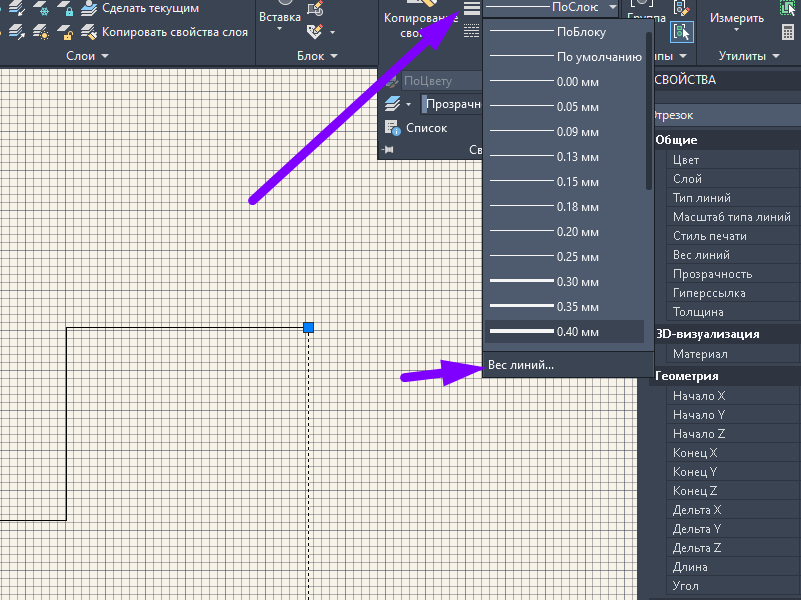
Рисунок 4. Скриншот программы Автокад, стрелка указывает на команду «Вес линии»
Как изменить толщину линий в AutoCAD
Чтобы изменить толщину линии, к примеру сделать толстую линию меньше или наоборот тонкую увеличить и сделать толще нужно зайти на вкладку «Главная», затем выбрать «Панель слоев» и «Свойства слоя». Параметр «Вес линии» определяет ширину, которая будет использоваться для этого слоя.
Как объединить линии в AutoCAD
Чтобы соединить линии в один объект, выберите тот объект, к которому хотите присоединить остальные,а на панели «Редактирование» выберите команду «Объединить/Вычесть» и выберите те объекты, которые должны быть присоединены. Завершите ввод клавишей Enter. Все выбранные линии объединяются в один объект.
Как обрезать линии в AutoCAD
Для того, чтобы обрезать линию также необходимо зайти в панель «Редактирование» и из раскрывающегося списка выбрать команду «Обрезать/ удлинить». Autocad позволяет выбрать линию, от которой следует отсечь объект или лишнюю линию, обрезка позволяет быстро удалить ненужные элементы.
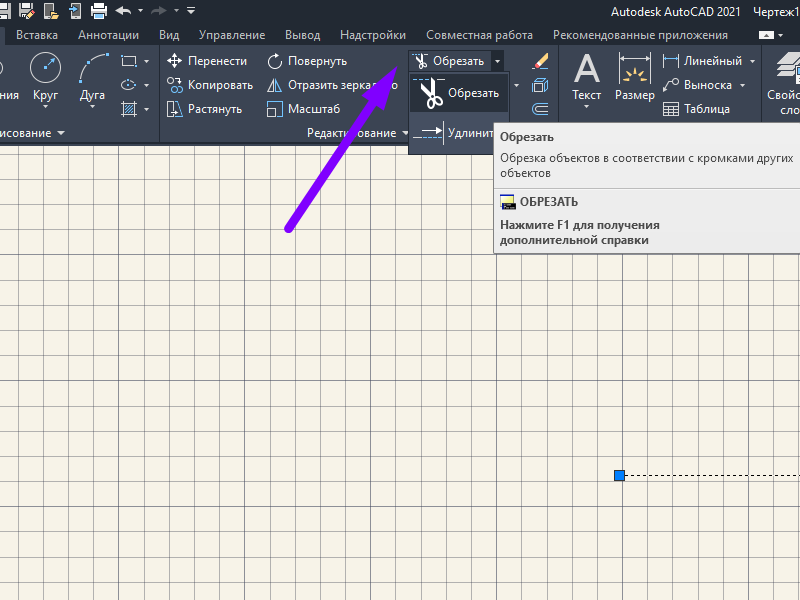
Рисунок 5. Скриншот программы Автокад, стрелка указывает на команду «Обрезать»
Как добавить свойства линий
Все свойства линий редактируются и меняются через меню свойств. Общие свойства у всех линий одинаковы они включают цвет, вес, тип и слой. По умолчанию указывается тип линии «По слою».
Как изменить линию
Изменить линию можно редактируя ее свойства или изменив ее геометрию. В первом случае вам поможет меню «Свойства» на главной вкладке, а во втором необходимо выделить объект и переместить в новое положение всю линию целиком или ее вершины.
Как настроить масштаб линий
Локально масштаб линии редактируется через меню «Свойства», которое открывается после выбора объекта , он указывается в формате Х.Х. Изменить масштаб для типа линий можно через «Диспетчер типов линий», в правом нижнем углу диалогового окна указывается масштаб. Чем меньше значение, тем больше повторений.
Как посчитать длину линии
Считать длину линии в Автокаде нет необходимости, программа сама покажет в свойствах длину объекта. Если вы решили провести измерения вручную, то на главной панели выберите меню «Утилиты», затем выберите «Измерить», затем «Расстояние». Укажите начальную и конечную точки, результат измерения будет виден в программе и в командной строке.
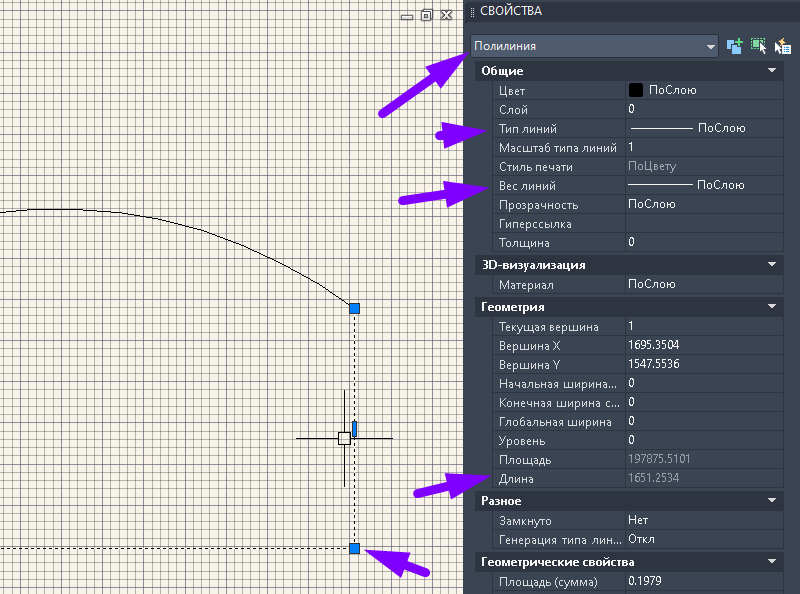
Рисунок 6. Скриншот программы Автокад, стрелка указывает на параметр «Длина», его можно посмотреть как для Полилинии, так и для отрезков.
Как создать тип линии
Типы линий, соответствующие стандартам, можно найти в интернете, но можно создать нужную линию и самостоятельно. Для этого создается файл с описанием нужной линии, которая может состоять из пунктиром, штрихов и тире, разрешение файла должно быть *.lin, а редактировать его можно через «Блокнот».
Нажав на «Свойства» в верхней панели инструментов, в выпадающем списке типов линий выбираем «Другое». В новом диалоговом окне «Диспетчер типов линий», наживаем кнопку «Загрузить». В новом окне программа предложит те типы линий, которые имеются в шаблонном файле, нужно выбрать необходимый вам тип линии и нажать «Ок». Добавленный тип линии станет доступен в раскрывающемся меню «Свойства».
Как превратить текст в линии
Текстовые вставки могут некорректно читаться на разных компьютерах, если использованы нестандартные шрифты, но переведя текст в линии, можно избавиться от подобных проблем. Если установлена программа ExpressToolsдля Автокада, то действие выполняется с помощью команды _TXTEXP.
Как удалить линию в AutoCAD
Убрать линию из Автокада также просто, как и нанести, достаточно лишь выделить объект и нажать клавишу DELETE. Если вы хотите удалить тип линии, который был загружен ошибочно, то снова воспользуйтесь меню «Свойства», затем «Типы линий», затем «Другое». В Диспетчере типов линий вы можете удалить неиспользуемые линии.
Почему не видно линии в AutoCAD
Если линия не отображается на чертеже, то стоит обратить внимание на то, в каком слое она находится, скорее всего он отключен и после включения слоя через свойства она станет видимой.
Грамотность проектировщика и уровень его культуры определяется по подготавливаемым им чертежам, они являются основной продукцией. Поэтому не стоит преуменьшать значимость оформления и определённо стоит использовать все возможности Автокада, чтобы оптимизировать процесс оформления.
Как сделать волнистую линию в автокаде
Мы уже рассматривали, как можно изменять типы линий в AutoCAD. Однако иногда при работе с программой требуется выполнить ряд настроек. Например, изменить масштаб линии или использовать нестандартные варианты линий, которых в Автокаде нет.
Пунктирная линия в Автокаде
В AutoCAD пунктирная линия встречается часто. Рассмотрим ее создание и настройку более подробно.
Чтобы нарисовать пунктирную линию в Автокаде, следует придерживаться такой последовательности действий:
- Создать элементы чертежа — начертить отрезок, полилинию или др. объекты.
- На панели «Свойства» (вкладка «Главная») раскрыть список «Тип линий» и выбрать «Другое…».
- Нажать «Загрузить» и в появившемся списке выбрать подходящий вариант. В нашем примере это тип ACAD_ISO_07W100, как показано на рис. 1.
- Выделить объекты, нажать Ctrl+1 для вызова палитры «Свойства» и установить загруженный вариант типа линии.
Рис. 1. Пунктирная линия AutoCAD.
ПРИМЕЧАНИЕ: Пунктирная линия в Автокаде 2014 и более старых версиях строится аналогичным образом.
Масштаб линий в Автокаде
Настраивать масштаб линий в Автокаде удобно на палитре «Свойства» (Ctrl+1). В каждом конкретном случае нужно экспериментировать. Если значение меньше 1, то масштаб будет работать на уменьшение, если наоборот, то на увеличение.
Значение следует записывать через точку, к примеру, «0.5», «0.01», «2.5» и т.д. Чем меньше значение этого параметра, тем больше повторений элементарного фрагмента линии генерируется на единицу чертежа. (см. рис. 2).
Рис. 2 Масштаб линий в Автокаде.
Рис. 3 Масштаб типа линий в Автокаде.
В AutoCAD предусмотрено изменение масштаба как для всех объектов чертежа, так и отдельно для каждого элемента (см. рис. 2).
Настройка глобального и текущего масштаба осуществляется в Диспетчере типов линий. Для настройки этих параметров следует нажать «Вкл. подробности» (см. рис. 4.).
Рис.4. Глобальный и текущий масштаб типов линий в AutoCAD.
Изменение текущего масштаба линий доступно на палитре свойств (Ctrl+1). На эту тему у меня есть видеоматериал: «Масштаб типов линий AutoCAD и СПДС». Если хотите использовать программу эффективно, обязательно с ним ознакомьтесь!
Как создать тип линии в Автокаде
Создание типов линий в Автокаде – задача практическая. Поэтому я подготовил для вас видеоматериал. В нем я рассматриваю конкретные примеры и показываю, как создавать сложные линии в Автокаде.
Перейдите по ссылкам, чтобы посмотреть, как происходит создание типа линии в AutoCAD различной сложности:
Подведем итог! Если прочитав данную статью и ознакомившись с доп. материалом, вы самостоятельно сможете ответить на следующие вопросы, то типы линий вы освоили на «5+»:
- Как создается штриховая линия в Автокаде?
- Где настраивается волнистая линия в Автокаде (ее масштаб)?
- Почему невидимые линии в Автокаде выглядят, как сплошная? Какой параметр нужно настроить?
- Где взять линии Автокад для генплана, если в стандартном перечне загрузок их нет?
- Почему в Диспетчере типов линий не отображаются настройки масштабов?
Ну что, на сколько вопросов ответили? Оставляйте свои комментарии с оценками! Мне важно ваше мнение.
Как сделать линию в Автокаде?
Любой чертеж состоит из совокупности линий, окружностей и прочих элементов графического оформления изделий и сборок. При оформлении документации в Автокаде у еще неопытных начинающих инженеров возникают сложности с тем, чтобы назначить нужный тип линии. Происходит это из-за того, что интерфейс программы сильно перегружен и с ходу не удается разобраться что к чему. В текущей статье речь пойдет о том, как сделать линию в Автокаде и выбрать ее стиль.
Как сделать линию в Автокаде?
Линия в Автокаде строится с помощью инструментов во вкладке «Главная» в ячейке «Рисование» с помощью инструментов отрезок, полилиния и прочие (рис. 1). Чтобы разместить линию в рабочем поле, нужно выбрать инструмент, а дальше — щелкать левой кнопкой мыши в поле чертежа. При вводе линии, по умолчанию над ней появляются 2 параметра — длина и угол наклона (рис. 2). Численные значения можно ввести с клавиатуры, а переключаться между вводом длины и углов с помощью клавиши Tab.
Как сделать толстую линию в Автокаде?
Первым делом, стоит разобраться в том, как сделать толстую линию в Автокаде, либо тоньше, в зависимости от назначения. Дело в том, что в Автокаде по умолчанию выставлено значение толщины линии равном 0.2 мм. По терминологии, принятой в программе, толщина линий называется ее весом. Существует несколько вариантов изменения толщины линий.
- Чтобы получить толстую линию в Автокаде, нужно выделить нужные для изменения объекты, затем во вкладке «Главная» в ячейке «Свойства» выбрать строку, отвечающую за вес линии, раскрыть список и поменять значение (рис. 3).
- Точно так же можно изменить вес линий в Автокаде через настройки слоя. Чтобы сделать изменения, нужно зайти во вкладку «Главная» — «Слои» — «Свойства слоя» (рис. 4), после чего изменить значение веса линии (рис. 5). Рекомендуется каждому слою присваивать свои веса линий, так будет легче в дальнейшем их редактировать.
- Еще одним способом применить толстую линию является изменение свойства линии. Для этого нужно выбрать нужные изменения линии, нажать правой кнопкой мыши и выбрать «Свойства» (рис. 6), после чего в новом окне установить интересующий вес линии. Аналогичным способом можно делать тонкие линии.
Как сделать пунктирную линию в Автокаде?
Тип линий в Автокаде выбирается в тех же самых окнах, где настраивается и вес линий.
Чтобы сделать пунктирную линию в Автокаде, нужно выделить необходимые линии, перейти «Главная» — «Свойства» — «Тип линий» (рис. 7). В раскрывающемся списке может не оказаться нужного типа линии, поэтому нужно подгрузить уже готовый шаблон из предустановленных в самой программе, для этого нужно нажать кнопку «Другое» (рис. 8). Далее откроется новое окно «Диспетчер типов линий», в котором нужно нажать «Загрузить» (рис. 9). и выбрать из нового списка пунктирную линию. После нажать «ОК» во всех окнах, линия станет пунктирной.
Точно так же назначать пунктирную линию можно вышеупомянутыми способами через свойства линий и настройки слоев.
Как сделать штриховую линию в Автокаде?
Чтобы сделать штриховую линию в Автокаде нужно перейти «Главная» — «Свойства» — «Тип линий», в списке выбрать «Другое», в новых окнах выбрать нужный тип (рис. 8). Все ровно так же, как и в вышеупомянутых способах.
Как сделать осевую линию в Автокаде?
Чтобы сделать осевую линию в Автокаде нужно перейти «Главная» — «Свойства» — «Тип линий», в списке выбрать «Другое», в новых окнах выбрать нужный тип (рис. 11). Все ровно так же, как и в вышеупомянутых способах.
Как сделать зигзаг в автокаде?
В диспетчере типов линий снова жмём «Загрузить». В окне «Загрузка/перегрузка типов линий» выбираем тип линии «Зигзаг». Кликаем «OK».
Как сделать невидимую линию в автокаде?
Скрытие линий на видовых экранах листаВыберите видовой экран листа, на котором требуется скрыть линии.Перейдите на вкладку «Вид» панель «Палитры» «Палитра свойств».На палитре свойств в разделе «Разное» в поле «Способ вывода» выберите параметр «Скрытие линий из предыдущих версий».25 июл. 2018 г.
Как сделать прерывистую линию в Автокад?
Пунктирная линия в АвтокадеСоздать элементы чертежа — начертить отрезок, полилинию или др. объекты.На панели «Свойства» (вкладка «Главная») раскрыть список «Тип линий» и выбрать «Другое…».Нажать «Загрузить» и в появившемся списке выбрать подходящий вариант.31 янв. 2015 г.
Как в автокаде изменить Тип линий?
Правой кнопкой мыши щелкните область рисования и выберите в контекстном меню пункт «Параметры». На палитре свойств щелкните «Тип линий» и нажмите кнопку со стрелкой вниз. В раскрывающемся списке выберите тип линий для назначения объектам. Для отмены выбора нажмите ESC.
Как в автокаде сделать изогнутую линию?
Для построения сплайнов в системе AutoCAD используется команда Spline (Сплайн), которую можно вызвать одним из следующих способов:из строки меню Рисование (Draw) -> Сплайн (Spline);щелчком мыши по кнопке на панели инструментов Рисование (Draw) или на вкладке Главная ленты инструментов;
Как сделать штрих пунктир?
Создайте новый слой (Ctrl+Shift+N). Теперь просто кликните по полученному контуру правой клавишей мыши и в контекстном меню нажмите на пункт «Выполнить обводку контура» (Stroke Path). Откроется новое окно, где выберите инструмент «Кисть» и нажмите ОК. И наша простая пунктирная линия будет создана.
Как начертить штрих пунктирную линию?
Длина штрихов должна быть одинаковая и выбирается в зависимости от размера изображения от 5 до 30 мм. Расстояние между штрихами от 2 до 3 мм. Толщина штрихпунктирной линии от S/3 до S/2, Осевые и центровые линии концами должны выступать за контур изображения на 2-5 мм и оканчиваться штрихом, а не точкой.
Как сделать зигзаг в автокаде? Ответы пользователей
Как вернуть обратно нормальный зигзаг? AutoCad 2007. Ответить. Хмурый 18:34 01.09.2010. масштаб типа линии проверь. наверное очень большой. PS на всякий .
Как загрузить типы линий в AutoCAD? Чтобы добавить типы линий в Автокад, перейдите на вкладку «Главная» — Панель «Свойства». Кликните по .
Узнайте, как создается пунктирная линия в Автокаде, а также настраивается ее масштаб. Вы можете создать свои типы линий для различных 2D .
dwg приложить файлы с типом линий, которые Вы скачали по ссылке выше. Если, скачав и распаковав архив у Вас возникает вопрос, что же делать .
lin из C:\Users\ \AppData\Roaming\Autodesk\ \rus\Support, рассмотрите описание типа «штриховая» и «зигзаг«.
Сразу к делу: Как в Autocad’е сделать обычную сплошную волнистую линию? В стандартных типах линий ее нет. Есть «зиг-заг«, но это совсем .
Отметьте в раскрывающемся списке Linetype Control (Типы линий) тот тип, который вы хотите сделать текущим, например, ZIGZAG (Зигзаг).
Типов линий может быть бесконечно много, в зависимости от того, как вы решили настроить файл в котором работаете. Screenshot_2. Список типов линий находится на . Missing: зигзаг | Must include: зигзаг
Теперь такой вопрос: Как сделать волнистую линию, но не вручную . Ну вот вроде как типы разные линий — пунктир, штрих-пунктир, зиг-заг.
Как сделать Штриховую линию в автокаде 2020?
Правой кнопкой мыши щелкните область рисования и выберите в контекстном меню пункт «Параметры». На палитре свойств щелкните «Тип линий» и нажмите кнопку со стрелкой вниз. В раскрывающемся списке выберите тип линий для назначения объектам. Для отмены выбора нажмите ESC.
Как сделать волнистые линии в автокаде?
- Выберите вкладку «Главная» панель «Рисование» Линия сечения. найти
- Укажите начальную точку.
- Укажите последующие точки.
- Нажмите ENTER, чтобы задать конечную точку волнистой линии и завершить выполнение команды.
Где в автокаде находятся типы линий?
- Перейдите на вкладку «Главная» панель «Свойства» раскрывающийся список «Тип линий». найти
- Нажмите тип линий, чтобы установить его в качестве текущего.
Как добавить типы линий в AutoCAD?
- На вкладке «Главная» ленты откройте раскрывающееся меню типов линий и выберите «Другое. ».
- В меню откройте пункт «Формат» > «Тип линий. ».
- В командной строке введите ТИПЛИН.
Как изменить стиль линии?
- Выберите линию, которую нужно изменить. Если вы хотите изменить несколько линий, выберите первую, а затем, удерживая нажатой клавишу CTRL, щелкните остальные.
- В разделе Средства рисования на вкладке Формат в группе Стили фигур щелкните нужный экспресс-стиль.
Как сделать пунктирную линию в автокаде 2020?
- Начертите линию или выделите уже нарисованный объект, которому нужно заменить тип линии.
- На ленте зайдите в «Главная» — «Свойства». .
- Перед вами откроется диспетчер типов линий. .
- Выберите одну из предварительно настроенных пунктирных линий. .
- Также, нажмите «Ок» в диспетчере.
Как изменить масштаб типа линий в автокаде?
Настраивать масштаб линий в Автокаде удобно на палитре «Свойства» (Ctrl+1). В каждом конкретном случае нужно экспериментировать. Если значение меньше 1, то масштаб будет работать на уменьшение, если наоборот, то на увеличение. Значение следует записывать через точку, к примеру, «0.5», «0.01», «2.5» и т.
Какие бывают линии чертежа?
Для выполнения архитек- турных чертежей основными ли- ниями являются: а – основная линия для обводки видимого кон- тура; б – штриховая — для линий невидимого контура; в – осевая (штрихпунктирная) линия; г – очень тонкая линия для выносных, размерных и линий построения; д – утолщенная линия для обводки границ сечения на .
Как сделать волнистую линию в автокаде
А создание формы как произхводится? При помощи MKLTYPE? Эту форму вручную рисовать что ли придется?
А как саму форму нарисовать??
Просто когда я использую Сплайн, то получается следующее:
Указываю первую точку, делаю волну, потом вторую точку, третью, четвертую ит.д. Но мне надо, чтобы ее конец остался на последней точке, не замыкать ее при помощи close. Иначе получается волнистая линия с замкнутыми концами )) Вот как сделать, чтобы просто от первой точки до последней шел нарисованный сплайн без всяких замыканий на начало?
Как в автокаде сделать волнистую линию
Главная САПР Autocad Видео уроки Autocad Урок №80. Волнистая линия в AutoCad 2011
Типы линий для AutoCAD. Видеоурок
Типы линий для AutoCAD можно создавать самостоятельно и для этого не надо быть гением или программистом.
Как создать линию в Автокаде. Теория
Типы линий могут состоять из штрихов, точек и пробелов, текстов или форм. Описание стандартных типов линий Автокада хранится в текстовых файлах acad.lin и acadiso.lin, расположенных в одной из системных папок Support, путь доступа к которой можно найти в окне «Параметры».

Или просто воспользоваться поиском.
Если открыть блокнотом один из файлов типов линий acad.lin или acadiso.lin, увидите строки вроде этих:
*штрихпунктирная,Штрихпунктирная __ . __ . __ . __ . __ . __ . __ . __
Это и есть описание типов линий. Каждый тип определяется двумя строками, к примеру:
*штрихпунктирная,Штрихпунктирная __ . __ . __ . __ . __ . __ . __ . __
Описание очень простое, первая строка после * содержит имя «штрихпунктирная», а после запятой описание «Штрихпунктирная __ . __ . __ . __ . __ . __ . __ . __».
Вторая строка «A,.5,-.25,0,-.25» содержит определение типа линии, должна начинаться с «А,» а далее:
Вот собственно кодировка простой линии.
Запись в квадратных скобках ["Г",STANDARD,S=2.54,U=0.0,X=-2.54,Y=-1.27] означает в типе линий текст "Г", стиль которого STANDARD, а значения S, U, X и Y определяют масштаб, вертикальный угол выравнивания и смещение по осям соответственно.
Так, ну а форма (элемент) вставляется аналогично тексту [BOX,ltypeshp.shx,x=-2.54,s=2.54] , с той лишь разницей, что указывается имя формы (элемента) BOX из файла ltypeshp.shx и параметры масштаба и выравнивания.
Если имя формы или файл *.shx не найден, тип линий загружается и может использоваться, но без внедренной формы.
Создание линий в Автокаде
В общем можно сделать копию файла типов линий, вносить в него изменения, а затем уже подгружать в Автокад, но для создания сложных типов линий с формами (элементами) для условного обозначения инженерных коммуникаций, границ и контуров придется скомпилировать файл формы с расширением SHX. Сделать это проще с помощью встроенных инструментов меню EXPRESS.
Создание типов линий в Автокаде
Давайте создадим сложные типы линий с помощью встроенных инструментов меню ЕXPRESS в Автокаде.
Для начала скачайте и откройте файл с подготовленными материалами для работы, кликнув здесь.
Создание типа линии с текстом:
1. Запустите команду из верхнего меню Express → Tools → Make Linetype .

Или наберите в командной строке MKLTYPE.
2. Укажите имя файла, скажем «myline.lin», и его место, где будет храниться определение типа линии.
Важно. Данный файл должен располагаться либо в папке с чертежом, либо в папке со вспомогательными файлами AutoCAD. Лучше создать отдельную папку для всех файлов (типов линий и форм) и добавить ее в список вспомогательных файлов (см.здесь).
3. На следующий запрос «Enter linetype name:» введите название типа линии «dorroggi».
4. Далее укажите не обязательно описание типа линии, к примеру «тип линии -dorroggi-».
5. Укажите левую начальную и конечную точку (выделенную кругом) повторяющегося сегмента линии.
6. Выберите объекты (черного цвета), входящие в состав линии.

И вуаля, все готово. Назначьте линии ниже созданный тип, выбрав его из диспетчера типов линий.

Важно. Обратите внимание, что текст должен быть однострочный. Для корректного отображения текста, в используемом стиле не должно быть указано размера шрифта по умолчанию, иначе он будет принят за коэффициент масштаба.
Создание типа линии с формой (элементом):
1. Первым делом определите форму запустив команду из верхнего меню Express → Tools → Make Shape .

Или введите в строке состояния MKSHAPE.
2. Укажите имя файла формы «myform» и сохраните в папку (с чертежом или системную) с типом линий.
3. Дальнейший порядок действий происходит подобно созданию блока. Укажите имя формы «kust».
4. На следующий запрос «Enter resolution <128>:» (разрешения формы) можете оставить значение по умолчанию.
5. Укажите последовательно нижнюю левую точку вставки и объекты формы.

Созданная форма будет являться элементом типа линии условного обозначения кустарника в живой изгороди.
7. Запустите команду ФОРМА (_SHAPE) и вставьте форму «kust» в разрыв ниже, аналогично вставке блока. Значения масштаба и угла поворота оставьте по умолчанию.
8. Создайте тип линии аналогично типу с текстом, заменив ранее созданный файл «myline.lin». Укажите объекты и крайние точки сегмента линии в соответствии с рисунком ниже.

Вот так, все легко и просто…Еще раз, храните файлы типов линий и форм в одной папке, путь доступа к которой указан в настройках, чтоб не создавать себе лишних хлопот.
Хоть и не сложно создать пользовательский тип линии, но зачем тратить время, если большую часть работы за вас уже сделали.
Архив следует распаковать, и в настройках AutoCAD указать пусть доступа к вспомогательным файлам, или просто закинуть содержимое папок в уже имеющийся каталог Support (см.здесь).
Полезно. Для корректного открытия чертежа у других пользователей, следует сформировать комплект чертежа со всеми дополнительными вхождениями. Как это сделать читайте здесь.
Интересно. Как создать пользовательский тип штриховки, смотрите тут.
Типы линий для Автокада. Видеоурок
Премьера урока по созданию пользовательских типов линий в Автокаде уже скоро…
Если остались вопросы после просмотра урока по созданию типов линий для Автокада, оставляйте их ниже в форме для комментариев.
Типы линий для AutoCAD можно создавать самостоятельно и для этого не надо быть гением или программистом.
Как создать линию в Автокаде. Теория
Типы линий могут состоять из штрихов, точек и пробелов, текстов или форм. Описание стандартных типов линий Автокада хранится в текстовых файлах acad.lin и acadiso.lin, расположенных в одной из системных папок Support, путь доступа к которой можно найти в окне «Параметры».
Или просто воспользоваться поиском.
Если открыть блокнотом один из файлов типов линий acad.lin или acadiso.lin, увидите строки вроде этих:
*штрихпунктирная,Штрихпунктирная __ . __ . __ . __ . __ . __ . __ . __
Это и есть описание типов линий. Каждый тип определяется двумя строками, к примеру:
*штрихпунктирная,Штрихпунктирная __ . __ . __ . __ . __ . __ . __ . __
Описание очень простое, первая строка после * содержит имя «штрихпунктирная», а после запятой описание «Штрихпунктирная __ . __ . __ . __ . __ . __ . __ . __».
Вторая строка «A,.5,-.25,0,-.25» содержит определение типа линии, должна начинаться с «А,» а далее:
— длина штриха определяется положительным числом .5 (ноль не пишут у 0.5);
— длина пробела определяется отрицательным числом -.25 (или -0.25 просто ноль опускают);
— точка кодируется 0.
Вот собственно кодировка простой линии.
Запись в квадратных скобках [«Г»,STANDARD,S=2.54,U=0.0,X=-2.54,Y=-1.27] означает в типе линий текст «Г», стиль которого STANDARD, а значения S, U, X и Y определяют масштаб, вертикальный угол выравнивания и смещение по осям соответственно.
Так, ну а форма (элемент) вставляется аналогично тексту [BOX,ltypeshp.shx,x=-2.54,s=2.54] , с той лишь разницей, что указывается имя формы (элемента) BOX из файла ltypeshp.shx и параметры масштаба и выравнивания.
Если имя формы или файл *.shx не найден, тип линий загружается и может использоваться, но без внедренной формы.
Создание линий в Автокаде
В общем можно сделать копию файла типов линий, вносить в него изменения, а затем уже подгружать в Автокад, но для создания сложных типов линий с формами (элементами) для условного обозначения инженерных коммуникаций, границ и контуров придется скомпилировать файл формы с расширением SHX. Сделать это проще с помощью встроенных инструментов меню EXPRESS.
Создание типов линий в Автокаде
Давайте создадим сложные типы линий с помощью встроенных инструментов меню ЕXPRESS в Автокаде.
Для начала скачайте и откройте файл с подготовленными материалами для работы, кликнув здесь.
Создание типа линии с текстом:
1. Запустите команду из верхнего меню Express → Tools → Make Linetype .
Или наберите в командной строке MKLTYPE.
2. Укажите имя файла, скажем «myline.lin», и его место, где будет храниться определение типа линии.
Важно. Данный файл должен располагаться либо в папке с чертежом, либо в папке со вспомогательными файлами AutoCAD. Лучше создать отдельную папку для всех файлов (типов линий и форм) и добавить ее в список вспомогательных файлов (см.здесь).
3. На следующий запрос «Enter linetype name:» введите название типа линии «dorroggi».
4. Далее укажите не обязательно описание типа линии, к примеру «тип линии -dorroggi-».
5. Укажите левую начальную и конечную точку (выделенную кругом) повторяющегося сегмента линии.
6. Выберите объекты (черного цвета), входящие в состав линии.
И вуаля, все готово. Назначьте линии ниже созданный тип, выбрав его из диспетчера типов линий.
Важно. Обратите внимание, что текст должен быть однострочный. Для корректного отображения текста, в используемом стиле не должно быть указано размера шрифта по умолчанию, иначе он будет принят за коэффициент масштаба.
Создание типа линии с формой (элементом):
1. Первым делом определите форму запустив команду из верхнего меню Express → Tools → Make Shape .
Или введите в строке состояния MKSHAPE.
2. Укажите имя файла формы «myform» и сохраните в папку (с чертежом или системную) с типом линий.
3. Дальнейший порядок действий происходит подобно созданию блока. Укажите имя формы «kust».
4. На следующий запрос «Enter resolution <128>:» (разрешения формы) можете оставить значение по умолчанию.
5. Укажите последовательно нижнюю левую точку вставки и объекты формы.
Созданная форма будет являться элементом типа линии условного обозначения кустарника в живой изгороди.
7. Запустите команду ФОРМА (_SHAPE) и вставьте форму «kust» в разрыв ниже, аналогично вставке блока. Значения масштаба и угла поворота оставьте по умолчанию.
8. Создайте тип линии аналогично типу с текстом, заменив ранее созданный файл «myline.lin». Укажите объекты и крайние точки сегмента линии в соответствии с рисунком ниже.
Вот так, все легко и просто…Еще раз, храните файлы типов линий и форм в одной папке, путь доступа к которой указан в настройках, чтоб не создавать себе лишних хлопот.
Хоть и не сложно создать пользовательский тип линии, но зачем тратить время, если большую часть работы за вас уже сделали.
Архив следует распаковать, и в настройках AutoCAD указать пусть доступа к вспомогательным файлам, или просто закинуть содержимое папок в уже имеющийся каталог Support (см.здесь).
Полезно. Для корректного открытия чертежа у других пользователей, следует сформировать комплект чертежа со всеми дополнительными вхождениями. Как это сделать читайте здесь.
Интересно. Как создать пользовательский тип штриховки, смотрите тут.
Типы линий для Автокада. Видеоурок
Премьера урока по созданию пользовательских типов линий в Автокаде уже скоро…
Если остались вопросы после просмотра урока по созданию типов линий для Автокада, оставляйте их ниже в форме для комментариев.

AutoCAD — это прикладное программное обеспечение для проектирования и разработки, где CAD означает автоматизированное проектирование. В AutoCAD есть много инструментов проектирования, таких как инструменты рисования, инструменты изменения, лиры, аннотации и т. Д. Линия — это команда, которая используется практически на каждом чертеже, фактически без линии вы не можете нарисовать какой-либо объект в проекте чертежа. Линия — интересный инструмент в AutoCAD, и знакомство с ним — это хорошее чувство, и после хорошего знания линий в AutoCAD вы обнаружите, что разработали отличную команду для программного обеспечения для проектирования AutoCAD.
Установка предела в AutoCAD
Перед рисованием в AutoCAD мы должны установить ограничение для нашего рабочего пространства в соответствии с размерами нашего чертежа. Предположим, мои размеры чертежа составляют 200 x 200, поэтому сначала я введу ограничения от клавиатуры до активной команды предела, а затем нажмите клавишу Enter.
Шаг 1: Задайте нижний предел как (0, 0).

Шаг 2: И верхний предел угла как (200, 200) и нажмите клавишу ввода.

Шаг 3: Чтобы применить этот лимит, я нажму «z» + клавишу «Ввод».

Шаг 4: и «а» + клавиша ввода.

Теперь мое рабочее пространство готово согласно моему рисунку. Давайте начнем наш урок с команды линии в AutoCAD. Линии являются основной командой рисования в AutoCAD. Мы изучим все аспекты линейных встроенных команд.
Как нарисовать прямую линию в AutoCAD?
Возьмите команду линии от инструмента рисования.

Шаг 1: Укажите первую точку, с которой вы хотите начать свою линию.

Шаг 2: Включите Ortho для создания прямой линии. Для включения Ortho вы можете нажать F8 или выбрать опцию Ortho On, как показано на рисунке ниже.

Шаг 3: укажите направление, длину, затем нажмите OK или просто нажмите Enter на клавиатуре. Чтобы выйти из любой команды, просто нажмите клавишу Enter или Esc на клавиатуре.


Шаг 4: Здесь я покажу это на примере, я возьму команду линии из инструмента рисования.
Шаг 5: Возьмите точку в любом месте рабочего пространства, включите Ortho On, нажав клавишу F8.

Шаг 6: Теперь я буду перетаскивать мышь в правильном направлении и указывать длину 40 мм, печатая ее с клавиатуры, и нажимать «ОК», чтобы применить мою команду, и нажать «Ввод» для выхода.

Шаг 7: Вы можете выбрать любую линию или объект, нажав на него. Выбор будет показан синим цветом с некоторыми точками. Эти точки являются точками привязки этой линии или объекта, т. Е. Центральной точкой линии, конечной точкой линии и т. Д. Привязка упрощает рисование в программном обеспечении AutoCAD.

Как нарисовать наклонную линию в AutoCAD?
Давайте разберемся с этим методом на нескольких примерах:
Пример № 1
Рисование наклонной линии в AutoCAD не тяжелая работа. Вы можете легко нарисовать его, задав угол наклона. Для рисования наклонной линии возьмите команду линии из инструмента рисования.

Шаг 1: Дайте первый пункт.

Шаг 2: Дайте направление.

Шаг 3: Убедитесь, что Ortho находится в режиме «Ortho off», для его отключения нажмите клавишу F8.

Шаг 4: Дайте длину.

Шаг 5: Нажмите вкладку, задайте угол наклона и нажмите клавишу ввода.

Шаг 6: Снова нажмите Enter или Esc, чтобы выйти из команды.
Пример № 2
Давайте нарисуем это со мной, как я буду делать. Я приму командование линии.

Шаг 1: Дайте первую точку в моей рабочей области.

Шаг 2: Я позабочусь о том, чтобы мой Ortho был в режиме Ortho off.

Шаг 3: Дайте длину 60 мм.

Шаг 4: Нажмите вкладку, чтобы задать угол наклона, и введите 30 в качестве угла, затем нажмите Enter, чтобы применить команду, и снова нажмите Enter, чтобы выйти.

Если вы хотите продолжить линию в другом направлении и наклоне, не выходите из линейной команды, просто еще раз укажите длину линии и угол наклона, выполнив те же шаги, что и ранее.
Шаг 5: Я покажу, как продолжить вашу линию. Я снова дам длину 40 мм.

Шаг 6: Укажите угол наклона 150, затем нажмите Enter, чтобы применить эту команду.

Вы можете продолжить свою линию столько раз, сколько хотите.
Как создать объект командой Line?
Дальнейшие примеры иллюстрируют создание объекта командой line.
Пример № 1
Вы можете легко сделать объект моей командой use line после тщательного изучения команды line.
Шаг 1: Для создания объекта возьмите командную строку.

Шаг 2: Укажите первый пункт.

Шаг 3: Укажите направление, в котором вы хотите нарисовать линию, укажите длину, затем нажмите клавишу Enter.

Шаг 4: Не выходите из командной строки. Укажите другое направление, затем снова укажите длину и нажмите клавишу ввода.

Пример № 2
Я покажу вам это, создав Прямоугольник с помощью командной строки.
Шаг 1: Давайте начнем. Я приму командование линии.

Шаг 2: Дайте первый пункт.

Шаг 3: Включите Ortho для прямой линии.

Шаг 4: Теперь я буду перетаскивать курсор в правильном направлении и указывать длину 60 мм — нажмите клавишу Enter.

Шаг 5: Опять я укажу направление в вертикальном положении и длину 40 мм, затем нажмите клавишу Enter.

Шаг 6: Затем задайте направление в горизонтальном положении в левом направлении и длину 60 мм, затем нажмите клавишу Enter.

Шаг 7: Укажите направление в вертикальном положении в направлении слова вниз и укажите длину 40 мм.


Шаг 8: Вы можете выбрать опцию закрытия из нижнего левого угла рабочей области, чтобы закрыть объект.
Шаг 9: Нажмите Enter, чтобы выйти из команды.
Таким образом, вы можете создать прямоугольник или любой объект с помощью командной строки.

Как использовать прямую линию и наклонную линию в одном чертеже?
Мы можем использовать оба свойства линии в одном чертеже, включив или выключив команду «Орто». Давайте посмотрим, как это использовать.
Шаг 1: Я приму командную строку.

Шаг 2: Возьмите первый пункт.

Шаг 3: Включение орто.

Шаг 4: Укажите направление и длину 40 мм — нажмите клавишу ввода.

Шаг 5: Выключение Ortho сейчас.

Шаг 6: укажите направление и длину 40 мм.

Шаг 7: Нажмите вкладку и задайте 30 как угол наклона, затем нажмите клавишу Enter.

Шаг 8 : Выполните тот же шаг с длиной 40 мм.

Шаг 9: Наклон 150 в другом направлении, затем нажмите клавишу Enter.

Шаг 10: Включите Ortho, укажите длину 40 мм и нажмите клавишу ввода.

Шаг 11: Нажмите «Закрыть», чтобы закрыть рис.


Вывод
Узнав о линиях в разных направлениях, вы легко найдете большую разницу в своих знаниях. Теперь вы можете рисовать любой тип рисунка очень профессионально. Все говорят: «Когда основа ясна, то приобретать опыт в любой работе становится легко», поэтому после этого урока ваша база станет ясной.
Рекомендуемые статьи
Это руководство по Линии в AutoCAD. Здесь мы обсудили установку предела в AutoCAD, как нарисовать прямую и наклонную линию и как сделать команду Object by Line. Вы также можете просмотреть наши статьи, чтобы узнать больше
Виды и линий в автокаде
В автокаде существует несколько видов линий. В основном для чертежей используются следующие:
Свойства линий

Как видно все типы линий имеют как общие свойства, так и уникальные для каждого типа.
В группе свойств Общие содержатся сведения одинаковые для всех визуальных объектов автокада. Здесь мы можем задать цвет, слой, тип, вес линии. Кроме этого мало кто обращает внимание, но к любому объекту автокада в элементу добавить гиперссылку.
Отдельно остановимся на Типе линий и Весе линий.
Тип линий:
Добавляем типы линий
Для того чтобы добавить новые типы линий необходимо вызвать диспетчер типов линий.
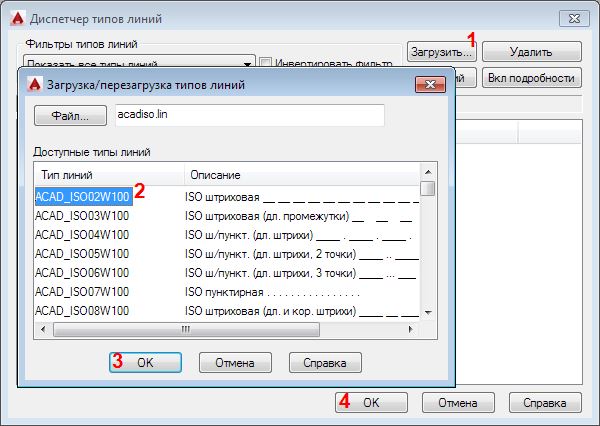
Сами типы линии можно найти в файлах с расширением *.lin это по сути обычный текстовый файл. Именно их можно поискать на просторах интернета.
Второй способ добавить новый тип линий в чертеж
Удалить не используемые типы линии можно с помощь диспетчера типов линий, либо с помощью команды _purge
Однако на печати типы линий могут выглядеть не так как в модели, почему так происходит и как с этим бороться можно узнать тут.
Вес линий
Лично я использую следующие толщины:
В большинстве случае это позволяет получать хорошо читаемый чертеж.
Теперь в кратце пройдемся по особенностям каждого типа
Отрезок:
уникальные для этого элемента свойства это длина, дельты, и угол. Они подсвечены серым, и рассчитываются для каждого элемента из координат точек. Кроме того это 3D элемент. И об этом не стоит забывать, даже если вы работаете в плоском чертеже. Из-за особенностей привязок в Автокаде, может оказаться, что подложка с которой вы работаете в 2d, вполне себе трехмерна, а в свойствах линий z-ординаты могут оказаться отличными от нуля. Это плохо тем, что длинна линий может быть посчитана неверно. Кстати, для того чтобы получить сумму длинн выбраных линий отлично подходит плагин geomprops, из коллекции программ А.Ривилиса