Форматирование текста в Дискорде
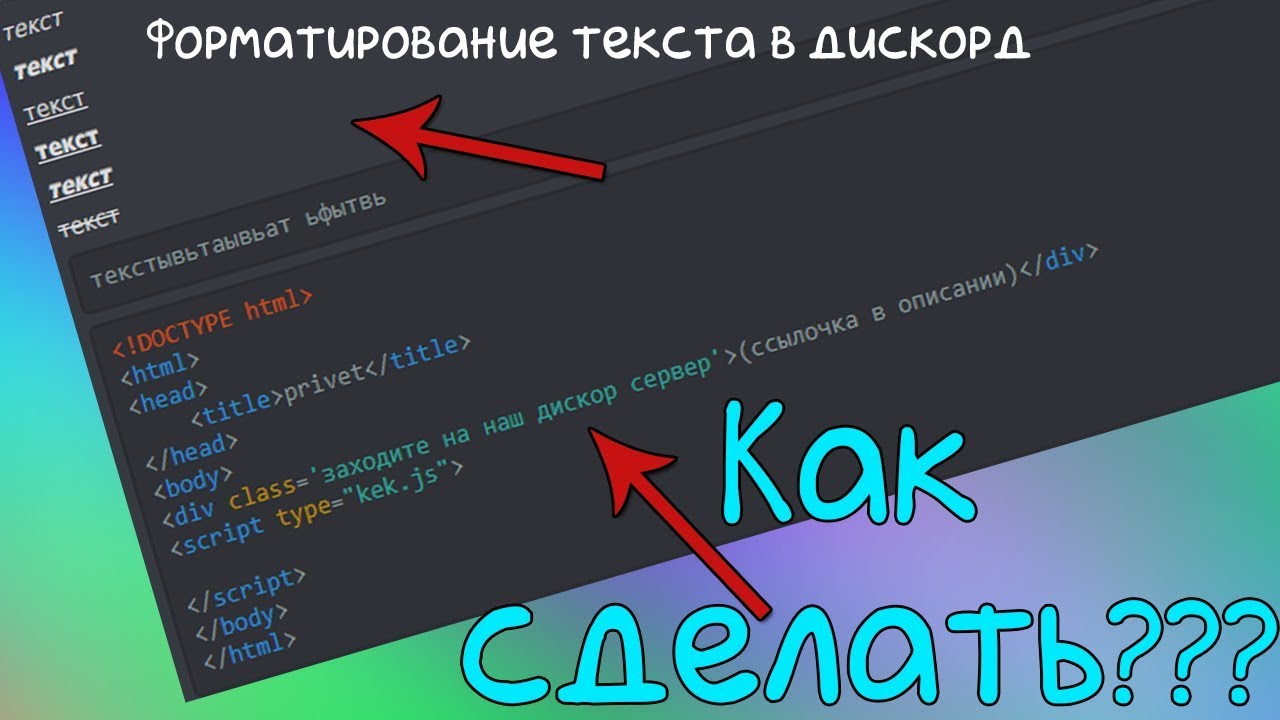
Форматирование текста в Discord означает назначение специальных стилей текстовому сообщению, которое вы отправляете своим друзьям. Для этого в Discord используется система Markdown. Вам просто нужно добавить несколько специальных символов до и после сообщения, чтобы изменить его стиль.
Как отформатировать текст в Discord
Использование специальных форматов в текстовом сообщении делает его более привлекательным. Ниже вы узнаете, как выполнять форматирование сообщений Discord жирным шрифтом, курсивом, подчеркиванием, разными цветами, блоком кода, спойлером и цитатой.
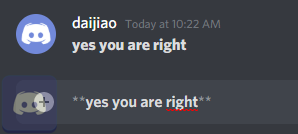
Чтобы выделить текстовое сообщение жирным шрифтом, просто добавьте две звездочки **, соответственно, непосредственно перед и за основным содержанием. Между двумя звездочками нет пробела, также нет пробела между звездочкой и сообщением.
Как сделать курсив в Discord
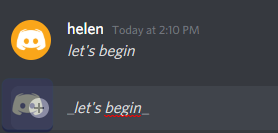
Хотите выделить текст курсивом? Хорошо, просто добавьте одну звездочку * или один знак подчеркивания _ как перед содержимым, так и позади него. Между звездочкой и текстом нет пробела.
Как сделать зачеркнутый текст в Discord
Точно так же, чтобы зачеркнуть предложение, поставьте перед ним две тильды
и за ними. Между двумя тильдами нет пробела, также нет пробела между тильдой и предложением.

Форматирование чата Discord со смешанным форматом
Конечно, к одному и тому же контенту можно добавить более одного формата. Ниже перечислены специальные символы, которые рекомендуется добавлять перед целевым содержимым и перед ним.
- Жирный курсив: *** например *** или ** _ например _ **
- Жирное подчеркивание: ** __ например __ **
- Жирное зачеркивание: **

Порядок написания символов разных форматов в смешанном формате отсутствует. Например, вы также можете написать жирное подчеркивание, например: __ ** например ** __ . Тем не менее, вы не можете разделить уникальную единицу одного формата и написать жирное подчеркивание, например _ * _ *, например * _ * _. Кроме того, специальные символы должны быть симметричными до и после целевого сообщения, как и в языках программирования.
Как выделить блок текста в цитату в Discord
Введите> в начале строки текста, чтобы создать однострочную цитату. При размещении >>> перед содержимым, содержащим несколько строк, чтобы цитировать весь блок содержимого. Обратите внимание, что между> и содержимым должен быть пробел.

Форматирование блока кода Discord
Чтобы создать блоки кода в Discord, просто заключите свое сообщение в обратные кавычки `, он использует ту же кнопку, что и тильда. Если в одном блоке кода нужно отметить несколько строк, просто введите три обратных кавычки « перед сообщением и за ним. Кроме того, нет пробела между двумя обратными кавычками и между обратными кавычками и сообщением.

Как сделать перенос строки в Discord?
Как мы все знаем, во время разговора с друзьями, если мы нажмем клавишу Enter на клавиатуре во время набора текста, он отправит слова, которые мы уже набираем, даже если мы ничего не написали. Кроме того, мы знаем, что в большинстве текстовых документов, таких как Microsoft Word
Чтобы начать новую строку во время обмена сообщениями с друзьями, наведите курсор мыши на место разрыва строки и нажмите «Shift + Enter». Затем ваш курсор переместится в самое начало следующей строки.

Как выделить текст цветом в Discord
Официально в Discord нет встроенной функции выделения текста с помощью цвета. Тем не менее, Hightlight.js работает в фоновом режиме, что позволяет пользователям добавлять некоторые общие, но ограниченные цвета в свои сообщения. Фактически, приведенный ниже обходной путь работает с подсветкой синтаксиса путем ввода имени языка синтаксиса после символов блока кода « ».
Как выделить текст красным цветом в Discord
В первой строке введите 3 обратных кавычки, а затем «diff» (выделение синтаксиса diff). во второй строке начните с одного дефиса, а затем укажите основное содержание. Если ваш контент занимает более одной строки, это не имеет значения; все они будут красными.
Тем не менее, если вы вручную разделяете свой контент, начиная с новой строки, вы должны использовать еще один дефис в самом начале новой строки, чтобы ваш контент оставался красным. В противном случае это будет белый цвет по умолчанию.
В конце вашего контента начните новую строку с другой части символов блока кода.
-пример например например например например например

Как выделить текст зеленым цветом в Discord
Способ сделать ваше сообщение чата зеленым аналогичен способу добавления красного цвета, все, что вам нужно сделать, это заменить подчеркивание символом плюс +.
+ например например например например например например

Как выделить текст синим цветом в Discord
Чтобы написать синий текст, вам нужно использовать «ini» (синтаксис ini) после символов блока кода « и заключить текст в квадратные скобки [].
[например например например например например например]

Или вы можете использовать «md» и # для создания синего цвета, как показано ниже:
#example пример пример пример пример пример пример
Как выделить текст серым цветом в Discord
Подобно способу создания синего текста, вы можете создать серый с помощью символа «ini» и #.
#example пример пример пример пример пример пример

Как выделить текст оранжевым цветом в Discord
Если вы замените синтаксис «ini» для создания синего сообщения на «css» (синтаксис CSS) и оставите другие параметры неизменными, вы получите оранжевое содержимое сообщения.
[например например например например например например]

Как выделить текст голубым цветом в Discord
Метод создания голубого цвета аналогичен рисованию синего текста. Единственное отличие состоит в том, что вы должны использовать «json» (синтаксис JSON) вместо «ini» и вопросительные знаки «» вместо скобок.
«например например например например например например например»

Или вы можете использовать «bash» (синтаксис bash) для замены «Jason». Он также даст вам голубой цвет.
«например например например например например например например»
Или вы можете полагаться на «мл» и вопросительные знаки.
«пример пример пример пример пример пример пример»
Или вы можете использовать синтаксис «yaml».
Как выделить текст желтым цветом в Discord
Использование желтого цвета немного отличается от других цветов, указанных выше. В наборе желтого текстового кода допускается только один абзац без разрыва новой строки. Если вы хотите использовать желтый цвет для другого абзаца, вам нужно создать новый набор желтых текстовых кодов. И «исправление» (синтаксис FIX) используется в желтом коде.
например например например например например например например

Примечание:
- Не должно быть пробелов после первой строки после «diff», «ini», «json», «bash», «fix», «ml», «md», «yaml» или «css».
- Язык синтаксиса «diff», «ini», «json», «bash», «fix», «ml», «md», «yaml» и «css» должен вводиться в нижнем регистре.
- Пробелы между символом и текстом не нужны, если только вы не хотите, чтобы пробел был до или после текста.
- В режиме блока кода вы можете использовать клавишу Enter только для начала новой строки.
- Если вы не можете получить желаемый цвет, просто скопировав и вставив указанные выше команды в Discord, рекомендуется вручную ввести их в Discord, особенно специальные символы (поскольку их формат в веб-браузере может отличаться от указанного в приложении Discord).
Как сделать спойлер в Discord
Обычно тег спойлера нужен, когда нужно скрыть некоторые слова. Как создать спойлер на Discord? Это очень легко. Просто добавьте двойные вертикальные линии перед и за целевым текстом, и вы испортите его.
я скрыл слово в конце этого предложения || слово ||

Если вы хотите увидеть испорченный текст, просто нажмите на него.
Как отключить форматирование в Discord
Может быть, вы просто хотите ввести и отправить друзьям знаки подчеркивания или звездочки. Тем не менее, если вы просто наберете их симметрично, они получатся подчеркнутыми, полужирными или курсивными. Итак, вам нужно предпринять дополнительные действия, чтобы избежать форматирования текста в Discord .
Это просто кусок пирога, чтобы избавиться от форматирования текста в Discord . Просто разделите символы подчеркивания или звездочки обратной косой чертой. * * * _ _ _ например _ _ _ * * * будет *** ___ например ___ ***, например.
Форматирование текста
Форма1.1 Игрок, посетивший проект автоматически соглашается с данным сводом правил. [ ]
1.2 Администрация имеет полное право вносить изменения и дополнять правила в любое время без какого-либо оповещения или предупреждения игроков. 1.3 Незнание правил не освобождает от ответственности. 1.4 Запрещено упрекать администрацию в её действиях, касаемо модерирования или же проекта. 1.5 Администрация проекта вправе наказать игрока по причине, не указанной правилах на своё усмотрение, каждый случай рассматривается отдельно. 1.6 Набор на какие-либо должности производится строго в официальной ВК группе. 1.7 Администрация в праве забрать донат-привилегию в случае нарушения данных правил. 1.8 Покупка донат-привилегий возможна только с нашего сайта (https://mc-starcraft.ru/). 1.9 Игроки обязаны выполнять требования администрации. Администрация в праве наказывать игроков на свое усмотрение, каждый случай рассматривается отдельно. 1.10 Запрещено провоцировать администрацию на нарушение правил проекта, а так же клеветать на них(Например для того чтобы занять их место).
1.11 Данные правила распространяются на весь сервер. Обновленные правила вступают в силу с момента их публикации.тирование [ ]
«`md
Многострочный блок.
— Пример.
* Еще.
1. Еще один.
# Еще не конец.
[Может когда-нибудь](он наступит).
«`

1.11 Данные правила распространяются на весь сервер. Обновленные правила вступают в силу с момента их публикации.
Большой заголовок
Средний заголовок
Малый заголовок
— Тоже список
(пробел)* Подсписок
(пробел)- Тоже подсписок
- Список
- Тоже список
- Подсписок
- Тоже подсписок
- Нумерированный
- Список
Список часто используемых имен синтаксиса для многострочного блока кода:
Имя Настоящее имя md Markdown diff Difference html HyperText Markup Language xml Extensible Markup Language css Cascading Style Sheets php Personal Home Page / PHP: Hypertext Preprocessor ts TypeScript js JavaScript json JavaScript Object Notation py Python go / golang Golang ps PostScript c C c++ / cpp C plus plus c# / cs C sharp yaml / yml Yet Another Markup Language / YAML Ain’t Markup Language bash Bourne Again SHell ini Initialization file elixir Elixir Экранирование [ ]
Допустим, вы хотите написать сообщение __это просто текст__. Но Discord заменяет его на это просто текст. Для этого поставьте перед первыми двумя подчеркиваниями обратный слеш: \_\_это просто текст__. Слеши показываться не будут, а текст не будет подчеркнутым. Используйте двойные слеши чтобы показать и их \\_\\_это просто текст__
Комбинирование [ ]
Любое форматирование можно комбинировать, однако помните о том, что форматирование не применяется к блокам кода.
Ввод (текст) Результат ***Жирный курсив*** или **_Жирный курсив_** или _**Жирный курсив**_ Жирный курсив **(Жирная ссылка)[https://google.com]** Жирная ссылка Другое [ ]
Ввод (текст) Результат <https://www.example> Выводится ссылка без прикреплённого вложения. <@80351110224678912> Упоминание пользователя. Цифры — ID пользователя. <#103735883630395392> Упоминание канала/ветки. Цифры — ID канала/ветки. <@&165511591545143296> Упоминание роли. Цифры — ID роли. <:mmLol:216154654256398347> Вставка статичного эмодзи (имя и ID эмодзи). <a:mmLol:216154654256398347> Вставка подвижного эмодзи (имя и ID эмодзи). <t:1618953630> Временная отметка. Цифры — количество секунд с 1 янв. (четверг) 1970 года, 3:00. <t:1618953630:STYLE> Временная отметка со стилем. STYLE — стиль отображения, является символом (список примеров в таблице ниже), по умолчанию f. </leaderboard:937908452720795659> Вставка слэш-команды (имя и ID команды). <id:customize> Упоминание «Каналы и роли», вкладки выбора ролей. <id:browse> Упоминание «Каналы и роли», вкладки выбора каналов. <id:guide> Упоминание «Путеводитель по серверу». STYLE Результат Пример синтаксиса t 0:20 <t:1618953630:t> T 0:20:30 <t:1618953630:T> d 21.04.2021 <t:1618953630:d> D 21 апреля 2021 г. <t:1618953630:D> f * 21 апреля 2021 г., 0:20 <t:1618953630:f> F среда, 21 апреля 2021 г., 0:20 <t:1618953630:F> R 7 месяцев назад <t:1618953630:R> Спойлеры файлов на мобильных устройствах [ ]
Для того чтобы пометить файл как файл-спойлер вы должны переименовать файл, добавив в начало имени файла «SPOILER_».
Шрифты и выравнивание [ ]
Дискорд не имеет инструментов управления шрифтами. Однако, со своей стороны мы можем использовать любой генератор или изображения. Выравнивание по правому краю применяется для определенных языков, например для арабского языка и иврита.
Как сделать жирный шрифт в Дискорде

Всем привет! Сегодня поговорим про то как писать жирным шрифтом в популярной бесплатной программе общения Discord. Итак, поехали!
Отметить слово жирным в Дискорде имеет возможность любой – не будет необходимо изобретать велик или же воспользоваться посторонними приложениями. Подходящая функция есть в мессенджере, она уже добавлена разработчиками.
В базе работы программки лежит система форматирования Markdown – она ординарна в применении и разрешает заменять известие несколькими методами. Надо прибавить некоторое количество знаков, дабы предложение или же текст заиграло свежими красками!
2-ая милая новость – жирный шрифт в Дискорде имеет возможность быть различным. Мы поведаем обо всех имеющих место быть вариантах форматирования, а вы избирайте, на чем тормознуть.
Все варианты
Перебегаем к наставлениям: как устроить жирный слово в Дискорде? Элементарно пользуйтесь знаками для такого или же другого варианта. Значки надо включать с 2-ух сторон форматируемого текста или же предложения, без кавычек и пробелов.
Обыденный полужирный: **пример**;


Подчеркнутый жирный: __**пример**__;


В случае если вы не желаете воспользоваться Markdown, установите перед вводимым словом оборотный слэш «». Все вспомогательные знаки будут видны! Функция не включится в подчеркнутом или же редактируемом сообщении.
Обучили, как строчить жирным шрифтом в Дискорде – вспомните сейчас! Вы сможете заменять собственное известие или же редактировать месседж для отправки на публичный сервер.
Написание жирным шрифтом в Discord

У пользователей, загрузивших Discord на компьютер, возможностей написания жирным шрифтом с дальнейшими его настройками больше, нежели у владельцев смартфонов и планшетов. Связано это с реализацией дополнительных функций в программе, которые пока разработчики не добавили в мобильное приложение. Разберем все их по очереди, чтобы вы знали, какими доступными средствами редактирования текста обладаете.
Написание обычным жирным шрифтом
Начнем с того, как осуществляется обычное написание жирным шрифтом в Дискорде на компьютере. Для этого у пользователей есть несколько разных инструментов и средств редактирования, которые мы и затронем далее.
- Напишите сообщение и выделите ту часть, которую хотите сделать жирной.
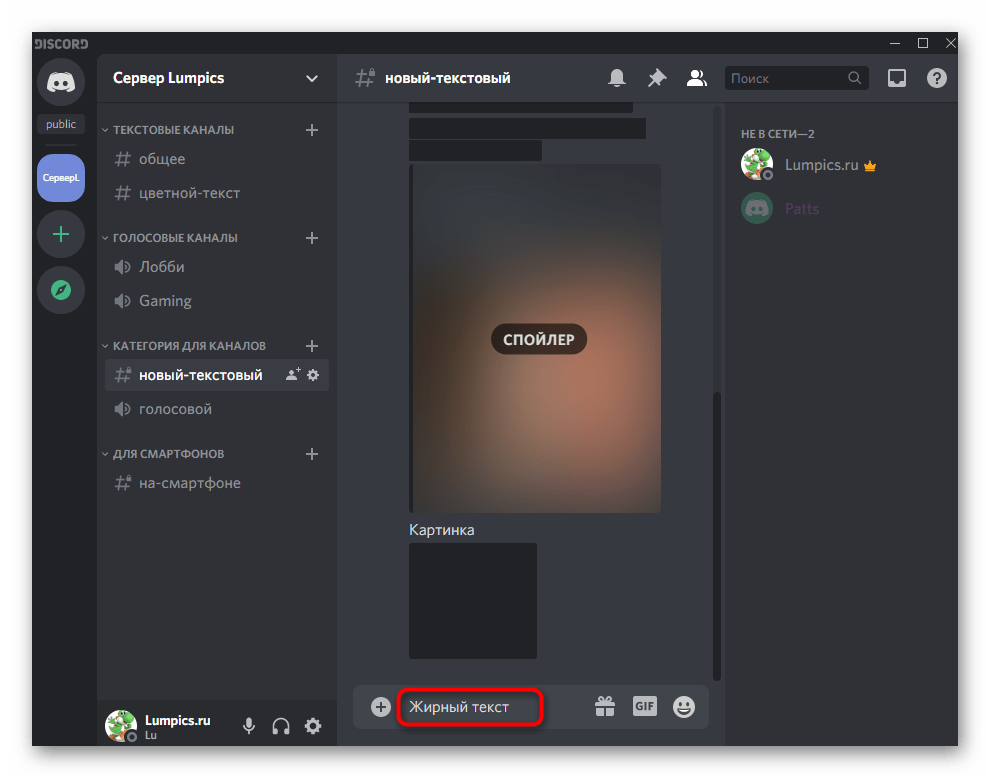
- На экране появится панель с упомянутыми средствами редактирования, где нажмите по букве «B», которая и делает текст более крупным.
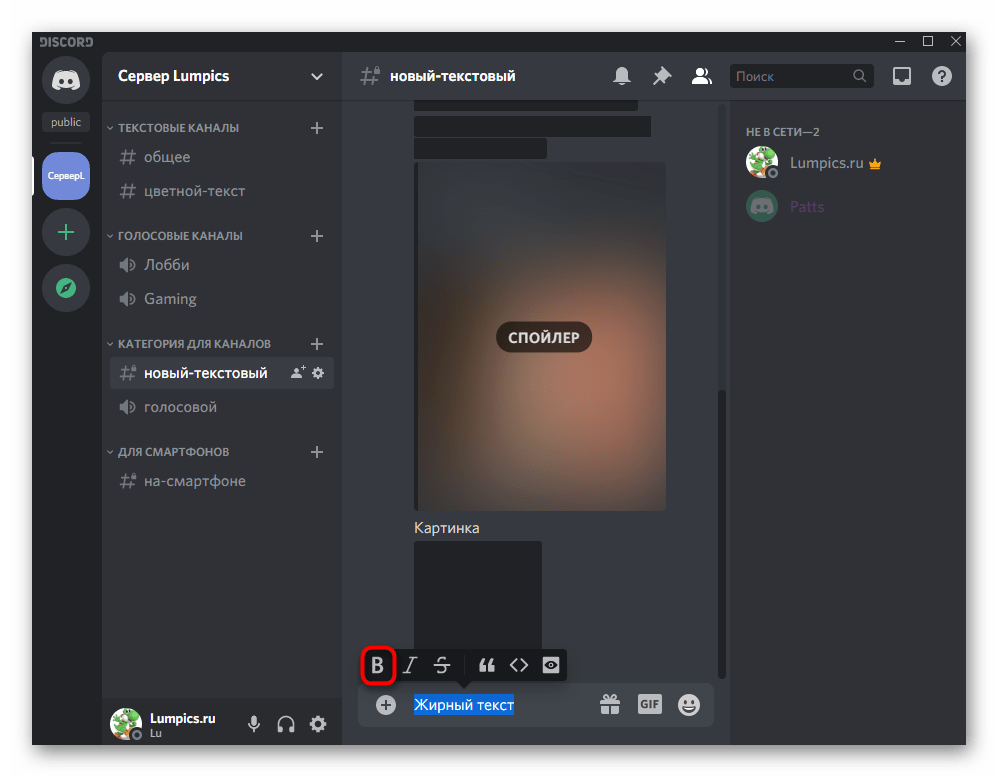
Точно таким же образом вы можете обводить жирным другие части сообщения, выделяя необходимые слова. Не забывайте о том, что знаки ** убирать нельзя, как нельзя и добавлять еще один символ-звездочку. Почему нужно соблюдать это условие, вы узнаете из следующего раздела нашей статьи.
Совмещение стилей форматирования
При работе с панелью форматирования текста, о которой шла речь выше, вы могли заметить, что там есть и другие кнопки, позволяющие выделить надпись курсивом или сделать ее зачеркнутой. Давайте рассмотрим, как совмещать такие стили.
- По необходимости перед отправкой вы можете выделить текст еще раз (не беря в расчет добавленные звездочки). Используйте обводку курсивом, зачеркнутый стиль или другие опции.
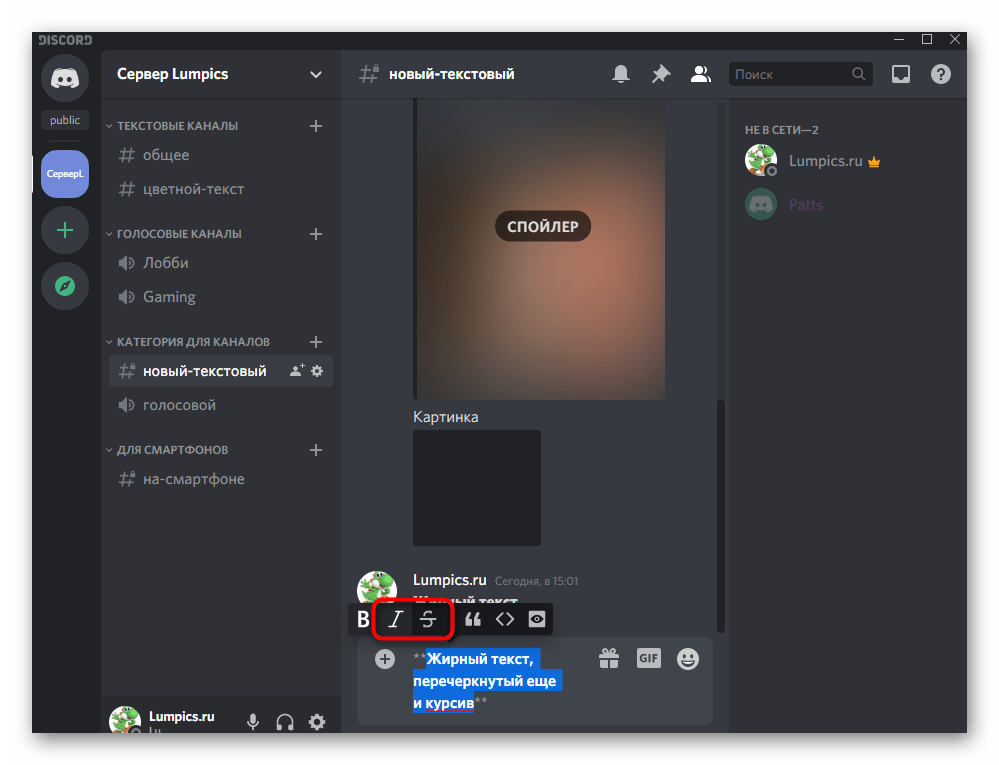
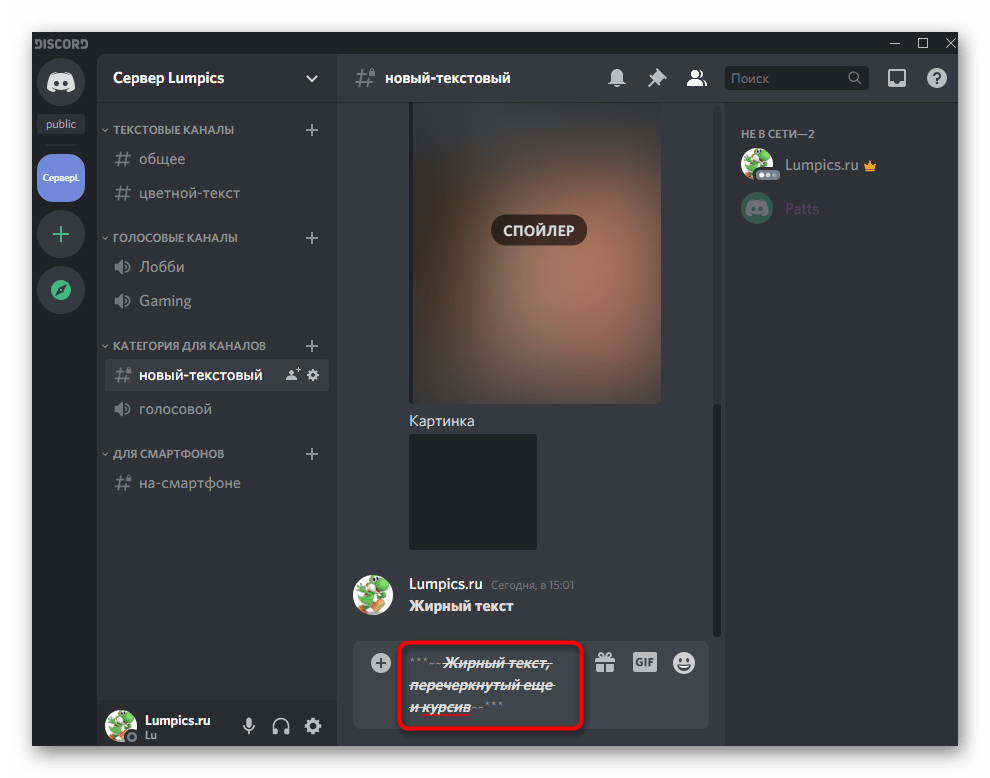
- Соответственно, форматирование тоже поменяется, поэтому так важно не добавлять ключевые знаки, поскольку разное их количество отвечает за определенный стиль написания.
Самостоятельное форматирование текста
Если при использовании предыдущих способов форматирования текста ключевые знаки добавлялись автоматически после нажатия по соответствующим кнопкам, то при ручном написании их придется указать самостоятельно. Иногда это удобнее, поскольку не приходится отвлекаться от клавиатуры на мышь и выделять необходимую часть текста. Самый простой принцип написания жирного текста вручную выглядит так:
- Сначала напишите обычный текст, а перед словами, которые хотите сделать жирным, поставьте знаки ** .
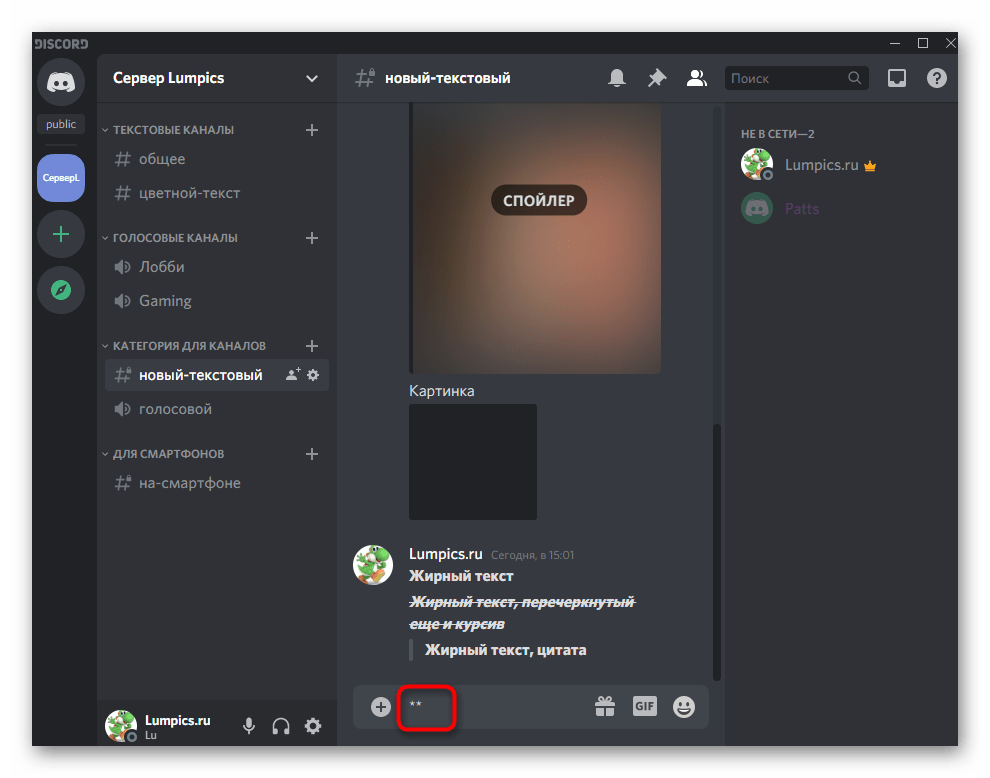
- Напишите основную часть и там, где жирная надпись заканчивается, еще раз поставьте ** .
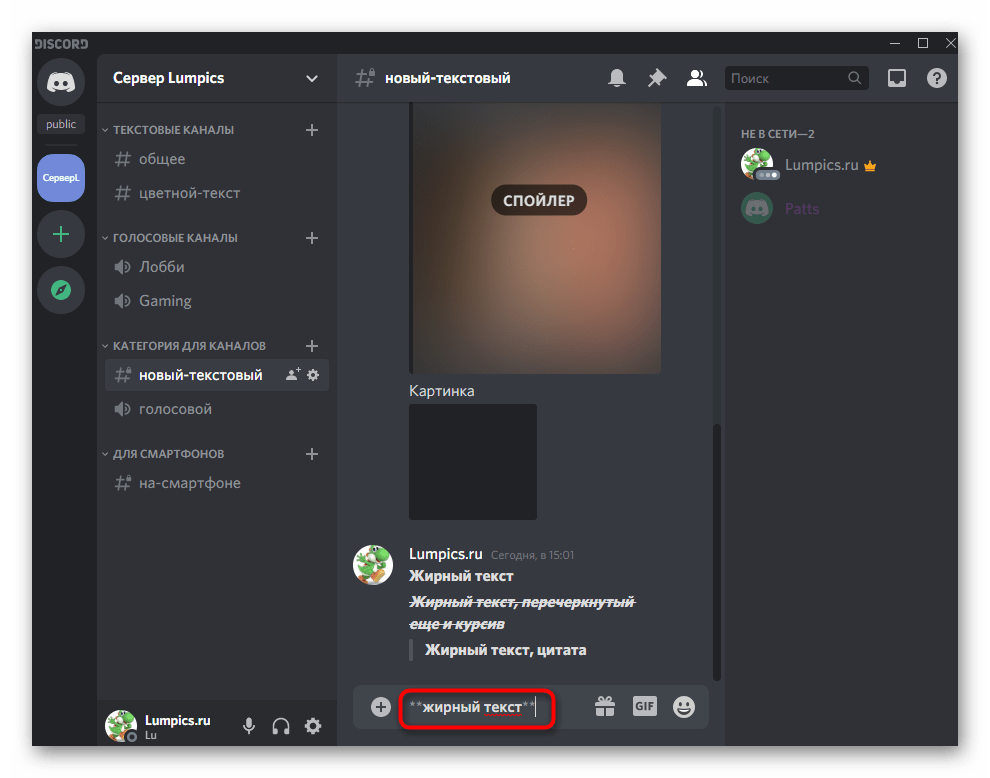
- Если с каждой стороны добавить еще по одной звездочке, слова станут не просто жирными, но и с курсивным начертанием. То же самое относится и зачеркнутой надписи, где уже после звездочек нужно поставить
Вот пример того, как выглядит надпись со всеми условиями форматирования: ***
Жирный текст, перечеркнутый еще и курсив
Вариант 2: Мобильное приложение
Обладателям мобильных приложений придется немного изменить подход для написания жирным шрифтом в Discord, поскольку там отсутствует панель как в Варианте 1. Соответственно, все форматирование придется создавать вручную, учитывая ключевые знаки.
Написание обычным жирным шрифтом
Начнем с создания обычной надписи жирным, для чего понадобится выполнить всего несколько простых действий, но учитывать уже упомянутые выше особенности.
- Откройте любой чат, куда хотите отправить сообщение.
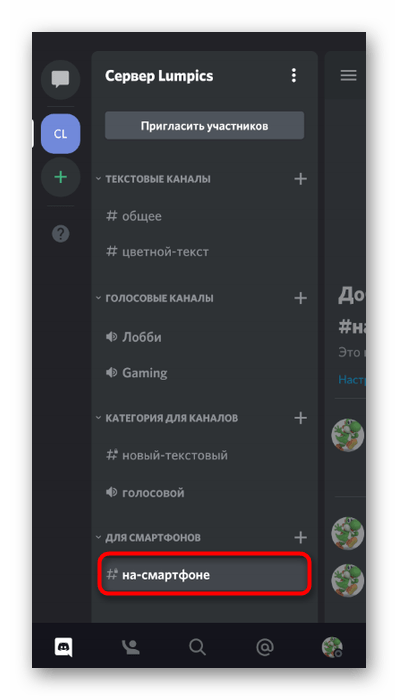
- Добавьте знаки ** перед фрагментом текста, который хотите сделать в жирной обводке.
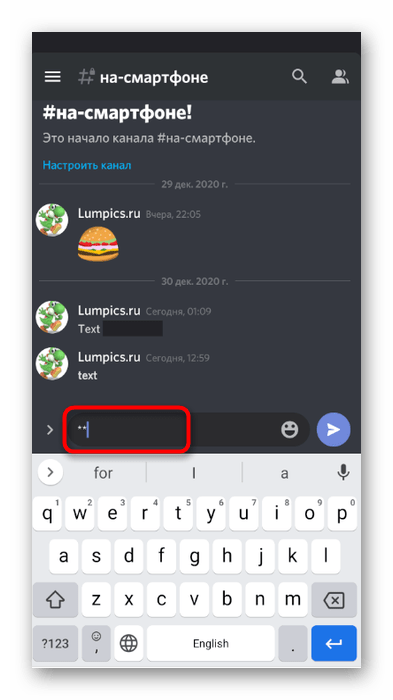
- Напишите там текст.
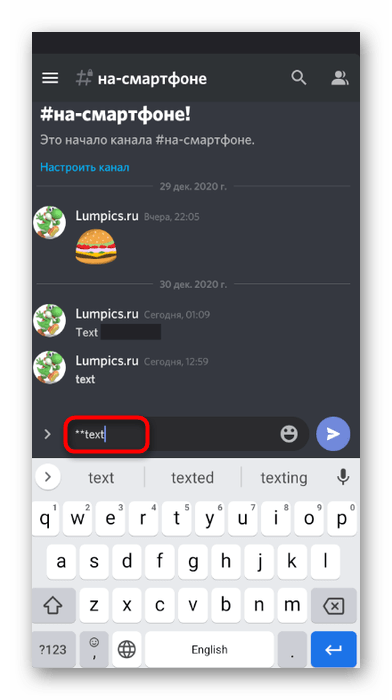
- Закройте ключевые знаки ** и подтвердите отправку сообщения. Перед и после жирного текста может идти обычный.
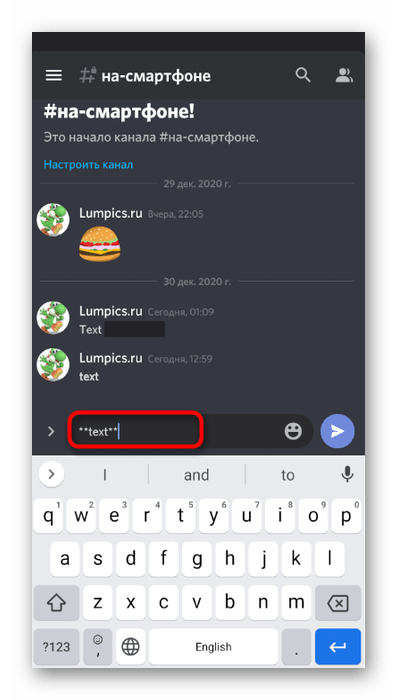
- Вы видите, что начертание немного отличается от стандартного, но в приложении это видно не так сильно.
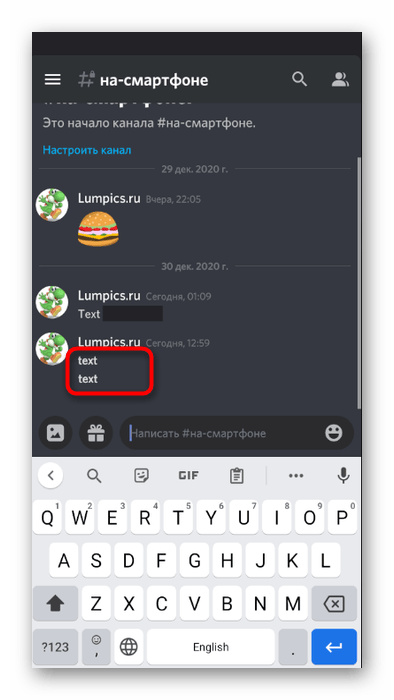
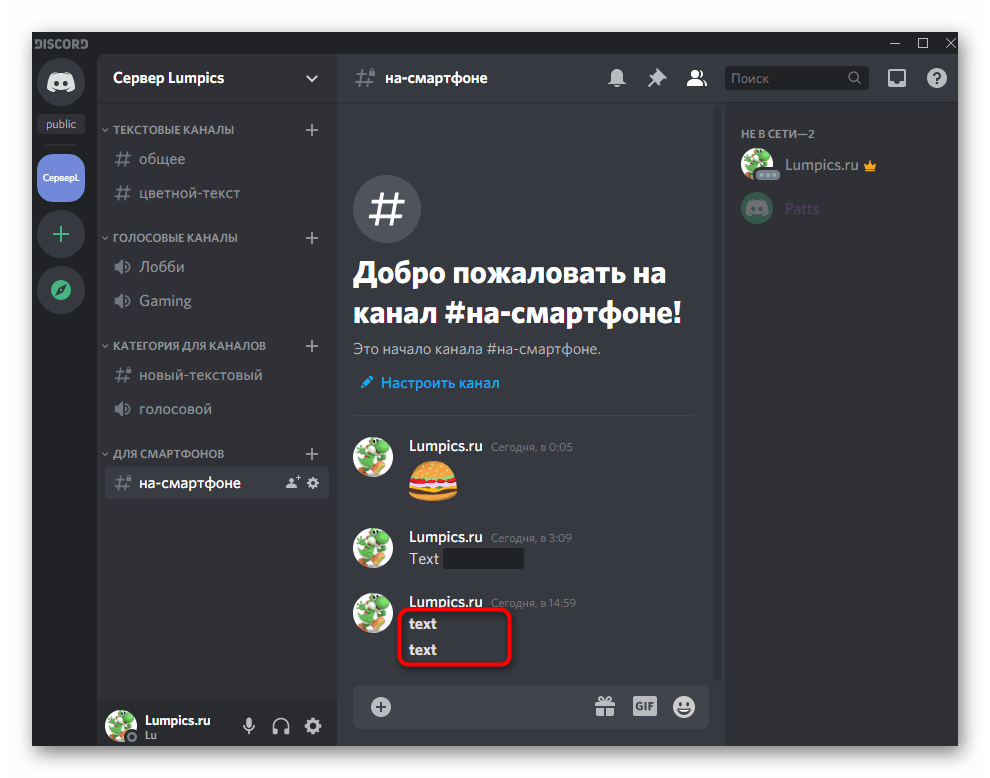
- Для сравнения обратите внимание на то, как отображается такая же надпись, но уже на компьютере.
Совмещение стилей форматирования
Поскольку текст нормально отображается после применения ключей форматирования для обводки жирным, значит, можно добавить и другие знаки, если вы хотите совместить несколько доступных стилей. Например, заключите слова не в двойные звездочки, а добавьте их по три с каждой стороны, чтобы надпись была еще и курсивом.
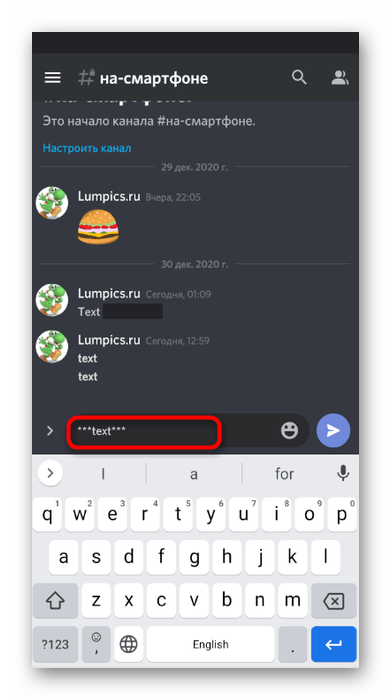
Отправьте ее в чат и убедитесь в правильности отображения.
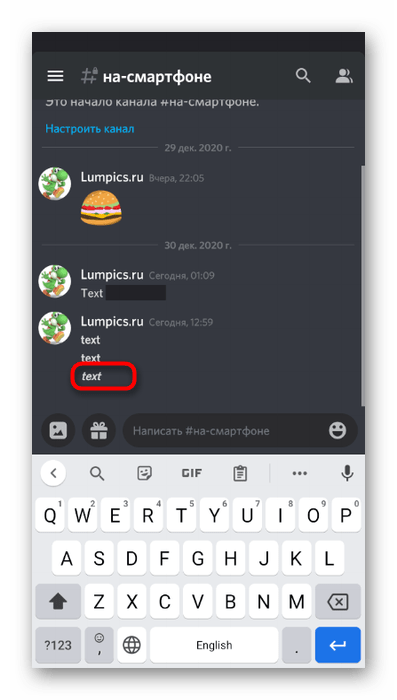
Перечеркивание создается так же символами
, а вот пример кода с использованием всех доступных стилей, который мы уже демонстрировали в предыдущем варианте: ***