Как пользоваться Сlownfish Voice Changer

База знаний
У вас не должно возникнуть сложностей в работе и настройке Clownfish Voice Changer. Мы расскажем об основных сценариях использования приложения. Вся функциональность программы доступна через контекстное меню, которое вызывается посредством правого клика по иконке приложения в трее.
Интерфейс
Программа имеет многоязычный интерфейс, увы, перевод на русский язык оставляет желать лучшего. Для переключения перевода откройте меню Клоун фиш, перенесите курсор к разделу «Язык интерфейса» и кликните по нужному языковому файлу.

В программе можно изменять цвет окон проигрывателей, голосового ассистента, синтезатора. Для этого подведите курсор к пункту «Конфигурация», затем – к «Color Theme» и щёлкните по нужной цветовой схеме.

Вследствие окна перекрасятся в соответствующий цвет.

В Clownfish можно изменять горячие клавиши для активации и отключения звуковых эффектов – в выпадающем меню выберите «Конфигурация» – «Hotkeys».

Перенесите переключатели к названию клавиш, которыми будут задействоваться и отключаться звуковые эффекты. Настройки сохраняются кнопкой «Close». Если горячие клавиши нужно отключить, установите чекбоксы в положения «None».

Как изменить голос
Для преобразования вашего голоса в речь мужчины, женщины, робота, младенца, мутанта установите на компьютер Clownfish и запустите приложение.
- Кликните правой клавишей по значку программы в трее, выберите вариант «Включить», чтобы задействовать её.
- Затем через правый клик выберите второй вариант в списке.

- Щёлкните по иконке с подходящим звуковым эффектом. Их доступно 12 штук.

Можете сохранять настройки кнопкой «Close».
Дополнительно Clownfish позволяет добавлять к получаемому из микрофона звуку фоновый шум, например, звуки природы, музыку.
- Для этого кликните по иконке с синусоидой в разделе «Vocoder».
- Активируйте выпадающий список и выберите из него подходящий звук.
- Если хотите указать собственный mp4-файл, щёлкните по иконке с плюсиком, выберите его, нажмите «Enter».

- После этого выберите добавленный аудиофайл в выпадающем меню.

Для сброса настроек преобразования звука вызовите контекстное меню программы, нажмите «Выключить». Для удаления фонового звука щёлкните по иконке с буквой «С» в разделе «Vocoder».

На голос можно добавлять до четырёх аудиоэффектов. Для задействования микшера:
- Кликните по иконке «->» правее от пиктограммы приложения.
- В выпадающих списках укажите два – четыре модификатора для преобразования голоса и сохраняйте конфигурацию кнопкой «Close».

Мы выбрали роботизированный голос женщины-клоуна. При микшировании двух и более модификаторов звука получаются интересные эффекты, но голос сильно искажается.
Как сделать голос девушки в Clownfish
Если хотите заговорить нежным голосом девушки посредством Clownfish:
- Включите программу – кликните по пункту «Выключить» в контекстном меню приложения (правый клик по значку).
- Откройте окно смены звучания человеческой речи.

- В открывшемся окне выберите «Male pitch» и нажмите «Close».

Для улучшения качество обработки аудиосигнала воспользуйтесь тремя ползунками внизу: чувствительность, бас, тембр. Функция «A. I. Denoise» удалит фоновый шум.
Озвучка текста
Clownfish можно использовать как синтезатор для чтения текстов. Он запускается командой «Ассистент голоса» через контекстное меню приложения. Синтезатор речи умеет читать и озвучивать тексты на полсотни языков мира, в том числе русском. Вы можете выбрать мужскую и женскую озвучку от Microsoft (Ирина, Павел), голосовые синтезаторы от корпорации Google, Amazon и прочих компаний.
Текст можно набирать вручную или добавлять из буфера обмена, сохранять озвученный текст в аудиофайл формата mp3. Программа ведёт историю озвученных текстов, позволяет зачитывать их повторно.

Если качество не устраивает, воспользуйтесь иным спикером, выбирается в списке «Voice».

Для сохранения озвученного файла на жёсткий диск в формат mp3 кликните по кнопке «Save as file», введите имя объекта, выберите путь для его хранения, нажмите «Сохранить».

Дополнительные эффекты
Clownfish совместима с VST-эффектами – это плагины, подключаемые извне библиотеки для преобразования звука. Они представлены dll-библиотеками или файлами. Подробнее о них читайте в публикации по ссылке. Для активации эффекта после добавления в контекстном меню программы выберите «Эффекты VST» и поставьте флажок напротив нужного.

Если звуковые эффекты не работают
Иногда Clownfish не изменяет голосов. В таком случае убедитесь, что она активирована – при вызове главного меню первым идёт пункт «Выключить», а не «Включить».

Отключите все VST-эффекты – активируйте опции «Неактивный» и «Слушать микрофон».
Как редактировать голос при помощи Clownfish

Программа Clownfish предназначена для редактирования собственного голоса в Скайпе. Программу нужно просто включить, зайти в Скайп, выбрать необходимый «новый» голос и начать общение. Давайте, разберем, все более подробно.
Установка программы
-
Скачиваем утилиту с официального сайта и запускаем файл установки.
Как сделать лагающий голос в clownfish
Когда вы играете в многопользовательские игры, такие как PUBG или Fortnite, разговариваете на публичном сервере Discord или проводите время в Skype, смена голоса может пригодиться. Будь то для дополнительной безопасности и анонимности или просто для розыгрыша, смена голоса может заставить вас походить на совершенно другого человека, или даже на робота или пришельца.
Читайте: Лучшие приложения для записи голоса для Android
Лучший сменщик голоса в реальном времени
В Windows есть несколько хороших решений для смены голоса. Voicemod сразу приходит на ум. Есть и другие решения премиум-класса, например AV Voice Changer, но стоимость лицензии может быть сдерживающим фактором. В конце концов мы решили использовать Clownfish для этого руководства по нескольким причинам.
Программы для Windows, мобильные приложения, игры — ВСЁ БЕСПЛАТНО, в нашем закрытом телеграмм канале — Подписывайтесь:)
Для начала, пока Voicemod технически бесплатна в использовании, бесплатная версия имеет несколько ограничений. Вы получаете доступ к шести случайным голосам, которые меняются ежедневно. Если у вас есть постоянный голос, который вы ассоциируете с определенной онлайн-персоной, это делает бесплатную версию Voicemod бесполезной. Еще один большой недостаток Voicemod – отсутствие общесистемной интеграции. Когда вы устанавливаете Voicemod, он создает виртуальное устройство ввода, которое затем необходимо вручную выбрать в приложениях, для которых вы его используете. Хотя сами Voicemod заявляют о совместимости со многими программами, использующими микрофон, от Skype до Discord и Fortnite, программные устройства ввода не всегда хорошо работают с каждой программой.
Clownfish, напротив, дает вам общесистемное изменение голоса. После установки и настройки весь аудиовход направляется через Clownfish перед передачей в ваши программы. Windows не рассматривает его как отдельное устройство, что значительно упрощает настройку. Поскольку он глобален, вам просто нужно один раз настроить Clownfish, и он будет работать со всем вашим программным обеспечением. Хотя Clownfish имеет более ограниченную библиотеку голосовых опций по сравнению с Voicemod, это полностью бесплатный инструмент, поэтому нет никаких ограничений freemium, как у вас в Voicemod.
AV Voice Changer – очень надежный инструмент, который дает вам более полный контроль над модуляцией голоса, чем Clownfish или Voicemod. Однако, по цене 99,99 долларов, он предназначен исключительно для профессионалов, а не для геймеров, которые хотят изменить звуки своего голоса в чате.
Читайте: Как преобразовать запись голоса в текст на компьютере и смартфоне
Прежде чем мы начнем
Перед настройкой Clownfish для Discord, Skype или таких игр, как Fortnite, вам необходимо иметь под рукой несколько вещей. С другой стороны, поскольку Clownfish работает на системном уровне, вам нужно только установить его и настроить один раз, чтобы он работал с все приложения, которые используют ваш микрофон. Вот все, что вам понадобится:
- ПК с установленной 32-битной или 64-битной Windows, работающей под управлением Windows Vista или новее.
- К компьютеру подключен микрофон USB или 3,5 мм.
- Копия Clownfish, которую вы можете скачать по приведенной ниже ссылке.
Шаг 1. Вам нужно будет загрузить и установить программу Clownfish. Ты можешь получить Рыба-клоун здесь для Windows. Получите 64-битную версию, если вы используете 64-битную Windows. В противном случае получите 32-битную версию. Следуйте стандартным процедурам установки здесь.
Чтобы узнать, используете ли вы 32-разрядную или 64-разрядную версию Windows 10, откройте приложение «Настройки», нажав кнопку Windows, найдите «Настройки» и нажмите «Ввод». Затем перейдите в Система> О программе. Справа найдите запись «Тип системы». Он покажет вам 32-битную или 64-битную операционную систему.

Шаг 2. После установки Clownfish запустите приложение, и оно появится на панели задач. Давайте посмотрим, как настроить Clownfish для изменения голоса в Fortnite, Skype, Discord и других приложениях.

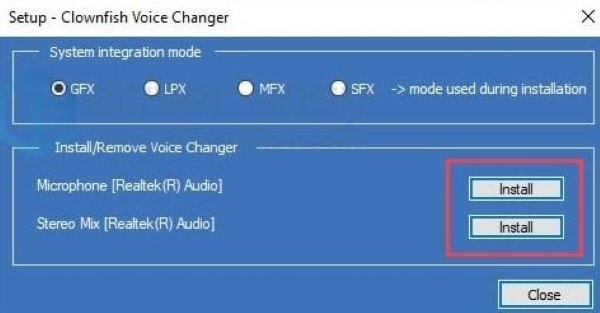
Шаг 3. Щелкните правой кнопкой мыши значок Clownfish на панели задач, затем выберите параметр «Настройка».

Отсюда вы хотите нажать установить рядом со списком микрофонов. Он должен отображаться как «Микрофон». Выбор установки настроит Clownfish для работы с вашим микрофоном.

Шаг № 3а. Если у вас отображается несколько аудиоустройств, вам следует сначала настроить активный микрофон. Для этого выполните следующие действия, прежде чем нажать кнопку «Установить» выше.
Шаг № 3б. Введите «панель управления» в начале поиска и нажмите на нее.

Шаг № 3c. Нажмите «Оборудование и звук».

Шаг №3д. Щелкните «Звук».

Шаг № 3д. Перейдите на вкладку Запись.

Шаг № 3f. Щелкните правой кнопкой мыши микрофон и выберите «Установить как устройство по умолчанию». Если это уже устройство по умолчанию, об этом будет сказано ниже. Если там написано «устройство связи по умолчанию», вам все равно нужно щелкнуть правой кнопкой мыши и установить его как устройство по умолчанию.

Шаг №4. Теперь вы готовы к установке Clownfish, перейдите к шагу 3 выше, чтобы сделать это.
После того, как вы настроили микрофон Clownfish. Снова щелкните правой кнопкой мыши значок Clownfish на панели задач. Теперь нажмите «услышать микрофон». Это позволит вам услышать, что делает сменщик голоса.

Шаг №5. Щелкните правой кнопкой мыши значок на панели задач, затем нажмите «Установить смену голоса». Рядом с ним может быть синяя галочка, но это просто недостаток дизайна.

Нажмите на нее, и вам будет представлено меню смены голоса Clownfish. Вы можете выбрать любой из эффектов, чтобы включить их. Если вы хотите смешать эффекты, щелкните показанный значок Clownfish, а затем стрелку вправо рядом с ним. Вы можете выбрать эффекты для микширования. Вы также можете использовать интерфейс для настройки ваших пресетов с точки зрения высоты тона и чувствительности микрофона.

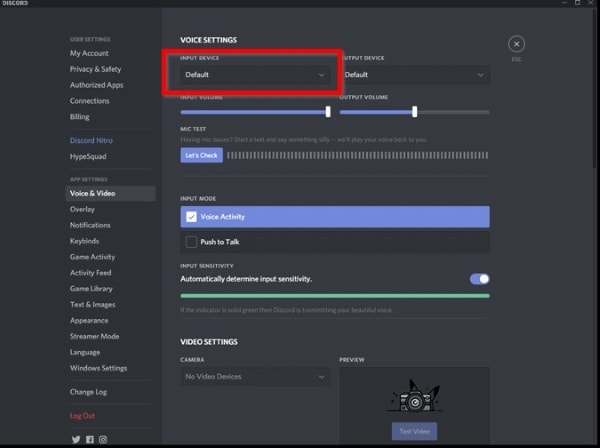
Шаг №6. Это все, что нужно сделать. Поскольку Clownfish устанавливается как общесистемный инструмент, все приложения, использующие ваш микрофон, будут зависеть от ввода Clownfish. В таких приложениях, как Discord, ничего особенного делать не нужно. Если вы отметите устройства ввода, ваш микрофон с поддержкой Clownfish будет отображаться как «по умолчанию», как показано ниже.

Если вы хотите отключить Clownfish, просто щелкните правой кнопкой мыши значок в трее и выберите «Выключить».

А что насчет пост-установки? Мы не столкнулись с какими-либо проблемами при удалении Clownfish, но некоторые пользователи сообщали о конфликтах драйверов. Здесь применяются общие правила безопасности для стороннего программного обеспечения: вы устанавливаете точку восстановления Windows перед установкой Clownfish, а после этого вы должны выполнить чистое удаление. Вы можете ознакомиться с некоторыми из этих приложений здесь, чтобы узнать, как выполнить полное удаление.
Если вы выполнили эти шаги, у вас должен быть запущен Clownfish. Любые программы, в которых вам нужна поддержка голосовой модуляции, будут работать из коробки благодаря общесистемной интеграции Clownfish. После того, как вы закончите шутить над людьми с помощью чужого голоса в Fortnite, вы можете прочитать о некоторых лучших способах использования вашего микрофона, например о том, как использовать какое-нибудь отличное программное обеспечение для записи звука.
Программы для Windows, мобильные приложения, игры — ВСЁ БЕСПЛАТНО, в нашем закрытом телеграмм канале — Подписывайтесь:)
Советы и рекомендации по использованию Clownfish Voice Changer в Discord/ Fortnite/ Skype

Хотите сделать что-то интересное? Подумайте об использовании программы смены голоса. Программа смены голоса используется для изменения вашего голоса, чтобы сделать ваше повседневное взаимодействие более интересным. Преобразователь голоса изменяет высоту или тон вашего голоса. Люди также используют его для добавления голосовых эффектов, которые могут быть либо определенного типа, либо любого случайного эффекта, который нравится пользователю.
Вы можете использовать преобразователь голоса в прямом эфире. Вы также можете использовать его на таких платформах, как Discord и Skype. Также для улучшения игрового процесса можно использовать преобразователь голоса. Вы также можете использовать программу смены голоса в онлайн-играх, таких как Fortnite. Если вы хотите узнать о программе Clownfish Voice Changer, давайте начнём.
В этой статье
Часть 1. Что такое Clownfish Voice Changer?
Clownfish считается известным преобразователем голоса. Clownfish Voice Changer используется для изменения голоса в различных целях. Он устанавливается в системе, так как использует микрофон системы, на которой он установлен. Clownfish Voice Changer имеет привлекательный и интуитивно понятный интерфейс, который даёт пользователю наилучшие впечатления. Он поддерживает плагины для Virtual Sound Technology (VST).
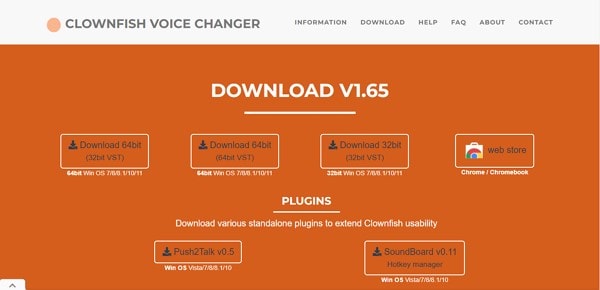
Голос Clownfish предоставляет несколько вариантов голосовых эффектов, которые доступны во встроенной библиотеке. Эти голоса включают мужские/женские голоса, звуки роботов, радиоголоса, а также инопланетные голоса. Clownfish Voice Changer PC совместим с Windows 7/8/8.1/10 и 11. Он также имеет встроенный музыкальный проигрыватель, который поддерживает различные медиаформаты.
Часть 2. Советы по использованию Clownfish Voice Changer в Discord и Fortnite?
Как мы обсуждали ранее, что такое программа clownfish voice changer и насколько она удивительна, теперь давайте двигаться дальше. В следующем разделе этой статьи мы поделимся советами, которые помогут кому-то использовать Clownfish Discord, а также Clownfish в Fortnite.
Прежде чем мы начнём, вы должны знать, как настроить Clownfish voice change на вашем устройстве. Для этого вы можете выполнить шаги, указанные ниже. Давайте начнём!
Шаг 1: Настройте Clownfish
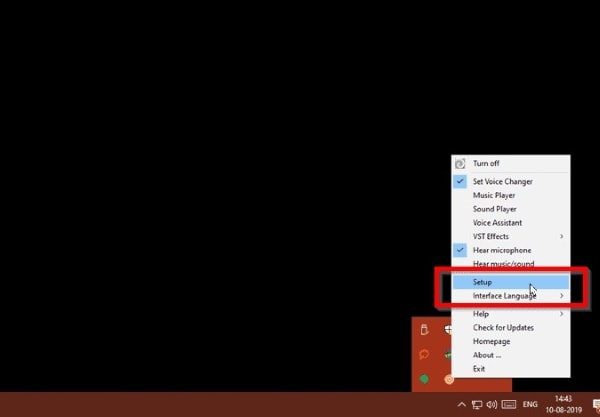
После того, как вы успешно скачали и установили Clownfish Voice Changer, пришло время настроить его. Для этого, во-первых, найдите программу voice changer на панели задач. Затем нажмите правой кнопкой мыши значок и в списке меню выберите параметр «Настройка», чтобы установить clownfish в разных приложениях.
Шаг 2: Установите микрофон
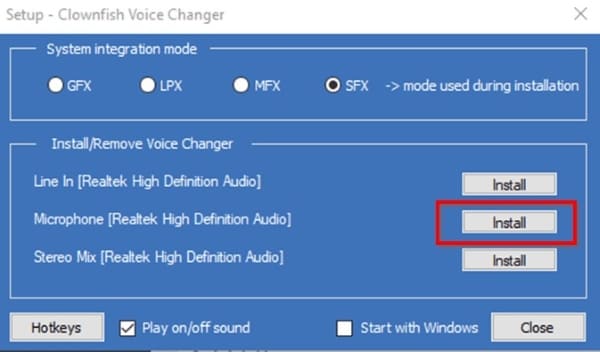
Вы не можете использовать программу voice changer, пока не подключите микрофон к своему устройству. Для этого вам необходимо установить микрофон, нажав кнопку «Установить» рядом с микрофоном.
Шаг 3: Установите микрофон в качестве устройства по умолчанию
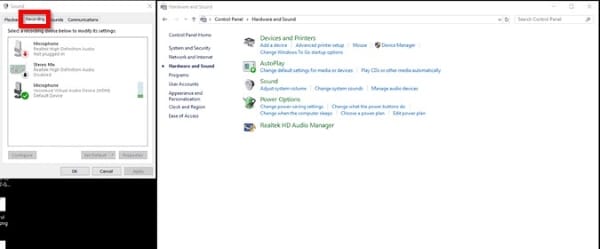
Чтобы микрофон работал в Clownfish, его следует выбрать в качестве устройства по умолчанию. Для этого выберите пункт «Запись» на вкладке «Звуки». На экране появится список всех совместимых устройств, вам нужно нажать правой кнопкой мыши на своём устройстве и нажать «Установить как устройство по умолчанию».
Шаг 4: Установлено устройство по умолчанию
После этого нажмите правой кнопкой мыши значок Clownfish на панели задач и выберите параметр «Услышать микрофон». Clownfish Voice Changer установлен по умолчанию. Если вы когда-нибудь планируете изменить его, нажмите правой кнопкой мыши значок Clownfish на панели задач и нажмите «Установить изменитель голоса».

Шаг 5: Выберите Эффекты Voice Changer
После установки и успешной настройки Clownfish у вас есть полный доступ ко всем параметрам программы voice changer. Есть десятки эффектов, которые вы можете выбрать.
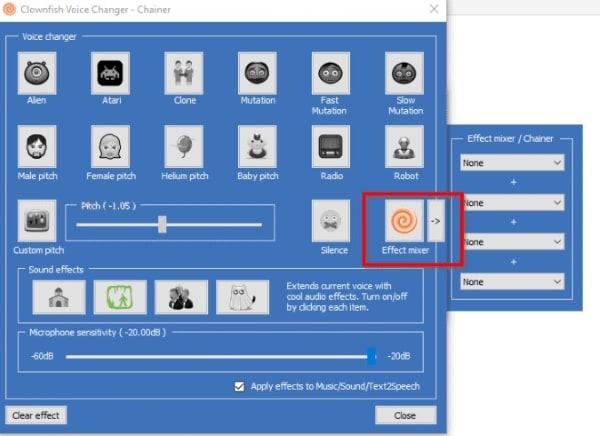
Как использовать Clownfish в Discord
Если вы хотите использовать Clownfish в Discord, вам нужно выбрать Clownfish voice changer в качестве устройства ввода. Для этого откройте Discord и перейдите в «Настройки приложения» в разделе «Настройки пользователя». Там найдите пункт «Голос и Видео». На экране появится категория «Устройство ввода»; в раскрывающемся списке выберите «Clownfish Voice Changer».
Как использовать Clownfish в Fortnite
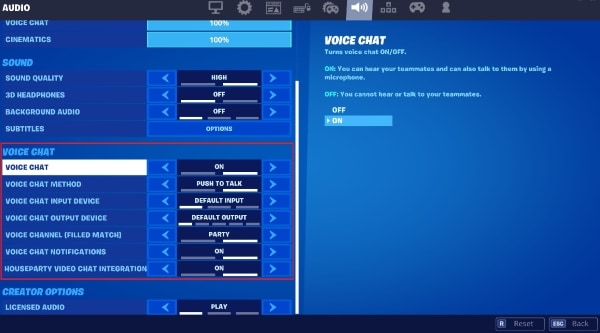
Чтобы использовать Clownfish в Fortnite, начните с выбора значка «Меню». Там перейдите в «Настройки» и выберите «Аудио». Теперь вам нужно установить устройство ввода; для этого перейдите к пункт «Голосовой чат» и выберите Clownfish Voice Changer в качестве устройства ввода в категории «Устройство ввода голосового чата».
Часть 3. Рекомендации по лучшему использованию Clownfish Voice Changer в Skype
Вы можете использовать программы смены голоса на различных платформах в зависимости от их совместимости; например, Clownfish совместим со Skype. Вопрос в том, знаете ли вы, как использовать Clownfish voice changer в Skype? Если «нет», то давайте поделимся некоторыми рекомендациями по использованию Clownfish в Skype.
Шаг 1: Если вы хотите изменить голос в Skype с помощью Clownfish, то, прежде всего, скачайте и установите Skype на вашем ПК или ноутбуке и запустите его.
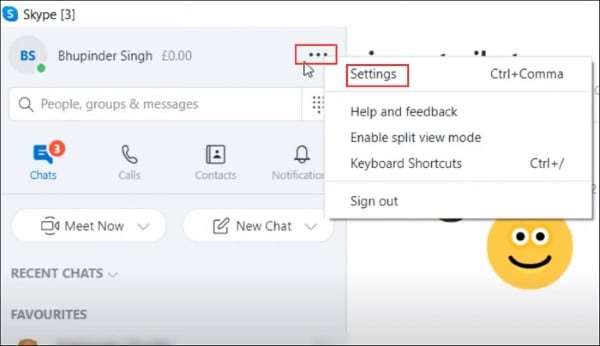
Шаг 2: После успешного запуска Skype перейдите в «Настройки», нажав на три точки рядом с вашим именем пользователя.
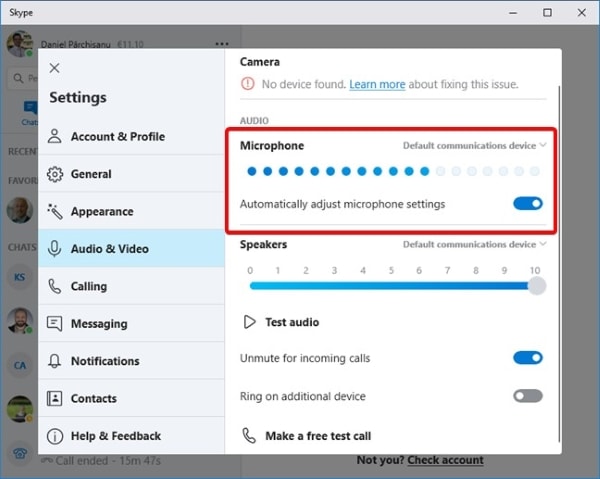
Шаг 3: На экране настроек вам нужно найти вкладку «Аудио и Видео», а затем выбрать её. Наконец, вам нужно выбрать микрофон «Clownfish Voice Changer» в разделе «Микрофон», и все готово.
Часть 4. Решение для исправления того, что Clownfish Voice Changer не работает
При использовании Clownfish Voice Changer вы также можете столкнуться с некоторыми проблемами. Это может быть связано с тем, что либо программа voice changer не обновлена, либо приложения, которые вы используете, не обновлены. Позвольте нам поделиться с вами некоторыми исправлениями для бесперебойной работы Clownfish.
Исправление 1: обновить Clownfish Voice Changer
Самая важная причина, по которой вы сталкиваетесь с проблемами, заключается в том, что ваша версия Clownfish устарела. Для этого вам следует обновить программу Clownfish voice changer до последней версии, выполнив следующие действия:
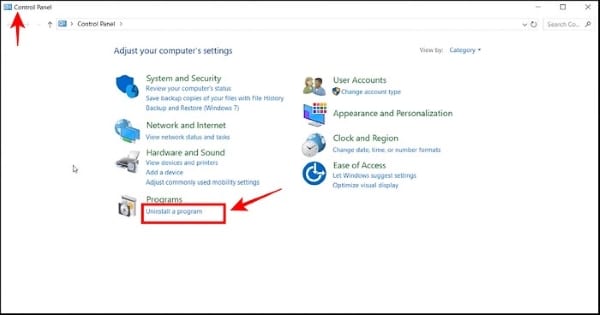
Шаг 1: Вы должны начать с открытия «Панель управления» из окна «Выполнить». Для этого нажмите «Windows и R» вместе, затем введите «Control» и нажмите «ВВод». Теперь найдите раздел «Программы» и в этом разделе нажмите «Удалить программу».
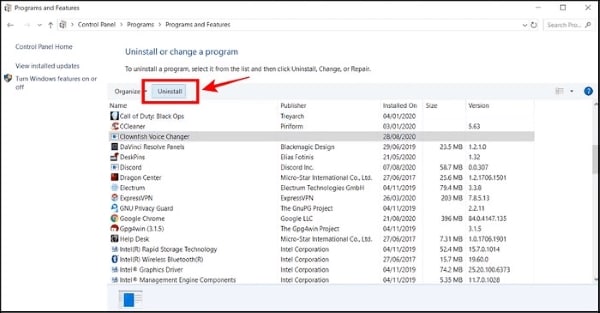
Шаг 2: На экране появится список всех установленных программ. В этом списке найдите «Clownfish Voice Changer», а затем нажмите по нему левой кнопкой мыши. Наконец, выберите вариант «Удалить».
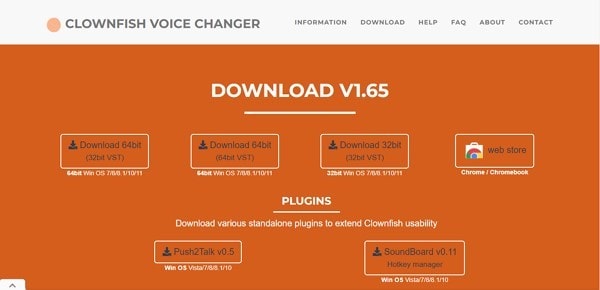
Шаг 3: После успешного завершения перейдите на официальный веб-сайт Clownfish Voice Changer и установите последнюю версию. . Перезагрузите компьютер и откройте приложение, чтобы проверить, была ли проблема решена или нет.
Исправление 2: проверьте версию Приложения
Другая причина, которая может вызывать проблему, — несовместимая версия приложения с Clownfish. И программа voice changer, и приложение должны иметь совместимые версии. Вы можете воспользоваться помощью следующих шагов, чтобы проверить версию Skype.
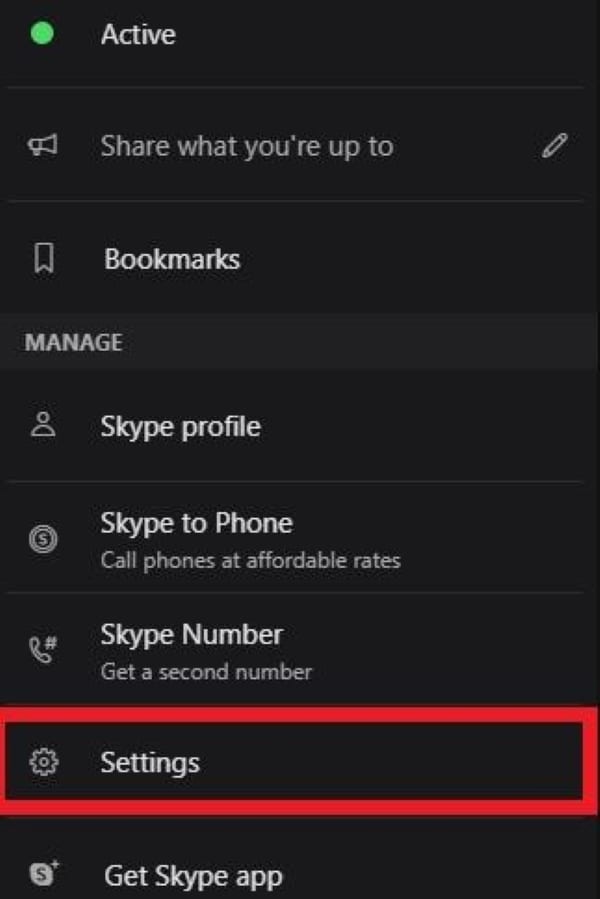
Шаг 1: Начните с открытия Skype, а затем в левой панели меню нажмите свой профиль Skype. Затем в списке меню быстрого доступа найдите параметр «Настройки».
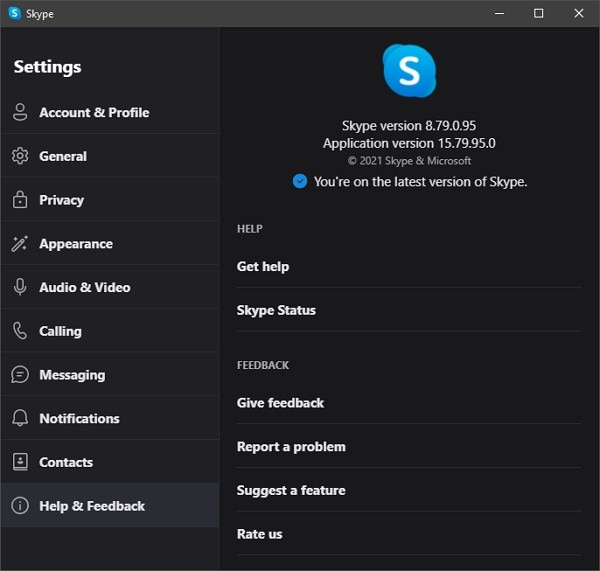
Шаг 2: После того, как откроется окно «Настройки», нажмите на пункт «Справка и обратная связь», расположенную на левой панели. Когда откроется экран «Справка и обратная связь», вы увидите на экране логотип Skype, а под логотипом вы увидите версию Skype.
Исправление 3: установка микрофона в Clownfish
Voice changer бесполезен, если нельзя использовать микрофон, так как микрофон является важным компонентом для использования преобразователя голоса. Устаревший микрофон или неправильно установленный микрофон могут вызвать ошибку при использовании Clownfish voice change.
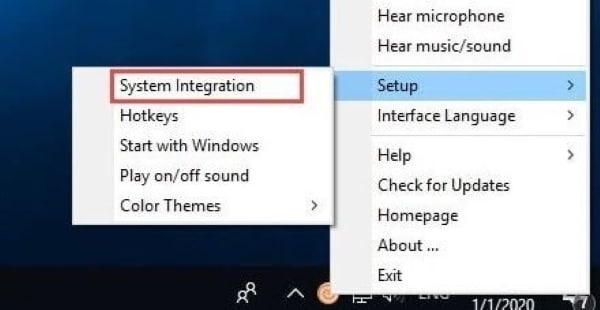
Шаг 1: Запустите Clownfish на компьютере и откройте его с помощью значка на панели задач, нажав его правой кнопкой мыши. Наведите указатель мыши на «Настройка», пока не откроется подменю.
Шаг 2: В подменю нажмите «Системная интеграция». Затем выберите микрофон, который работает нормально, и нажмите «Установить», чтобы автоматически установить микрофон.
Шаг 3: После установки микрофона перезагрузите компьютер. Проверьте, устранена ли ошибка микрофона.
Вывод
Clownfish Voice Changer — это известная и популярная программа со множеством удивительных функций и функциональных возможностей. В статье выше подробно рассказывается о программе voice changer и ее использовании в Skype, Discord и Fortnite.
Кроме того, давайте поговорим о программе для редактирования видео. Поскольку видео необходимо редактировать после того, как они были сняты, почему бы не использовать Wondershare Filmora для редактирования ваших видео? Программа предлагает некоторые невероятные и интересные функции, такие как вырезание, обрезка, разделение, кадрирование и т.д.
Вы также можете подобрать цвет, создать ключевые кадры анимации и выполнить расширенную настройку цвета с помощью Filmora video editor. Программа также имеет медиатеку с сотнями различных заголовков, элементов, переходов, эффектов и многого другого.
Windows 11 и ниже
 Безопасная загрузка
macOS 10.14 — macOS 13
Безопасная загрузка