Как быстро сделать скриншот на андроид и отправить его в сообщении
Конкуренцию скриншотам в вашей галерее могут составить только фото кота и счетчиков. Обычно нам нужен скриншот, чтобы что-то сохранить или быстро отправить информацию другу. Существует практически мгновенный способ отправить скриншот, о котором вы можете даже не догадываться.
Часто нужно что-то объяснить проиллюстрировав это примером, и скриншоты в этом очень помогают. Да и просто быстро сохранить нужную информацию на экране смартфона бывает удобнее всего именно с помощью скриншота.
Как сделать скриншот на андроид-смартфоне
Здесь все достаточно просто, хотя функционал может отличаться в зависимости от модели. Преимущественно существует два варианта реализации этой простой задачи.
По умолчанию, практически все андроид-смартфоны поддерживают комбинацию кнопки питания и снижения громкости. Эти кнопки обычно расположены рядом, нажать их вместе удобно поэтому все происходит быстро и без проблем.
Комбинация кнопок для снятия скриншота на большинстве Андроид-смартфоне / Фото 24 канал
Другим вариантом может быть специальная быстрая функция, вынесенная в меню быстрых действий на панели уведомлений – это та шторка, которая опускается движением сверху вниз с правого угла экрана. Многие производители помещают кнопку снимка экрана именно туда, как дополнительную опцию, однако есть и такие смартфоны, которые поддерживают только такой вариант.
Функция «Скриншот» на панели быстрых функций / Фото 24 канал
Существует еще несколько менее распространенных вариантов реализации этой функции. Некоторые смартфоны поддерживают нажатие несколькими пальцами на экран или соответствующий жест. На других устройствах скриншот можно сделать, зажав кнопку питания на секунду и выбрав нужную опцию в меню, которое появляется на экране. Однако обычно это дополнительные варианты, которые соседствуют с двумя вышеупомянутыми.
Как быстро отправить скриншот другу со смартфона на Android
Существует привычный способ, о котором знают практически все пользователи андроид-смартфонов:
- Нажимаете необходимую комбинацию клавиш, на экране появляется миниатюра скриншота.
- Нажимаете на нее и выбираете опцию «Расшерить».
- Выбираете необходимый мессенджер и контакт и присылаете фото.
Отправка скриншота на андроид-смартфоне / 24 канал
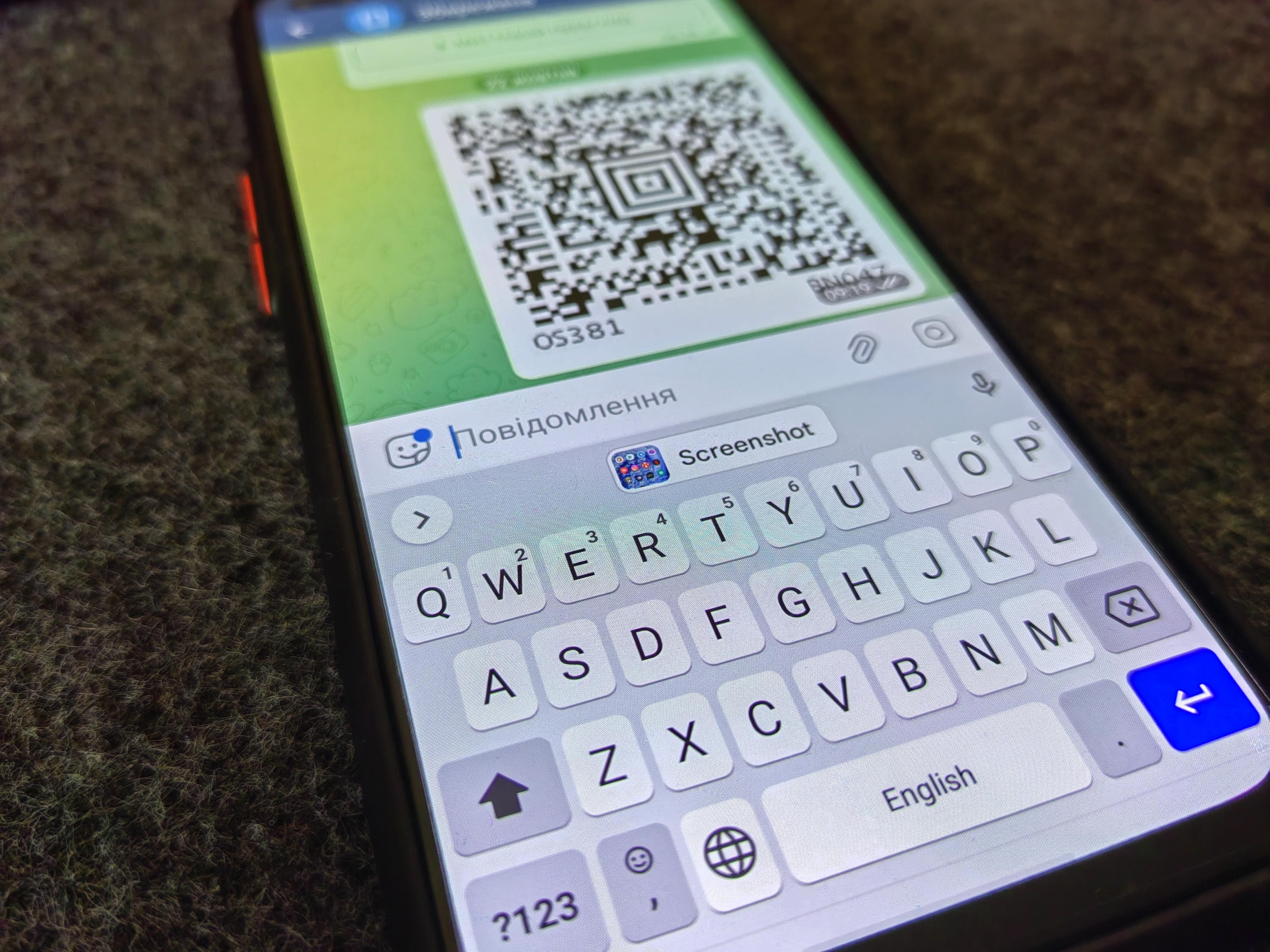
Однако этот путь требует слишком много операций – все можно сделать быстрее. Все, что вам нужно, чтобы мгновенно отправить скриншот со своего смартфона – стандартная клавиатура Gboard. После недавнего обновления она научилась копировать в буфер обмена не только фрагменты текста, но и скриншоты, которые вы делаете.
Откройте любой чат, чтобы активировать клавиатуру, и нажмите на значок шестеренки. Затем выберите «Параметры» и откройте вкладку «Буфер обмена». Активируйте ползунок «Сохранить последние скриншоты в буфер обмена».
Особенно удобно пользоваться этой функцией Gboard, когда вам необходимо сделать несколько скриншотов – все они сохранятся в буфер и будут доступны сразу же в чате с собеседником. Поэтому не нужно заходить в галерею, дополнительно отмечать нужные файлы и искать отправителя в отдельном окне – теперь все просто.
Отправить скриншот можно быстро и удобно / 24 канал
Ранее мы рассказывали о том, как разблокировать телефон без кнопки питания. Да, да, ваши смартфоны действительно могут вас удивить. Существуют десятки, а то и сотни скрытых или неочевидных функций, о которых вы можете не знать. Редакция Техно 24 расскажет вам о самых полезных из них, поэтому следите за нашими советами.
Як зробити скріншот на смартфоні: 4 способи, які працюють
Не завжди на смартфоні зберегти зображення, а в ряді випадків графіка займає багато пам’яті. Тому раціональним і практичним рішенням стануть скріншоти на Андроїд. Це актуально для додатка Instagram, з якого фото не зберігаються.
Такі знімки показують все, що видно на екрані. Одночасно для користувача згодом надається можливість перегляду, редагування і відправки будь-якій людині.
Якщо в пристроях Apple залишається колишньою, то з іншими моделями телефонів буде складніше. Великий асортимент погіршує ситуацію і виключає єдиний спосіб.
Як зробити скріншот на Android 4.0+
Але універсальний варіант все-таки існує. Скріншот екрану на Андроїд 4.0+ робиться за допомогою затискання двох клавіш. Перша – кнопка живлення. Друга – зменшення звуку. Затискаються клавіші одноразово і утримуються одну-дві секунди.
Результатом виконаної роботи стане характерний звук і тимчасове побіління екрану. Про вдало виконану дію сповістить користувача і статус бар. Знімок зберігається в телефон у відповідному розділі галереї.
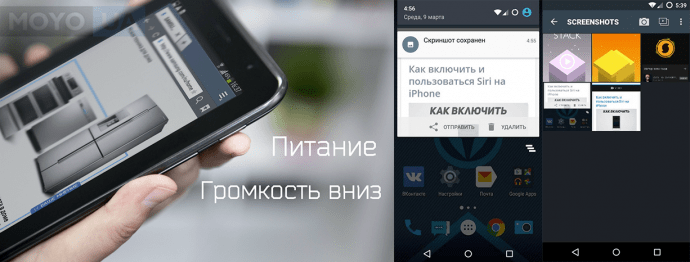
Далі скрін на Андроїд може редагуватися, змінюватися і відправлятися іншим людям. Іншими словами, користувач робить зі знімком все, що захоче. При необхідності це зображення перекидається на персональний комп’ютер ноутбукЗА допомогою спеціального кабелю, за допомогою бездротової технології.
Для користувачів смартфонів з такою операційною системою доступний і інший варіант. Юзер повинен затиснути клавішу живлення. Після цього на екрані монітора з’явиться меню, яке включає деякі дії. Як правило, це:
- відключення живлення;
- перезапуск;
- режим польоту;
- скрін екрану.
Останній пункт і потрібен. Вибирається цей варіант і робиться потрібне фото.
Скріншот екрану на смартфонах і планшетах Samsung
Для техніки Samsung виконання дій буде відрізнятися від попереднього методу. У цьому випадку існує 4 варіанти. Такі методи підходять одночасно і для смартфона, і для планшета.
Спосіб №1
Знімок екрану на Андроїд робиться по-різному. Перший варіант використовується для більшості моделей цього бренду. Одноразово затискаються клавіша згортання вікон і кнопка живлення. Після цього на екрані в статус барі з’являється піктограма, що скріншот зроблений. Як це робиться, показано нижче на прикладі Galaxy A5.
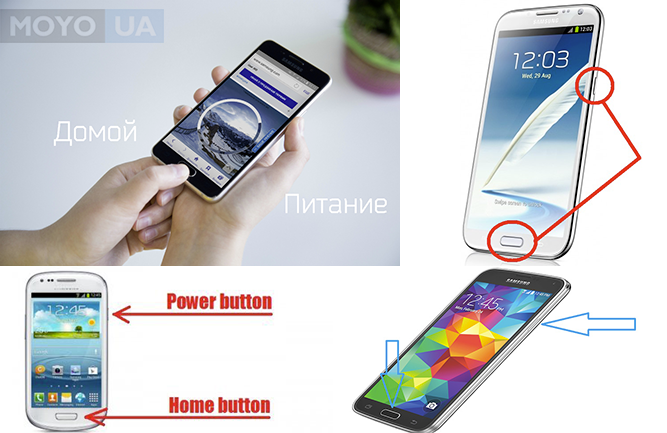
Кнопку затискати довше двох секунд не потрібно. Якщо цей спосіб не підійшов, то потрібно використовувати один з наступних.
Спосіб №2
Другий метод застосовується, якщо механічна клавіша на передній панелі девайсів, яка відповідає за згортання вікон, відсутня. В цьому випадку затискаються кнопки живлення і зменшення гучності. Виконання дій показано на Galaxy Tab 2.
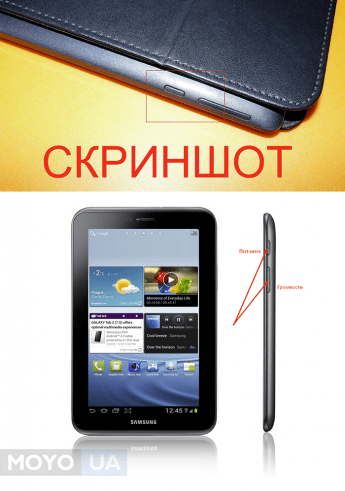
Результат зберігається в галереї, а на дисплей виводиться відповідний значок, як і в попередньому випадку. Якщо і цей варіант не підходить, то застосовується наступний.
Спосіб №3
Цей метод використовується для модифікацій, випущених раніше. Щоб зробити скріншот екрану телефону, наприклад на Galaxy S, також потрібно затискання двох кнопок. Це клавіші згортання вікон і назад. ПРО результат сповістить значок в лівому кутку монітора.
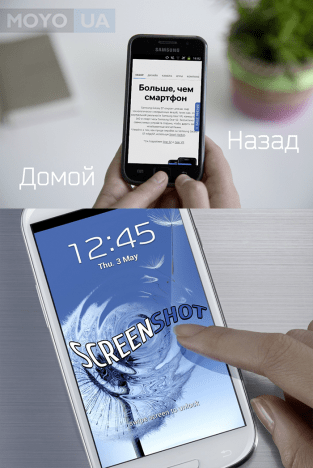
Спосіб №4
Якщо перераховані вище варіанти не підходять, то застосовується ОСТАННІЙ. В цьому випадку скріншот На Андроїд робиться Долонею. Такий варіант підійде тільки для Флагманів. Це Лінійка GALAXY S, Galaxy NOTE. Наприклад, Galaxy S6 Edge. Для цього виконуються наступні дії:
- Вибирається розділ налаштувань.
- Натискається категорія рух, після чого керування долонею, регулювання жестами або допоміжні параметри (залежить від пристрою).
- Чи включається опція знімка долонею.
- Проводиться рукою по екрану з одного боку в іншу.
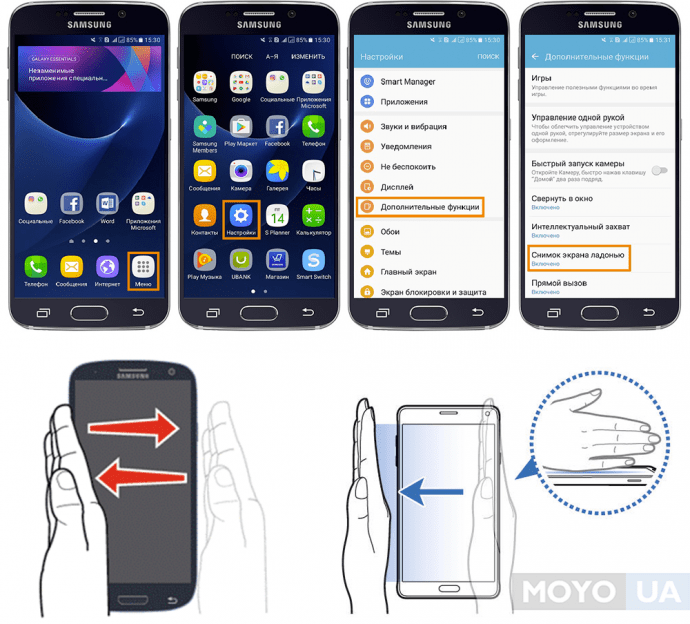
При виконанні дії долоню повинна стикатися з дисплеєм.
Як зробити знімок екрана за допомогою ADB
Також є варіант виконати це і по-іншому. Як зробити скріншот екрану на Андроїд з допомогою ADB? Для цього спочатку включається на телефоні, наприклад на Galaxy S7 Flat, режим розробника. Також гаджет підключається до ПК або ноутбука. Дії полягають в:
- Наборі спеціального алгоритму, який передбачає переміщення в корінь SD-карти девайса. Це виглядає таким чином: adb shell screencap -p /sdcard/screen.png.
- Скачування отриманого знімка. Для цього застосовується традиційний варіант pull. Після цього зображення зберігається на ПК. Якщо не вказувати місце зберігання, то картинка залишиться в тому місці, де користувач знаходився в момент виклику.
- Видаленні зображення з пристрою. Ця дія робиться при необхідності для звільнення пам’яті.
Після цього процес завершується.
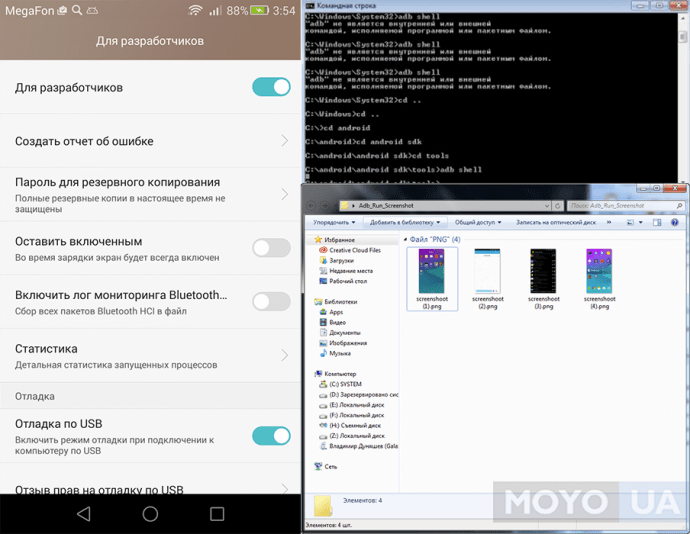
Виконання дій залежить від моделі смартфона і виробника. У будь-якому випадку ці операції супроводжуються характерним звуком і повідомленням в лівому кутку дисплея. Якщо жоден з варіантів перерахованих вище не підійшов, то потрібно спробувати потримати комбінацію клавіш довше. Коли і це не діє, то проблема полягає в девайсе. Як варіант, неправильно встановлена програмна платформа або операційна система є неоригінальною. Гірше, коли смартфон – підробка.
Как сделать скриншот на ноутбуке и телефонах с ОС Android и iOS

Скриншоты помогают мгновенно сохранить информацию, которая выведена на экран смартфона, ПК, ноутбука. К такой информации относятся картинки, статьи, кадры видео, игр, фильмов. Для создания скриншотов предусмотрены специальные функции на компьютерах и телефонах.
Что такое скриншот и зачем он нужен
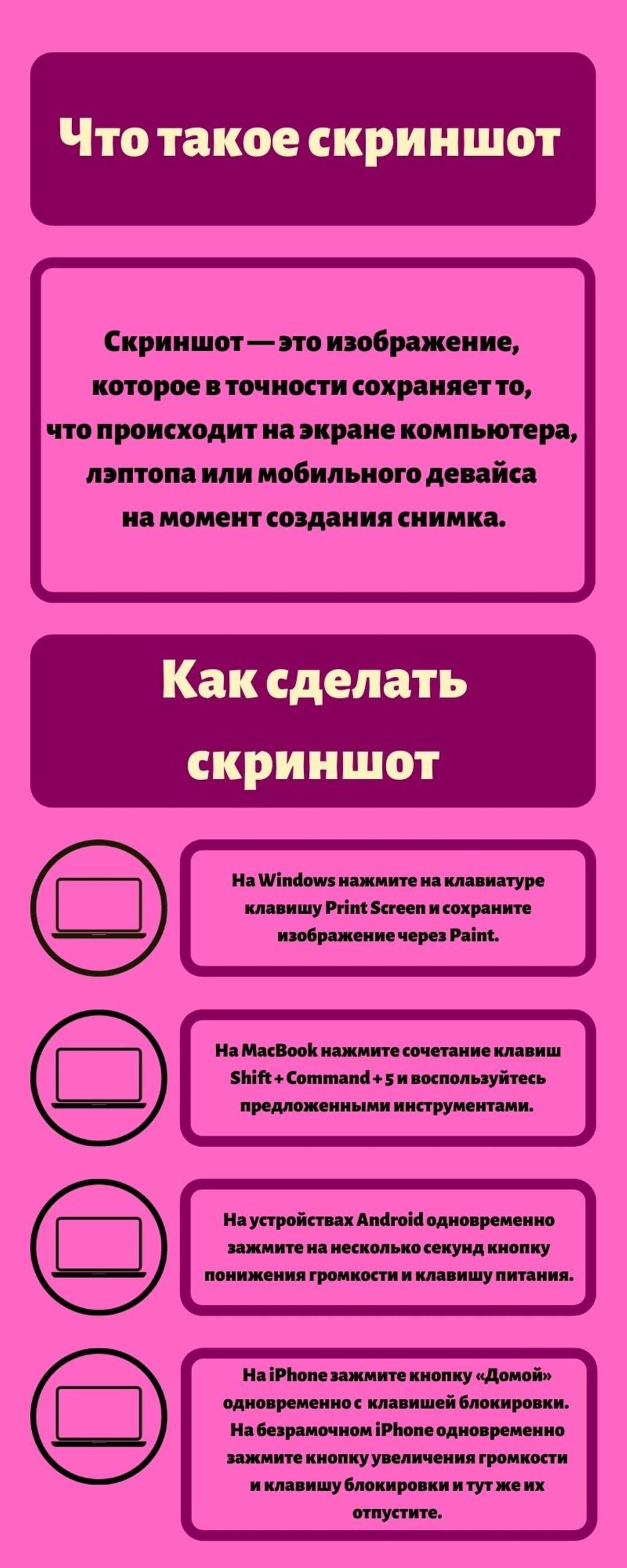
Что такое скриншот? Скриншот — это снимок экрана, который в точности сохраняет все, что на нем изображено. Сохраняется только видимая часть. Происходящее за кадром и внутри системы на скриншоте не отображается.
Скриншоты применимы в гейминге. Игроки таким образом делятся своими достижениями в игровом пространстве, создают гайды. Благодаря скриншоту каждый сможет:
- поделиться понравившимся кадром из фильма, сериала, мультика или игры;
- выслать снимок личной переписки, карту с текущим местоположением или настройкой программы. С помощью снимка получится передать информацию гораздо быстрее;
- показать службе технической поддержки возникшую проблему на сайте, в игре или приложении. Так нагляднее объясните причину обращения, чтобы специалист оперативно решил проблему.
У скриншотов еще множество применений. Они помогают сохранить билеты, бронирование гостиниц, информацию о рейсах и тому подобное. Главный плюс снимка экрана — возможность просмотра без наличия подключения к интернету.
Снимок экрана будет полезен в учебе, офисной работе. При составления письменной работы скриншоты нужны для разбавления информации визуальным подкреплением написанного. Такие снимки применимы для создания гайдов по установке ПО, настройки ОС и BIOS. Пункты в инструкциях подкрепляют снимками происходящего на том или ином шаге.
Что такое скриншот и как его сделать: NUR.KZ
Как сделать скриншот на ПК и ноутбуке
Создать скриншот на персональном компьютере и ноутбуке можно разными способами. Для этого предусмотрены горячие клавиши (комбинации кнопок, которые позволят сохранить происходящее на экране в буфер обмена).
Как сделать скриншот на ноутбуке? На клавиатуре есть кнопка Print Screen. С ее помощью сохраняется в буфер обмена изображение с экрана ПК и лэптопа. На клавиатуре клавиша располагается в правой верхней части периферии. Она обозначается как PrtSc, PrtScn или PrtScr.
Чтобы сделать скриншот, выполните следующее:
- Настройте на экране текст, фото, игру и все, что нужно для сохранения на скриншоте.
- Нажмите кнопку создания скриншота (PrtSc, PrtScn, PrtScr).
- Откройте стандартное приложение Paint в среде Windows. Найдете редактор в меню «Пуск», где содержатся все программы.
- Нажмите комбинацию Ctrl+V.
- При необходимости внесите изменения в изображение при помощи инструментов Paint.
- Сохраните скрин комбинацией Ctrl+S. Укажите путь сохранения.
На Windows есть еще одна полезная комбинация клавиш — Win+Shift+S. Она позволяет пользователю выбрать область, которую необходимо захватить для снимка экрана.
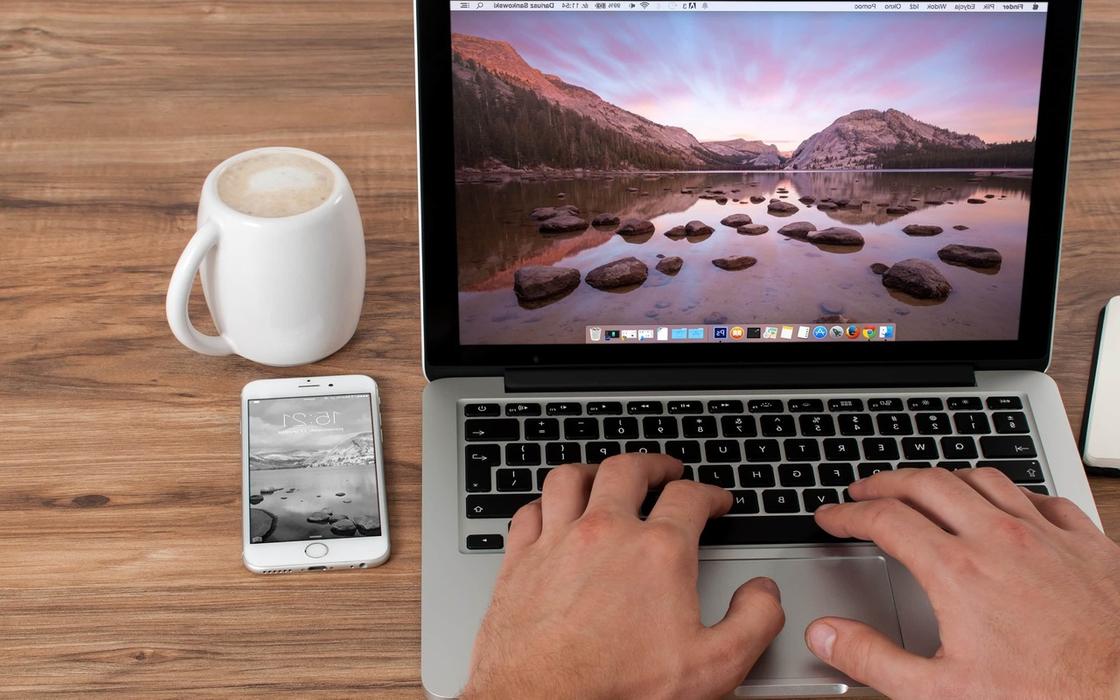
На ноутбуке с macOS от Apple для создания скриншота предусмотрена встроенная функция:
- Нажмите сочетание клавиш Shift+Command+5.
- Из предложенного списка выберите инструмент для захвата области, чтобы сделать снимок. Рамку захвата измените на свое усмотрение.
- При необходимости настройте параметры записи экрана в соответствующем разделе.
- Запустите создание скриншота.
Разрешается также записать видео с экрана, воспользовавшись этой командой. На сайте поддержки Apple сказано, что можно сделать снимок всего экрана, окна или части экрана. Для этого воспользуйтесь такими командами: Shift+Command+3; Shift+Command+4; Shift+Command+4+Пробел.
Если представленного функционала ОС Windows недостаточно, расширить его помогут программные разработки, например Joxi, Lightshot, Clip2Net, Movavi Screen Capture.
Работа за ноутбуком с macOS: PIXNIO
Как сделать скриншот на смартфоне?
На портале технической поддержки Google объясняют, что на смартфоне можно сделать простой скриншот и скриншот с прокруткой. Для обычного скриншота необходимо одновременно зажать кнопку понижения громкости и питания. Через несколько секунд скриншот будет сделан, после чего его можно будет отредактировать. Для снимка с прокруткой необходимо дополнительно нажать «Увеличить область скриншота».
Как сделать скриншот на iPhone? На сайте поддержки Apple предложены такие действия:
- Если телефон оборудован кнопкой «Домой», зажмите ее одновременно с клавишей блокировки.
- С выходом iPhone X компания Apple отказалась от круглой кнопки на передней панели. На безрамочном iPhone необходимо одновременно зажать кнопку увеличения громкости и клавишу блокировки и тут же их отпустить.
Если вдруг кнопки не работают, активируйте дополнительную функцию смартфона:
- Перейдите в основной раздел настроек устройства.
- Откройте «Универсальный доступ».
- Войдите в раздел «Физиология и моторика».
- Активируйте пункт «AssistiveTouch».
На экране появится новый элемент, который разрешается поместить на любую часть дисплея. При его нажатии появляются команды, среди которых найдете инструмент для создания скриншота.
Как и на компьютере, на телефонах также есть приложения для съемки экрана. Найдете их в Google Play Market и AppStore. Для iPhone выделяют Awesome Screenshot, который позволяет редактировать сделанный снимок. Для устройств Android выделяют приложения Screen Master, Super Screenshot, Touchshot, Screenshot Touch, Screenit.
Съемка экрана на любом устройстве не вызовет трудностей. Воспользуйтесь встроенными системными инструментами либо установите дополнительный софт с расширенным функционалом.