Как сделать скриншот
Сделать скриншот (снимок экрана) — полезная в некоторых ситуациях и на первый взгляд простейшая задача, но, как показывает практика, есть большое количество пользователей, которые этого делать не умеют. Мы решили создать небольшой обучающий материал по этому поводу, рассматривающий создание снимков экрана во всех популярных ОС, как мобильных, так и стационарных.
Как сделать скриншот на Android
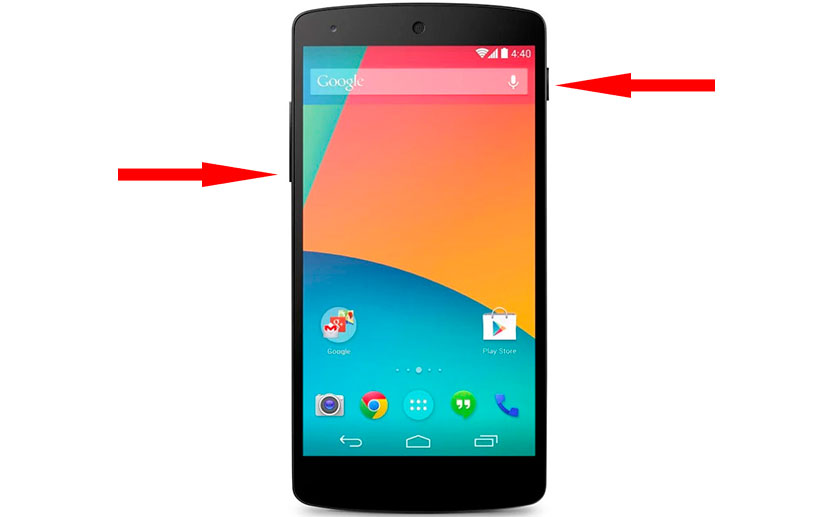
В подавляющем большинстве современных устройств на операционной системе Android скриншот экрана делается с помощью одновременного нажатия кнопок питания и уменьшения громкости:
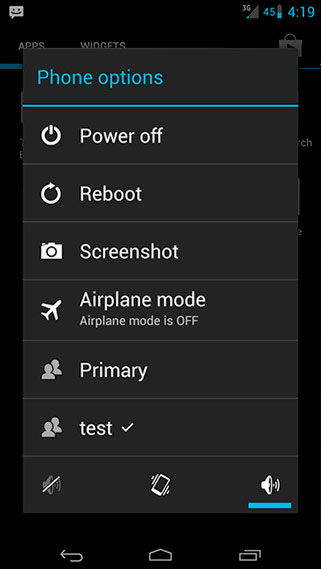
Такой метод работает в смартфонах различных производителей, как со стоковым Android, так и с различными собственными оболочками. В некоторых прошивках эта функция дублируется в выпадающей шторке или меню выключения:
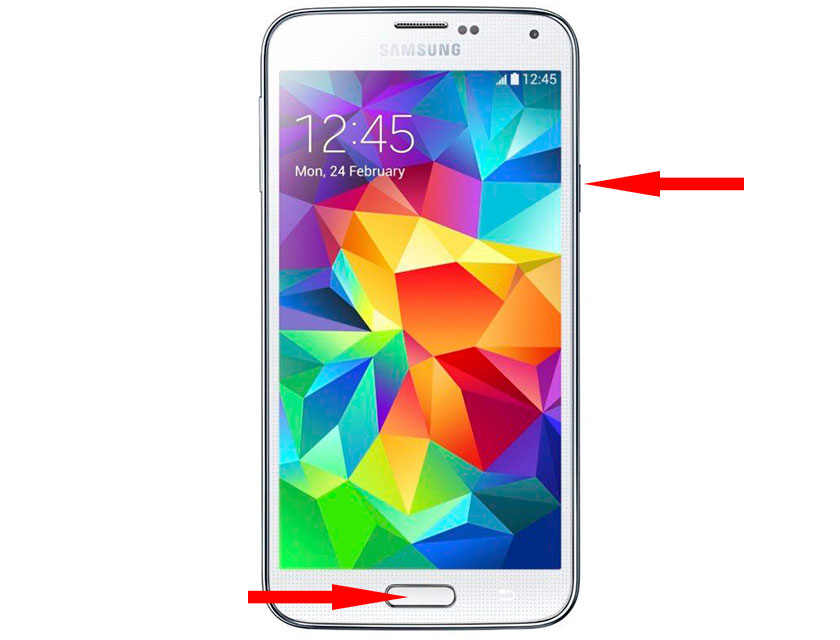
Отдельно стоит упомянуть смартфоны Samsung с оболочкой TouchWiz. В данном случае скриншот можно сделать одновременным нажатием кнопки включения и «Домой»:
В некоторых версиях TouchWiz есть еще жестовый метод: скриншот делается если провести ребром ладони над экраном смартфона:
Если у Вас старый аппарат на Android 2.3 Gingerbread или ниже, ситуация чуть усложняется. Штатными возможностями сделать скриншот не удастся, нужно установить программу из Google Play, например NoRoot Screenshot. В любом из вышеперечисленных методов при успешном снимке на экране появится миниатюра снятого скриншота. Скриншоты в ОС Android сохраняются преимущественно в папку Pictures/Screenshots
Как сделать скриншот на iOS
С устройствами на iOS все значительно проще, независимо от того, планшет это или смартфон: нужно зажать кнопку питания и кнопку «Home» («Домой»):
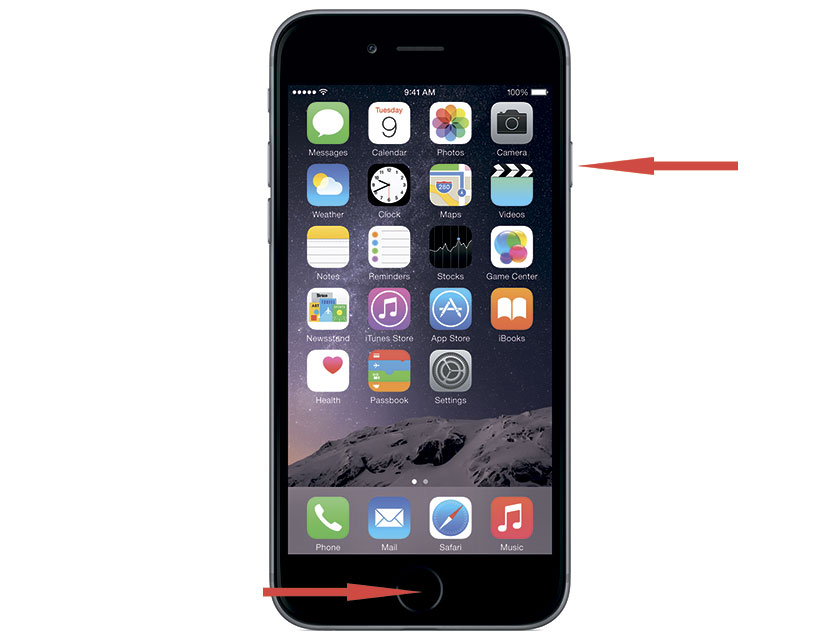
Нужно дождаться соответствующего щелчка и вспышки на экране устройства. Снимок экрана сохраняется в папку «Фото» со всеми остальными фотографиями в iOS 8 (ранее — «Фотопленка»).
Как сделать скриншот на Windows Phone
В смартфонах на ОС Windows Phone 8 скриншот делается одновременным нажатием на кнопку питания и кнопку “Пуск”:
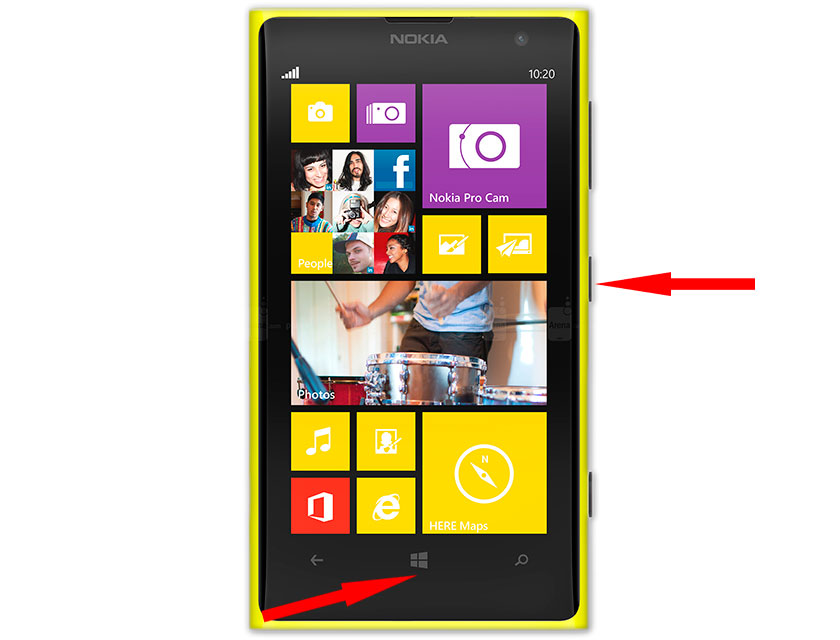
В Windows Phone 8.1 Microsoft решила перейти к наэкранным кнопкам «Назад», «Пуск» и «Поиск», эта панель при необходимости прячется. Соответственно, комбинация для скриншота изменилась. Теперь снимок делается одновременным нажатием кнопки питания и кнопки увеличения громкости:
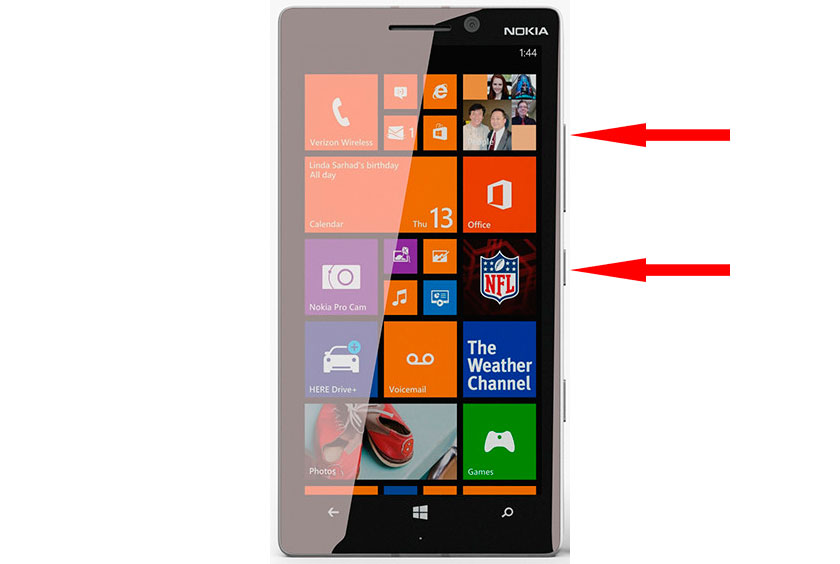
Сохраняются скриншоты в папку “Фотографии”.
Как сделать скриншот в Windows
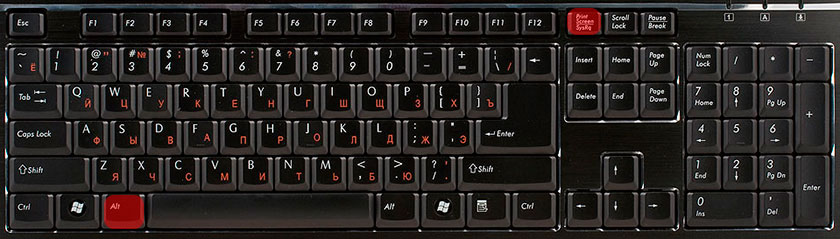
Теперь перейдем к стационарным операционным системам и начнем с Windows. Самый простой способ — нажать на кнопку Print Screen:
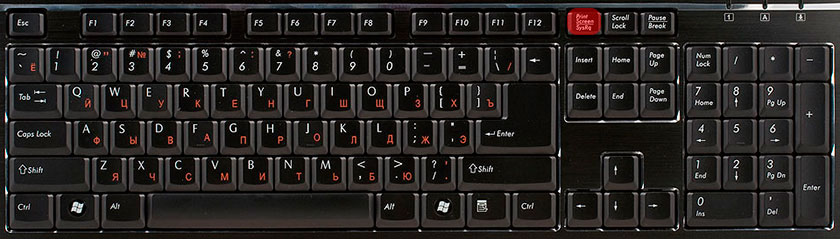
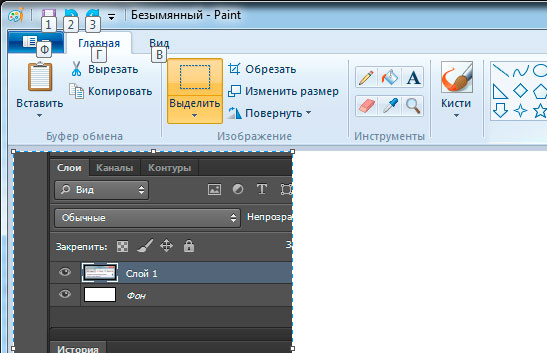
В буфер попадет снимок всего экрана, после чего его можно вставить в любой графический редактор, например стандартный Paint:
Сочетанием кнопок Alt + Print Screen можно сделать скриншот активного окна:
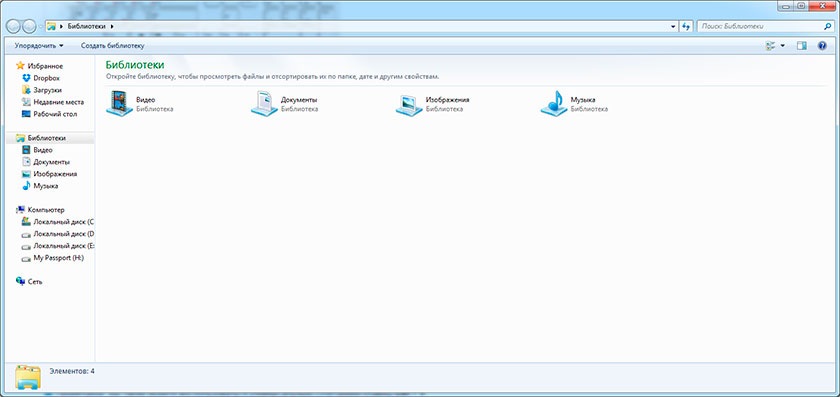
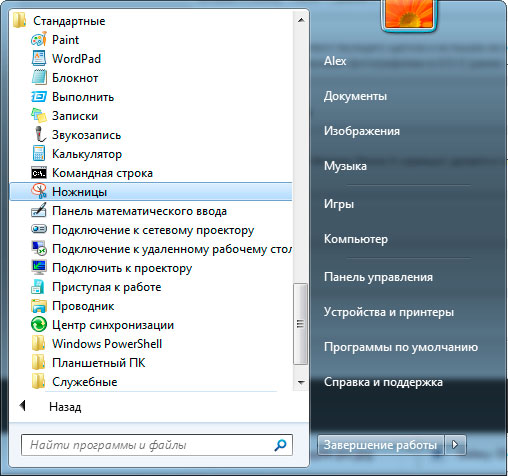
Кроме этого есть стандартное приложение «Ножницы»:
При его запуске откроется вот такое окно:
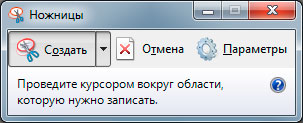
После чего нужно обвести желаемую область:
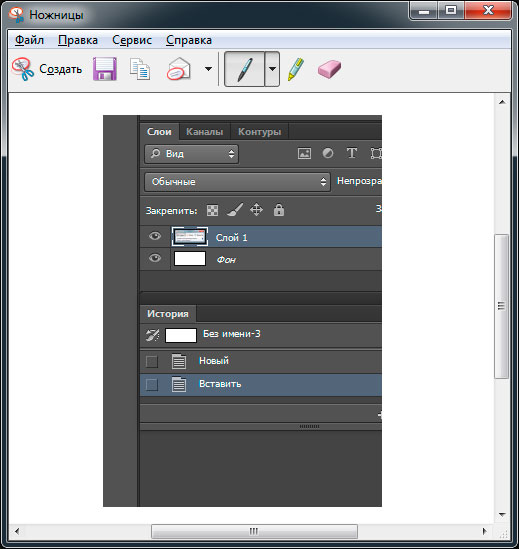
Кроме штатных средств существуют различные приложения для данной цели (например Lightshot ), которые имеют дополнительные функции, как выгрузка в сеть, редактирование там же и так далее.
Как сделать скриншот на OS X (Mac OS)
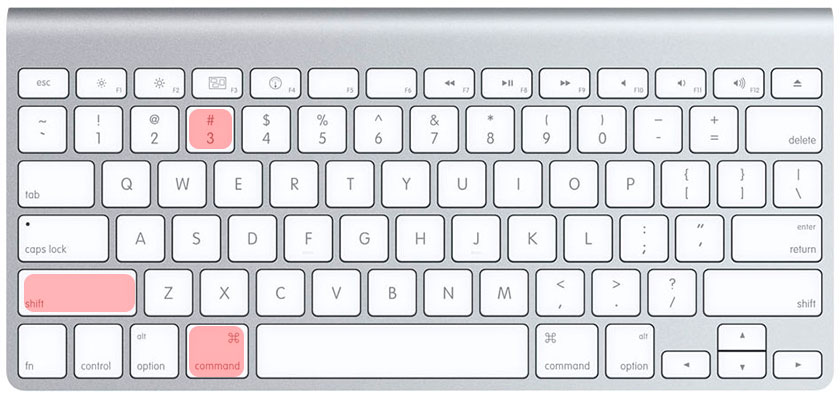
В Mac OS скриншот всего экрана делается комбинацией кнопок ⌘ Cmd + Shift + 3:
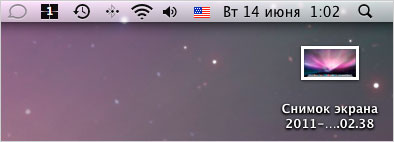
Снимок автоматически сохраняется на рабочий стол:
Комбинацией ⌘ Cmd + Shift + 4 делается снимок конкретной области экрана, нужная область выделяется курсором мышки и сохраняется в файл:
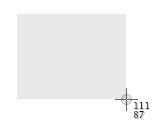
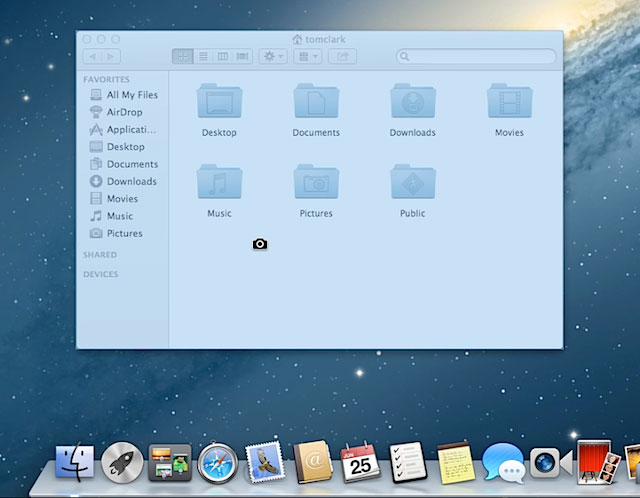
Чтобы сохранить область в буфер необходимо нажать комбинацию ⌘ Cmd + Shift + Control + 3. Если после последних двух комбинаций нажать Пробел (Space), появится значок камеры, с помощью которого можно выбрать отдельное окно для скриншота:
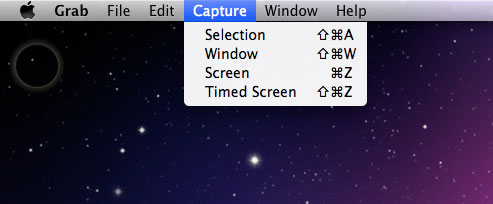
Есть программная возможность. В «Программы/Системные программы» (Applications/Utilities) есть приложение «Снимок экрана» (Grab app):

Если вам не нравится, что снимки экрана сохраняются на рабочий стол, вы можете указать другое местоположение. Например, если вам нужно, чтобы снимки экрана попадали в папку Screenshots в вашем домашнем каталоге, необходимо открыть программу Terminal и ввести следующие команды:
defaults write com.apple.screencapture location
После этого снимки экрана начнут автоматически сохраняться в заданной папке.
Подписывайтесь на наш нескучный канал в Telegram, чтобы ничего не пропустить.
Как быстро сделать скриншот на андроид и отправить его в сообщении
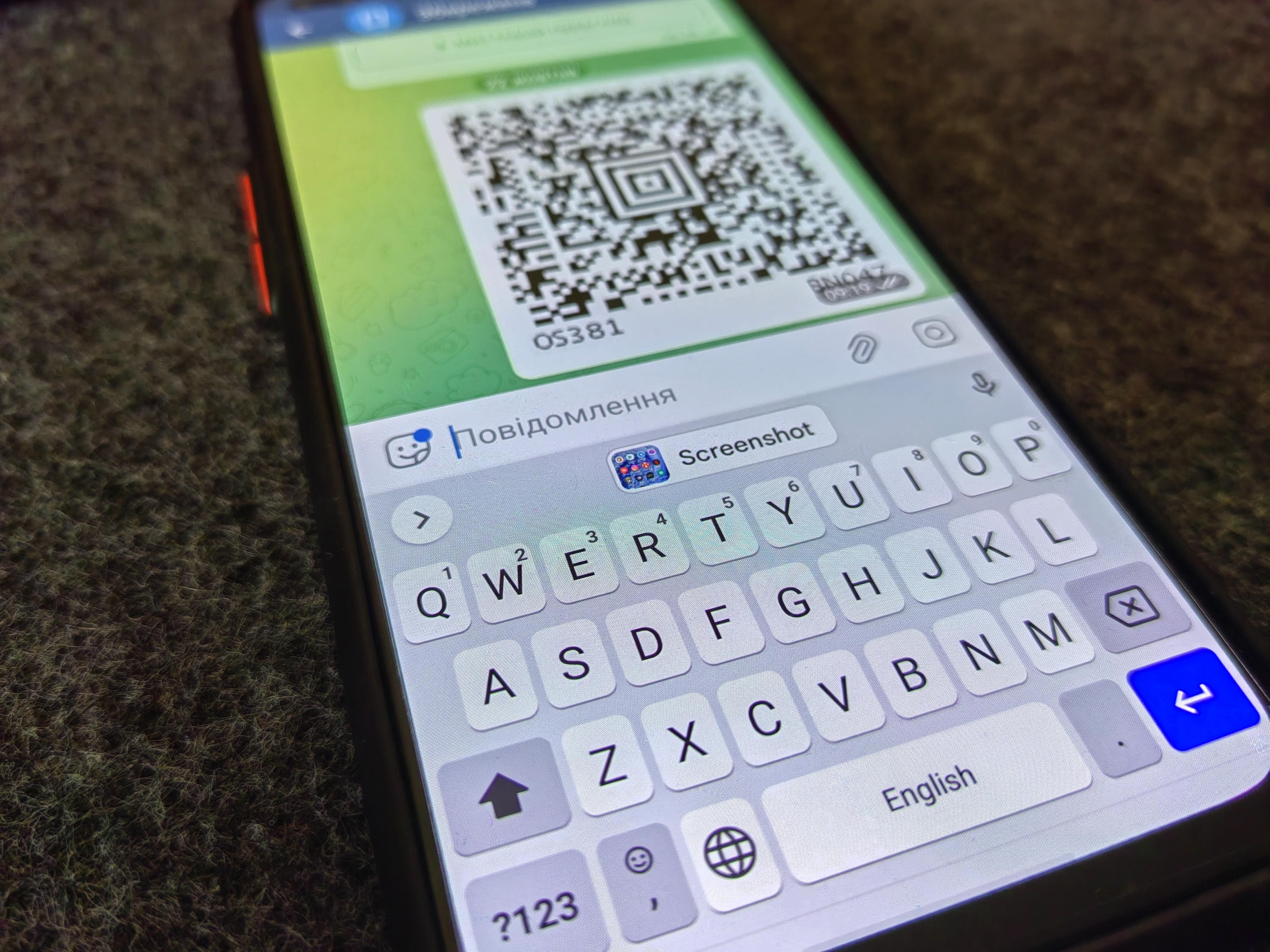
Конкуренцию скриншотам в вашей галерее могут составить только фото кота и счетчиков. Обычно нам нужен скриншот, чтобы что-то сохранить или быстро отправить информацию другу. Существует практически мгновенный способ отправить скриншот, о котором вы можете даже не догадываться.
Часто нужно что-то объяснить проиллюстрировав это примером, и скриншоты в этом очень помогают. Да и просто быстро сохранить нужную информацию на экране смартфона бывает удобнее всего именно с помощью скриншота.
Как сделать скриншот на андроид-смартфоне
Здесь все достаточно просто, хотя функционал может отличаться в зависимости от модели. Преимущественно существует два варианта реализации этой простой задачи.
По умолчанию, практически все андроид-смартфоны поддерживают комбинацию кнопки питания и снижения громкости. Эти кнопки обычно расположены рядом, нажать их вместе удобно поэтому все происходит быстро и без проблем.
Комбинация кнопок для снятия скриншота на большинстве Андроид-смартфоне / Фото 24 канал
Другим вариантом может быть специальная быстрая функция, вынесенная в меню быстрых действий на панели уведомлений – это та шторка, которая опускается движением сверху вниз с правого угла экрана. Многие производители помещают кнопку снимка экрана именно туда, как дополнительную опцию, однако есть и такие смартфоны, которые поддерживают только такой вариант.
Функция "Скриншот" на панели быстрых функций / Фото 24 канал
Существует еще несколько менее распространенных вариантов реализации этой функции. Некоторые смартфоны поддерживают нажатие несколькими пальцами на экран или соответствующий жест. На других устройствах скриншот можно сделать, зажав кнопку питания на секунду и выбрав нужную опцию в меню, которое появляется на экране. Однако обычно это дополнительные варианты, которые соседствуют с двумя вышеупомянутыми.
Как быстро отправить скриншот другу со смартфона на Android
Существует привычный способ, о котором знают практически все пользователи андроид-смартфонов:
- Нажимаете необходимую комбинацию клавиш, на экране появляется миниатюра скриншота.
- Нажимаете на нее и выбираете опцию "Расшерить".
- Выбираете необходимый мессенджер и контакт и присылаете фото.
Отправка скриншота на андроид-смартфоне / 24 канал
Однако этот путь требует слишком много операций – все можно сделать быстрее. Все, что вам нужно, чтобы мгновенно отправить скриншот со своего смартфона – стандартная клавиатура Gboard. После недавнего обновления она научилась копировать в буфер обмена не только фрагменты текста, но и скриншоты, которые вы делаете.
Откройте любой чат, чтобы активировать клавиатуру, и нажмите на значок шестеренки. Затем выберите "Параметры" и откройте вкладку "Буфер обмена". Активируйте ползунок "Сохранить последние скриншоты в буфер обмена".
Особенно удобно пользоваться этой функцией Gboard, когда вам необходимо сделать несколько скриншотов – все они сохранятся в буфер и будут доступны сразу же в чате с собеседником. Поэтому не нужно заходить в галерею, дополнительно отмечать нужные файлы и искать отправителя в отдельном окне – теперь все просто.
Отправить скриншот можно быстро и удобно / 24 канал
Ранее мы рассказывали о том, как разблокировать телефон без кнопки питания. Да, да, ваши смартфоны действительно могут вас удивить. Существуют десятки, а то и сотни скрытых или неочевидных функций, о которых вы можете не знать. Редакция Техно 24 расскажет вам о самых полезных из них, поэтому следите за нашими советами.
Как сделать скриншот на ноутбуке и телефонах с ОС Android и iOS

Скриншоты помогают мгновенно сохранить информацию, которая выведена на экран смартфона, ПК, ноутбука. К такой информации относятся картинки, статьи, кадры видео, игр, фильмов. Для создания скриншотов предусмотрены специальные функции на компьютерах и телефонах.
Что такое скриншот и зачем он нужен
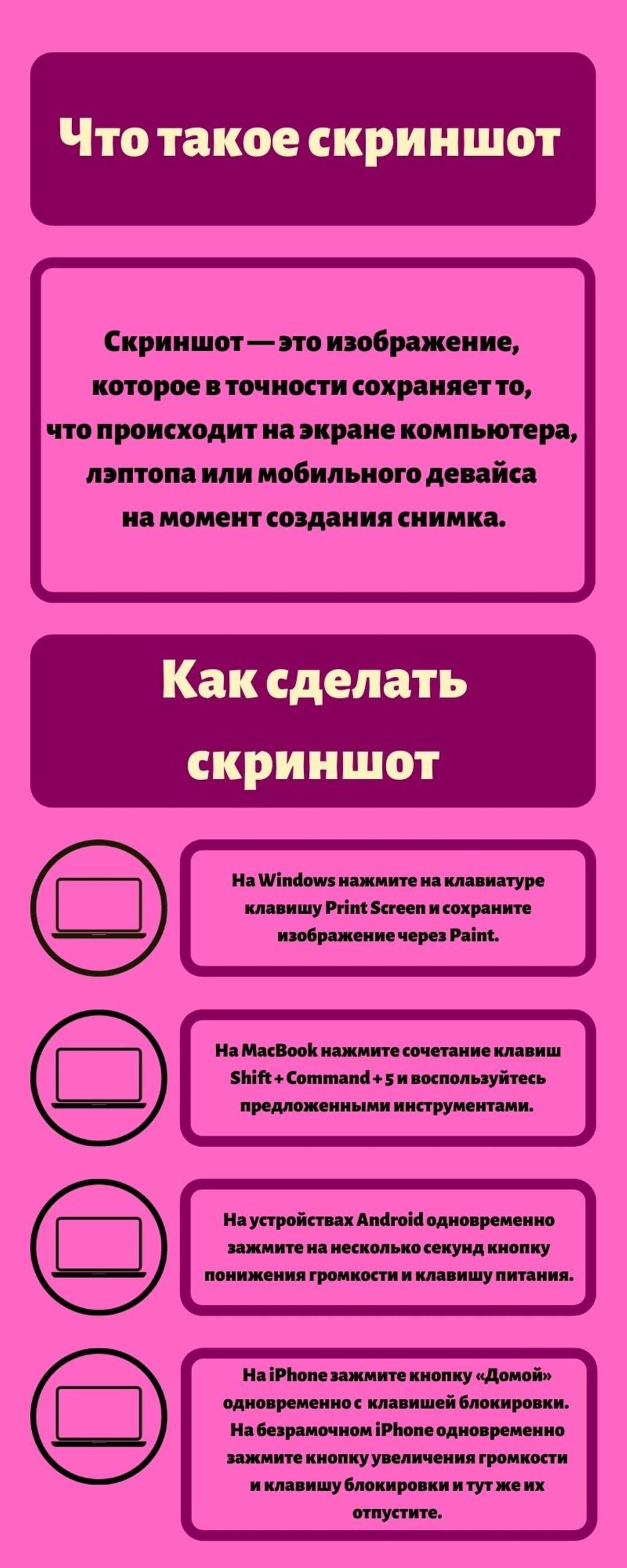
Что такое скриншот? Скриншот — это снимок экрана, который в точности сохраняет все, что на нем изображено. Сохраняется только видимая часть. Происходящее за кадром и внутри системы на скриншоте не отображается.
Скриншоты применимы в гейминге. Игроки таким образом делятся своими достижениями в игровом пространстве, создают гайды. Благодаря скриншоту каждый сможет:
- поделиться понравившимся кадром из фильма, сериала, мультика или игры;
- выслать снимок личной переписки, карту с текущим местоположением или настройкой программы. С помощью снимка получится передать информацию гораздо быстрее;
- показать службе технической поддержки возникшую проблему на сайте, в игре или приложении. Так нагляднее объясните причину обращения, чтобы специалист оперативно решил проблему.
У скриншотов еще множество применений. Они помогают сохранить билеты, бронирование гостиниц, информацию о рейсах и тому подобное. Главный плюс снимка экрана — возможность просмотра без наличия подключения к интернету.
Снимок экрана будет полезен в учебе, офисной работе. При составления письменной работы скриншоты нужны для разбавления информации визуальным подкреплением написанного. Такие снимки применимы для создания гайдов по установке ПО, настройки ОС и BIOS. Пункты в инструкциях подкрепляют снимками происходящего на том или ином шаге.
Что такое скриншот и как его сделать: NUR.KZ
Как сделать скриншот на ПК и ноутбуке
Создать скриншот на персональном компьютере и ноутбуке можно разными способами. Для этого предусмотрены горячие клавиши (комбинации кнопок, которые позволят сохранить происходящее на экране в буфер обмена).
Как сделать скриншот на ноутбуке? На клавиатуре есть кнопка Print Screen. С ее помощью сохраняется в буфер обмена изображение с экрана ПК и лэптопа. На клавиатуре клавиша располагается в правой верхней части периферии. Она обозначается как PrtSc, PrtScn или PrtScr.
Чтобы сделать скриншот, выполните следующее:
- Настройте на экране текст, фото, игру и все, что нужно для сохранения на скриншоте.
- Нажмите кнопку создания скриншота (PrtSc, PrtScn, PrtScr).
- Откройте стандартное приложение Paint в среде Windows. Найдете редактор в меню «Пуск», где содержатся все программы.
- Нажмите комбинацию Ctrl+V.
- При необходимости внесите изменения в изображение при помощи инструментов Paint.
- Сохраните скрин комбинацией Ctrl+S. Укажите путь сохранения.
На Windows есть еще одна полезная комбинация клавиш — Win+Shift+S. Она позволяет пользователю выбрать область, которую необходимо захватить для снимка экрана.
На ноутбуке с macOS от Apple для создания скриншота предусмотрена встроенная функция:
- Нажмите сочетание клавиш Shift+Command+5.
- Из предложенного списка выберите инструмент для захвата области, чтобы сделать снимок. Рамку захвата измените на свое усмотрение.
- При необходимости настройте параметры записи экрана в соответствующем разделе.
- Запустите создание скриншота.
Разрешается также записать видео с экрана, воспользовавшись этой командой. На сайте поддержки Apple сказано, что можно сделать снимок всего экрана, окна или части экрана. Для этого воспользуйтесь такими командами: Shift+Command+3; Shift+Command+4; Shift+Command+4+Пробел.
Если представленного функционала ОС Windows недостаточно, расширить его помогут программные разработки, например Joxi, Lightshot, Clip2Net, Movavi Screen Capture.
Работа за ноутбуком с macOS: PIXNIO
Как сделать скриншот на смартфоне?
На портале технической поддержки Google объясняют, что на смартфоне можно сделать простой скриншот и скриншот с прокруткой. Для обычного скриншота необходимо одновременно зажать кнопку понижения громкости и питания. Через несколько секунд скриншот будет сделан, после чего его можно будет отредактировать. Для снимка с прокруткой необходимо дополнительно нажать «Увеличить область скриншота».
Как сделать скриншот на iPhone? На сайте поддержки Apple предложены такие действия:
- Если телефон оборудован кнопкой «Домой», зажмите ее одновременно с клавишей блокировки.
- С выходом iPhone X компания Apple отказалась от круглой кнопки на передней панели. На безрамочном iPhone необходимо одновременно зажать кнопку увеличения громкости и клавишу блокировки и тут же их отпустить.
Если вдруг кнопки не работают, активируйте дополнительную функцию смартфона:
- Перейдите в основной раздел настроек устройства.
- Откройте «Универсальный доступ».
- Войдите в раздел «Физиология и моторика».
- Активируйте пункт «AssistiveTouch».
На экране появится новый элемент, который разрешается поместить на любую часть дисплея. При его нажатии появляются команды, среди которых найдете инструмент для создания скриншота.
Как и на компьютере, на телефонах также есть приложения для съемки экрана. Найдете их в Google Play Market и AppStore. Для iPhone выделяют Awesome Screenshot, который позволяет редактировать сделанный снимок. Для устройств Android выделяют приложения Screen Master, Super Screenshot, Touchshot, Screenshot Touch, Screenit.
Съемка экрана на любом устройстве не вызовет трудностей. Воспользуйтесь встроенными системными инструментами либо установите дополнительный софт с расширенным функционалом.
Создание скриншота на смартфоне с ОС Android

Телефон в последнее время стал неотъемлемой частью нашей жизни и порой на его экране отображаются моменты, которые необходимо запечатлеть на будущее. Для сохранения информации можно сделать скриншот, но многие не знают, как он делается. Например, для того чтобы сфотографировать происходящее на мониторе вашего ПК, на клавиатуре достаточно нажать на кнопку «Принтскрин», а вот на Андроид-смартфонах вы можете сделать это несколькими способами.
Делаем снимок экрана на Андроид
Далее рассмотрим всевозможные варианты того, как сделать снимок экрана на вашем телефоне.
Способ 1: Screenshot touch
Простое, удобное и бесплатное приложение для того чтобы сделать скриншот.
Запустите Screenshot touch. На дисплее смартфона появится окно настроек, где вы можете выбрать подходящие вам параметры для управления скриншотом. Укажите, каким способом хотите сделать снимок – нажатием на полупрозрачную иконку или же встряхиванием телефона. Выберите качество и формат, в которых будут сохраняться фотографии происходящего на дисплее. Также отметьте область захвата (весь экран, без панели уведомлений или без панели навигации). После настройки нажмите на «Запустить Screenshot» и примите запрос разрешения для корректной работы приложения.
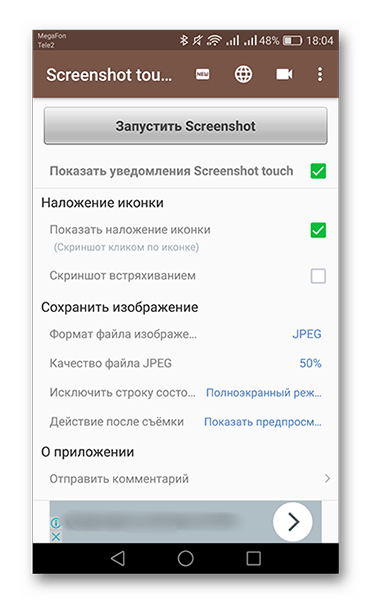
Если вы выбрали скриншот кликом по иконке, то на экране тут же появится значок камеры. Чтобы зафиксировать происходящее на дисплее смартфона, нажмите на прозрачную иконку приложения, после чего будет создан снимок.
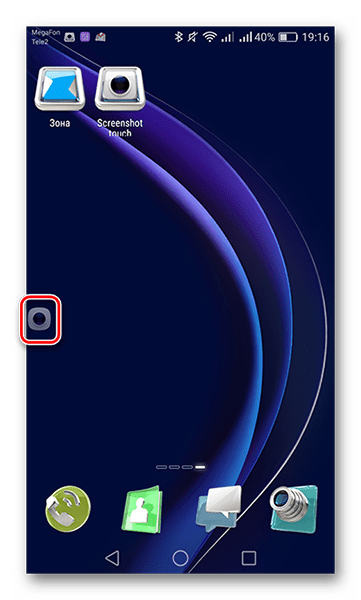
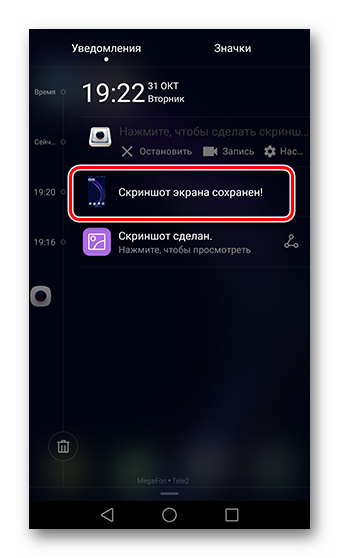
О том, что скриншот успешно сохранен, сообщит соответствующее уведомление.
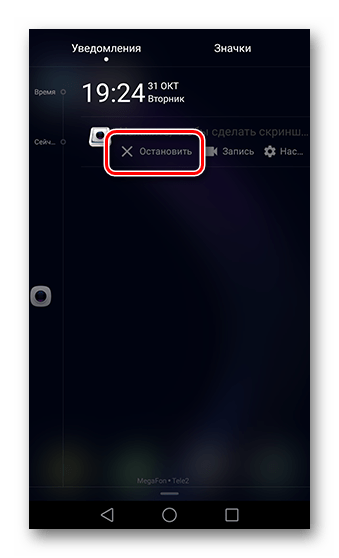
Если нужно прекратить работу приложения и убрать значок с экрана, опустите шторку уведомлений и в информационной строке о работе Screenshot touch нажмите «Остановить».
На этом шаге работа с приложением заканчивается. В Play Market существует много разных приложений, выполняющих похожие функции. Дальше уже выбор за вами.
Способ 2: Единая комбинация кнопок
Так как Android-система одна, то для смартфонов практически всех брендов, кроме Samsung, существует универсальная комбинация клавиш. Чтобы сделать снимок экрана, зажмите на 2-3 секунды кнопки «Блокировки/выключения» и качельку «Громкости вниз».
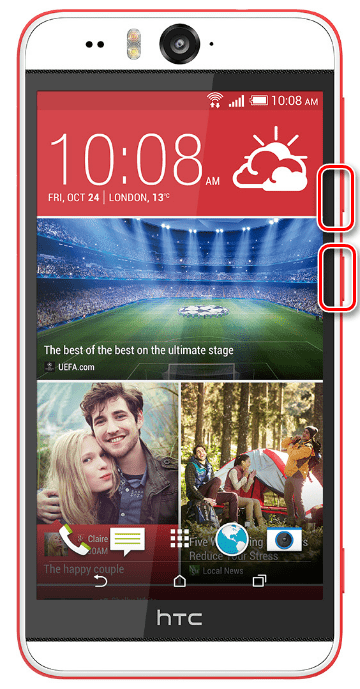
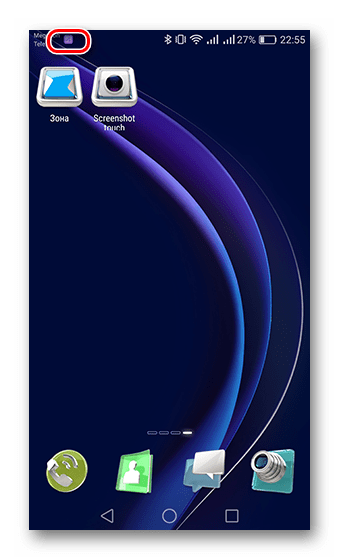
После характерного щелчка затвора камеры в панели уведомлений появится иконка сделанного скриншота. Готовый снимок экрана вы можете найти в галерее вашего смартфона в папке с названием «Screenshots».
Если вы владелец смартфона от фирмы Самсунг, то для всех моделей существует комбинация из кнопок «Home» и «Блокировки/выключения» телефона.
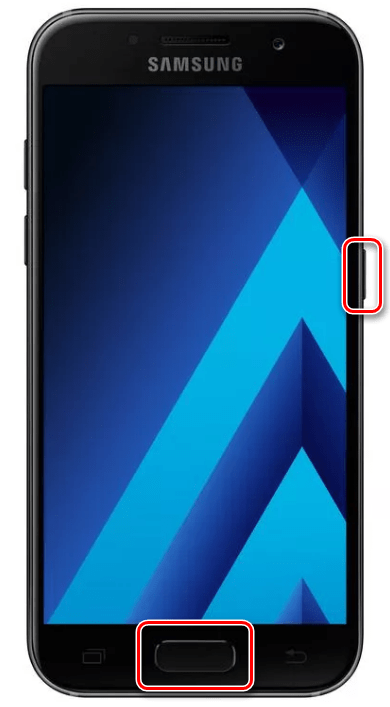
На этом сочетания кнопок для снимка экрана заканчиваются.
Способ 3: Скриншот в различных фирменных оболочках Android
На основе OS Android каждый бренд строит свои фирменные оболочки, поэтому далее рассмотрим дополнительные функции снимка экрана у самых распространенных компаний-производителей смартфонов.
Samsung
На оригинальной оболочке от Samsung, помимо зажатия кнопок, присутствует еще и возможность создания снимка экрана жестом. Этот жест работает на смартфонах Note и S серии. Для включения данной функции зайдите в меню «Настройки» и перейдите в «Дополнительные функции», «Движение», «Управление ладонью» или же «Управление жестами». Какое именно будет название у данного пункта меню, зависит от версии ОС Андроид на вашем устройстве.
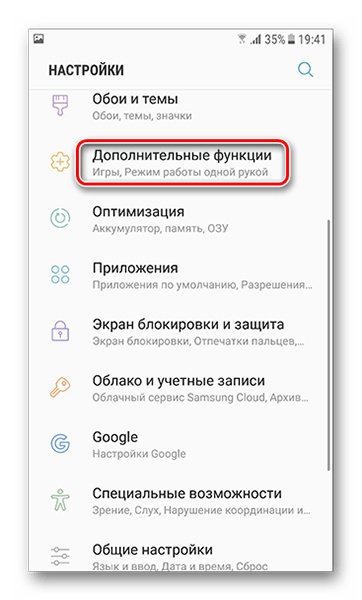
Найдите пункт «Снимок экрана ладонью» и включите его.
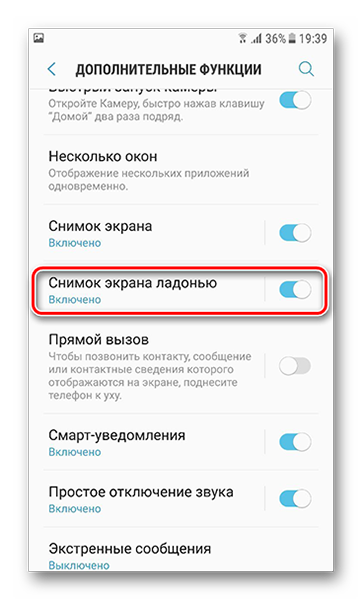
После этого проведите ребром ладони по дисплею от левого края экрана вправо или в обратную сторону. В этот момент произойдет захват происходящего на экране и фотография сохранится в галерее в папке «Screenshots».
Huawei
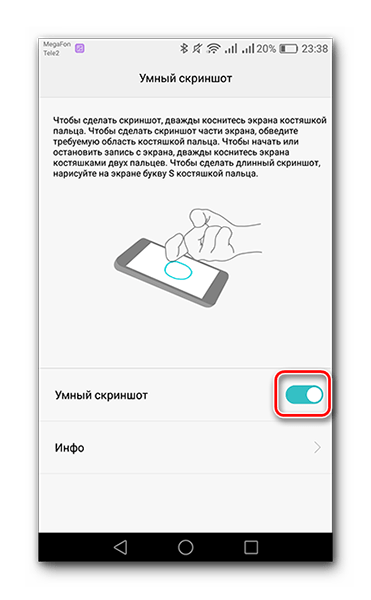
У обладателей устройств этой фирмы тоже есть дополнительные способы того, как сделать снимок экрана. На моделях с версией Android 6.0 с оболочкой EMUI 4.1 и выше присутствует функция создания скриншота костяшками пальцев. Для ее активации перейдите в «Настройки» и далее во вкладку «Управление».

Следом перейдите во вкладку «Движения».

После чего перейдите в пункт «Умный скриншот».
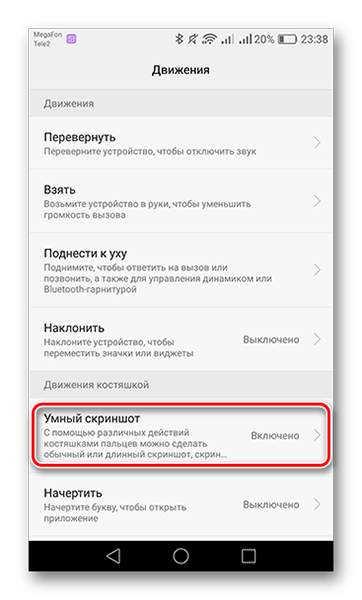
В следующем окне сверху будет информация о том, как пользоваться данной функцией, с которой необходимо ознакомиться. Ниже нажмите на ползунок, чтобы включить ее.
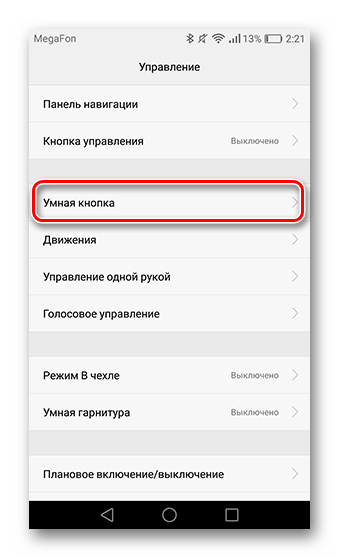
На некоторых моделях фирмы Huawei (Y5II, 5A, Honor 8) присутствует умная кнопка, на которую можно установить три действия (одно, два, либо долгое нажатие). Чтобы установить на нее функцию создания снимка экрана, зайдите в настройках в «Управление» и далее перейдите в пункт «Умная кнопка».
Следующим шагом выберите удобное вам нажатие кнопки создания скриншота.
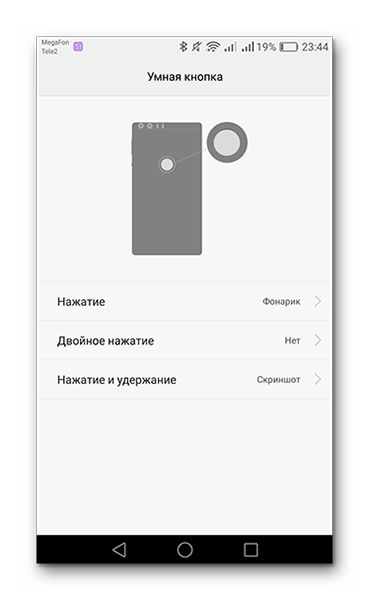
Теперь используйте указанное вами нажатие в требуемый момент.
У фирмы Асус также присутствует один вариант удобного создания снимка экрана. Чтобы не утруждать себя одновременным нажатием двух клавиш, в смартфонах стало возможным делать скриншот сенсорной кнопкой последних приложений. Для запуска этой функции в настройках телефона найдите «Индивидуальные настройки Asus» и перейдите в пункт «Кнопка последних приложений».
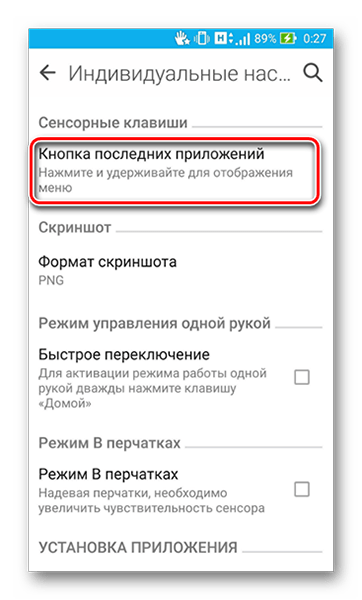
В отобразившемся окне выберите строку «Нажмите и удерживайте для снимка экрана».
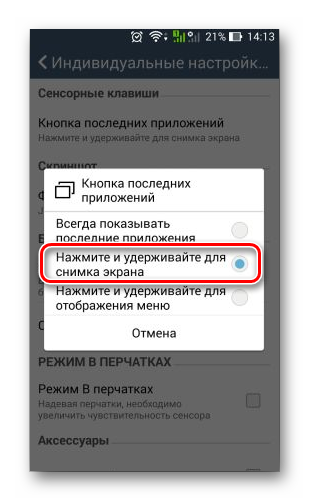
Теперь вы можете сделать скриншот, зажав настраиваемую сенсорную кнопку.
Xiaomi
В оболочке MIUI 8 добавили скриншот жестами. Конечно, он работает не на всех устройствах, но чтобы проверить эту возможность на вашем смартфоне, перейдите в «Настройки», «Дополнительно», следом в «Скриншоты» и включите снимок экрана жестами.

Для того чтобы сделать скриншот, проведите тремя пальцами по дисплею вниз.
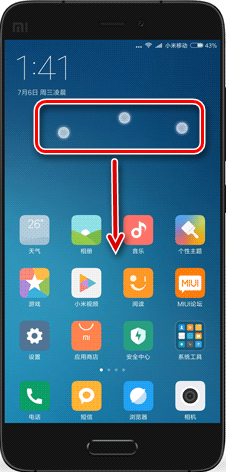
На этих оболочках работа со скриншотами заканчивается. Также не стоит забывать о панели быстрого доступа, в которой на сегодняшний день практически у каждого смартфона есть иконка с ножницами, обозначающая функцию создания снимка экрана.

Находите свой бренд либо выбирайте удобный способ и пользуйтесь им в любое время, когда понадобится сделать скриншот.
Таким образом, скриншоты на смартфонах с ОС Android можно делать несколькими способами, все зависит от производителя и конкретной модели/оболочки.