TOR ДЛЯ МОБИЛЬНЫХ УСТРОЙСТВ
Tor Browser для Android — единственный официальный мобильный браузер, поддерживаемый и разрабатываемый Tor Project. Он похож на настольный Tor Browser, но для вашего мобильного устройства Android. Некоторые из основных функций Tor Browser для Android включают в себя: сокращение отслеживания на веб-сайтах, защиту от слежки, защиту от отпечатков пальцев браузера и обход цензуры.
ЗАГРУЗКА И УСТАНОВКА
Существуют Tor Browser для Android и Tor Browser для Android (alpha). Нетехническим пользователям лучше установить Tor Browser для Android, поскольку он стабилен и менее подвержен ошибкам. Tor Browser для Android доступен в Play Store, F-Droid и на веб-сайте Tor Project. Загружать Tor Browser за пределами этих трех платформ очень рискованно.
Google Play
Вы можете установить Tor Browser для Android из магазина Google Play.
F-Droid
Guardian Project предоставляет Tor Browser для Android в своем репозитории F-Droid. Если вы предпочитаете устанавливать приложение из F-Droid, выполните следующие действия:
Установите приложение F-Droid на ваше устройство Android
После установки откройте приложение.
В правом нижнем углу откройте «Настройки».
В разделе «Мои приложения» откройте Репозитории.
Включите опцию «Официальные релизы Guardian Project».
Теперь F-Droid скачает список приложений из репозитория Guardian Project (Примечание: это может занять несколько минут).
Нажмите кнопку Назад в левом верхнем углу.
Откройте «Последние» в левом нижнем углу.
Откройте поиск, коснувшись лупы в правом нижнем углу.
Найдите «Tor Browser для Android».
Откройте результат запроса «The Tor Project» и установите его.
Веб-сайт Tor Project
Вы также можете получить Tor Browser для Android, загрузив и установив apk с веб-сайта Tor Project.
ПЕРВЫЙ ЗАПУСК TOR BROWSER ДЛЯ ANDROID
При первом запуске Tor Browser вы увидите возможность подключиться непосредственно к сети Tor или настроить Tor Browser для вашего подключения.
Подключение
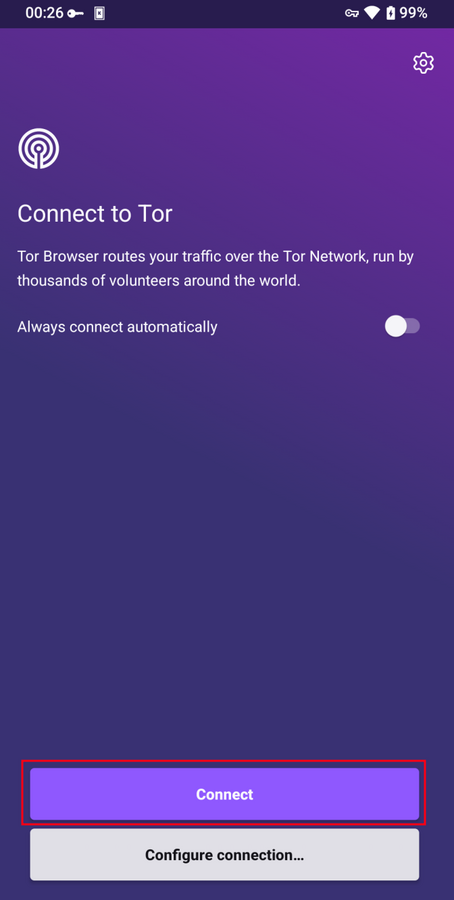
В большинстве случаев, выбрав «Подключиться», вы подключитесь к сети Tor без дополнительных настроек. После нажатия в нижней части экрана появятся прогресс подключения Tor. Если вы используете относительно быстрое соединение, но этот статус, кажется, застревает в определенном месте, см. Устранение неполадок для получения помощи.
Настройка
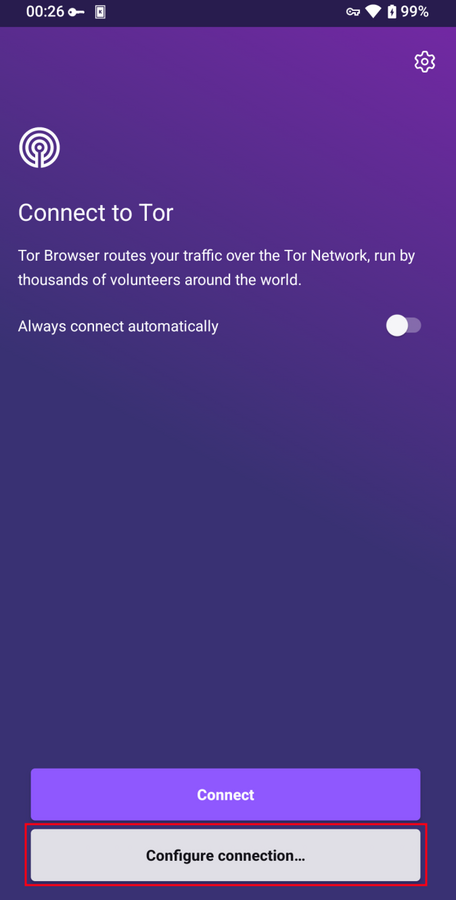
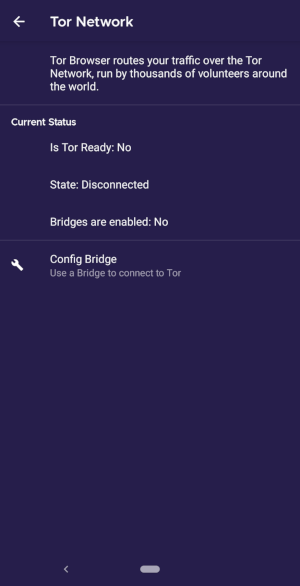
Если вы знаете, что ваше соединение подвергается цензуре, выберите значок настроек. Tor Browser проведет вас через ряд вариантов настройки. Первый экран сообщает вам о состоянии сети Tor и предоставляет возможность настроить мост («Настроить мост»). Если вы знаете, что ваше соединение подвергается цензуре, или вы пытались и не смогли подключиться к сети Tor, и никакие другие решения не помогли, нажмите «Настроить мост». Затем вы перейдете на экран Обход для настройки подключаемого транспорта.
ОБХОД БЛОКИРОВКИ TOR
Мост – узел Tor, которого нет в открытом списке узлов. Мосты нужны пользователям Tor в странах с репрессивными режимами и просто тем, кто хочет дополнительный уровень безопасности. Мост помогает, если человек опасается, что другие узнают об использовании им публичного IP-адреса узла Tor.
Чтобы использовать подключаемый транспорт, при первом запуске Tor Browser нажмите на значок настроек. Первый экран сообщает вам о состоянии сети Tor. Нажмите «Настроить мост», чтобы настроить мост.
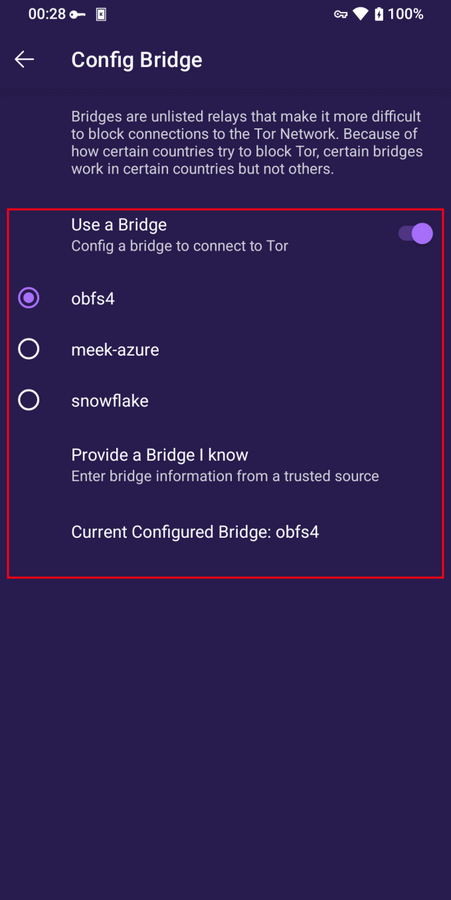
На следующем экране вы можете выбрать встроенный или настраиваемый мост. С опцией «Использовать мост» у вас будет три варианта: «obfs4», «meek-azure» и «Snowflake».
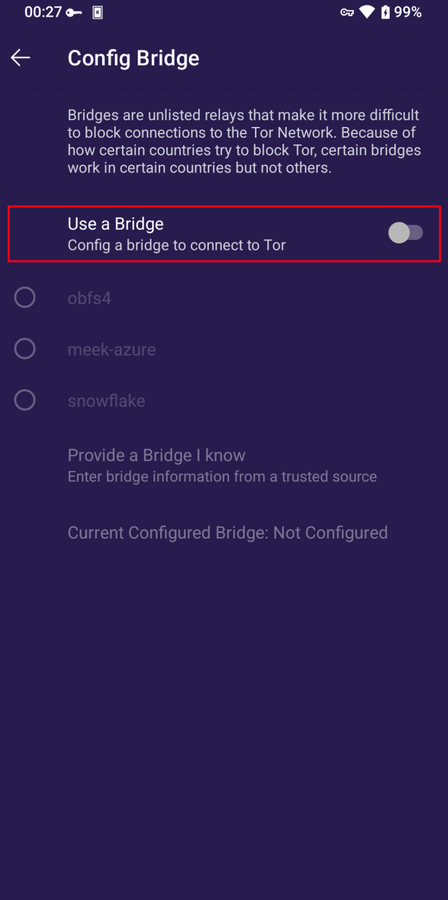
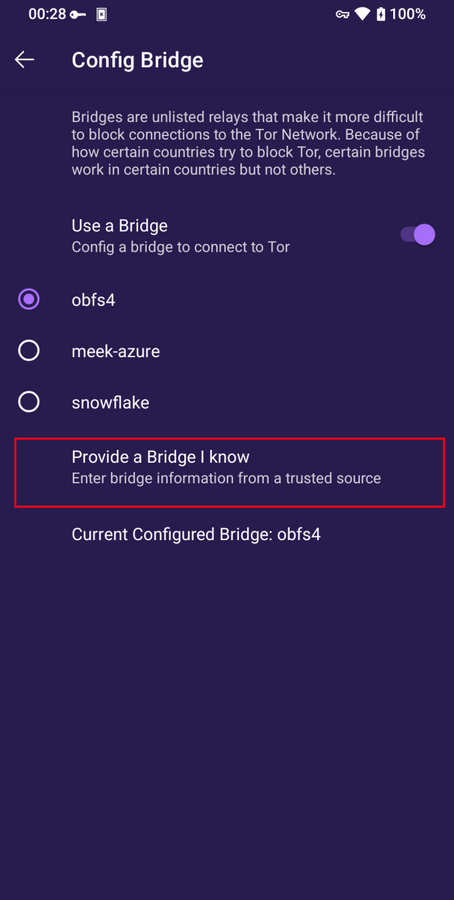
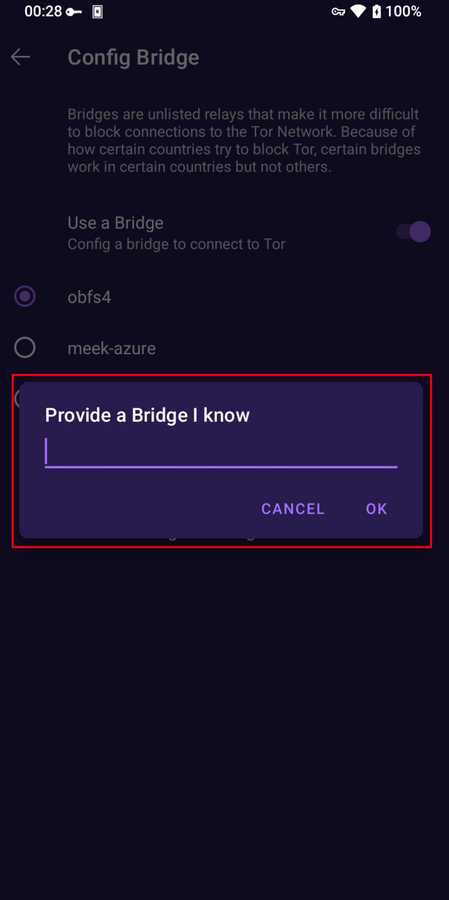
Если вы выбрали опцию «Предоставить мост, который я знаю», то вы должны ввести адрес моста.
УПРАВЛЕНИЕ ЛИЧНОСТЯМИ
Новая личность
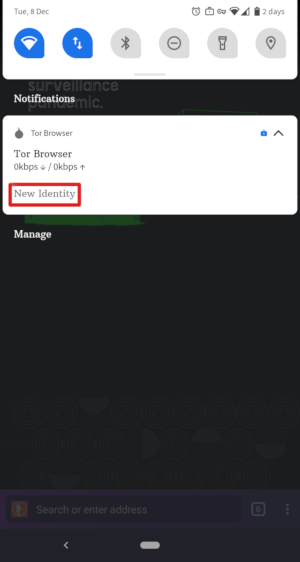
Когда Tor Browser запущен, вы увидите это на панели уведомлений вашего устройства после ее раскрытия вместе с кнопкой «НОВАЯ ЛИЧНОСТЬ». Нажатие на эту кнопку предоставит вам новую личность. В отличие от Tor Browser для ПК, кнопка «НОВАЯ ЛИЧНОСТЬ» в Tor Browser для Android не препятствует связыванию вашей последующей активности в браузере с тем, что вы делали раньше. Этот выбор изменит только вашу цепочку Tor.
НАСТРОЙКИ БЕЗОПАСНОСТИ
Настройки безопасности отключают определенные веб-функции, которые могут быть использованы для нарушения вашей безопасности и анонимности. Tor Browser для Android обеспечивает те же три уровня безопасности, что и на пк. Вы можете изменить уровень безопасности, выполнив следующие действия:
- Нажмите на кнопку с 3 вертикальными точками в адресной строке.
- Прокрутите вниз и нажмите «Настройки безопасности».
- Теперь вы можете выбрать один из вариантов: Обычный, Высокий или Высший.
ОБНОВЛЕНИЕ
Tor Browser нужно обновлять. Устаревшие версии программы могут иметь серьезные уязвимости. Ваши приватность и анонимность могут оказаться под угрозой. Вы можете обновить Tor Browser автоматически или вручную.
Автоматическое обновление Tor Browser для Android
Этот метод предполагает, что на вашем мобильном устройстве установлен Google Play или F-Droid.
Google Play
- Откройте приложение в Google Play Store.
- В правом верхнем углу нажмите на значок профиля.
- Нажмите на «Управление приложениями и устройствами».
- Нажмите на вкладку «Управление».
- Нажмите на «Доступные обновления»
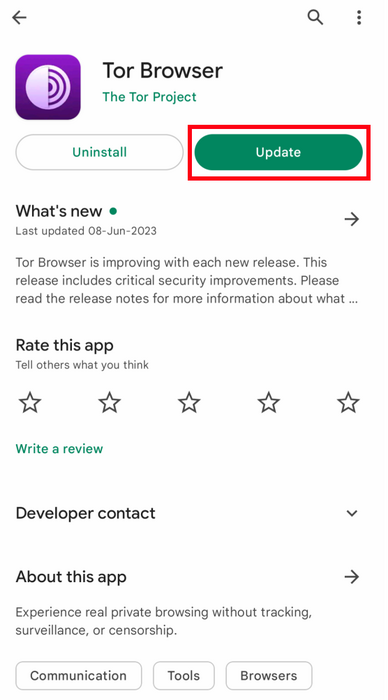
- Выберите Tor Browser для Android из списка приложений, которые необходимо обновить.
- Нажмите на «Обновить».
F-Droid
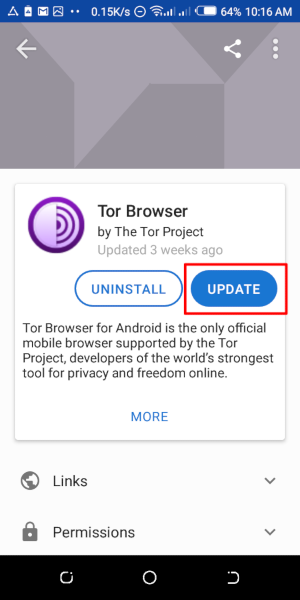
Нажмите на «Настройки», затем перейдите в «Управление установленными приложениями». На следующем экране выберите Tor Browser и нажмите кнопку «Обновить».
Ручное обновление Tor Browser для Android
Посетите сайт Tor Project, загрузите последнюю версию Tor Browser и установите её. В большинстве случаев последняя версия Tor Browser устанавливается поверх старой, тем самым обновляя браузер. Если при этом не удается обновить браузер, возможно, вам придется удалить Tor Browser перед его повторной установкой. При закрытом браузере Tor удалите его из системы, удалив его в настройках вашего устройства. В зависимости от марки вашего мобильного устройства перейдите в Настройки > Приложения, затем выберите Tor Browser и нажмите кнопку «Удалить». После этого загрузите последнюю версию Tor Browser и установите ее.
УДАЛЕНИЕ
Tor Browser для Android можно удалить прямо из F-Droid, Google Play или из настроек приложения вашего мобильного устройства.
Google Play
- Откройте приложение в Google Play Store.
- В правом верхнем углу нажмите на значок профиля.
- Нажмите на «Управление приложениями и устройствами».
- Нажмите на вкладку «Управление».
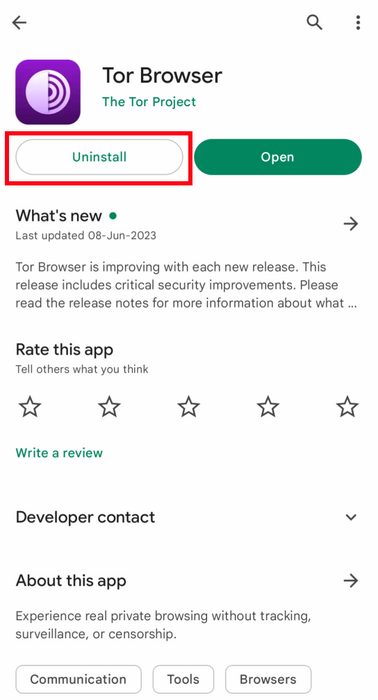
- Выберите Tor Browser для Android из списка приложений, установленных на Вашем устройстве.
- Нажмите на «Удаление».
F-Droid
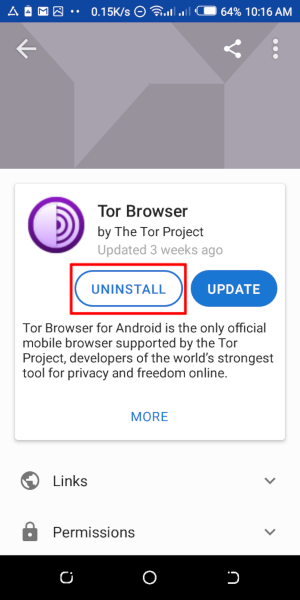
Нажмите на «Настройки», затем перейдите в «Управление установленными приложениями». На следующем экране выберите Tor Browser и нажмите кнопку «Удалить».
Настройки приложения для мобильных устройств
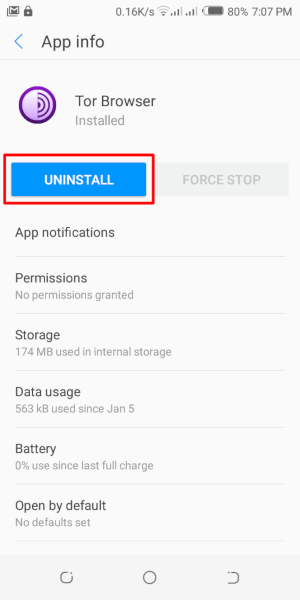
В зависимости от марки вашего мобильного устройства перейдите в Настройки > Приложения, затем выберите Tor Browser и нажмите кнопку «Удалить».
Устранение неполадок
Просмотр журналов Tor
Чтобы просмотреть журналы Tor:
- Запустите Tor Browser для Android и нажмите «Подключиться».
- Во время процесса загрузки проведите пальцем справа налево, чтобы просмотреть журналы. (Примечание: По умолчанию возможность делать скриншоты журналов Tor отключена в Tor Browser для Android. Ошибка #40191)
Для устранения некоторых наиболее распространенных неполадок обратитесь к порталу поддержки.
ИЗВЕСТНЫЕ ПРОБЛЕМЫ
На данный момент есть некоторые функции, которые недоступны в Tor Browser для Android, но доступны в Tor Browser для ПК.
- Вы не видите свою цепочку Tor. #41234
- Tor Browser для Android не подключается при перемещении на SD-карту. #31814
- Вы не можете делать скриншоты при использовании Tor Browser для Android. #27987
- Вы не можете открывать onion-адреса, требующие авторизации клиента. #31672
Подробнее о Tor на мобильных устройствах
Orfox
Orfox был впервые выпущен в 2015 году компанией Guardian Project с целью предоставить пользователям Android возможность просматривать Интернет через Tor. В течение следующих трех лет Orfox постоянно совершенствовался и стал популярным способом просмотра Интернета с большей конфиденциальностью, чем стандартные браузеры. Orfox сыграл решающую роль в том, что помог людям обойти цензуру и получить доступ к заблокированным сайтам и важным ресурсам. В 2019 году Orfox был закрыт после выхода официального Tor Browser для Android.
Orbot
Orbot — это бесплатное прокси-приложение, которое позволяет другим приложениям использовать сеть Tor. Orbot использует Tor для шифрования вашего интернет-трафика. Затем вы можете использовать его вместе с другими приложениями, установленными на вашем мобильном устройстве, для обхода цензуры и защиты от слежки. Orbot можно скачать и установить из Google Play. Посетите наш портал поддержки, чтобы узнать, нужны ли вам и Tor Browser для Android и Orbot или только одно из них.
Tor Browser для iOS
Tor Browser для iOS не существует. Мы рекомендуем приложение для iOS под названием Onion Browser. Оно имеет открытый исходный код, использует маршрутизацию Tor, и его разработчик тесно сотрудничает с Tor Project. Тем не менее, Apple требует, чтобы браузеры на iOS использовали пакет Webkit. Этот вариант не позволяет Onion Browser обеспечивать такой же высокий уровень защиты приватности, как Tor Browser.
Tor Browser для Windows Phone
В настоящее время не существует поддерживаемого метода для запуска Tor на старых Windows Phone, но в случае более новых телефонов под брендом/продвигаемых Microsoft можно следовать тем же шагам, что и в Tor Browser on Android.
Как настроить Orbot (Tor для Андроид) и как пользоваться?

Мы уже не раз писали про анонимность и Tor. К примеру, в статье «Как настроить Tor» мы рассказывали о правильной настройке Тор для ПК. Я также показывал как скрыть факт использования Тор. А сегодня я расскажу как настроить Orbot и как его использовать.
Как настроить Orbot?
По идее я должен начать с рассказа о том, что такое Tor, но я не буду рассказывать как работает Tor, об это уже давно было на сайте. Переходите по ссылкам и используйте поиск по сайту, найдете кучу всего по настройке и использованию Tor.
Скачать Orbot
Tor клиент для Android называется Orbot. Загрузить его можно бесплатно и без регистрации с Google Play.
Установка Orbot
Установка приложения Orbot дело не сложное. Как я уже говорил, переходите по ссылке выше, скачиваете и устанавливаете приложение на ваше Андроид устройство.
Настройка Orbot
Однако установка Orbot не означает, что теперь ваше устройство защищено, и вы можете безопасно передавать данные. Отнюдь. Требуется дополнительная настройка. Внимательно и неспешно выполните следующие действия (желательно сначала прочитать, а потом уже делать).
Запустите Orbot и выберите русский язык.
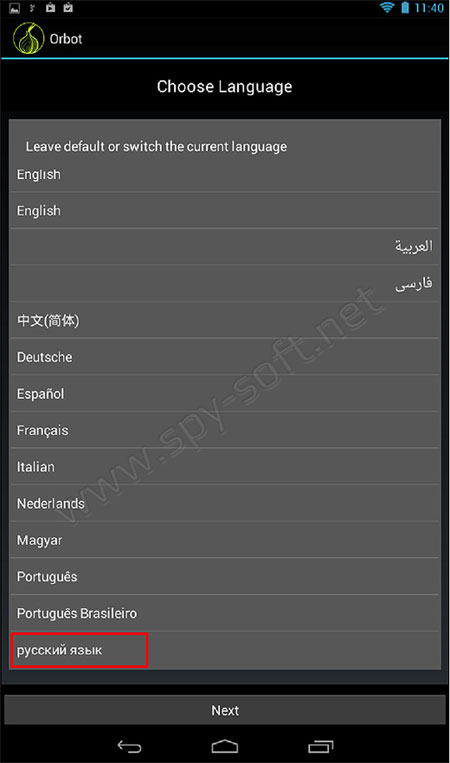
Первый запуск Orbot
Дважды нажмите кнопку «Вперед» — этим вы пропустите две информационные страницы.
Далее приложение Orbot попытается запросить доступ root. Доступ root нужен для расширенных функций программы, а именно — для прозрачной проксификации. Прозрачная проксификация позволяет защитить все сетевые приложения на вашем устройстве, даже те, которые не предназначены для работы с Tor.
Если включить прозрачную проксификацию, то все установленные браузеры и другие сетевые программы (Skype, Viber, Twitter и т. п.) станут работать через Tor. Следовательно, ваш трафик будет защищен и анонимизирован.
Если же прозрачная проксификация не используется, тогда, чтобы трафик был защищен, потребуется использовать специальные программы, которые предназначены для работы с Orbot.
Поскольку процедура получения прав root может быть крайне болезненной для вашего смартфона (об этом мы писали в статье «Безопасность смартфона Рутованного»), установите флажок «Я понимаю и хочу продолжить без прав суперпользователя». Нажмите кнопку «Вперед».
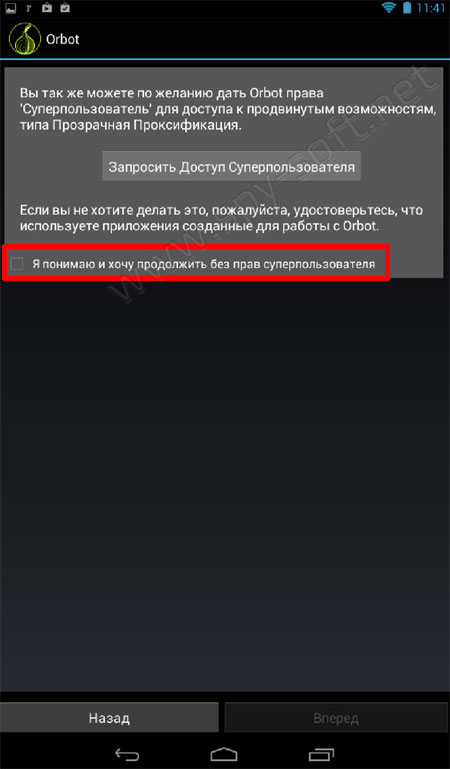
Запрос на получение прав суперпользователя
Далее программа подскажет, какие программы нужно установить, чтобы трафик был защищен.
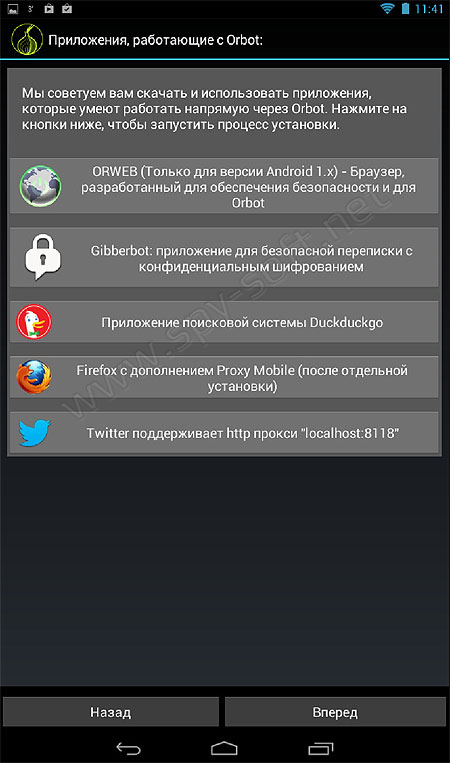
Программы которые поддерживают Orbot
Понадобится как минимум браузер ORWEB — это обычный браузер, но настроенный для работы с Orbot.
Не следует нажимать кнопку для установки ORWEB в приложении Orbot — вы получите сообщение, что такого приложения не существует (небольшой недочет разработчиков Orbot). Лучше найдите и установите ORWEB из Play Маркет отдельно.
Так что пока ORWEB не запускайте, а вернитесь в Orbot и нажмите кнопку «Вперед».
Появится еще одно информационное сообщение, нажмите в нем кнопку «Завершить».
Далее вы увидите луковицу — это символ Tor, под ней находится кнопка включения Tor. Нажмите и удерживайте эту кнопку, пока она не поменяет цвет на желтый. Начнется процесс подключения к Tor.
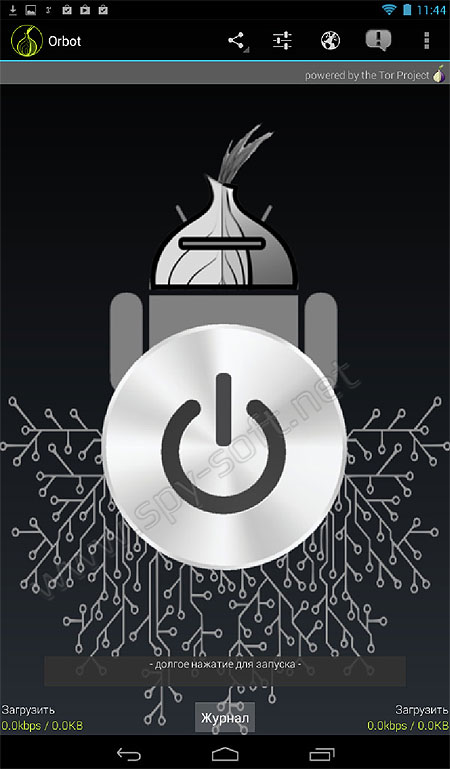
Нажмите и удерживайте кнопку включения
Подключение занимает немного времени (несколько десятков секунд), так что придется подождать.
После запуска Tor вы получите соответствующее сообщение, а луковица поменяет цвет на зеленый.
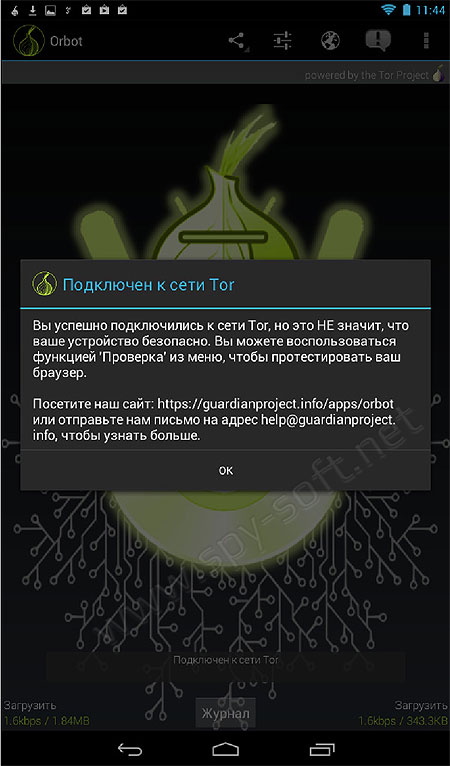
Otbot готов к работе
Запустите приложение ORWEB — оно сообщит вам ваш IP-адрес, который увидят удаленные узлы, когда вы будете работать через ORWEB.
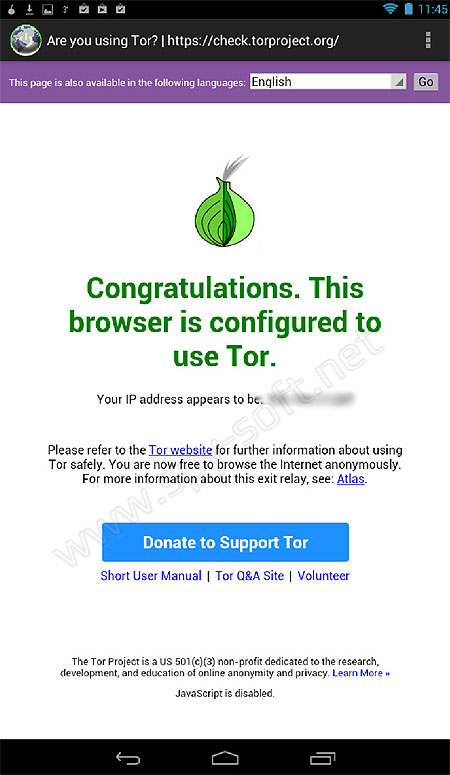
Запустите теперь обычный браузер (например, Chrome) и перейдите по этому адресу — вы получите свой реальный IP-адрес. Если адреса отличаются значит Орбот работает и можно безопасно и анонимно пользоваться браузером ORWEB.
Как пользоваться Orbot
В дальнейшем работать через Orbot нужно так:
- В начале запускаем Орбот, нажимаем кнопку включения и ждем пока Orbot подключится к сети Tor.
- После подключения к Тор можно запустить и использовать ORWEB.
Напомню, поскольку прозрачной проксификации нет, трафик будет защищен только в браузере ORWEB.
На этом все, друзья. Надеюсь вы поняли как настроить Orbot и как правильно пользоваться. В следующей статье я расскажу как на смартфоне с помощью Orbot запускать сторонние программы. Удачи! И не забудьте поделится с друзьями, если понравилась статья.
Как получить доступ к Тор с помощью смартфона

Tor, сокращенно от The Onion Router, — это бесплатная технология с открытым исходным кодом, которая позволяет пользователям безопасно и анонимно просматривать страницы в Интернете, направляя трафик через всемирную оверлейную сеть.
К Tor могут подключаться как компьютеры, так и смартфоны. Лучший способ получить доступ к Tor со смартфона — через Orbot, официальное приложение проекта. Как же оно защищает вашу конфиденциальность?
Что такое Orbot? Как оно работает?
Приложение Orbot доступно для Android и iOS. Это очень простое и легкое приложение, которое делает то, что должно, без особых проблем. После установки приложения вы просто нажимаете кнопку “лук” (т.е. кнопку запуска), и все: вы подключены к Tor.
Но в этом приложении гораздо больше, чем кажется на первый взгляд. Самая сильная сторона Orbot — это режим VPN, который можно назвать функцией для всего устройства, поскольку он позволяет пользователю разрешить любому приложению доступ к сети Tor.
А поскольку Orbot подключается к Tor и шифрует весь трафик, это отличный инструмент для обеспечения конфиденциальности, который не только повысит вашу общую безопасность, но и поможет обойти цензуру и географические ограничения.
У Orbot есть один существенный недостаток: он работает гораздо медленнее, чем обычные VPN. Это связано с самой природой технологии, которая основана на маршрутизации трафика через множество ретрансляторов, поэтому вы ничего не сможете сделать, чтобы просмотр веб-страниц через Tor стал быстрее.
Также важно отметить, что Orbot не является приложением VPN как таковым, но работает очень похоже — он даже позволяет вам выбирать между различными местоположениями серверов.
Используйте Orbot для защиты своей конфиденциальности
Возможно, оно не идеально, но Orbot — это важный инструмент для защиты конфиденциальности, потому что он скрывает вашу информацию и делает невероятно сложным для других отслеживать вас и контролировать вашу интернет-активность.
Вам не обязательно использовать его для ежедневного просмотра веб-страниц, но это приложение обязательно должно быть у каждого на смартфоне. Существует еще несколько бесплатных приложений, которые могут значительно повысить безопасность вашего устройства, поэтому обязательно ознакомьтесь с ними.
Полный обзор сервиса Orbot — РЕАЛЬНО ли он анонимный?
Мы уже не раз писали про анонимность и Tor. К примеру, в статье «Как настроить Tor» мы рассказывали о правильной настройке Тор для ПК. Я также показывал как скрыть факт использования Тор. А сегодня я расскажу как настроить Orbot и как его использовать.
Как настроить Orbot?
По идее я должен начать с рассказа о том, что такое Tor, но я не буду рассказывать как работает Tor, об это уже давно было на сайте. Переходите по ссылкам и используйте поиск по сайту, найдете кучу всего по настройке и использованию Tor.
Скачать Orbot
Tor клиент для Android называется Orbot. Загрузить его можно бесплатно и без регистрации с Google Play.
Установка Orbot
Установка приложения Orbot дело не сложное. Как я уже говорил, переходите по ссылке выше, скачиваете и устанавливаете приложение на ваше Андроид устройство.
Настройка Orbot
Однако установка Orbot не означает, что теперь ваше устройство защищено, и вы можете безопасно передавать данные. Отнюдь. Требуется дополнительная настройка. Внимательно и неспешно выполните следующие действия (желательно сначала прочитать, а потом уже делать).
Запустите Orbot и выберите русский язык.
Далее программа подскажет, какие программы нужно установить, чтобы трафик был защищен.
Запустите приложение ORWEB — оно сообщит вам ваш IP-адрес, который увидят удаленные узлы, когда вы будете работать через ORWEB.
Запустите теперь обычный браузер (например, Chrome) и перейдите по этому адресу — вы получите свой реальный IP-адрес. Если адреса отличаются значит Орбот работает и можно безопасно и анонимно пользоваться браузером ORWEB.
Как пользоваться Orbot
В дальнейшем работать через Orbot нужно так:
- В начале запускаем Орбот, нажимаем кнопку включения и ждем пока Orbot подключится к сети Tor.
- После подключения к Тор можно запустить и использовать ORWEB.
Напомню, поскольку прозрачной проксификации нет, трафик будет защищен только в браузере ORWEB.
На этом все, друзья. Надеюсь вы поняли как настроить Orbot и как правильно пользоваться. В следующей статье я расскажу как на смартфоне с помощью Orbot запускать сторонние программы. Удачи! И не забудьте поделится с друзьями, если понравилась статья.
Для начала небольшая выдержка из Википедии: Tor — Это система прокси-серверов, позволяющая устанавливать анонимное сетевое соединение, защищённое от прослушивания. Рассматривается как анонимная сеть виртуальных туннелей, предоставляющая передачу данных в зашифрованном виде. Спомощью Tor пользователи могут сохранять анонимность в интернете при посещении сайтов, публикации материалов, отправке сообщений и при работе с другими приложениями, использующими протокол TCP. Анонимизация трафика обеспечивается за счёт использования распределённой сети серверов, называемых многослойными маршрутизаторами. Технология Tor также обеспечивает защиту от механизмов анализа трафика, которые ставят под угрозу не только интернет-анонимность пользователя, но также конфиденциальность коммерческих тайн, деловых контактов и др. Tor оперирует сетевыми уровнями onion-маршрутизаторов, позволяя обеспечивать анонимные исходящие соединения и анонимные скрытые службы. Для начала необходимо установить пакет Orbot. Запускаем приложение и долгим тапом инициализируем запуск: 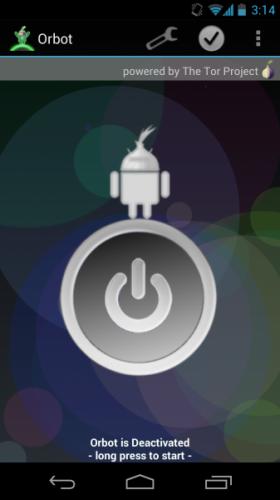 Для первого запуска потребуется некоторое количество времени, ждем (идет инициализация, внизу бегут проценты и траффик) По завершении предварительной настройки вы увидите: Orbot предлагает три интерфейса в сети Tor:
- SOCKS 4А / 5 прокси 127.0.0.1:9050
- HTTP прокси 127.0.0.1:8118
- Прозрачное проксирование (при наличии ROOT доступа)
С помощью мастера настройки можно произвести первоначальное конфигурирование и установить дополнительные программы: 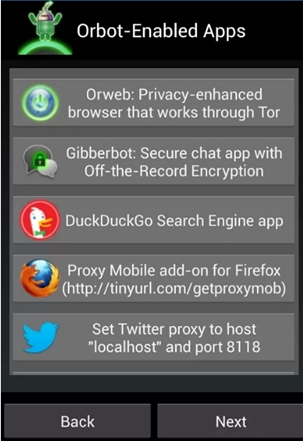 При наличии ROOT доступа можно включить:
- Прозрачное шифрование всего трафика телефона или только выбранных приложений.
- Teathering Tor — проксировать траффик всех устройств, которые получают интернет с телефона по Wi-Fi или USB
Если доступа нет, можно воспользоваться браузером Orweb или Firefox с дополнительным плагином или воспользоваться следующим способом:
- Идем в «Меню» — «Настройки» — «Подключения» — «Другие Сети» — «Мобильные сети» — «Точки доступа» (На примере Samsung Galaxy Note 3)
- Выбираем профиль, который мы используем, например «Megafon Internet»
- Устанавливаем прокси : 127.0.0.1 и порт: 8118
Теперь весь наш трафик проксируется через TOR, но это не самый удобный способ, т.к возникают следующие проблемы: — при закрытом клиенте Orbot мы не сможем получить доступ в интернет — каждый раз прийдется устанавливать параметры прокси заново. Но есть и плюс: шифруется весь трафик, включая приложения, в которых нельзя штатным образом настроить прокси. Для решения этой проблемы можно создать дублирующую точку доступа с прописанными заранее настройками прокси и переключаться, когда необходимо анонимное соединение через Orbot.
Проверка соединения на анонимность.
Нажимаем в правом верхнем углу значек браузера и выбираем стоковый браузер. После того, как откроется браузер, в нем будет написано подключены ли вы к Tor (Зеленая надпись с луковицей вверху: Congratulations. Your browser is configured to use Tor.)Если статья была вам полезна — кликните на баннер или кнопку Donate ��

Что такое tor для андроид и для чего нужен Orbot
Tor (The Onion Router) представляет собой систему прокси-серверов, которые в виде анонимной сети виртуальных туннелей передают данные в зашифрованном виде. Такая система, пропуская трафик через три узла, выбранных спонтанно позволяет установить безымянное сетевое соединение, при котором отследить источник практически невозможно.
И вот, относительно недавно, появилась возможность использовать Тор для Андроид, который представлен в этой операционной системе в виде приложения Orbot. Этот софт для прокси-соединений позволяет сторонним программам полностью обезопасить пользование интернет соединением.
Как это работает? Сначала Орбот через TOR производит шифрование интернет трафика, который после этого прячется в результате пересылки через разные компьютеры, находящиеся в любых точках планеты, создавая максимально устойчивую конфиденциальность.
Как пользоваться приложением Orbot?
Если у вас есть root права, то можно свободно направлять трафик любого установленного приложения для Андроид через Тор. Это будет залогом анонимности и для Tor браузера android, и для почтового клиента всех программ быстрых уведомлений:
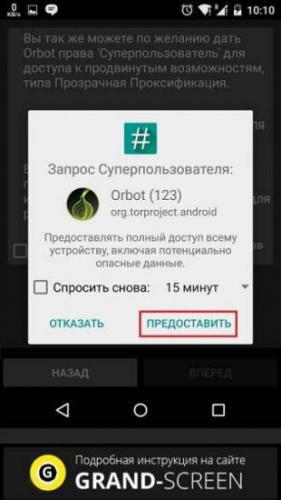
Если вы не обладаете правами «суперпользователя», тогда для Тор нужно установить браузер Orweb («Просматривайте конфиденциально»). Однако, это не самый оптимальный мобильный браузер, поэтому мы упомянули его для общего понятия.
Ещё один вариант – наличие браузера, поддерживающего прокси (право выполнять действия от чужого имени). Это может быть мобильный Firefox (с расширением ProxyMob), или Opera Mobile. Для использования Tor этим способом, потребуется настройка браузера на HTTP (S) и прокси 127.0.0.1:8118. Вот на этом способе мы сейчас остановимся поподробнее.
Orbot для Android — Как настроить
Сначала нужно скачать Orbot, затем запустить его, нажав на ярлык в меню своего устройства.
После первого запуска появится окно с мастером настройки. Выбираем язык (например, русский), после этого появится предупреждение программы о том, что просто установка «Орбот» ещё не значит, что ваш трафик автоматически станет анонимным.
Дальше жмём кнопку «Вперёд», после чего появится запрос прав «рут». Если они у вас есть, то даём разрешение (см. скриншот выше), но мы сейчас говорим о работе с нерутованными аппаратами, поэтому ставим чекбокс в поле «согласен продолжать без прав root (суперпользователя). После этого снова «Вперёд», затем ещё раз «Вперёд», и, финальный аккорд — «Завершить».
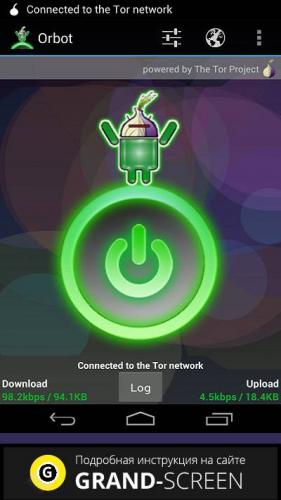
Остаётся запустить Тор – долго жмём на изображение логотипа Андроид с головой-луковкой (кнопка запуска) и дожидаемся подключения к сети. Момент, когда «луковый» Android позеленеет, подняв руки вверх, означает, что Орбот подключён к сети Tor:
Следующий шаг после подключения Orbot – настройка браузера (в нашем случае Firefox).
- Выбираем иконку Firefox в меню, открываем.
- В окне Фаерфокс жмём «Меню», затем «Параметры».
Переходим в раздел «Приватность», там выставляем такие настройки:
- «Куки» – «Включены» (за исключением сторонних сайтов).
- «Запомнить пароли» — «отключено».
- «Удалить данные при выходе» — «Включить»
Теперь нужно возвратиться в главное меню настроек (раздел «Mozilla»), убрать все флажки и закрыть параметры. В адресной строке вписываем about:config и перейдя по этому адресу попадём в раздел расширенных параметров Фаерфокс:
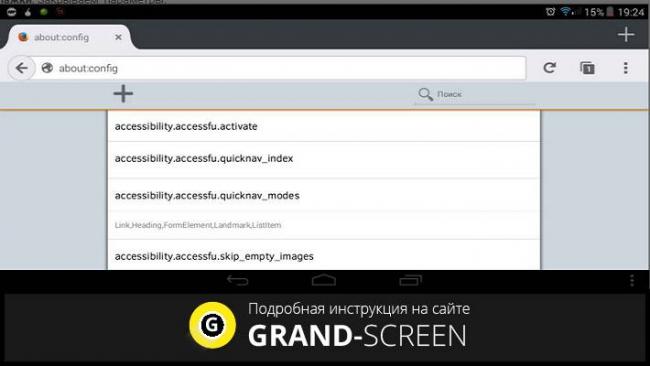
Здесь нам нужно настроить работу через proxy –сервер (кроме того, если есть желание, да и в целях большей безопасности, мы сможем отключить JavaScript). Ниже приведена таблица параметров и значения, которые нужно присвоить (вписать) каждому указанному параметру (значения true/false не вписываются, а переключаются кнопкой):
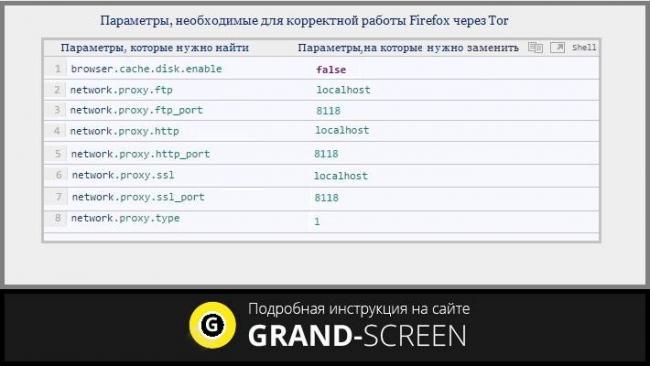
Теперь можно выдохнуть, и считать настройку оконченной. Осталось закрыть вкладку, и попробовать проверить результат своих стараний. Для этого, заходим на сайт 2ip.ru., и если в пункте «Провайдер» (или «Откуда вы»)написана страна, отличающаяся от той, где мы (вы) в данный момент находимся, то можно бить в барабаны и трубить в горны, поскольку это означает, что всё сделано правильно и Тор на нашем планшете или телефоне настроен. Ну а если нет, то потребуется пересмотреть все пункты настройки, обратив особое внимание на расширенную настройку Firefox.
Вам была интересна эта новость?73 725рубрика База знаний, 14.12.2015 Используемые источники: