Как убрать закрепленный чат в Ватсап
WhatsApp — один из самых популярных мессенджеров в мире. Однако, при долгой и активной использовании, пользователь может столкнуться с необходимостью удалить определенные чаты или изменить настройки приватности. Ниже мы подробно рассмотрим, каким образом можно убрать закрепленные, архивированные, невидимые чаты, а также удалить групповые и индивидуальные чаты в WhatsApp.
Как убрать закрепленный чат в WhatsApp
Закрепленный чат в мессенджере — это функция, которая позволяет быстро получать доступ к наиболее часто используемым диалогам. Тем не менее, если вы больше не хотите, чтобы какой-то чат был закреплен, вы можете его открепить с помощью следующих действий:
Для iPhone
- Проведите вправо по закрепленному чату
- Нажмите «Открепить»
Для Android
- Нажмите и удерживайте закрепленный чат
- Нажмите «Открепить чат»
Как отменить архивацию чата в WhatsApp
Архивирование цепочки сообщений — это функция, которая скрывает чат из основного списка, чтобы вы могли скрыть все старые сообщения, но не потерять доступ к ним в будущем. Если вы хотите отменить архивацию определенного чата, то следуйте указанным ниже шагам:
- Во вкладке «ЧАТЫ» прокрутите до самого верха
- Нажмите «В архиве»
- Нажмите и удерживайте индивидуальный или групповой чат, который хотите разархивировать
- Нажмите «Разархивировать» в верхней части экрана
Как скрыть статус видимости в WhatsApp
Если пользователь не хочет, чтобы его собственный сетевой статус видел весь список контактов, он может скрыть эту информацию на Android. Следуйте указанным ниже шагам:
- Нажмите на иконку в виде трех точек
- Затем перейдите в «Настройки»
- Выберите «Аккаунт»
- Затем перейдите в «Приватность»
- В разделе «Видимость персональных данных» выберите «Был(-а)»
- Измените «Все» на «Мои контакты» или «Никто»
Как удалить Чаты в WhatsApp
Если вы больше не хотите иметь доступ к определенным диалогам, вы можете удалить их из списка Чатов. Вот несколько методов для удаления чатов в WhatsApp:
Для iPhone
- Во вкладке «Чаты» проведите влево по чату, который вы хотите удалить
- Нажмите «Ещё»
- Выберите «Удалить чат»
- Подтвердите удаление
Для Android
- Во вкладке «Чаты» проведите влево по чату, который вы хотите удалить
- Нажмите «Ещё»
- Выберите «Удалить чат»
- Подтвердите удаление
Как удалить групповой чат в WhatsApp
Если вы хотите удалить групповой чат, вам нужно сначала выйти из группы. Вот несколько шагов по удалению группы:
- Откройте групповой чат, который вы хотите удалить
- Нажмите на иконку в виде трех точек в правом верхнем углу экрана
- Выберите «Выход из группы»
- Подтвердите выход из группы
- Следуйте инструкциям, указанным выше, чтобы удалить чат из списка
Полезные советы и выводы
WhatsApp — это удобный мессенджер, который позволяет быстро и легко общаться со своими близкими, друзьями и коллегами. Однако, при использовании приложения долгое время, могут возникнуть проблемы с настройками и удалением устаревших чатов. В этой статье мы привели подробные инструкции о том, как убрать, отменить или скрыть различные чаты и настройки, а также как удалить групповые и индивидуальные чаты в WhatsApp. Советы, которые могут оказаться полезными при использовании мессенджера:
- Регулярно удаляйте устаревшие диалоги, чтобы не загромождать пространство в приложении
- Используйте функцию архивирования, чтобы скрыть диалоги, которые вам больше не нужны, но которые вы хотите сохранить на будущее
- Не бойтесь экспериментировать с настройками приватности, чтобы защитить свою информацию
- Если у вас возникли какие-то проблемы с мессенджером, прочитайте руководство пользователя или обратитесь в службу поддержки WhatsApp, чтобы получить помощь.
Как настроить стикеры в Ватсапе
Если нужных стикеров нет, то можно найти их в Ватсап Сторе, найдите раздел стикеров, которые вам интересны, и нажмите на нужный набор стикеров. Затем нажмите КАЧЕСТВО СОБИРАНИЯ Среднее или Высокое для загрузки набора стикеров.
Кстати, чтобы настроить порядок, в котором ваши наборы стикеров появляются на экране, удерживайте и перетаскивайте панели с наборами стикеров в любом порядке, который вам нравится. Наборы, которые вы перемещаете вверх, появляются первыми на экране. Наборы, которые вы перемещаете вниз, появляются последними на экране.
Вот и всё! Теперь вы знаете, как добавлять новые стикеры в Ватсап и настроить их порядок в вашем списке стикеров.
Как управлять стикерами в Ватсапе
В приложении Ватсап можно управлять стикерами следующим образом. Если вы хотите добавить стикер в избранное, нажмите и удерживайте его, после чего нажмите на кнопку «ДОБАВИТЬ». Также вы можете добавить стикер в избранное, кликнув на него в индивидуальном или групповом чате и выбрав пункт «ДОБАВИТЬ В ИЗБРАННОЕ». Чтобы удалить стикер из избранного, откройте раздел со смайлами и выберите вкладку «Стикеры», затем кликните на «Избранное» и удерживайте любой из добавленных стикеров для удаления. Сделать это также можно, выбрав пункт «УДАЛИТЬ». Вот таким образом, вы можете управлять своими стикерами в Ватсапе.
Как сделать стикер с текстом в Ватсапе
Хотите украсить свои сообщения в WhatsApp стикерами с текстом? Это очень просто! Для начала выберите любой объект, который хотите сделать стикером, и нажмите на него. Удерживайте палец до тех пор, пока не появится блестящий белый контур. Затем нажмите на кнопку «Скопировать» в появившемся меню. После этого перейдите в WhatsApp и откройте любой чат. В текстовом поле нажмите на значок «Вставить», чтобы вставить изображение, которое вы только что скопировали, и, наконец, отправьте стикер своим друзьям! Это так просто! Создавайте уникальные стикеры для каждого сообщения и делайте свои переписки ещё более интересными.
Как сделать самим стикеры в Ватсапе
Хотите украсить свои сообщения стикерами, но не знаете, где их взять? В WhatsApp можно создать собственные стикеры за считанные минуты! Для этого выберите изображение, которое хотите использовать. Нажмите на него и удерживайте, пока не появится блестящий белый контур. Затем выберите опцию «Скопировать». Перейдите в приложение WhatsApp и откройте любой чат. Нажмите на текстовое поле и вставьте скопированное изображение. Далее отправьте сообщение и увидите свой новый стикер! Чтобы его использовать снова, просто нажмите на иконку эмодзи и выберите свой стикер в разделе «Мои стикеры». Таким образом, вы сможете создавать уникальные стикеры с собственными фотографиями, рисунками и мемами.
Ватсап — одно из самых популярных приложений для обмена сообщениями. Оно позволяет удобно общаться с друзьями и коллегами, а также закреплять важные чаты для быстрого доступа. Однако, иногда возникает необходимость открепить чат, когда он уже не нужен.
На iPhone для удаления закрепленного чата нужно провести пальцем вправо от закрепленного чата и нажать «Открепить». На Android нужно нажать и удерживать закрепленный чат, а затем нажать «Открепить чат».
Таким образом, убрать закрепленный чат в Ватсап довольно просто и займет всего несколько секунд. Это позволит освободить место для других важных чатов и ускорить доступ к ним.
Как убрать гвоздик в Ватсапе
Закрепленные чаты в WhatsApp могут быть полезными, если вы хотите быстро получать доступ к наиболее важным и используемым чатам, однако возможно, вам захочется открепить чат, чтобы освободить место для других чатов в списке чатов. Как убрать закрепленный чат в Ватсапе на iOS и Android?
Как открепить чат в WhatsApp на iOS
Следуйте этим шагам, чтобы открепить чат в WhatsApp на iPhone:
- Откройте WhatsApp на вашем устройстве.
- Проведите пальцем вправо по закреплённому чату, который вы хотите открепить.
- Теперь нажмите на кнопку «Открепить» справа от закрепленного чата.
Вы можете повторить эти шаги для каждого чата, который вы хотите открепить.
Как открепить чат в WhatsApp на Android
Следуйте этим шагам, чтобы открепить чат в WhatsApp на Android:
- Откройте WhatsApp на вашем устройстве Android.
- Нажмите и удерживайте закрепленный чат, который вы хотите открепить.
- Затем нажмите на значок открепления «Открепить чат».
Вы можете повторить эти шаги для каждого чата, который вы хотите открепить.
Полезные советы для работы с закрепленными чатами в WhatsApp
- Чтобы закрепить чат в WhatsApp, просто нажмите и удерживайте нужный чат и выберите «Закрепить чат» в выпадающем меню.
- До 3-х чатов можно закрепить на главной странице WhatsApp.
- Открепление чата не удаляет его из вашего списка чатов, просто двигает его обратно в основной список.
- Если вы открепили чат, который вам больше не нужен, вы можете удалить его, если он не имеет значка, указывающего на непрочитанные сообщения.
Выводы
Закрепление и открепление чатов — это полезная функция в WhatsApp, которая помогает легко и быстро получать доступ к наиболее важным и используемым чатам. Но если у вас больше нет необходимости в закрепленном чате, его можно легко открепить, следуя описанным выше инструкциям. Не забывайте, что открепление чата не удаляет его, а просто перемещает его обратно в общий список чатов.
Как поставить фото на контакт в Вацапе
Если вы хотите установить фотографию для своего контакта в приложении WhatsApp, следуйте простым инструкциям. В начале откройте раздел Контакты. Далее найдите нужный вам контакт и нажмите на него, чтобы перейти к его карточке контакта. Далее нажмите на кнопку Изменить, которая находится в верхнем правом углу экрана. После этого на экране появятся несколько опций. Выберите значок камеры, чтобы установить фотографию. Теперь для установки нужной картинки выберите либо Галерею, чтобы использовать фото из своего альбома, либо Камеру, чтобы сделать новое фото на месте. Также вы можете обрезать фото, добавить эффекты или текстовые элементы непосредственно в приложении. Новая фотография будет использоваться для вашего контакта в WhatsApp.
Как вернуть старую аватарку в Ватсапе
Если вы желаете вернуть свою старую аватарку в приложении WhatsApp, необходимо зайти в соответствующую папку внутри приложения. Для этого нужно выбрать опцию «Медиа» и перейти к папке «Изображения WhatsApp». Здесь вы можете найти все загруженные фотографии, а также специальные папки для отправленных и полученных изображений. Выбирайте нужную аватарку и устанавливайте ее в качестве профиля. Если старая аватарка не находится в списке, возможно, ее нужно восстановить из резервной копии. В целом, процесс возвращения старой аватарки достаточно простой и не займет у вас много времени.
Как изменить фото и статус в Ватсапе
Для изменения статуса Ватсапа нужно:
- Открыть WhatsApp и перейти на вкладку «Состояние».
- Нажать на иконку карандаша.
- Написать свой новый статус или выбрать из готовых вариантов.
- Нажать на кнопку «Отправить».
Благодаря этим простым шагам вы сможете обновить свой профиль в приложении. Важно помнить, что фото и статус могут быть видны вашим контактам, поэтому стоит заботиться об их актуальности и соответствии вашим желаниям. Обновляйте свой профиль в Ватсапе регулярно и радуйте друзей и близких новыми изменениями.
Как можно сменить аватарку
Для того чтобы добавить или изменить фото профиля в Google, нужно открыть приложение «Настройки» на устройстве на базе Android, затем выбрать раздел «Google Управление аккаунтом Google. Личная информация» и перейти в раздел «Основная информация». Далее необходимо нажать на кнопку «Фотография» и, при необходимости, выполнить вход. Затем нужно выбрать «Выбрать фото профиля», выбрать нужное фото и нажать «Принять». Это позволит изменить или добавить фото профиля на устройстве, с которого вы вошли в свой аккаунт Google. Эта функция позволяет обновлять свою аватарку, если вы захотите изменить свой образ или обновить свое фото. Это может быть особенно важным при использовании социальных сетей или других онлайн-сервисов, где фото профиля является важной частью вашего общения и репутации.
Если вы хотите убрать закрепленный чат в Ватсапе на своем устройстве, то в зависимости от операционной системы у вас есть несколько вариантов. Если у вас iPhone, то нужно провести вправо по закрепленному чату, а затем нажать на кнопку «Открепить». Если у вас Android, то нужно нажать и удерживать закрепленный чат, а затем тоже нажать на кнопку «Открепить чат». Эти действия быстро и легко осуществляемы, и после нажатия на кнопку, вы сможете убрать и закрепить другой чат в Ватсапе. Новый закрепленный чат будет располагаться в самом верху списка чатов и будет доступен для быстрого доступа. Если вам больше не нужен определенный чат, его можно удалить вовсе, нажав на кнопку «Удалить чат».
Все права защищены © 2023.
WhatsApp — это мгновенные сообщения и голосовая связь, которые позволяют пользователям обмениваться сообщениями и звонить по всему миру. Он предоставляет простой и удобный способ связи с друзьями, семьей и коллегами через интернет, и позволяет обмениваться текстовыми сообщениями, фотографиями, видео и документами. Благодаря своей широкой популярности и доступности на различных платформах, WhatsApp стал одним из самых популярных мессенджеров в мире.
Как закрепить чат в Ватсапе на Андроиде и Айфоне и как открепить чат
Интересной особенностью мессенджера WhatsApp является такая возможность, как закрепить чат в Ватсапе. Тогда важный чат будет находиться сверху в общем списке чатов.
p, blockquote 1,0,0,0,0 —>
Можно закрепить до трех чатов. Также можно их потом открепить. Закрепление делается не навечно. Взамен открепленных чатов можно закрепить другие чаты. Они могли за это время стать более актуальными для того, чтобы находиться наверху.
p, blockquote 2,0,0,0,0 —>
p, blockquote 3,0,0,0,0 —>
p, blockquote 4,0,0,0,0 —>
Что значит «чат закреплен» в Ватсапе? В списке чатов можно выделить самые важные из них и закрепить эти чаты в начале списка. В итоге необходимые чаты будут расположены в самом верху, в топе чатов Ватсапа. Топ получится небольшой, ибо можно закрепить не более трех чатов.
p, blockquote 5,0,0,0,0 —>
Этот процесс довольно прост. Он помогает сразу открыть важные чаты без необходимости постоянного пролистывания в WhatsApp в поисках нужного чата.
p, blockquote 6,0,1,0,0 —>
Как закрепить чат в Ватсапе на Андроиде
1. Сначала нужно найти чат, который следует закрепить. Затем нажимаем и удерживаем чат до тех пор, пока на строке чата не появится галочка (рис. 1).
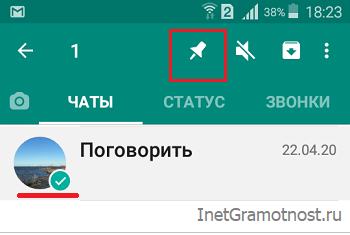
p, blockquote 7,0,0,0,0 —> Рис. 1. Рядом с иконкой чата в Ватсапе стоит галочка. В верхнем меню есть значок булавки.
2. Чат выделен. Теперь в верхней части экрана там, где расположен заголовок WhatsApp, появятся несколько новых значков. Значок, представляющий из себя булавку с острым концом, позволяет закрепить чат на самом верху общего списка чатов.
p, blockquote 8,0,0,0,0 —>
После нажатия на значок булавки выводится сообщение «Чат закреплен». В строке с чатом появляется значок булавки. На рис. 2 у чата «Поговорить» стоит булавка в правой стороне. Теперь чат будет навсегда (до открепления) расположен в самом верху списка чатов Ватсапа.
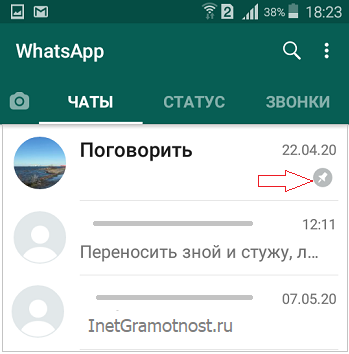
p, blockquote 9,0,0,0,0 —> Рис. 2. Чат «Поговорить» закреплен и стоит первым списке чатов в Ватсапе.
Как закрепить чат в Ватсапе на айфоне
На Айфоне процесс закрепления чата выполняется несколько отличным от Андроида способом, но логически понятным. Сначала нужно как бы смахнуть интересующий чат вправо. Не влево, а именно вправо нужно смахивать. Слева от наименования чата появятся дополнительные меню. Там легко можно найти меню «Закрепить» с изображением булавки возле надписи (рис. 3).
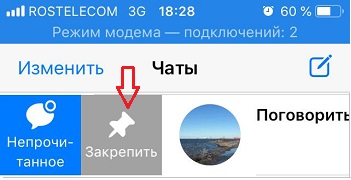
p, blockquote 10,0,0,0,0 —> Рис. 3. Меню «Закрепить» слева возле наименования чата WhatsApp на Айфоне.
Тапаем по надписи «Закрепить» и чат закрепляется. Он становится самым первым в списке чатов. Возле наименования такого закрепленного чата будет постоянно стоять значок булавки (рис. 4). Это означает, что чат закреплен сверху в общем списке.
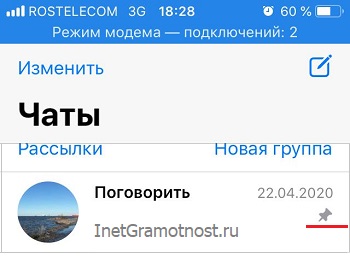
p, blockquote 11,0,0,0,0 —> Рис. 4. Закрепленный чат «Поговорить» в списке чатов Ватсапа на Айфоне.
Теперь при каждом новом открытии списка чатов Ватсапа закрепленный чат будет всегда самым первым. Или одним из трех первых, так как одновременно можно закрепить до трех чатов.
p, blockquote 12,0,0,0,0 —>
Открепление чата в Ватсапе на Андроиде
Удаление закрепленного чата – это процесс, обратный по отношению к процессу закрепления чата.
p, blockquote 13,1,0,0,0 —>
1. Нажмите на закрепленный чат и удерживайте, пока около значка чата не появится галочка. Одновременно с этой галочкой на значке булавки появится перечеркнутая линия.
p, blockquote 14,0,0,0,0 —>
2. Нажмите на значок с перечеркнутой булавкой. Появится сообщение «Чат откреплен». После этого чат будет перемещен на прежнее место в общем списке.
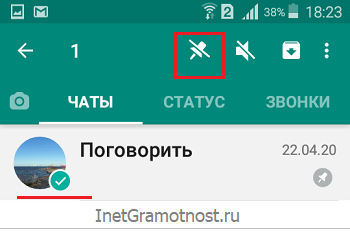
p, blockquote 15,0,0,0,0 —> Рис. 5. Чат выделен. Он будет откреплен, если нажать на значок с перечеркнутой булавкой.
Как открепить чат на Айфоне
Рано или поздно возникает необходимость открепить ранее закрепленный чат Ватсапа на Айфоне. Это может быть из-за того, что чат потерял актуальность, ему не нужно теперь быть первым в списке. Либо от того, что изменились приоритеты, и нужно «освободить» топ 3-х первых чатов Ватсапа для более важных чатов.
p, blockquote 16,0,0,0,0 —>
Открепление чата на айфоне делается аналогично его прикреплению:
p, blockquote 17,0,0,0,0 —>
1. Сначала нужно как бы смахнуть строку чата вправо – именно вправо. Появятся дополнительные меню слева от наименования чата. Среди них будет выделяться меню «Открепить» с перечеркнутой «булавкой» (рис. 6).
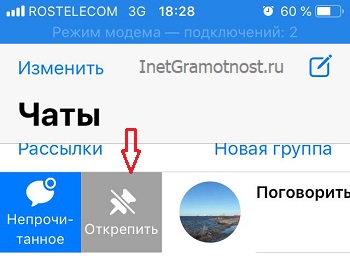
p, blockquote 18,0,0,0,0 —> Рис. 6. Меню «Открепить» слева от наименования чата WhatsApp на Айфоне.
2. Достаточно тапнуть по меню «Открепить», чтобы чат открепился. Автоматически он переместится на «свое» прежнее место в списке чатов. Теперь на первом месте в списке чатов Ватсапа будет либо другой закрепленный чат (всего может быть закреплено одновременно до 3-х чатов), либо какой-то из обычных чатов.
p, blockquote 19,0,0,1,0 —>
На освободившееся место после открепления чата можно закрепить более важный на данный момент чат, чтобы он находился в топе 3 чатов.
Закрепление и открепление чата в WhatsApp: как это работает?
При использовании WhatsApp у вас может появиться множество чатов, но важными из них окажутся лишь немногие. Для того, чтобы нужные переписки постоянно оказывались на виду, их необходимо закрепить в списке чатов. Причем сам этот процесс в Android и iOS выглядит немного по-разному. В любом случае закрепить чат в WhatsApp довольно просто. Мы расскажем, как это можно сделать в iOS и Android.

Как закрепить чаты WhatsApp на iPhone
Чтобы закрепить чат WhatsApp в iOS, проделайте следующее:
1. Запустите приложение WhatsApp.
2. Прокрутите список чатов до необходимой переписки, которую вам требуется закрепить.
3. Проведите пальцем вправо по строке чата.
4. Нажмите кнопку «Закрепить».

Как закрепить чаты WhatsApp на Android
Если у вас имеется устройство с Android, то вам понадобится пройти эти шаги для закрепления чата в WhatsApp:
1. Откройте приложение WhatsApp.
2. Прокрутите вниз до чата, который вам требуется закрепить.
3. Нажмите и удерживайте палец на чате, который необходимо закрепить.
4. Над список чатов появится значок булавки, который и надо нажать. Вы увидите сообщение «Чат закреплен» в случае успешности операции.
Что происходит, когда вы закрепляете чат в WhatsApp?
Когда вы прикрепляете чат в WhatsApp, он автоматически отказывается зафиксированным в верхней части вашего списка бесед. Но вы можете одновременно закрепить не более трех отдельных чатов.
Закрепленный чат помечается «булавкой».

После закрепления второго чата, он появится над ранее закрепленным. К сожалению, в WhatsApp не предусмотрена возможность вручную переупорядочить список закрепленных бесед. В итоге желание сформировать определенный порядок заставит вас немного поиграть с закреплением-откреплением чатов. Если вы сразу знаете, какие конкретно три чата вы хотите поместить в начало списка, то добавляйте их туда в обратном порядке.
В клиенте WhatsApp есть возможность настройки уведомлений как для закрепленных чатов, так и для неприкрепленных чатов.
Как открепить чат в WhatsApp
Если вам понадобится открепить чат в WhatsApp, то повторите приведенные выше инструкции, вот только на заключительном шаге вместо «Закрепить» нажмите «Открепить».