Как сделать скрин диалога ВКонтакте
Перед тем, как Вы узнаете, как сделать скриншот разговора ВК, для начала, давайте разберемся, что такое скриншот вообще.
Скриншот (он же «скрин») – это снимок экрана, который делается с помощью компьютера. Скриншот показывает то, что изображено на экране компьютера. Чаще всего, скриншот делают в операционной системе или в другой программе. Реже скрины производят внешним устройством, например фотоаппаратом или видеокамерой.
А теперь мы расскажем Вам, как сфоткать диалог ВКонтакте (сделать скрин). Итак, если Вы хотите сделать скриншот, Вам понадобится для этого операционная система Windows XP или Windows 7.
Для начала Вам нужно открыть ВКонтакте страницу с диалогом (или беседой), скриншот которого Вам нужно сделать. После этого нужно нажать клавишу < PrintScreen >, которая есть на каждой современной клавиатуре. Обычно эта кнопка размещена справа вверху клавиатуры. Дальше Вам необходимо открыть программу Paint. Если Вы никогда не пользовались данной программой, то мы расскажем Вам, как сделать скрин диалога ВКонтакте с помощью неё. Это очень просто!

Для этого Вам нужно на рабочем столе нажать «Пуск» и в меню найти клавишу «Все программы». В новом окне, которое открылось перед Вами, найдите пункт «Стандартные», и уже в стандартных программах Вы найдет графический редактор Paint. Также, для того чтобы сделать скриншот, Вы можете воспользоваться любым другим графическим редактором (тот же Photoshop, который все так любят).
В программе Paint в верхней панели Вы увидите вкладку «Правка». В новом окне выберете пункт «Вставить», также Вы можете нажать одновременно клавиши Ctrl+V. После этого скрин диалога, который Вы сделали ранее с помощью соответствующе клавиши, должен появится на экране. После этого Вы можете нарисовать на полученном скрине стрелки, галочки или что, Вам будет угодно. Для того, чтобы полученный скрин сохранился, откройте вкладку «Файл» и выберете команду «Сохранить как».
Как сделать скрин в Mac OS?

Как сделать скрин с помощью горячих клавиш?
Как сфоткать беседу на iPhone или iPad?
Чтобы сделать скриншот диалога ВКонтакте на iPhone или iPad, для начала Вам необходимо нажать верхнюю и нижние кнопки и удерживать какое-то время, пока не услышите щелчок, и пока Ваш экран не вспыхнет. После этой несложной операции скрин сохранится в папке, которая называется «Фотопленка», где сохраняются и другие фотографии, сделанные устройством.
Итак, теперь Вы знаете, как сфоткать беседу с помощью разных операционных систем и различных устройств. Снимки диалогов Вам могут пригодиться, если Вы хотите опубликовать диалог с другим человеком у себя на стене. Также очень часто скрины используются для создания приколов Vk.
Как сделать скриншот переписки ВКонтакте
VK.com — одна из самых популярных социальных сетей в России. Здесь люди общаются, делятся новостями, фотографиями и видео. Одним из самых важных инструментов VK является функция переписки. Также часто возникают вопросы, как сделать скриншот переписки, как сохранить копию переписки, как скачать фото из переписки или даже сделать скрин исчезающего сообщения. В данной статье мы расскажем все о том, как сделать скриншот переписки в VK и многом другом.
Как сделать обычный скриншот переписки в VK
Простой вариант — нажать на клавиатуре кнопку Print Screen (иногда она называется PrntScrn, PrtScn, PrtScr или PrtSc) — в буфер обмена будет скопирован снимок всего экрана. Также можно воспользоваться специальной программой для скриншотов на компьютере или смартфоне.
Как сделать полный скриншот переписки на Android-устройствах
Длинный скриншот на Android-устройствах: Функция доступна на Samsung и Huawei без дополнительного приложения: для начала просто сделайте скриншот, как обычно, и откройте превью снимка экрана. На устройствах Samsung, чтобы сделать длинный скриншот, следует нажать на иконку «Больше захвата».
Можно ли сделать скрин исчезающего сообщения в ВК
Да, можно. Исчезающее сообщение будет отображаться в чате от 15 секунд до 24 часов — в зависимости от вашего выбора. После исчезновения останется только надпись «Сообщение исчезло». Если кто-то сделает скриншот такого сообщения, собеседники получат уведомление об этом.
Как сделать копию переписки в VK
Как правило, скопировать нужно только самое важное — переписку. Это можно сделать, сохранив веб-страницу. Откройте диалог и пролистайте до самого первого сообщения. После этого нажмите Ctrl+S, чтобы сохранить страницу. Также можете воспользоваться приложением VKExport, чтобы сохранить целиком всю переписку.
Как скачать фото из переписки ВКонтакте
Для скачивания фотографий надо открыть переписку во ВКонтакте и в меню выбрать пункт «Показать вложения». После этого нажимаем на иконку расширения SaveForm, выбираем пункт «скачать фотографии» и соглашаемся на загрузку. Все фото будут загружены в папку по умолчанию — в каталог «Диалоги».
Полезные советы по сохранению переписки и фото в VK
- Не отправляйте конфиденциальную информацию в переписке, это может быть очень опасно!
- Сохраняйте важные переписки, если нужно, так вы всегда сможете иметь к ним доступ в будущем.
- Не копируйте переписку без явного разрешения того, с кем переписываетесь.
- Проверяйте права на использование фотографий и не используйте их безо всяких разрешений.
Выводы
VK — это мощная социальная сеть, которая имеет огромную функциональность, включая обмен сообщениями. Сделать скриншот переписки или сохранить ее копию — это простые действия, которые помогут сохранять важную информацию, но не забывайте о конфиденциальности и своих правах на использование контента. Следуя нашим рекомендациям, вы сможете воспользоваться всеми функциями VK безопасно и эффективно.
Как отключить уведомления о сообщениях в группе ВК
Если вы стали участником большой группы ВКонтакте, то скорее всего, начали получать множество уведомлений о сообщениях. Это может быть раздражающим, особенно если вы не общаетесь в этой группе. Чтобы отключить уведомления, необходимо открыть настройки приложения и выбрать пункт «Уведомления». Здесь можно отключить уведомления о сообщениях, комментариях, подписках на активность других пользователей. Кроме того, возможно отключить звуковые уведомления в конкретных диалогах. Для этого нужно открыть диалог, нажать на имя собеседника или название групповой беседы и выбрать пункт «Отключить уведомления». Таким образом, вы можете настроить уведомления так, как вам удобно, и не терять время на периодические проверки сообщений в ненужных группах.
Как вконтакте сделать ссылку на сообщения
Чтобы создать ссылку на сообщения в социальной сети «ВКонтакте», можно использовать метод с знаком «@». Для этого необходимо вставить знак «@» в поле ввода сообщения, после которого указать id пользователя или сообщества. Кроме того, можно добавить текст анкора в скобках, чтобы сделать ссылку более информативной и удобной для использования. Например, если вы хотите сделать ссылку на страницу определенного пользователя, можно вставить его id после знака «@», а затем добавить в скобках его имя или фамилию. Также можно использовать этот метод для ссылок на сообщества, группы, записи и комментарии. Это очень простой и удобный способ облегчить процесс обмена сообщениями и делиться информацией в «ВКонтакте».
Как создать гипер ссылку вк
Для создания гиперссылки в социальной сети ВКонтакте можно использовать знак @, за которым идет id пользователя или сообщества. Если необходимо задать текст анкора, то его можно указать в скобках. Такой способ является наиболее простым и быстрым, но не позволяет устанавливать дополнительные параметры ссылки, например, цвета текста, подчеркивания и т.д. Также можно создать строку, содержащую ссылку, вручную в режиме редактирования документа или поста. Для этого необходимо вставить в текст ссылки html-код, содержащий данные параметры. Однако данный метод требует некоторых знаний в области верстки и может быть более затратным по времени. В целом, создание гиперссылок в ВКонтакте — достаточно простая и доступная процедура.
Как улучшить качество фото при загрузке в ВК
Чтобы получить качественные фотографии при загрузке в социальную сеть «ВКонтакте», нужно перейти в настройки своего профиля, которые находятся на главной странице приложения. Затем нужно переключить тумблеры, чтобы они стали серыми. Это позволит сохранить качество загруженных фотографий и видео. Проще говоря, вы сможете загружать фотографии без потери качества. Эта функция доступна всем пользователям, поэтому не стесняйтесь использовать эту возможность. Будьте уверены, что ваше фото выглядит прекрасно и привлекательно для всех, кому вы решите его показать. Один простой шаг поможет вам получить настоящее удовольствие от использования «ВКонтакте».
Чтобы сделать скриншот переписки ВКонтакте, необходимо нажать на клавиатуре кнопку Print Screen, которая может иметь различные названия, например, PrntScrn, PrtScn, PrtScr или PrtSc. После этого в буфер обмена автоматически скопируется снимок всего экрана. Чтобы сохранить скриншот переписки ВКонтакте, нужно открыть любой графический редактор, например, Paint, создать новый документ и вставить скопированное из буфера обмена изображение. Затем сохраните изображение на жесткий диск компьютера. Важно отметить, что при использовании клавиши Print Screen сохраняется только текущий экран, так что если вы хотите сделать скриншот только переписки, необходимо предварительно открыть ее на отдельной вкладке.
Как сделать скриншот сообщений вконтакте
В процессе общения в социальных сетях, может возникнуть желание сохранить какую-то информацию или сообщение в виде скриншота. Как сделать скриншот сообщений в ВКонтакте? В этой статье мы рассмотрим несколько способов сделать всевозможные скриншоты в ВКонтакте, а также ответим на вопросы: «Как сделать полный скриншот переписки?», «Видит ли человек, если я сделал скриншот в ВКонтакте?»
Как сделать скриншот сообщений в ВКонтакте
Для того, чтобы сделать скриншот сообщения в ВКонтакте, необходимо:
- Открыть нужное сообщение
- Одновременно нажать кнопки питания и уменьшения громкости
- Если первый способ не сработал, нажмите кнопку питания и удерживайте ее в течение нескольких секунд, затем выберите «Скриншот» в появившемся меню
Как сделать полный скриншот переписки
Часто бывает так, что сообщение не умещается на экране, и чтобы сохранить полный контекст переписки, необходимо сделать полный скриншот. Для этого можно воспользоваться следующим алгоритмом:
- Нажмите одновременно на кнопку питания и уменьшения громкости — стандартное сочетание кнопок для скриншота
- Внизу экрана появится меню скриншота — найдите здесь кнопку со стрелкой
- Нажмите на кнопку и не отпускайте — вы увидите, что экран начнет прокручиваться
- Прокручивайте экран до тех пор, пока не будет сохранен весь диалог
Видит ли человек, если я сделал скриншот сообщений в ВКонтакте
В отличие от WhatsApp, ВКонтакте не уведомляет пользователей о том, что кто-то сделал скриншот сообщения. Если Вы сделали скриншот какого-то сообщения в ВКонтакте, то собеседник об этом не узнает. Аналогично и для скриншотов фото и историй в Instagram.
Полезные советы и выводы
- Лучше всего использовать полный скриншот переписки, если нужно сохранить контекст сообщения целиком.
- На ВКонтакте никто не увидит, если Вы сделали скриншот сообщения или фото, однако старайтесь быть более осмотрительными и уважительными к чужой конфиденциальности.
- Если Вам понравился какой-то смешной мем, сохраните его в виде скриншота. Если на устройстве нет специального приложения для этого, используйте стандартный функционал системы, он вполне поможет вам в этом.
Как ВКонтакте посмотреть кто тебе заходил в гости
Пользователи ВКонтакте часто интересуются, как узнать, кто заходил на их страницу в гости. Однако, команда ВКонтакте заявляет, что нет инструментов для этого и невозможно узнать, кто посещал страницу. Алгоритм, который часто упоминается в СМИ, не связан с гостями и показывает лишь случайных друзей пользователя. При этом, он отображает тех, с кем взаимодействие происходит чаще всего. Таким образом, пользователям стоит забыть о поисках инструментов для просмотра гостей своей страницы и сосредоточиться на взаимодействии с друзьями в социальной сети. В любом случае, сохранение лучшей конфиденциальности и частной жизни на социальных сетях поможет избежать неприятных ситуаций.
Как сделать скриншот переписки в контакте
Для того, чтобы сделать скриншот переписки в контакте, потребуется использовать сочетание клавиш на клавиатуре. Если вы работаете на ноутбуке, то для того, чтобы сохранить изображение экрана целиком, вам необходимо нажать клавиши Fn и PrtScn одновременно. Однако, если вы хотите сохранить только активное окно, нажмите сочетание клавиш Alt и PrtScn. Если вам нужно сделать скриншот переписки именно на ноутбуке, нужно нажать клавиши Fn, Alt и PrtScn вместе. После того, как вы сделали скриншот, его можно сохранить на компьютере, используя программу для работы с изображениями или просто вставить в какой-то документ, используя сочетание клавиш Ctrl и V. Сделать скриншот в контакте несложно, и это может быть полезным, когда вам нужно сохранить важную информацию из диалога.
Как транслировать экран в прямом эфире ВК
Если вы хотите транслировать свой экран в прямом эфире ВКонтакте, следуйте нескольким простым шагам. Сначала откройте полную версию ВК на своем компьютере и перейдите на страницу нужного сообщества или профиля. Затем нажмите на кнопку «Трансляция», которая находится в правом верхнем углу страницы. Следуйте дальнейшим подсказкам на экране, включая выбор типа трансляции и описание трансляции. После того, как все настройки будут выполнены, нажмите на кнопку «Начать трансляцию». Ваш экран будет транслироваться в режиме реального времени на странице сообщества или профиля. Чтобы закончить трансляцию, нажмите на кнопку «Остановить» и сохраните запись для дальнейшего использования. Теперь, создание прямой трансляции в ВКонтакте стало проще, чем когда-либо.
Как узнать кто сделал скрин твоей истории
В социальной сети Instagram многие пользователи публикуют Сторис, которые доступны только 24 часа. Однако, многие люди делают скриншоты этих историй для сохранения на своих устройствах. Если вы хотите узнать, кто сделал скриншот вашей истории, увы, на сегодняшний день такое невозможно. Следует помнить, что эта функция нарушает приватность других пользователей, поэтому стоит быть осторожным и не злоупотреблять скриншотами. Вместо того, чтобы узнать, кто сделал скриншот вашей истории, лучше обратить внимание на содержание истории, которую вы публикуете, и следить за тем, чтобы она не содержала личных или чувствительных данных. Также можно ограничить доступ к своим историям только для тех, кто входит в ваш список подписчиков.
Для того чтобы сделать скриншот сообщений в социальной сети «Вконтакте», есть простой способ, который подходит для пользователей ноутбуков. На клавиатуре ноутбука необходимо нажать сочетание клавиш «Fn + PrtScn». После этого скриншот будет сохранен в буфере обмена. При желании, можно открыть графический редактор и вставить скриншот с помощью сочетания клавиш «Ctrl+V». Кроме того, есть возможность сделать скриншот только активного окна, для этого нужно нажать сочетание клавиш «Alt + PrtScn». Если вы пользуетесь ноутбуком, то придется использовать комбинацию клавиш «Fn + Alt + PrtScn». Этот простой способ сделает возможным сохранение диалогов и сообщений в социальной сети «Вконтакте», который будет полезен в тех случаях, когда нужно сохранить важную информацию или обменяться ею с другими людьми.
Как сделать скриншот Вконтакте, загрузить и отправить его?
Довольно часто пользователям социальной сети необходимо делать скриншоты Вконтакте. Цель может быть самая разная — изображение диалога, страницы пользователя, загруженных данных и т.д. Когда вы отправляете жалобу на пользователя, желательно приложить скрин, подтверждающий нарушение правил.
Ниже я научу Вас, как делать качественные скриншоты, и покажу, как работать с программами, которые используются для этой цели.
Классический вариант — PrintScreen
На любом компьютере и ноутбуке есть кнопка PrtScr . Она располагается в верхнем ряду клавиш, ближе к правой стороне.
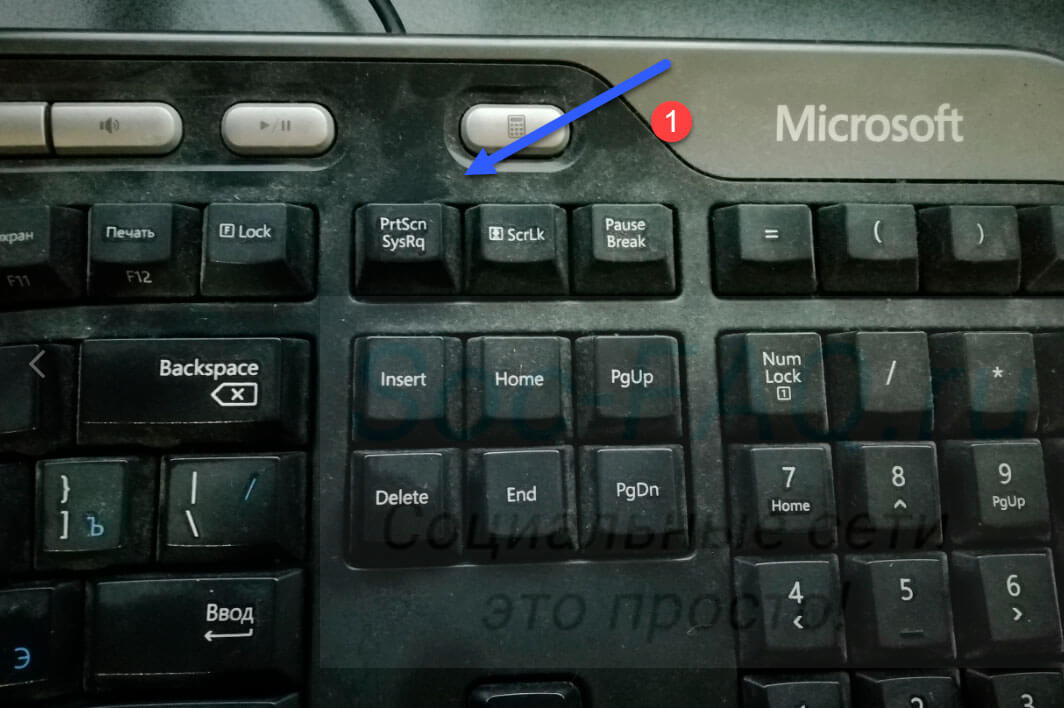
Клавиша PrtScr для создания скриншотов
В зависимости от настроек вашего ПК, клавиша может работать самостоятельно, либо в паре с другими управляющими клавишами. Вот основные сочетания:
- Ctrl + PrtScr
- Shift + PrtScr
- Alt + PrtScr
- Fn + PrtScr
Последний вариант для ноутбуков. Именно на их клавиатурах есть специфическая кнопка Function (сокращенно Fn).
В независимости от того, где вы хотите сделать скриншот, достаточно нажать на кнопку PrtScr отдельно, либо в сочетании с одной из управляющих клавиш. Текущее изображение вашего экрана будет сфотографировано, и помещено в буфер обмена.
Теперь Вам нужно открыть любой редактор графических файлов. В Windows для этой цели, по умолчанию используется программа Paint . Создайте там новый документ, и вставьте изображение из буфера. Нажатием клавиш Ctrl+V , либо выбрав в меню команду » Вставить «.
Изображение будет в вашем распоряжении. Можете редактировать, сохранять его, и использовать в своих целях.
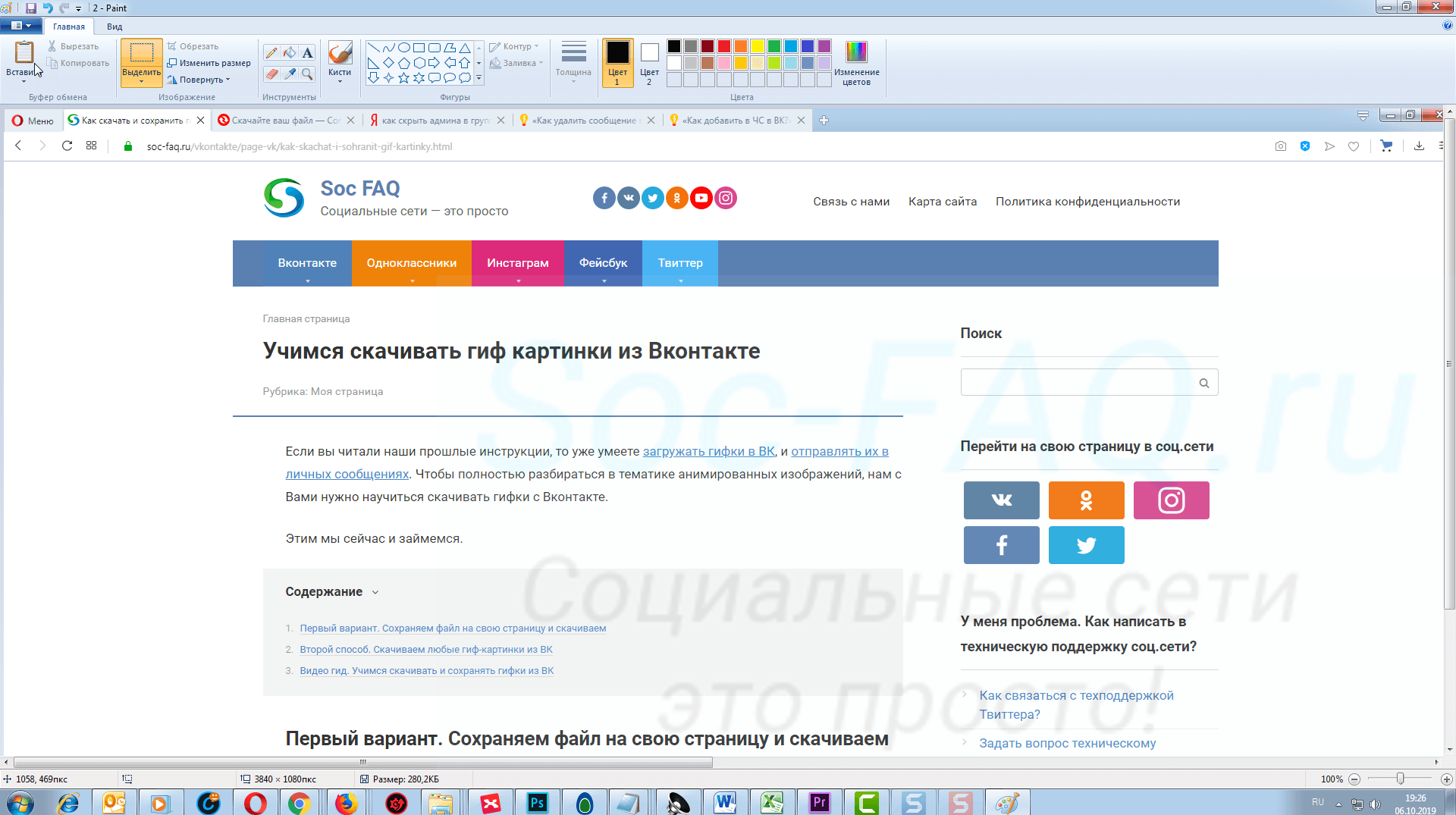
Пример скриншота, сделанного с помощью функции PrtScr
Для большинства задач, этой функции вполне достаточно. Но делать скриншоты таким образом — не самое приятное занятие. Во-первых, приходиться вручную открывать редактор. И если у Вас нет многофункционального Photoshop, то в стандартном Paint, функции редактирования будут сильно ограничены.
Поэтому для создания скриншотов для Вконтакте, и не только, опытные пользователи прибегают к использованию сторонних программ. Ниже я покажу Вам две из них — я сам долгое время использую их в работе. В том числе и для подготовки этих инструкций.
Делаем скриншот в ВК, с помощью программы LightShot
Почему этот вариант попал ко мне в обзор? Здесь есть очень удобная функция. После создания скриншота, вы можете быстро загрузить его в файловое хранилище, предоставляемое разработчиками. Получить ссылку, и опубликовать ее. Весь процесс занимаем пару секунд.
Скачать программу можно с нашего сайта. Ссылка ниже:
Устанавливаем и запускаем. По сути, стандартных настроек Вам должно быть достаточно. Теперь программа запускается при загрузке компьютера, и клавиша PrtScr начинает работать для создания скрина именно в LightShot. Если хотите назначить другие сочетания клавиш, щелкаем правой кнопкой мыши по значку программы в трее, затем выбираем » Настройки «, вкладка » Горячие клавиши «. Вносим изменения и сохраняем.
Теперь давайте попробуем сделать скриншот моей страницы Вконтакте, быстро загрузить изображение на сервер, и отправить его в личном сообщении.
Открываем на экране нужные элементы. Щелкаем по кнопке PrtScr, либо снова находим в трее LightShot, и в меню выбираем пункт » Сделать скриншот «. Либо просто щелкните на значок. Эффект будет тот же
Экран потемнеет, а рядом с курсором будет подсказка » Выберите область «. Теперь нужно щелкнуть курсором в нужной области экрана, зажать левую кнопку мыши, и вести курсор по экрану, выделяя нужную область. Когда закончите, отпустите кнопку мыши.
Картинка зафиксируется. Отредактировать ее размер можно и после создания. По бокам есть маркеры, передвигая которые, можно подогнать нужную область. После этого, в правом блоке выделенной области появиться дополнительное меню. Здесь можно отредактировать скрин на лету, добавить нужные элементы, либо перейти к процессу сохранения картинки.
Нас сейчас интересует значок в виде облака и стрелки. Нажмите на него, для загрузки файла на сервер. В правом нижнем углу экрана появиться окно, где будет доступна ссылка на ваш скриншот. Кнопка » Открыть «, позволит перейти к картинке в браузере. Мы же нажмем » Копировать «, и попробуем поделиться файлом в ВК.
Перейдем на свою страницу, вставим ссылку в блоке создания нового поста, и подождем пару секунд. Изображение автоматически загрузиться — теперь можно публиковать.
Согласитесь, это очень удобно. Поэтому LightShot — моя рекомендация для создания и публикации скриншотов на лету.
Пробуем создать, отредактировать и отправить скрин в ВК, с программой SnagIt
Еще одна программа, которой я активно пользуюсь в работе. В ней есть встроенный редактор, который автоматически запускается после создания скриншота. И среди элементов оформления присутствуют очень важные штучки — номера шагов, стрелки, примечания и т.д.
Кроме этого, SnagIt умеет не только делать скрины на лету, но и записывать короткие видео. Пример вы можете посмотреть у нас на сайте — в каждой статье есть короткие видео подсказки.
Ниже я выкладываю ссылку на установочный файл, триальной версии программы. Вы всегда можете купить полную версию, на сайте разработчика. А для наших целей хватит бесплатной версии.
Устанавливаем программу. После этого, клавиша PrtScr, будет автоматически запускать захватчик экрана SnagIt.
Итак, давайте попробуем сделать скриншот моей страницы в ВК, где будут показаны шаги, которые нужно проделать, чтобы перейти к настройкам профиля.
Зайдем Вконтакт, перейдем на мою страницу. Откроем меню в правом верхнем углу, и наведем курсор мыши на пункт » Настройки «. Вот эту картинку нам нужно сфотографировать.
Нажимаем PrtScr — появляется форма захвата экрана. По аналогии с LightShot, щелкаем и удерживаем курсор, передвигая его для выделения нужной области. Когда закончили — отпускаем. Область будет зафиксирована, и появиться меню, где нужно щелкнуть по кнопке » Запись изображений «.
Наш скрин автоматически загрузиться в редактор SnagIt. Давайте оформим его, указав два необходимых шага:
- Открытие меню;
- Выбор пункта » Настройки «.
Среди инструментов редактора выберем » Стрелка «. В правом блоке меню можно выбрать варианты оформления. Теперь с помощью мыши поставим две стрелки на изображение.
Затем выберем инструмент » Последовательность «, и отметим порядок шагов, установив два маркера. Теперь остается сохранить созданный скриншот.
Теперь давайте представим, что скрин с инструкцией по открытию настроек, мы делали для нашего приятеля. Самое время отправить ему изображение.
Переходим к нужному диалогу, щелкаем по значку » Скрепка «, и выбираем пункт » Фотография «. Теперь загружаем скриншот в ВК, нажав на ссылку » Загрузить фотографию «, и выбрав файл на нашем компьютере. Картинка прикрепиться к сообщению — можно отправлять.
Кстати, если вы скинете собеседнику ошибочные данные, всегда можно удалить отправленное сообщение. Но на это есть только 24 часа.
Учимся делать скриншот на Андроид смартфоне, и загружать его в социальную сеть
Последний вариант — создание скриншота на телефоне.
У Андроид смартфонов этот процесс предельно прост. Откройте на экране те данные, которые вы хотите сфотографировать. Затем одновременно нажмите на боковой панели телефона кнопки » Убавить громкость » и » Включение/выключение «. Скриншот будет создан — вы увидите соответствующую анимацию либо звуковой сигнал.
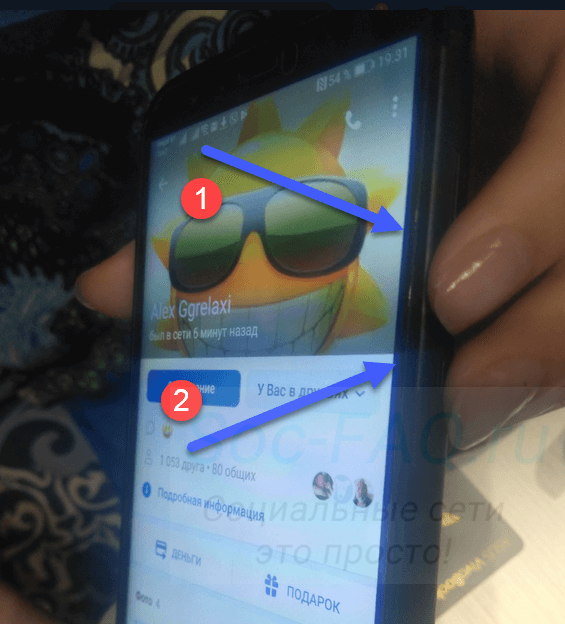
Кнопки на телефоне, для создания скриншота
Теперь открываем приложение Вконтакте, и идем в раздел » Фотографии «. Здесь щелкаем на значок » + «, затем выбираем альбом для загрузки (см. как создать альбом Вконтакте?). Автоматически откроется раздел » Все фото «, на вашем телефоне. Наш скриншот должен быть самым первым в списке. Отмечаем его и нажимаем » Прикрепить «. Изображение будет загружено.