Установка Zoom на Андроид
Работая удаленно, обучаясь, проводя собрания, лекции, деловые встречи используется видеосвязь. Можно ли самостоятельно организовать или просматривать онлайн конференции где угодно? Оказывается да. Для этого установите специальное ПО на смартфон. Рассмотрим, как происходит установка Zoom на Андроид.
Что это такое
Это русскоязычное приложение для организации видеоконференций. Для работы необходимо зарегистрироваться по адресу: https://zoom.us/ .
Сервис предлагает четыре тарифных плана:
- Бесплатный. До ста человек участников конференции. Время проведения до сорока минут;
- Профессиональный. Добавляются возможности записи видео до одного гигабайта в МР4 и М4А формате;
- Бизнес. Можно добавить логотип компании, телефон тех поддержки;
- Предприятие. До 500 человек участников. Для записи используйте неограниченное облачное хранилище.

Для решения большинства задач бесплатного пакета будет достаточно.
Как установить Zoom на телефон
Есть два официальных способа:
- С помощью Google Play. Самый простой способ;
- АРК-файл. Применяйте способ, если на смартфоне нет возможности пользоваться Маркетом или первый способ не сработал.
Рассмотрим их подробнее.
Самый простой способ
Чтобы установить Зум, откройте Плей Маркет, в строке поиска пропишите на виртуальной клавиатуре: 
Выберите: 
После инсталляции запустите приложение: 
Создание аккаунта
Учетная запись необходима, чтобы использовать все возможности программы. Если планируется только присоединиться к конференции, можно обойтись без создания учетной записи. Перейдите: 
Пропишите дату рождения: 
Заполните регистрационную форму. Пропишите email, имя и фамилию. 
Откройте почту на смартфоне. Найдите письмо от Zoom. 
Откройте его, выберите: 
В обозревателе откроется страница, где придумайте надежный пароль. Создавайте его из более восьми символов. Он должен состоять из латинских букв и цифр. 
Откройте приложение. 
Выберите ссылку «Войти в систему», пропишите email и пароль. 
Установить Zoom через АРК-файл
Откройте обозреватель, установленный на смартфоне. Перейдите на официальный сайт, расположенный по адресу: https://zoom.us/ . Прокрутите главную страницу вниз, выберите: 
Выберите: 
Начнется скачивание файла. После загрузки откройте настройки обозревателя (три вертикальные точки справа вверху) выберите: 
Нажмите по последнему загруженному фалу расширения «арк», выберите: 
Перейдите: 
Разрешите install Zoom. Установите переключатель в активное положение: 
Далее: 
Начнется install Zoom Android. 
Когда исчезнет окошко инсталлятора, установка будет завершена.
Особенности
Установка приложения возможна на устройства с ОС Андроид 5.0 и выше. Как выполнить установку программы, например, на Android 4.4.2? Обновите смартфон. Подробнее смотрите в статье: «Обновляем Андроид без ПК».
Вывод
Создавайте видеоконференции, организовывайте обучение и совместную работу в приложении Zoom. Бесплатных возможностей хватит для решения большинства задач. При необходимости подключайте дополнительные пакеты. Если возникли вопросы, обратитесь в техподдержку .
Установка Zoom на Android-смартфон и iPhone

Всего существует два официальных способа инсталляции приложения Zoom на функционирующие под управлением ОС Android устройства. Первый из описанных далее методов более прост и удобен, а второй применяется, если на девайсе отсутствует возможность использовать Google Play Маркет и при этом заниматься установкой Магазина нет времени или желания.
Способ 1: Google Play Маркет
- Воспользуйтесь представленной далее ссылкой или откройте магазин приложений Гугл и найдите в нём страницу Zoom Cloud Meetings, введя название сервиса в поле поиска.
Способ 2: APK-файл
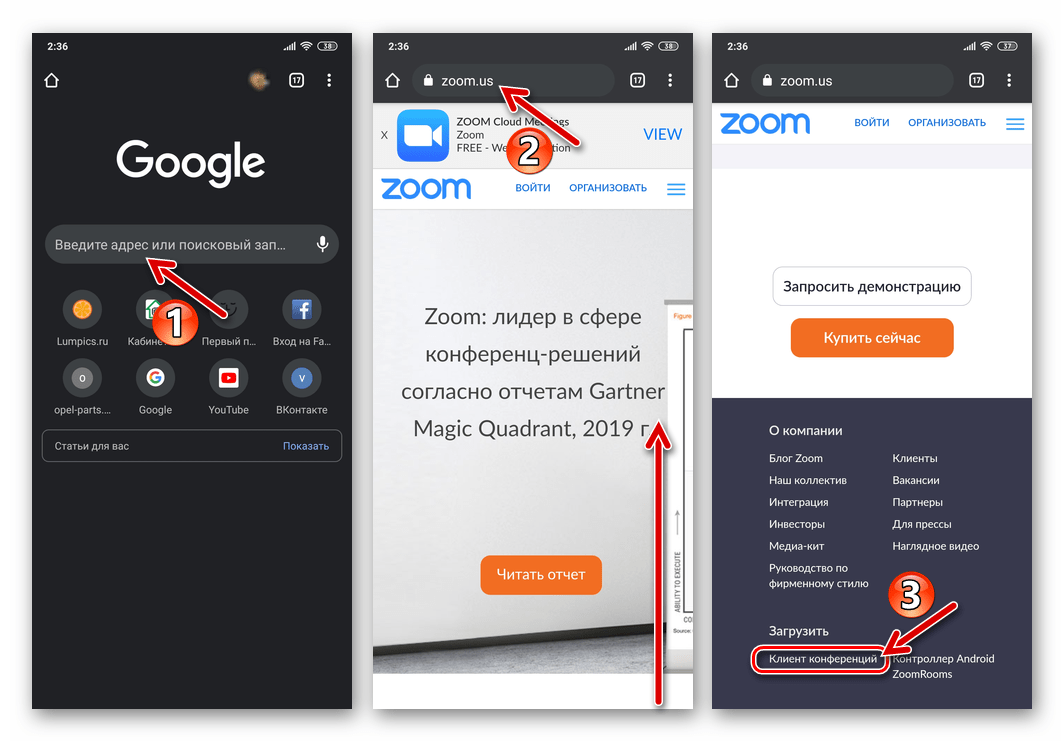
- С помощью любого предпочитаемого веб-браузера на мобильном девайсе (в примере далее — Google Chrome для Android) перейдите на официальный веб-ресурс рассматриваемой системы – zoom.us . Пролистайте главную страницу сайта в самый низ и коснитесь наличествующего в секции «Загрузить» наименования «Клиент конференций».
Или же, что гораздо быстрее, перейдите на Android-устройстве по следующей ссылке — это перенесет вас в раздел загрузок сайта сервиса видеоконференций:
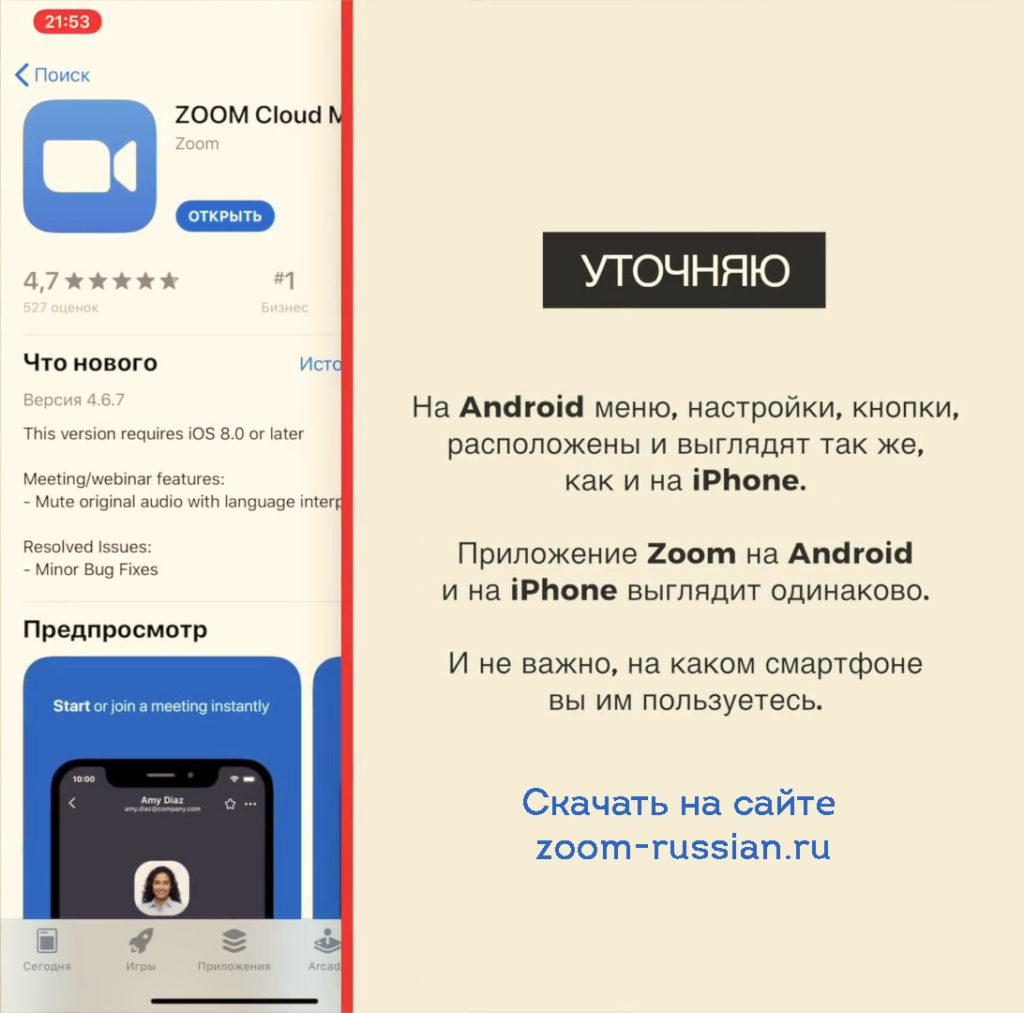
Получение клиента сервиса Zoom на iPhone мало чем отличается от проходимого с целью установки любой другой iOS-программы, и заключается в скачивании нужного средства из Apple App Store.
Zoom скачать для Android
Во время самоизоляции у многих людей появилась необходимость работать из дома ради собственной безопасности. Чтобы сохранить работу и не бросать учёбу, многие люди обратились к программному обеспечению для видеоконференций. Одним из таковых является Zoom. На этой странице вы можете бесплатно скачать Zoom на Андроид.
Что такое Zoom Cloud Meetings
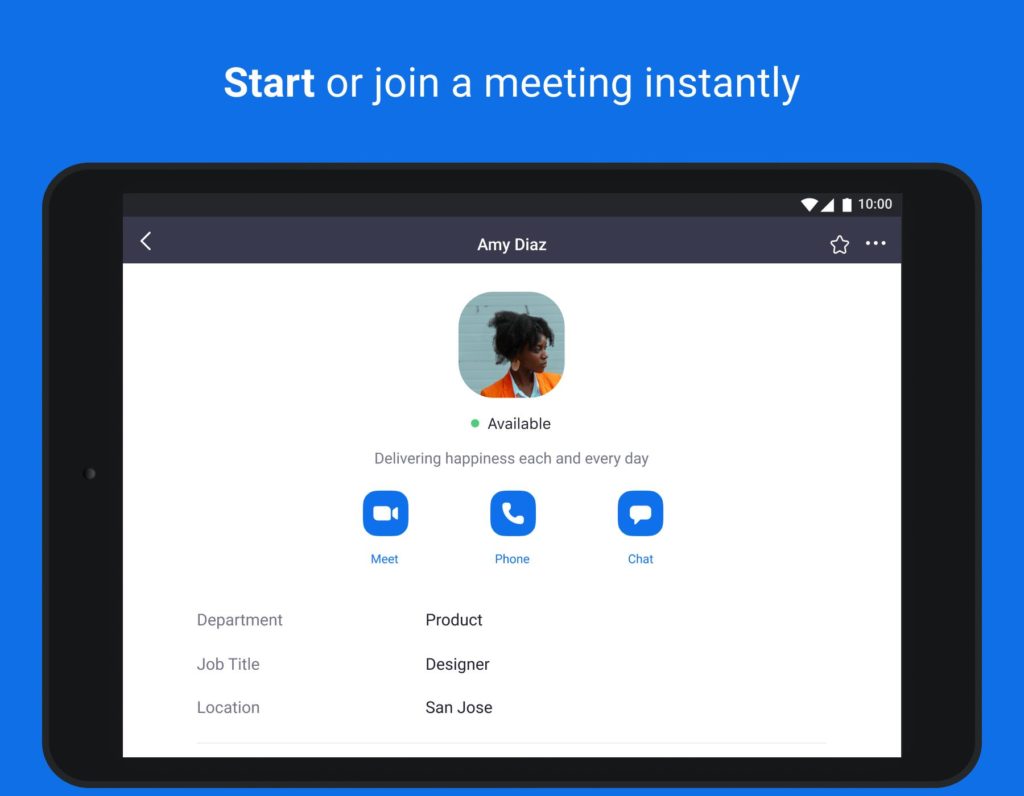
Zoom андроид — это кроссплатформенное ПО, которое включает в себя приложение для Android и позволяет вам проводить 40-минутные встречи для 25 участников бесплатно. Если вам нужны более длительные встречи, для этого существуют специальные тарифные планы. Но для тех, кто нуждается в небольших встречах, бесплатный тариф вполне приемлем.
Перед началом использования приложения вам необходимо зарегистрироваться для получения учётной записи. После регистрации нужно будет установить приложение и уже после этого приглашать людей на онлайн-встречи. Всем, кого вы пригласите на встречу, потребуется либо поддерживаемая настольная платформа, либо приложение Android, установленное на их смартфоне или планшете.
Установка приложения
- Скачайте Зум для Андроид бесплатно по ссылке
- Нажмите Установить
- Нажмите Принять
- Дождитесь завершения инсталляции и нажмите на кнопку «Открыть».
- На странице откроются возможности программы представленные на четырёх экранах.
Обратите внимание! Вы можете не регистрировать аккаунт в Zoom и авторизоваться через учетную запись Google или Facebook.
Настройка приложения
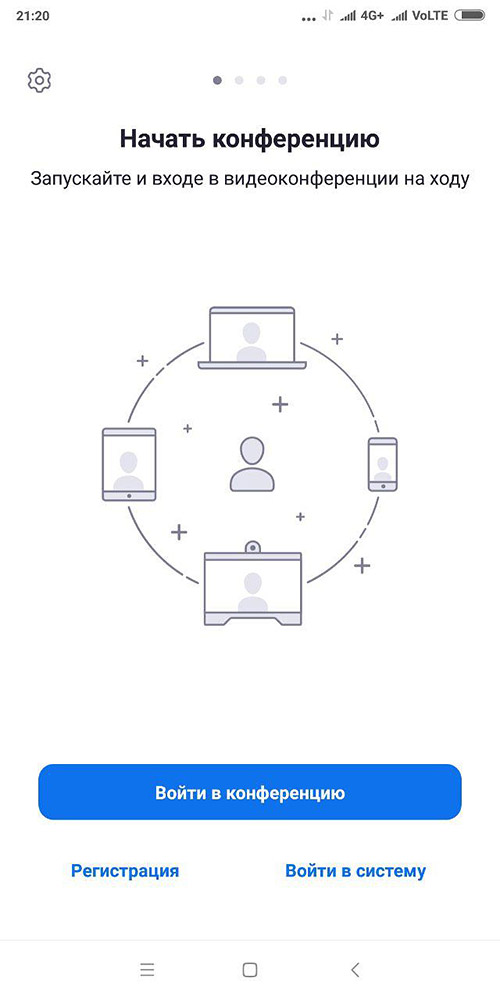
После установки вам будет предложено войти в конференцию на правах участника, либо зарегистрироваться или же войти в систему по имеющемуся у вас логину и паролю. Для большего удобства пользования программой советуем вам зарегистрироваться. Для этого щёлкните по соответствующей кнопке в меню. Вам будет необходимо ввести адрес вашей электронной почты, а так же имя и фамилию.
Обратите внимание! Поддерживается написание на русском языке.
Поставьте галочку, что вы согласны с условиями обслуживания и в верхнем правом углу нажимаем на кнопку «Регистрация». Далее к вам на почту придёт письмо и вы должны будете подтвердить регистрацию аккаунта. Вас попросят повторно ввести имя и фамилию, а так же придумать пароль. Регистрация необходима для того, что бы вы могли пользоваться данной программой не только на смартфоне, но и на компьютере, планшете и даже в браузере.
После регистрации вы можете зайти в программу как владелец аккаунта.
- Нажмите на кнопку войти в систему. Введите свой логин и пароль и кликните по кнопке «Войти в систему»
- В низу справа нажмите на шестерёнку для вывода настроек приложения. В следующем меню нажмите на «Базовый»
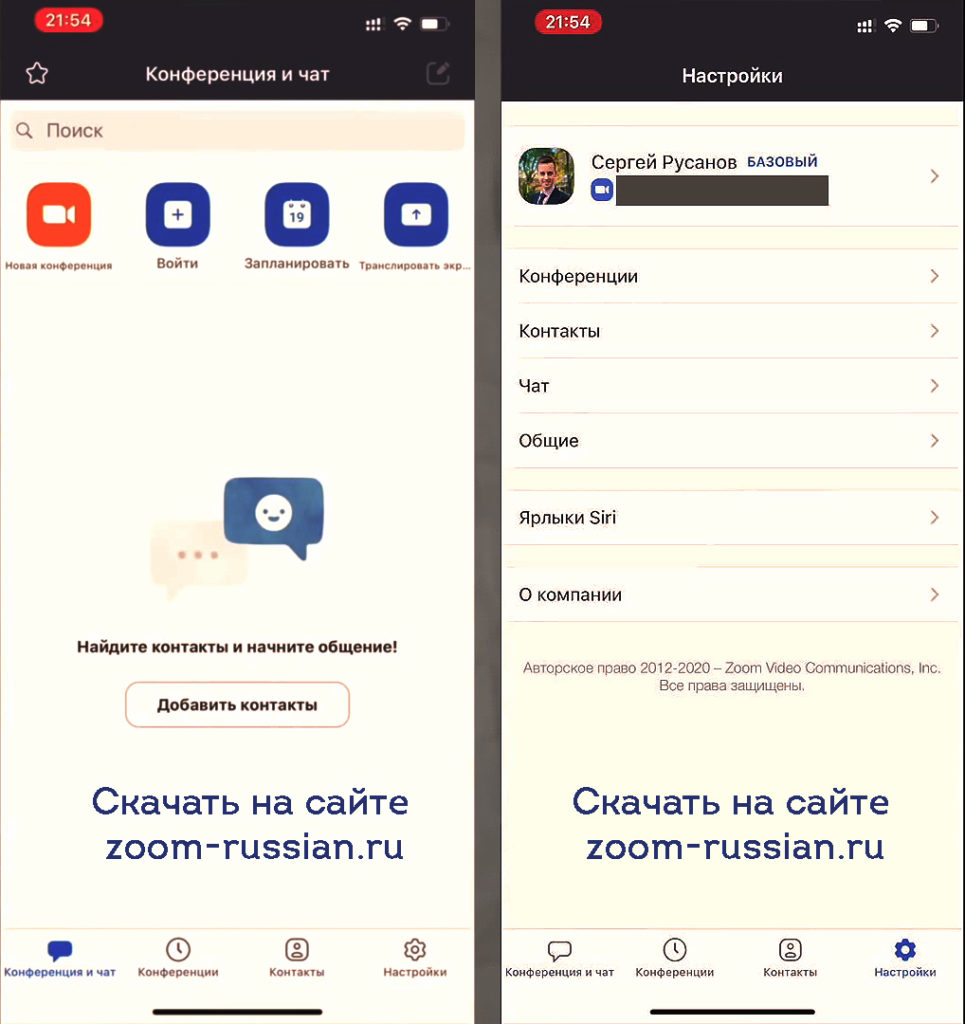
- Вы попадает в настройки профиля. Здесь вы можете установить свою аватарку, поменять пароль, имя и фамилию, написать ваш статус. Так же в этом меню находится ваш «Идентификатор персональной конференции (PMI)» — это номер вашей вебинарной комнаты. Так же можно включить распознавание по лицу.
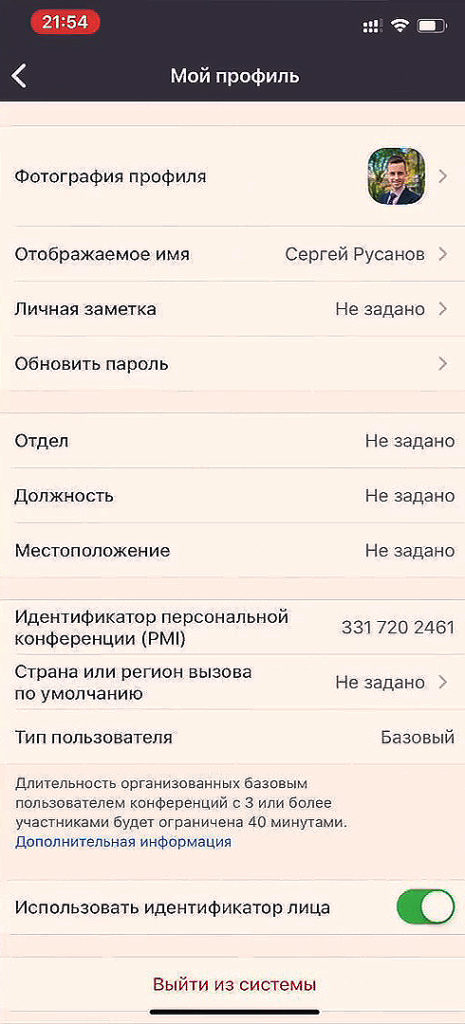
- Перейдите в раздел «Конференции». Советуем вам включить настройки как на скриншоте.
- Перейдите в раздел «Контакты» — «Сопоставление телефонных контактов». Здесь вы можете привязать ваш номер телефона к Zoom после чего, получив доступ к вашей телефонной книге, вы можете созваниваться с вашими контактами через приложение. Однако, чтобы это было возможно, ваши контакты должны проделать такую же операцию.
- Раздел «Чат». Настройки можно не менять.
- Раздел «Общие». Здесь советуем включить оба пункта меню.
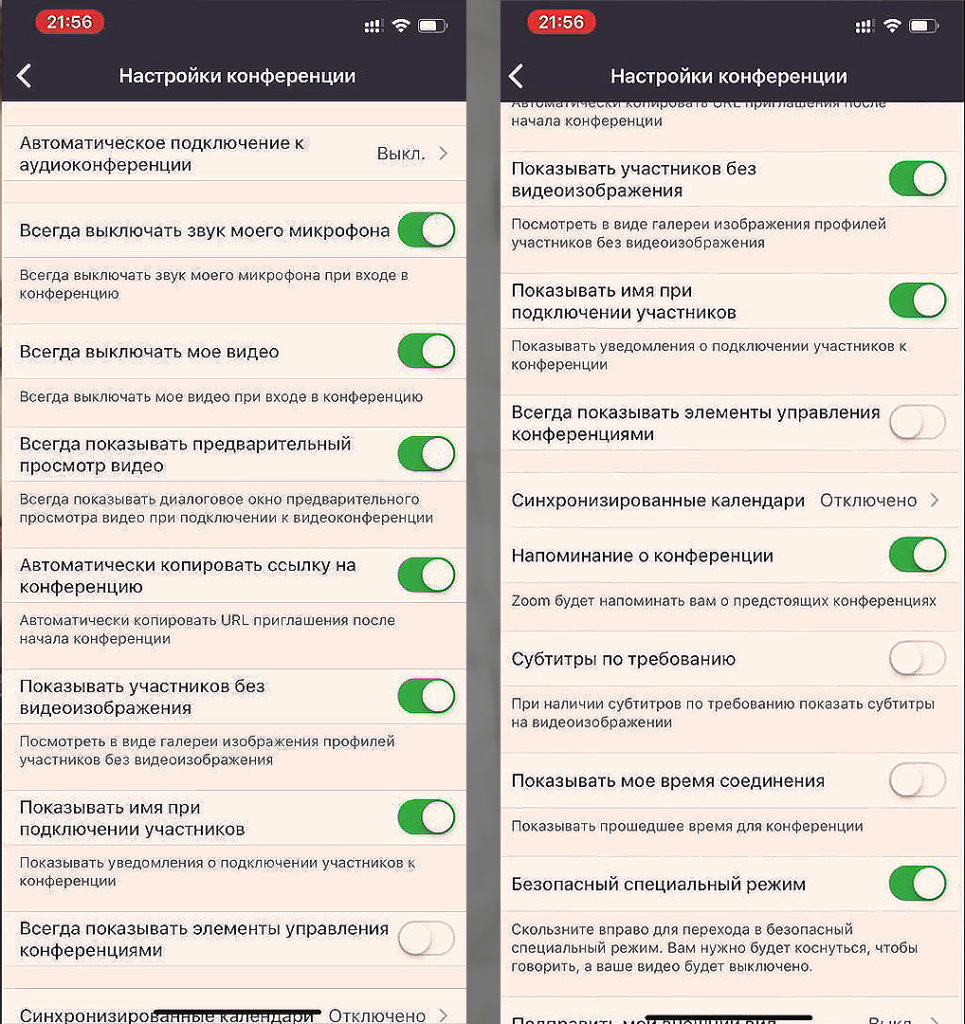
- Выйдите из раздела настройки и зайдите в раздел «Конференции». Здесь увидите три кнопки:
«Начать» — для того что бы сразу же начать конференцию.
«Отправить приглашение» — вы можете скопировать ссылку в буфер обмена и отправить знакомым в Инстаграм или Вконтакте.
«Редактировать» — если нужно вы можете поставить пароль на конференцию, остальные настройки выставляйте по вашему желанию.
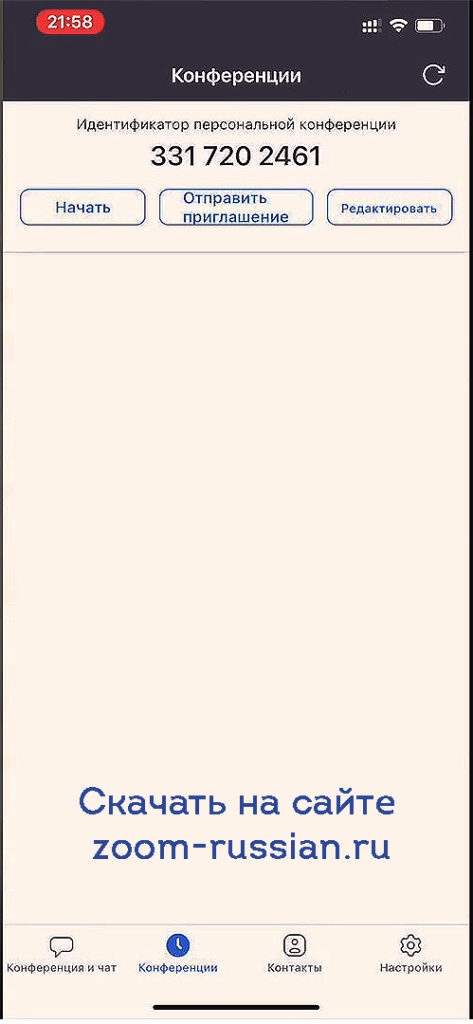
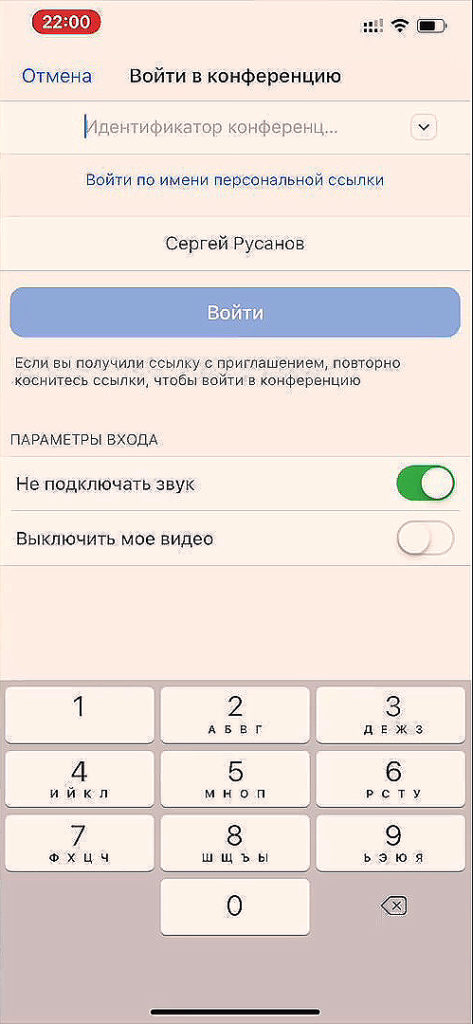
- Перейдите в следующую вкладку «Конференция и чат». Вверху вы увидите четыре кнопки:
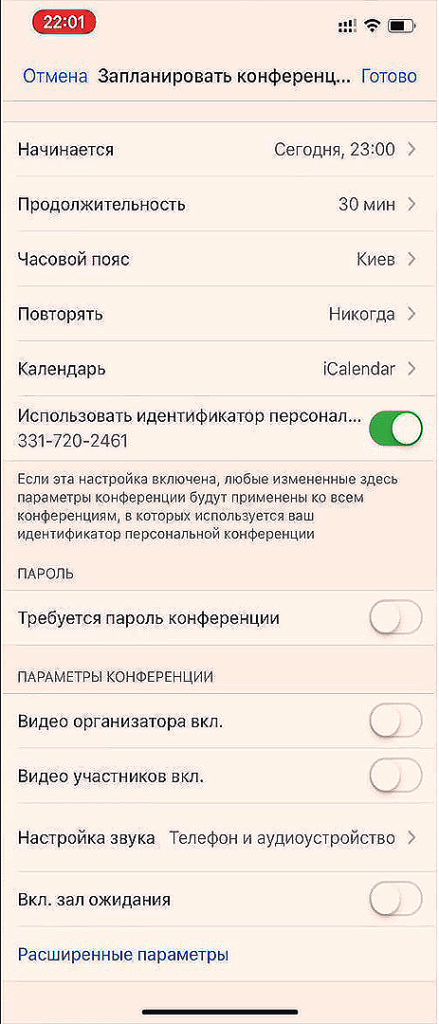
«Новая конференция» — войти в конференцию как приглашённый участник. Для входа создатель конференции должен вам предоставить ссылку с идентификационным номером. Параметры при входе советуем выставить как на скриншоте.«Запланировать» — с помощью этого пункта вы можете заранее запланировать конференцию.
Обратите внимание! Пункт «Использовать идентификатор персональной конференции», если вы используете бесплатный тариф вам стоит обязательно активировать этот пункт, что бы участники вашей конференции смогли присоединиться по той же ссылке по прошествии 40 минут.
Остальные пункты выставляются на ваше усмотрение.
«Транслировать экран» — поваляет показывать экран вашего смартфона для презентации.
Таким образом можно удобно созваниваться с большим количеством людей. Приложение, как вы уже убедились, имеет в арсенале широкие настройки, бесплатный тариф, возможность подключения к различным устройствам и простоту в обращении.
Zoom 5.15.10.15718


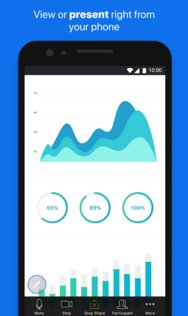
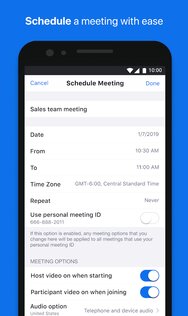
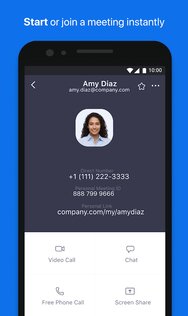
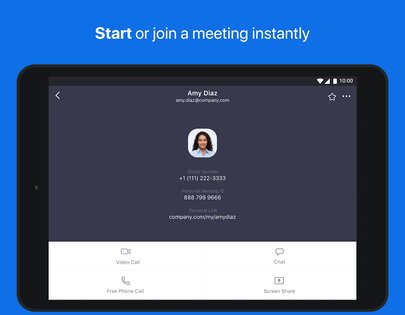

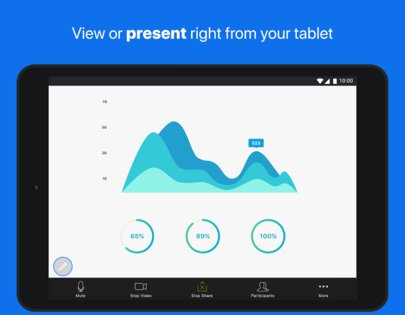
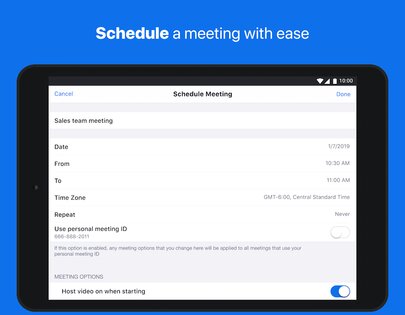

Zoom – одно из самых популярных приложений для видеоконференций и чата. На данный момент способен соединить по видеосвязи более 100 человек в одном звонке. Базовая версия полностью бесплатна и работает кроссплатформенно на Android iOS, Windows, Mac и SIP телефонии. Во время конференции можно обмениваться текстовыми сообщениями, файлами и картинками, стримить экран своего устройства. Вы можете создавать как приватные чаты, так и публичные, для доступа просто по ссылке.
С развитием технологий стало все проще и проще общаться. А видеочаты начали пользоваться немыслимой популярностью. Сотни тысяч людей каждый день связываются по видеосвязи, ведь это лучший способ общаться на расстоянии. И недавно на рынке видеочатов появился перспективный представитель – Zoom.