Как обновить дрова видеокарты на Rave os
Доброго времени суток, господа
Помогите решить проблемку:
Майню эфир через нбмайнгер 39.5 на 3070ти. Стабильно дает 55+ хешей каждая из 6 карт. Сегодня вышел 39.6, настроек не меняю, только меняю майнер с 39.5 на 39.6 и картина получается такова, что 2 из 6 карт дает 59-60 хешей, остальные 30-50 хешей.
Напомню, разгон для каждой карты одинаковы.
Подумал, мб дело в дровах, и что заметил. Дрова видях не последней версии. а рейва — последний.
Обновил рейв через консоль на последнюю бета версию — upgrade 8745-2002
Там дрова nvidia-470.63.01
НАсколько я знаю, последние драйвера нвидии сейчас 490+
СОобственно вопрос: можно ли внутри рейва отдельно обновить дрова видюхи?
Если да, то как?
Спасибо
Surv81
Великий мудрец
- 29 Окт 2021
- #2
Доброго времени суток, господа
Помогите решить проблемку:
Майню эфир через нбмайнгер 39.5 на 3070ти. Стабильно дает 55+ хешей каждая из 6 карт. Сегодня вышел 39.6, настроек не меняю, только меняю майнер с 39.5 на 39.6 и картина получается такова, что 2 из 6 карт дает 59-60 хешей, остальные 30-50 хешей.
Напомню, разгон для каждой карты одинаковы.
Подумал, мб дело в дровах, и что заметил. Дрова видях не последней версии. а рейва — последний.
Обновил рейв через консоль на последнюю бета версию — upgrade 8745-2002
Там дрова nvidia-470.63.01Посмотреть вложение 240432
НАсколько я знаю, последние драйвера нвидии сейчас 490+
СОобственно вопрос: можно ли внутри рейва отдельно обновить дрова видюхи?
Если да, то как?
Спасибо
Помощь
Вы можете обновить систему, выполнив команду upgrade
( upgrade -b latest для версий 1.0.24 и ниже) в консоли на своем риге. Последняя версия доступна на raveos.com.
Для корректного обновления рекомендуем воспользоваться следующей последовательностью действий:
- Остановить майнинг (Actions — Pause)
- Перезагрузить воркер (Actions — Reboot)
- Обновить командой upgrade -b (после успешного обновления риг автоматически перезагрузится)
- Запустить майнинг
- Пожалуйста, ознакомьтесь с минимальными системными требованиями, проверьте ваше оборудование на наличие неисправностей и убедитесь, что ваш BIOS настроен в соответствии с рекомендациями
- Intel Core™ 2 или лучше / AMD am3+ или лучше
- 4 ГБ ОЗУ
- 4 ГБ носитель (HDD/SSD/M2/USB)
- Intel® Core™ i3-3220 3,3 ГГц или лучше / AMD FX-6300 3,5 ГГц или лучше
- 8 ГБ ОЗУ
- 8 ГБ SSD-накопитель
Обновите BIOS до последней версии!
- Отключите CSM (для материнских плат на платформе AMD сначала отключаете CSM, сохраняете настройки, перезагружаетесь и только потом настраиваете все остальное)
- Установите режим загрузки — UEFI
- Включите 4G decoding*
- Установите параметр PCI Mode на Auto**
- Включите встроенную графику и установите значение выделения памяти как можно меньше
- Установите приоритет загрузки для HDD/SSD/M2/USB в зависимости от носителя с ОС***
- Отключите виртуализацию
*процессоры AMD A-series APU не поддерживают 4G decoding
**при возникновении проблем с запуском большого количества GPU установить значение PCI Mode равное Gen1 или Gen2 и отключите неиспользуемые ресурсы (аудиовыходы и т.п.)
***При использовании HDD/SSD/M2 установите режим работы SATA в AHCI
- Настройки. Слишком большой разгон или слишком занижен вольтаж (или пользовательский vbios с неправильными настройками). Попробуйте снизить значения разгона или повысить вольтаж. Если у вас пользовательский bios, то проверьте, исправит ли проблему прошивка оригинального.
- Неисправный райзер. Низкое качество райзеров очень часто вызывает много проблем. Замените райзер или используйте более качественные и посмотрите, поможет ли это. Попробуйте проверить графические процессоры один за другим, возможно, один из них вызывает проблемы.
- Источник питания. Внезапная остановка или перезапуск могут быть вызваны слабым источником питания. Если температура в помещении слишком высока, блок питания может перегреться и отключиться.
Чтобы скачать VBIOS, вам нужно перейти на вкладку Hardware вашего рига, открыть меню в колонке BIOS, и нажать [Get]. Начнется процесс формирования ссылки на скачивание. В случае успешного формирования ссылки пиктограмма Download в столбце BIOS окрасится в голубой цвет. Нажав на нее, вы сможете скачать VBIOS.
Для загрузки VBIOS вам нужно перейти на вкладку Hardware вашего рига, открыть меню в колонке BIOS, нажать [Upload] или [Force upload] и выбрать новый файл BIOS. Риг перезапустится после завершения процесса загрузки.
RaveOS это live система, поэтому журналы после перезагрузки не сохраняются. Текущие вы можете просмотреть по пути /var/log/app/.
Для включения сохранения журналов после перезагрузки системы:
- выполните команду log-on в терминале рига.
- перезагрузите риг.
Сохраненные журналы системы вы сможете найти и просмотреть по адреcу /app-data/logs/. После устранения ошибок рекомендуем выключить сохранение командой log-off
- Добавить их в /app-data/scripts. Если директория отсутствует – создать ее самостоятельно
- Скрипты должны иметь формат init.d. Имя скрипта должно начинаться на S.
Пример: S01user_script.sh - Дать скрипту права на выполнение.
Пример: chmod +x /app-data/scripts/S01user_script.sh - ВАЖНО! Скрипт не должен блокировать поток,
а. Отключение HTTPS (для скачивания майнеров)
Зайдите в меню Account-Configuration в настройках вашего аккаунта.
Для тех из вас у кого наблюдаются проблемы со скачиванием майнеров была добавлена опция отключения HTTPS.
После отключения\включения нужно заново применить майнинг задачу на риге.
б. Скорее всего данная проблема возникла в связи с ошибками разметки накопителя при первом запуске. Проверьте количество свободного места (Free disk space) на вкладке System Info. Если отображено что общий объем около 500Мб, выполните следующие действия:
- Остановите майнинг на вашем устройстве (Action-Pause)
- В консоли выполните команду: resize-os
После перезагрузки устройства проверьте параметр «Free disk space», система должна занимать весь объем накопителя. Майнеры и обновления будут загружаться корректно.
Для старых версий используйте следующую последовательность действий:
- Остановите майнинг на вашем устройстве (Action-Pause)
- Выполните команду: curl -s https://image.raveos.com/tools/fix-disk-step1.sh | /bin/sh -s
- Ожидайте перезагрузки устройства
- Выполните команду: curl -s https://image.raveos.com/tools/fix-disk-step2.sh | /bin/sh -s
- Ожидайте перезагрузки устройства
Нет. Чтобы использовать новую версию майнера достаточно добавить его для монеты в кошельке.
Wallets — Edit Wallet — Edit Coin — Please select miner.
Добавьте интересующий вас майнер. После этого вы сможете выбрать его из списка в разделе Mining Вашего рига.
Для задания дополнительных параметров в майнере перейдите Wallets — Edit Wallet — Edit Coin — Please select miner.
Рядом с интересующим майнером нажмите на иконку карандаша. Введите параметры. Пример: -parameter 1 .
Сохраните изменения в форме и в монете.
Зайдите в раздел Account. Иконка в верхнем правом углу на дашборде.
- Перейдите на вкладку Grant Access
- Введите логин вашего партнера под надписью Grant Access, выберите подходящий уровень доступа (описание уровней доступа справа) и нажмите Trust user.
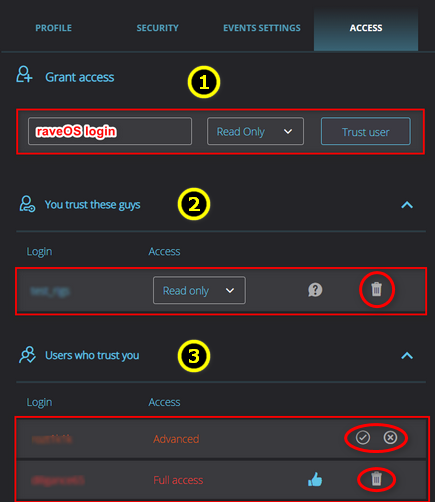
Пояснения к обозначениям:
- Это статус ‘ожидает подтверждения’, пользователь которому предоставлен доступ пока не принял запрос.
- Отменить предоставление доступа.
- Подтвердить или отменить предоставленный доступ.
После подтверждения пользователем, тот кто предоставил доступ увидит статус ‘ОК’
Эта функция отключена для бесплатных пользователей. Если у вас 1 воркер (FREE тариф), но вы хотите предоставить доступ к своему аккаунту, перейдите в меню Finance на вкладку Tariff Plans и нажмите ENABLE PRO FEATURES.
Внимание!
Включение PRO функций это безвозвратный процесс. У вас не будет возможности отключить PRO функции на аккаунте.
Перейдите в меню Workers или на вкладку System Info внутри воркера. Нажите кнопку [Transfer]. Введите логин партнера и нажмите [Send worker].
Воркер переносится со всеми настройками.
Вы получите письмо на ваш email для подтверждения\отмены переноса. В случае отмены, воркер останется на вашей учетной записи.
После вашего подтверждения партнер получит запрос для подтверждения на почту и, в свою очередь тоже должен подтвердить\отменить получение воркера.
В случае отмены воркер останется на вашей учетной записи, в случае подтверждения будет перенесен полностью на учетную запись партнера.
Внимание!
У вас не будет возможности переносить данный воркер на другие учетные записи в течении 3-х дней.
К сожалению не все wireless адаптеры поддерживаются в системе. Cписок доступных драйверов для wi-fi адаптеров можете посмотреть выполнив в консоли команду find /lib/modules/$(uname -r)/kernel/drivers/ -iname «*.ko» | grep wireless
Список доступных драйверов для проводных адаптеров:
find /lib/modules/$(uname -r)/kernel/drivers/ -iname «*.ko» | grep ethernet
Мы рекомендуем использовать проводное подключение.
Нет. Вы можете использовать роутер с поддержкой USB модемов для организации доступа в сеть интернет для ваших устройств
Зайдите в настройки аккаунта на вкладку PROFILE и нажмите Delete Account.
Подтвердите действие нажатием на ссылку полученную в письме на ваш e-mail.
Обратите внимание, что информация об учетной записи будет находиться в статусе ожидания в течение следующих 14 дней, а затем будет полностью автоматически удалена.
Чтобы отменить этот процесс, войдите в систему, используя свои текущие учетные данные.
Важное замечание! Вам необходимо отключить всех своих онлайн-работников (RIG), прежде чем учетная запись будет удалена, чтобы избежать дополнительной оплаты.
Если вы не отправляли запрос, то в целях безопасности мы рекомендуем сменить пароль на аккаунте RaveOS и вашей электронной почте.
Также рекомендуем отправить ответ на письмо с информацией «Я не заказывал смену пароля».
Для восстановления 2FA вам нужен код который был вам предоставлен в момент активации 2FA. В случае утери этого кода вам следует обратиться к нам на [email protected] указав подробную информацию об аккаунте: список ригов, карт, приблизительную дату регистрации, балансовый счет.
Список доступных команд терминала
help — список доступных команд
net — настройка сетевых интерфейсов
auth — установка/изменение идентификатора воркера и/или пароля
status — показать статус воркера
restart — перезагрузка воркера
shutdown — выключение воркера
rds [sec] — перезапуск рига с отложенным стартом. Может принимать числовое значение в секундах (значение по умолчанию 60 секунд) Пример: rds 30 — выключение рига с последующим включением через 30 секунд
miner — показать вывод майнера
stop — остановить майнер
start — запустить майнер (после остановки)
log-on — включить запись системного журнала непосредственно на ваш диск
log-off — отключить запись системного журнала непосредственно на ваш диск
swap-on — включить swap
swap-off — отключить
list-tz — список часовых поясов
set-tz — установка часового пояса воркера
clear-miners — принудительная очистка директории майнеров
clear-logs — принудительная очистка директории журналов майнеров
fix-fs — проверка целостности файловой системы
crs-on — включение CRS (PCI large BAR) управление опцией Large BAR
!!ВНИМАНИЕ!! Использовать на свой страх и риск! Возможна потеря управления воркером и уход в циклическую перезагрузку!!
crs-off — выключение CRS (PCI large BAR) управление опцией Large BAR
!!ВНИМАНИЕ!! Использовать на свой страх и риск! Возможна потеря управления воркером и уход в циклическую перезагрузку!!
resize-os — расширение системного раздела на весь доступный объем накопителя
upgrade [«версия или os_build-app_build»]
(по умолчанию: latest ) — обновление системы. Пример: upgrade, upgrade «latest», upgrade «1.0.25», upgrade «8666-1952»
trm-mode — для изменения параметров загрузки ядра под Team Red Miner. Доступные аргументы: R — режим R, C — режим C, reset — сброс по умолчанию. Пример: trm-mode R
amd-opencl-20.40 install — установка драйвера OpenCL (PAL) из пакета драйверов 20.40 для карт AMD Vega/Navi/BigNavi. !!Рекомендуется использовать только для тех майнеров, которые не поддерживают драйвера OpenCL ROCm. Например Lolminer не поддерживает карты Vega на драйверах ROCm
amd-opencl-20.40 uninstall — удаление драйвера OpenCL (PAL) из пакета драйверов 20.40 для карт AMD Vega/Navi/BigNavi
coolbox-flash [path_to_firmware] — обновление прошивки на автофанах от Coolbox. Пример: coolbox-flash /tmp/m328p_1031_1153_mem.hex
fan-check — переинициализация автофанов от Coolbox и Donnager
После ввода данных в SET нужно сохранить изменения на форме и на вкладке Tuning. Кнопка Save. Для применения введенных изменений и перезапуска майнинга используйте кнопку Save&Apply.
Внимание! oc -sleep . и oc . — это две разные команды. Каждая команда должна вводится с новой строки.
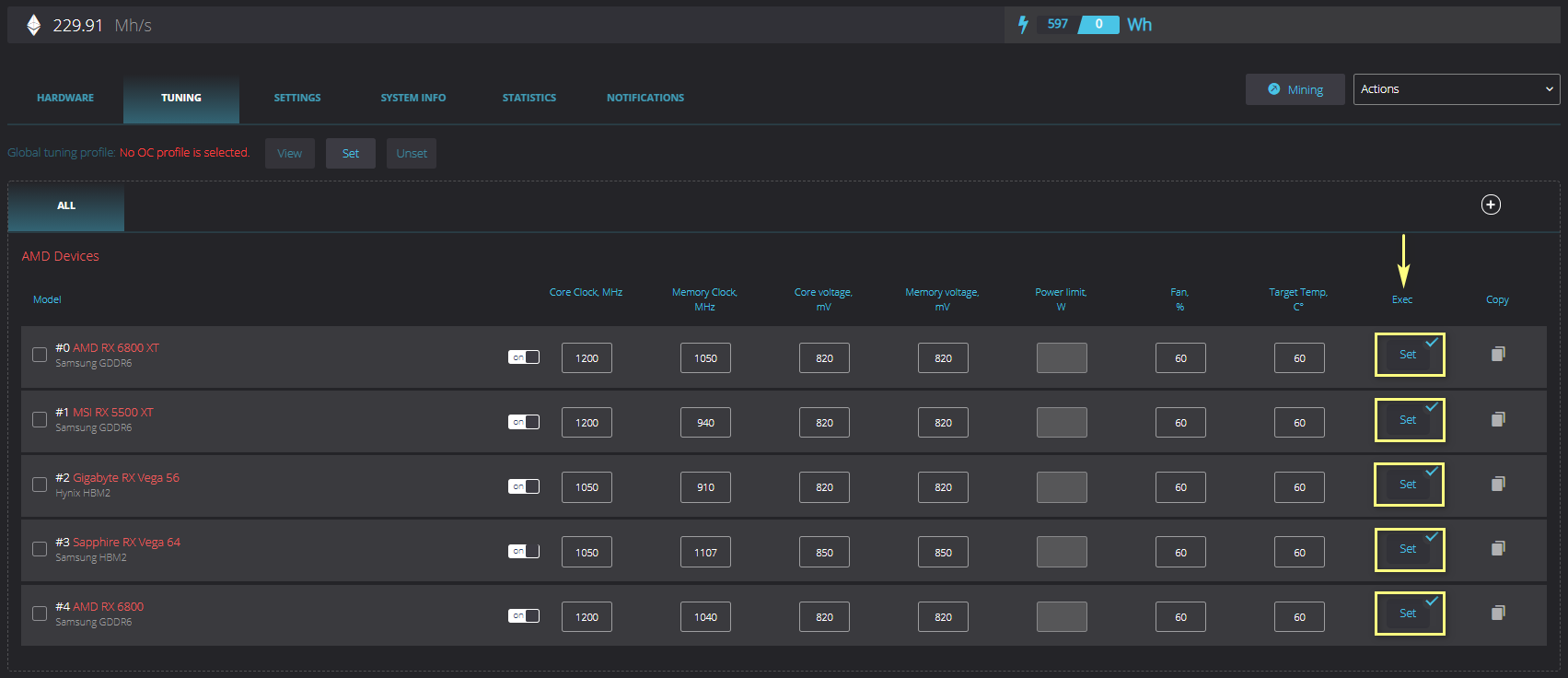
Функционал оверклока oc
Вы можете применять оверклок через поле Execute. (кнопка Set на вкладке Tuning):
Пример: oc -cclk=1070 -mclk=2050 -cvddc=780 -mvddc=800 -tt=65 -fan=80
Команда всегда должна начинаться с oc . Параметр oc в SET должен быть только один
Доступные аргументы для “oc . ”:
-fan= — Скорость вращения вентиляторов (если автофан выключен). Пример: -fan=80
-fanmin= — минимально допустимое значение вентилятора при включенном автофан. Пример: -fanmin=0
-fanmax= — максимально допустимое значение вентилятора при включенном автофан. Пример: -fanmax=100
-tt= — Целевая температура (если включен автофан). Пример: -tt=65
-ttm= — Целевая температура памяти (если включен автофан). Работает для карт AMD на чипах Vega/Navi и Nvidia GDDR6X карт. Если установлено больше 0, -tt игнорируется! Пример: -ttm=80
-wh= — Вотчдог по хешрейту на уровне карты (h/s). Пример: -wh=30000000 (30Mh/s). Пример(40Mh/s): -wh=40000000
Только для AMD
-cvddc= — Вольтаж ядра в mV (только для AMD). Пример: -cvddc=800
-mvddc= — Вольтаж контролера памяти в mV (только для AMD). Пример: -mvddc=800
-socvddmax= — Максимальный вольтаж SOC в mV (только для Navi10, Navi14). Пример: -socvddmax=800
-gfxvddmax= — Максимальный вольтаж GFX в mV (только для Navi10, Navi14). Пример: -gfxvddmax=800
-socclkmax= — Максимальная частота SOC в Mhz (только для Navi10, Navi14). Пример: -socclkmax=800
-gfxclkmax= — Максимальная частота GFX в Mhz (только для Navi10, Navi14). Пример: -gfxclkmax=800
-lp=1 — Позволяет снизить потребление на AMD RX 6xxx серии на 20-30W (только для Navi21, Navi22)
Только для NVIDIA
-cclk= — Частота ядра в Mhz (для Nvidia — смещение частоты). Пример: -cclk=100
-mclk= — Частота памяти в Mhz (для Nvidia — смещение частоты). Пример: -mclk=1000
-pl= — Лимит потребления в ваттах (только для Nvidia). Пример: -pl=100
-fixclk= — устанавливает фиксированную частоту ядра на 16й, 20й и 30й сериях Nvidia (Экспериментальная опция! В некоторых случаях может помочь снизить потребление). Пример: -fixclk=800
-fixpstate=1 — отключение перевода драйверами CUDA и OpenCL карт в режим PState2. Аналог опции CudaForceP2State=off на Windows в Nvidia Inspector. !!ВНИМАНИЕ!! Глобальная настройка, применится для ВСЕХ карт (Экспериментальная опция! Включает возможность установки повышенных частот памяти)
-led= — управление подсветкой логотипа на некоторых Nvidia картах. По-умолчанию: 0. Допустимый диапазон 0-100. Пример: -led=0 (выключен)
Отложенный оверклок oc -sleep
Для того чтобы воспользоваться этой функцией, необходимо в Set задать: oc -sleep=X …
где X — количество секунд после запуска майнера по прошествии которого применятся параметры
Команда всегда должна начинаться с oc -sleep=X .
Параметр oc -sleep=X в SET должен быть только один
Пример: oc -sleep=100 -cclk=1070 -mclk=2050 -cvddc=780 -mvddc=800
Доступные аргументы для “oc -sleep . ”
-sleep= — Количество секунд после запуска майнера, через которое нужно применить данный оверклок.
Пример: -sleep=120
Только для AMD
-cvddc= — Вольтаж ядра в mV (только для AMD). Пример: -cvddc=800
-mvddc= — Вольтаж контролера памяти в mV (только для AMD). Пример: -mvddc=800
-socvddmax= — Максимальный вольтаж SOC в mV (только для Navi10, Navi14). Пример: -socvddmax=800
-gfxvddmax= — Максимальный вольтаж GFX в mV (только для Navi10, Navi14). Пример: -gfxvddmax=800
-socclkmax= — Максимальная частота SOC в Mhz (только для Navi10, Navi14). Пример: -socclkmax=800
-gfxclkmax= — Максимальная частота GFX в Mhz (только для Navi10, Navi14). Пример: -gfxclkmax=800
Только для NVIDIA
-cclk= — Частота ядра в Mhz (для Nvidia — смещение частоты). Пример: -cclk=100
-mclk= — Частота памяти в Mhz (для Nvidia — смещение частоты). Пример: -mclk=1000
-pl= — Лимит потребления в ваттах (только для Nvidia). Пример: -pl=100
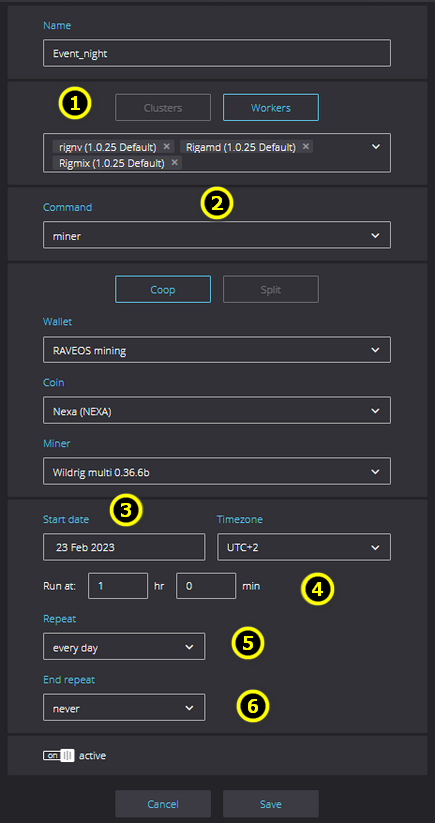
Нажмите кнопку «Add rule» в меню Scheduler.
- Введите название задачи. Выберите опцию «workers» или «clusters» и выберите воркеры или кластеры, на которых вы хотите запустить задачу.
- Выберите команду, которую вы хотите запустить: «miner» — для применения задачи майнинга, «stop» — для остановки майнинга, «reboot» — для перезагрузки выбранных воркеров, «shutdown» — для выключения выбранных воркеров.
- Выберите дату начала и установите часовой пояс в соответствии с вашим местоположением.
- Выберите время дня, когда вы хотите, чтобы задача начала запускаться.
- Установите параметры повторения: выберите, как часто вы хотите, чтобы задача повторялась, например, ежедневно, единоразово или еженедельно.
- «weekly» с выбранными понедельником и средой означает, что задача будет запускаться в эти дни каждую неделю.
После создания задачи вы можете ее редактировать, копировать для создания новой, удалять или включать/выключать по необходимости.
Ограничения для количества задач в планировщике:
Тариф FREE — 5 задач, тариф PRO — 10, тариф ENTERPRISE — 20.
Увеличение количества доступных задач можно запросить через [email protected]
- Выбрать способ оплаты Crypto.com.
- Нажмите на иконку Crypto.com PAY.
- Выберите кошелек Crypto.com APP.
- Отсканируйте QR-код с помощью мобильного приложения Crypto.com (нажмите кнопку ‘PAY’ и Сканировать QR-код )
- Далее следуйте инструкциям в мобильном приложении Crypto.com.
Перейдите в раздел Finance (боковое левое меню), нажмите на кнопку [Pay] на вкладке Overview или перейдите на вкладку ADD CREDIT. Выберите сумму пополнения или введите ее вручную в поле Custom (минимум 1$).
- Выберите платежную систему Coinpayments (оплата криптовалютой)
- Нажмите кнопку Pay для оплаты.
- Выберите криптовалюту для оплаты. Внимание! Для микроплатежей не стоит выбирать монеты ETH. Выбирайте валюты с меньшей комиссией и стоимостью транзакций(USDT,RVN, LTC)! Также всегда учитывайте комиссию вашего кошелька или биржи. Чтобы платеж прошел успешно, на счет coinpayments должна прийти сумма равная указанной здесь. Смотрите информацию по оплате на сайте
- Скопируйте номер кошелька или отсканируйте QR-код для оплаты
- Ваш Payment ID (может потребоваться если возникнет проблема с платежом), по нему можно проверить статус платежа по ссылке
- Сумма которую нужно перевести на кошелек выше.
*Пожалуйста, обратите внимание, что необходимо добавить комиссию за транзакцию вашего блокчейна или биржи к сумме перевода, в случае оплаты криптовалютой.
- Проверить статус платежа можно в меню Finance — Transactions нажав по иконке ( i )
В случае успеха или таймаута вы получите письмо на ваш email. После того как статус транзакции изменился на Complete нужно подождать некоторое время (около 20 минут) до зачисления средств на баланс.
- Выбрать способ оплаты Stripe.
- Введите данные вашей кредитной карты.
- Нажмите [Pay] для оплаты. Внимательно ознакомьтесь с комиссией перед оплатой (2.9%+30¢)
Наиболее распространенной проблемой для пользователей является покрытие комиссии. Комиссия зависит от биржи, с которой вы выводите монеты, или кошелька. Убедитесь, что вы оплатили сумму, указанную в счете, плюс комиссию кошелька или биржи.
Используйте ссылку в письме от Coinpayments, чтобы проверить статус вашей транзакции. Если вы заплатили без комиссии, вы можете увидеть что-то вроде этого:
“Waiting for confirms. (97 / 100 received with 1 confirms)”
Это означает, что только 97 из 100 монет были получены для оплаты в процессе перевода. Теперь вам нужно решить, что делать дальше.:
Обновление RaveOS до последней версии
На данный момент существует два способа обновить RaveOS:
Первый способ : это скачать образ RaveOS с новой версией и заново записать его на флешку или ssd диск.
Это понятный, но не быстрый способ.
Второй способ : это обновление с помощью консоли . Для этого: откройте вкладку Actions, ставим риг на паузу далее, в правом углу, кликаем на значок Console.

Далее, введите логин и пароль. По умолчанию для всех ригов стоит логин root и пароль admin .
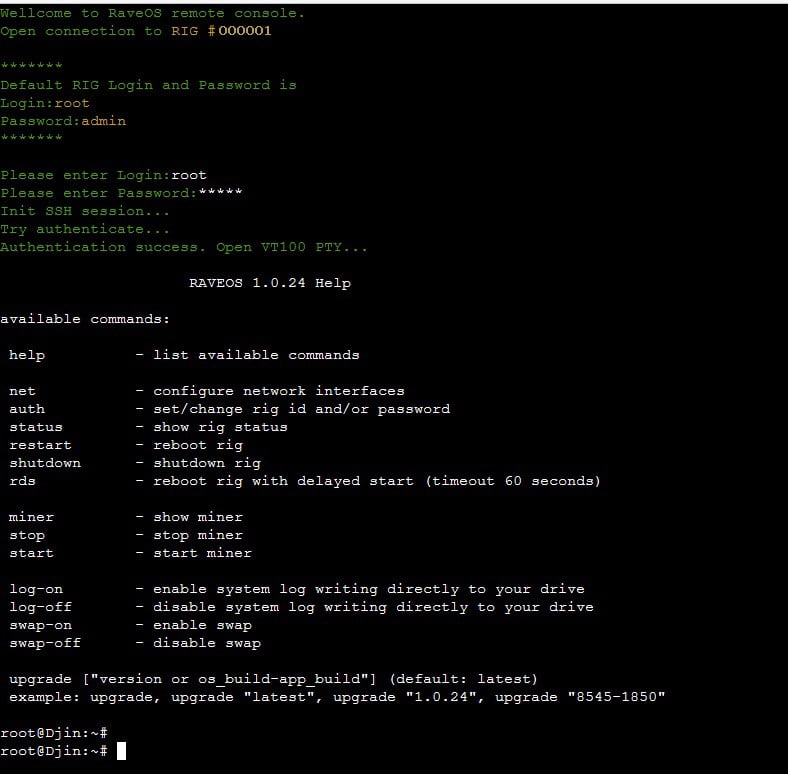
В консоле управления рига RaveOS введите команду ( upgrade latest ). После этого ваш GPU риг обновиться до последней версии. Если нужна определенная версия RaveOS, то в команду upgrade ххх-ххх можно добавить номер версии на которую нужно обновиться. upgrade -b ххх-ххх (для версий 1.0.24 и ниже)
RaveOS — последняя версия
для теста доступна новая версия:
Изменения в релизной версии!
Друзья, мы рады сообщить вам о релизе новой стабильной версии RaveOS 8880-2200
Для установки системы на накопитель вы можете скачать образ системы ) (ознакомьтесь с рекомендациями по установке на сайте) или обновить систему на риге командой upgrade или upgrade -b 8880-2200
Для корректного обновления рекомендуем воспользоваться следующей последовательностью действий:
1. Остановить майнинг (Actions — Pause)
2. Перезагрузить воркер (Actions — Reboot)
3. Обновить командой upgrade или upgrade -b 8880-2200 (после успешного обновления риг автоматически перезагрузится)
4. Запустить майнинг
RaveOS 8880-2200
― Ядро GNU Linux версии 5.10.27
— Драйвера Nvidia 525.116.04 , CUDA 11.8, AMD — 5.13.11.21.50, OpenCL 20.10 для карт Polaris, 21.50 для Vega/Navi/BigNavi
Новый функционал:
— Добавлена поддержка Nvidia 4080, Nvidia 4070 Ti, Nvidia 4070
Изменения и исправления:
― Доступна настройка PowerLimit на картах Nvidia 30xx Laptop
Изменения в релизной версии!
Друзья, мы рады сообщить вам о релизе новой стабильной версии RaveOS 8861-2180
Для установки системы на накопитель вы можете скачать образ системы (ознакомьтесь с рекомендациями по установке на сайте) или обновить систему на риге командой upgrade или upgrade -b 8861-2180
⚠️ Для корректного обновления рекомендуем воспользоваться следующей последовательностью действий:
- Остановить майнинг (Actions — Pause)
- Перезагрузить воркер (Actions — Reboot)
- Обновить командой upgrade или upgrade -b 8861-2180 (после успешного обновления риг автоматически перезагрузится)
- Запустить майнинг
RaveOS 8861-2180
― Ядро GNU Linux версии 5.10.27
— Драйвера Nvidia 525.60.11 , CUDA 11.8, AMD — 5.13.11.21.50, OpenCL 20.10 для карт Polaris, 21.50 для Vega/Navi/BigNavi
Новый функционал:
— Добавлена поддержка Nvidia 4090, Nvidia 4080, Nvidia 3060 Laptop, Nvidia 3070 Laptop, AMD RX6600 Laptop
— Новые команды SET oc:
-mdpm=0 — установка минимального уровня разгона памяти для карт чипах AMD Polaris, Navi, BigNavi. Для карт Polaris необходимо добавить в SET параметр -v=2
-fixmclk=810 — фиксирование частоты памяти на картах Nvidia 30xx, 40xx.
— Удалена поддержка беспроводных сетевых карт Intel
Изменения и исправления:
― исправлена поддержка Nvidia OpenCL (используется в некоторых майнерах, например в WildRig Multi)
Изменения в релизной версии!
Друзья, мы рады сообщить вам о релизе новой стабильной версии RaveOS 8860-2180
��Для установки системы на накопитель вы можете скачать образ или обновить систему на риге командой upgrade или upgrade -b 8860-2180
⚠️ Для корректного обновления рекомендуем воспользоваться следующей последовательностью действий:
- Остановить майнинг (Actions — Pause)
- Перезагрузить воркер (Actions — Reboot)
- Обновить командой upgrade или upgrade -b 8860-2180 (после успешного обновления риг автоматически перезагрузится)
- Запустить майнинг
RaveOS 8860-2180
― Ядро GNU Linux версии 5.10.27
— Драйвера Nvidia 525.60.11 , CUDA 11.8, AMD — 5.13.11.21.50, OpenCL 20.10 для карт Polaris, 21.50 для Vega/Navi/BigNavi
Новый функционал:
— Добавлена поддержка Nvidia 4090, Nvidia 4080, Nvidia 3060 Laptop, Nvidia 3070 Laptop, AMD RX6600 Laptop
— Новые команды SET oc:
- mdpm=0 — установка минимального уровня разгона памяти для карт чипах AMD Polaris, Navi, BigNavi. Для карт Polaris необходимо добавить в SET параметр -v=2
- fixmclk=810 — фиксирование частоты памяти на картах Nvidia 30xx, 40xx.
— Удалена поддержка беспроводных сетевых карт Intel
Друзья, мы рады сообщить вам о новой RaveOS 8857-2173 BETA версии
��Обновится можно с помощью команды upgrade 8857-2173 или upgrade -b 8857-2173 (для версий 1.0.24 и ниже)
Скачать образ
⚠️ Для корректного обновления рекомендуем воспользоваться следующей последовательностью действий:
- Остановить майнинг (Actions — Pause)
- Перезагрузить воркер (Actions — Reboot)
- Обновить командой upgrade или upgrade -b 8857-2173 (после успешного обновления риг автоматически перезагрузится)
- Запустить майнинг
RaveOS 8857-2173
― Ядро GNU Linux версии 5.10.27
— Драйвера Nvidia 525.53, CUDA 11.8, AMD — 5.13.11.21.50, OpenCL 20.10 для карт Polaris, 21.50 для Vega/Navi/BigNavi
Новый функционал:
— Добавлена поддержка Nvidia 4090, Nvidia 4080, Nvidia 3060 Laptop, Nvidia 3070 Laptop, AMD RX6600 Laptop
Друзья, мы рады сообщить вам о новой RaveOS 8856-2171 BETA версии
��Обновится можно с помощью команды upgrade 8856-2171 или upgrade -b 8856-2171 (для версий 1.0.24 и ниже)
⚠️Для корректного обновления рекомендуем воспользоваться следующей последовательностью действий:
- Остановить майнинг (Actions — Pause)
- Перезагрузить воркер (Actions — Reboot)
- Обновить командой upgrade или upgrade -b 8856-2171 (после успешного обновления риг автоматически перезагрузится)
- Запустить майнинг
RaveOS 8856-2171
― Ядро GNU Linux версии 5.10.27
— Драйвера Nvidia 520.56.06 , CUDA 11.8, AMD — 5.13.11.21.50, OpenCL 20.10 для карт Polaris, 21.50 для Vega/Navi/BigNavi
Новый функционал:
— Добавлена поддержка Nvidia 4090, Nvidia 3060 Laptop, Nvidia 3070 Laptop, AMD RX6600 Laptop
Изменения в релизной версии!
Друзья, мы рады сообщить вам о релизе новой стабильной версии RaveOS 8855-2170
��Для установки системы на накопитель вы можете скачать образ или обновить систему на риге командой upgrade или upgrade -b 8855-2170
⚠️ Для корректного обновления рекомендуем воспользоваться следующей последовательностью действий:
- Остановить майнинг (Actions — Pause)
- Перезагрузить воркер (Actions — Reboot)
- Обновить командой upgrade или upgrade -b 8855-2170 (после успешного обновления риг автоматически перезагрузится)
- Запустить майнинг
RaveOS 8857-2173
― Ядро GNU Linux версии 5.10.27
— Драйвера Nvidia 525.53, CUDA 11.8, AMD — 5.13.11.21.50, OpenCL 20.10 для карт Polaris, 21.50 для Vega/Navi/BigNavi
Новый функционал:
— Добавлена поддержка Nvidia 4090, Nvidia 4080, Nvidia 3060 Laptop, Nvidia 3070 Laptop, AMD RX6600 Laptop
Изменения в релизной версии RaveOS 1.0.26 (8840-2155)
��Для установки системы на накопитель вы можете скачать образ системы (ознакомьтесь с рекомендациями по установке на сайте) или обновить систему на риге командой upgrade или upgrade -b 8840-2155
⚠️ Для корректного обновления рекомендуем воспользоваться следующей последовательностью действий:
- Остановить майнинг (Actions — Pause)
- Перезагрузить воркер (Actions — Reboot)
- Обновить командой upgrade или upgrade 8840-2155 (после успешного обновления риг автоматически перезагрузится)
- Запустить майнинг
RaveOS 1.0.26 (8840-2155)
― Ядро GNU Linux версии 5.10.27
— Драйвера Nvidia 510.73.05 , CUDA 11.6, AMD — 5.13.11.21.50, OpenCL 20.10 для карт Polaris, 21.50 для Vega/Navi/BigNavi
Новый функционал:
— Добавлена возможность принудительной установки AMD драйвера OpenCL (PAL) из пакета драйверов 20.40 для карт AMD Vega/Navi/BigNavi
— Реализована поддержка автофанов Coolbox, Donnager, Cryptone
— Добавлена поддержка вотчдогов Finedar
― Новые команды консоли рига:
amd-opencl-20.40 install — установка драйвера OpenCL (PAL) из пакета драйверов 20.40 для карт AMD Vega/Navi/BigNavi. ‼️ Рекомендуется использовать только для тех майнеров, которые не поддерживают драйвера OpenCL ROCm. Например Lolminer не поддерживает карты Vega на драйверах ROCm
amd-opencl-20.40 uninstall — удаление драйвера OpenCL (PAL) из пакета драйверов 20.40 для карт AMD Vega/Navi/BigNavi
coolbox-flash [path_to_firmware] — обновление прошивки на автофанах от Coolbox. Пример: coolbox-flash /tmp/m328p_1031_1153_mem.hex
fan-check — переинициализация автофанов от Coolbox и Donnager
Изменения и исправления:
― Исправления работы автофанов Cryptone и Clamp54
― Мелкие исправления
Изменения в релизной версии! RaveOS 1.0.26 (8839-2155). ❗️ Рекомендованная версия для карт на базе чипов Nvidia Laptop
��Для установки системы на накопитель вы можете скачать образ системы (ознакомьтесь с рекомендациями по установке на сайте) или обновить систему на риге командой
upgrade 8839-2155 или upgrade -b 8839-2155 (для версий 1.0.24 и старше)
⚠️ Для корректного обновления рекомендуем воспользоваться следующей последовательностью действий:
- Остановить майнинг (Actions — Pause)
- Перезагрузить воркер (Actions — Reboot)
- Обновить командой upgrade 8839-2155 (после успешного обновления риг автоматически перезагрузится)
- Запустить майнинг
RaveOS 1.0.26 (8839-2155)
― Ядро GNU Linux версии 5.10.27
— Драйвера Nvidia 470.82.00 , CUDA 11.4, AMD — 5.13.11.21.50, OpenCL 20.10 для карт Polaris, 21.50 для Vega/Navi/BigNavi
Новый функционал:
— Добавлена возможность принудительной установки AMD драйвера OpenCL (PAL) из пакета драйверов 20.40 для карт AMD Vega/Navi/BigNavi
— Реализована поддержка автофанов Coolbox, Donnager, Cryptone
— Добавлена поддержка вотчдогов Finedar
― Новые команды консоли рига:
amd-opencl-20.40 install — установка драйвера OpenCL (PAL) из пакета драйверов 20.40 для карт AMD Vega/Navi/BigNavi. ‼️ Рекомендуется использовать только для тех майнеров, которые не поддерживают драйвера OpenCL ROCm. Например Lolminer не поддерживает карты Vega на драйверах ROCm
amd-opencl-20.40 uninstall — удаление драйвера OpenCL (PAL) из пакета драйверов 20.40 для карт AMD Vega/Navi/BigNavi
coolbox-flash [path_to_firmware] — обновление прошивки на автофанах от Coolbox. Пример: coolbox-flash /tmp/m328p_1031_1153_mem.hex
fan-check — переинициализация автофанов от Coolbox и Donnager
Изменения и исправления:
― Исправления работы автофанов Cryptone и Clamp54
― Мелкие исправления
Друзья, мы рады сообщить вам о релизе новой стабильной версии RaveOS 1.0.26 (8840-2140)
��Для установки системы на накопитель вы можете скачать образ системы (ознакомьтесь с рекомендациями по установке на сайте)
или обновить систему на риге командой upgrade или upgrade -b 8840-2140
⚠️ Для корректного обновления рекомендуем воспользоваться следующей последовательностью действий:
- Остановить майнинг (Actions — Pause)
- Перезагрузить воркер (Actions — Reboot)
- Обновить командой upgrade или upgrade -b 8840-2140 (после успешного обновления риг автоматически перезагрузится)
- Запустить майнинг
RaveOS 1.0.26 (8840-2140)
― Ядро GNU Linux версии 5.10.27
— Драйвера Nvidia 510.73.05 , CUDA 11.6, AMD — 5.13.11.21.50, OpenCL 20.10 для карт Polaris, 21.50 для Vega/Navi/BigNavi
Новый функционал:
— Добавлена возможность принудительной установки AMD драйвера OpenCL (PAL) из пакета драйверов 20.40 для карт AMD Vega/Navi/BigNavi
— Реализована поддержка автофанов Coolbox, Donnager, Cryptone
— Добавлена поддержка вотчдогов Finedar
― Новые команды консоли рига:
amd-opencl-20.40 install — установка драйвера OpenCL (PAL) из пакета драйверов 20.40 для карт AMD Vega/Navi/BigNavi. ‼️ Рекомендуется использовать только для тех майнеров, которые не поддерживают драйвера OpenCL ROCm. Например Lolminer не поддерживает карты Vega на драйверах ROCm
amd-opencl-20.40 uninstall — удаление драйвера OpenCL (PAL) из пакета драйверов 20.40 для карт AMD Vega/Navi/BigNavi
coolbox-flash [path_to_firmware] — обновление прошивки на автофанах от Coolbox.
Пример: coolbox-flash /tmp/m328p_1031_1153_mem.hex
f an-check — переинициализация автофанов от Coolbox и Donnager
Изменения и исправления:
― Исправлен баг, когда система не могла размонтироваться при использовании команды fix-fs
― Мелкие исправления
Друзья, мы рады сообщить Вам о релизе новой стабильной версии RaveOS 1.0.26 (8839-2140).
❗️ Рекомендованная версия для карт на базе чипов Nvidia Laptop
��Для установки системы на накопитель вы можете скачать образ системы (ознакомьтесь с рекомендациями по установке на сайте)
или обновить систему на риге командой upgrade -b 8839-2140
⚠️Для корректного обновления рекомендуем воспользоваться следующей последовательностью действий:
- Остановить майнинг (Actions — Pause)
- Перезагрузить воркер (Actions — Reboot)
- Обновить командой upgrade -b 8839-2140 (после успешного обновления риг автоматически перезагрузится)
- Запустить майнинг
RaveOS 1.0.26 (8839-2140)
― Ядро GNU Linux версии 5.10.27
— Драйвера Nvidia 470.82.00 , CUDA 11.4, AMD — 5.13.11.21.50, OpenCL 20.10 для карт Polaris, 21.50 для Vega/Navi/BigNavi
Новый функционал:
— Добавлена возможность принудительной установки AMD драйвера OpenCL (PAL) из пакета драйверов 20.40 для карт AMD Vega/Navi/BigNavi
— Реализована поддержка автофанов Coolbox, Donnager, Cryptone
— Добавлена поддержка вотчдогов Finedar
― Новые команды консоли рига:
amd-opencl-20.40 install — установка драйвера OpenCL (PAL) из пакета драйверов 20.40 для карт AMD Vega/Navi/BigNavi. ‼️ Рекомендуется использовать только для тех майнеров, которые не поддерживают драйвера OpenCL ROCm. Например Lolminer не поддерживает карты Vega на драйверах ROCm
amd-opencl-20.40 uninstall — удаление драйвера OpenCL (PAL) из пакета драйверов 20.40 для карт AMD Vega/Navi/BigNavi
coolbox-flash [path_to_firmware] — обновление прошивки на автофанах от Coolbox. Пример: coolbox-flash /tmp/m328p_1031_1153_mem.hex
fan-check — переинициализация автофанов от Coolbox и Donnager
Изменения и исправления:
― Исправлен баг, когда система не могла размонтироваться при использовании команды fix-fs
― Мелкие исправления
Друзья, мы рады сообщить вам о релизе новой BETA версии
RaveOS 1.0.25 BETA (8829-2073)
��Обновится можно с помощью команды upgrade 8829-2073 или upgrade -b 8829-2073 (для версий 1.0.24 и ниже) или скачать и установить новый образ
⚠️ Для корректного обновления рекомендуем воспользоваться следующей последовательностью действий:
- Остановить майнинг (Actions — Pause)
- Перезагрузить воркер (Actions — Reboot)
- Обновить командой upgrade -b 8829-2073 (после успешного обновления риг автоматически перезагрузится)
- Запустить майнинг
RaveOS 1.0.25 (8829-2073):
― Ядро GNU Linux версии 5.10.27
— Драйвера Nvidia 470.63.01 , CUDA 11.5, AMD — 5.13.11.21.50, OpenCL 20.10 для карт Polaris, 21.50 для Vega/Navi/BigNavi
Изменения и исправления:
— Исправлена работа на смешанных воркерах (Polaris + Vega/Navi/BigNavi)
— Исправлено отображение текущих частот для Nvidia Laptop GPU
Друзья, мы рады сообщить вам о релизе новой BETA версии
RaveOS 1.0.25 BETA (8822-2072)
�� Обновится можно с помощью команды upgrade 8822-2072 или upgrade -b 8822-2072 (для версий 1.0.24 и ниже)
⚠️ Для корректного обновления рекомендуем воспользоваться следующей последовательностью действий:
- Остановить майнинг (Actions — Pause)
- Перезагрузить воркер (Actions — Reboot)
- Обновить командой upgrade -b 8822-2072 (после успешного обновления риг автоматически перезагрузится)
- Запустить майнинг
RaveOS 1.0.25 (8822-2072):
― Ядро GNU Linux версии 5.10.27
— BETA Драйвера Nvidia 510.68.02, CUDA 11.6, AMD — 5.13.11.21.50, OpenCL 21.50
Новый функционал:
— Добавлен crontab
— Добавлена команда trm-mode для изменения параметров загрузки ядра под Team Red Miner. Доступные аргументы: R — режим R, C — режим C, reset — сброс по умолчанию. Пример:
trm-mode R
Изменения и исправления:
— Исправлена работа системы на смешанных воркерах (AMD+Nvidia)
Друзья, мы рады сообщить вам о релизе новой BETA версии
RaveOS 1.0.25 BETA (8820-2060)
�� Обновится можно с помощью команды upgrade или upgrade -b 8820-2060 (для версий 1.0.24 и ниже)
⚠️ Для корректного обновления рекомендуем воспользоваться следующей последовательностью действий:
- Остановить майнинг (Actions — Pause)
- Перезагрузить воркер (Actions — Reboot)
- Обновить командой upgrade -b (после успешного обновления риг автоматически перезагрузится)
- Запустить майнинг
RaveOS 1.0.25 (8820-2060):
― Ядро GNU Linux версии 5.10.27
— BETA Драйвера Nvidia 510.68.02, CUDA 11.6, AMD — 5.13.11.21.50, OpenCL 21.50
�� Изменения в релизной версии!
�� Обновить RaveOS можно как скачав новый образ , так и с помощью команды upgrade 8795-2060 или upgrade -b 8795-2060 (для версий 1.0.24 и ниже)
⚠️ Для корректного обновления рекомендуем воспользоваться следующей последовательностью действий:
- Остановить майнинг (Actions — Pause)
- Перезагрузить воркер (Actions — Reboot)
- Обновить командой upgrade 8795-2060 (после успешного обновления риг автоматически перезагрузится)
- Запустить майнинг
RaveOS 1.0.26 (8795-2060):
― Ядро GNU Linux версии 5.15.16
— Драйвера Nvidia 510.54, CUDA 11.6, AMD — 5.15.16, OpenCL драйвер из пакета 20.40
Изменения и исправления :
— Возвращена, по-умолчанию, прежняя логика разгона для карт AMD Polaris. Для активации новой логики разгона необходимо добавить oc -v=2 в SET карты.
— Обновлена утилита nvflash до версии 5.728
�� Изменения в релизной версии!
�� Обновиться можно как скачав новый образ , так и с помощью команды upgrade 8795-2055 или upgrade -b 8795-2055 (для версий 1.0.24 и ниже)
⚠️ Для корректного обновления рекомендуем воспользоваться следующей последовательностью действий:
- Остановить майнинг (Actions — Pause)
- Перезагрузить воркер (Actions — Reboot)
- Обновить командой upgrade 8795-2055 (после успешного обновления риг автоматически перезагрузится)
- Запустить майнинг
RaveOS 1.0.25 (8795-2055):
― Ядро GNU Linux версии 5.15.16
— Драйвера Nvidia 510.54, CUDA 11.6, AMD — 5.15.16, OpenCL драйвер из пакета 20.40
Новый функционал:
— Переработана логика разгона для карт AMD (RX470, RX480, RX550, RX560, RX570, RX580, RX 5500, RX 5500 XT, RX 5600 XT, RX 5700, RX 5700 XT, RX 6600, RX 6600 XT, RX 6700 XT, RX 6800, RX 6800 XT, RX 6900 XT)
. ВОЗМОЖНО ПОТРЕБУЕТСЯ ПЕРЕНАСТРОЙКА ЗНАЧЕНИЙ РАЗГОНА КАРТ
уделить внимание параметрам mvdd, socvddmax, socclkmax, core voltage, memory voltage
— Добавлен параметр oc -v
Чтобы включить функционал старой логики разгона в SET для команды oc необходимо добавить параметр v со значением 1. Пример: oc -v=1
— Добавлена утилита UPP для редактирования таблиц PPTabel
— Добалена поддержка WIREGUARD VPN. Файл конфига необходимо положить на носитель с системой OS_DRIVE:\config\wireguard\wg0.conf, либо в /app-data/config/wireguard/wg0.conf на самом риге
Перед подключением к сторонним серверам, как минимум, измените пароль по-умолчанию на риге
Изменения и исправления:
— Переработана логика включения wifi. Риги, подключенные по Wifi, загружаются быстрее
— Команда status выполняется автоматически, при запуске рига. Добавлено отображение хешрейта для второй монеты в status
— Исправлены ошибки таймаута при обновлении рига с плохим Интернет соединением
— Увеличен таймаут DNS
— Различные незначительные исправления
�� Изменения в релизной версии!
������ Друзья, мы рады сообщить вам о новой RaveOS 1.0.25 (8795-2045)
�� Обновится можно как скачав новый образ ,
а так же с помощью команды upgrade 8795-2045 или upgrade -b 8795-2045 (для версий 1.0.24 и ниже)
⚠️ Для корректного обновления рекомендуем воспользоваться следующей последовательностью действий:
- Остановить майнинг (Actions — Pause)
- Перезагрузить воркер (Actions — Reboot)
- Обновить командой upgrade 8795-2045 (после успешного обновления риг автоматически перезагрузится)
- Запустить майнинг
RaveOS 1.0.25 (8795-2045):
― Ядро GNU Linux версии 5.15.16
— Драйвера Nvidia 510.54, CUDA 11.6, AMD — 5.15.16, OpenCL драйвер из пакета 20.40
Новый функционал:
— Переработана логика разгона для карт AMD (RX470, RX480, RX550, RX560, RX570, RX580, RX 5500, RX 5500 XT, RX 5600 XT, RX 5700, RX 5700 XT, RX 6600, RX 6600 XT, RX 6700 XT, RX 6800, RX 6800 XT, RX 6900 XT)
. ВОЗМОЖНО ПОТРЕБУЕТСЯ ПЕРЕНАСТРОЙКА ЗНАЧЕНИЙ РАЗГОНА КАРТ
уделить внимание параметрам mvdd, socvddmax, socclkmax, core voltage, memory voltage
— Добавлен параметр oc -v. Чтобы включить функционал старой логики разгона в SET для команды oc необходимо добавить параметр v со значением 1. Пример: oc -v=1
— Добавлена утилита UPP для редактирования таблиц PPTabel
— Добалена поддержка WIREGUARD VPN. Файл конфига необходимо положить на носитель с системой OS_DRIVE:\config\wireguard\wg0.conf, либо в /app-data/config/wireguard/wg0.conf на самом риге
Изменения и исправления:
— Переработана логика включения Wi-Fi. Риги, подключенные по Wi-Fi, загружаются быстрее
— Команда status выполняется автоматически, при запуске рига. Добавлено отображение хешрейта для второй монеты в status
— Исправлены ошибки таймаута при обновлении рига с плохим Интернет соединением
— Различные незначительные исправления
Важный момент!
Версия RaveOS состоит из двух значений :
версия ядра — версия приложения .
Например: upgrade 8830 — 2073 .
Вы можете скомпоновать разные версии ядра с разными версиями приложениями!
Пример: есть две версии : 8795-2060 и 8830-2073. Вы можете взять версию ядра 8795 и версию приложения 2073 . ( если драйвера из ядра одной версии Вам больше подходят). Команда обновления будет выглядеть так: upgrade 8795 — 2073 .
Кроме этого в консоле есть еще одна полезная команда : miner . С помощью этой команды можно наблюдать за работай майнера как это было заложено разработчиком майнера.
Специализированные ОС для майнинга, в том числе и RaveOS, обеспечивают не только удобный и быстрый контроль за майнинг ригами, но и множество других функций по настройке видеокарт и самой ОС для облегчения работы с майнинг оборудованием, особенно если его не один десяток и каждый требует к себе внимания. На этом фоне плата в несколько долларов в месяц за возможность оперативно настроить или выявить проблему в работе оборудования звучит оправданно.
Как правильно обновить RaveOS
Для корректного обновления рекомендуем воспользоваться следующей последовательностью действий:
- 1. Ставим воркер на паузу (Pause)
- 2. Перезагрузка воркера (Reboot)
- 3. Заходим в консоль (Console)
- 4. Прописываем нужную Вам версию (пример: upgrade 8795-2060 )
- 5. Нажимаем — Enter
- 6. Ждем когда закончится обновления
- 7. Перезагрузка воркера ( последует Reboot )
- 8. Запуск майнера
Обновить BIOS видеокарты через RaveOS
Все модификации VBIOS вы делаете на свой страх и риск!
Прошить или обновить Bios видеокарты, стало на много проще, через RaveOS.
- Для этого Вам понадобиться файл BIOS (формат «ROM»), подходящего для Вашей видеокарты.
- Вы должны быть зарегистрированы на сервисе RaveOs.
- И немножечко времени и терпения…)
Заходим в Ваш «accounts.raveos.com» , открываем риг, где необходимо обновить Bios видео карты, и с право, на против необходимой видеокарты видим позицию «BIOS».
Для начала можно (рекомендуется) сохранить- скачать родной BIOS, далее…

Для загрузки BIOS вам нужно перейти на вкладку Hardware вашего рига, открыть меню в колонке BIOS, нажать [Upload]
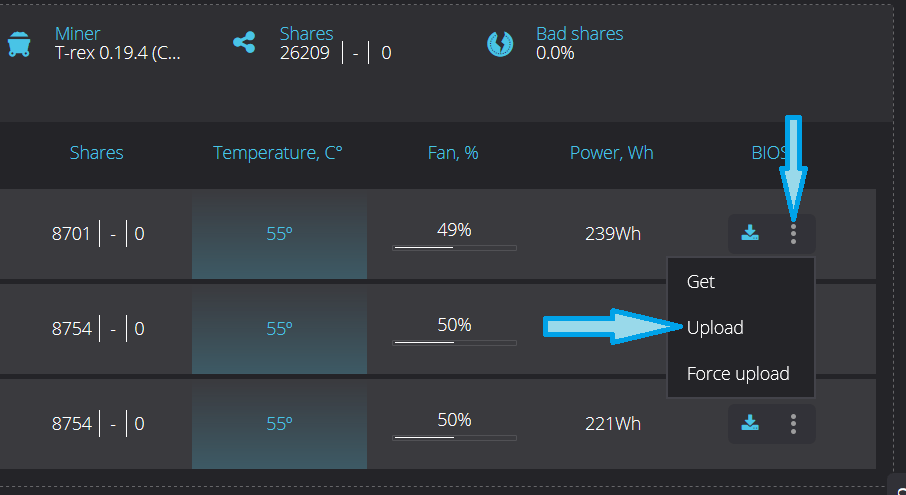
и выбрать, нужный файл прошивки, формата «ROM» — новый BIOS. Риг перезапустится после завершения процесса загрузки.
Что такое RaveOS: установка, запуск, настройка, применение и обновление
Операционные системы, предназначенные для добычи криптовалюты на видеокартах и ASIC, становятся все более популярными среди майнеров, особенно сегодня, когда майнинг Ethereum на видеокартах с 4 ГБ видеопамяти доступен только на Linux и на ОС на базе Linux.
Одной из таких операционных систем на основе Linux является RaveOS. Сегодня эта ОС – один из самых оптимальных вариантов.
Что такое RaveOS
RaveOS (оф. сайт https://raveos.com/) — это операционная система, которая дает возможность настраивать, контролировать и администрировать установки и ASIC. Платформа поддерживает широкий спектр графических карт. Можно управлять 3 устройствами бесплатно.
RaveOS повышает производительность и стабильность хешрейта при меньшем времени простоя и энергопотреблении.
- Несложная установка. Требуется выполнит запись образа на диск или USB-устройство флэш-памяти. Оборудование будет определено автоматически.
- Мобильное приложение. Оно помогает пользователям контролировать установку. Приложение отправляет уведомления, когда карта перегревается или выдает низкую скорость хеш-рейта.
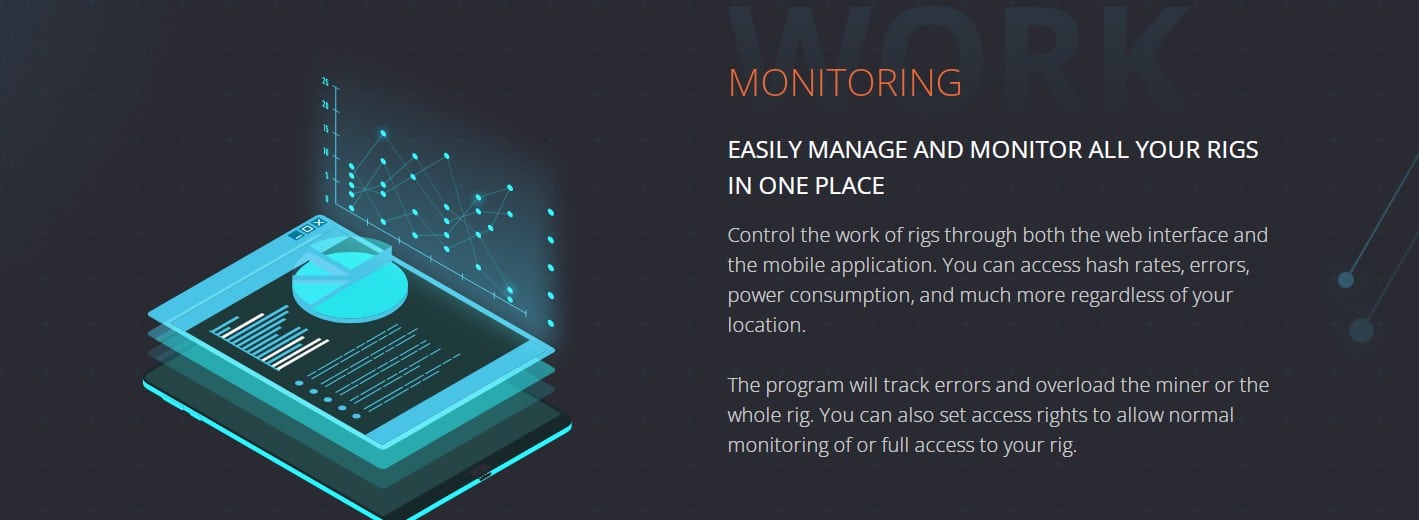
- Расширенный мониторинг. Система отображает скорость хеширования, энергопотребление, ошибки и многое другое. RaveOS имеет специальную функцию, которая отслеживает ошибки и перезагружает майнер или всю установку. Пользователи также могут иметь несколько учетных записей для мониторинга.
- Реферальная программа. Система позволяет получать пассивный доход, привлекая новых людей. Чем больше людей пользователь приглашает, тем больше он зарабатывает.
- Богатая панель мониторинга. Выбирая ОС для майнинга, майнеры проверяют приборную панель, никто не любит тратить время на поиск базовой статистики. RaveOS предоставляет расширенную панель мониторинга, где можно найти всю необходимую статистику. Пользователи могут видеть всю важную информацию и действия в режиме реального времени.
- Управление кошельком. Майнеры могут добавить кошелек для любой монеты, которую они хотят получить, или могут добавить кошельки в группу, добавляя монету по умолчанию.
- Безопасность учетной записи. RaveOS заботится о своих пользователях и предлагает функцию 2FA, которая обеспечивает безопасность учетной записи.
Система проста в настройке, и можно использовать их мобильное приложение для управления майнингом на ходу. Если оборудование перегревается или выдает низкую скорость хеш-рейта, приложение сразу же сообщит об этом с помощью уведомления.
Основные характеристики РейвОС
- ОС предлагает действительно простую установку.
- Устанавливается и запускается с простого USB-накопителя.
- ОС оптимизирована и ориентирована на майнинг криптовалют.
- Установлено большое количество майнеров.
- Позволяет разогнать графический процессор и память, а также контролировать температуру, регулировать напряжение и т. д.
- Позволяет собрать майнер с видеокартами AMD и NVIDIA, объединенными в одном RIG
- Позволяет легко перезагрузить оборудование, когда оно зависает.
- Управление и мониторинг систем в одном месте
Системные требования
До начала использования рассматриваемой ОС, нужно удостовериться, что железо соответствует необходимым требованиям.
Настройки BIOS для материнской платы в Rave OS
Нужно провести обновление биос до самой новой версии!
- Выполнить установку загрузочного устройства (процесс проводится в соответствии с носителем ОС).
- Активировать кодировку 4G.
- Установить поддержку PCIe на Auto.
- Активировать уже имеющуюся графику.
- Выбрать желательный режим загрузки.
- Виртуализацию нужно выключить.
Установка RaveOS на GPU риг и ASIC
Начинается весь процесс с регистрации на сайте Raveos.com.
Регистрация обычная: ввести имя пользователя в системе, электронную почту, пароль и повторно подтвердить его.
Затем требуется подтверждение регистрации. Для этого пользователи переходят по содержащейся в письме ссылке.

После этого можно будет воспользоваться введенными ранее данными для авторизации и посетить личный кабинет. Потребуется скачать образ raveos ОС, чтобы записать на USB flash или ssd накопитель. Кнопку DOWNLOAD можно найти в меню.
Загруженный файл нужно будет разархивировать. Затем выбрать специальную утилиту для записи и создания загрузочного носителя. Для этого подойдет программа HDD RAW Copy Tool. В утилите нужно нажать на кнопку «FILE» и выбрать файл, полученный после разархивации.
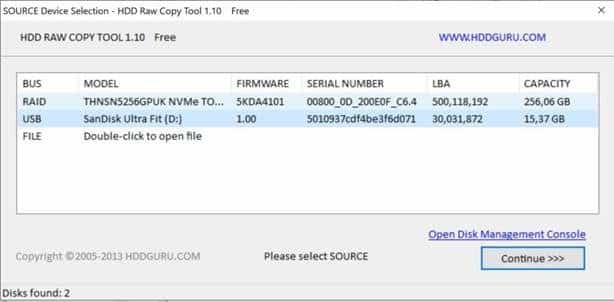
Затем нужно кликнуть на кнопку «CONTINUE>>>», указать куда будет записываться SSD. Нужно учитывать, что при выборе неподходящего места есть риск потерять все данные на остальных носителях информации.
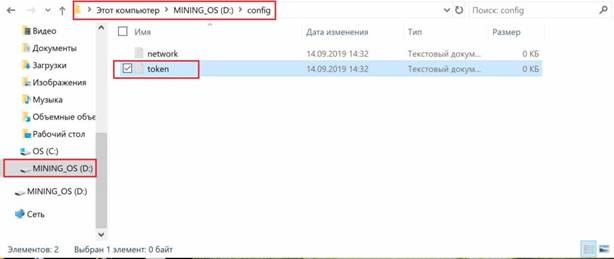
С загрузочного носителя потребуется запустить файл token.txt (MINING_OS/config), чтобы записать в него Workers Token.
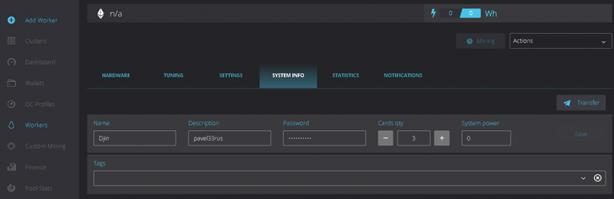
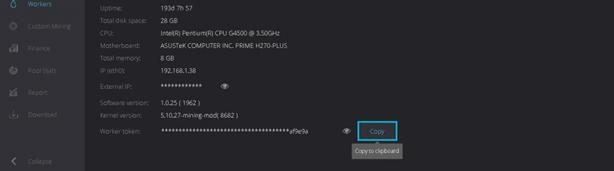
Найти Workers Token можно в настройках Воркера, но для начала потребуется его создать.
Для тех, у кого много майнинг ригов, которые расположены в разных местах, в RaveOS будет удобно разграничить свои майнинг риги на кластеры.
До создания Воркера рекомендуется сделать требуемое число кластеров. В отдельном кластере нужно будет создать уже воркера. Для тех, кому не нужно ничего разделять, модно создать воркера в уже существующем кластере по умолчанию.
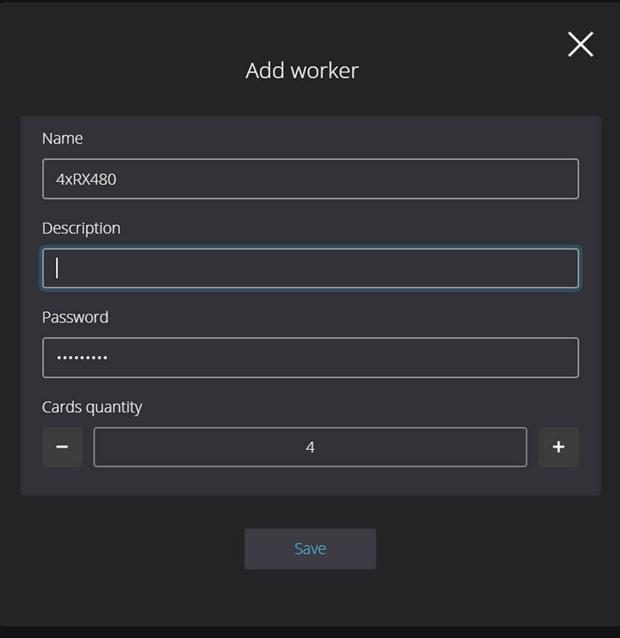
Затем потребуется открыть настройки уже имеющегося воркера и перейти к вкладке SYSTEM INFO
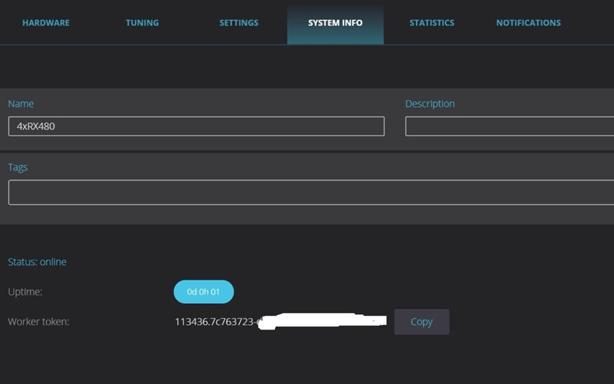
Нужно скопировать Workers Token, нажав на кнопку «Copy». Затем нужно сохранить Workers Token в файл token.txt на новом, носителе.
Файл Network требуется для того, чтобы настроить подключение майнинг рига по Wi-Fi. В случае проводного подключения вносить в этот файл изменения не нужно.
Затем нужно выполнить подключение, созданного загрузочного диска или флешки в майнинг риг с видеокартами и активировать его. В BIOS материнской платы рига нужно выбрать приоритетную установку с выбранного девайса.
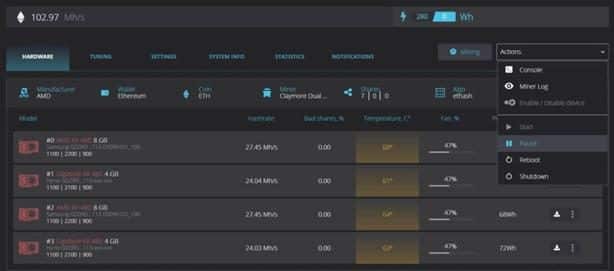
Затем, открыв меню созданного воркера, можно будет увидеть все подключенные устройства.
Настройка ASIC на RaveOS
-
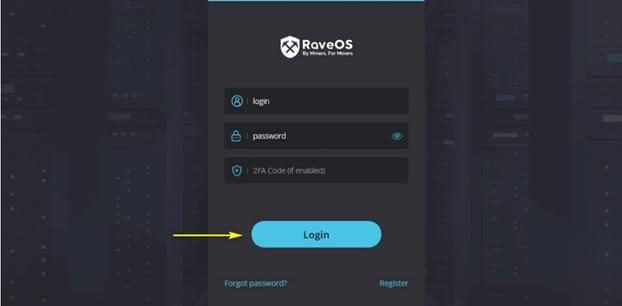
Нужно открыть сайт и авторизоваться на RaveOS.
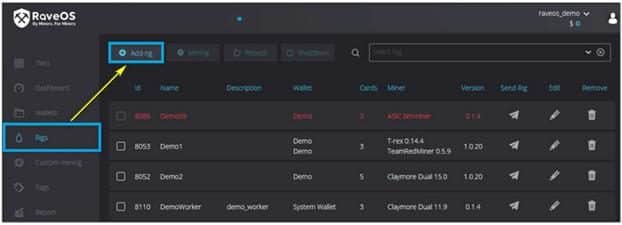
Установка кастомной прошивки RaveOS
Потребуется выполнить авторизацию на сайте RaveOS. С помощью кнопки Add rig на Dashboard добавить устройство или в меню Rigs. Открыть вкладку System Info рига и сделать копию Rig token. Скачать файл кастомной прошивки RaveOS. Через веб-интерфейс войти на устройство.
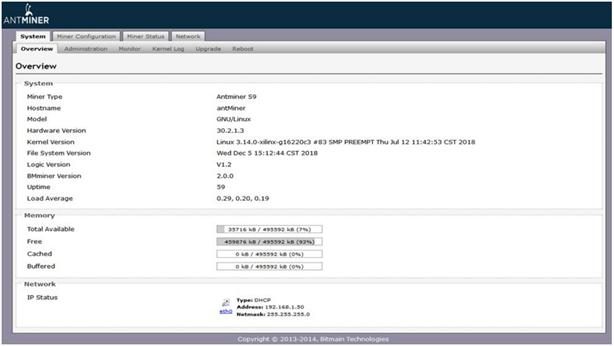
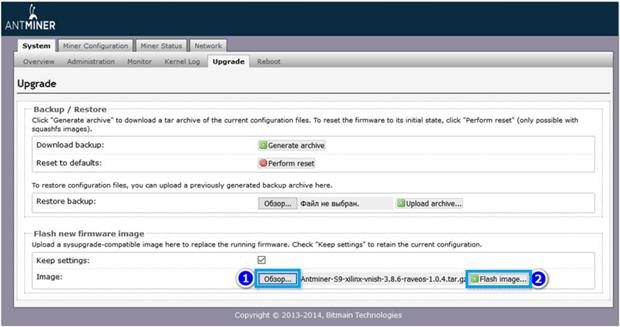
Затем нужно открыть раздел System/Upgrade tab. Нажать «Обзор» в вкладке Flash new image. Выбрать файл с прошивкой RaveOS и кликнуть на «Flash image».
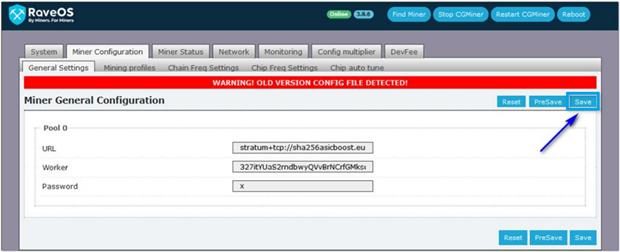
Затем открыть Miner Configuration / General settings. При появлении надписи «WARNING! OLD VERSION CONFIG FILE DETECTED!» потребуется кликнуть на «Save», чтобы восстановить конфигурацию со старой версии.
Открыть раздел Monitoring. Вставить Rig token в строку Token.

Нужно кликнуть на Install, а затем дождаться статуса Status = connected.
Rave OS для майнинга, установка Шаг за шагом:
Команды RaveOS
- help- все существующие команды;
- net- настройка сетевых интерфейсов;
- auth- установить/внести правки в идентификатор и/или пароль;
- status- отобразить статус;
- restart- выполнение перезапуска;
- rds [sec]- перезапуск с отложенным запуском (время ожидания по умолчанию составляет одну минуту);
- miner- показать майнер;
- stop- поставить на паузу майнер;
- start- активировать майнер;
- log-on- активировать запись системного журнала напрямую на диск\off — выключить;
- swap-on- активировать своп\off — выключить;
- list-tz- перечень часовых поясов;
- set-tz- выбрать рабочий часовой пояс;
- clear-miners- убрать всех майнеров;
- clear-logs- убрать все майнерские журналы;
- fix-fs- проверить и попробовать исправить файловую систему;
- crs-on- активировать CRS\off — выключить;
- resize-os- увеличение разделов диска для использования всего доступного дискового пространства;
- upgrade [«version or os_build-app_build»] (по умолчанию: latest) — обновление.
Запуск и настройка Rave OS [для новичков]:
Как начать майнинг в RaveOS
Начинать нужно с создания кошелька, определения пула и майнера. Чтобы создать кошелек, требуется открыть вкладку с кошельком и кликнуть «Добавить кошелек».
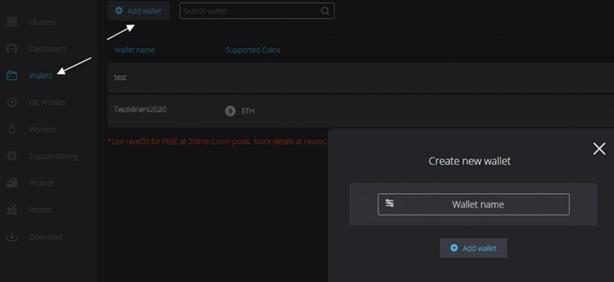
В поле Wallet name нужно ввести название кошелька.
- Выбрать монету.
- Выбрать пул. Рекомендуется зарегистрироваться на Binance, это оптимальный вариант для добычи эфира. Определившись с пулом, требуется выбрать серверы, их может быть несколько.
- Заполнить дополнительную информацию — ввести имя учетной записи.
- Выбрать майнеров — в этом поле нужно выбрать майнера или нескольких майнеров. Рекомендуется NBminer.
- Сохранить настройки.
После этих действий можно начать майнинг в RaveOS.
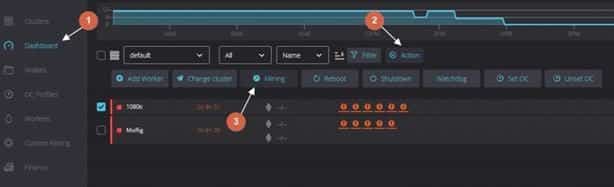
Запуск майнинга в RaveOS можно увидеть на скриншоте выше. Следует выполнить все действия в последовательности, представленной на скриншоте.
В следующем окне выбрать кошелек, монету, пул, сервер.
Как обновить RaveOS
- Загрузить образ RaveOS с новой версией и повторно записать его на флешку или SSD диск. Достаточно долгий способ.
- Обновить через консоль. Нужно перейти в раздел Actions, поставить риг на паузу, а затем кликнуть на кнопку Console.
Приложение RaveOS не работает
Приложение RaveOS может не работать из-за некоторых неполадок, которые могут возникнуть в самом девайсе, или проблем с подключением к сети.
Скачать RaveOS можно по ссылке https://play.google.com/store/apps/details?id=com.ravinos&hl=ru&gl=US:
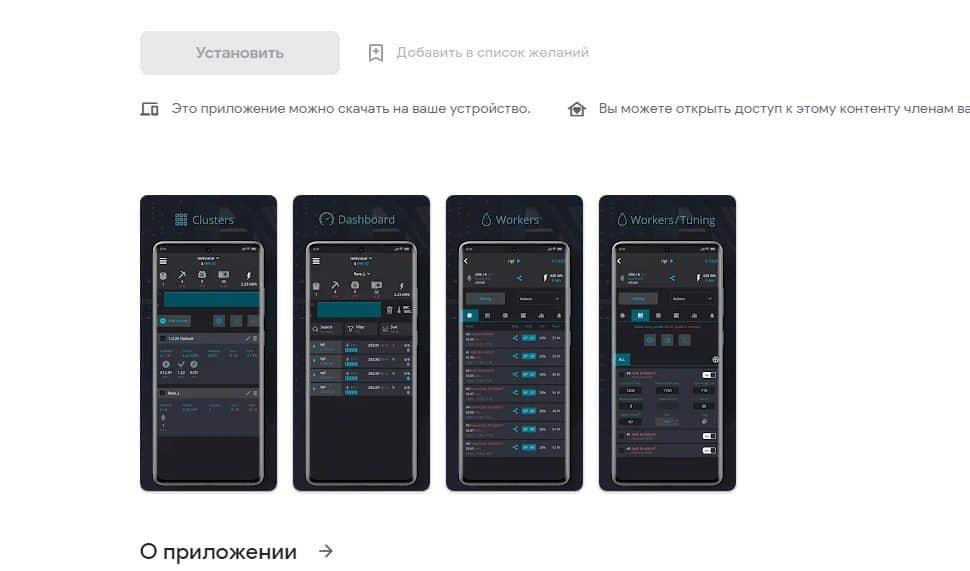
Черный экран (пустой экран) при открытии приложения RaveOS считается одной из самых распространенных проблем в операционной системе Android. Обычно при открытии приложения пользователи видят темный экран в течение нескольких секунд, а затем программу вылетает с уведомлением об ошибке или без него. Существуют разные методы, которые помогут исправить эту неполадку.
Зачастую все причины кроются в неполадках с загрузкой. Пользователю просто нужно нажать меню последних приложений (обычно первую левую кнопку) на смарфтоне. Затем закрыть приложение, в котором возникла эта проблема. После этого открыть приложение еще раз.
Также рекомендуется перезагрузить девайс, нажав и зажимая кнопки «Главная» и «Питание» одновременно в течение нескольких секунд. После нужно зажать кнопку «Питание», и дождаться пока телефон включится. Теперь можно попробовать открыть приложение.
Если ничего из вышеперечисленного не работает, рекомендуется подождать, пока батарея телефона разрядится и он автоматически выключится. После этого зарядить его и нажать кнопку питания.
Если ничего не получается исправить, может потребоваться удалить приложение и переустановить его. Система зачастую возвращает все настройки после повторной установки и входа в программу.
В некоторых редких случаях приложение после переустановки также не работает. Если это так, рекомендуется установить старые версии.
Сравнение с аналогичной ОС — HiveOS
Нередко сравнивают HiveOS и RaveOS. Обе операционные системы имеют довольно похожие характеристики:
- Предлагает несложную установку.
- Позволяет установить и запустить ОС с обычного USB-накопителя.
- ОС нацелена на майнинг криптовалют.
- Не позволяет объединить установку графики AMD и NVIDIA на одном RIG.
- Начало процесса интеллектуального анализа данных после выключения или перезапуска составляет 30 секунд или меньше.
- Конфигурация действительно проста и интуитивно понятна.
- Разрешает обновлять прошивку BIOS в графических процессорах AMD.
- Предоставляет график автоматической активации/деактивации и другие важные данные.
- Дает возможность изменить добываемую валюту.
Самое интересное в HiveOS и RaveOS — это то, что они основаны на операционной системе Linux. Обе ОС сосредоточены на удаленном управлении оборудованием очень простым способом. Обе операционные системы предназначены для установки на USB-накопитель и запуска непосредственно с этого накопителя.
RaveOS позволяет комбинировать видеокарты AMD и NVIDIA, а также имеет удобное мобильное приложение.
Часто возникающие ошибки в Rave OS
- Бывает такое, что система совершенно не запускается. В таких случаях нужно удостовериться, что железо подходит хотя бы по самым простым системным требованиям и что все настройки были выполнены правильно. Как только будет выполнена запись образа на диск потребуется вставить токен, созданного воркера в тестовый файл.
- Когда Rave не удается активировать на материнской плате H81 BTC PRO требуется сделать следующее. Открыть BIOS материнской платы и перейти в раздел «Расширенные настройки». Выбрать параметр «Shared memory» на 32 МБ, сохранить изменения и выполнить перезагрузку уйстройства.
- Когда Rave os не запускается с HDD, нужно войти в BIOS материнской платы, и выбрать режим работы ACHI.
- Появление ошибки Raveos «GPU HAS FALLEN OFF THE BUSS» имеет связь с переразгоном, неисправностью райзеров или блока питания.
- Неполадки с обновлениями появляются из-за неверной разметки накопителя.
- Чтобы карты Nvidia RTX 30-й серии отображались в системе, потребуется запустить BIOS материнской платы, и активировать опции: Above 4G Decoding, С.А.М. и GEN-avto.
Цены на RaveOS
RaveOS бесплатен для 3 работающих устройств. Кроме того, пользователи получают доступ к базовой онлайн-поддержке. Если есть более 3 устройств, то стоимость составит 2 доллара в месяц за каждое.
Для пользователей пула 2Miners оплата не требуется. Если пользователь майнит в пулах 2Miners, то он ничего не должен платить, независимо от того, сколько у него видеокарт и установок. Это возможно благодаря взаимодействию между RaveOS и пулом 2Miners.
RaveOS также предлагает специальные условия для бизнес-клиентов с более 100 устройствами. Условия обсуждаются индивидуально.
Как пополнить баланс на RaveOS
Нужно открыть вкладку Finance, кликнуть на «Pay» на странице Overview или перейти в раздел ADD CREDIT. Определиться с суммой пополнения. Выбрать платежную систему Coinpayments (оплата криптой). Кликнуть на кнопку «Pay».
Поддержка RaveOS
Поддержка доступна только с помощью электронной почты, но у RaveOS есть сообщество, чтобы быть на связи с пользователями в Telegram и Discord.