Открываем EXE-файлы на macOS

Под операционные системы Apple macOS существует множество программ, особенно редакторов мультимедийных файлов и прочего ПО для дизайнеров, художников и музыкантов. Тем не менее, некоторые специфические приложения, в том числе и игры, для этой платформы отсутствуют, однако есть для ОС семейства Windows. Существует несколько способов запуска Виндовс-программ на макОС, которые и хотим представить далее.
Запуск EXE на macOS
Естественно, сами по себе исполняемые файлы для «окон» на Маке не заработают: ОС от Майкрософт и Эппл слишком разные. Тем не менее, существуют возможные варианты работы с ними, а именно установка Windows второй системой посредством Boot Camp, использование виртуальной машины или эмулятора Wine.
Способ 1: Установка Windows посредством Boot Camp
Изначально компьютеры Apple работали на процессорах архитектур RISC и MIPS, аппаратно несовместимых с архитектурой x86-64, но вот уже десять лет как в MacBook и iMac используются решения от Intel, что позволяет установить на эти машины ОС Виндовс. Причём последнее поддерживается вполне официально – не так давно Эппл начали встраивать в свои настольные продукты инструмент Boot Camp, предоставляющий возможность инсталляции операционной системы от Майкрософт в качестве второй рабочей. Один из наших авторов подготовил инструкцию по его использованию, ознакомиться с которой вы можете по ссылке далее.

Этот вариант является идеальным решением нашей сегодняшней задачи: доступны все аппаратные возможности машины и программные особенности Виндовс, что позволяет без проблем работать со всеми совместимыми программами. Однако этот метод требует перезагрузки компьютера, а также отнимает приличный объём пространства на накопителе.
Способ 2: Виртуальная машина
Следующий метод запуска EXE-файлов на макОС – инсталляция виртуальной машины с последующей установкой в неё одной из систем от Майкрософт. Таковых для ОС от Apple существует несколько, лучшие из них представлены в отдельном обзоре.
Работу с этим ПО покажем на примере программы Parallels Desktop.

-
Загрузите приложение и установите его. После окончания процедуры потребуется инсталлировать версию Windows в среду. Доступны два варианта – автоматический, посредством самого приложения, запускаемый по нажатию кнопки «Установить Windows». При этом будет загружена новейшая версия «десятки».
Вариант вручную подразумевает использование бесплатных тестировочных образов Microsoft, загрузочных флешек либо ISO-файла.
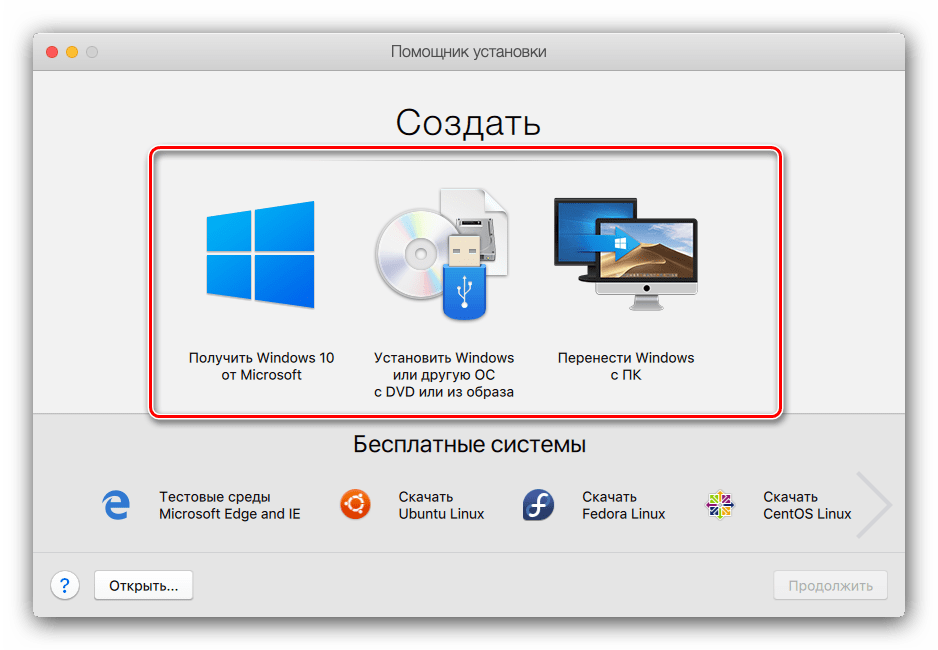
Выберите подходящий для вашей ситуации вариант и установите Виндовс – технически непосредственно процедура инсталляции ничем не отличается от таковой для обычного компьютера.
Способ 3: Wine
Пользователям систем на ядре Linux известна программа Wine, которая представляет собой программную «прослойку» для работы приложений Windows на ОС с ядром UNIX. Существует версия этого ПО и для macOS, однако нужно иметь в виду, что оно пока несовместимо с новейшим на момент написания статьи релизом 10.15 Catalina.

-
Для стабильной работы приложения рекомендуем загружать Stable-релиз.
Также потребуется загрузить программный компонент под названием XQuartz – без этого фреймворка Вайн не заработает.
Заключение
На этом заканчиваем наше руководство по запуску EXE-файлов в операционной системе macOS. Подводя итоги, отметим, что оптимальным в плане совместимости будет установка Windows через Boot Camp, тогда как по простоте эксплуатации лидирует Wine, а вариант с виртуальной машиной занимает промежуточное место между этими двумя.
Простые способы и шаги для открытия и запуска EXE-файлов на Mac

Всемогущий эксперт по написанию текстов, который хорошо разбирается в проблемах Mac и предоставляет эффективные решения.
EXE-файлы — это исполняемые файлы, которые обычно используются в операционной системе Windows. Это популярные файлы для установки или открытия приложений на вашем компьютере. Таким образом, они не используются в операционных системах Mac, поскольку в этой ОС используется расширение DMG.
Итак, большой вопрос: « Можете ли вы запустить EXE-файл на Mac »? Можно ли запускать EXE-файлы в операционных системах Mac? Многие думают, что это невозможно. Однако это может или не может быть возможным в зависимости от системы.
Здесь мы обсудим простые способы и простые шаги для открытия и запуска файлов .exe на Mac.
Часть 1. Что такое EXE-файл на Mac?
Прежде чем мы углубимся в тему «можно ли запустить EXE-файл на Mac?», Давайте поговорим о том, что такое EXE-файл.
Что такое EXE-файл? Собственно, это расширение EXE, где исполняемый файл. Обычно он используется в таких операционных системах, как MS-DOS, Windows, ReactOS и OpenVMS, среди прочих. Он используется для открытия различных программ. Как правило, если у вас есть EXE-файл в Windows, он также может быть EXE-файлом на компьютере Mac.
Файлы установки программного обеспечения обычно называются как INSTALL.EXE or SETUP.EXE . Обычно этим файлам присваиваются уникальные имена, но они имеют расширение EXE. Обычно они относятся к имени открываемого или устанавливаемого программного обеспечения. Например, если вы собираетесь получить установочный файл Firefox, у вас будет файл с именем FIREFOXSETUP.EXE .
Важно отметить, что EXE-файлы могут извлекаться сами собой. Их содержимое может быть извлечено в определенные папки, если вы их откроете. Это похоже на распаковку некоторых файлов для установки определенных программ.
А некоторые EXE-файлы могут быть опасны для вашего компьютера. Много вредоносное программное обеспечение транспортируется через EXE-файлы. Они замаскированы под законные программы, которые выглядят так, как будто они безопасны, но на самом деле таковыми не являются.
Большинство этих файлов будет выглядеть как настоящий файл. Однако на самом деле они содержат вирусы. Таким образом, вы должны быть осторожны при перемещении, загрузке и транспортировке исполняемых файлов. Они потенциально могут нанести вред вашему устройству.
Можете ли вы запустить EXE-файл на Mac?
Могу ли я запустить EXE на Mac? EXE-файлы на самом деле сделано для Microsoft Windows. Таким образом, вы можете спросить, можете ли вы запустить EXE-файл на Mac. Собственно, это вполне возможно. Как это так?
Эти исполняемые файлы необходимо запускать с помощью стороннего программного обеспечения.. Эти типы программного обеспечения обычно предъявляют особые требования, чтобы вы могли запускать EXE-файлы на вашем компьютере Mac. Однако они действительно работают, чтобы ответить на этот вопрос.
Часть 2. Простые способы запуска и открытия EXE-файлов на Mac
Можете ли вы запустить EXE-файл на Mac? Здесь мы научим вас методам. Для того, чтобы иметь возможность это сделать, необходимо установить ВИНО это бесплатное программное обеспечение. Или вы можете установить операционную систему Windows (Windows 8 или 10), используя функцию Boot Camp вашего устройства Mac.
Метод 01. Использование WINE для запуска EXE-файлов на Mac
Вот шаги для загрузки WINE из Интернета. Это также шаги для запуска EXE-файла на Mac с помощью WINE:
- Посетите сайт WineBottler.
Первое, что вам нужно сделать, это посетить сайт WineBottler. WINE на самом деле очень продвинутая программа. Однако WineBottler позаботится о том, чтобы у вас был очень удобный интерфейс.
Важно отметить, что есть программы, которые не будут работать с вашим программным обеспечением WINE. Если это произойдет, вы должны использовать функцию Boot Camp Mac для того, чтобы он работал. Мы научим вас этому во второй части этого раздела.
- Нажмите кнопку для разработки WineBottler.
Итак, если вы хотите узнать, можете ли вы запустить EXE-файл на Mac, следующим шагом будет нажатие кнопки для разработки WineBottler 1.8-rc4. Это можно найти в средней части страницы. Он содержит зеленую стрелку внутри него.
Если у вас версия операционной системы ниже, чем Mac OS X Capitan, вы должны выбрать вариант с пометкой WineBottler 1.8.6 Стабильный.
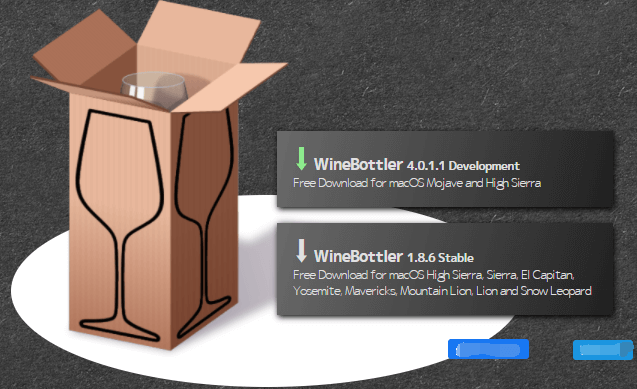
- Загрузите WineBottler и пропустите всплывающую рекламу.
Третьим шагом будет загрузка WineBottler. Вы можете сделать это, щелкнув опцию «Скачать». Появится рекламный экран.
Следующим шагом, который вам нужно сделать, является выбор опции «Пропустить рекламу». Он расположен в правом верхнем углу экрана. Он появится через пять секунд. Важно отметить, что вы не должны ничего нажимать на странице перед меткой «Пропустить рекламу» появляется.
Кроме того, если вы используете определенный блокировщик рекламы, важно сначала отключить его, прежде чем переходить на эту страницу.
- Дождитесь завершения процесса загрузки.
Вам нужно дождаться завершения процесса загрузки. Если он не начинает загрузку вашего файла DMG, вы должны выбрать опцию с надписью WineBottlerCombo_1.8-rc4.dmg чтобы начать процесс загрузки.
- Установите WineBottler и дважды щелкните EXE-файл.
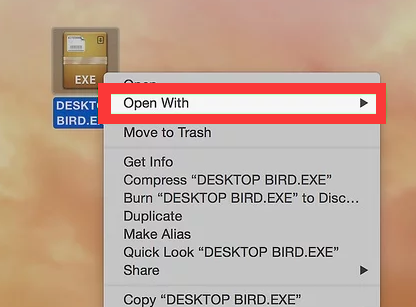
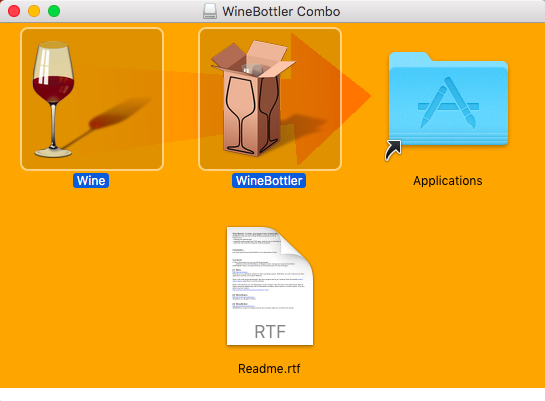
Чтобы установить WineBottler, вы должны дважды щелкнуть файл DMG, который вы только что загрузили. После этого необходимо дорогой значки WineBottler и Wine по направлению к вашей папке Applications. Тогда вам нужно Двойной клик EXE-файл для отображения в раскрывающемся меню.
- Выберите «Открыть с помощью» и выберите «Вино».
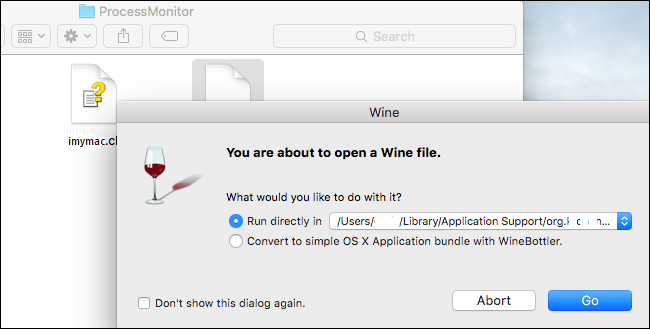
Выберите вариант «Открыть с помощью», а затем выберите вариант для «Вино». Опция Wine появится во всплывающем окне, которое будет отображаться в правой или левой части раскрывающегося списка. После этого появится предупреждение.
- Выберите вариант «Выполнить напрямую» и нажмите «Перейти».
Выберите вариант с надписью «Запускать прямо в». Если это не выбрано, нажмите кружок, который можно найти в Запускать напрямую часть окна. Затем выберите вариант «Перейти». Это синяя кнопка, расположенная в правой нижней части экрана. Если WINE поддерживает ваш конкретный EXE-файл, он загрузится. Однако, если он не открывается, вы должны использовать функцию Boot Camp на Mac.
Способ 02. Откройте EXE-файл на Mac с помощью Boot Camp
Вот способы запуска EXE-файла на Mac. Мы будем делать это с помощью функции Boot Camp на Mac. Ознакомьтесь с приведенными ниже инструкциями.
- Убедитесь, что у вас есть установочный файл для Windows.
Функция Boot Camp Mac поддерживает различные операционные системы Windows. К ним относятся Windows 10, Windows 8.1 и Windows 8. Вы можете скачать его с сайта Microsoft. Получить ISO файлов для этого. Загрузив это, вы сможете ответить, можете ли вы запустить EXE-файл на Mac.
- Запустите папку «Утилиты» для Mac.
Сделайте это нажатие на иконку это похоже на увеличительное стекло. Он расположен в правом верхнем углу интерфейса Mac. Введите слово «Утилиты», А затем выберите в ней папку для служебных программ.
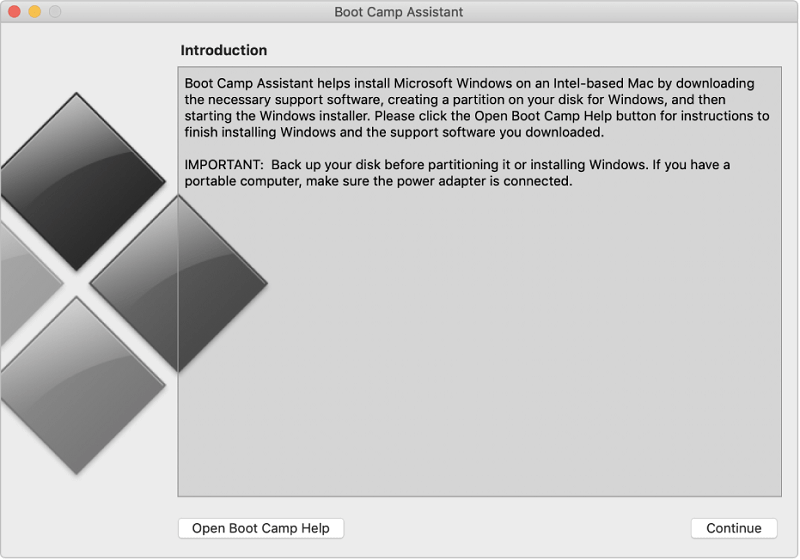
- Откройте Boot Camp и следуйте инструкциям на экране.
Дважды щелкните значок для вашего Ассистента Boot Camp. Затем следуйте инструкциям на экране. Это позволит вам установить операционную систему Windows на ваш компьютер Mac.
- Подождите, пока не завершится процесс перезапуска Mac.
После завершения процесса установки параметров Boot Camp вам следует перезагрузить компьютер Mac. Это позволит вам продолжить запуск EXE-файла на Mac. После завершения процесса перезагрузки вам будет показан экран установщика для операционной системы Windows.
- Выберите раздел BOOTCAMP и следуйте инструкциям.
Вы должны выбрать раздел для BOOTCAMP в процессе установки. Следуйте инструкциям на экране, чтобы установить операционные системы Windows. После этого, как только ваш Mac перезагрузится, нажмите клавишу Option вниз. Откроется окно диспетчера запуска. Отпустите кнопку Option, когда появится ваш менеджер запуска.
Загрузите операционную систему Windows и откройте EXE-файл.
Следующим шагом для запроса «можно ли запустить EXE-файл на Mac?» Будет нажатие ВОЗВРАТ ключ. Это загрузит операционную систему Windows на ваш Mac. Теперь вам нужно открыть файл EXE на вашем компьютере Mac. Это можно сделать только в ОС Windows.
Часть 3. Удалите дубликаты EXE-файлов на Mac, чтобы получить больше места
Итак, мы закончили процесс, можно ли запустить EXE-файл на Mac. Теперь мы научим вас, как удалить повторяющиеся EXE-файлы на Mac, чтобы освободить место для хранения.
Удаление дубликатов файлов на вашем Mac повлечет за собой ручные и автоматические методы. Ручной метод потребует проверки каждой папки на вашем компьютере Mac. Каждая папка должна быть проверена на наличие EXE-файлов. Вы должны отметить, какие EXE-файлы на вашем компьютере доступны.
Затем вы должны обратить внимание на дубликаты EXE-файлов на вашем компьютере. В этой статье о том, можете ли вы запустить EXE-файл на Mac, мы расскажем вам, как удалить повторяющиеся EXE-файлы на вашем компьютере. После этого вы должны очистить корзину, чтобы убедиться, что они удалены полностью.
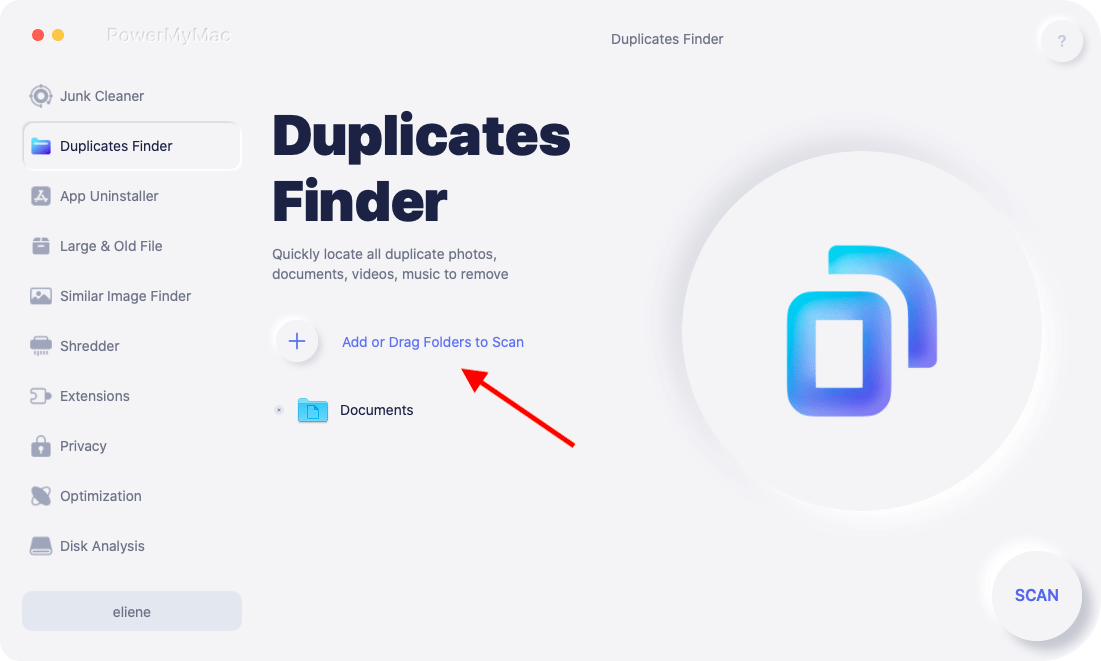
Автоматический метод удаления дубликатов EXE-файлов на вашем компьютере будет заключаться в использовании iMyMac PowerMyMac. В нем есть Duplicate Finder, который позволит вам находить повторяющиеся файлы на вашем компьютере. Это позволит вам найти файлы, которые дублируют друг друга. Это позволит вам проверить исходный файл и впоследствии удалить повторяющиеся файлы.
Поиск дубликатов PowerMyMac это очень мощный инструмент с очень высокая скорость сканирования . Это позволит вам найти эти дубликаты, и вы можете просмотреть их, если хотите. Это позволит вам сохранить исходные файлы, удалив дубликаты.
Часть 4. В заключение
В этом руководстве мы впервые сделали обзор EXE-файла. Затем мы ответили на вопрос о Можете ли вы запустить EXE-файл на Mac. После этого мы научили вас запускать EXE-файл на компьютере Mac. К ним относятся использование ВИНО.
Другой способ запустить EXE-файл на Mac — использовать функцию, называемую Boot Camp на компьютерах Mac. В основном это включает в себя установку операционной системы Windows на ваш компьютер Mac. Затем вы запустите EXE-файл в этой ОС Windows, установленной на устройстве Mac.
Затем мы переехали, чтобы показать вам, как удалить повторяющиеся EXE-файлы на компьютере Mac. Это предполагает ручные методы. Он также включает автоматические методы, которые помогут упростить и ускорить процесс. Ручной метод был бы очень утомительным и не таким эффективным. Вот почему мы рекомендуем вам использовать PowerMyMac.
В указанном инструменте есть модуль Duplicate Finder, который позволит вам находить повторяющиеся файлы на вашем компьютере. К ним также относятся файлы EXE. Таким образом, вы можете получить указанный инструмент с их официального сайта. Это позволит вам сделайте свой Mac быстрее и сэкономьте больше места для хранения важных файлов.
Как открыть файл exe в Mac OS
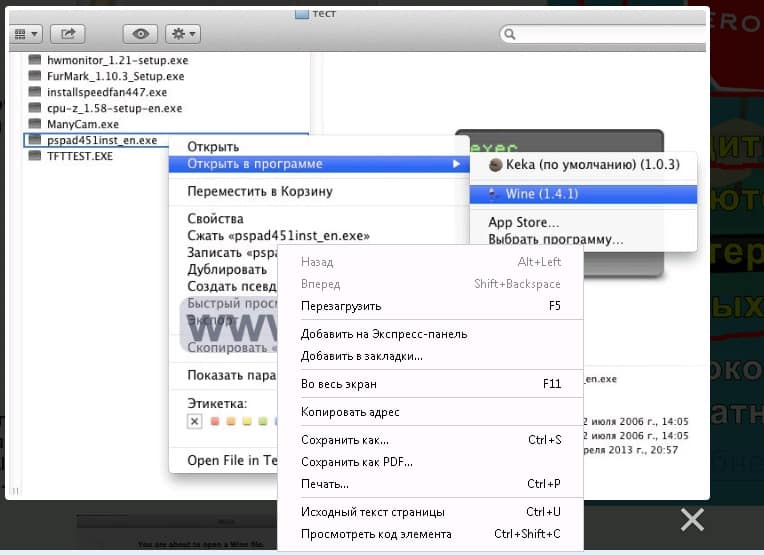
Как открыть exe файл? Многие пользователи Mac бывают озадачены тем, что им не удается запустить простой .exe файл, однако есть множество способов решения данной проблемы.
Как открыть exe файл
Во-первых, вы можете использовать архиватор exe для Mac, который называется Keka. Его можно приобрести в AppStore.
Во-вторых, есть бесплатная программа Winebottler, Mac OS Mojave поддерживает её. В том, как с ней разобраться, нагляднее поможет видео:
Вкратце — после установки самой программы достаточно будет воспользоваться новым пунктом контекстного меню: «Открыть в Wine«.
Как открыть exe
А если интересует аналог Wine для Mac OS, посмотреть можно тут: https://alternativeto.net/software/wine/?platform=mac, но легко убедиться, что они менее универсальны.
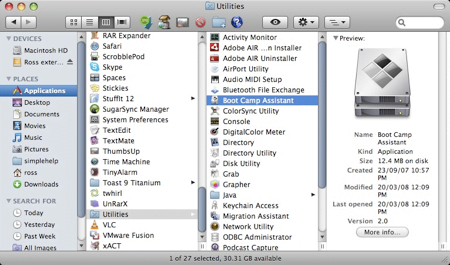
В-третьих, есть очень интересный альтернативный способ — установить систему Windows на свой Макинтош в качестве дополнительной и уже оттуда, как привыкли, пользоваться файлами .exe. Для этого проще всего воспользоваться предусмотренной программой Boot Camp Assistant.
Как открыть exe
Действуем так, переходим в Программы, далее в Служебные, ищем там нашего ассистента и устанавливаем Windows с его помощью. Действия должны будут быть логически понятны из представленной информации.
Mac App To Open Exe Files

Well, there is a software called winebottler for mac, you just need to install that in your mac and then simply open your.exe file with wine by right clicking and ‘open with’. Once wine opens up you can select the appropriate options and click okay and your executable file would be converted to mac file which can be readily executed on mac.
Sep 28, 2020 • Filed to: Solve Mac Problems • Proven solutions
Mac’s impressive library of apps gives you everything you need but let’s face it: Windows has a far larger library.
Haven’t you ever come across software native to Windows which endear themselves to you? But since they all come with the EXE file extension, your Mac is incapable of running them. Well, there are workarounds to this problem and you’ll learn about them today.
It’s possible to safely open and run EXE files on your Mac using mediums like Boot Camp, Remote Desktop, CrossOver, Virtual Machine, and WINE, to mention the most prominent ones. And you don’t need to be an expert to do this. As long as you can follow simple instructions, you’re all set.
Part 1: Can You Run an EXE File on a Mac?
Yes, you can. With how innovative and creative developers have become, it was only a matter of time before they devised a means to run EXE files on Mac, even though such files are incompatible with macOS.
What’s an EXE file, though? It’s a file extension that denotes an executable file format. Okay, but what’s an executable file? It’s any file capable of being executed as a program. To put it simply, it’s what makes the installation and running of software possible.
EXE files are used in a few operating systems, the most notable of them being Microsoft Windows. You can think of EXE files as the Windows version of APP files (APP files, if you’re unaware, are executable files under macOS).
Go further and learn how to fix MS Word not responding on Mac.
Running EXE files on Mac is very possible but only through backdoor means, so to speak. You need an emulator (WINE is by far the most popular), or you install a virtual machine software on your macOS to enable you to load Windows VM or make an extra partition on your disk where you can simultaneously have both macOS and Windows in your Mac.
Part 2: How to Open EXE Files on Mac
Again, you have several options to choose from when attempting this. So many software out there can help you open EXE files on Mac. You are advised to go with the Parallel Desktop.
Parallel Desktop
This software is simplistic and won’t take up much on your time because it doesn’t even require a Mac restart anytime you wish to run a Windows application. A copy of Microsoft Windows is required though. You have to install it on your hard disk but it’s easy to do:
Step 1: Windows Installation
- Open up your Mac’s Application folder and double-click on the ‘Parallels’ icon (you have to do this to install Windows).
- Click on ‘File.’
- Click on ‘New.’
- Click on ‘Install Windows or another OS from DVD or image file.’
- Click on ‘Continue.’ You can easily install Windows either from a DVD or the more popular .iso disc image; or even a bootable USB drive.
- You can even switch to the manual mode, locate the source for the Windows installation, and choose it by clicking on ‘Select a file…’
- Click on ‘Continue’. You will be taken to a Windows product key window.
- Leave the ‘Express installation’ as it is, input the key and click ‘Continue.’
- You will be asked to select how you wish to use Windows: Whether for productivity, games only, software development, design, etc. Once you’re done selecting, click on ‘Continue.’
- Type in a name for the virtual machine and select the directory or location for the Parallels Desktop.
- Click on ‘Continue’ and the Windows installation will commence. All Intel-based Macs are compatible with both 32 and 64-bit versions of Windows: From Windows XP to Windows 10.
- Once the installation concludes you can open up Windows by clicking on the ‘Power’ button in the list of the Parallels Virtual Machine.
Step 2: Using Parallels Desktop
- The very first time Windows restarts, ‘Parallels Tools’ will be installed. This will be what ultimately integrates your Mac with your Windows desktops. After the installation is done, you will be asked to restart Windows.
- Open up your Parallels Desktop from ‘Spotlight.’
- Click on ‘Virtual Machine.’
- Select ‘Configure’ in the drop-down menu which appears.
- Click on ‘Options.’
- Click on ‘Shared Folders.’
- Click on ‘Add.’
- Click on ‘Choose.’ Doing this will add a location from your Mac’s desktop to the virtual machine. Simply put any EXE file in this location to enable Windows to access and install them
Part 3: How to Run Windows APPs on Mac
The question now is not whether you want to run EXE files on your Mac, but rather how to go about it conveniently. There are countless of great Windows apps that never made it to macOS, and they probably never will. A lot of them have very attractive features that make Windows the envy of all Mac owners.
Running EXE files on Mac is made easy and convenient via Boot Camp and Remote Desktop. You can use any. It depends on preference and what you find more convenient.
Boot Camp
This application makes it possible for you to install Windows on your Mac. Switching between macOS and Windows thus becomes a matter of you restarting your system and deciding which OS to log into.
Step 1: Windows Installation File
- Boot Camp is compatible with Windows 8,8.1. and 10 (you will need an ISO file of any of these three releases).
Step 2: Launch Your Mac’s Utilities folder
- Type in ‘Utilities’ in your Mac’s search bar, then click it.
Step 3: Launch Boot Camp Assistant
- The app’s icon looks like a grey hard drive. Click it.
Step 4: On-screen Instructions
- You will be instructed to choose the Windows ISO, the drive you intend to install it on, and restart your Mac.
Step 5: Your Mac Will Restart
- Once you’re done setting up Boot Camp, you will be asked to restart Mac.
- After that, you will be taken to the Windows installer screen.
Step 6: Install Windows
- Follow the instructions to install the version of Windows you chose.
Step 7: Startup Manager
- Once the install has been completed, your system will restart. Press and hold the ‘Option’ key while this happens and the ‘Startup Manager’ will appear.
- Let go of the ‘Option’ key and you will see all the drives you can boot your Mac from.
Step 8: Boot Camp
- Select ‘Boot Camp’ and click on ‘Return’.
- Your Mac will now be loaded into Windows.
- Navigate to your EXE file and run it.
Remote Desktop
This free tool does what many others fail at: lets you take full advantage of your Windows apps from your Mac. That’s pretty convenient, don’t you agree? Even though you’ll need Mac and PC to use the Remote Desktop, it’s still a great software that deserves praise. Here’s how you use it:
Step 1: Get Your PC Ready
- Open the start menu and navigate to ‘Settings’, then ‘System’, then ‘Remote Desktop.’
- Turn ‘Enable Remote Desktop’ on and ‘Confirm.’
Step 2: Know Your IP Address & PC Name
- Still on the ‘Remote Desktop’ menu, and below the ‘How to connect to this PC’, jot down your PC name.
- Go to your ‘Settings’, then ‘Network & Internet’.
- Click ‘Wi-Fi’ and select the network you’re connected to. This will bring up the network connection properties screen. At the bottom of the page is your ‘IPv4 address’. Jot it down.
Step 3: Install the Mac Version of Microsoft Remote Desktop
- Pick up your Mac and open up your Mac App Store, then search for ‘Microsoft Remote Desktop.’
- Download and install it.
Step 4: Open Add Your PC to Remote Desktop
- Open up Remote Desktop on your Mac.
- Click on ‘Add Desktop.’
- A dialogue box will pop up. Type in the PC Name you jotted down; if it doesn’t work, type in the IP address.
- Click ‘Save’.
Step 5: You Can Now Connect
- Keep your PC turned on and make sure it is connected to the network your Mac is connected to.
- Remote Desktop will now show your computer below ‘Saved Desktops.’
- Double-click on it to connect.
- You will be required to enter your username and password.
- Click ‘OK.’
- A security warning will pop up. Since you’re on a private network, ignore the warning and click ‘Continue.’
- That’s the last step. You can now view and use your Windows on your Mac via Remote Desktop.
Closing Words
Well, there you have it. Running your EXE files via your Mac is now a thing of the past. As long as you have the right tools, you can do it in a matter of minutes.
These tools make your Mac more versatile than even Apple intended and anticipated because they enable you to go beyond what your Mac is capable of doing. You can achieve an end goal that would have otherwise been impossible. That’s the power of a Mac for you.