Pwnative program not found skipping autocheck как убрать
recently i have used partition wizard tool via windows 7 for resizing my other drive. Its told me to reboot the system for taking remaining action via that. On reboot i lost my boot menu & got two messages after W7 logo;
pwnative program not found autocheck is skipping.
autocheck program not found autocheck is skipping.
after this system reboots again.
what is the problem?
i have also tried easybcd.exe ,but not worth.
Also tried by W7 installation dvd ,it detects the OS but its system repair can not solve the problem.
Pl. provide the solution.
- Moved by Carey Frisch MVP Sunday, August 8, 2010 10:50 PM Moved to relevant forum category (From:Windows 7 Installation, Setup, and Deployment)
Answers
my W7 is not starting , then how can i use system file checker on it?
Boot from the Windows DVD into the repair option and select Command Prompt and enter the following command:
sfc /SCANNOW /OFFBOOTDIR=c:\ /OFFWINDIR=c:\windows
"A programmer is just a tool which converts caffeine into code" CLIP- Stellvertreter http://www.winvistaside.de/
- Marked as answer by Robinson Zhang Tuesday, August 17, 2010 10:51 AM
i too got the same prob and my sys is stil under it.. how did u solve th prob??
- Marked as answer by rajagu23 Sunday, November 20, 2011 9:01 AM
All replies
According to your description, I suspect there might be some system files got corrupted. Please use System File Checker to troubleshoot the system files.
Meanwhile, please refer to http://support.microsoft.com/Default.aspx?kbid=831426 for more information about the error messages you got.
If it doesn’t work, I recommend you try System Restore to the point the boot menu remains.
This posting is provided "AS IS" with no warranties, and confers no rights. | Please remember to click "Mark as Answer" on the post that helps you, and to click "Unmark as Answer" if a marked post does not actually answer your question. This can be beneficial to other community members reading the thread.
my W7 is not starting , then how can i use system file checker on it?
system restore also is not possible same way!
my W7 is not starting , then how can i use system file checker on it?
Boot from the Windows DVD into the repair option and select Command Prompt and enter the following command:
sfc /SCANNOW /OFFBOOTDIR=c:\ /OFFWINDIR=c:\windows
"A programmer is just a tool which converts caffeine into code" CLIP- Stellvertreter http://www.winvistaside.de/
- Marked as answer by Robinson Zhang Tuesday, August 17, 2010 10:51 AM
i too got the same prob and my sys is stil under it.. how did u solve th prob??
- Marked as answer by rajagu23 Sunday, November 20, 2011 9:01 AM
Any resolution on this matter yet. I just encountered it. I have a DUAL boot system XP & 7. I used the partition manager to increase the partition size of my WINDOWS 7 C drive. The reserved partition was not changed. My system will boot into XP side without any issue. I will mention that the XP partition is on a separate internal harddrive. Nonetheless, all of the boot information is on the same reserve partition whether XP or 7. When I select WIN 7 at startup it appears it is going to boot, but then I get:
pwnative program not found autocheck is skipping.
autocheck program not found autocheck is skipping.
after this system reboots again.
Can I simply copy these programs from somewhere & place them in the appropriate directory?
pwnative.exe : что это? и как его убрать (Решено)
Очистите мусорные файлы, чтобы исправить pwnative.exe , которое перестало работать из-за ошибки.
- Запустите приложение Asmwsoft Pc Optimizer.
- Потом из главного окна выберите пункт «Clean Junk Files».
- Когда появится новое окно, нажмите на кнопку «start» и дождитесь окончания поиска.
- потом нажмите на кнопку «Select All».
- нажмите на кнопку «start cleaning».
Очистите реестр, чтобы исправить pwnative.exe , которое перестало работать из-за ошибки
- Запустите приложение Asmwsoft Pc Optimizer.
- Потом из главного окна выберите пункт «Fix Registry problems».
- Нажмите на кнопку «select all» для проверки всех разделов реестра на наличие ошибок.
- 4. Нажмите на кнопку «Start» и подождите несколько минут в зависимости от размера файла реестра.
- После завершения поиска нажмите на кнопку «select all».
- Нажмите на кнопку «Fix selected».
P.S. Вам может потребоваться повторно выполнить эти шаги.
Как удалить заблокированный файл
- В главном окне Asmwsoft Pc Optimizer выберите инструмент «Force deleter»
- Потом в «force deleter» нажмите «Выбрать файл», перейдите к файлу pwnative.exe и потом нажмите на «открыть».
- Теперь нажмите на кнопку «unlock and delete», и когда появится подтверждающее сообщение, нажмите «да». Вот и все.
Настройка Windows для исправления критических ошибок pwnative.exe :
- Нажмите правой кнопкой мыши на «Мой компьютер» на рабочем столе и выберите пункт «Свойства».
- В меню слева выберите » Advanced system settings».
- В разделе «Быстродействие» нажмите на кнопку «Параметры».
- Нажмите на вкладку «data Execution prevention».
- Выберите опцию » Turn on DEP for all programs and services . » .
- Нажмите на кнопку «add» и выберите файл pwnative.exe , а затем нажмите на кнопку «open».
- Нажмите на кнопку «ok» и перезагрузите свой компьютер.
Как другие пользователи поступают с этим файлом?
Всего голосов ( 202 ), 133 говорят, что не будут удалять, а 69 говорят, что удалят его с компьютера.
Как вы поступите с файлом pwnative.exe ?
Некоторые сообщения об ошибках, которые вы можете получить в связи с pwnative.exe файлом
- ( pwnative.exe ) столкнулся с проблемой и должен быть закрыт. Просим прощения за неудобство.
- pwnative.exe . Эта программа не отвечает.
- ( pwnative.exe ) — Ошибка приложения: the instruction at 0xXXXXXX referenced memory error, the memory could not be read. Нажмитие OK, чтобы завершить программу.
- ( pwnative.exe ) не является ошибкой действительного windows-приложения.
- ( pwnative.exe ) отсутствует или не обнаружен.
PWNATIVE.EXE
 Описание файла: pwnative.exe Файл pwnative.exe из Unknown Company является частью unknown Product. pwnative.exe , расположенный в C:\ Program Files\ MiniTool Partition Wizard Home Edition 5.2\ x86\ с размером файла 725064.00 байт, версия файла Unknown Version, подпись not found.
Проверьте процессы, запущенные на вашем ПК, используя базу данных онлайн-безопасности. Можно использовать любой тип сканирования для проверки вашего ПК на вирусы, трояны, шпионские и другие вредоносные программы.
Pwnative program not found skipping autocheck как убрать
Всего голосов ( 202 ), 133 говорят, что не будут удалять, а 69 говорят, что удалят его с компьютера.
Как вы поступите с файлом pwnative.exe ?
Некоторые сообщения об ошибках, которые вы можете получить в связи с pwnative.exe файлом
- ( pwnative.exe ) столкнулся с проблемой и должен быть закрыт. Просим прощения за неудобство.
- pwnative.exe . Эта программа не отвечает.
- ( pwnative.exe ) — Ошибка приложения: the instruction at 0xXXXXXX referenced memory error, the memory could not be read. Нажмитие OK, чтобы завершить программу.
- ( pwnative.exe ) не является ошибкой действительного windows-приложения.
- ( pwnative.exe ) отсутствует или не обнаружен.
PWNATIVE.EXE
Описание файла: pwnative.exe Файл pwnative.exe из Unknown Company является частью unknown Product. pwnative.exe , расположенный в C:\ Program Files\ MiniTool Partition Wizard Home Edition 5.2\ x86\ с размером файла 725064.00 байт, версия файла Unknown Version, подпись not found.
Проверьте процессы, запущенные на вашем ПК, используя базу данных онлайн-безопасности. Можно использовать любой тип сканирования для проверки вашего ПК на вирусы, трояны, шпионские и другие вредоносные программы.
pwnative not found при каждом запуске win 7
При запуске файла, терминал пишет not found
Доброго времени суток. Пытаюсь выполнить скрипт *.sh Но в некоторых его строках терминал.
Command not found при запуске git bash
Здравствуйте! Извините, если может быть не в том разделе создаю эту тему. У меня такая проблема.
Club Timer 2.81 ошибка при запуске: SERVER NOT FOUND
Все доброго времени суток! Проблема немного не по теме во всяком случае не на Windows 7 а на.
 При каждом запуске
Столкнулся не так давно с проблемой,что ПК начал включаться не с первого раза. Сначало.
pwnative program not found-skipping autocheck
recently, I used tool Wizard partition via windows 7 to resize my other drive. Its telling me to restart the system to remaining measures through which. To restart, I have lost my Start menu & got two messages after W7 logo;
pwnative program not found autocheck is ignored.
CHKDSK program not found autocheck is ignored.
After the restart of this new system.
What is the problem?
I also tried easybcd.exe, goal not the penalty. PL. provides the solution.
Hi, I know it’s too late for you but, I solved this problem finally!, because the last 72 hours, I spend my time searching the Internet for a solution! I try everything I found. I was at a point to throw in the towel, I went 2 discovered things that make me rethink the problem.
1 pwnative.exe is not a file of Windows 7! is a Native of Partition Wizard that run when they are unable to resize in the graphical interface of Windows.
2 Wich in mind, the problem can be resolved with a different approach. How Partition Wizard tell Windows which are responsible for its pwnative.exe at the next startup? It change the key of registry HKLM\System\ControlSet001\Control\Session Manager\BootExecute (String Value) adding pwnative.exe to the list of program which will be run on the next load.
3. I don’t know why Windows cannot load this native image, but if you follow this tutorial http://www.sevenforums.com/tutorials/139576-startup-repair-infinite-loop-recovery.html in seven Forums you can get your Windows 7 online again.
Or you can try to load «Last good known Configuration» and I think it will be too much work.
I can’t format or install anything and guess what? Partition Wizard did their job.
Similar Questions
Whenever my computer starts it gets to the ‘microsoft corporation’ green loading bar then displays this message ‘sasnative32 program not found — skipping autocheck. She disappears and start the computer as usual. How can I stop this from happening?
I am running windows vista business 32-bit
I found that the. entry sasnative is implemented by Lunarsoft software (I wonder if they are related to Lavasoft).
If you had a few Lunasoft stuff installed and uninstalled lately, it sounds like it is not cleaned up after himself. It’s the same thing that happens with software Lavasoft — lack of hygiene.
You must eddt your registry database and change this:
autocheck autochk *.
AutoCheck sasnative32bddel.exe
At the entrance of XP by default, which is the following:
Just position the cursor and delete the entry so it’s back to the normal and reboot.
When I restart my pc, sometimes with turegopt program not found — skipping AUTOCHECK. I’m not a fundi pc so it will have to be explained to me as a dummie. Help, please. The pc seems to work normally.
This means that you have made the mistake of installation of TuneUp Utilities on your pc, and if you have uninstalled a residue was left on the system.
If you have not uninstalled it do NOW
At startup, the following message appears. TURegOpt program not found, skipping autocheck
This is after install you some third-party, TuneUp maintenance program?
These maintenance programs are snake oil
sdnclean64.exe program not found — skipping AUTOCHECK
I get this error at the start of Windows 7 Home Premium. Anyway I can get this executable so Windows will do his boot cleaning function?
Thank you for responding.
There were known issues with this particular GPU from ATI/AMD. Surprisingly, the card works fine with an old motherboard Asus, I have in a previous version. Given that the system has an activated copy of Win 7 Ult on it, I still have in service and access it through my main machine via the desktop remotely (product activation and DRM took some of the fun of upgrading material — I see it as an evil necessary.) Companies have the right to intellectual property, but it becomes more expensive to upgrade if you need to buy a new license every time you change on your motherboard). The guys at Asus even suggest to use an older driver for the card on my main machine. I submit all my screenshots and a dersription of the problem to technical support at AMD. If all goes well, they’ll find a fix fo as they did for the TLB bug Phenom processors original back in early 2008.
I created successfully P2V with VMware vCenter Converter v5.5.3 of my ultimate Windows 7 x 64.
I use VMware Workstation v11 to launch this new VM and the 1st start successful start-up of windows and start installing the new hardware immediately.
After finisching, hardware installation windows ask for a reboot.
On restart I can see the windows startup screen, followed by a black screen with the message «autochk program not found, skipping autocheck» requiring a restart of the system and in a loop.
I tried the following, which unfortunately has helped:
2 # Windows Startup Repair: could not solve the problem.
3 # CMD with the «Windows System Recovery Options» use: /scanos or /rebuildbcd Bootrec Bootrec (both train «could not find OS»), bootsect/nt60 all/MBR (it did not help)
4 # URL: Startup Repair recovery loop — Windows 7 Help Forums (aka return of the previous registry, which did not help)
In all my attempt I am trying to solve the effect, but I think I’m going in the wrong direction, because I need to solve the cause of the problem.
Who is that, at the first start, VM changes something that translates into a corrupt windows registry.
Someone who has experience in what could help me solve this problem.
Very much appreciated.
Long search without result, but eventually I found the cause and solution.
In a nutshell: virus scanner
The physical machine was preinstalled Norton Internet Security before I started the process P2V with VMware vCenter Converter.
Because I was not near the machine, started the client VM for the first time.
In a short time between when windows starts and the forced reboot (which cannot be prevented) I have management uninstall Norton Internet Security. Doing so windows crashed on BSOD, rebooted with the request to start SafeMode or normal, I choose normal startup. After that, everything worked very well, without any problems, even when I rebooted windows several times Afterwords.
It indicates that the program cannot be found jumping the uatocheck and the pc reboots please help!
Windows Vista SP2, Dell 730 x. This just started to happen, can this be repaired using disks restoration came with the computer?
Thank you
To better understand the issue, I would like to know the following information:
(a) what exactly you are trying to do? When this happens? You get a specific error message?
(b) what were the changes to the system between the time where everything has worked, and when you noticed the problem?
«Your question contains all the required information necessary for us to help you. Please re — write your question, this time make sure you have all the information necessary and we will try to help. »
Note: All the DATA, settings, and programs will be lost if you use a recovery DVD to restore the computer to factory settings.
Thank you, and in what concerns:
Microsoft Answers Support Engineer
Visit our Microsoft answers feedback Forum and let us know what you think.
This message appears whenever I start my computer just after the «Starting Windows» screen My OS is Windows 7 Home Premium 64-bit. Help, please.
This probably means that TuneUp utilities messed with the registry and so uninstall BitDefender does not delete all entries.
Any Bitdefender entry appears under the msconfig Startup tab? If so it uncheck
Or start regedit, search for bddel.exe, and then determine whether to delete this entry.
Make sure you back up your registry and know how to recover if everything goes wrong.
I use Xp3, these days, every time I turn on my PC, it appears this message «turegopt program location not found skipping autocheck», how can I do?
My email: * e-mail address is removed from the privacy * if you can help me, thank you very much.
Start Orb > Search box > type: msconfig and when it appears in the results area above, right-click and choose ‘run as administrator ‘.
If you are prompted for an administrator password or a confirmation, type the password, or click on continue. Then see what is on the Startup tab. You don’t need to restart immediately, but next time you do, you will get a dialog box saying that you have used the utility. Usually, it will be blocked by Windows Defender and you will need to enable it so you can then check the box that says in effect, «don’t mind to this subject again».
Important — do not use the System Configuration utility to stop the process. Use Services and stop all services, unless you really, really know what you’re doing.
The free Autoruns program is very useful for managing your Startup — http://www.microsoft.com/technet/sysinternals/default.mspx
How to perform a clean boot in Windows Vista or Windows 7 — http://support.microsoft.com/kb/929135 MS — MVP — Elephant Boy computers — Don ‘ t Panic!
I ran a Norton 360 Preview on my Compaq laptop and had several things happen.
First she wiped my Palm Desktop. I got this in service.
My new Verizon Wireless MI-Fi will not properly install even if the previous version ran perfectly on this computer.
Finally and most importantly, when the laptop starts up, I get the message this program msln found autocheck not done.
How can I get this fixed? Norton can fix it, or I have to wipe the system and reinstalling Vista?
MSLN is a program that Norton uses to remove the malware at startup. He left the entry in the register once the program has been removed. You can modify the registry to remove this topic; See:
If you do not want to edit the registry yourself, contact Symantec support for advice.
original title: program autochk not found — skipping AUTOCHK «Followed by BSOD» STOP: c000021a Session Manager initialization of the system responding ended unexpectedly with the status of 0xc000003a (0x00000000 0x00000000)
Hello everyone I am desperately need assistance. I’m running under Windows Vista Home Premium 32 bit SP2. The computer is a HP Pavilion Media Center TV PC m7680n. About 5 days ago my antivirus software, Avira, picked up a malware infection at the site of Windows/System32/drivers/mountmgr.sys. Like a fool, I decided to delete the file and call it a day, but the second that I made my computer immediately deleted and I was forced to close. When I started again, I was greeted with this error message ‘autochk program not found — skipping AUTOCHK’, which was then followed by a container BSOD:
STOP: c000021a
The Session Manager initialization system process ended unexpectedly with the status of 0xc000003a (0x00000000 0x00000000)
Since then, I tried to boot from any available including the last known configuration safe mode options but I am confronted with the same BSOD and error message and am not able to access the desktop. I also tried all of my drive to Installation of Vista startup repair options, but it says it cannot determine the cause of the problem.
I also tried to use system restore but it is said that «no restore points were created on your computer’s system disk.
I also tried using the command prompt and enter the command chkdsk with all the options available, but it cannot detect errors or problems. I also tried to use the Bootrec command with all available options, including the reconstruction of the BCD from scratch, but that no longer works. I also tried to use the sfc/SCANNOW command but it cannot start because I get an error message indicating that «Windows Resource Protection could not preform the requested operation.» I also tried to replace the file mountmgr.sys since a separate installation of vista through the command prompt by using a floppy disk, but alas it does not solve my situation.
There are a lot of files and personal information about this computer that I consider valuable for me so please give as much advice and guidance as you possibly can which can help save my OS without having to wipe everything. Also, it’s my first time in this forum post, so if I’ve left out any important information so please let me know and I’ll try to give it too you. By the way, I am also what you would call an extreme novice with these sorts of things so be as complete with your descriptions as possible. Thank you.
Go back and use the troubleshooting guide I posted above — top to bottom. And indeed will need you
technical help in a real store of the computer (no leeks and glances at a BestBuy or other BigBox
stores) or system manufacturer support.
Startup Repair can help.
I hope this helps.
Rob Brown — MS MVP — Windows Desktop Experience: Bike — Mark Twain said it right.
Pwnative program not found skipping autocheck как убрать windows 10
pwnative.exe: что это? и как его убрать
Файл pwnative.exe из Unknown Company является частью unknown Product. pwnative.exe, расположенный в C: \Program Files \MiniTool Partition Wizard Home Edition 5 .2 \x86 \ с размером файла 725064.00 байт, версия файла Unknown Version, подпись not found.
В вашей системе запущено много процессов, которые потребляют ресурсы процессора и памяти. Некоторые из этих процессов, кажется, являются вредоносными файлами, атакующими ваш компьютер.
Чтобы исправить критические ошибки pwnative.exe,скачайте программу Asmwsoft PC Optimizer и установите ее на своем компьютере
Всего голосов ( 181 ), 115 говорят, что не будут удалять, а 66 говорят, что удалят его с компьютера.
Исправить ошибки с Pwnative.exe (как скачать и исправить)
Файлы Windows Executable, такие как pwnative.exe, используют расширение EXE. Файл считается файлом Win64 EXE (Windows Executable) и впервые был создан компанией MiniTool для пакета ПО MiniTool Partition Wizard Free Edition 11.5.
Первая версия pwnative.exe для MiniTool Partition Wizard Free Edition 11.5 увидела свет 08/26/2019 в Windows 10. Согласно нашим сведениям, это единственная версия файла от компании MiniTool.
В этой статье обсуждаются подробные сведения о файлах, порядок устранения неполадок с файлом EXE при проблемах с pwnative.exe, а также полный набор бесплатных загрузок для каждой версии файла, которая была зарегистрирована нашей командой.

Рекомендуемая загрузка: исправить ошибки реестра в WinThruster, связанные с pwnative.exe и (или) MiniTool Partition Wizard Free Edition.


Совместимость с Windows 10, 8, 7, Vista, XP и 2000
Средняя оценка пользователей
Обзор файла
| Сведения о разработчике и ПО | |
|---|---|
| Программа: | MiniTool Partition Wizard Free Edition 11.5 |
| Разработчик: | MiniTool |
| Программное обеспечение: | MiniTool Partition Wizard Free Edition |
| Версия ПО: | 11.5 |
| Сведения о файле | |
|---|---|
| Точка входа: | 0xa800 |
| Размер кода: | 1020928 |
| Информация о файле | Описание |
|---|---|
| Размер файла: | 3.4 MB |
| Дата и время изменения файла: | 2019:10:09 12:00:36+00:00 |
| Тип файла: | Win64 EXE |
| Тип MIME: | application/octet-stream |
| Тип компьютера: | AMD AMD64 |
| Метка времени: | 2019:01:29 08:27:27+00:00 |
| Тип PE: | PE32+ |
| Версия компоновщика: | 9.0 |
| Размер кода: | 1020928 |
| Размер инициализированных данных: | 2592256 |
| Размер неинициализированных данных: | 0 |
| Точка входа: | 0xa800 |
| Версия ОС: | 5.2 |
| Версия образа: | 0.0 |
| Версия подсистемы: | 5.2 |
| Подсистема: | Native |
✻ Фрагменты данных файлов предоставлены участником Exiftool (Phil Harvey) и распространяются под лицензией Perl Artistic.
Что такое сообщения об ошибках pwnative.exe?
pwnative.exe — ошибки выполнения
Ошибки выполнения — это ошибки MiniTool Partition Wizard Free Edition, возникающие во время «выполнения». Термин «выполнение» говорит сам за себя; имеется в виду, что данные ошибки EXE возникают в момент, когда происходит попытка загрузки файла pwnative.exe — либо при запуске приложения MiniTool Partition Wizard Free Edition, либо, в некоторых случаях, во время его работы. Ошибки выполнения являются наиболее распространенной разновидностью ошибки EXE, которая встречается при использовании приложения MiniTool Partition Wizard Free Edition.
В большинстве случаев ошибки выполнения pwnative.exe, возникающие во время работы программы, приводят к ненормальному завершению ее работы. Большинство сообщений об ошибках pwnative.exe означают, что либо приложению MiniTool Partition Wizard Free Edition не удалось найти этот файл при запуске, либо файл поврежден, что приводит к преждевременному прерыванию процесса запуска. Как правило, MiniTool Partition Wizard Free Edition не сможет запускаться без разрешения этих ошибок.
К числу наиболее распространенных ошибок pwnative.exe относятся:
- pwnative.exe — недопустимое изображение.
- pwnative.exe — ошибка приложения.
- Не удается найти pwnative.exe.
- Не удается установить pwnative.exe.
- Не удается запустить pwnative.exe. Класс не зарегистрирован.
- Не удается запустить pwnative.exe.
- Не удалось правильно инициализировать pwnative.exe.
- Ошибка файла pwnative.exe; файл должен быть закрыт. Приносим извинения за неудобства.
- Файл pwnative.exe не является допустимым приложением Win32.
- Файл pwnative.exe не выполняется.
- Не удается найти pwnative.exe.
- Ошибка при запуске программы: pwnative.exe.
- Неправильный путь приложения: pwnative.exe.
- Файл pwnative.exe отсутствует или поврежден.
- Windows не удалось запустить — pwnative.exe.
Не удается запустить программу из-за отсутствия pwnative.exe на компьютере. Попробуйте переустановить программу, чтобы устранить эту проблему.
Таким образом, крайне важно, чтобы антивирус постоянно поддерживался в актуальном состоянии и регулярно проводил сканирование системы.
Поиск причины ошибки pwnative.exe является ключом к правильному разрешению таких ошибок. Несмотря на то что большинство этих ошибок EXE, влияющих на pwnative.exe, происходят во время запуска, иногда ошибка выполнения возникает при использовании MiniTool Partition Wizard Free Edition 11.5. Причиной этого может быть недостаточное качество программного кода со стороны MiniTool, конфликты с другими приложениями, сторонние плагины или поврежденное и устаревшее оборудование. Кроме того, эти типы ошибок pwnative.exe могут возникать в тех случаях, если файл был случайно перемещен, удален или поврежден вредоносным программным обеспечением. Таким образом, крайне важно, чтобы антивирус постоянно поддерживался в актуальном состоянии и регулярно проводил сканирование системы.
Как исправить ошибки pwnative.exe — 3-шаговое руководство (время выполнения:
Если вы столкнулись с одним из вышеуказанных сообщений об ошибке, выполните следующие действия по устранению неполадок, чтобы решить проблему pwnative.exe. Эти шаги по устранению неполадок перечислены в рекомендуемом порядке выполнения.
Шаг 1. Восстановите компьютер до последней точки восстановления, «моментального снимка» или образа резервной копии, которые предшествуют появлению ошибки.
Чтобы начать восстановление системы (Windows XP, Vista, 7, 8 и 10):
- Нажмите кнопку «Пуск» в Windows
- В поле поиска введите «Восстановление системы» и нажмите ENTER.
- В результатах поиска найдите и нажмите «Восстановление системы»
- Введите пароль администратора (при необходимости).
- Следуйте инструкциям мастера восстановления системы, чтобы выбрать соответствующую точку восстановления.
- Восстановите компьютер к этому образу резервной копии.
Если на этапе 1 не удается устранить ошибку pwnative.exe, перейдите к шагу 2 ниже.

Шаг 2. Если вы недавно установили приложение MiniTool Partition Wizard Free Edition (или схожее программное обеспечение), удалите его, затем попробуйте переустановить MiniTool Partition Wizard Free Edition.
Чтобы удалить программное обеспечение MiniTool Partition Wizard Free Edition, выполните следующие инструкции (Windows XP, Vista, 7, 8 и 10):
- Нажмите кнопку «Пуск» в Windows
- В поле поиска введите «Удалить» и нажмите ENTER.
- В результатах поиска найдите и нажмите «Установка и удаление программ»
- Найдите запись для MiniTool Partition Wizard Free Edition 11.5 и нажмите «Удалить»
- Следуйте указаниям по удалению.
После полного удаления приложения следует перезагрузить ПК и заново установить MiniTool Partition Wizard Free Edition.
Если на этапе 2 также не удается устранить ошибку pwnative.exe, перейдите к шагу 3 ниже.

MiniTool Partition Wizard Free Edition 11.5
Шаг 3. Выполните обновление Windows.
Когда первые два шага не устранили проблему, целесообразно запустить Центр обновления Windows. Во многих случаях возникновение сообщений об ошибках pwnative.exe может быть вызвано устаревшей операционной системой Windows. Чтобы запустить Центр обновления Windows, выполните следующие простые шаги:
- Нажмите кнопку «Пуск» в Windows
- В поле поиска введите «Обновить» и нажмите ENTER.
- В диалоговом окне Центра обновления Windows нажмите «Проверить наличие обновлений» (или аналогичную кнопку в зависимости от версии Windows)
- Если обновления доступны для загрузки, нажмите «Установить обновления».
- После завершения обновления следует перезагрузить ПК.
Если Центр обновления Windows не смог устранить сообщение об ошибке pwnative.exe, перейдите к следующему шагу. Обратите внимание, что этот последний шаг рекомендуется только для продвинутых пользователей ПК.

Если эти шаги не принесут результата: скачайте и замените файл pwnative.exe (внимание: для опытных пользователей)
Если ни один из предыдущих трех шагов по устранению неполадок не разрешил проблему, можно попробовать более агрессивный подход (примечание: не рекомендуется пользователям ПК начального уровня), загрузив и заменив соответствующую версию файла pwnative.exe. Мы храним полную базу данных файлов pwnative.exe со 100%-ной гарантией отсутствия вредоносного программного обеспечения для любой применимой версии MiniTool Partition Wizard Free Edition . Чтобы загрузить и правильно заменить файл, выполните следующие действия:
- Найдите версию операционной системы Windows в нижеприведенном списке «Загрузить файлы pwnative.exe».
- Нажмите соответствующую кнопку «Скачать», чтобы скачать версию файла Windows.
- Скопируйте этот файл в соответствующее расположение папки MiniTool Partition Wizard Free Edition:
Если этот последний шаг оказался безрезультативным и ошибка по-прежнему не устранена, единственно возможным вариантом остается выполнение чистой установки Windows 10.
Pwnative program not found skipping autocheck как убрать windows 10
Для отключения данного рекламного блока вам необходимо зарегистрироваться или войти с учетной записью социальной сети.
Сообщения: 52416
Благодарности: 15170
| Конфигурация компьютера | |
| Процессор: Intel Core i7-3770K | |
| Материнская плата: ASUS P8Z77-V LE PLUS | |
| Память: Crucial Ballistix Tactical Tracer DDR3-1600 16 Гб (2 x 8 Гб) | |
| HDD: Samsung SSD 850 PRO 256 Гб, WD Green WD20EZRX 2 Тб | |
| Видеокарта: ASUS ROG-STRIX-GTX1080-O8G-11GBPS | |
| Звук: Realtek ALC889 HD Audio | |
| Блок питания: be quiet! Straight Power 11 650W | |
| CD/DVD: ASUS DRW-24B5ST | |
| Монитор: ASUS VG248QE 24" | |
| ОС: Windows 8.1 Pro x64 | |
| Индекс производительности Windows: 8,1 | |
| Прочее: корпус: Fractal Design Define R4 |
| После этого Я не могу подгрузиться в винду !! |
Сообщения: 5
Благодарности: 0
У меня 2 операционки ! Семёрка и ХР Я в ХР могу зайти а в семёрку нет !! Мне файлик под ХР хапустить??
С F8 и с восстановлением финт не проходит!
Сообщения: 16733
Благодарности: 3219
| Конфигурация компьютера | |
| Процессор: 11th Gen Intel(R) Core(TM) i7-1165G7 | |
| Память: 16 гб | |
| Видеокарта: Intel(R) Iris(R) Xe Graphics | |
| Звук: Realtek High Definition Audio(SST) | |
| Монитор: 15,6" | |
| Ноутбук/нетбук: LENOVO ThinkBook 15 G2 ITL | |
| ОС: Windows 11 — 64 Pro |
Сообщения: 5
Благодарности: 0
Сообщения: 5
Благодарности: 0
это проиметив !! проще в ручную реестровую запись поменять!
Как залезть с XP В реестр семёрки!
Мне нужно попасть в HKEY_LOCAL_MACHINE\SYSTEM\MountedDevices:
в7 Через ХР
Плиззз срочняк Помощь.
Сообщения: 16733
Благодарности: 3219
| Конфигурация компьютера | |
| Процессор: 11th Gen Intel(R) Core(TM) i7-1165G7 | |
| Память: 16 гб | |
| Видеокарта: Intel(R) Iris(R) Xe Graphics | |
| Звук: Realtek High Definition Audio(SST) | |
| Монитор: 15,6" | |
| Ноутбук/нетбук: LENOVO ThinkBook 15 G2 ITL | |
| ОС: Windows 11 — 64 Pro |
Сообщения: 5
Благодарности: 0
Сообщения: 1
Благодарности: 0
Извините, что восстанавливаю тему!
Но 4 часа уже бьюсь в такой же ошибкой!
Сделал всё как написано, но результат нулевой и при загрузки та же надпись:
Autochk program not found — skipping autocheck
После чего синий экран и shutdown
Могу попасть в реестр Win7 через панель восстановления, но что там делать.
> Мне нужно попасть в HKEY_LOCAL_MACHINE\SYSTEM\MountedDevices: в7 Через ХР
А для чего Вы туда хотели попасть??
Pwnative program not found skipping autocheck windows 10 как убрать
Для отключения данного рекламного блока вам необходимо зарегистрироваться или войти с учетной записью социальной сети.
| Конфигурация компьютера | |
| Процессор: Intel Core i7-3770K | |
| Материнская плата: ASUS P8Z77-V LE PLUS | |
| Память: Crucial Ballistix Tactical Tracer DDR3-1600 16 Гб (2 x 8 Гб) | |
| HDD: Samsung SSD 850 PRO 256 Гб, WD Green WD20EZRX 2 Тб | |
| Видеокарта: ASUS ROG-STRIX-GTX1080-O8G-11GBPS | |
| Звук: Realtek ALC889 HD Audio | |
| Блок питания: be quiet! Straight Power 11 650W | |
| CD/DVD: ASUS DRW-24B5ST | |
| Монитор: ASUS VG248QE 24" | |
| ОС: Windows 8.1 Pro x64 | |
| Индекс производительности Windows: 8,1 | |
| Прочее: корпус: Fractal Design Define R4 |
Перед загрузкой системы нажмите F8 -> в меню "Дополнительные варианты загрузки" выберите "Последняя удачная конфигурация", а также:
Использование среды восстановления Windows RE в Windows 7
У меня 2 операционки ! Семёрка и ХР Я в ХР могу зайти а в семёрку нет !! Мне файлик под ХР хапустить??
С F8 и с восстановлением финт не проходит!
| Конфигурация компьютера | |
| Процессор: Intel Core i7 Q720 | |
| Память: 4 гб | |
| HDD: 500 гб | |
| Видеокарта: NVIDIA GeForce GT 240M | |
| Ноутбук/нетбук: Lenovo Y550P | |
| ОС: Windows 7 — 64 Ultimate SP1, Windows 10 ent — 32 on VHD | |
| Индекс производительности Windows: 5,9 |
Загрузитесь с диска Win7 и попробуйте выполните восстановление запуска.
это проиметив !! проще в ручную реестровую запись поменять!
Как залезть с XP В реестр семёрки!
Мне нужно попасть в HKEY_LOCAL_MACHINE\SYSTEM\MountedDevices:
в7 Через ХР
Плиззз срочняк Помощь.
| Конфигурация компьютера | |
| Процессор: Intel Core i7 Q720 | |
| Память: 4 гб | |
| HDD: 500 гб | |
| Видеокарта: NVIDIA GeForce GT 240M | |
| Ноутбук/нетбук: Lenovo Y550P | |
| ОС: Windows 7 — 64 Ultimate SP1, Windows 10 ent — 32 on VHD | |
| Индекс производительности Windows: 5,9 |
Извините, что восстанавливаю тему!
Но 4 часа уже бьюсь в такой же ошибкой!
Сделал всё как написано, но результат нулевой и при загрузки та же надпись:
Autochk program not found — skipping autocheck
После чего синий экран и shutdown
Могу попасть в реестр Win7 через панель восстановления, но что там делать.
> Мне нужно попасть в HKEY_LOCAL_MACHINE\SYSTEM\MountedDevices: в7 Через ХР
А для чего Вы туда хотели попасть??
Файлы Windows Executable, такие как pwnative.exe, используют расширение EXE. Файл считается файлом Win64 EXE (Windows Executable) и впервые был создан компанией MiniTool для пакета ПО MiniTool Partition Wizard Free Edition 11.5.
Первая версия pwnative.exe для MiniTool Partition Wizard Free Edition 11.5 увидела свет 08/26/2019 в Windows 10. Согласно нашим сведениям, это единственная версия файла от компании MiniTool.


Совместимость с Windows 10, 8, 7, Vista, XP и 2000
Средняя оценка пользователей
| Сведения о разработчике и ПО | |
|---|---|
| Программа: | MiniTool Partition Wizard Free Edition 11.5 |
| Разработчик: | MiniTool |
| Программное обеспечение: | MiniTool Partition Wizard Free Edition |
| Версия ПО: | 11.5 |
| Сведения о файле | |
|---|---|
| Точка входа: | 0xa800 |
| Размер кода: | 1020928 |
| Информация о файле | Описание |
|---|---|
| Размер файла: | 3.4 MB |
| Дата и время изменения файла: | 2019:10:09 12:00:36+00:00 |
| Тип файла: | Win64 EXE |
| Тип MIME: | application/octet-stream |
| Тип компьютера: | AMD AMD64 |
| Метка времени: | 2019:01:29 08:27:27+00:00 |
| Тип PE: | PE32+ |
| Версия компоновщика: | 9.0 |
| Размер кода: | 1020928 |
| Размер инициализированных данных: | 2592256 |
| Размер неинициализированных данных: | 0 |
| Точка входа: | 0xa800 |
| Версия ОС: | 5.2 |
| Версия образа: | 0.0 |
| Версия подсистемы: | 5.2 |
| Подсистема: | Native |
✻ Фрагменты данных файлов предоставлены участником Exiftool (Phil Harvey) и распространяются под лицензией Perl Artistic.
pwnative.exe — ошибки выполнения
Ошибки выполнения — это ошибки MiniTool Partition Wizard Free Edition, возникающие во время «выполнения». Термин «выполнение» говорит сам за себя; имеется в виду, что данные ошибки EXE возникают в момент, когда происходит попытка загрузки файла pwnative.exe — либо при запуске приложения MiniTool Partition Wizard Free Edition, либо, в некоторых случаях, во время его работы. Ошибки выполнения являются наиболее распространенной разновидностью ошибки EXE, которая встречается при использовании приложения MiniTool Partition Wizard Free Edition.
К числу наиболее распространенных ошибок pwnative.exe относятся:
Не удается запустить программу из-за отсутствия pwnative.exe на компьютере. Попробуйте переустановить программу, чтобы устранить эту проблему.
Таким образом, крайне важно, чтобы антивирус постоянно поддерживался в актуальном состоянии и регулярно проводил сканирование системы.
Поиск причины ошибки pwnative.exe является ключом к правильному разрешению таких ошибок. Несмотря на то что большинство этих ошибок EXE, влияющих на pwnative.exe, происходят во время запуска, иногда ошибка выполнения возникает при использовании MiniTool Partition Wizard Free Edition 11.5. Причиной этого может быть недостаточное качество программного кода со стороны MiniTool, конфликты с другими приложениями, сторонние плагины или поврежденное и устаревшее оборудование. Кроме того, эти типы ошибок pwnative.exe могут возникать в тех случаях, если файл был случайно перемещен, удален или поврежден вредоносным программным обеспечением. Таким образом, крайне важно, чтобы антивирус постоянно поддерживался в актуальном состоянии и регулярно проводил сканирование системы.
Шаг 1. Восстановите компьютер до последней точки восстановления, «моментального снимка» или образа резервной копии, которые предшествуют появлению ошибки.
Чтобы начать восстановление системы (Windows XP, Vista, 7, 8 и 10):
Если на этапе 1 не удается устранить ошибку pwnative.exe, перейдите к шагу 2 ниже.

Шаг 2. Если вы недавно установили приложение MiniTool Partition Wizard Free Edition (или схожее программное обеспечение), удалите его, затем попробуйте переустановить MiniTool Partition Wizard Free Edition.
Чтобы удалить программное обеспечение MiniTool Partition Wizard Free Edition, выполните следующие инструкции (Windows XP, Vista, 7, 8 и 10):
После полного удаления приложения следует перезагрузить ПК и заново установить MiniTool Partition Wizard Free Edition.
Если на этапе 2 также не удается устранить ошибку pwnative.exe, перейдите к шагу 3 ниже.

MiniTool Partition Wizard Free Edition 11.5
Шаг 3. Выполните обновление Windows.

Если ни один из предыдущих трех шагов по устранению неполадок не разрешил проблему, можно попробовать более агрессивный подход (примечание: не рекомендуется пользователям ПК начального уровня), загрузив и заменив соответствующую версию файла pwnative.exe. Мы храним полную базу данных файлов pwnative.exe со 100%-ной гарантией отсутствия вредоносного программного обеспечения для любой применимой версии MiniTool Partition Wizard Free Edition . Чтобы загрузить и правильно заменить файл, выполните следующие действия:
Windows 10: C:\Windows\System32\
Windows 10: C:\Program Files\MiniTool Partition Wizard 11\x64\
Если этот последний шаг оказался безрезультативным и ошибка по-прежнему не устранена, единственно возможным вариантом остается выполнение чистой установки Windows 10.
Файл pwnative.exe из Unknown Company является частью unknown Product. pwnative.exe, расположенный в C: \Program Files \MiniTool Partition Wizard Home Edition 5 .2 \x86 \ с размером файла 725064.00 байт, версия файла Unknown Version, подпись not found.
- Запустите приложение Asmwsoft Pc Optimizer.
- Потом из главного окна выберите пункт «Clean Junk Files».
- Когда появится новое окно, нажмите на кнопку «start» и дождитесь окончания поиска.
- потом нажмите на кнопку «Select All».
- нажмите на кнопку «start cleaning».

- Запустите приложение Asmwsoft Pc Optimizer.
- Потом из главного окна выберите пункт «Fix Registry problems».
- Нажмите на кнопку «select all» для проверки всех разделов реестра на наличие ошибок.
- 4. Нажмите на кнопку «Start» и подождите несколько минут в зависимости от размера файла реестра.
- После завершения поиска нажмите на кнопку «select all».
- Нажмите на кнопку «Fix selected».
P.S. Вам может потребоваться повторно выполнить эти шаги.
3- Настройка Windows для исправления критических ошибок pwnative.exe:

- Нажмите правой кнопкой мыши на «Мой компьютер» на рабочем столе и выберите пункт «Свойства».
- В меню слева выберите » Advanced system settings».
- В разделе «Быстродействие» нажмите на кнопку «Параметры».
- Нажмите на вкладку «data Execution prevention».
- Выберите опцию » Turn on DEP for all programs and services . » .
- Нажмите на кнопку «add» и выберите файл pwnative.exe, а затем нажмите на кнопку «open».
- Нажмите на кнопку «ok» и перезагрузите свой компьютер.
Всего голосов ( 181 ), 115 говорят, что не будут удалять, а 66 говорят, что удалят его с компьютера.
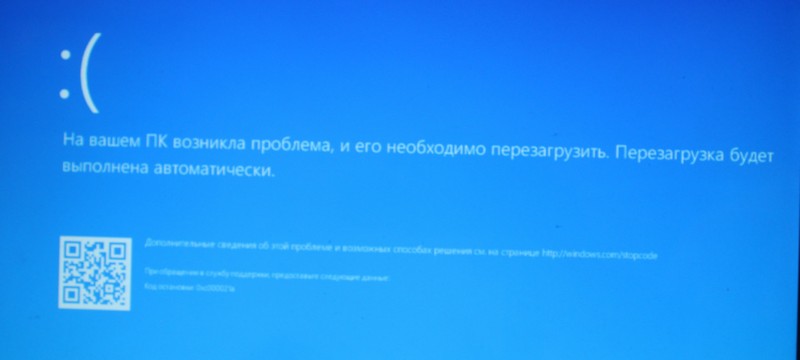
Самая замечательная функция операционной системы Windows 10 — это синий экран и смайлик, который плачет. После автоматического обновления, которое стандартными средствами не выключается мой ноутбук вместо выключения начинал просто перезагружаться. После нескольких попыток выключения я был вынужден выключить его принудительно. На второй день после включения меня порадовало изображение с ошибкой. Причем первая ошибка показывалась как «0xc000021a». После выключения и перезагрузки операционная сообщала, что ошибка касалась «winload.exe». После этих ошибок на несколько секунд появлялся на черном экране текст «autochk program not found skipping autocheck». Просто замечательно:)
Обычно в таких случаях я просто переустанавливаю Windows. Но в этот раз произошло все спонтанно и остались несохраненные данные многих программ. Поэтому я начал искать информацию в интернете. И нашел — столько всего, что казалось бы проблема исчезнет за несколько кликов мышкой. Но не в этот раз.
Суть проблемы оказалась в проблеме с реестром.
Решение ее оказалось просто банальным. Нужно загрузиться с Live USB (CD/DVD) и выполнить копирование реестра из резервной копии. Использовать можно для этих целей например, сборник от Sergei Strelec, Parted Magic или любой загрузочный диск с утилитой для работы с файловой системой.
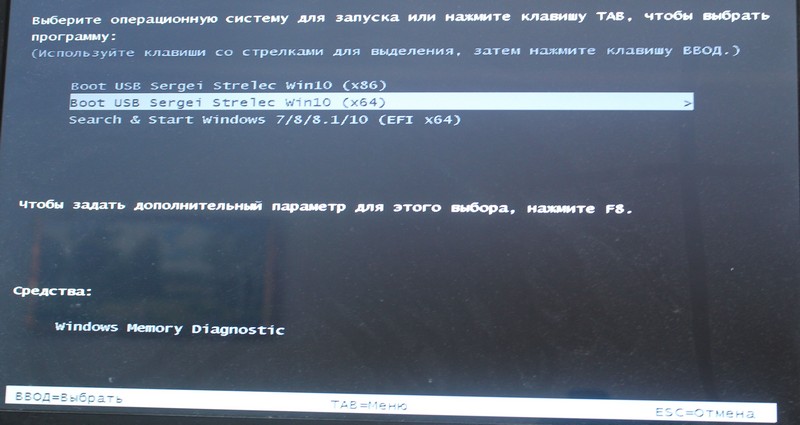
Я использовал WinPE 10 Sergei Strelec. После записи на флешку или диск нужно выполнить загрузку с записанного носителя. (О создании загрузочной флешки с помощью UltraISO можно прочитать в данной статье , а с помощью программы YUMI – Multiboot USB Creator в этой статье .При отсутствии флешки можно создать загрузочный телефон или планшет и выполнить загрузку с него.). Для этого нужно изменить настройки вашей BIOS для загрузки с нужного носителя или вызвать загрузочное меню. Для ноутбуков HP — это например, клавиша F9 для вызова загрузочного меню или F10 для входа в настройки BIOS. Нажимать их нужно перед загрузкой ОС. Для других моделей это может быть клавиша Delete, F2 и другие. Если ввести в поиск свою модель или марку информацию можно найти в интернете.
Загрузка с флешки WinPE 10 Sergei Strelec выглядит следующим образом:
Далее открываем проводник и переходим по пути: C:\Windows\System32\config . Здесь нас интересуют два файла: SYSTEM и SOFTWARE. Переименовываем их. Например, добавим к имени каждого файла .back. Получится следующее: SYSTEM.back и SOFTWARE.back. Это мы на всякий случай создали копии. Если что-то пойдет не так, то просто достаточно будет переименовав удалить .back.
Теперь открываем путь: C:\Windows\System32\config\RegBack. В этой папке содержатся резервные копии реестра. Отсюда копируем два файла: SYSTEM и SOFTWARE в папку config (которую мы открыли первой).

Перезагружаем компьютер и проверяем загружается ли ОС. У меня загрузилась без проблем, глюков не наблюдал.
Единственное, что изменилось после восстановления — это пропала активация Windows и Microsoft Office.
Пишем в комментариях помог ли способ и делимся своим опытом.