Варианты подключения сабвуфера к компьютеру
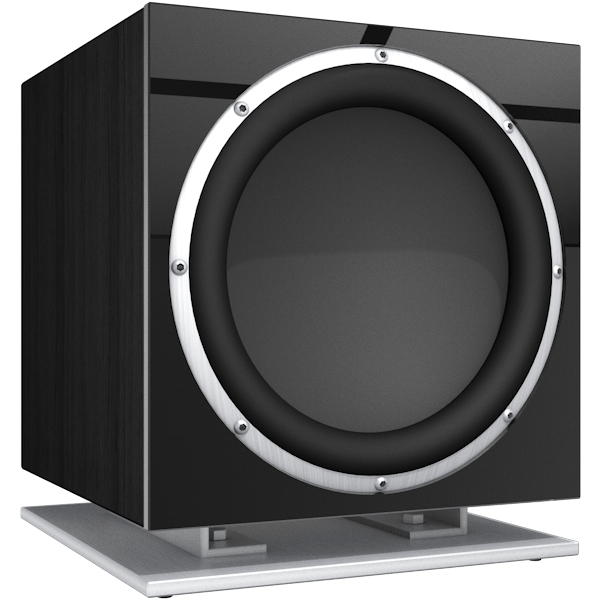
Сабвуфер – это колонка, способная воспроизводить звук в низком диапазоне частот. В некоторых случаях, например, в программах настройки звука, в том числе и системных, можно встретить название «НЧ динамик». Акустические системы, оборудованные сабвуфером, помогают извлечь из звуковой дорожки больше «жира» и придать музыке больше красок. Прослушивание композиций некоторых жанров – тяжелого рока или рэпа – без низкочастотной колонки не принесет такого удовольствия, как с ее использованием. В этой статье мы поговорим о разновидностях сабвуферов и способах их подключения к компьютеру.
Подключаем сабвуфер
Чаще всего нам приходится иметь дело с сабвуферами, входящими в состав акустических систем разных конфигураций – 2.1, 5.1 или 7.1. Подключение таких устройств, в виду того, что они предназначены для работы в паре с компьютером, или DVD-плеером, обычно не вызывает затруднений. Достаточно определить, к какому разъему подсоединяется тот или иной тип колонок.
Трудности начинаются тогда, когда мы пытаемся включить сабвуфер, представляющий собой отдельную колонку, купленную в магазине или ранее входящую в комплект другой акустической системы. Некоторых пользователей также интересует вопрос, каким образом можно использовать мощные автомобильные сабвуферы в домашних условиях. Ниже обсудим все нюансы подключения для разных видов устройств.
Низкочастотные колонки бывают двух типов – активные и пассивные.
Вариант 1: Активная НЧ-колонка
Активные сабвуферы представляют собой симбиоз из динамика и вспомогательной электроники – усилителя или ресивера, необходимого, как нетрудно догадаться, для усиления сигнала. Такие колонки имеют два вида разъемов – входные для получения сигнала от источника звука, в нашем случае, компьютера, и выходные – для подключения других динамиков. Нас интересуют первые.
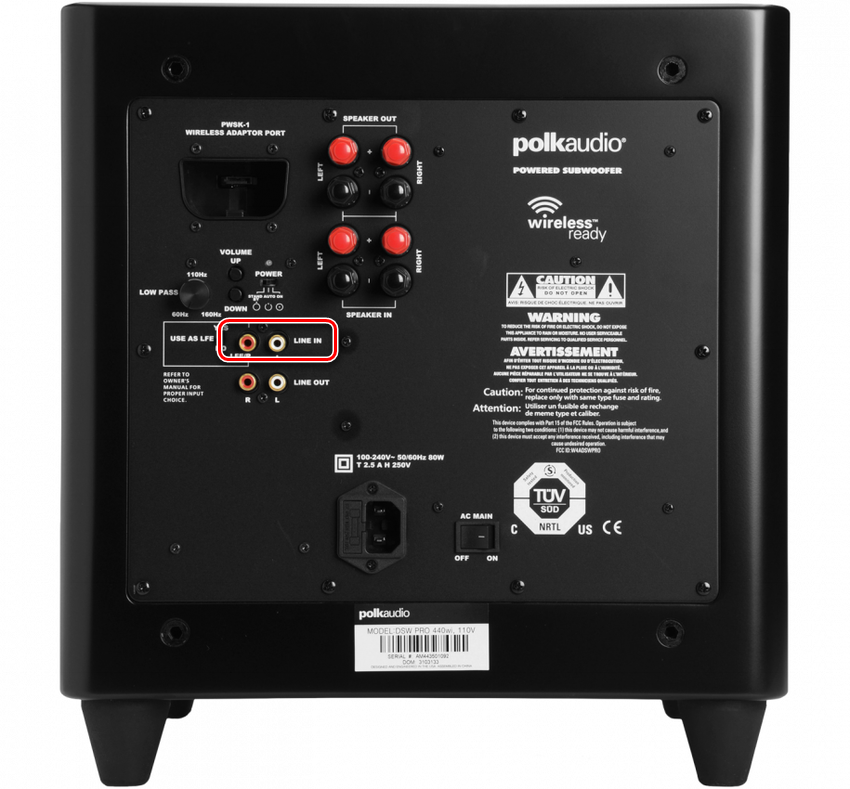
Как видно на изображении, это гнезда типа RCA или «Тюльпаны». Для того чтобы соединить их с компьютером, потребуется переходник с RCA на miniJack 3.5 mm (AUX) типа «male-male».
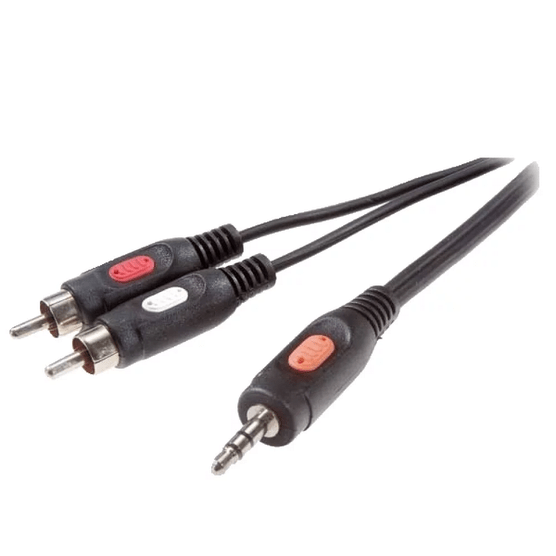
Один конец переходника включается в «тюльпаны» на сабвуфере, а второй — в разъем для НЧ колонки на звуковой карте ПК.
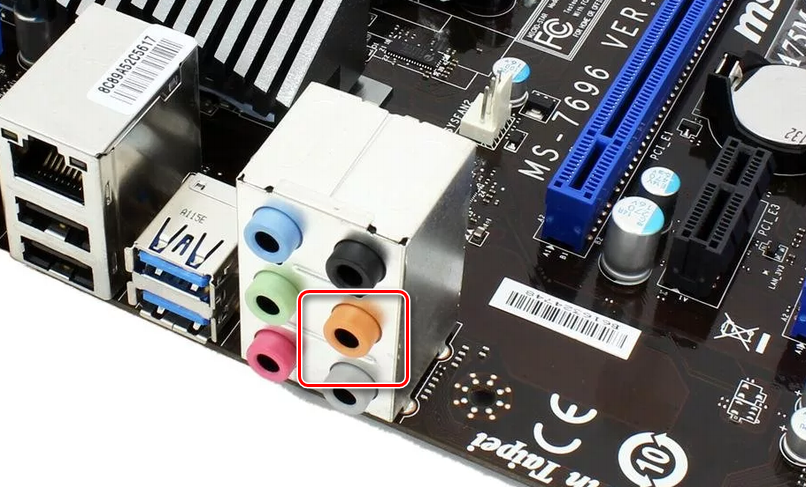
Все проходит гладко, если карта имеет необходимый порт, но как быть, когда ее конфигурация не позволяет пользоваться никакими «лишними» колонками, кроме стерео?
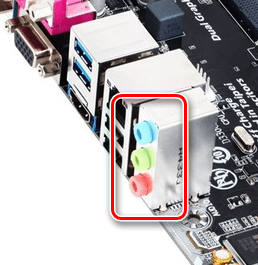
В этом случае на выручку и приходят выходы на «сабе».
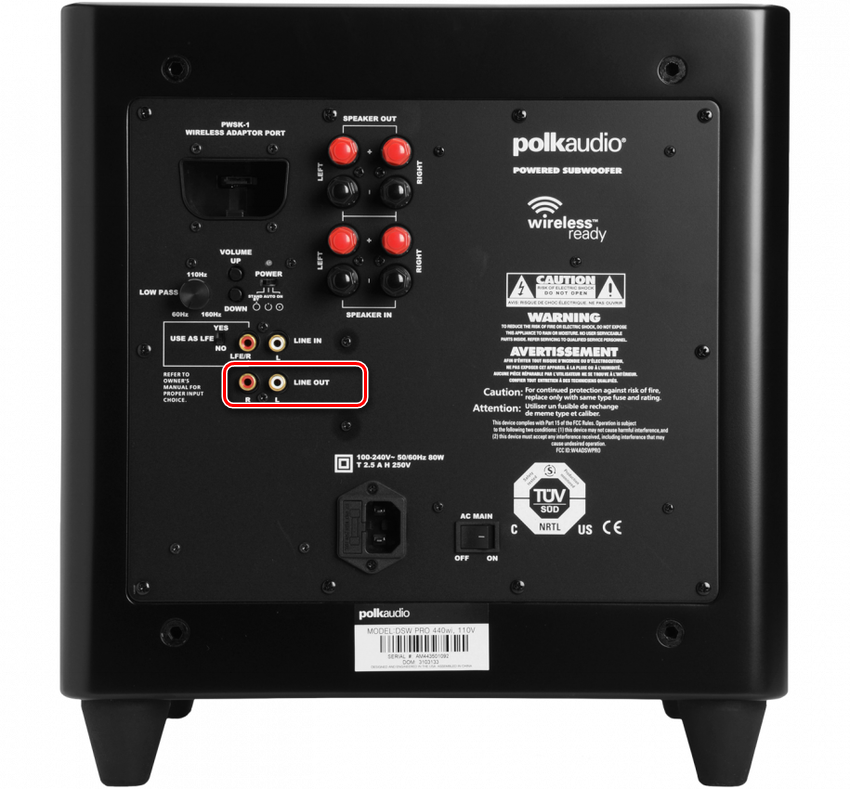
Здесь нам также понадобится переходник RCA – miniJack 3.5 mm, но немного другого вида. В первом случае это был «male-male», а во втором – «male-female».
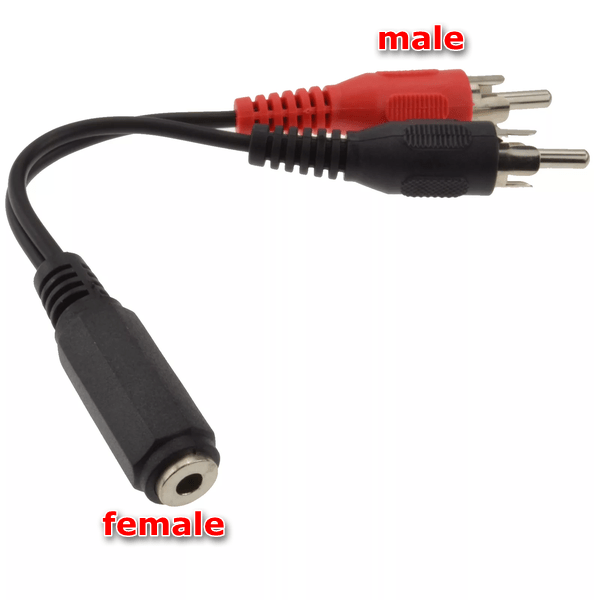
Не стоит беспокоиться о том, что выход на компьютере специально не предназначен для низких частот – электронная начинка активного сабвуфера сама «разведет» звук и звучание будет корректным.
Достоинства таких систем – компактность и отсутствие лишних проводных соединений, так как все компоненты помещены в один корпус. Недостатки вытекают из достоинств: такая компоновка не позволяет получить довольно мощное устройство. Если же производитель хочет иметь более высокие показатели, то вместе с ними возрастает и стоимость.
Вариант 2: Пассивная НЧ-колонка
Пассивные сабвуферы никакими дополнительными блоками не оборудованы и для нормальной работы требуют промежуточного устройства – усилителя или ресивера.
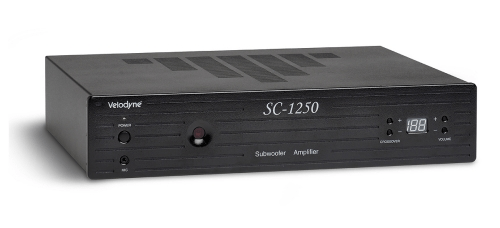
Сборка такой системы производится с помощью соответствующих кабелей и, если требуется, переходников, по схеме «компьютер – усилитель – сабвуфер». Если вспомогательное устройство оборудовано достаточным количеством выходных разъемов, то к нему также можно подсоединить и акустическую систему.
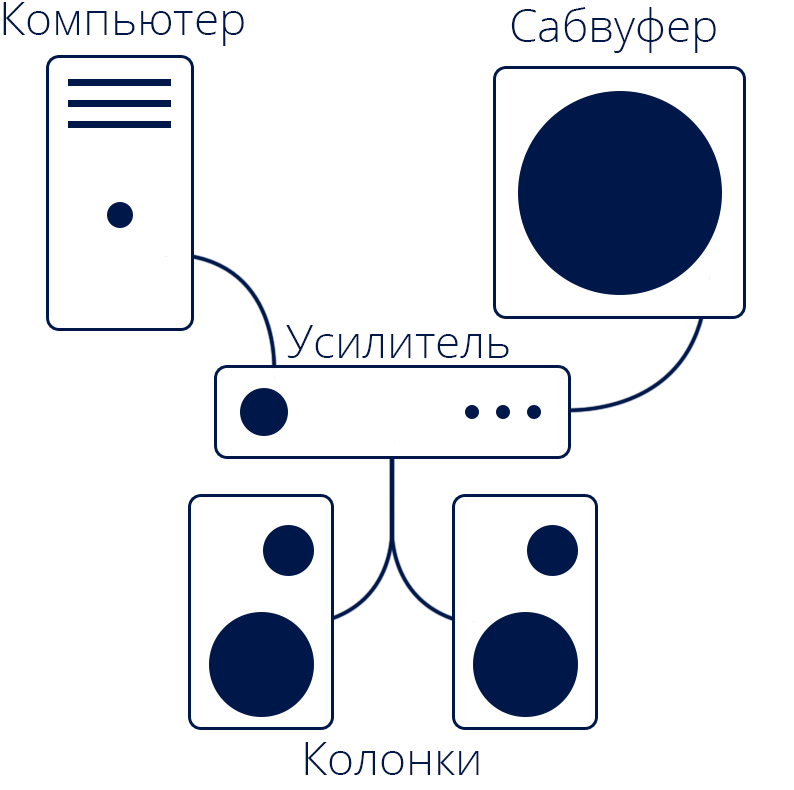
Достоинство пассивных низкочастотных колонок заключается в том, что их можно сделать весьма мощными. Недостатки – необходимость приобретения усилителя и наличие дополнительных проводных соединений.
Вариант 3: Автомобильный сабвуфер
Автомобильные сабвуферы, в большинстве своем, отличаются высокой мощностью, что требует дополнительно источника питания 12 вольт. Для этого отлично подходит обычный БП от компьютера. Обратите внимание на то, чтобы его выходная мощность соответствовала мощности усилителя, внешнего или встроенного. Если БП окажется «слабее», то аппаратура не будет использовать все свои возможности.
В силу того, что такие системы не предназначены для домашнего использования, в их конструкции имеются некоторые особенности, требующие нестандартного подхода. Ниже приведем вариант подключения пассивного «саба» с усилителем. Для активного устройства манипуляции будут аналогичными.
-
Для того чтобы компьютерный блок питания включился и стал подавать электричество, его необходимо запустить, замкнув определенные контакты на кабеле 24 (20+4) pin.
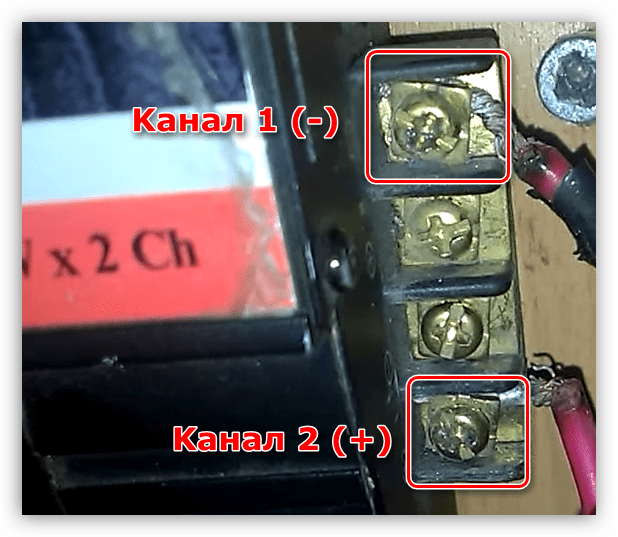
На колонке провода подводим к RCA-разъемам. Если имеются соответствующие навыки и инструменты, то к концам кабеля можно подпаять «тюльпаны».
Заключение
Сабвуфер позволит вам получать больше удовольствия от прослушивания любимой музыки. Подключить его к компьютеру, как видите, совсем несложно, нужно лишь вооружиться необходимыми переходниками, и, конечно же, знаниями, которые вы получили в этой статье.
Как подключить сабвуфер к компьютеру
Персональные компьютеры, наряду с музыкальными центрами и телевизорами, являются частью бытового мультимедийного комплекса. Возможности ПК превосходят возможности других систем. С высокоскоростным интернетом, из сети можно скачивать музыкальные файлы с высоким битрейтом, поэтому подключение низкочастотной звуковой системы позволяет прослушивать музыку в отличном качестве. Насыщенный бас присутствует на звуковых треках компьютерных игр и дорожках фильмов. Для максимального погружения в игру, геймеры подключают к гаджетам многоканальные акустические системы. Для воспроизведения глубоких низких частот используется сабвуфер. Подключить автомобильный сабвуфер к компьютеру напрямую не получится.
Можно ли подключить сабвуфер к компьютеру
Для обработки звука и для вывода его на внешние акустические системы, в ПК используется звуковая карта. Этот элемент может быть интегрирован в материнскую плату или являться отдельным узлом. В первом случае это интегральная микросхема, которая реализует ограниченное число возможностей. На задней панели устройства располагаются три разъёма, имеющие отношение к звуку. Они представляют собой гнёзда под штекер мини-джек 3,5 мм. Гнёзда одинаковые и отличаются только цветом:
- Линейный вход – голубой
- Линейный выход – зелёный
- Микрофонный вход – розовый

На линейный вход можно подать сигнал с внешнего устройства. Это может быть CD-проигрыватель, музыкальный синтезатор или другой источник звука. Микрофонный вход отличается более высокой чувствительностью, поэтому он предназначен только для подключения микрофона. К линейному выходу можно подключить наушники, активную акустическую систему или вход низкочастотного усилителя. При такой конфигурации подключить автомобильный сабвуфер к персональному компьютеру можно только используя внешний многоканальный усилитель.
Как правильно подключить сабвуфер к компьютеру
Низкочастотные акустические колонки могут входить в состав звуковых комплектов типа 2.1, 5.1 или 7.1. Цифры обозначают количество колонок входящих в звуковой комплект. Часто используемая система 2.1 включает в себя небольшую басовую колонку со встроенным усилителем низкой частоты и две широкополосных колонки сателлита. Низкочастотная колонка часто оборудована фазоинвертором, который обеспечивает хороший и насыщенный бас. Подсоединить такой саб к компьютеру можно с помощью одного соединительного кабеля, на одном конце которого находится разъём мини-джек 3,5 мм, а на другом разъём типа RCA (Тюльпан). Мини-джек вставляется в гнездо зелёного цвета «Линейный выход» на задней стенке компьютера, а «Тюльпан» в разъём «AudioIN» на низкочастотной колонке. Все регулировки громкости и тембра осуществляются органами управления активной акустической системы. Подключить активный саб к ноутбуку можно таким же способом, так как все компактные компьютеры оборудованы гнездом для подключения наушников.
Аналогичным образом к компьютерам подключаются сабвуферы, входящие в сложные акустические комплекты типа 5.1 и 7.1. Они включают в себя низкочастотную колонку с встроенным усилителем низкой частоты и 5-7 колонок сателлитов.
Как подключить сабвуфер к компьютеру напрямую
Можно ли подключить автомобильный сабвуфер к компьютеру. Низкочастотные акустические системы, предназначенные доя автомобиля,отличаются большими размерами и высокой мощностью. Если низкочастотный канал оборудован встроенным усилителем НЧ, то соединение осуществляется через линейный выход персонального устройства. С него снимается сигнал, который подаётся на вход активного блока. Подключение автомобильного саба к компьютеру может быть организовано через внешнюю звуковую карту, которая имеет специальный разъём. Интегрированная звуковая карта таких возможностей не имеет. Более сложной и многофункциональной системой является звуковая карта, которая вставляется в специальный разъём основной платы системного блока. Через неё осуществляется подключение саба к компьютеру.
На рисунке видно, что звуковая карта высокого уровня имеет целый ряд гнёзд, к которым можно подключить внешние устройства. Кроме стандартных гнёзд для подключения микрофона, наушников и аналогового входа на плате присутствует цифровой выход, гнёзда для подключения боковых и тыловых колонок и гнездо для сабвуфера. С такой звуковой картой подключить сабвуфер к ПК очень просто. Важной проблемой является подключение только одного низкочастотного канала. Такая конфигурация не имеет смысла, так как низкочастотный громкоговоритель не предназначен для работы в широкополосном режиме и не воспроизводит высокие частоты. Работа НЧ динамика реализует качественный звук только вместе с другими колонками, поэтому подключение саба к ПК должно осуществляться в комплексе.
Как подключить автомобильный сабвуфер дома к компьютеру
Подсоединить автомобильный сабвуфер к компьютерудля получения мощного и насыщенного баса можно только в том случае, если это активная система. «Раскачать» звуковую катушку и диффузор динамика 12-15 дюймов, маломощный усилитель персонального компьютера не в состоянии. Подключить автомобильный активный сабвуфер к компьютеру или ноутбуку можно, подав на его вход сигнал с линейного выхода звуковой карты. При организации такого звукового канала возникает ещё одна сложность. Некоторые активные низкочастотные системы, работающие в автомобилях, не предназначены для питания от сети 220 вольт, поэтому не имеют встроенных блоков питания.На автомобильный активный НЧ блок подаётся питание 12 Vc аккумулятора. Поэтому пользователю придётся предусмотреть отдельный источник питания для низкочастотного тракта. Подключение к компу сабвуфера с усилителем даст нужный результат только в том случае если НЧ блок многоканальный и к нему одновременно с низкочастотным блоком подстыкованы широкополосные колонки высокого качества
Такая звуковая система обеспечит высокое качество звука в компьютерных играх и при просмотре фильмов и музыкальных программ.
Переходник для сабвуфера в компьютер
Звуковые системы, которые соединяются с ПК, имеют различные типы разъёмов. Для подключения саба и колонок дома к компьютеру используются разные типы соединительных проводов. Это может быть соединительный кабель с двумя мини-джеками на концах. Он обеспечивает трансляцию стереофонического сигнала с линейного выхода ПК на вход усилителя НЧ. Провод от саба к ПК может заканчиваться двумя разъёмами RCA (Тюльпан) или двумя гнёздами под штекеры мини-джек. Другая конфигурация соединительных кабелей, как правило, не используется.
Подключить саб к компьютеру без усилителя можно через специальное гнездо звуковой карты, предназначенное для подключения низкочастотного канала. На другие гнёзда подстыковываются широкополосные колонки. В результате получится эффективная и качественная звуковая система, предназначенная для прослушивания любых файлов.
Подключение активного сабвуфера дома к компьютеру осуществляется через выход, предназначенный для подключения наушников. Так как при соединении с ПК низкочастотной системы обязательно нужны колонки среднечастотного и высокочастотного диапазона, то подключение осуществляется через разветвитель. Через него один сигнал подаётся на активный НЧ блок, а другой на вход отдельного усилителя, выход которого работает на широкополосные акустические системы. Если после подключения всех устройств, звук в динамиках отсутствует, это может говорить о следующих проблемах:
- Не включен звук в настройках
- Внешние устройства не активированы
- Цвета гнёзд и штекеров не совпадают
- Не установлены драйверы звуковой карты
Чтобы проверить первый пункт нужно нажать на значок громкоговорителя в трее, это справа от панели задач и установить микшером нужный уровень громкости. На активных колонках есть выключатели питания и свои регуляторы громкости. Устройства нужно включить и установить все регуляторы в среднее положение, проверить правильность подключения входных и выходных разъёмов. Если звук не появился нужно открыть «Диспетчер устройств» и проверить драйвера звуковой карты. При необходимости их следует переустановить.
Как подключить сабвуфер к ноутбуку без усилителя
В современных устройствах всё меньше становится соединительных проводов. Инновационные технологии позволяют состыковывать различные устройства, пользуясь беспроводными технологиями. Подключить саб к компьютеру без проводов можно черезBluetooth. На лэптопах установлены стандартные драйверы от компании Майкрософт. Обычно с ними не бывает проблем, но перед подключением нужно убедиться в том, что драйверы не «слетели». Для этого нужно открыть на ноутбуке «Диспетчер устройств», найти значок радиомодуля Bluetooth и выполнить процедуру обновления. Далее нужно включить модуль радиотрансляции на ноутбуке и беспроводной акустической системе. Для этого используется одновременное нажатие двух клавиш. На ноутбуках это Fnклавиша помеченная пиктограммой Bluеtooth. Это может быть F3 или какая-то другая клавиша.Если такой клавиши нет, то включить беспроводную трансляцию можно через меню «Параметры» и раздел «Устройства». На акустических системах имеется специальная кнопка для включения режима беспроводной связи.
Таким образом, можно легко подключить домашний сабвуфер к компьютеру. Плохое качество звука связано с большим расстоянием между устройствами или от высокочастотных помех, которые создают другие домашние устройства. Особенно негативно влияют на трансляцию звука через BluetoothWi-Fiроутеры. Помочь устранить этот дефект может переключение канала с 40 МГц на 20 МГц.
Как подключить сабвуфер к компьютеру через USB
В отличие от ноутбуков, стационарные ПК не имеют встроенного модуля радиоканала, поэтому для того, чтобы подключить сабвуфер к компьютеру потребуется специальный модуль. Модуль имеет небольшие размеры. Чтобы подключить сабвуфер к компьютеру через USB достаточно вставить устройство в порт. ОС Windows самостоятельно находит в сети нужный драйвер и устанавливает его. Если этого не получилось нужно открыть сайт изготовителя модуля и скачать оттуда программное обеспечение.
К компьютеру можно подключить саб Logitech, который входит в комплект 2.1 звуковой аппаратуры. Комплект состоит из двух колонок и сабвуфера. Модель Z 333 подключается через кабель, а модель Z 337 оснащена модулем Bluetoothдля беспроводного подключения. Дома, к компу легко подключить сабвуфер эджи (EDGE). Это активная звуковая система с встроенным усилителем подключается к выходу звуковой карты, предназначенному для низкочастотного канала.
Как подключить сабвуфер к компьютеру: все тонкости


Персональные компьютеры, наряду с музыкальными центрами и телевизорами, являются частью бытового мультимедийного комплекса. Возможности ПК превосходят возможности других систем. С высокоскоростным интернетом, из сети можно скачивать музыкальные файлы с высоким битрейтом, поэтому подключение низкочастотной звуковой системы позволяет прослушивать музыку в отличном качестве. Насыщенный бас присутствует на звуковых треках компьютерных игр и дорожках фильмов. Для максимального погружения в игру, геймеры подключают к гаджетам многоканальные акустические системы. Для воспроизведения глубоких низких частот используется сабвуфер. Подключить автомобильный сабвуфер к компьютеру напрямую не получится.
- Можно ли подключить сабвуфер к компьютеру
- Как правильно подключить сабвуфер к компьютеру
- Как подключить сабвуфер к компьютеру напрямую
- Как подключить автомобильный сабвуфер дома к компьютеру
- Переходник для сабвуфера в компьютер
- Как подключить сабвуфер к ноутбуку без усилителя
- Как подключить сабвуфер к компьютеру через USB


Что такое сабвуфер
Сабвуфер (subwoofer, англ.) — этим словом называют отдельно выделяемый динамик под воспроизведение низких частот. Ведь без них звук становится совершенно «нищим». Этот динамик ещё называют «поднизкочастотным», но это слово трудно выговаривать. Поэтому закрепилось название «сабвуфер».
Различают:
Сабвуфер активный — конструктивно содержит в себе усилитель мощности встроенный. Обладает возможностью тонко настроить звуковую волну (по амплитуде или по фазе), а также выполняет функцию отсекания высокочастотных колебаний. Подключается насквозь между акустической системой и источником звука.

Сабвуфер пассивный — работает в отсутствие усилителя мощности. Поэтому его нужно подключать параллельно к стереоколонкам или к одному из каналов усилителя. Если его подключить сквозным подключением, то он будет оказывать негативное влияние на качество звучания. Это проявляется в снижении громкости, динамичности. Пассивный саб не имеет средств, позволяющих настроить звук.
Подключение сабвуфера
Порядок подключения сабвуфера к компьютеру зависит от его типа. Ниже представлено несколько инструкций по подключению разных видов данной аппаратуры.
Активный
Подключение активного сабвуфера (SVEN, BBK или любого другого) к компьютеру или ноутбуку выполняется следующим образом:
- В роли соединительных компонентов акустической системы обычно используется кабель «тюльпан», оснащенный штекерами. Чаще всего он идет в комплекте.


В некоторых случаях «саб» подсоединяют к усилителю, но от этого рабочая нагрузка на систему возрастает. Также следует помнить, что при подключении к портам акустической системы низкие звуковые частоты будут звучать параллельно.
Пассивный
Чтобы подключить пассивный сабвуфер, требуется выполнить следующие действия:
- Отключить от сети компьютер и подготовить колонки и ресивер.
- При помощи акустического кабеля требуется подсоединить «саб» и усилитель.
- Затем, используя антенный кабель, нужно выполнить подключение сабвуфера к аналоговой панели.
- Далее необходимо подсоединить к системному блоку ресивер.
- Включить устройства в сеть и проверить звук.

Автомобильный
Поскольку автомобильный сабвуфер обладает небольшими размерами, его можно использовать с домашним ПК. Для этого потребуется:
- пассивный автомобильный сабвуфер;
- усилитель к нему;
- компьютерный блок питания.
Для подключения автомобильного сабвуфера к компьютеру или ноутбуку, нужно выполнить следующее:
-
Необходимо взять от блока питания четыре кабеля желтого цвета и объединить их в один провод, создав тем самым «плюс» для усилителя.


Подобный способ позволить также подключить автомобильный сабвуфер к домашнему кинотеатру. Однако стоит заметить, что подобный способ может повредить сабвуфер, если пользователь не обладает необходимыми навыками.
Многоканальная система
Такая система позволяют получать более красивый звук, поскольку он разделен на два и более канала. Перед ее подключением следует убедиться, что звуковая карта компьютера способна выдерживать такую нагрузку. Если соединение возможно, она будет иметь 5 разъемов. Порядок действий следующий:
-
две фронтальные колонки подключают к зеленому разъему на модуле регулировки при помощи стандартного кабеля «мини Джек»;


Многоканальные звуковые системы
Теперь разберёмся со звуковой системой. Для того чтобы воспроизводимый звук получил красивую (качественную) окраску, его техническим путём разбивают на полосы. «Разбивают на полосы»— означает, что с помощью фильтров (определённым образом собранных элементов или микросхем) отбирают несколько перекрывающих друг друга диапазонов.
Затем каждая из этих полос передаётся на свою отдельную динамическую головку. (динамик). Так образуется схема звуковой системы:
- Когда говорят, что звуковая система двухполосна, — это означает, что в ней используется один динамик для низкой (НЧ) и средней частоты (СЧ) плюс один динамик для высокой частоты (ВЧ). Схема — НЧ/СЧ+ ВЧ;
- Трёхполосная схема — НЧ + СЧ + ВЧ;
- 2,5-полосная схема — НЧ/СЧ + ВЧ.
Для простоты (чтобы с одного взгляда было все понятно) многоканальные звуковые системы принято обозначать сочетанием двух цифр через точку. Цифра до точки обозначает количество динамиков средней и высокой частоты (пищалки). Цифрой после точки обозначают количество сабов (чаще всего это — 1). Когда-то 3.1 (теперь вы знаете что это означает) — это было круто. Потом появились системы 4.1, 5.1 и новые продолжают появляться.
А теперь аудиосистема плюс компьютер
Для подключения к персональному компьютеру нужно изучить его аудиокарту. (Лучше выбирать её, как вы уже поняли, заранее, при покупке компьютера). Изучить звуковую карту нужно на предмет того, — сколько на ней присутствует входов.
Подключение пассивной аудиосистемы к ПК
Понятно, что источником сигнала является ваш компьютер. Прежде чем звук попадёт на динамики, сигнал нужно усилить и подать на них через ресивер. В настоящее время обычно усилитель и ресивер в одном лице. Существуют очень дорогие, но их достоинством является возможность приёма как аналогового, так и цифрового сигнала. А также аудио и видео. При этом любой из них можно настроить как душе угодно. Практически получится домашняя студия.
Существуют и самые простые — для приёма простых аналоговых.
Но как же подключить? — В большинстве случаев, на материнках со встроенным звуком и звуковых картах присутствуют как цифровые, так и аналоговые выходы. С цифровыми — все понятно. Рассмотрим аналоговые, выполненные в виде minijack (миниджек, англ.). На каждый такой разъём идёт три контакта: два «канала» и «минус». На слотовых звуковых картах возможны разъёмы RCA. То есть для подключения колонок системы 5.0 (не рассматривая сабвуфер) понадобится три провода, у которых на одном конце будет minijack, а на другом конце — по два RCA.
Перенаправление разъёмов (переназначение их) осуществляется вручную с помощью панели управления звуком (в трее рядом с часами, не путайте с диспетчером звука Windows).
Сабвуфер требует на ресивере соответствующего дополнительного аналогового входа и выхода. Подключить к компьютеру всё это будет проще, если иметь перед глазами такую схему.

Схема подключения пассивной аудиосистемы
В данном случае была рассмотрена схема подключения для владельцев материнок с тремя разъёмами (вход микрофона, вход линейный и выход линейный). Для тех, кто видит на материнской плате своего компьютера шесть разъёмов — подключить пассивную акустику нужно через все шесть (без перенаправления через панель управления).
Подключение активной акустики к ПК
Подключить активную звуковую систему к компьютеру намного проще. Сама схема подключения выглядит так.

Схема подключения активной акустики к ПК
Подключение автосабак ПК
В силу своих конструктивных особенностей (малое свободное пространство в салоне машины) автомобильный сабвуфер имеет небольшие габариты. Но низкие частоты выдаёт совсем приличные. Поэтому многим приходит в голову замечательная идея — использовать его в качестве басовой колонки в малогабаритных местах.
Как подключить активный сабвуфер
Наиболее распространенный способ подключения активного сабвуфера выглядит следующим образом.
- Используйте для монтажа силовые и сигнальные провода. Плюсовой силовой провод с большим сечением подключите к знаку «+» на аккумуляторе.
- Затем по цепи питания следует установить предохранитель, чтобы защитить технику от возможных перегрузок и коротких замыканий. В качестве места расположения лучше выбрать область моторного отсека как можно ближе к АКБ. В этой ситуации легко обеспечить к нему быстрый и свободный доступ.
- Минусовой провод следует надежно подсоединить с кузовом машины, используя для этого ближайшую точку. В итоге должно получиться соединение между GND сабвуфером и массой кузова со знаком «-».
- Если на магнитоле присутствуют отдельные разъемы, то провести коммутирование с активным сабвуфером будет проще. В таком случае необходимо лишь проложить коаксиальный кабель в экране с соответствующим разъемом. С одной стороны он будет подходить к выходу SubOut магнитолы, а с другой соединяться с Lineln сабвуфера.

Подключение сабвуфера к магнитоле без линейного выхода
В некоторых ситуациях владелец машины может столкнуться с тем, что на его штатном устройстве нет линейного выхода для соединения с пассивным или активным усилителем. В таком случае следует отыскать на устройстве входы высокого уровня, на них также возможно подавать сигнал с выходов.
Для подсоединения к таким входам используются обычные акустические провода. Только обязательно нужно следить за правильной полярностью подключения. Если на устройстве нет и таких входов, то в качестве решения можно приобрести адаптер высокого уровня, который представляет собой конвертер уровня сигнала. Эту деталь подключают к выходу магнитолы, а от адаптера берут линейный сигнал для усилителя. В зависимости от типа выбранного адаптера можно путем подстройки регулировать уровень сигнала, чтобы убрать искажения.
Подключение сабвуфера от компьютера к магнитоле
Иногда водителя не устраивает качество звука в машине, тогда приходится искать способы его улучшения. Для этого часто используют компьютерный сабвуфер. Устройство можно подсоединить двумя методами: при помощи подачи питания через 12/220В, либо через нужные контакты (+12В) на плате усилителя. Если есть опыт в радиотехнике, можно разобраться с питанием при помощи тестера и подать аудио сигнал на вход сабвуфера. Для этого его придется взять с линейного выхода магнитолы с помощью длинного экранированного кабеля.

Подключение через кроссовер
При помощи кроссовера можно разделить частоты по диапазонам, то есть отфильтровать их. Это особенно пригодится для динамиков, которые в народе называют «пищалки». Без фильтра частот на головки динамика подаются сигналы от всего частотного диапазона (от НЧ до ВЧ), и качество музыки становится хуже. Существуют кроссоверы активного и пассивного типа, а также одно- и двухполосные.
При подключении новых приборов к автомобилю нужно соблюдать технику безопасности. Отключите клеммы аккумулятора для обесточивания оборудования, используйте уплотнители и электроизоляционную ленту для надежного соединения, а также следите за качеством проводов. Эти рекомендации помогут сделать звук в машине более качественным, и не позволят сомневаться в пожарной безопасности.
Переходник для сабвуфера в компьютер
Звуковые системы, которые соединяются с ПК, имеют различные типы разъёмов. Для подключения саба и колонок дома к компьютеру используются разные типы соединительных проводов. Это может быть соединительный кабель с двумя мини-джеками на концах. Он обеспечивает трансляцию стереофонического сигнала с линейного выхода ПК на вход усилителя НЧ. Провод от саба к ПК может заканчиваться двумя разъёмами RCA (Тюльпан) или двумя гнёздами под штекеры мини-джек. Другая конфигурация соединительных кабелей, как правило, не используется.
Подключить саб к компьютеру без усилителя можно через специальное гнездо звуковой карты, предназначенное для подключения низкочастотного канала. На другие гнёзда подстыковываются широкополосные колонки. В результате получится эффективная и качественная звуковая система, предназначенная для прослушивания любых файлов.
Подключение активного сабвуфера дома к компьютеру осуществляется через выход, предназначенный для подключения наушников. Так как при соединении с ПК низкочастотной системы обязательно нужны колонки среднечастотного и высокочастотного диапазона, то подключение осуществляется через разветвитель. Через него один сигнал подаётся на активный НЧ блок, а другой на вход отдельного усилителя, выход которого работает на широкополосные акустические системы. Если после подключения всех устройств, звук в динамиках отсутствует, это может говорить о следующих проблемах:
- Не включен звук в настройках
- Внешние устройства не активированы
- Цвета гнёзд и штекеров не совпадают
- Не установлены драйверы звуковой карты
Чтобы проверить первый пункт нужно нажать на значок громкоговорителя в трее, это справа от панели задач и установить микшером нужный уровень громкости. На активных колонках есть выключатели питания и свои регуляторы громкости. Устройства нужно включить и установить все регуляторы в среднее положение, проверить правильность подключения входных и выходных разъёмов. Если звук не появился нужно открыть «Диспетчер устройств» и проверить драйвера звуковой карты. При необходимости их следует переустановить.
Подключаем активный сабвуфер к компьютеру
Как подключить сабвуфер к компьютеру? Для данного случая проблем возникнуть не должно. В первую очередь, необходимо убедиться, что аудиокарта вашего персонального компьютера сможет работать с устройством. Эту информацию можно найти в документации, которая идет в комплекте с устройством или узнать у продавца-консультанта в магазине электроники.
Само подключение можно произвести разными способами. Все зависит от имеющихся разъемов, выходов и потенциальных возможностей усилка или аудио платы.
Важно! Все разъемы на “булке” имеют разные цвета и они должны совпасть с цветами на звуковой карте ПК. Если вдруг разъемов не хватает, то не стоит отчаиваться. Абсолютно под каждым разъемом имеется указания с назначением, но если вдруг количество разъемов на сабе и карте не совпадает, то придется заняться экспериментами с другой методикой сопряжения — аудио-вход для колонок.

Материалы для работы
Если со всеми тонкостями разобрались, то приступим к нашему делу: как подключить сабвуфер к компьютеру? Для подключения через разъем, предназначенный для динамиков вам потребуется обзавестись переходником из “джека” 3.5 mm в самые простые два “тюльпана”. Этот провод можно приобрести или спаять, в этом нет ничего сложного.
Важно! Чтобы все сделать правильно и получить действительно качественный звук на выходе, по
Вывод

Теперь вы обладаете достаточными знаниями, чтобы самостоятельно отправиться в специализированный магазин и пройти все процедуры: покупки, консультации, подключения и настройки — самостоятельно. В случае если вы не обременены финансовыми трудностями, лучше будет приобрести устройство активного типа, и тогда у вас не возникнет вопросов о том, как подключить сабвуфер к компьютеру. Однако если вы желаете сэкономить, или в вас проснулись скрытые таланты радиоэлектроника, можете смело приобрести комплектующие по сходной цене и создать своими руками полноценную акустическую систему. В любом случае с сабвуфером вам обеспеченна жизнь с насыщенным басом, морем удовольствия и негодованием соседей.
Установка сабвуфера и подключение его к магнитоле

Список необходимых комплектующих и их функции:
- Силовой кабель. Обеспечивает высококачественную работу усилителя в машине.
- Акустический кабель. Выполняет функцию доставки звукового сигнала от усилителя на пассивные громкоговорители.
- Колба с предохранителем. Защищает силовой провод от замыкания.
- Клеммы аккумулятора. Упрощает присоединение силовых проводов к аккумулятору, кузову машины.
- RCA-коннектор («колокольчик», «тюльпан»). Самый лучший вариант передачи аудиосигнала от автомагнитолы к устройству для усиления мощности.
Для выполнения монтажа любого сабвуфера потребуются:
- кухонный нож;
- пассатижи;
- электроизоляционная лента;
- хомут для стяжки проводов;
- предохранитель;
- конденсатор;
- готовый комплект проводов;
- гаечные ключи (в том числе разводной).
Место для установки саба
От модели транспортного средства напрямую зависит место для установки сабвуфера. Условно существуют три основных класса автомобилей: седан, минивэн, кабриолет. Каждый из трёх типов нужно рассмотреть по отдельности.
-
Установка саба в седан. Акустическую систему можно расположить в подлокотнике на заднем сидении или на задней полке. Предпочтительнее и удобнее считается первый вариант.


Чтобы это сделать, потребуется изготовление плоского корпуса-стелса.

Иными словами, монтаж акустической системы в любой автомобиль возможен. Нужно грамотно подойти к организации процесса, выполнять работу не торопясь, сделать правильный выбор НЧ-динамика.
Пошаговая инструкция
Рассмотрим, как правильно подключаются акустические системы:
1. Расположение устройств.
Колонки аналогового типа 2.0 и 2.1 необходимо расставлять правильно: колонки лучше всего установить по бокам от монитора, а сабвуфер – произвольно, но для достижения максимального эффекта.
На каждой колонке сзади указана маркировка: L (left, лево) и R (right, право). По поводу расположения сабвуфера долгое время ходят упорные споры, поэтому его следует установить там, где звучание низких частот будет наиболее оптимальным для пользователя.
2. Подключение.
Первым делом необходимо выключить компьютер. Многие пользователи пренебрегают данной рекомендацией, однако такова техника безопасности и лучше лишний раз ей следовать, чтобы избежать поражения током или перепадов напряжения. Т. к. питание постоянно «гуляет» по материнской плате, подавая электричество в разные устройства, резкое увеличение мощности повлечёт за собой поломку (особенно, если акустическая система цифровая и требовательная к ресурсам).
Затем подключается питающий блок к розетке или сетевому фильтру. Но здесь тоже следует проявлять осторожность: сетевой фильтр является переходником. Подразумевается, что если в него вставлены вилки от приборов, потребляющих в сумме более 220 вольт (максимальное значение розетки), то всей проводке в доме будет очень несладко: может возникнуть пожар, и провода будут ярко искриться.
Каждый из штекеров окрашен в определённый цвет:
- красный и белый: для правой и левой колонки соответственно;
- зелёный: для гнезда в материнской плате компьютера;
- синий: для дополнительных устройств, чаще всего – сабвуфера.
Не нужно втыкать штекеры в розовый разъём – он исключительно для микрофона. В остальном проблем не возникнет, т. к. каждое гнездо окрашено в соответствующий цвет, а возле зелёного (на системном блоке) указаны различные дополнительные маркировки. Это либо надпись «AudioIn» (аудиовход), либо нарисованный динамик, издающий звук.
О разъемах и их цветах Вы можете также узнать из данного видео.
3. Проверка работоспособности.
После прямого подключения колонок к системному блоку и сети можно включать компьютер. Система должна автоматически обнаружить устройство и установить нужные драйвера (необходимо подключение к Интернету). Если этого не произошло, значит, установить программное обеспечение придётся самостоятельно. Если в комплекте имеется установочный диск, следует воспользоваться им.
4. Цифровые колонки 5.1 и 7.1.
Устройства данного типа отличаются в нескольких существенных деталях:
- необходимо наличие дискретной звуковой карты, т. к. встроенная не сможет раскрыть потенциал колонок;
- в цифровых колонках гораздо больше кабелей, для которых на самой материнской плате не существует разъёмов;
- если блок питания в системном блоке слабый, придётся приобрести новый – иначе не хватит питания и произойдёт аварийное отключение.
В дискретной звуковой карте немного больше цветных гнёзд (чёрный и оранжевый), под каждый штекер от кабелей цифровых колонок. Достаточно лишь соединить штекер с разъёмом согласно цветовым обозначениям, а в остальном процедура подключения будет полностью идентична.
Наиболее качественные и дорогие модели вместо цветовых штекеров используют один конкретный:
- HDMI;
- S/PDIF.
Наличие лишь одного кабеля не говорит о плохом качестве звука, а полностью наоборот. Данные разъёмы являются новаторскими и современными, позволяющими всецело раскрыть потенциал даже профессионального оборудования.
На этом подключение окончено, однако существует вероятность возникновение различных ошибок, с которыми придётся иметь дело.
Как подключить сабвуфер к компьютеру
Для заядлых меломанов качество звука – превыше всего. Таким людям просто необходимо слышать все нюансы мелодии своей любимой песни. Значит, без сабвуфера здесь не обойтись. Если вы приобрели мощную аудиосистему и хотите подключить ее к ПК, приготовьтесь к сложностям. У подключающих штекеры во все порты музыка иногда не звучит либо ее качество оставляет желать лучшего. Давайте рассмотрим несколько простых способов, как подключить сабвуфер к компьютеру.
Способы подключения сабвуфера к компьютеру или ноутбуку
Прежде чем выбрать саб, определите параметры звуковой карты на устройстве. Если у вас ноутбук с одним разъемом под наушники, вопрос, как подключить домашний кинотеатр к компьютеру автоматически снимается. Систему 5.1 (то есть 5 колонок плюс 1 саб) подключить к ноутбуку не удастся. Максимум, что вы сможете сделать, – купить две обычные колонки со встроенным ресивером. Если вы хотите, подключить саб к системному блоку, изучите количество входов на звуковой карте. Обязательным условием является их совпадение по количеству со штекерами от аудиосистемы.
Активная акустика
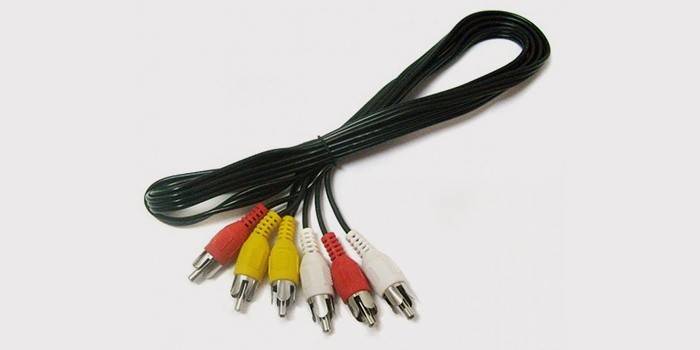
Выбрав активную аудиосистему, как пользователь, вы не прогадали. Встроенный усилитель в колонках снимает множество нюансов подключения, о которых не всегда знает даже специалист. Просто воткните штекеры от колонок в разъемы звуковой карты, а саб подсоедините к специальному (подписанному) входу. При отсутствии такового саб включается посредством разъема для динамиков.
В качестве соединительных элементов для подключения используется антенный кабель со штекерами RCA (в форме тюльпанчика). Одним концом он втыкается в сабвуфер, вторым либо в аналоговую панель на блоке питания, либо порты для акустических систем. В последнем случае саб и акустика работают параллельно на низких частотах звукового диапазона. Иногда, активные сабвуферы подключают к усилку, что увеличивает рабочую нагрузку на систему.
Пассивные колонки
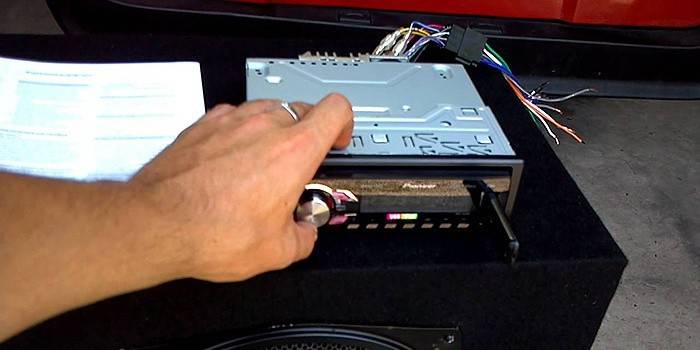
Для аудиосистемы без усилителя дополнительно приобретается ресивер, и подключение имеет несколько иную схему. В качестве главного параметра (кроме цены) при покупке усилка используется его мощность. Она должна совпадать с характеристиками саба (колонок), которые прописаны паспортом-инструкцией на технику. По утверждениям специалистов, пассивные аудиосистемы имеют большие возможности в настройках звука, чем активные.
Как подключить пассивный сабвуфер к компьютеру? Для этого используется последовательный способ соединения посредством акустического и антенного кабелей. Первым подключается усилок и саб (колонки), вторым – он же и аналоговая панель на ПК. Обязательно настройте частоту среза, лимит частот. Громкость регулируйте исключительно для всей аудиосистемы. В противном случае вы испортите саб, пытаясь добавить или убавить звук регулятором усилителя.
Инструкция по подключению
Для активного сабвуфера:
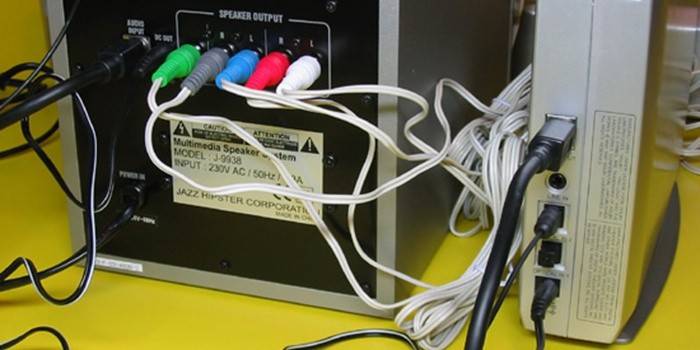
- Отключаете ПК от сети, подготовьте аудиосистему – буфер, колонки, провода.
- Кабели от колонок подсоединяете к сабу и панели, на задней части системного блока. Производители, для удобства пользователей, частенько производят штекеры и разъемы одного цвета, поэтому подключать такие аудиосистемы одно удовольствие.
- Кабелем Jack 3,5 мм (штекер белого цвета) соединяете колонки и звуковую карту.
- Подключаете саб к разъему карты с маркировкой sub.woofer или sub. Если такового не имеется, то используется порт для боковых колонок.
- Включите систему и системный блок в сеть.
Для пассивного сабвуфера:
- Убедитесь, что компьютер выключен.
- Соедините саб и усилитель, а после подключите его к аналоговой панели кабелем Jack 3,5 мм. Второй тюльпанчик воткните в усилок. Способ подходит, если ресивер имеет разъем под низкочастотные устройства. Иначе смотрите раздел, как подключить колонки к компьютеру.
- Саб соединяется с центральным входом (желтого цвета) на задней панели системного блока. Не забудьте подключить кабели к микрофонному и линейному разъемам.
- Включите систему в сеть и загрузите ПК.
Для пассивных колонок:
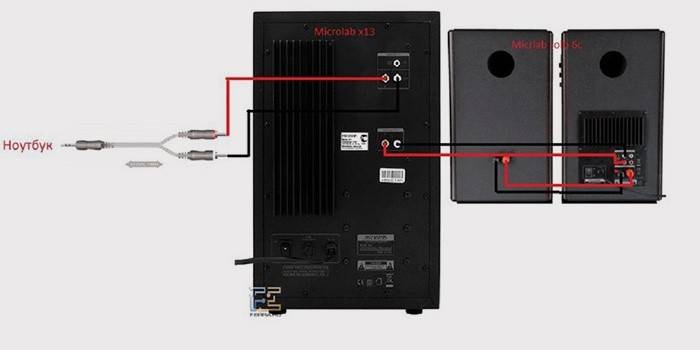
- Отключите ПК и подготовьте ресивер, колонки.
- Акустика соединяется с усилителем соответствующими кабелями.
- Ресивер подключается к системному блоку.
Как настроить звук на компьютере
Как только вы справились с подключением, важно разобраться, как установить звук на компьютере. Если вы не сомневаетесь, что все кабели подсоединены правильно, то пора заняться настройками аудиосистемы. Перед тем, как настроить устройство, дождитесь полной загрузки операционки. Следом проверьте, что драйвер на акустическую систему установлен. Его наличие определяется всплывающим окошком справа снизу (для Windows). Если буфер новый, то с ним продается диск с драйверами, если старый, то скачать соответствующее приложение с интернета не составит труда. Порядок действий:
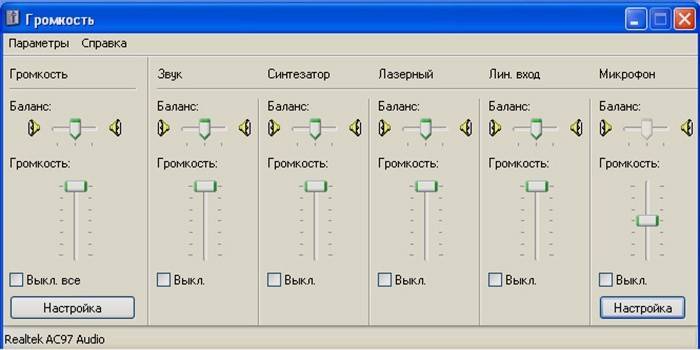
- Установите драйвер.
- Перезагрузитесь.
- На панели задач правым кликом по динамику вызовите контекстное меню, зайдите в «Параметры громкости».
- Выберите звуковое устройство – вашу аудиосистему.
- Перед тем, как включить звук на компьютере, в микшере громкости (по желанию) установите уровень звука для устройства.
Видео: как подключить автомобильный сабвуфер к компьютеру
Голь на выдумки хитра! Акустические системы с хорошими параметрами никогда не были дешевы, и сейчас стоят немалые деньги. Нестандартный подход позволяет решить эту проблему и использовать в качестве аудиосистемы автомобильный сабвуфер. Прежде чем насладиться глубиной звука и басами, внимательно посмотрите видео по подключению такой, казалось бы, неподходящей техники к домашнему ПК.
Нашли в тексте ошибку? Выделите её, нажмите Ctrl + Enter и мы всё исправим!