7 способов скачать чужое фото или видео из Instagram
В этой статье поделимся 7 способами, как сохранить чужое фото или видео из Инстаграм на телефон или компьютер. Но копируя фотографии из Инстаграм, не забывайте о том, что у каждой из них есть автор, обладающий правами на изображение. Используя чужое фото, можно нарваться на неприятности, в том числе на блокировку аккаунта.
 Как сохранить фото из Инстаграм через телеграмм




Как сохранять фото из Инстаграма на телефон
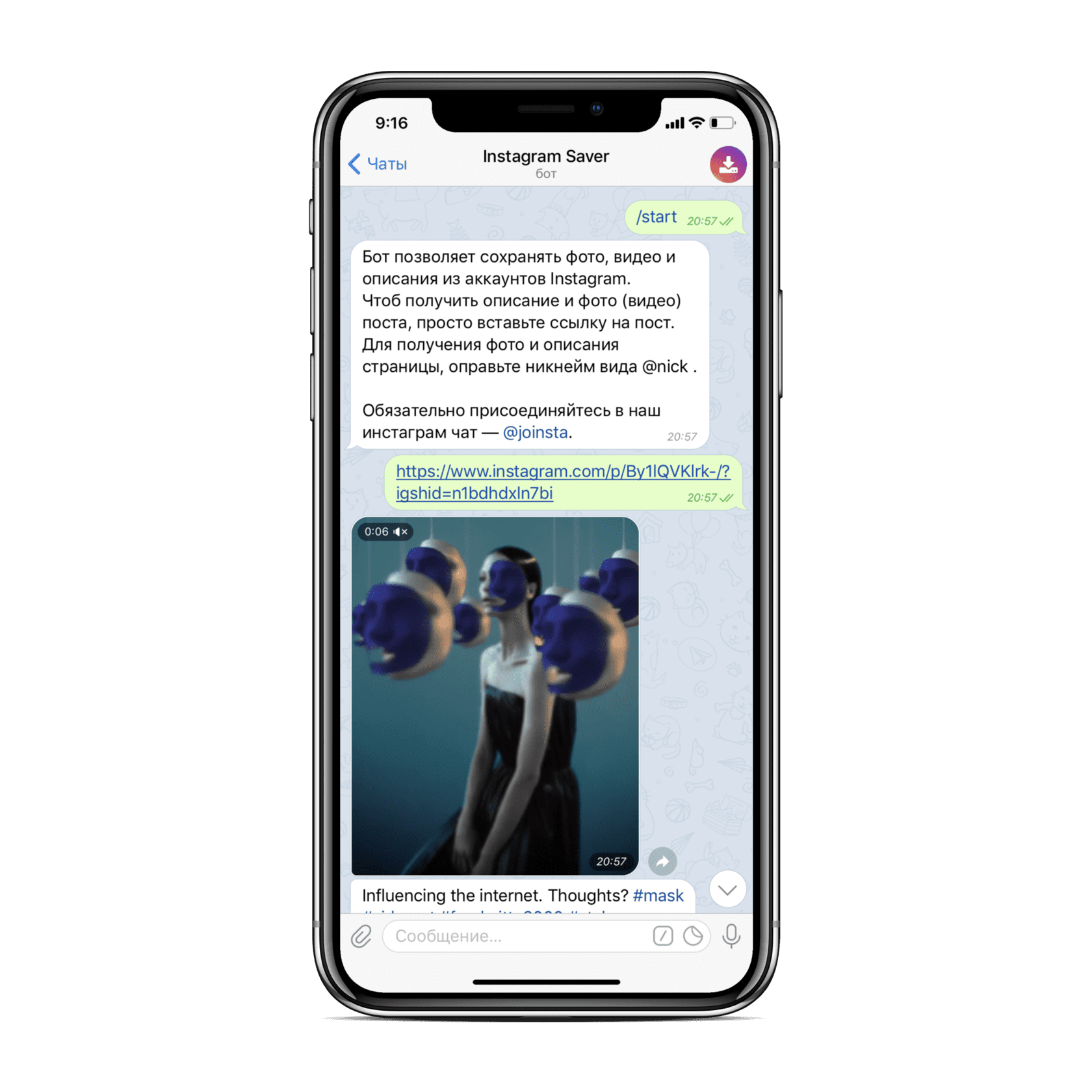
Проще всего скачать фото на телефон из Инстаграм с помощью Телеграм. Для этого не потребуется скачивать сторонние приложения и сервисы и уже тем более авторизовываться в них через аккаунт в Инстаграм (есть вероятность нарваться на «серые» сервисы).
Сообщение самому себе
Невероятно простой способ скачать фото из Инстаграм – отправить сообщение в Телеграмм самому себе. Найдите себя через поиск контактов по нику (который начинается со знака собаки @), например, @livedune. Диалоговое окно «сам с собой» будет выглядеть как ваше личное хранилище. Отправьте ссылку на нужный пост в Инстаграм в сообщении. Откройте и сохраните фото в сообщении.
Insget — скачать с инстаграма
Insget — это простое, удобное и быстрое приложение для загрузки фотографий и видео из инстаграма. Оно отличается от других подобных приложений приятным и плавным интерфейсом. В нём никогда не будет навязчивой рекламы на весь экран после каждого действия, как в других приложениях. С помощью Insget вы можете с лёгкостью скачать с инстаграма фото высокого качества, видео IG и IGTV из открытых и закрытых аккаунтов.
Вы можете скачать из Instagram фото и видео, а затем отправить в Direct, Feed, Stories или в любое другое приложение.
Insget позволяет скачать с инстаграма видео, фото и IGTV двумя способами:
1) Откройте меню и нажмите "Копировать ссылку", а затем перейдите в приложение Insget и нажмите на кнопку "Скачать".
2) Откройте меню и нажмите "Поделиться в", выберите приложение Insget. Дальше, чтобы скачать с инстаграма видео и фото от вас ничего не требуется, загрузка фото и видео начнётся автоматически.
В приложении реализованы все средства для удобного просмотра загруженных фото и видео. Помимо медиафайлов также сохраняется описание поста и его автор. Поэтому вы можете скачать видео с инстаграма или скачать фото с инстаграма и получить доступ к контенту даже когда нет интернета.
Чтобы скачать с инстаграма видео и фото из открытых аккаунтов, вам не нужно входить в свою учётную запись Instagram. Достаточно лишь скопировать ссылку или поделиться ей в приложение Insget. Затем загруженное фото или видео будут добавлены в галерею.
Для того чтобы скачать с инстаграма фото или видео из закрытых аккаунтов, вам необходимо авторизоваться в приложении и быть подписанным на тот аккаунт, из которого вы хотите скачать фото или видео. Иначе скачать видео или фото из Instagram не получится.
Если вам нужно скачать фото с инстаграм из закрытого аккаунта, то вы можете смело вводить свой логин и пароль. Приложение Insget не обрабатывает, не хранит и не передает эти данные третьим лицам. Поэтому вы можете спокойно скачать видео с инстаграм из закрытых аккаунтов, не боясь, что ваша учётная запись будет украдена.
Функции приложения:
1) Скачать фото из инстаграм
2) Скачать видео из инстаграм
3) Скачать альбом (карусель) из инстаграма
4) Сделать репост фото в инстаграм или в любое другое приложение
5) Сделать репост видео в инстаграм или в любое другое приложение
6) Скачать фото с инстаграма из закрытого аккаунта
7) Скачать видео с инстаграма из закрытого аккаунта
8) Скачать альбом (карусель) с инстаграма из закрытого аккаунта
9) Смотреть фото в приложении
10) Смотреть видео в приложении
11) Открыть скачанный пост в инстаграме
12) Скопировать описание поста и хэштеги
13) Скачать с инстаграма истории
14) Скачать видео с инстаграма из профиля, ленты, истории, IGTV
15) Скачать фото с инстаграма из профиля, ленты, истории
Если вам нужно сохранить из инстаграма фото или видео на своём устройстве, то приложение Insget – это то, что вам нужно! Скачивайте приложение Insget прямо сейчас и получайте удовольствие от работы с ним! Красивое, быстрое, удобное и без навязчивой рекламы!
Внешний вид приложения выполнен в современном стиле. Реализована поддержка разных тем. Если вам нравится классическая светлая тема, то в любой момент вы можете включить её в настройках приложения. Благодаря этому вы можете скачать видео с инстаграма с большим удовольствием.
В настоящий момент вы можете скачать истории c инстаграма. Но для этого нужно авторизоваться.
Примечания:
1) Пожалуйста, прежде чем скачать из инстаграма фото или видео и делать репост, получите разрешение у владельца
2) Мы не несём ответственности за любые нарушения прав интеллектуальной собственности, возникшие в результате несанкционированной передачи видео или фотографии
3) Это приложение не связано с Instagram
4) Возрастное ограничение 12+
3 способа скачать фото в Инстаграм на Андроид, которые действительно работают

Социальные сети вышли на первый план в жизни многих людей. Они открывают много новых возможностей для получения необходимой информации. Кроме этого, многие пользователи во время пребывания в социальных сетях, наталкиваются на интересные фотографии, которые хотели бы сохранить на свой личный телефон и в дальнейшем их пересматривать. Поэтому вопроса «Как скачать фото с Инстаграма на телефон Андроид» все еще актуален, и мы разберем его подробнее в нашей статье.
p, blockquote 1,0,0,0,0 —>
Что нужно знать о сохранении фото с Инстаграма
Несмотря на высокую популярность социальной сети Instagram, её разработчики до сегодняшнего дня так, и не выпустили обновленный вариант, с которого сразу же можно скачивать фотографии без использования посторонних приложений. В своё оправдание разработчики привели весомый аргумент: защита авторских прав всех людей, которые выставляют свои фотографии;
p, blockquote 2,0,0,0,0 —>
Но, не секрет, что большинство пользователей, не устраивает подобная политика и как результат, были придуманы специальные приложения и варианты, которые помогут скачать на Андроид различные изображения без особого труда.
p, blockquote 3,0,0,0,0 —>
Использование Telegram для загрузки изображений
Прежде чем использовать Телеграм для загрузки фотографий, вы должны знать, что иногда бывают ситуации, когда картинки сжимаются, но это происходит не всегда, поэтому данный метод имеет место быть. Чтобы воспользоваться этим ресурсом для загрузки изображений, следует выполнить простейшие манипуляции:
- Открываете понравившийся пост.
- Кликаете на три вертикальных точки справа.

- Выбираете «Копировать ссылку».

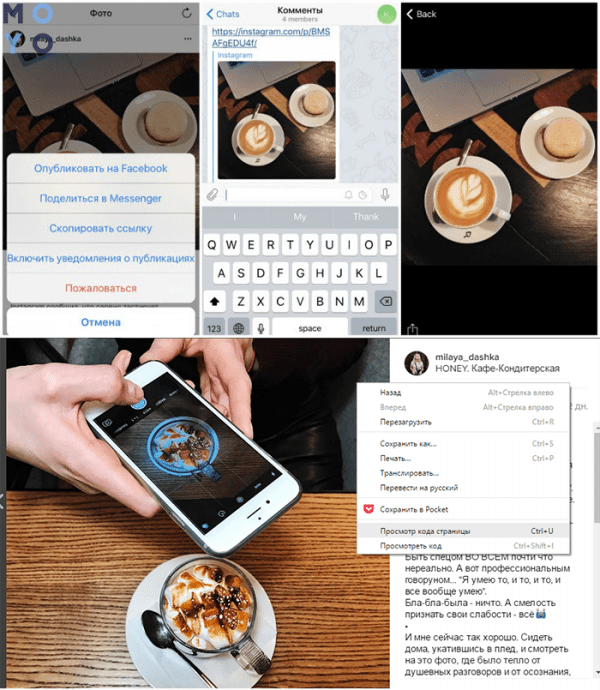
- Далее скопированную ссылку, вы можете отправить в Telegram другу или самому себе. После чего кликаете по фото, затем тапаете по трем горизонтальным точкам и выбираете «Сохранить в галерею».

p, blockquote 7,0,0,0,0 —>
Если пользователь отправляет большие медиафайлы в исходном размере, то данный мессенджер не будет скачивать их в автоматическом режиме. Касательно загрузки небольших, а также сжатых картинок, то она зависит от базовой настройки Telegram. Чтобы включить автоскачивание фото перейдите в настройки, выберите вкладку «Данные и диск», и переведите ползунок напротив пункта «Автозагрузка медиа» во включенное положение. После этого медифайлы будут автоматически попадать в память телефона.
p, blockquote 8,0,0,0,0 —>

p, blockquote 9,1,0,0,0 —>
Чтобы все медиафайлы оставались в галерее, нужно выполнить несколько действий:
- Открыть чат.
- Нажать на изображение и подождать несколько секунд для загрузки.
- Далее следует нажать на значок трех точек, которые находятся справа над картинкой.
- Сразу же откроется меню, в котором следует выбрать пункт «Сохранять в галерею».
Скриншот – как бесплатный метод скачивать изображения
Чтобы получить бесплатные фотографии с Instagram с использованием скриншота, пользователь должен выполнить комбинацию действий. Простыми словами, чтобы сделать скриншот на Андроид, необходимо одновременно кликнуть на клавишу уменьшения звука и включения телефона. За считанные секунды устройство сделает снимок экрана. Далее это фото можно найти в стандартной галерее.
p, blockquote 11,0,0,0,0 —>
Потом следует обрезать картинку, чтобы убрать всё лишнее и оставить лишь само изображение без дат и других элементов.
p, blockquote 12,0,0,0,0 —>
Приложения, которые помогут сохранить фото
Далеко не все знают, как сохранить фото из Инстаграм на телефон, но для этого существуют специальный софт. Чаще всего пользователи Android предпочитают для этой цели использовать приложение под названием FastSave. Но, прежде чем начать пользоваться, необходимо скачать приложение из Play Market:
Як завантажити і зберегти фото з Instagram: 7 пунктів і інструкцій для Windows, Android, Apple
Скопіювати фотографії з Instagram звичним «Зберегти як . » не Вийде. Функціонал сервісу не передбачає таку Можливість. Але завантажити вподобану картинку НА ПК, ТЕЛЕФОН,планшет таки можна. Ділимося Лайфхак.
Як завантажити фото з Інстаграм
Творці Інстаграма захищають контент, тому завантажити або зберегти фото не так-то й просто. Але є пару хитрощів, які допомагають це зробити. І все б добре, та тільки викачане зображення буде програвати оригіналу в якості. Система автоматично стискає його за деякими параметрами. Тут нічого не зробиш.
Методи збереження для ПК
Зазвичай користувачі хочуть завантажити аватарку (лицьове фото профілю ) або зображення з поста. Щоб завантажити що-небудь з закритого профілю, доведеться на нього підписатися і дочекатися підтвердження. Далі руки, як то кажуть, розв’язані, адже відкривається контент і медіафайли.
Що ж стосується історій (які Сторіс), тут справа йде складніше. Вони миготять на екрані, перебуваючи на очах у всього кілька Секунд. Зникають через ДОБУ. І не зберігається в історії, ні в основному контенті. Тому діяти необхідно швидко.
Два методу для комп’ютерів (крім ноутов від Apple)
Скріншот
- Потрібно відкрити вподобаний пост з фотографією.
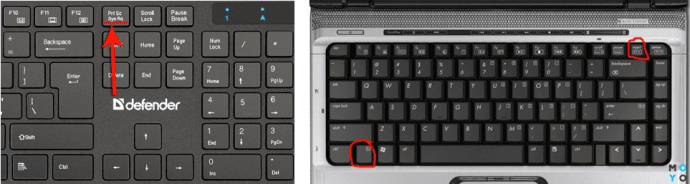
- На клавіатурі комп’ютера або ноутбука затиснути кнопку Prtsc (іноді разом з ALT, в залежно від модифікації девайса). Коли відкриється графічний редактор (розглядаємо Paint), вставити зображення, клацнувши кнопкою «Вставити» на панелі інструментів. Або ж, клікнувши правою кнопкою миші на чистому аркуші. Або комбінацією ctrl + v.
- Зображення з’являється разом з вкладками, меню «Пуск» і всім, що було на екрані в момент скриншота. Доведеться обрізати і зберігати на комп’ютері.
Таким же чином можна зберігати фотки з Сторіс.
Інструменти для веб-розробника
Тут залежить від браузера. Але кожен з них, незалежно від операційної системи і типу, має меню з інструментами розробників. З їх допомогою можна відкривати коди сайту, шукати і виправляти помилки.
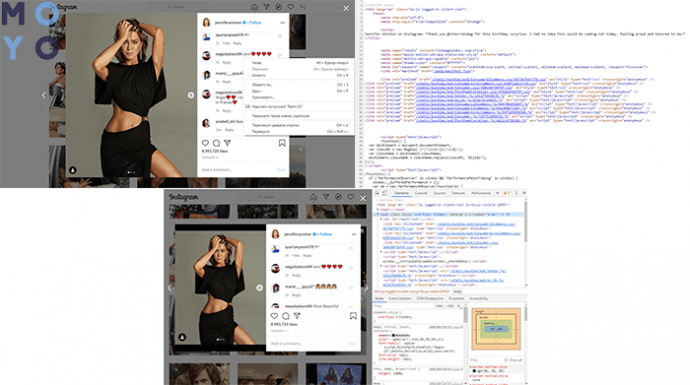
Щоб закачати фото з Інстаграм для Google Chrome, роблять ось що:
- потрібно відкрити пост з картинкою і натиснути правою кнопкою миші по вільному екрану;
- з’явиться меню, в якому потрібно відшукати пункт «Переглянути код»;
- тисніть, щоб внизу екрану розгорнулося ще одне меню;
- зліва вгорі шукайте піктограммка з намальованою мишкою. Клікнувши на неї, користувач відкриє код виділеного елемента;
- щоб підсвітити комбінацію, потрібно навести курсором на фото і натиснути ліву кнопку миші. Код завжди буде починатися з «img src»;
- За нього клацає правою кнопкою → в меню знайдете і клацніте пункт «Open in new tab»;
- відкривається фото в новій закладці. Тисніть «Зберегти як».
Якщо необхідно завантажити фотографію профілю, можна зробити це будь-яким з вищеописаних способів. Для Сторіс застосовується тільки перший.
Через браузер
Скачивать просто, хоч і видасться на перший погляд «ой-йо-йой» через безліч комбінацій, що виникають на екрані. Але розібравшись один раз, можна швидко запам’ятати їх послідовність.
- потрібно відкрити картинку в новому вікні на комп’ютері;
- клацнути по зображенню правою кнопкою миші;
- коли відкриється «перегляд коду», натиснути лівою клавішею на html-код;
- потім затиснути Ctrl + F для виклику рядки пошуку;
- набрати «jpg» → скопіюється перший результат (всього їх буде близько 15-20 штук) і вставити в адресну рядок;
- зберегти картинку на робочий стіл або в будь-яку папку на комп’ютері.
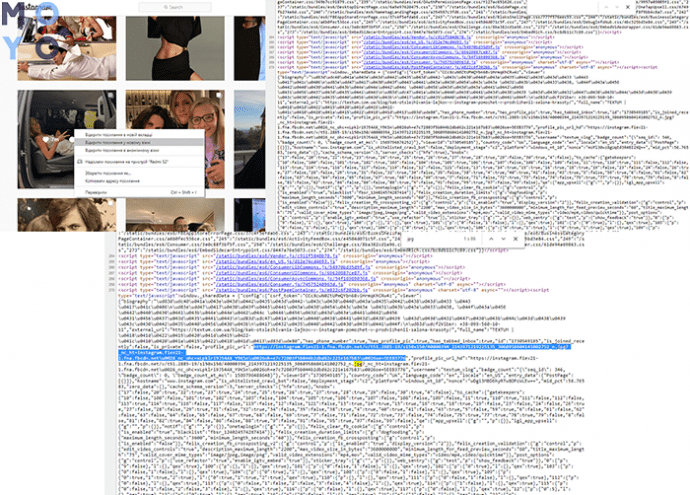
Відео гойдається точно таким же способом. Тільки в рядку пошуку вводиться mp4.
Через Телеграм
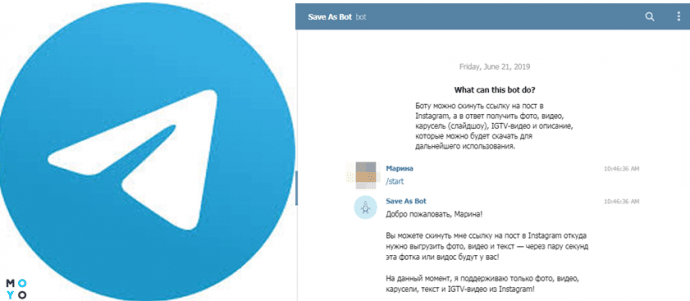
Користувачі Telegram можуть завантажити ілюстрації з Інстаграм через чат-бот.
Процес простий і зрозумілий.
- У месенджер потрібно скопіювати посилання на пост на будь-якому пристрої.
- Надіслати знімок в Telegram.
- Витягти фото і зберегти в пам’яті пристрою (клікнути на саме фото, далі «зберегти як»).
- Скопіювати його на комп’ютер або інший девайс.
Таким же чином можна зберегти відразу кілька знімків. Для цього краще скачати Telegram на комп’ютер. Адже в мобільній версії зберігається виключно перша фотографія. Завантаження декількох картинок відбувається через бот @Instatube_bot. З його допомогою витягуються всі знімки. Бот додається в месенджер і йому надсилається посилання на пост.
Як скачати кілька фото з Інстаграма – використовуємо сторонні сервіси
Додатків для завантаження фотографій з Інстаграм безліч. Можна качати по одній або кілька одразу.
- Копіюється посилання на зображення і вставляється в поле пошуку на сайті DownloadGram.
- Затискається Download і Download Image. Сервіс завантажує картинку автоматично, відкриваючи її в новій закладці.
- Зберігається через контекстне меню або «Зберегти як».
- Можна завантажити фотографії з Сторіс.
- Для завантаження картинок з профілю, необхідно скопіювати посилання на нього і вставити в спеціальне меню на головній сторінці 4K Stogram.
- Тисніть Enter і почекайте, поки не буде завантажено знімки. Вони відображаються в програмі.
- Фото можна гортати, завантажувати на девайс або відкривати в папці.
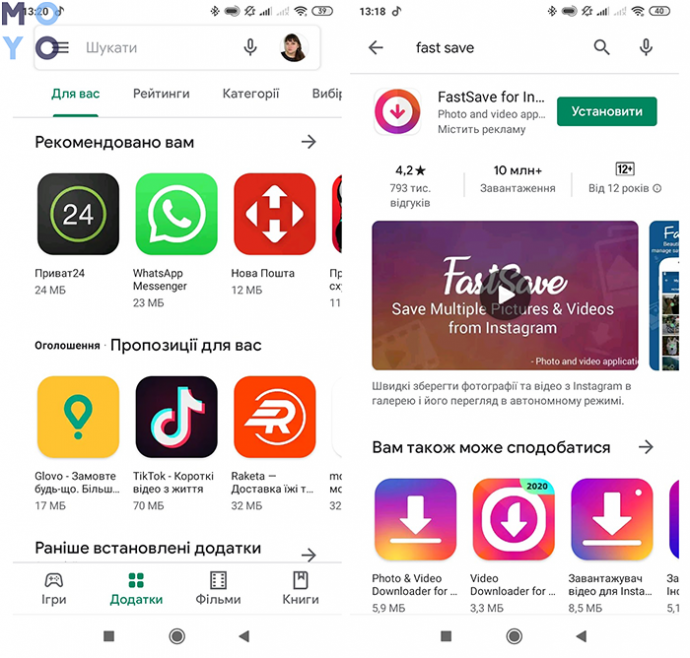
- Відкривається пошук Fast Save.
- З його допомогою знаходять і відкривають потрібний профіль.
- Виділяють фотографії довгим натисканням і клацають кнопку завантаження.
- Файли зберігаються в галереї гаджетів.
Вищезазначені програми підійдуть тільки для Віндоус і Андроїд. В App Store немає додатків для пакетного завантаження фотографій. Тому на iOS-пристрій картинки варто качати в поодинці або через програми, які знаходяться в американському (європейському) магазинах. Але, якщо доведеться скористатися другим способом, попередньо потрібно зареєструвати US Apple ID.
В іноземній магазині є програмка InstaSaver. Вона – один з дійсно працюють загрузчиков.
- Для закачування декількох знімків, підключається особистий аккаунт в Інстаграм.
- Далі шукайте профіль, з якого хочеться завантажити знімки. Робиться це через внутрішній пошук.
- Коли сторінка з фотографіями завантажується, зверху в правому куті з’являється кнопка зі стрілкою. Після натискання на неї з’являється спливаюче меню з клавішею «Batch Save». З її допомогою можна вибрати потрібні фото і почати їх завантаження.
Зберігаємо фото з Instagram на Android
Для гаджетів, що працюють на ОС Андроїд, є кілька способів завантаження фотографій з Інстаграм.
Закачка додатків
Завантажуються з Google Play. Так зберігаються трохи тільки поодинокі знімки, але і вибірки. Вони сортуються, форматуються, змінюються і видаляються неактуальні.
- Щоб зберегти фотку, відкрийте її та натисніть на іконку на дисплеї.
- Для перегляду картинок доведеться зайти на головну сторінку профілю.
- Зазвичай зверху з’являється прапорець, який дозволяє перегорнути збережені знімки.
- Можна завантажити фото разом з постом. З недоліків – не вийде використовувати картинку навіть після збереження в галереї на телефоні. Після видалення поста автором, вона зникає з добірки.
Знімок дисплея
Спосіб, який працює за тим же принципом, що і навіщо він на комп’ютері. Тобто, підійде для фото і для Сторіс. Про те, як зробити скріншот, можна прочитати в інструкції до телефону або в описі до моделі в мережі.
- Після затиснення комбінації клавіш, знімок зберігається в галереї.
- З недоліків – необхідність обрізки фото і його маленький розмір. При масштабуванні, воно буде неякісним, оскільки втрачає чіткість.
У таблиці програми, що дозволяють завантажити фото з Інстаграм на Андроїд.
Це не повний список тлумачних софтів для OS Android. Розробники постійно додають щось новеньке, тому потрібно відслідковувати новинки.
Зберігаємо фото з Instagram на iPhone або iPad
Зберігати фотографії на iPhone, iPod, iPad і будь-який інший «яблучний» девайс проблематично. Як тільки в магазині з’являються гідні програми, вони відразу ж зникають з причин порушення авторського права. Але все ж є два додатки, що дозволяють завантажити зображення.
- Rapid Save Reposter for Instagram: допомогою цього додатка завантажуються абсолютно будь-які фотографії з Інстаграм. Їх скачують на телефон, а софт дозволяє робити репости. Користуватися додатком дуже просто:
- Зверху над фотографією або відео в Інстаграме затискається кнопка.
- Під сплив меню вибирається «Копіювати».
- Відкриється і в поле для введення натискається «Вставити»
- Відкривається «Переглянути контент» і вибирається потрібна опція, наприклад, «Зберегти».
- InstaSaver for Instagram: її допомогою в кілька кліків зберігаються фотознімки і відеоролики. Алгоритм використання точно такий же, як і у попередньої програми за винятком того, що в даному софті є російськомовне меню, а в Rapid Save Reposter for Instagram – немає.
Ми описали популярні програми, що дозволяють качати фотографії З Інстаграм. Підійдуть вони для комп’ютерів, планшетів Ісмартфонів на будь-яких операційних системах.
Пробуйте. Якщо допомогло, радьте друзям і пишіть відгуки в коментарях. Вони стануть в нагоді нашим читачам.