как сделать 1000 заряда на телефоне
Смотрите видео на тему «как сделать 1000 заряда на телефоне» в TikTok (тикток).
86.4K
 от пользователя Техно Блог #1 (@touchnews): «Полезно? �� больше фишек в профиле �� #витенковладислав #техноток #батареятелефона #ксяоми».Как увеличить заряд | Телефона оригинальный звук — Техно Блог #1.» width=»» height=»» /></p>
<p><strong>4.4M</strong></p>
<p><strong>733.3K</strong></p>
<p><strong>9.6M</strong></p>
<p><strong>6.6M</strong></p>
<p><strong>1.3M</strong></p>
<p><strong>56K</strong></p>
<p><strong>38.2K</strong></p>
<p><img decoding=)
- Установите приложение Battery Percent Enabler на свой телефон и запустите;
- В главном окне отметьте пункт «Батарея с процентом»;
- Перезагрузите устройство, если это требуется (в некоторых случаях процент заряда появится только после перезагрузки).
В принципе, на этом все. Приложение имеет простенький функционал и при этом не требовательно по ресурсам. Надеемся, что наши советы помогут вам сделать процент зарядки на Андроиде, и вы не будете испытывать проблем с отображением информации по батарее девайса.
Что важно знать о заряде аккумулятора телефона
Если вы дочитали до этого пункта, предлагаем вам ознакомиться с некоторыми «хитростями», уловками маркетологов и прочими фишками, связанными именно с отображением процента батареи телефона.
- Не проверяйте постоянно заряд батареи. Если вы будете регулярно включать и выключать экран, чтобы просто посмотреть, сколько у вас осталось заряда, то это еще быстрее в итоге разрядит телефон.
- Включайте «Режим полета» и «Экономии батареи». Видите, что осталось совсем мало заряда, однако телефон требуется в рабочем состоянии? Тогда на время включите режим полета (здесь уже смотрите по обстоятельствам), но обязательно режим экономии энергии, что даст вам большой запас времени, даже если осталось каких-то несчастных пару процентов.
- Система показывает не точное значение. Если у вас на экране отображается, что телефон заряжен на 100%, не факт, что это именно так. Также и с разряженным аккумулятором. Например, если пишет, что осталось 1-3 процента, не факт, что девайс сейчас же выключится. Он может быть в состоянии «простоя» еще около получаса, а то и больше.
В общем, как видите, сделать процент зарядки на телефонах с Андроидом, будь то Samsung или любой другой производитель, не составляет труда, и способов для этого действительно много. А вообще на будущее советуем вам приобрести другой смартфон с новой версией операционной системы Android и уже внедренной опцией показа процентов заряда батареи.
Скорость зарядки аккумулятора во многом зависит от особенностей использования смартфона. При экстренной необходимости повысить процент батареи применяются специальные методы. Они подходят для любых типов мобильных устройств и не требуют специальных знаний. Выделяется несколько самых эффективных путей сокращения времени подключения к розетке.
9 способов быстро подзарядить телефон
Прибегать к ним постоянно не рекомендуется, так как это изнашивает аккумулятор и снижает удобство пользования смартфоном. Но если нужно быстро зарядить телефон Андроид за 5 минут , эти способы идеально подойдут.
Использовать адаптер быстрой зарядки
Это устройства, поддерживающие технологию Quick-Charge (QC) . Ее суть состоит в увеличении напряжения и силы тока. Сравнение двух видов зарядки:
| Характеристики | Обычная | Ускоренная |
| Передаваемое напряжение | 5 вольт | 20 вольт |
| Сила тока | 1 ампер | 4,6 ампер |
| Потребление электроэнергии | 5 Вт | 20 Вт |
Процентные показатели аккумулятора вырастут на 50% в течение получаса . Первую половину времени телефон заряжается быстро, вторую медленнее, чтобы защитить батарею от перегрева.
В стандартной поставке многих современных телефонов идет кабель, поддерживающий технологию QC . Есть фирмы, выпускающие адаптеры отдельно, например, SuperCharge от Huawei или Adaptive Fast Charging от Samsung .
Данный способ не панацея и пользователю не удастся быстро за 10 минут зарядить телефон на ОС Андроид до 100 процентов дома. Но повысить показатели на 16-20% за это время вполне реально.
Выключить смартфон
Когда батарея держится на последних 10% , а специального адаптера нет, лучше выключить телефон во время зарядки. Благодаря отсутствию фоновых процессов, гаджет быстрее получит энергию. Дополнительно это защитит аккумулятор от перегрева. На старых моделях батарея может «не тянуть» одновременную зарядку и активную эксплуатацию.
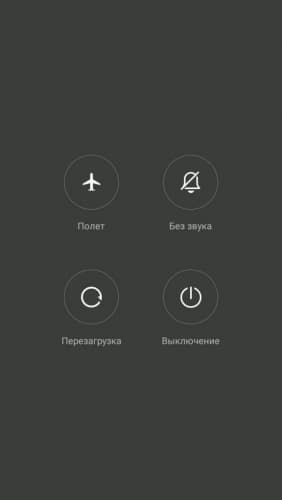
Активировать режим «В самолёте»
Этот способ менее эффективен, чем предыдущий, но удобнее для пользователя. Подходит в случаях, когда заряд держится в районе 20% . При включении режима деактивируются такие функции:
- сотовая связь;
- Wi-Fi;
- Bluetooth;
- GPS.
То есть все, что связано с приемом или передачей сигнала. Вай-фай можно включить отдельно, но только в экстренных случаях. Активировать « Авиарежим » можно двумя способами.
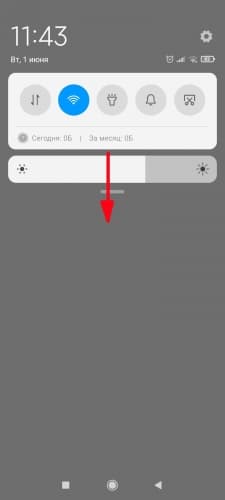
- Найти соответствующую иконку ( рисунок самолета ).
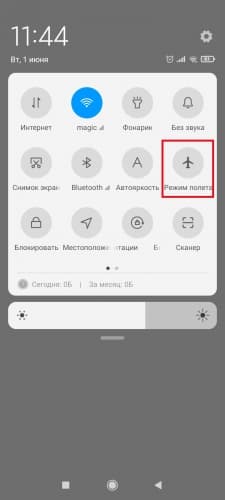
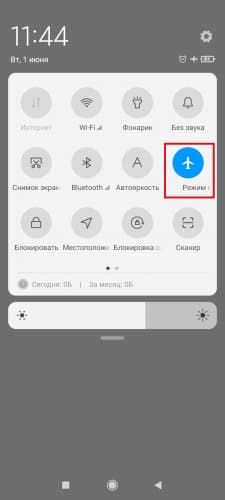
- Выбрать « Беспроводные сети » (или « Подключения »).
- Передвинуть шторку « Режим полета » (или « В самолёте », « Авиарежим »).
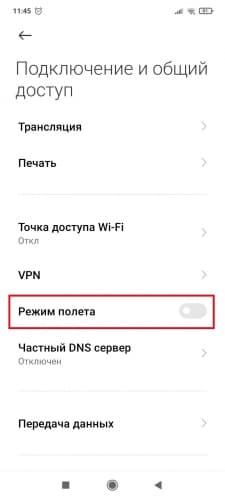
Этот алгоритм применяется также для замедления процесса разрядки, когда подключить телефон к сети нет возможности.
Не пользоваться телефоном во время зарядки
Любое действие пользователя требует затрат энергии. Пока телефон заряжается, не нужно:
- играть в игры;
- смотреть фильмы;
- переписываться в мессенджерах;
- открывать тяжелые приложения.
Максимум — ответить на звонок. Так на зарядку уйдет примерно 1 час 40 минут , а если активно эксплуатировать его — больше 2 часов . Соблюдение этого правила помогает продлить жизнь аккумулятору.
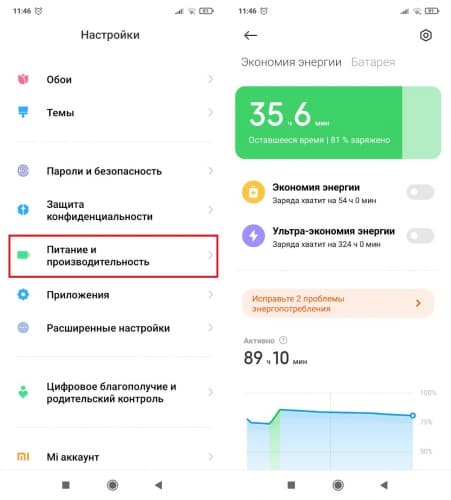
Включить режим энергосбережения
Очень удобная функция, активируемая вручную или автоматически, когда остается несколько минут до отключения устройства. Режим на Android можно настроить индивидуально, выбрав время или уровень заряда для его включения.
Суть энергосбережения в отключении основных потребителей энергии:
- Дисплей (яркость, таймаут экрана, разрешение).
- Фоновые процессы и приложения.
Также опция снижает производительность процессора. Из-за этого телефон работает медленнее.
На экране появится информация об ориентировочном времени работы устройства без подзарядки. Есть смартфоны с такими функциями как « Супер-режим » или « Экстремальное энергосбережение ». Они оставляют доступными лишь несколько базовых опций: SMS , телефонные звонки и т. д. Этот список можно настроить индивидуально.
Уменьшить яркость экрана
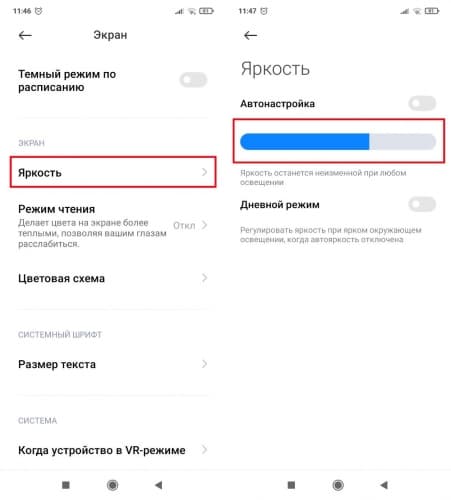
Дисплей — самая энергозатратная часть смартфона. Чем сильнее он светится, тем быстрее падает уровень заряда. Сюда же относится адаптивная настройка экрана. Датчик освещенности постоянно работает, что дополнительно нагружает батарею.
Когда проценты падают, нужно вручную настроить минимально возможную яркость, не пользоваться телефоном при дневном свете и меньше включать дисплей.
Отключить фоновые программы и приложения
Выполнение этого пункта никак не скажется на комфорте пользования гаджетом. Фоновыми называются процессы, работающие в скрытом от юзера режиме. О большинстве из них владелец даже не знает, но они потребляют системные ресурсы. Для отключения скачиваются специальные утилиты, например, Clean Master. Другой путь — через режим разработчика :
- Найти пункт « Номер сборки » или « Версия ». Активно нажать на него 7 раз подряд.
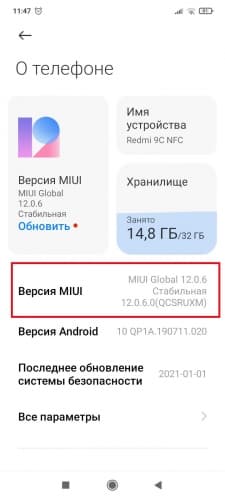
- После уведомления, что пользователь стал разработчиком, зайти в раздел « Для разработчиков ».
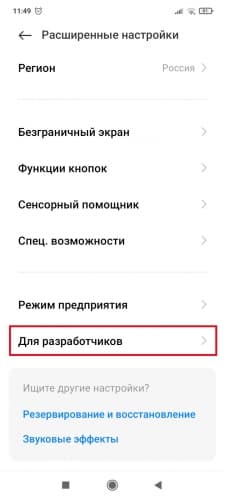
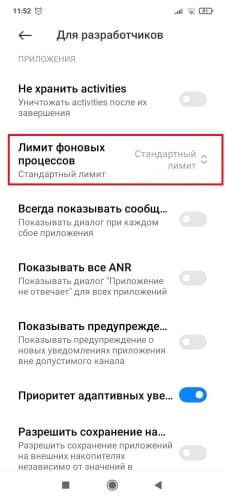
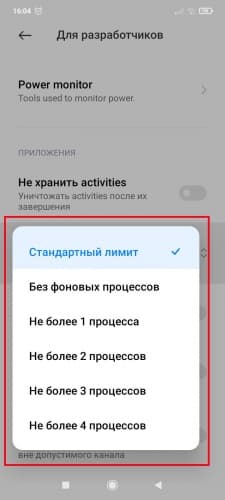
В некоторые версиях ОС нужно найти « Статистику процессов ». В ней выбрать и остановить то, что работает в фоновом режиме.
Еще один вариант предусматривает принудительную остановку:
- Зайти в « Настройки ».
- Выбрать « Приложения » и дальше « Все приложения ».
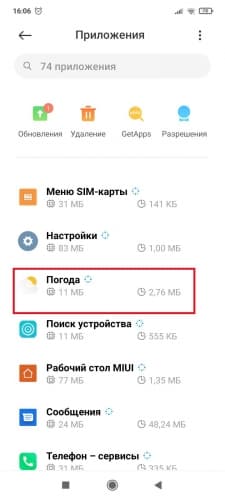
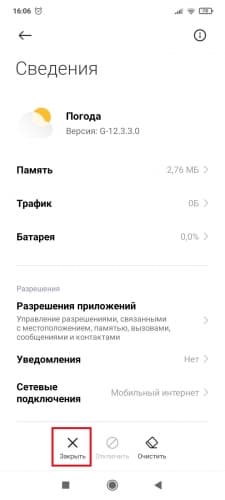
В некоторых версиях нужно перейти в « Диспетчер приложений », где и закрыть ненужную программу.
Данный алгоритм абсолютно безопасен. Система Андроид устроена таким образом, чтобы пользователь не мог отключить жизненно важные для телефона фоновые процессы.
Использовать только розетку (не заряжаться от компьютера, прикуривателя и т. д.)
USB порты работают только на 0,5 ампер . Поэтому подзарядка не от розетки будет длительной. Это удобно только в ситуациях, когда нужно работать за компьютером, а телефон садится и поблизости нет кабеля.
Отключить функцию передачи файлов
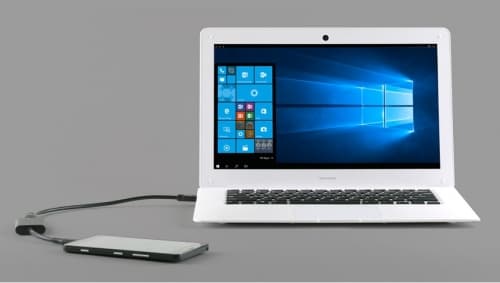
Телефон подключается к компьютеру через USB в том числе и для передачи файлов. Чтобы немного быстрее зарядить телефон на ОС Андроид в такой ситуации, нужно деактивировать этот режим. Алгоритм действий:
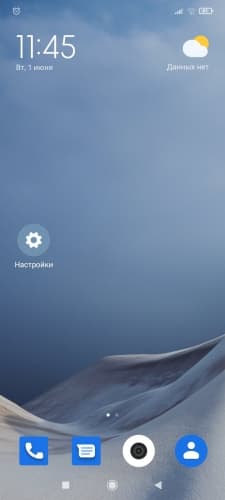
- Подключить телефон к компьютеру через кабель.
- Нажать на уведомление « Устройство USB подключено » или « Зарядка устройства через USB ».
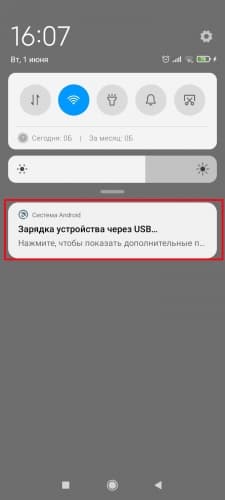
- Выбрать пункт « Только зарядка » или « Без передачи данных ».
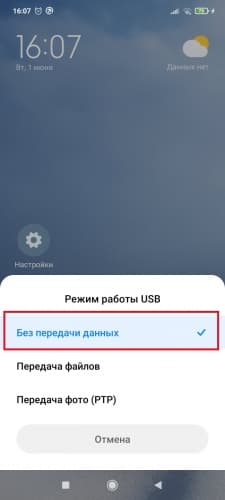
В таком режиме не получится обмениваться файлами между компьютером и телефоном, зато заряжать батарею можно немного быстрее.
Заключение
Самые удобные и эффективные способы ускорить зарядку — это использовать специальный адаптер и отключить смартфон во время подключения к розетке. Все остальные методы лучше использовать для экономии энергии, чтобы гаджет не выключился и была возможность воспользоваться основными функциями.
Индикатор заряда батареи на Андроид в статус-баре интерфейса операционной системы в большинстве случаев нейтральный, информативный и компактный.
Но есть устройства (нам встречались у Lenovo и Motorola), когда иконка:
- • слишком длинная и выходит за габариты,
- • либо на ней нельзя включить проценты,
- • а если можно, то трудно их разглядеть.
В погоне за красотой разработчики могли перемудрить с дизайном, сильно размыть шрифт или сделать глючный фон. Владелец рутованного аппарата в Андроид может увеличить значок заряда батареи, изменить его, даже убрать полностью или изменить под свои пожелания. Может ли то же самое сделать тот, кто не использует Root? Может!
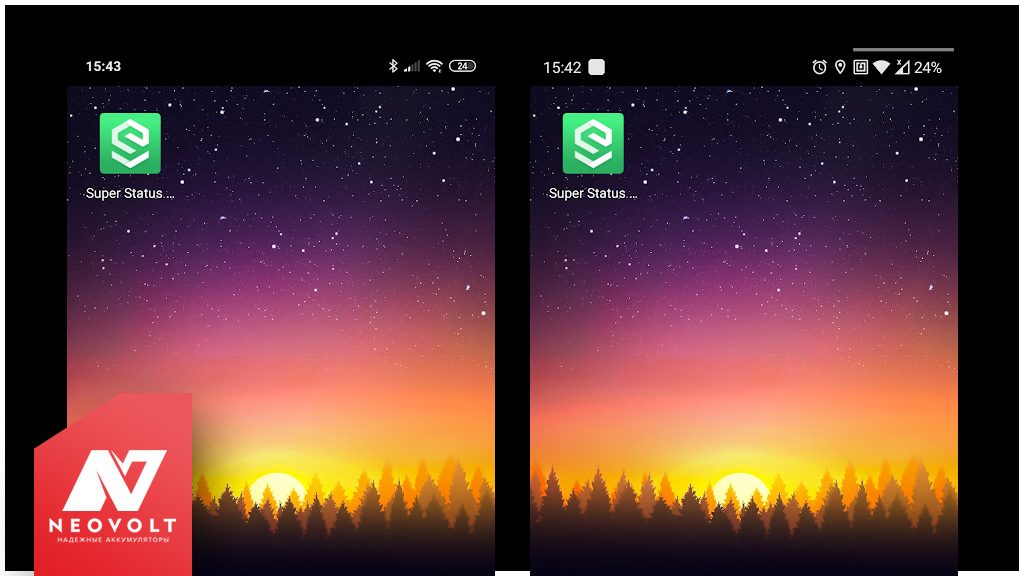
Как изменить индикатор батареи на Андроид, увеличить процент заряда, убрать значок без Root?
Недавно в Neovolt под руку попалось приложение Super Status Bar. Оно на русском языке, работает с Android 9.0 Pie и Android 10. Да, с MIUI тоже работает. Многие из вас наверняка с ним хорошо знакомы.
Но если не сталкивались, то вкратце — всё, что вам нужно сделать, это переключить несколько настроек (их результат мгновенный, не нужно ничего перепрошивать).
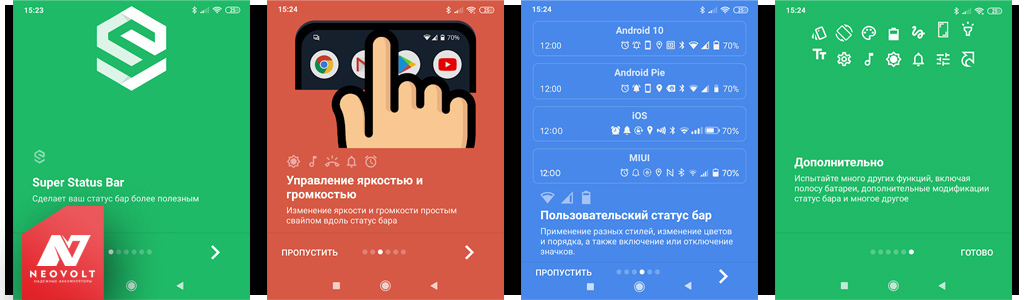
Упреждая стенания: «Смотрите, реклама, им заплатили тыщи долларов», размещаем две ссылки: официальную на Google Play и неофициальную тему на форуме 4PDA, где можно скачать полную версию бесплатно. Если приложение вам понравилось, то, конечно, разработчика нужно поддержать.
Помимо редактирования статус-бара, приложение способно на много других настроек интерфейса, жестов и так далее. Мы же сосредоточимся на иконке процента заряда батареи. Вот, что нужно сделать для её замены.
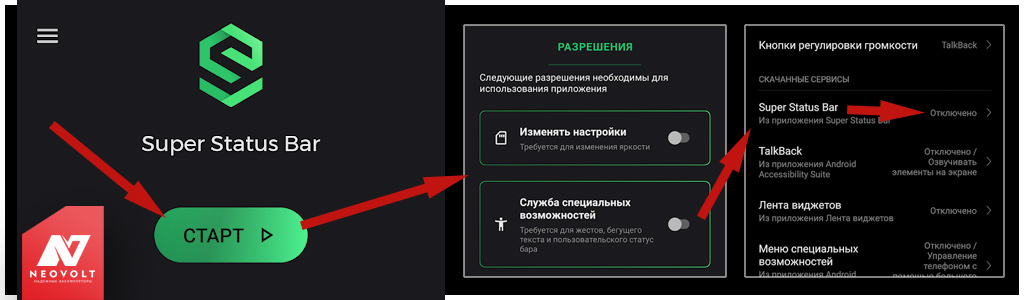
1. Откройте Super Status Bar
После установки приложения не требуются какие-либо специальные разрешения — их спросит система после запуска функций программы.
Тем самым вы задействуете его возможности. Но потребуются как раз те самые разрешения доступа к функциям телефона.
3. В разделе «Разрешения» включите пункты:
- «Изменять настройки» > «Включить»
- «Служба специальных возможностей» > Super Status Bar > «Включено»
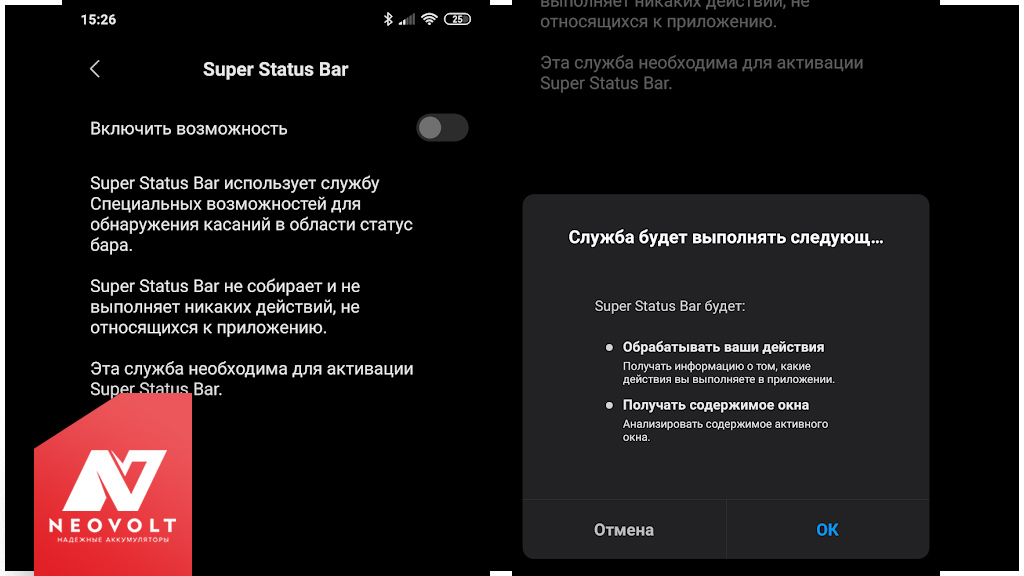
4. Выберите «Статус бар»
Раздел находится в главном меню приложения внизу в центре.
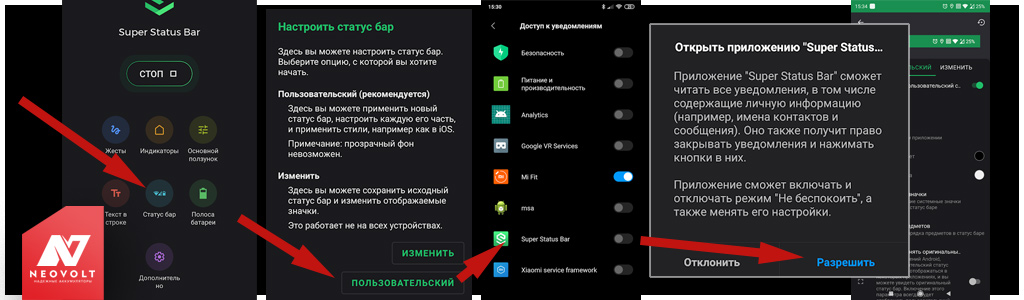
5. «Включить пользовательский статус-бар»
Переведите эту настройку в положение «Включить» и разрешите доступ к уведомлениям.
Теперь вы можете изменять статус-бар на своё усмотрение.
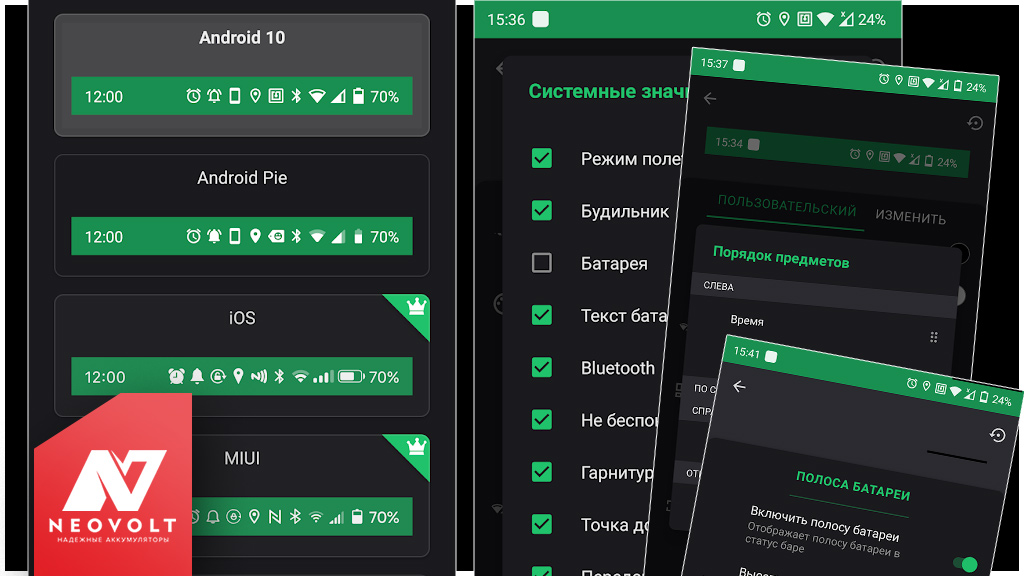
Как теперь изменить значок батареи на Андроид?
- 1. Измените «Стиль» отображения (Android 10, Android Pie, iOS, MIUI).
- 2. Удалите иконку в «Системные значки» > «Батарея».
- 3. В разделе «Порядок предметов» сместите иконки в центр, поменяйте местами или вовсе отключить элементы статус-бара.
- 4. Также можно настроить «Полоса батареи» — вдоль верхнего края экрана появляется полоса-индикатор заряда нужного цвета, полностью кастомизируемая.
В нашем случае на MIUI пришлось сделать несколько дополнительных настроек (закрепить приложение в памяти и разрешить фоновый процесс).
Напишите в комментарии, получилось у вас изменить внешний вид статус-бара и получить приемлемую иконку индикации заряда батареи? Если что-то не вышло, то напишите модель устройства и версию операционной системы. Также будем благодарны за примеры более лёгкого варианта такого приложения или альтернативы — присылайте их нам ВКонтакте @NeovoltRu.
- Телефон постоянно на зарядке. Как спасти его аккумулятор? Nov 18, 2021
- Ноутбук в розетке даже когда батарея заряжена — это плохо? Nov 16, 2021
- Срок службы: как продлить жизнь аккумулятору смартфона? Nov 09, 2021
- Напряжение Ni-MH: минимальное напряжение разряженного Ni-MH Nov 05, 2021
- Быстрая зарядка вредна или нет: какой вред быстрой зарядки? Nov 03, 2021
5 Comments
У меня сомостгятельно отключается сам телефон 0отя зарядки в полное достаточно в чем это дело не пойму раньше такого не было все это начало происходить внезапно отключается когда показывает 61 процент заряжки 40 процентов 30 процентов 50 процентов 20 процентов зарядки аккумулятора заряда батареи помогите разобраться в чем это дело и что нужно мне зделать для этого
Здравствуйте Скорее всего аккумулятор изношен, меняйте.
У меня устройство Xiaomi redmi 8. Я не знаю что такое ADB. У меня не получается(. Помогите чуваки
Здравствуйте ADB — это программа для прошивки. Что именно хотите сделать?
Самсунг а 51 можно пожалуйста полную инструкцию к устройству, по смене значка

Представьте: вы уходите через 20 минут из дома, а батарея телефона почти разряжена. Мы поделимся основными советами, как можно быстро зарядить аккумулятор телефона и другой техники. Также рассмотрим, можно ли заряжать телефон быстрой зарядкой и насколько это вредно.
Используйте качественное и мощное зарядное устройство
Удивительно, но зарядные устройства для более крупной техники быстрее заряжают телефоны, чем их комплектные зарядники. Например, если вы не знаете, как быстро зарядить телефон Айфон, используйте зарядное устройство для iPad.

Мы зависим от батарейки наших гаджетов! Поэтому очень важно знать, как быстро зарядить телефон или планшет, когда времени мало
Этот лайфхак работает и со смартфонами на системе Android. Также откажитесь от китайских аналогов зарядников, которые стоят намного дешевле. Может они и дают возможность быстро зарядить телефон до 100 процентов, но также знают, как сократить срок службы его батареи. Они не только медленнее повышают заряд, но и портят телефоны и планшеты.
К тому же такие модели быстрее ломаются, чем зарядные устройства от официальных брендов. Вместо быстрой зарядки телефона, есть риск остаться без гаджета.
Переведите устройство в авиарежим
Как можно быстро зарядить телефон или планшет на Андроид или iOS? Простой лайфхак: включите режим полета, которым оснащены все современные устройства.
В среднем в авиарежиме техника заряжается в два раза быстрее, чем в обычном режиме.
Вы сможете сэкономить заряд, если нет возможности зарядить телефон, а нужно оставаться на связи.
Снимите чехол
Особенно этот пункт актуален, если речь идет о плотных резиновых чехлах. Из-за них батарея устройства нагревается, что замедляет процесс. Дело в том, что смартфоны работают на литий-ионных аккумуляторах, которые имеют длительный срок службы, если не происходит перегрева. Как только возникла необходимость очень быстро зарядить телефон, нужно поступить следующим образом:
- Освободить устройство от чехла, из какого бы он ни был материала. Зарядка быстро заряжает телефон, если на нем нет ничего лишнего.
- Положить телефон или планшет в прохладное место, пока он заряжается. Например, подоконник рядом с открытым окном — то, что нужно. В итоге вам удастся убить двух зайцев: быстро зарядить телефон за 5 минут и как можно быстрее побежать на работу или свидание.
Специалисты говорят, что для подобной техники комфортными являются 15 градусов тепла. Летом соблюдать эту отметку особенно сложно. Поэтому хотя бы на время зарядки стоит освобождать устройство от чехла.

Правильно быстро зарядить телефон — настоящее искусство!
Не заряжайте устройство от USB-портов компьютера
Можно ли быстро зарядить телефон от компьютера или USB-порт автомобиля? Точно делать этого не стоит. Так что это правило из списка, как делать не следует. Устройства будут заряжаться, но очень медленно. Даже компьютеры и ноутбуки последней версии не снабжены достаточно мощным USB-портом, чтобы гарантировать быстрый заряд. Лучше отдайте предпочтение традиционному зарядному устройству и розетке, если вы спешите.
H2 Не пользуйтесь устройством во время зарядки
Очевидно, это правда. Попробовать быстро зарядить телефон Хонор или любую другую модель можно, лишь оставив его на время в покое.
Игнорирование этих советов явно скажется на скорости. Так устройство заряжается очень медленно, потому что одновременно потребляет драгоценную энергию. К тому же такое напряжение может негативно отразиться на батарее — она может просто перегреться. В результате вместо того, чтобы заряжать телефон на Андроид или IOS быстрее, придется думать, как и где его ремонтировать.
Включите энергосберегающий режим
Как быстро зарядить телефон за 10 минут? Включи новую встроенную технологию зарядки — Qualcomm Quick Charge 2.0. Она доступна на некоторых телефонах и планшетах на базе Android с использованием определенных процессоров Snapdragon.
Если у тебя, например, телефон Galaxy S6, функция поможет полностью зарядить его почти за час. Даже зарядка на 5–10 минут значительно повысит уровень энергии. Телефоны и планшеты Apple имеют похожую функцию — «режим энергосбережения» в разделе «Аккумулятор». Так можно быстро заряжать телефон в зависимости от того, как сильно ты торопишься и сколько у тебя времени.
Возьмите с собой портативный аккумулятор
Конечно, портативный аккумулятор не зарядит быстрее телефон или планшет, но ты сможешь подстраховаться, если не успела зарядить устройство до достаточного уровня. Пауэрбанк скорее помогает ответить на вопрос, как быстро зарядить телефон без его родной зарядки. Только помните: для подключения техники к переносной батарее понадобится USB-кабель.
Как увеличить зарядку на Андроид в сто раз: 1000% эффективных методов
Современные смартфоны стали незаменимыми помощниками в повседневной жизни. Мы используем их для общения, работы, развлечений, и, несомненно, для постоянного доступа в Интернет. Но, как это часто бывает, у нас всегда не хватает заряда батареи на долгое время. Но не отчаивайтесь! В этой статье мы предлагаем вам множество способов, как увеличить зарядку на Андроид в 100 раз и даже более! Получите 1000% эффективные методы и настроения от pc-help!
Первый и один из самых простых способов — это отключить бесполезные приложения и процессы на вашем устройстве. Воздушные шарики на рабочем столе, скринсейверы и другие красивые анимации только расходуют вашу батарею. Вы можете найти все активные приложения в настройках устройства и отключить ненужные процессы, которые «сосут» заряд.
Второй способ — использовать темную тему на вашем Андроиде. Светодиоды на экране смартфона потребляют значительно больше энергии, чем темные пиксели. Поэтому, настройте свой Андроид на темную тему или установите специальные приложения с темным фоном для экономии заряда.
Еще один простой способ — это отключить неиспользуемые функции. Если вы не используете Wi-Fi, Bluetooth или GPS в данный момент, то выключите эти функции. Они активируют постоянное сканирование и потребляют большое количество энергии. Также, можно ограничить уровень яркости экрана — меньше яркость, меньше расход заряда.

В этой статье представлены только несколько из 1000% эффективных методов, чтобы увеличить зарядку на Андроид. Следуя этим советам, вы сможете продлить время работы вашего устройства и всегда быть на связи. Держитесь нашего плана и получите максимум выгоды от вашего Андроида!
Как повысить зарядку на Андроид в сто раз: 1000% эффективных методов [помощь pc-help]
Увеличение зарядки на Андроид может быть весьма полезным для тех, кто часто испытывает проблемы с низким уровнем заряда батареи. В данной статье мы подробно расскажем о 1000% эффективных методах, которые помогут увеличить зарядку на Андроид в сто раз. Если вы ищете помощи по этому вопросу, обратитесь к нашей команде экспертов в pc-help.
1. Отключите ненужные приложения
Запущенные приложения могут использовать значительное количество энергии батареи на вашем устройстве. Откройте меню «Настройки» и перейдите в раздел «Управление приложениями». Затем выключите запущенные фоновые приложения, которые вы сейчас не используете.
2. Проверьте наличие вредоносных приложений
Вредоносные приложения могут также использовать значительное количество энергии и замедлять процесс зарядки. Установите антивирусное приложение на ваше устройство и выполните сканирование для поиска и удаления вредоносных приложений.

3. Используйте оригинальное зарядное устройство
Использование поддельных или несертифицированных зарядных устройств может негативно повлиять на скорость зарядки и даже привести к повреждению батареи. Всегда используйте оригинальное зарядное устройство, рекомендованное производителем вашего устройства.
4. Уменьшите яркость дисплея
Яркий дисплей может потреблять значительное количество энергии батареи. Уменьшите яркость дисплея в настройках вашего устройства или воспользуйтесь автоматической регулировкой яркости, чтобы сэкономить зарядку батареи.
5. Отключите функцию вибрации
Функция вибрации также может потреблять много энергии батареи. Выключите вибрацию в настройках устройства, если вы можете обойтись без нее.
6. Выключите функции Bluetooth и Wi-Fi
Bluetooth и Wi-Fi могут использовать большое количество энергии батареи, даже если вы сейчас их не используете. Выключите эти функции, когда они вам не нужны, чтобы сэкономить зарядку батареи.
7. Используйте энергосберегающий режим
Многие Android-устройства имеют энергосберегающий режим, который позволяет продлить время работы батареи. Включите этот режим в настройках устройства, чтобы увеличить зарядку.

8. Избегайте экстремальных температур
Батарея вашего устройства может быстрее разряжаться при экстремально высоких или низких температурах. Избегайте того, чтобы ваше устройство находилось под прямыми солнечными лучами или в холодных условиях.
Применение этих методов в сочетании может существенно увеличить зарядку на Андроид. Если у вас возникли дополнительные вопросы или вам нужна помощь в решении проблем с зарядкой, обратитесь к нашей команде экспертов в pc-help. Мы с удовольствием поможем вам!
Методы для повышения эффективности зарядки на Андроид
- Используйте оригинальное зарядное устройство: Использование поддельных или несертифицированных зарядных устройств может значительно ухудшить скорость зарядки и негативно сказаться на эффективности заряда батареи вашего устройства.
- Переключите в режим авиарежим: Если вам не нужны мобильные данные или сеть, переключите свой телефон в режим авиарежим. Это поможет избежать необходимости постоянного поиска сигнала, что потребляет дополнительную энергию и замедляет процесс зарядки.
- Выключите устройство: Если у вас есть возможность, выключите свое устройство во время зарядки. Это поможет сосредоточить всю энергию на процессе зарядки и ускорит его.
- Избегайте использования устройства во время зарядки: Использование устройства во время зарядки может привести к ухудшению его эффективности. Перестаньте использовать его или сократите время использования во время зарядки.
- Используйте энергосберегающий режим: Многие современные устройства имеют энергосберегающий режим, который ограничивает использование определенных функций и приложений для экономии заряда батареи. Включите этот режим во время зарядки.
- Не допускайте перегрева устройства: Высокая температура может негативно влиять на работу батареи и скорость ее зарядки. Убедитесь, что ваше устройство не перегревается во время зарядки.
- Проверьте приложение для оптимизации батареи: Некоторые устройства имеют встроенные приложения или функции для оптимизации работы батареи. Используйте такие приложения или функции для повышения эффективности зарядки.
- Обновите операционную систему: Регулярное обновление операционной системы может исправлять ошибки и улучшать работу батареи, что, в свою очередь, может повысить эффективность зарядки.
Помимо этих методов, также рекомендуется следить за состоянием и совместимостью зарядного кабеля и разъема, очищать разъем от пыли и грязи, а также ограничивать использование приложений и функций, которые потребляют большое количество энергии.
Улучшение производительности заряда на Андроид
Для многих владельцев смартфонов на Андроид очень важно, чтобы их устройства держали заряд как можно дольше. Вот несколько методов, которые могут помочь улучшить производительность заряда на Андроид и продлить время работы устройства.
- Используйте оригинальное зарядное устройство: Использование подделок или несертифицированных зарядных устройств может привести к понижению производительности заряда. Подделки могут иметь низкое качество и неэффективно передавать энергию на ваше устройство. Поэтому рекомендуется всегда использовать оригинальное зарядное устройство, которое поставляется в комплекте с вашим устройством.
- Избегайте экстремальных температур: Высокие и низкие температуры могут ухудшить производительность заряда на Андроид. При высоких температурах аккумулятор может перегреваться и терять энергию, а при низких температурах заряд может идти медленнее. Поэтому рекомендуется избегать экстремальных температур и хранить устройство в оптимальных условиях.
- Отключите ненужные функции и приложения: Некоторые функции и приложения могут значительно расходовать заряд батареи. Если вы заметили, что у вас быстро садится заряд, попробуйте отключить ненужные функции, такие как Bluetooth, GPS, Wi-Fi, а также закройте неиспользуемые приложения в фоновом режиме.
- Установите умные настройки экрана: Яркий экран также может значительно тратить заряд батареи. Попробуйте установить настройки экрана на автоматическую яркость или уменьшить яркость вручную. Также можно установить время автоматической блокировки экрана, чтобы он не работал постоянно.
- Используйте беспроводные зарядные панели: Беспроводные зарядные панели могут быть очень удобными в использовании и могут помочь улучшить производительность заряда на Андроид. Они позволяют заряжать устройство без подключения проводов, что может быть удобно во время путешествий или в офисе.
- Обновляйте программное обеспечение: Разработчики постоянно выпускают обновления для операционных систем Android, которые могут улучшить производительность заряда. Поэтому регулярно проверяйте наличие обновлений и устанавливайте их на свое устройство.
Следуя этим простым рекомендациям, вы сможете улучшить производительность заряда на Андроид и продлить время работы своего устройства. И помните, забота о заряде батареи и его эффективное использование помогут вам быть всегда на связи!
Оптимизация настроек для более продолжительной зарядки на Андроид
В данной статье мы рассмотрим несколько методов, которые помогут вам максимально продлить время работы вашего устройства на Android одним зарядом.
Яркость экрана
Снижение яркости экрана является одним из ключевых факторов, влияющих на время работы батареи. Установите яркость на минимально комфортный для вас уровень, чтобы сэкономить зарядку.
Таймаут экрана
Установите минимально возможное время, через которое экран будет выключаться в режиме бездействия. Чем меньше это время, тем больше энергии вы сможете сэкономить.
Автоматическая подстройка яркости
Включите функцию автоматической подстройки яркости экрана, чтобы устройство само регулировало яркость в зависимости от окружающего освещения. Таким образом, вы экономите заряд батареи.
Фоновые процессы
Закройте все неиспользуемые приложения и процессы, которые работают в фоновом режиме. Они потребляют энергию и могут сократить время работы устройства.
Синхронизация данных
Отключите автоматическую синхронизацию данных, чтобы устройство не постоянно подключалось к сети и не тратило заряд батареи на передачу информации.
Обратите внимание, что эти методы помогут сэкономить зарядку, но также могут ограничить доступность некоторых функций устройства. Выберите оптимальный баланс между продолжительностью работы и функциональностью, и ваш Android будет работать дольше одним зарядом.
Использование дополнительных аксессуаров для длительной работы батареи Андроид
Чтобы увеличить зарядку на Андроид в сто раз и продлить время работы батареи, можно воспользоваться дополнительными аксессуарами.
1. Переносное зарядное устройство
Переносное зарядное устройство, также известное как Power Bank, является незаменимым аксессуаром для длительных поездок или случаев, когда нет возможности зарядить телефон от розетки. Оно позволяет подключить устройство к порту USB и зарядить его от аккумулятора Power Bank.
2. Беспроводная зарядка
Беспроводная зарядка — это удобный способ зарядить свой телефон без необходимости подключать его к зарядному кабелю. Для использования беспроводной зарядки необходимо иметь специальную зарядную плату на задней крышке телефона и подставку для зарядки.
3. Умные часы с возможностью зарядки
Если вы планируете купить умные часы, рекомендуется выбрать модель, которая оборудована встроенными аккумуляторами и позволяет заряжать другие устройства, такие как телефон или планшет. Таким образом, вы сможете заряжать свое устройство на ходу.
4. Солнечная батарея
Солнечные батареи представляют собой портативные панели, которые преобразуют солнечную энергию в энергию зарядки батареи. Они могут быть очень полезными в поездках или в ситуациях, когда нет доступа к электричеству.
5. Зарядка от автомобильного прикуривателя
Если у вас есть автомобиль, вы можете использовать его прикуриватель для зарядки телефона. Для этого вам понадобится специальный адаптер, который подключается к автомобильному прикуривателю и имеет USB-порт для подключения устройства.
Использование дополнительных аксессуаров для длительной работы батареи Андроид может значительно увеличить время работы устройства и обеспечить вам дополнительное удобство в повседневной жизни.
Интернет-помощник собрал в данном разделе публикации, которые позволят вам найти ответ на любой вопрос, имеющий непосредственное отношение к сотовой связи и мобильным устройствам
Как быстрее заряжать телефон, если он используется во время зарядки?
Выключить телефон — не всегда хорошее решение, особенно если вы ждёте какой-либо важный звонок… Но выключать гаджет совсем необязательно. Конечно, такая зарядка будет не столь быстрой, как если бы вы заряжали свой андроид без питания, но всё же… Вот список мер, которые необходимо предпринять для ускоренной зарядки смартфона до 100%:
- Отключите Вай-фай, Bluetooth, GPS или активируйте режим полёта. Постоянный поиск и подключение к подобным сетям — значительная часть в потреблении энергии аккумулятора. Поэтому для более быстрой зарядки стоит включить авиарежим. А вы знаете, как дозвониться до человека в режиме «Полёт»?
- Выключите экран или выставите минимально возможную яркость. А вы знали, что именно работающий экран потребляет большего всего энергии? И только после него идёт процессор, GPS-модули т.д.
- Переведите смартфон в режим “Не беспокоить”. Работа вибромоторчика и динамиков телефона дают серьёзную нагрузку на заряд батареи. Данный режим позволяет временно “отключить” работу этих устройств (ну а если вам хочется послушать музыку, используйте наушники!)
Однако и экстремально низкие температуры также вредят АКБ (владельцы айфонов знают об этой проблеме довольно хорошо). Идеальная температура для максимально быстрой зарядки равна 12-17 градусам по Цельсию, то есть чуть ниже комнатной (подоконник — отличное место). Чехол также лучше отложить.
Можно ли использовать более мощное или «неродное» ЗУ
Миф о том, что нельзя использовать «неродное» ЗУ выгоден производителям телефонов. Этот маркетинговый прием позволяет накручивать цены на копеечные комплектующие в разы. На самом деле аккумулятор не знает, кто изготовил источник энергии. Для него важно лишь два параметра:
Если эти два параметра совпадают, то ЗУ пригодно для зарядки АКБ телефона. Если выходное напряжение будет ниже номинала, то необходимый ток заряда не возникнет, и процесс может затянуться надолго. Если же уровень зарядника будет ниже напряжения АКБ, то вместо процесса возобновления энергии будет происходить разряд.
Как увеличить размер значок зарядки батареи на андроид?
Заходим в меню «Настройки» -> «Система и устройство». Переходим к пункту «Уведомление и строка состояния». Во вкладке «Строка состояния» есть пункт «Индикатор батареи». Здесь можно выбрать между графическим, процентным представлением или в виде полоски в верхней части поперек всего экрана.
- уменьшить время ожидания;
- уменьшить яркость экрана;
- включить автоматическую регулировку яркости;
- отключить звук и виброотклик клавиатуры;
- ограничить работу приложений, которые расходуют много энергии;
- включить адаптивное энергопотребление или режим экономии заряда;
Как продлить жизнь батарее
Помимо скорости зарядки каждый пользователь должен знать о том, как продлить жизнь встроенному аккумулятору смартфона. Ведь со временем он истощается и теряет свою удельную емкость. Чтобы этого не произошло, следуйте нескольким простым советам:
- не заряжайте телефон в условиях низкой или высокой температуры;
- в процессе восстановления энергии не играйте в игры и не допускайте перегрева корпуса;
- заряжайте смартфон фирменными устройствами или хотя бы качественными аксессуарами от сторонних брендов;
- соблюдайте полный цикл зарядки от 0% до 100%.
Суждение о том, что от быстрой зарядки жизнь аккумулятора сокращается, является ошибочным. Любая технология Fast Charge сокращает подачу тока на отметке 70-80%, чтобы снизить вероятность истощения АКБ.
Батарея в процентах на Андроид встроенными средствами системы (System UI Tuner)
Первый способ обычно работает почти на любых Android устройствах с актуальными версиями системы, причем даже в тех случаях, когда производителем установлен свой лаунчер, отличный от «чистого» андроида.
Суть способа — включить опцию «Показывать уровень заряда батареи в процентах» в скрытых настройках System UI Tuner, предварительно включив эти самые настройки.
1. Откройте шторку уведомлений так, чтобы видеть кнопку настроек (шестеренку).
2. Нажмите и удерживайте шестеренку, пока она не начнет вращаться, а затем отпустите её.
3. Откроется меню настроек с уведомлением о том, что «Функция System UI Tuner была добавлена в меню настроек». Учитывайте, что шаги 2-3 не всегда получаются с первого раза (отпускать следует не сразу, как началось вращение шестеренки, а спустя где-то секунду-две).
4. Теперь в самом низу меню настроек откройте новый пункт «System UI Tuner».
5. Включите параметр «Показывать уровень заряда батареи в процентах».
Готово, теперь в статусной строке на вашем Андроид планшете или телефоне будет показываться заряд в процентах.
Чтобы понять, как именно ускорить процесс зарядки, разберемся, что влияет на длительность этого процесса. Вернее на его сокращение. Итак, скорость зарядки зависит от следующих факторов:
Как быстро зарядить iPhone
Кроме того, для Айфона действуют такие же рекомендации, как и для Андроид-устройств. То есть для ускорения процесса рекомендуется выключить телефон или перевести его в режим «В самолете». Если сделать это не получается, хотя бы не нагружайте девайс играми и работой в интернете.
Ну и, конечно же, Айфон следует заряжать качественными аксессуарами. Не покупайте хлипкие кабели и зарядные блоки, не внушающие доверия. При соблюдении всех условий вы заметите, что ваш iPhone начнет восстанавливать энергию значительно быстрее.
Здесь среди прочего будет доступна опция «Уровень заряда батареи». После ее включения, рядом с иконкой аккумулятора начнет отображаться точное значение зарядки в процентах.
Как ограничить процент максимального процента зарядки в AccuBattery
AccuBattery — приложение для телефонов Андроид, в котором можно настроить работу батареи, чтобы продлить срок ее службы. Помимо этого, в приложении можно проверить батарею, а также посмотреть различную статистику и графики. Для ограничения процента зарядки делаем следующее.
После установки приложения переключаемся на вкладку Зарядка. Далее с помощью ползунка, устанавливаем максимальный процент зарядки.
В отличии от настройки процента зарядки в оболочке Самсунг, приложение AccuBattery не может физически ограничить зарядку. Вместо этого, оно будет выводить оповещение, когда максимальный процент зарядки достигнут. По другому сделать не получится, потому что сторонние приложения не имеют прав на подобный вид вмешательства в работу батареи.
Как ограничить процент зарядки до 85% на Самсунг
Текущий процент зарядки телефона всегда можно посмотреть справа вверху телефона.
Если значок процентов не отображается, то как включить процент зарядки на Самсунг можно узнать здесь. Но постоянно следить за ним и отключать зарядку, когда она достигнет 80-85% неудобно.
Опция установки максимального уровня заряда появилась в телефонах Samsung относительно недавно. Поэтому, может случиться так, то такой настройки в вашем телефоне не будет, но и для вас есть решение.
Для ограничения процента зарядки на Самсунг делаем следующее. Открываем настройки телефона и переходим в раздел Обслуживание устройства.
Как можно понять из описания, эта настройка нужна для того, чтобы продлить срок службы аккумулятора, путем ограничения максимального уровня заряда до 85%.
Пункта Защита аккумулятора может не быть на вашем телефоне Самсунг, потому что настройка появилась не так давно и не все телефоны получили обновления. Если вы с этим столкнулись, то решить вашу проблему можно через приложение AccuBattery.
Если же у вас более старая версия Android, то рекомендуем попробовать другие способы, которые мы рассмотрим ниже.
Как увеличить зарядку на Андроид до 1000 процентов
Каждый владелец смартфона на Андроид мечтает о длительной работе своего устройства без необходимости подзарядки. Однако, в современном мире, когда мобильные устройства стали незаменимыми помощниками в повседневных делах, зарядка смартфона стала очень важным вопросом. В этой статье мы расскажем вам некоторые советы и хитрости, которые помогут увеличить зарядку на Андроид до 1000 процентов.
Первое, что стоит отметить, это важность правильного использования зарядного устройства. Чтобы увеличить зарядку на Андроид до 1000 процентов, рекомендуется использовать оригинальное зарядное устройство, предназначенное для вашего конкретного устройства. Это позволит избежать несовместимости и повысит эффективность зарядки.
Далее, стоит обратить внимание на приложения, которые вы устанавливаете на свое устройство. Некоторые приложения могут работать в фоновом режиме и потреблять большое количество энергии, что приводит к быстрой разрядке батареи. Чтобы увеличить зарядку на Андроид до 1000 процентов, рекомендуется периодически анализировать установленные приложения и удалить те, которые вы уже не используете или которые слишком сильно нагружают систему.
И, наконец, одним из самых эффективных способов увеличить зарядку на Андроид до 1000 процентов является правильное использование экрана. Яркость экрана, его время работы и разрешение – все это может существенно влиять на время работы батареи. Чтобы увеличить зарядку на Андроид до 1000 процентов, рекомендуется установить оптимальные параметры экрана, которые будут соответствовать вашим потребностям.

Как увеличить зарядку на Андроид до 1000 процентов?
Зарядка устройства является важной частью повседневной жизни современного человека. Многие люди часто сталкиваются с проблемой низкого уровня заряда своего Андроид-устройства. Однако, несмотря на то, что увеличить зарядку до 1000 процентов невозможно, существуют несколько способов, которые помогут продлить время автономной работы и улучшить зарядку вашего устройства.
1. Используйте оригинальное зарядное устройство: Использование оригинальных зарядных устройств, поставляемых вместе с устройством, поможет оптимизировать зарядку и избежать проблемы низкого уровня заряда.
2. Оптимизируйте настройки устройства: Вы можете увеличить время работы устройства, отключив функции, которые потребляют большое количество заряда, такие как Bluetooth, Wi-Fi и фоновая синхронизация. Также, вы можете установить режим энергосбережения, который автоматически ограничит некоторые функции устройства для увеличения времени автономной работы.
3. Установите приложение для управления энергопотреблением: Существует множество приложений, которые помогут оптимизировать энергопотребление вашего устройства и увеличить время его работы. Некоторые из них предлагают функции оптимизации фона, отключение ненужных процессов и управление приложениями, которые потребляют большое количество энергии.

4. Заряжайте устройство при выключенном экране: Зарядка устройства при выключенном экране может ускорить процесс зарядки и увеличить время его работы.
5. Используйте качественные кабели и разъемы: Качественные кабели и разъемы могут помочь улучшить зарядку и избежать проблемы низкого уровня заряда.
6. Избегайте экстремальных температур: Высокие и низкие температуры могут негативно повлиять на зарядку и работу устройства. Поэтому старайтесь избегать экстремальных температур и храните устройство в оптимальных условиях.
Обратите внимание, что хотя эти советы помогут улучшить зарядку вашего устройства и продлить время его работы, они не могут увеличить заряд до 1000 процентов. Зарядка до 1000 процентов является физически невозможной.
Минимизируйте использование фоновых приложений
Одним из способов увеличить зарядку аккумулятора на вашем Андроид-устройстве является минимизация использования фоновых приложений. Фоновые приложения могут потреблять значительное количество энергии, поэтому рассмотрим несколько способов, как справиться с этой проблемой.
1. Закройте неиспользуемые приложения: Чем больше приложений запущено на вашем устройстве, тем больше ресурсов они потребляют. Закройте те приложения, которые вы в данный момент не используете, чтобы снизить нагрузку на аккумулятор.

2. Ограничьте фоновые процессы: Некоторые приложения могут продолжать работать в фоновом режиме даже после закрытия. Чтобы ограничить их активность, откройте настройки вашего устройства, найдите раздел «Батарея» или «Энергопотребление», выберите приложение и отключите его фоновые процессы.
3. Отключите автоматическое обновление приложений: Некоторые приложения автоматически обновляются в фоновом режиме, что может сильно нагрузить аккумулятор. Перейдите в Google Play Маркет, откройте настройки и выберите «Обновление приложений только по вашему разрешению» или «Не обновлять автоматически». Теперь вы сможете обновлять приложения только в тех случаях, когда вам будет удобно.
4. Используйте спящий режим: В новых версиях Android есть функция «Doze», которая отключает неиспользуемые приложения и процессы, когда устройство находится в режиме ожидания. Включите эту функцию, чтобы увеличить зарядку аккумулятора. Вы можете найти настройки Doze в разделе «Батарея» или «Энергопотребление» в настройках вашего устройства.
5. Используйте энергосберегающие режимы: Многие Андроид-устройства имеют энергосберегающие режимы, которые автоматически ограничивают ресурсы и яркость экрана для продления зарядки аккумулятора. Включите энергосберегающий режим, когда заряд аккумулятора начинает истощаться, чтобы увеличить его время работы.
6. Выключите синхронизацию: Синхронизация приложений, таких как электронная почта или социальные сети, может потреблять много энергии. Выключите синхронизацию, когда вам не требуется постоянное обновление данных, чтобы сохранить заряд аккумулятора.
7. Избегайте использования живых обоев: Видеообои или анимированные обои потребляют дополнительные ресурсы и могут уменьшить заряд аккумулятора. Используйте статичные обои или простые изображения, чтобы снизить потребление энергии.
Соблюдение этих советов поможет вам минимизировать использование фоновых приложений и увеличить время работы аккумулятора на вашем Андроид-устройстве.
Выключите неиспользуемые функции
Чтобы увеличить зарядку на Андроид до 1000 процентов, полезно выключить неиспользуемые функции устройства. Это позволит сократить энергопотребление и продлить время работы от батареи.
Вот несколько функций, которые можно выключить:
- Wi-Fi: Если вы не используете интернет или не находитесь в зоне с доступной Wi-Fi сетью, выключите Wi-Fi, чтобы сохранить зарядку.
- Bluetooth: Если у вас нет подключенных устройств через Bluetooth, выключите эту функцию, чтобы сэкономить энергию.
- GPS: Если вам не нужно определение местоположения, отключите GPS, так как это потребляет много энергии.
- Фоновая синхронизация: Если у вас нет необходимости в автоматической синхронизации данных, отключите эту функцию или настройте ее в режиме ручной синхронизации.
- Вибрация: Выключение функции вибрации может сэкономить небольшое количество энергии.
Вышеуказанные функции можно включать и выключать с помощью панели уведомлений или настроек устройства.
Также полезно отключать неиспользуемые приложения, которые постоянно работают в фоновом режиме и потребляют энергию. Для этого зайдите в настройки вашего Андроид устройства, выберите «Приложения» или «Приложения и уведомления», найдите ненужные приложения и выключите их или удалите совсем.
Вышеуказанные рекомендации помогут вам сэкономить зарядку вашего Андроид устройства и продлить время работы от батареи.
Избегайте использования сильно ярких обоев и яркости экрана
Яркость экрана вашего устройства имеет прямое влияние на расход заряда батареи. Чем ярче экран, тем больше энергии тратится на его поддержание. Поэтому, чтобы продлить время автономной работы вашего устройства, рекомендуется уменьшить яркость экрана до комфортного уровня.
Также, выбирая обои для вашего устройства, следует избегать слишком ярких и динамичных изображений. Анимационные или живые обои потребляют дополнительные ресурсы и, соответственно, заряд батареи. Предпочтение следует отдавать статичным обоям с минимальным количеством ярких цветов.
Для настройки яркости экрана и выбора обоев на устройствах с операционной системой Android, можно воспользоваться следующим путем:
- Откройте меню настроек, смахнув пальцем вниз по экрану или при помощи соответствующей кнопки на панели уведомлений.
- Найдите раздел «Дисплей» или «Экран» в списке настроек.
- В этом разделе, вы найдете возможность регулировки яркости экрана с помощью ползунка, либо выжимной кнопки.
- Чтобы выбрать обои, перейдите в раздел «Обои» или «Изображение на экране блокировки» и выберите желаемое изображение из предложенных или загрузите свою картинку.
Вы должны понимать, что использование ярких обоев и высокой яркости экрана может негативно сказаться на зарядке вашего устройства. Поэтому, регулярно проверяйте настройки яркости и выбирайте подходящие обои, чтобы продлить время работы вашего Android-устройства от одной зарядки до другой.
Используйте специальные приложения для оптимизации зарядки
Существует множество приложений для Андроид, которые помогут вам оптимизировать зарядку вашего устройства. Они предоставляют различные функции, позволяющие продлить время работы от батареи, увеличить зарядку и снизить потребление энергии.
Вот некоторые из наиболее популярных и полезных приложений для оптимизации зарядки:
- Battery Doctor — это приложение предлагает ряд инструментов, таких как «Экономия», «Здоровье батареи» и «Зарядка». Оно позволяет выключать ненужные задачи и оптимизировать потребление энергии, что поможет увеличить срок службы батареи.
- DU Battery Saver — это приложение обладает функцией автоматического управления питанием, которая позволяет продлить срок службы батареи вашего устройства. Оно также предоставляет информацию о потреблении энергии различными приложениями.
- Greenify — это приложение блокирует фоновые задачи и процессы, которые потребляют много энергии, и позволяет вашему устройству работать в более эффективном режиме.
Помимо этих приложений, существуют и другие альтернативы на рынке, такие как AccuBattery, Ampere и Power Clean. Они все предлагают различные функции и набор инструментов для увеличения времени работы от батареи вашего устройства.
Вам следует ознакомиться с описанием и отзывами о приложении, прежде чем загрузить и установить его на свое устройство, чтобы выбрать наиболее подходящее и надежное решение для вашей задачи.
Задавайте вопросы, получайте полезные советы и помощь от других пользователей
Как продлить жизнь батарее
Помимо скорости зарядки каждый пользователь должен знать о том, как продлить жизнь встроенному аккумулятору смартфона. Ведь со временем он истощается и теряет свою удельную емкость. Чтобы этого не произошло, следуйте нескольким простым советам:
- не заряжайте телефон в условиях низкой или высокой температуры;
- в процессе восстановления энергии не играйте в игры и не допускайте перегрева корпуса;
- заряжайте смартфон фирменными устройствами или хотя бы качественными аксессуарами от сторонних брендов;
- соблюдайте полный цикл зарядки от 0% до 100%.
Суждение о том, что от быстрой зарядки жизнь аккумулятора сокращается, является ошибочным. Любая технология Fast Charge сокращает подачу тока на отметке 70-80%, чтобы снизить вероятность истощения АКБ.
Как увеличить размер значок зарядки батареи на андроид?
Заходим в меню «Настройки» -> «Система и устройство». Переходим к пункту «Уведомление и строка состояния». Во вкладке «Строка состояния» есть пункт «Индикатор батареи». Здесь можно выбрать между графическим, процентным представлением или в виде полоски в верхней части поперек всего экрана.
- уменьшить время ожидания;
- уменьшить яркость экрана;
- включить автоматическую регулировку яркости;
- отключить звук и виброотклик клавиатуры;
- ограничить работу приложений, которые расходуют много энергии;
- включить адаптивное энергопотребление или режим экономии заряда;
Как ограничить процент зарядки до 85% на Самсунг
Текущий процент зарядки телефона всегда можно посмотреть справа вверху телефона.
Если значок процентов не отображается, то как включить процент зарядки на Самсунг можно узнать здесь. Но постоянно следить за ним и отключать зарядку, когда она достигнет 80-85% неудобно.
Опция установки максимального уровня заряда появилась в телефонах Samsung относительно недавно. Поэтому, может случиться так, то такой настройки в вашем телефоне не будет, но и для вас есть решение.
Для ограничения процента зарядки на Самсунг делаем следующее. Открываем настройки телефона и переходим в раздел Обслуживание устройства.
Как можно понять из описания, эта настройка нужна для того, чтобы продлить срок службы аккумулятора, путем ограничения максимального уровня заряда до 85%.
Пункта Защита аккумулятора может не быть на вашем телефоне Самсунг, потому что настройка появилась не так давно и не все телефоны получили обновления. Если вы с этим столкнулись, то решить вашу проблему можно через приложение AccuBattery.
Если же у вас более старая версия Android, то рекомендуем попробовать другие способы, которые мы рассмотрим ниже.
Как сделать 300 процентов зарядки на телефоне Андроид
1. Откройте шторку уведомлений так, чтобы видеть кнопку настроек (шестеренку).
Дополнительные материалы
Использование приложения Battery Percent Enabler (Батарея с процентом)
1. Запустите приложение и отметьте пункт «Батарея с процентом».
2. Вы сразу видите, что в верхней строке стал отображаться процент батареи (во всяком случае у меня было так), но разработчик пишет, что требуется перезагрузить устройство (полностью выключить и включить).
Готово. При этом, после того, как вы изменили настройку с помощью приложения, вы можете удалить его, процент заряда никуда не исчезнет (но придется заново установить, если потребуется отключить показ зарядки в процентах).
Скачать приложение Battery Percent Enabler (Батарея с процентом) можно — ЗДЕСЬ
На этом всё. Как видите, очень просто и, думаю, каких-то проблем возникнуть не должно.
Сколько часов до полной зарядки?
Если говорить в целом, полная зарядка смартфона от сети длится, в среднем, 1,5-3 часа. Соответственно, если у смартфона аккумулятор емкостью 1500 мАч, он наверняка зарядится намного быстрее, нежели смартфон с емкостью аккумулятора 3000 мАч.
Если это требование соблюдено, откройте приложение телефона, введите код *#*# 6485#* #* в номеронабирателе и нажмите кнопку вызова. На экране появится ряд данных, детализирующих информацию об аккумуляторе — текущее состояние, напряжение и т. п.
Миф о том, что нельзя заряжать телефон до 100%, частично разобран выше. Другие аргументы против такого режима – что при полной зарядке снижается ресурс АКБ, и что этот параметр можно обмануть, держа уровень запаса энергии между 20% и 80%.
Как ускорить зарядку от USB-порта?
В целом, зарядка от компьютера является не очень эффективной. Ведь даже USB 3.0 не способен выдать такой заряд (всего 0,9 A), который выдаёт ЗУ бюджетного смартфона (более 1 A).
Но что делать, если нужно зарядить телефон перед выходом за 10 минут (или вообще за 5)? Выключите телефон и начните его подзарядку. Обязательно: включайте смартфон только в то время, когда он подключен к сети! В противном случае, весь сэкономленный заряд будет бесполезно потрачен на запуск устройства.
Если телефон отключать нельзя, то вернитесь немного выше, там мы описывали все необходимые действия. Также, следуйте нашему списку:
- Воспользуйтесь обычным кабелем, вместо беспроводной зарядки. Максимальная мощность тока в беспроводной зарядке ниже, чем мощность, передаваемая через кабель. Если заряд вашего телефона ниже 20%, то это даже, в каком-то смысле, преимущество, ведь зарядка будет проходить довольно быстро (от 0% до 50% смартфон заряжается с максимальной эффективностью).
- Переместите устройство в более прохладное место. Высокая температура отрицательно влияет на ускоренную зарядку, поэтому чтобы быстро зарядить телефон, следует его разместить поближе к кондиционеру)
Также, отложите свой телефон на все эти 10 минут (а если вам нужно позвонить кому-то, то попробуйте сделать это по ватсапу с компьютера!). Как мы уже писали, экран — один из самых “прожорливых” компонентов в смартфоне. Его использование стоит ограничить в полной мере.
Некоторые ресурсы рекомендуют в такой ситуации дополнительно активировать режим энергосбережения. К сожалению, это никак не поможет быстрее зарядить андроид, так как данный режим просто не активируется во время процесса подзарядки. Он работает лишь в том случае, если телефон не подключён к сети.
Ну и, конечно же, Айфон следует заряжать качественными аксессуарами. Не покупайте хлипкие кабели и зарядные блоки, не внушающие доверия. При соблюдении всех условий вы заметите, что ваш iPhone начнет восстанавливать энергию значительно быстрее.
Батарея в процентах на Андроид встроенными средствами системы (System UI Tuner)
Первый способ обычно работает почти на любых Android устройствах с актуальными версиями системы, причем даже в тех случаях, когда производителем установлен свой лаунчер, отличный от «чистого» андроида.
Суть способа — включить опцию «Показывать уровень заряда батареи в процентах» в скрытых настройках System UI Tuner, предварительно включив эти самые настройки.
1. Откройте шторку уведомлений так, чтобы видеть кнопку настроек (шестеренку).
2. Нажмите и удерживайте шестеренку, пока она не начнет вращаться, а затем отпустите её.
3. Откроется меню настроек с уведомлением о том, что «Функция System UI Tuner была добавлена в меню настроек». Учитывайте, что шаги 2-3 не всегда получаются с первого раза (отпускать следует не сразу, как началось вращение шестеренки, а спустя где-то секунду-две).
4. Теперь в самом низу меню настроек откройте новый пункт «System UI Tuner».
5. Включите параметр «Показывать уровень заряда батареи в процентах».
Готово, теперь в статусной строке на вашем Андроид планшете или телефоне будет показываться заряд в процентах.
Чтобы понять, как именно ускорить процесс зарядки, разберемся, что влияет на длительность этого процесса. Вернее на его сокращение. Итак, скорость зарядки зависит от следующих факторов: