Как объединить фотографии на Android простыми шагами
Есть много причин, по которым вы можете захотеть разместить изображения рядом, будь то для публикации снимков в социальных сетях или для объединения долгого разговора по горизонтали, чтобы сохранить их в качестве воспоминаний или придать им немного красоты. Какой бы ни была причина, если вы хотите сделать это на своем устройстве Android, у вас есть множество доступных опций, которые вы можете использовать.
Для Android существует множество приложений для редактирования фотографий, которые позволяют комбинировать ваши фотографии. Вы можете использовать одно из этих приложений, чтобы ваши фотографии отображались на телефоне рядом. Проверять 5 лучших приложений для редактирования фотографий, которые вы можете получить бесплатно.
В приведенном ниже руководстве мы покажем вам два способа объединить фотографии на Android.
1. Используйте Adobe Photoshop Express для объединения фотографий на Android
Adobe Photoshop Express — одно из популярных бесплатных приложений для редактирования фотографий, которое можно использовать для объединения фотографий на Android. Приложение позволяет размещать ваши фотографии во многих различных форматах, и вы можете выбрать то, что хотите.
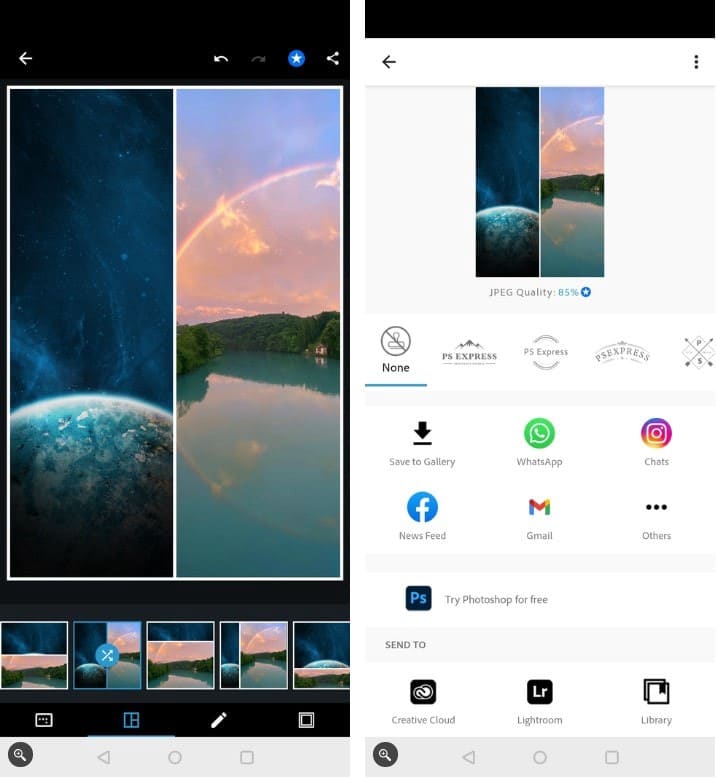
Чтобы объединить фотографии на телефоне Android с помощью этого приложения:
- Скачайте и установите приложение Adobe Photoshop Express на вашем устройстве.
- Запустите приложение и войдите в свою учетную запись Adobe. Если у вас нет учетной записи, вы можете создать новую бесплатно.
- Предоставьте приложению доступ к хранилищу.
- На главном экране приложения коснитесь значка коллажа в правом нижнем углу.
- Выберите фотографии, которые хотите разместить рядом. Щелкнув изображение один раз, вы выберете его. Затем нажмите следующий значок в правом нижнем углу.
- По умолчанию ваши фотографии будут использовать вертикальный макет, если вы выберете две или три фотографии. Если есть четыре или более изображений, приложение разместит их в виде сетки. Чтобы изменить его, щелкните любой макет предварительного просмотра на нижней панели инструментов, чтобы ваши изображения отображались рядом или в макете по вашему выбору.
- Вы можете использовать жест касания двумя пальцами на своих фотографиях, чтобы редактировать их.
- Когда вы будете удовлетворены результатами, коснитесь значка «Поделиться» в правом верхнем углу.
- На следующем экране коснитесь Сохранить в галерею Чтобы сохранить объединенные фотографии.
- На последнем экране вы можете поделиться собранными фотографиями непосредственно со своими учетными записями в социальных сетях, а также с учетными записями электронной почты.
2. Используйте Image Combiner для объединения фотографий на Android
Image Combiner — еще одно бесплатное приложение, предназначенное для объединения фотографий на устройствах Android. С помощью этого приложения вы можете выбрать любую из своих фотографий на телефоне и разместить их рядом.
Приложение позаботится о параметрах настройки ваших фотографий, поэтому вам не нужно перемещать фотографии вручную, чтобы они выглядели красивее.
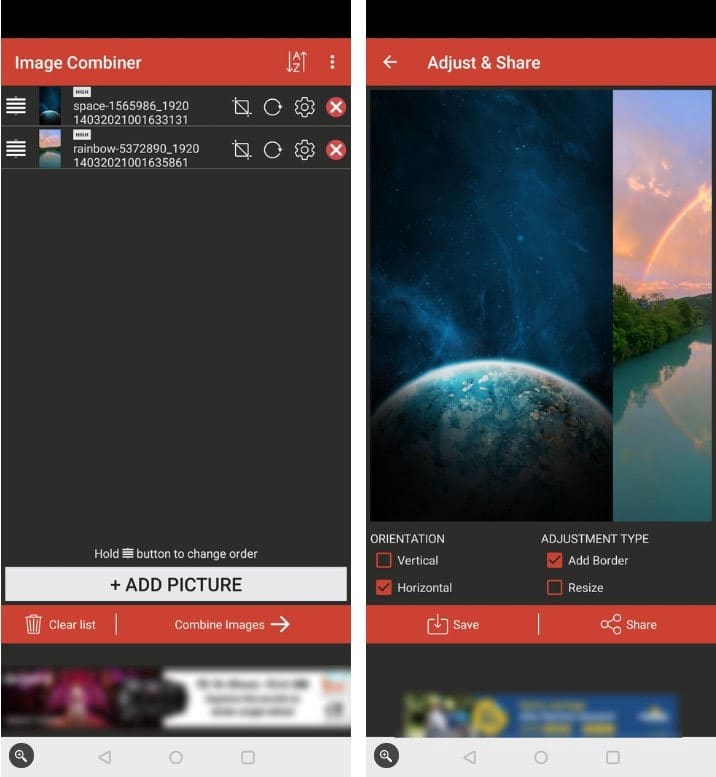
Вот что вам нужно сделать, чтобы использовать это приложение для объединения фотографий на вашем устройстве Android:
- Установить приложение Image Combiner Бесплатно из Google Play Store, затем запустите приложение и примите его политику конфиденциальности, нажав Да ، Я согласен продолжить.
- Нажмите «Объединить» и выберите «Добавить фото» внизу, чтобы добавить фотографии, которые вы хотите объединить.
- Во всплывающем окне Добавить изображение , выберите Галерея и другие источники. Нажмите Разрешать Разрешить доступ к хранилищу приложения. Эта настройка приведет вас к вашему файловому менеджеру.
- На экране файлового менеджера щелкните значок гамбургера в левом верхнем углу и выберите Галерея. Это позволит вам выбрать изображение из приложения Галерея.
- Выберите фотографии, которые хотите объединить в одну, и щелкните галочку в правом верхнем углу.
- Когда ваши фотографии появятся в приложении, коснитесь Слияние фото Внизу. Приложение начнет размещать ваши фотографии рядом.
- Вы можете настроить способ комбинирования фотографий. Например, вы можете объединить фотографии по вертикали и горизонтали. Выберите нужный вариант и нажмите спасти.
- Введите имя нового объединенного изображения, затем коснитесь Ok. Ваша фотография теперь сохранена в приложении галереи.
- Если вы чувствуете, что качество изображения не соответствует вашим ожиданиям, откройте приложение, коснитесь трех точек в правом верхнем углу и выберите Настройки.
Вы увидите опцию «Качество изображения по умолчанию». Щелкните этот параметр, чтобы выбрать качество объединенных изображений. Помните, что чем выше качество фотографий, тем больше они будут.
Размещайте фотографии рядом на устройствах Android
Если вы хотите объединить фотографии на своем телефоне Android, вам не нужно полагаться на настольное приложение, поскольку теперь есть приложения, которые позволяют вам выполнять эту задачу непосредственно на самом телефоне. Единственное предостережение: в этих приложениях нельзя накладывать одно изображение на другое — их можно просто разместить рядом.
Как объединить картинки на iPhone и Android
Вы можете часто делать снимки с помощью телефона iPhone или Android, чтобы сохранить определенные моменты в вашей повседневной жизни. И вы с большей вероятностью поделитесь фотографиями с друзьями в социальных сетях, таких как Facebook, Twitter, Instagram и т. Д. Много раз вы хотите объединить две или более картинки в новую, но не знаете, как это сделать.
Здесь, в этой статье, мы покажем вам, как объединить фотографии все вместе. Хотите ли вы объединить iPhone фото или объединить две картинки на AndroidПолезный способ вы найдете после прочтения.
- Часть 1. Как объединить фотографии с Pic Stitch на iPhone
- Часть 2. Как объединить фотографии с Photo Grid на Android
- Часть 3. Как комбинировать и редактировать картинки на Android с помощью Photo Editor
- Часть 4. Как комбинировать изображения для создания видео с помощью Best Photo Collage Maker
- Часть 5. Часто задаваемые вопросы по объединению картинок
Часть 1. Как объединить фотографии с Pic Stitch на iPhone
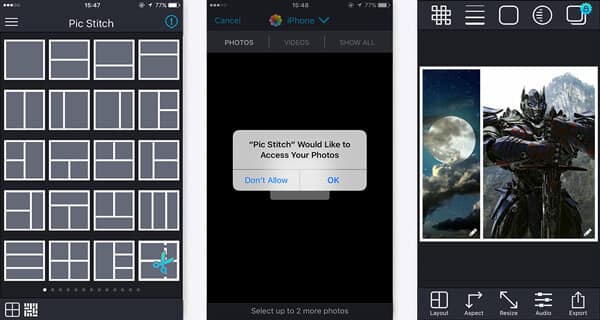
Если вы являетесь пользователем iPhone, вам следует обратить внимание на эту часть. Мы не будем говорить вам, используйте Adobe PhotoShop для объединения изображений на компьютере. Вместо этого мы представим простое в использовании приложение для объединения фотографий на вашем iPhone, Pic Stitch.
Pic стежка, является одним из самых популярных приложений для объединения фотографий для вас, чтобы объединить две или более фотографий iPhone вместе. Благодаря простому дизайну и мощным функциям редактирования, вы сможете быстро сделать ваши фотографии потрясающими. Кроме того, он хорошо работает с фотографиями и видео. После объединения фотографий вы можете легко делиться ими в своих любимых социальных сетях, включая Facebook, Twitter и Instagram. Во-первых, вы должны установить его из App Store.
Часть 2. Как объединить фотографии с Photo Grid на Android
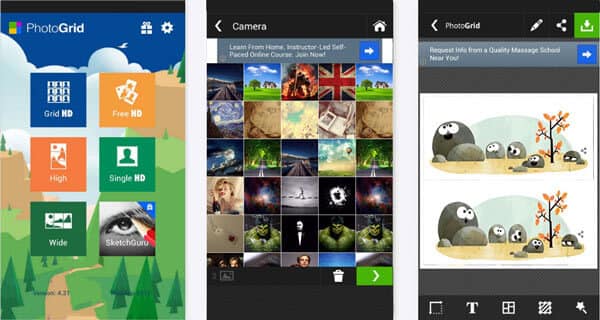
Как насчет объединения двух фотографий Android вместе? Если вы используете устройство Android и вам нужно объединить фотографии. Вы можете попробовать Photo Grid.
Фотосетка — Фото коллаж редактор является одним из самых популярных фото коллажей для Android. С его помощью вы можете легко комбинировать картинки и украшать картинки, применяя фантастический фильтр, добавляя наклейки и текст. Он предоставляет несколько функций редактирования для вас, чтобы настроить изображение и настроить выходные эффекты. Вам действительно нужно скачать его и попробовать.
Часть 3. Как комбинировать и редактировать картинки на Android с помощью Photo Editor
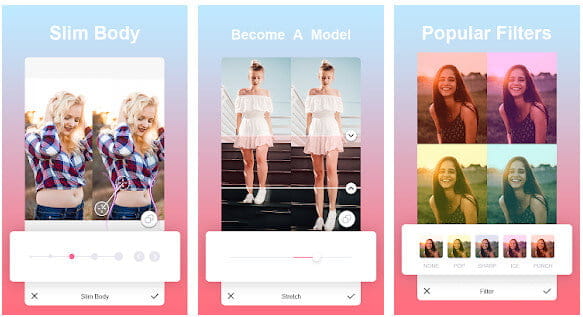
Редактор фото (https://play.google.com/store/apps/details?id=com.photoeditor.beauty.camera.sticker&rdid=com.photoeditor.beauty.camera.sticker) — это приложение, сочетающее красоту селфи, стикеры и фильтры. . Функция объединения изображений — одна из самых привлекательных функций этого приложения для редактирования фотографий Android. Это приложение для красоты, которое поможет вам скорректировать ваше лицо и тело. Благодаря поддержке более 100 эффектов фильтров вы можете создавать свои изображения в различных стилях перед расчесыванием. Поставляя вам неоновые \ эмодзи \ мультяшные стикеры, вы можете специально создать свою картинку.
Часть 4. Как комбинировать изображения для создания видео с помощью Best Photo Collage Maker
Чтобы лучше обмениваться фотографиями с друзьями и семьей, просто объединить их вместе недостаточно. Объединение ваших фотографий в видео — хороший и приятный способ сохранить эти воспоминания.
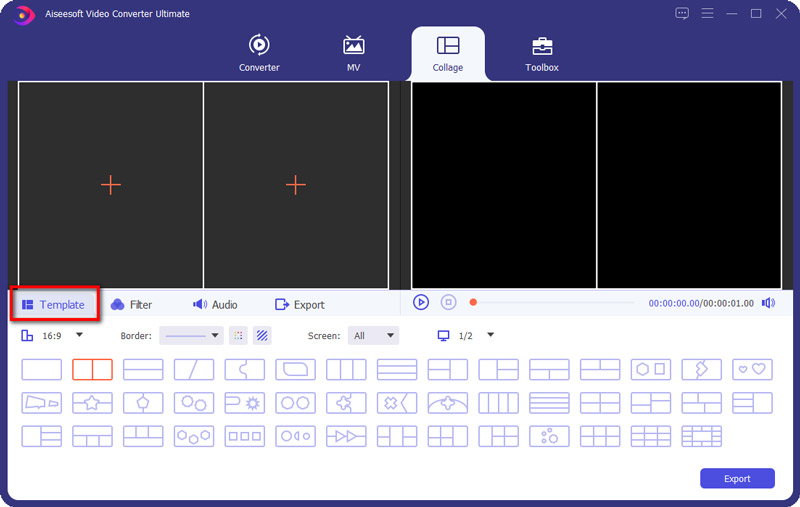
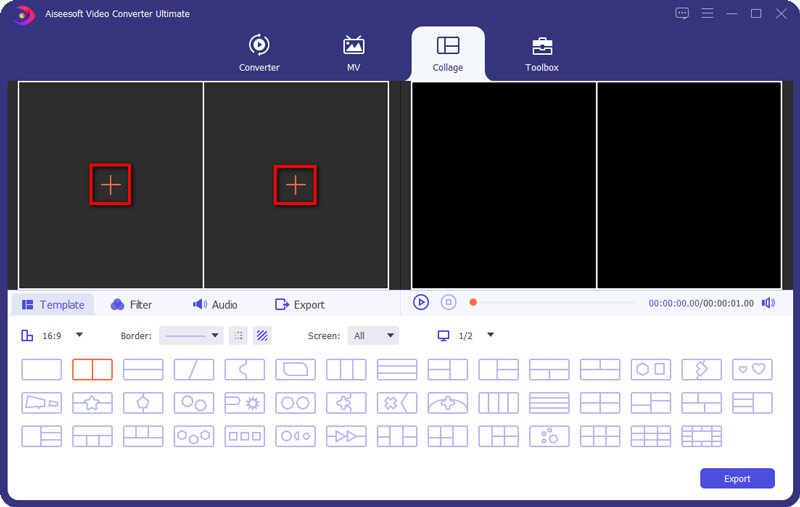
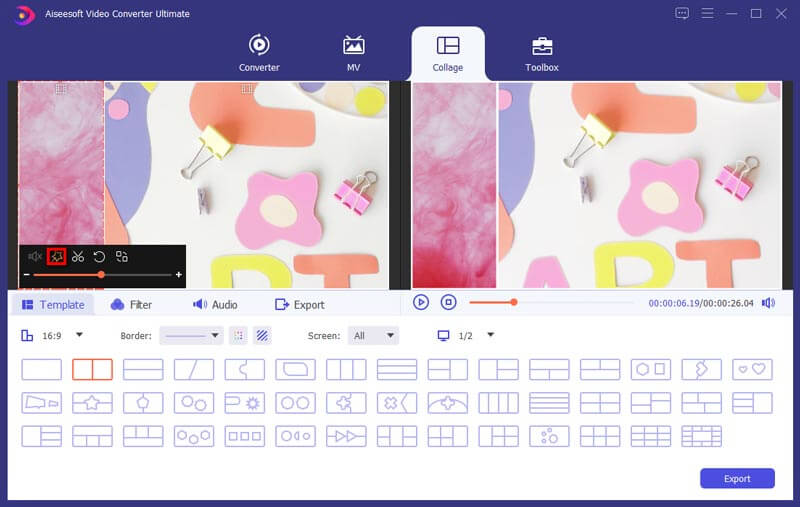
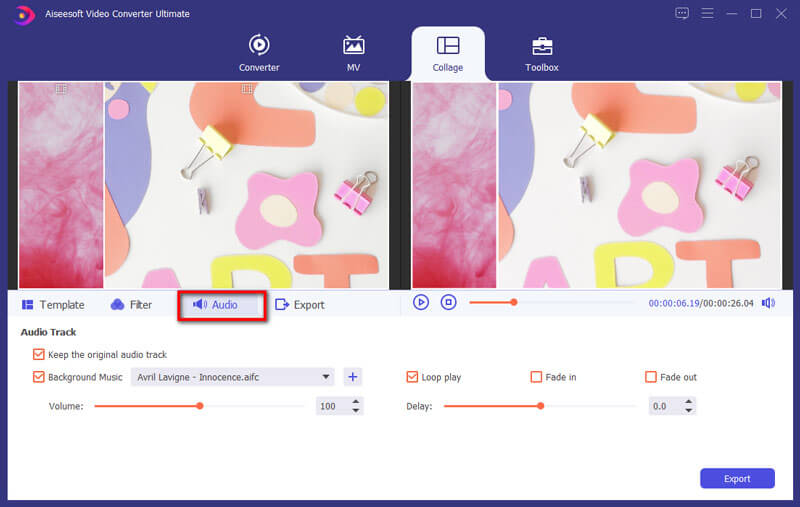
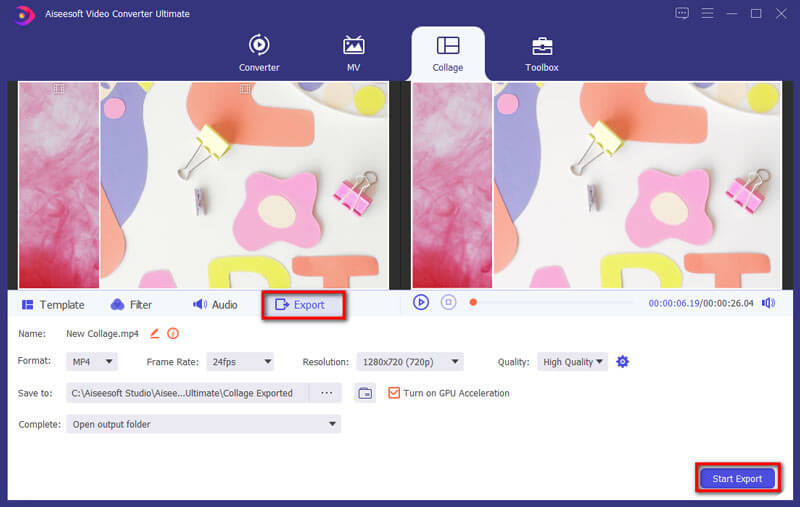
Здесь мы настоятельно рекомендуем лучшую фотографию для создания видеоколлажей — Aiseesoft Video Converter Ultimate чтобы помочь вам создавать собственные фильмы с изображениями, видео и музыкой. Он может объединять ваши фотографии, превращая их в видео и добавляя фоновую музыку. Это не только лучший видео конвертер, но и отличный инструмент для создания фото и видео коллажей. Кроме того, вы можете выбрать макеты разделенного экрана, фильтры и другие функции редактирования видео.
- Превратите фотографии в свои собственные видео с музыкой, чтобы поделиться своими историями и воспоминаниями.
- Поддержка любых форматов фотографий, включая JPG, JPEG, PNG, BMP, TIF, EMF, GIF и другие.
- Оснащен различными и мощными функциями редактирования видео / фото / музыки.
- Поворачивайте, обрезайте видео и добавляйте водяные знаки, добавляйте эффекты и фильтры, добавляйте субтитры.
- Предоставьте различные фильтры, чтобы сделать фотоколлажи идеальными.
Часть 5. Часто задаваемые вопросы по объединению картинок
1. Могу ли я обрезать и изменять размер изображения?
Да. Вы можете кадрировать картинки с помощью программы Paint в Windows. Откройте программу Paint и выберите «Файл»> «Открыть», чтобы открыть изображение, которое вы хотите обрезать. Нажмите «Выбрать», чтобы нарисовать нужную область, и нажмите «Обрезать», чтобы обрезать изображение. Затем нажмите «Изменить размер» и выберите «Пиксели». Вы можете ввести желаемый размер и нажать кнопку «ОК», чтобы изменить размер изображения.
2. Могу ли я объединить фотографии в Интернете?
Да. С помощью онлайн-объединения изображений, такого как Pinetools, вы можете объединить несколько фотографий в Интернете. Перейдите на официальный сайт PineTools Merge Images Online, нажмите «Обзор», чтобы загрузить свою первую фотографию. Щелкните Обзор в другой области, чтобы загрузить второе изображение. Затем выберите положение изображений по вертикали или горизонтали. Нажмите кнопку PNG / JPG / BMP в области «Выходное изображение», чтобы сохранить объединенное изображение.
3. Как создать коллаж из моих фотографий?
Открыть с помощью производитель коллажей, вы можете создать фотоколлаж, выполнив простые действия. Откройте Collage Maker и нажмите «Открыть»> «Компьютер», чтобы загрузить изображение. Перетащите фото в нужную область и расположите макет. Затем нажмите кнопку раскрывающегося меню «Сохранить», чтобы сохранить изображение на компьютере, на Google Диске или в Google Фото.
В этой статье мы в основном говорим о том, как совместить картинки на Android и iPhone. Независимо от того, являетесь ли вы пользователем iPhone или Android, вы можете использовать предлагаемое приложение или пакеты приложений, чтобы объединить свои фотографии. Кроме того, приложения предлагают множество фантастических функций для украшения ваших фотографий. Вы можете бесплатно загрузить средство объединения изображений для iOS или Android, чтобы попробовать. Если вы хотите компилировать изображения в видео, стоит попробовать Aiseesoft Video Converter Ultimate.
Что вы думаете об этом посте.
Рейтинг: 4.9 / 5 (на основе голосов 465) Подпишитесь на нас в
Используйте лучший бесплатный инструмент для редактирования видео, чтобы вращать / обрезать / обрезать / водяные знаки / редактировать видео, как вам нравится.
В этом посте представлены лучшие приложения для iPhone 2021 года для музыки, фото, видео, социальных сетей и т. Д.
Прочтите эту статью, чтобы переместить музыку с iTunes на телефоны Android.
Оставьте свой комментарий и присоединяйтесь к нашему обсуждению
Видео конвертер Ultimate 
Video Converter Ultimate — отличный видео конвертер, редактор и энхансер для преобразования, улучшения и редактирования видео и музыки в 1000 и более форматах.
Как сделать коллаж из фото на телефоне
Простые фото не всегда удовлетворяют потребности блогеров, да и просто любителей выкладывать их в соцсети. Иногда хочется чего-нибудь эдакого. И тут на помощь приходит коллаж. А можно ли создать коллаж на своем смартфоне? Рассмотрим все методы.
Что такое коллаж
Изображение, которое сделано из множества различных фотографий и небольших картинок, называется коллаж. Его можно создать двумя методами, первый включает в себя использование большого листа, клея и множества фотографий, газет, журналов и другого материала, который будет использован. Это ручной способ.
Также коллаж можно создать на телефоне, используя встроенные или скачанные программы. Исходниками могут служить любые кадры, которые хранятся в памяти устройства. Этот метод значительно легче, так как не нужно хранить большое количество вырезок и фото, все уже будет в смартфоне.
Как сделать коллаж на телефоне встроенными средствами
Гаджеты на системе Android оснащены встроенным графическим редактором. Он включает в себя базовый набор функций, с помощью которых можно создать простой коллаж.
Чтобы создать оригинальное изображение на смартфоне Android, необходимо:
- открыть галерею и нужную папку, где будет находиться материал для коллажа;
- нажать на клавишу «Параметры», выбрать пункт «Создать коллаж»;
- выбрать нужные снимки и кликнуть на «Готово»;
- в конце процесса система предложит выбрать стиль и расставить фото по нужным местам.
Потом можно сохранить работу и просмотреть ее в галерее, в новом альбоме. Если что-то не понравилось, проект можно изменить, вставив другое фото или изменив стиль.
Если функциональности или фильтров у встроенного редактора недостаточно, то рекомендуется загрузить оптимальную программу из Google Play. В этом сервисе точно можно найти приложение, которое позволит создать качественный коллаж.
Устройства, работающие на iOS, не получили обеспечение, позволяющее делать коллажи. Поэтому, если возникнет такая необходимость, придется скачивать нужный софт из магазина приложений App Store.
Как сделать фотоколлаж на телефоне — 10 лучших приложений
Существует большое количество утилит, способных создать качественный контент из материалов, представленных на телефоне. Они различаются по количеству функций, фильтров, рамок, каждый из них имеет ряд особенностей и свои, интересные фишки.
Если один из редакторов не подошел, можно использовать другой, более простой или напротив, большим функционалом. Лучшие программы подробно разобраны далее. Рекомендуется просмотреть каждое предложение, чтобы сразу выбрать оптимальную утилиту для своего коллажа.
Коллаж-редактор
В этой программе легко и быстро создать оригинальное изображение. Можно сразу загрузить до 18 снимков, после подключается рамка, и коллаж будет создан. На него можно наложить текст, добавить наклейку или узор. Есть опция редактирования отдельных фрагментов работы.
Две Фотографии в Одну
Удивите своего любимого и сделайте его счастливым! Установите Две Фотографии в Одну. Смешайте снимка и сделайте уникальный коллаж с двумя фотографиями. Это великолепное бесплатное приложение для смартфонов и планшетов, где вы можете сделать эффект двойной экспозиции и, таким образом, сделать ваши картинки интересными. Сделайте ваши обычные ежедневные фотографии более романтичными с легкостью. Просто выберите две снимки из своей галереи или сделайте на месте. Смешайте фотографии вместе, чтобы получить потрясающий результат. Легко создавайте профессиональные фотоэффекты с помощью продвинутых инструментов, таких как двойная экспозиция и наложение и многое другое. Смешение двух картин никогда не было так весело! С Две Фотографии в Одну вы можете создать идеальный подарок для своего любовника, поэтому получите бесплатную загрузку сейчас!
❤ Романтическое приложение для фотоконтента для мобильных телефонов и планшетов
❤ Слияние фотографий легко и сделать симпатичные фото любви
❤ Выберите снимки из галереи
❤ Сделать снимки прозрачными для улучшения эффектов наложения фотографий
❤ Добавьте милые рамки для картин и украсьте свои романтические образы
❤ Сохранить в галерее
❤ Поделиться на Facebook, Twitter, Instagram❣
Любовь витает в воздухе, покажи миру, что ты романтичный человек! Получите одно из лучших приложений, которое удивит и взбудоражит вашего любимого человека. Ваш сокрушитель или любовник будет в восторге, когда они увидят это оригинальное отредактированное изображение с эффектом двойной экспозиции! Микшер для микширования фото-блендера настолько прост в использовании: просто возьмите свою камеру, сделайте несколько снимков, а затем легко накройте две фотографии, чтобы получить этот потрясающий эффект изображения. Добавьте эффект затухания, соедините две фотографии, чтобы сделать их, поставьте прозрачную складку — все это только в одном бесплатном приложении! Объедините две фотографии и сделайте произведение искусства всего за несколько шагов! Скачать Две Фотографии в Одну бесплатно!
Имейте время вашей жизни и делайте свои воспоминания с вашими значимыми другими навсегда! Сложите два картинки и смешайте фотографии вместе с лучшим бесплатным приложением для рисования пар для пар на рынке. Просто выберите две картинки из своей телефонной галереи или возьмите с собой камеру с собой и наложите две фотографии на вас и свою возлюбленную всего за несколько секунд. Самое лучшее в нашем блендере для фотографий — это то, что вы можете добавить рамки к своему произведению и сделать крутой двухкамерный коллаж. Практически невероятно, как все это можно сделать, используя одно приложение для редактирования изображений для смартфонов или планшетов! Скачайте "Соединить Две Фотографии в Одну" бесплатно, откройте все варианты, которые у вас есть в вашем распоряжении, с помощью этого приложения для создания фоторедактори. Узнайте еще может сделать это бесплатное приложение!
Будьте изобретательны в своих романтических картинах! Создайте эффект выцветшего изображения с силуэтом в фоновом режиме и еще больше украсьте свой фотомонтаж милыми рамками. Поделитесь своим художественным смешанным коллажем из двух романтических фотографий с друзьями в социальных сетях и гордитесь результатом. Вы также можете комбинировать фотографии, используя это приложение для микширования фотоснимок, и устанавливать его как фоновый рисунок на телефоне или планшете и наслаждаться просмотром каждый раз, когда вы разблокируете. Поторопитесь, лучшее приложение для камеры и фото слияния готово для вас, чтобы установить его бесплатно и изучить его возможности редактирования изображений! Загрузите "Две Фотографии в Одну". Смешайте две фотографии вместе и побалуйте время смешивания фотографий бесплатно!