Как удалить обзор в Стиме, если он потерял актуальность?

Как удалить обзор в Стиме со своей страницы, чтобы другие пользователи не видели отзыв? Расскажем – процесс очень простой, справитесь за несколько минут.
Удаляем рекомендацию
Ваши отзывы о пройденных играх – важный вспомогательный элемент для других пользователей. Каждый может увидеть, какое мнение вы составили о приложении и учесть рекомендацию, прежде чем купить или скачать контент.
Хотите убрать устаревший отзыв? Полярно поменяли представление об игре? Тогда нужно стереть старую рецензию!
- Откройте сайт платформы и авторизуйтесь;
- На верхней панели найдите вкладку с именем аккаунта и наведите на нее курсор;
- Перейдите к подразделу «Профиль» ;

- Откроется личная страница – ищем вкладку с нужным названием в меню справа.

Мы вошли в нужное меню – здесь и сейчас вы поймете, как удалить обзор в Steam, если вы больше не хотите делиться им с другими пользователями.
На панели справа отображается общее число написанных вами рецензий и общее число продуктов, которые вы оценивали в публичном пространстве. На странице вы увидите все написанные рекомендации (если их много, придется переключаться между несколькими страницами).
Теперь о главном – как удалить обзор на игру в Steam раз и навсегда!
- Находим рецензию, которую хочется стереть;
- Нажмите на иконку «Рекомендую» или «Не рекомендую» под основным текстом;
- Как только вы кликните на палец вверх или палец вниз, справа появится окно с дополнительными опциями;
- Остается найти одноименную кнопку и нажать на нее, чтобы удалить обзор в Стиме!
Инструкцией можно пользоваться в веб-версии платформы или десктопном клиенте, различий в алгоритме нет.
Зная, как удалить обзор в Стим, можено управлять размещенным контентом. Вам разонравилась написанная ранее рецензия? Изменили мнение и хотите поделиться другими впечатлениями? Вы ничем не ограничены, сотрите старую рекомендацию и составьте другую, обновленную.
Steam как удалить обзор на игру
Находим рецензию, которую хочется стереть; Нажмите на иконку «Рекомендую» или «Не рекомендую» под основным текстом; Как только вы кликните на палец вверх или палец вниз, справа появится окно с дополнительными опциями; Остается найти одноименную кнопку и нажать на нее, чтобы удалить обзор в Стиме!
Можно ли редактировать обзор в стиме?
В любой момент вы сможете отредактировать ваш обзор, перейдя по ссылке «Обзоры», которая находится в вашем профиле Steam.
Как посмотреть список рекомендаций в Стим?
Кликните по строке «Ваш список рекомендаций Стим».
Где найти ленту активности в Стим?
Лента активности — где находится? На странице игр в магазине я могу подписаться на игру, и, судя по всплывающей подсказки, тогда новости о ней будут появляться в ленте активности.
Как удалить обзор в стиме на телефоне?
Перейдя в своём профиле в раздел «Обзоры», необходимо отыскать нужный комментарий, и нажать «Рекомендую/ Не рекомендую». Данные опции представлены в виде изображения «Палец вверх/ Палец вниз». После этого нажатия, в правой части интерфейса клиента Steam появятся опции «Удалить» и «Редактировать». Дальше всё просто!
Как выполнить задание воспользуйтесь списком рекомендаций в магазине?
- Или на главной странице наведите курсор на кнопку «Ваш магазин»;
- Найдите в меню вкладку «Ваш список рекомендаций в магазине Стим».
Как сделать видео в Steam?
- Откройте Steam и в верхней части окна кликните по своему никнейму.
- В выпадающем меню перейдите в раздел «Контент».
- В категории «Видео» (которую можно выбрать сверху) вы найдете предложение о привязке Youtube аккаунта.
- Кликаем по нему и проходим авторизацию на самом крупном видеохостинге.
Как снять ограничение на покупку в стиме?
- Пополнить баланс вашего кошелька Steam на сумму 5 долларов США или более
- Купить игры на сумму 5 долларов США или более в магазине Steam.
- Активировать код кошелька Steam на сумму 5 долларов США или более
Как выполнить поиск по обсуждениям стим?
Необходимо зайти в обсуждения, далее вбить в строчке поисковика любое слово и задание должно быть выполнено.
Как написать обзор на игру в Steam?
В боковом меню находим нужную программу, а затем открываем страницу с ней. И в правой части экрана видим небольшое окошко «Ваш обзор». Изначально там не будет ничего указано, но, чтобы это исправить, кликаем «Написать обзор».
Как удалить свой комментарий в стим?
Откройте в страницу, с которой бы вы хотели удалить комментарии в браузере и прокрутите вниз страницы, к комментариям. Вот ссылка на комментарии вашего профиля. Удаляет только этот комментарий. Удаляет все комментарии на странице которую вы просматриваете.
Как написать обзор игры в Steam
Каждый может написать свой обзор игры в Steam. И выразить свои эмоции или негодование. Нет ограничений на характер отзыва – он может быть положительным или отрицательным. Но очень важно, чтобы описание было объективным.
Правила написания отзывов в Стим
Прежде всего вызывает интерес вопрос: писать отзыв можно для всех игр? Например, игрок мог иметь игровой опыт в пиратской версии, загружая игру в других игровых магазинах. Но Steam не даёт возможность делать обзоры на игры, которые вы вообще не использовали на этой платформе.
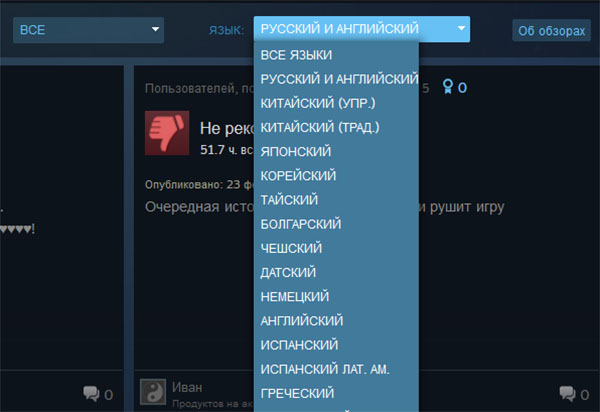
Писать можно лишь о тех, которые игрок либо купил, либо загружал бесплатно через Стим. Нужно хотя бы раз сыграть в ту, которую хочется описать. Делать это можно на любом языке, как и читать обзоры других игроков. При их создании нужно придерживаться общих правил поведения в сети: не оскорблять, не употреблять неприемлемую лексику.
Каждый ваш обзор могут комментировать разработчики. У игрока появляется реальный шанс пообщаться с ними. Для этого нужно грамотно изложить недостатки, если они есть, или достоинства игры. Если нарушить правила написания обзора, игроки могут пожаловаться. И тогда он будет удалён.
Писать обзоры смогут пользователи, у которых сняты ограничения в аккаунте. Прежде всего есть покупки на 5$ или дороже. Глобальная цель обзоров – сообщить другим игрокам, стоит ли игра своих денег. Их смогут прочитать тысячи других посетителей Steam.
Как создать обзор
Если в вашей игровой библиотеке уже есть несколько игр, на каждую из них можно оставить развёрнутое описание. Для написания обзора в Стиме нужно быть авторизованным в системе. Кнопку можно найти в клиенте, который должен быть установлен на компьютер.
- Открываем библиотеку.
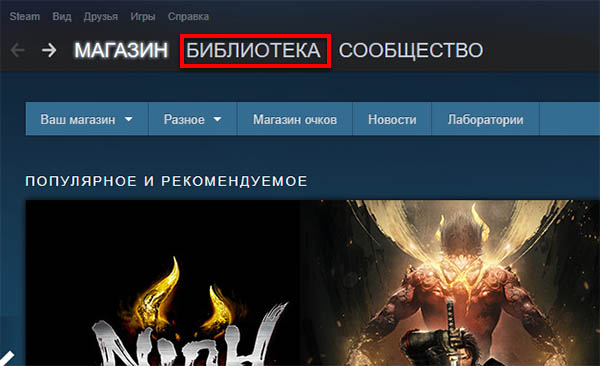
- В своём списке выберите игру.
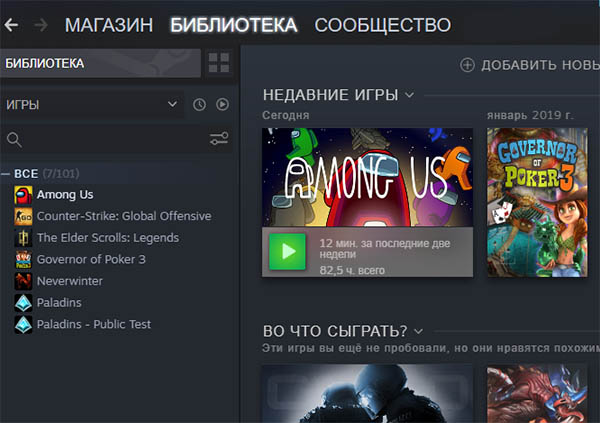
- Пролистайте основное окно вниз до блока справа Ваш обзор.
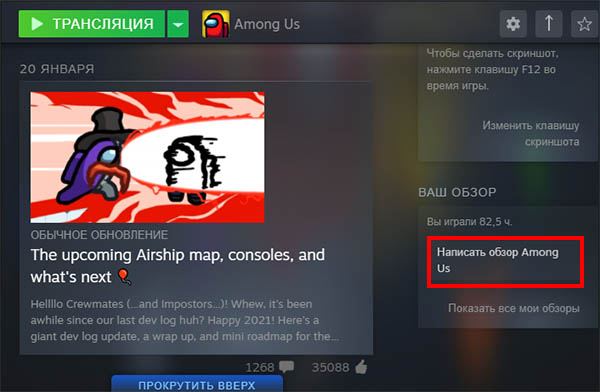
- Под ним находится кнопка Написать обзор.
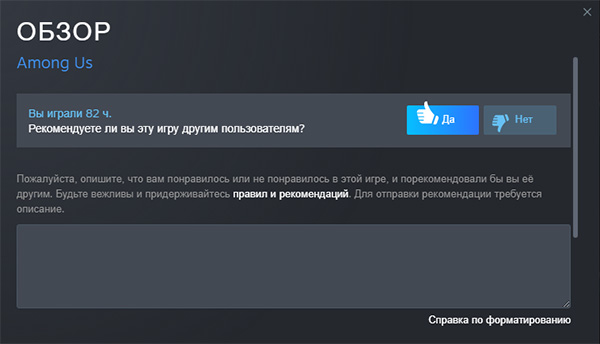
- Сразу же нужно ответить на вопрос, нравится вам игра или нет.
- В пустом поле внизу добавьте своё описание.
- Выберите для кого ваш обзор. Разрешите комментарии и поставьте галочку, если игра досталась бесплатно.
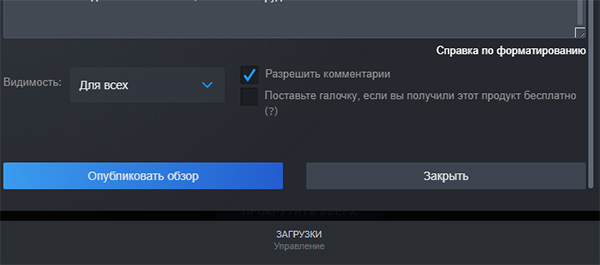
- Нажмите кнопку Опубликовать.
Теперь он будет отображаться на странице с игрой в клиенте Стим в разделе Ваши обзоры. Писать можно о всех играх, которые находятся в библиотеке. И в которые вы хотя бы раз играли. Обзор может содержать несколько слов или несколько тысяч символов. Это зависит от того, как много вы хотите рассказать другим.
Что дают обзоры в Стим
За обзор платформа ничего не платит и не начисляет на аккаунт игрока. Другие пользователи могут ставить ему оценки и даже награждать очками Steam. 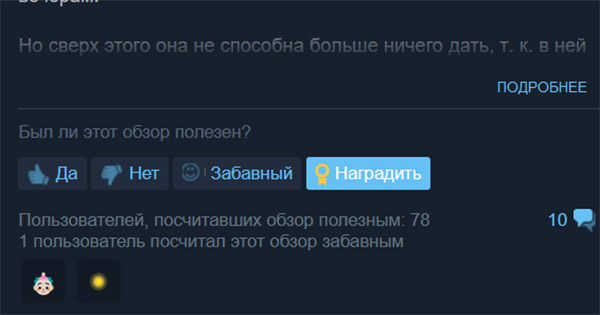 Это ещё одна валюта, которая может быть использована в игровом магазине. За них можно покупать дополнительные предметы к играм.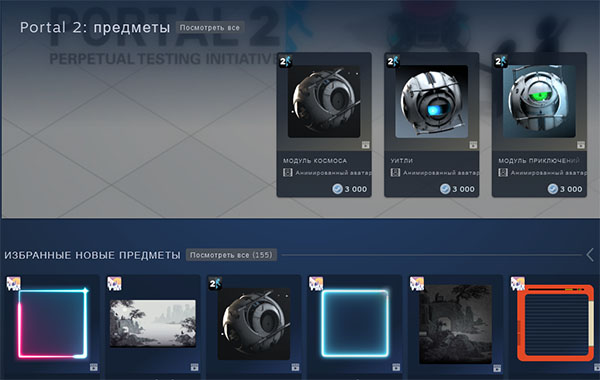
Если вы хотите получить что-нибудь взамен за свои описания, можно перед его созданием перейти в магазин и посмотреть, есть ли здесь вещи за очки. Игрокам доступны обзоры к любым играм. Найдите интересующую через поиск. И справа выберите Крайне положительные или отрицательные, чтобы перейти к чтению.
Появляется ошибка: необходимо иметь аккаунт со снятыми ограничениями
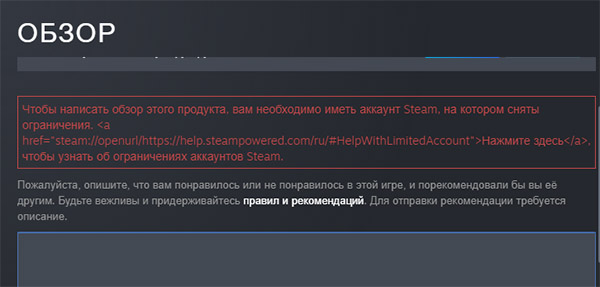
При создании обзора пользователь может столкнуться с ошибкой. В тексте сообщается, что для написания нужно иметь аккаунт без ограничений в Стим. Это означает, что:
- Необходимо пополнить кошелёк Steam на сумму 5 долларов. Пополните валютой той страны, в которой проживаете;
- Купите игру на эту сумму или любой другой контент;
- Можно купить подарок или подарочную карту;
- Аккаунт не активируют бесплатные игры и запуск демо-версий;
- Также нельзя активировать аккаунт цифровыми ключами от производителей компьютерных комплектующих (nVidia).
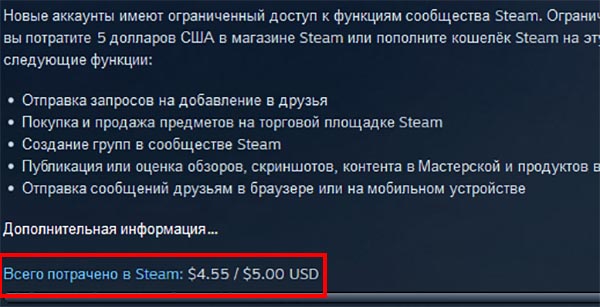
Проверить, активирован ли ваш аккаунт, можно на этой странице: https://help.steampowered.com/ru/. Не обязательно пополнять баланс Steam одним платежом. Чтобы начать писать обзоры, аккаунт в Стим может быть пополнен меньшими суммами несколько раз для достижения 5$.
Как удалить обзор в Стиме, если он потерял актуальность?
Как удалить обзор в Стиме со своей страницы, чтобы другие пользователи не видели отзыв? Расскажем – процесс очень простой, справитесь за несколько минут.
Удаляем рекомендацию
Ваши отзывы о пройденных играх – важный вспомогательный элемент для других пользователей. Каждый может увидеть, какое мнение вы составили о приложении и учесть рекомендацию, прежде чем купить или скачать контент.
Хотите убрать устаревший отзыв? Полярно поменяли представление об игре? Тогда нужно стереть старую рецензию!
- Откройте сайт платформы и авторизуйтесь;
- На верхней панели найдите вкладку с именем аккаунта и наведите на нее курсор;
- Перейдите к подразделу «Профиль» ;

- Откроется личная страница – ищем вкладку с нужным названием в меню справа.

Мы вошли в нужное меню – здесь и сейчас вы поймете, как удалить обзор в Steam, если вы больше не хотите делиться им с другими пользователями.
На панели справа отображается общее число написанных вами рецензий и общее число продуктов, которые вы оценивали в публичном пространстве. На странице вы увидите все написанные рекомендации (если их много, придется переключаться между несколькими страницами).
Теперь о главном – как удалить обзор на игру в Steam раз и навсегда!
- Находим рецензию, которую хочется стереть;
- Нажмите на иконку «Рекомендую» или «Не рекомендую» под основным текстом;
- Как только вы кликните на палец вверх или палец вниз, справа появится окно с дополнительными опциями;
- Остается найти одноименную кнопку и нажать на нее, чтобы удалить обзор в Стиме!
Инструкцией можно пользоваться в веб-версии платформы или десктопном клиенте, различий в алгоритме нет.
Зная, как удалить обзор в Стим, можено управлять размещенным контентом. Вам разонравилась написанная ранее рецензия? Изменили мнение и хотите поделиться другими впечатлениями? Вы ничем не ограничены, сотрите старую рекомендацию и составьте другую, обновленную.
Как удалить обзор в стиме на игру
В одной из наших предыдущих статей, посвящённых steam-дизайну («Делимся своим контентом в Стим»), мы рассказывали вам о том, как сделать скриншот. Эту статью мы посвятим развитию темы скриншотинга в вашем стим-аккаунте. Не забывайте, что, достигнув совершенства в создании качественных кадров, можно выделить свою страницу среди других.
Настройки фиксации и сохранение
Как вы уже знаете, фиксируются скриншоты в Steam по кнопке «F12». Это сделано специально, чтобы вы могли снимать интересные моменты в игре, обращать на них чьё-то внимание или делиться своими достижениями.
Переназначением этой функции вы можете воспользоваться в клиентских настройках.
Для того чтобы в них переместиться, нужно в верхнем горизонтальном меню поместить курсор на «Просмотр», после чего в выпавшем вертикально списке перейти в самый низ и активировать нужную строчку:
Перейдя к разделу «В игре», вы увидите назначенную клавишу, которую можно изменить:
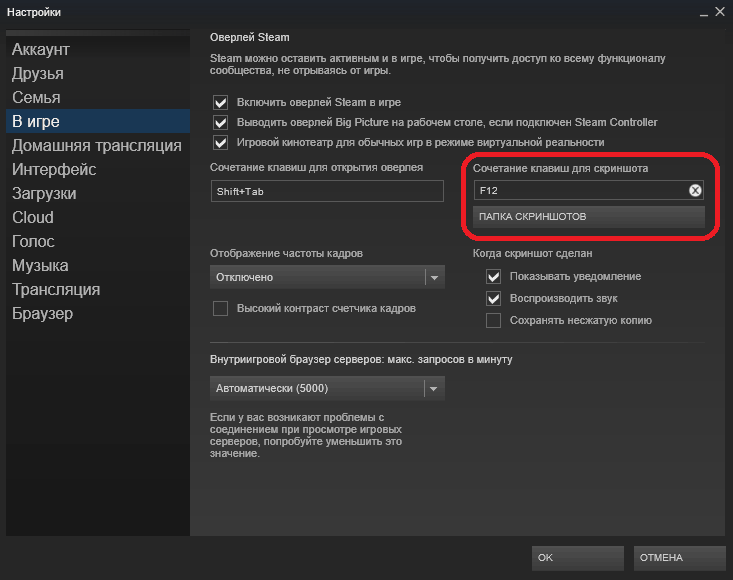
У многих любителей Стим возникают трудности с поиском отснятых скриншотов из-за сложного и непонятного пути к ним.
Для избавления от этого мучения можно указать своё удобное хранилище для них (на картинке находится под кнопкой для фиксации скринов).
Кроме того, вы всегда можете использовать кнопку «PrtScn», после чего изображение с экрана сосредоточится в вашем буфере обмена.
Вставить это изображение можно, например, открыв из «Стандартных» программу «Paint» и перейдя к «Редактированию» (сохранять рекомендуется в формате JPG).
Просмотр – удаление
Если во время игрового ралли вы делали снимки, то после окончания действа вы можете, не выходя из учётной записи, перейти к «Просмотру» «Скриншотов» и проанализировать их.
Перейдя в «Загрузчик», можно просмотреть все созданные за последний игровой цикл скриншоты:
Загрузчик скриншотов в Steam
Нижнее горизонтальное меню содержит функции, позволяющие вам производить с ними необходимые операции.
По первой (слева направо) из команд «Выбрать все» можно «Удалить» все скриншоты разом (предпоследняя клавиша). Это актуально, если их сделано во время сессии очень много, и они вам не нравятся.
Удалённые снимки, кроме прочего, освободят выделенное для вас ограниченное в Стим пространство.
Можете перейти к просмотру всех и удалять их по одному.
Каждый из скриншотов удаляется из «Просмотра»:
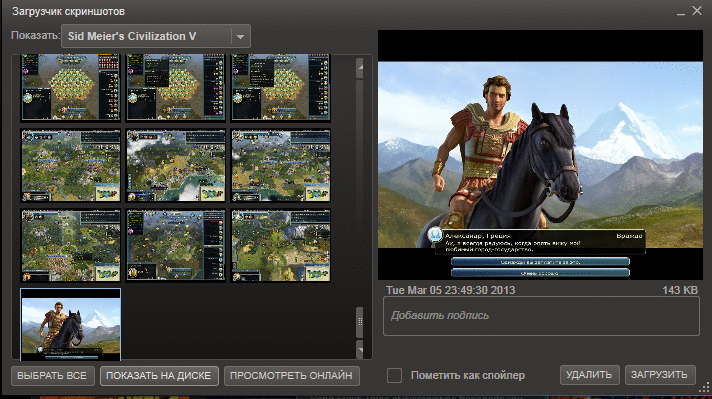
Удаление скриншотов в Steam
Просто ставится курсор на отобранный для удаления и нажимается команда «Удалить».
Есть ещё одна полезная фишка нижнего горизонтального меню – «Показать на диске».
Если курсором выбрать снимок и активировать эту команду, то вам будет показан путь к хранилищу, где находится указанный скрин.
Теперь вы знаете, как сделать скриншот, и сможете поделиться с друзьями тем, как удалить скриншоты в Стиме.
Не забывайте, что полученный вами опыт, оставленный в комментариях, поможет другим читателям.
Как удалить обзор в Стиме, если он потерял актуальность?
Как удалить обзор в Стиме со своей страницы, чтобы другие пользователи не видели отзыв? Расскажем – процесс очень простой, справитесь за несколько минут.
Удаляем рекомендацию
Ваши отзывы о пройденных играх – важный вспомогательный элемент для других пользователей. Каждый может увидеть, какое мнение вы составили о приложении и учесть рекомендацию, прежде чем купить или скачать контент.
Хотите убрать устаревший отзыв? Полярно поменяли представление об игре? Тогда нужно стереть старую рецензию!
- Откройте сайт платформы и авторизуйтесь;
- На верхней панели найдите вкладку с именем аккаунта и наведите на нее курсор;
- Перейдите к подразделу «Профиль» ;
- Откроется личная страница – ищем вкладку с нужным названием в меню справа.
Мы вошли в нужное меню – здесь и сейчас вы поймете, как удалить обзор в Steam, если вы больше не хотите делиться им с другими пользователями.
На панели справа отображается общее число написанных вами рецензий и общее число продуктов, которые вы оценивали в публичном пространстве. На странице вы увидите все написанные рекомендации (если их много, придется переключаться между несколькими страницами).
Теперь о главном – как удалить обзор на игру в Steam раз и навсегда!
- Находим рецензию, которую хочется стереть;
- Нажмите на иконку «Рекомендую» или «Не рекомендую» под основным текстом;
- Как только вы кликните на палец вверх или палец вниз, справа появится окно с дополнительными опциями;
- Остается найти одноименную кнопку и нажать на нее, чтобы удалить обзор в Стиме!
Инструкцией можно пользоваться в веб-версии платформы или десктопном клиенте, различий в алгоритме нет.
Зная, как удалить обзор в Стим, можено управлять размещенным контентом. Вам разонравилась написанная ранее рецензия? Изменили мнение и хотите поделиться другими впечатлениями? Вы ничем не ограничены, сотрите старую рекомендацию и составьте другую, обновленную.
Как написать обзор игры в Steam
Каждый может написать свой обзор игры в Steam. И выразить свои эмоции или негодование. Нет ограничений на характер отзыва – он может быть положительным или отрицательным. Но очень важно, чтобы описание было объективным.
Правила написания отзывов в Стим
Прежде всего вызывает интерес вопрос: писать отзыв можно для всех игр? Например, игрок мог иметь игровой опыт в пиратской версии, загружая игру в других игровых магазинах. Но Steam не даёт возможность делать обзоры на игры, которые вы вообще не использовали на этой платформе.
Писать можно лишь о тех, которые игрок либо купил, либо загружал бесплатно через Стим. Нужно хотя бы раз сыграть в ту, которую хочется описать. Делать это можно на любом языке, как и читать обзоры других игроков. При их создании нужно придерживаться общих правил поведения в сети: не оскорблять, не употреблять неприемлемую лексику.
Каждый ваш обзор могут комментировать разработчики. У игрока появляется реальный шанс пообщаться с ними. Для этого нужно грамотно изложить недостатки, если они есть, или достоинства игры. Если нарушить правила написания обзора, игроки могут пожаловаться. И тогда он будет удалён.
Писать обзоры смогут пользователи, у которых сняты ограничения в аккаунте. Прежде всего есть покупки на 5$ или дороже. Глобальная цель обзоров – сообщить другим игрокам, стоит ли игра своих денег. Их смогут прочитать тысячи других посетителей Steam.
Как создать обзор
Если в вашей игровой библиотеке уже есть несколько игр, на каждую из них можно оставить развёрнутое описание. Для написания обзора в Стиме нужно быть авторизованным в системе. Кнопку можно найти в клиенте, который должен быть установлен на компьютер.
- Открываем библиотеку.
- В своём списке выберите игру.
- Пролистайте основное окно вниз до блока справа Ваш обзор.
- Под ним находится кнопка Написать обзор.
- Сразу же нужно ответить на вопрос, нравится вам игра или нет.
- В пустом поле внизу добавьте своё описание.
- Выберите для кого ваш обзор. Разрешите комментарии и поставьте галочку, если игра досталась бесплатно.
- Нажмите кнопку Опубликовать.
Теперь он будет отображаться на странице с игрой в клиенте Стим в разделе Ваши обзоры. Писать можно о всех играх, которые находятся в библиотеке. И в которые вы хотя бы раз играли. Обзор может содержать несколько слов или несколько тысяч символов. Это зависит от того, как много вы хотите рассказать другим.
Что дают обзоры в Стим
За обзор платформа ничего не платит и не начисляет на аккаунт игрока. Другие пользователи могут ставить ему оценки и даже награждать очками Steam. Это ещё одна валюта, которая может быть использована в игровом магазине. За них можно покупать дополнительные предметы к играм.
Если вы хотите получить что-нибудь взамен за свои описания, можно перед его созданием перейти в магазин и посмотреть, есть ли здесь вещи за очки. Игрокам доступны обзоры к любым играм. Найдите интересующую через поиск. И справа выберите Крайне положительные или отрицательные, чтобы перейти к чтению.
Появляется ошибка: необходимо иметь аккаунт со снятыми ограничениями
При создании обзора пользователь может столкнуться с ошибкой. В тексте сообщается, что для написания нужно иметь аккаунт без ограничений в Стим. Это означает, что:
How To Delete Reviews On Steam – [Easy Guide]
Learn how to delete reviews on Steam with this quick and easy guide. Delete or edit a review.
February 27, 2022
Steam is currently the biggest gaming platform on PC. While there has been a lot of other platforms such as Origin and Uplay come to the market, Steam still holds it’s spot as the go to gaming platform. A lot of that has to do with their community and reviews in particular.
Reviews on Steam are hugely important and allow users to get an idea of what to expect before spending their hard earned cash on a game. If you are reading this article you have probably left a review on a game that you want to delete or change.
Please enable JavaScript
There are a number of reasons someone would want to do this. Maybe the problem they had with the game has now been fixed or maybe the review they left was immature and they want to remove it. Whatever your reason you can learn how to delete reviews on steam by following the steps below. Let’s jump in.
How To Delete Reviews On Steam
To delete reviews on Steam follow the steps outlined below:
- Open the Steam application on your computer
- Navigate to your profile page by clicking on your name in the top right hand corner –> View My Profile
- On your profile scroll down until you see the “view” section and then click on the reviews button. This will pull up any reviews you have published on steam.
- On this page find the review you want to delete. Click on the thumbs up or down button. This will take you to another page where you will have the option to delete your review on steam.
- On this page you can find the delete button on the right hand side of the page. Click this button to delete your review.
You have now successfully deleted your review on Steam. If you want to edit your review rather than delete it, follow the steps below.
How To Edit Your Review On Steam
If you want to edit your review on steam you can follow the steps below.
- Open the steam application on your computer
- Navigate to your profile by clicking on your name in the top right hand corner –> View Profile
- In your profile scroll down and click on reviews
- Click on the thumbs up or thumbs down button on the review you want to edit.
- On this page click on edit review on the right hand side
- Here you can completely edit your review. You have the ability to change whether or not you recommend the game as well as the text contained in your review.
- Click on save changes and your review will now be updated.
You have now successfully edited an existing review on your Steam profile.
Wrapping Up
You can now change the reviews on your Steam profile if something about the game has changed. This is common where lots of games may have bugs on day 1 but once the bugs are ironed out the game becomes much better. It could go from being unplayable to a great game with one fix. In that case you now know how to update or delete a review on Steam.