Как отключить комментарии в Instagram

Когда в Instagram публикуется резонансная фотография или к снимку добавляется неоднозначное описание, в целях избежания бурных обсуждений комментарии можно закрыть. О том, как выполняется закрытие комментариев к фотографиям в популярном социальном сервисе, и пойдет речь ниже.
Комментарии – основной вид общения в Инстаграм. Но, зачастую, вместо адекватного обсуждения темы поста получается либо ругань, либо наплыв спама со стороны бот-аккаунтов. К счастью, не так давно в Инстаграм появилась возможность закрытия комментариев.
Закрываем комментарии в Instagram
В Инстаграм реализованы два способа закрытия комментариев: полное и частичное (автомодерация). Каждый способ будет полезен в зависимости от ситуации.
Способ 1: полное отключение комментариев к постам
Обратите внимание на то, что отключить комментарии можно только на недавно опубликованной фотографии и только через мобильное приложение. Кроме этого, закрывать комментарии не могут владельцы бизнес-профилей.
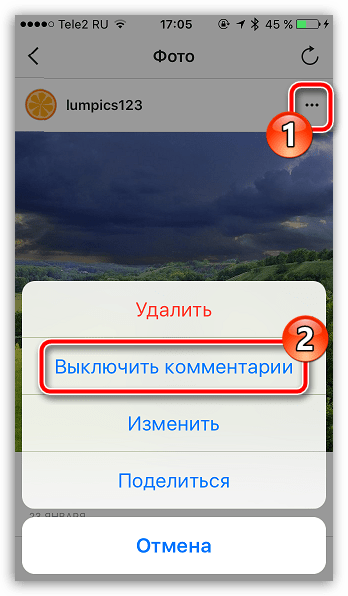
- Откройте в приложении фотографию, комментарии к которой будут закрыты. Щелкните в верхнем правом углу по кнопке с троеточием. В отобразившемся контекстном меню выберите пункт «Выключить комментарии».
Способ 2: скрытие нежелательных комментариев
Данный способ уже актуален как для пользователей мобильного приложения, так и веб-версии, которая рассчитана на использование Инстаграм с компьютера.
Скрываем комментарии на смартфоне
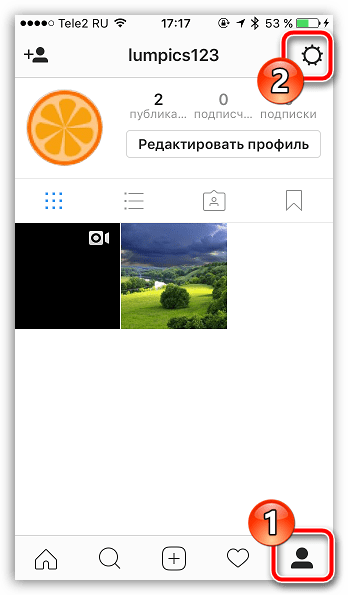
- Откройте приложение, перейдите к самой правой вкладке, чтобы открыть свой профиль, а затем щелкните по иконке с шестеренкой.
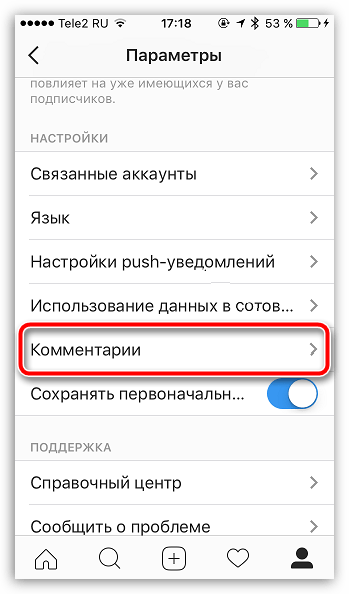
- В блоке «Настройки» выберите пункт «Комментарии».
- Около пункта «Скрывать неуместные комментарии» переведите тумблер в активное положение.
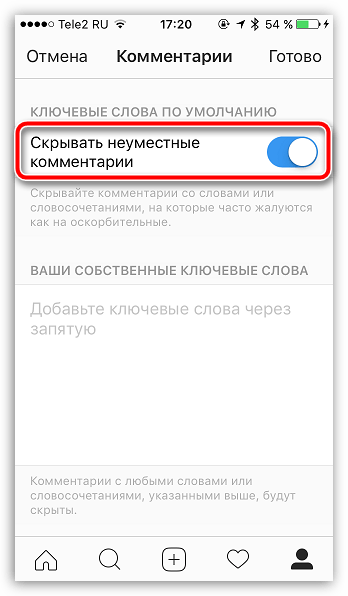
- С этого момента Инстаграм будет автоматически фильтровать комментарии, на которые пользователи чаще всего подают жалобы. Вы и самостоятельно можете пополнить этот список, вписав в блоке «Ваши собственные ключевые слова» словосочетания или отдельные слова, комментарии с которыми должны быть сразу скрыты.
Скрываем комментарии на компьютере
- Перейдите на Как войти в Instagram
С этого момента все комментарии, которые не отвечают требованиям Instagram, а также вашему личному списку слов и словосочетаний, будут скрыты от вас и других пользователей.
Это пока все варианты закрытия комментариев в Instagram. Вполне возможно, что позднее возможности для закрытия комментариев будут расширены.
Еще статьи по данной теме:
Помогла ли Вам статья?
Помогите мне пожалуйста. У меня не работает функция(отключить комментарии). Я имею так же другие страницы, но там все работает. Почему?
Лика, у вас открытая или закрытая страница?
Честно, затрудняюсь сказать, почему в вашем случае данная функция отсутствует. Хочу ещё спросить, какая давность публикации?
Давность публикации не имеет значения , выключить комментарии можно под любой публикацией
И при публикации новой публикации можно сразу пометить «выключить комментарии» в «расширенных настройках»
У меня ничего нет!(
На публичной странице (открытый профиль) одного в узких кругах известного человека появилась особа в подписчиках, которая постоянно задирает и хамит другим подписчикам. Мы стали замечать, что владелец аккаунта каким-то образом стал скрывать её комментарии. Т.е. например написано, что комментариев 5, а на самом деле для всех отображается 4. Если выйти из своего аккаунта и безлично открыть профиль этого человека по поиску в Яндексе, то тоже самое комментариев этой особы не видно. Вопрос: как можно скрывать комментарии отдельного человека от всех, даже если открывать аккаунт без входа в логин-пароль. Т.е. получается, что комментарии этой особы существуют и видны только владельцу аккаунта? Понятно, что владелец аккаунта не знает, какие слова в следующий раз употребит эта особа, но её высказывания каждый раз изначально никому кроме владельца аккаунта не видны. Как это сделать?
Как удалить на САМСУНГ? !
Что именно вам требуется удалить, комментарии? Если да, ваш вопрос раскрывается в следующей статье: Как удалять комментарии в Instagram.
Как отключить комментарии в Инстаграм
Сегодня мы разберем все возможные способы, как отключить комментарии в Инстаграм с телефона и компьютера. Ограничение круга лиц, которым дозволено оставлять личное мнение под вашими публикациями довольно полезная функция, позволяющая полноценно распоряжаться личным аккаунтом.
Скрыть комментарии на всех постах
Одномоментно закрыть комментарии на постах невозможно без наложения дополнительных ограничений. Вот один из вариантов:
- Открываем основные настройки приложения и аккаунта.

- Переходим во вкладку «Конфиденциальность».

- Здесь обратите внимание на раздел «Конфиденциальность аккаунта», нажмите на него.

- Осталось активировать «Закрытый аккаунт» — просматривать и комментировать ваши фото и видео смогут только одобренные вами люди.

При новой публикации
Выставить ограничения на оставление записей возможно по мере подготовки новой фотографии к публикации.
- После съёмки нового фото и наложения на него необходимых фильтров, остановитесь на последнем окне перед публикацией и обратите внимание на небольшую надпись: «Расширенные настройки».

- Нажав на неё появится настройка «Выключить комментарии».

Заблокировать для одного человека
Android
- Вновь переходим в настройки. Раздел «Конфиденциальность», затем «Комментарии».

- Нас интересует параметр «Заблокировать комментарии от».

- Открыв данную настройку, вписываем в появившееся поле для ввода никнейма или имя и фамилию человека, комментарии от которого не хотим больше получать.

iPhone
- Тапаем на иконку «бургер» в верхнем правом углу экрана.

- В небольшом выпадающем меню выбираем «Настройки».

- Здесь нас интересует раздел «Конфиденциальность и безопасность», найдя его нажимаем на «Управление комментариями».

- Осталось выбрать параметр «Заблокировать комментарии от».

- И в появившемся окне ввести данные человека.


Через компьютер
Версия Instagram для персональных компьютеров не может похвастаться большим количеством функций, но заблокировать комментирование постов для человека с помощью ПК возможно.
- Открываем официальный сайт Инстаграма и авторизуемся там.

- Открываем пост, где человек оставил ненужный комментарий и переходим на его профиль.

- Находим и нажимаем на многоточие рядом с кнопкой «Подписки».

- Откроется небольшое окно, где потребуется выбрать «Заблокировать этого пользователя».

После выполнения данных пунктов пользователь больше не сможет оставлять записи на постах.
Ограниченный доступ

- Для установки ограниченного доступа переходим в раздел настроек.

- Переходим в «Конфиденциальность».

- В разделе контактов обращаем внимание на пункт «Аккаунты с ограниченным доступом».

Фильтры комментариев
Рекомендуем обратить внимание на функцию спам-фильтра, позволяющего вести список запрещенных слов. Как только пользователь использует одно из них при комментировании, специальный бот автоматически сотрет сообщение. Разберемся как его найти.
- Переходим в меню настроек, для этого тапаем по трем горизонтальным полосам в разделе личного профиля.

- Находим пункт «Конфиденциальность».

- В следующем окне нажмите на пункт «Комментарии».

- Функция «скрывать оскорбления» выставлена по умолчанию, но, чуть ниже есть «ручной фильтр». Рекомендуем активировать его и вписать туда раздражающие ключевые слова.

Теперь вы знаете как отключить комментарии в Инстаграм используя обе мобильные операционные системы и персональный компьютер. Рекомендуем выставлять настройки конфиденциальности сразу после регистрации, так можно избежать негативных эмоций от приложения.
Как скрыть комментарии в Инстаграме

По разным причинам иногда хочется скрыть комментарии в Инстаграме от конкретного человека.
К сожалению, такой возможности нет, но можно выполнить другие настройки приватности:
-
для всех или некоторых пользователей; пользователю к комментариям.
Как скрыть комментарии в Инстаграме
Вы можете скрыть все комментарии к опубликованной публикации:
- Находим свою публикацию.
- Возле публикации касаемся троеточий
 .
- Касаемся «Выключить комментарии» .

- После этих действий все комментарии к посту исчезнут (если включить, то они снова появятся).
Также можно разрешить комментировать посты только определённой группе пользователей:
- Со своего аккаунта открываем меню
 справа сверху.
- Заходим в настройки приложения
 снизу.
- Открываем раздел «Конфиденциальность»
 .
- Открываем «Комментарии»
 .
- В графе «Разрешить комментарии от» выбираем нужное значение (лучше всего: ваши подписчики и те, на кого подписаны).

- С этого момента никто не сможет комментировать ваши публикации, кроме указанной группе пользователей (но видеть комменты будут все);
- Чуть ниже можно заблокировать комментарии от конкретного пользователя (он сможет написать комментарий, но кроме вас с ними его никто не увидит);
- В настройках конфиденциальности ещё можно скрыть истории от пользователей.
А ещё можно ограничить доступ пользователя к вашему профилю:
- Открываем профиль пользователя.
- Касаемся троеточий справа сверху.
- Выбираем пункт «Ограничить доступ» .

- Теперь новые комментарии пользователя видите только вы и он (можно одобрить коммент для всех или вообще удалить).
К сожалению, скрыть комментарии от конкретного человека не получится. Но есть вероятность, что такая возможность появится в ближайшем будущем.
Как скрыть комментарии в Инстаграме
 Социальная сеть Инстаграм, как и многие другие, создана, в первую очередь, для общения. Но не у всех пользователей есть желание получать комментарии под своими постами, которые могут быть рекламными или оскорбительными, особенно у популярных аккаунтов. Рассмотрим способы работы с комментариями, которые дают возможность скрыть все комментарии в Инстаграме от отдельных пользователей или убрать возможность комментирования для некоторых постов.
Как скрыть комментарии в Инстаграме от отдельного пользователя
Если необходимо, чтобы отдельный пользователь Инстаграм не создавал негатив в комментариях, можно скрыть его сообщения от остальных. При этом не обязательно полностью блокировать аккаунт пользователя и запрещать ему доступ к своим постам. Достаточно просто зайти на страницу пользователя, комментарии от которого требуется скрыть. Это можно сделать, например, нажав на его ник около любого его комментария.
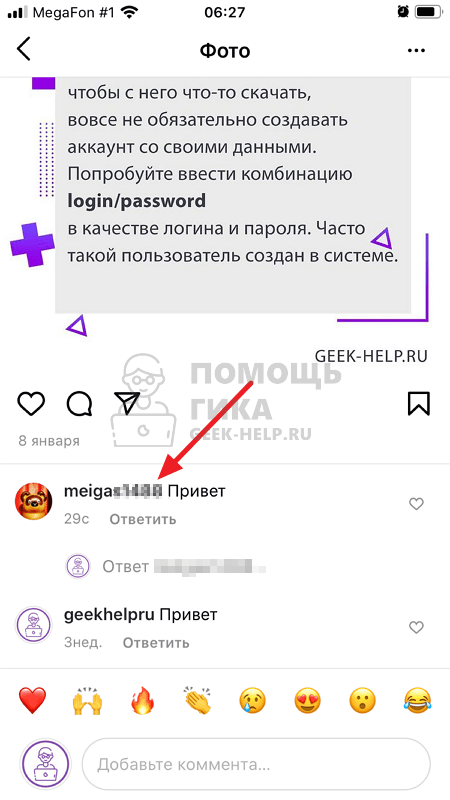
Далее нажмите на 3 точки в правом верхнем углу открывшегося аккаунта.
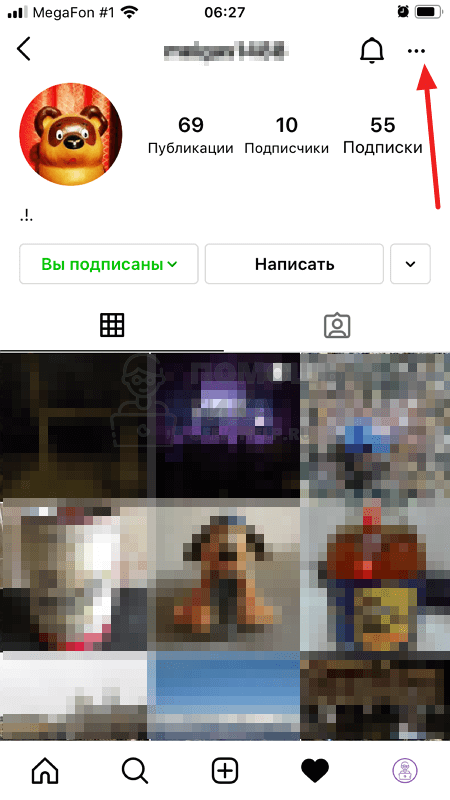
И нажмите “Ограничить доступ”.
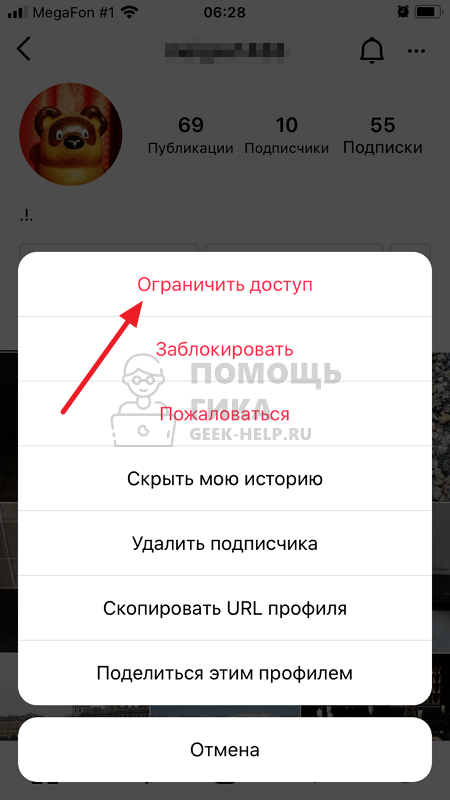
Доступ пользователю будет ограничен. Нажмите “Закрыть”, чтобы убрать информационное сообщение.

Пользователь, которому был ограничен доступ, все еще сможет писать комментарии в Инстаграм под вашими постами. Но они будут скрыты от всех других людей, которые зайдут в ваш аккаунт. То есть видеть эти комментарии будете только вы, автор поста, и автор комментариев.
Как скрыть комментарии в Инстаграме под старыми постами
Чтобы скрыть комментарии, которые уже были опубликованы, под старым постом, нужно открыть этот пост. Далее нажать в правом верхнем углу на 3 точки.
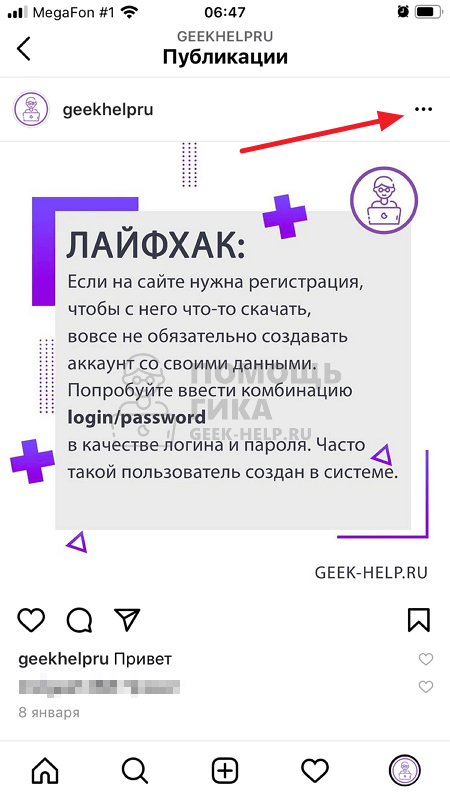
И выбрать в открывшемся меню пункт “Выключить комментарии”.
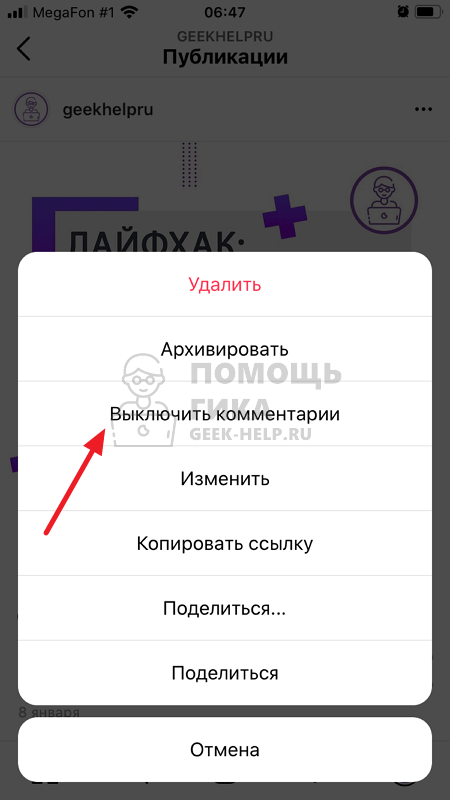
После этого комментарии для данного поста будут отключены. Отметим, что не будут видны как старые комментарии под постом, так и нельзя будет написать новые комментарии.
В любой момент можно включить комментарии под постом обратно. Это вернет все сообщения, которые ранее под этим постом были оставлены пользователями, и снова даст возможность оставлять комментарии.
Как скрыть комментарии в Инстаграме под новыми постами
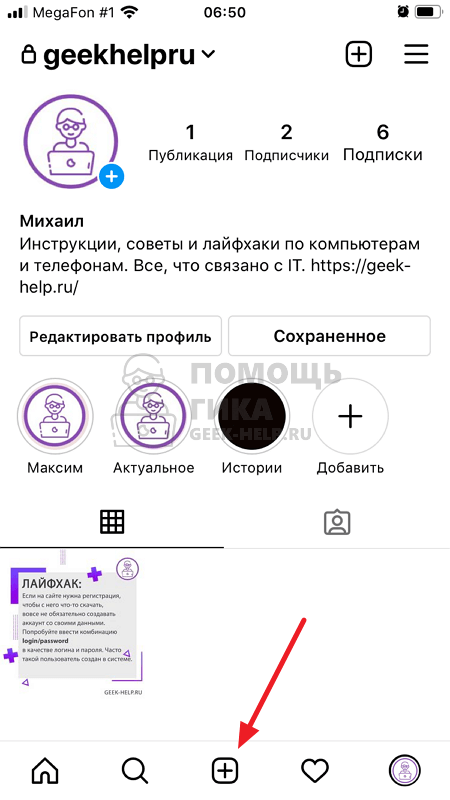
Есть возможность отключить комментарии для поста в процессе его публикации. Это делается следующим образом. Первым делом нажмите на “+” внизу, чтобы приступить к созданию нового поста.
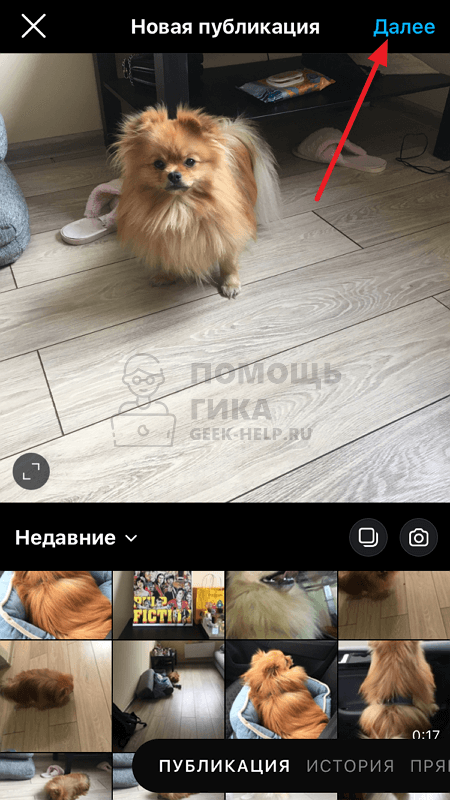
Выберите нужное фото и нажмите “Далее” в правом верхнем углу.
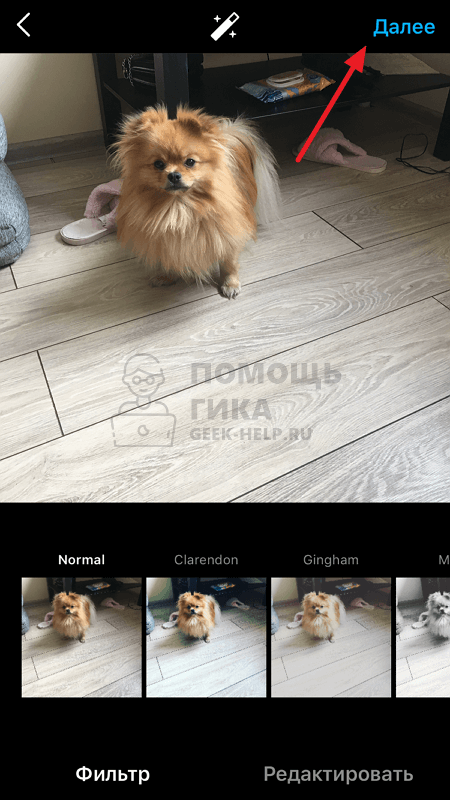
Наложите фильтры, если это нужно, и нажмите снова “Далее” в правом верхнем углу.
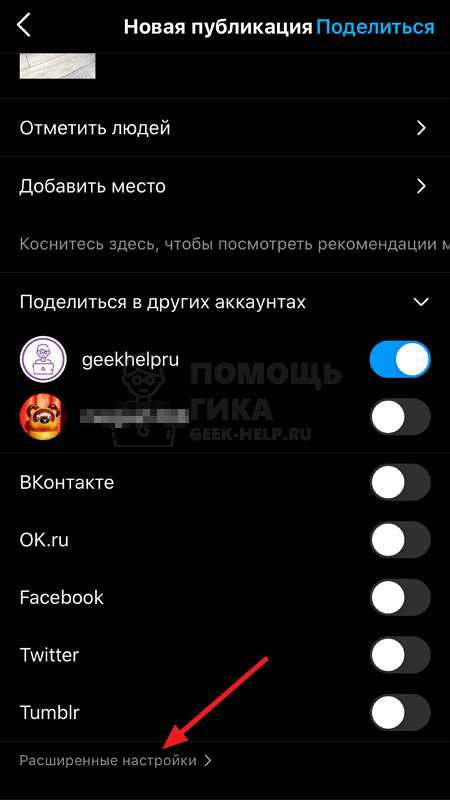
Пролистайте вниз список социальных сетей, в который планируется публикация фото. Там будет пункт “Расширенные настройки” — нажмите на него.
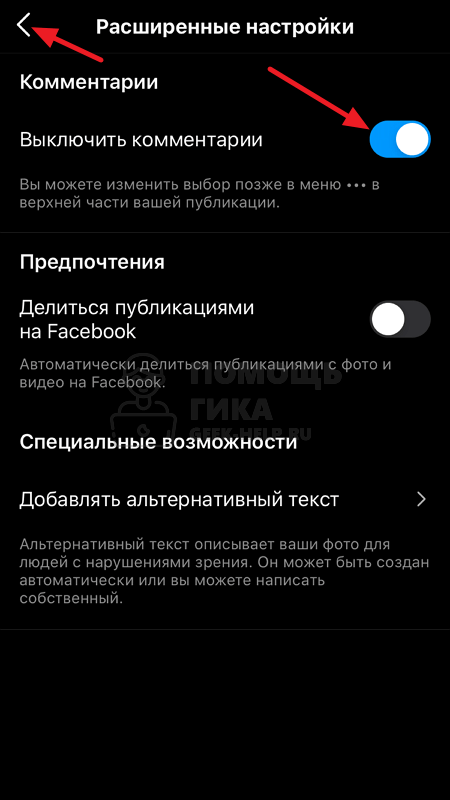
Активируйте переключатель “Выключить комментарии”. После этого нажмите стрелку назад в левом верхнем углу.
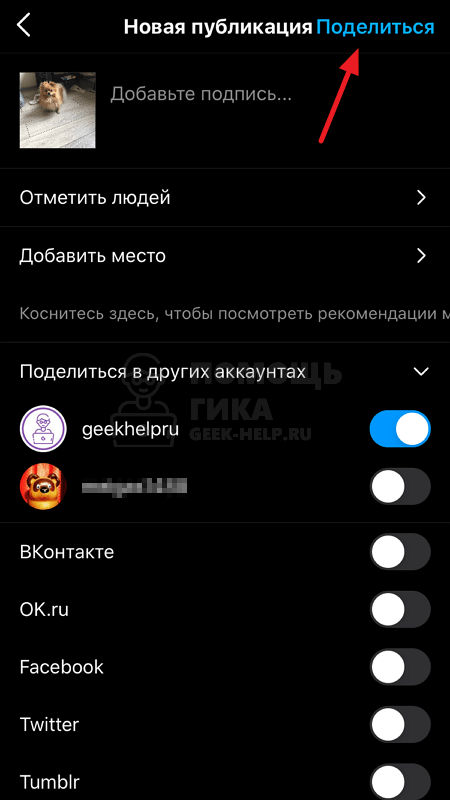
Теперь нажмите “Поделиться”. Пост будет опубликован со скрытыми комментариями. То есть никто не сможет оставлять сообщения под постом.
Как скрыть нежелательные комментарии в Инстаграм
В Инстаграм можно настроить фильтр комментариев, который позволит избавиться от негатива. Фильтр комментариев может работать автоматически на нецензурную брань и оскорбления, но есть возможность и ручной его настройки, которая позволит скрыть и нежелательные конкретно для вас комментарии.
Чтобы настроить фильтр комментариев, на главной странице профиля нажмите на три полоски в правом верхнем углу.
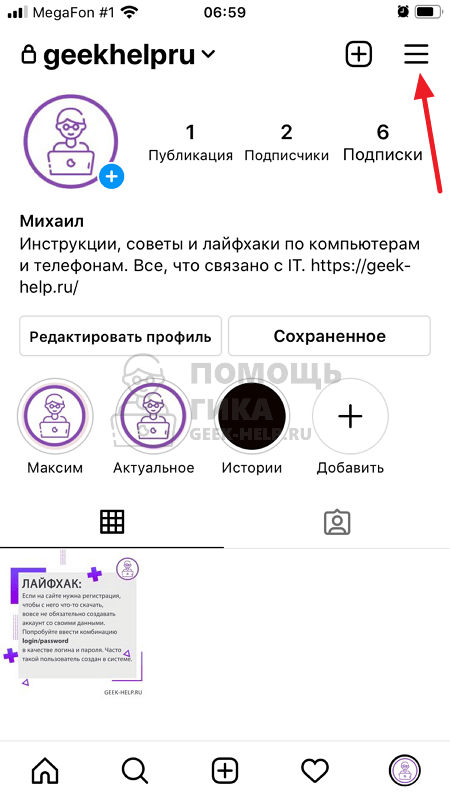
Выберите пункт “Настройки” в открывшемся меню.
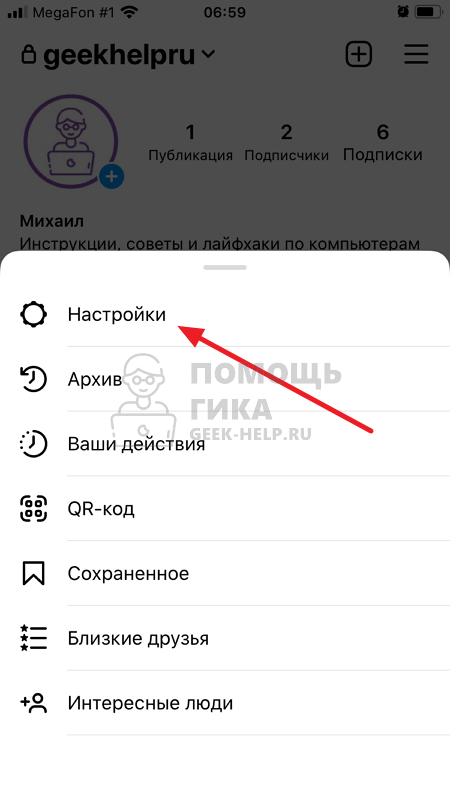
Далее зайдите в раздел “Конфиденциальность”.

Выберите пункт “Комментарии”.
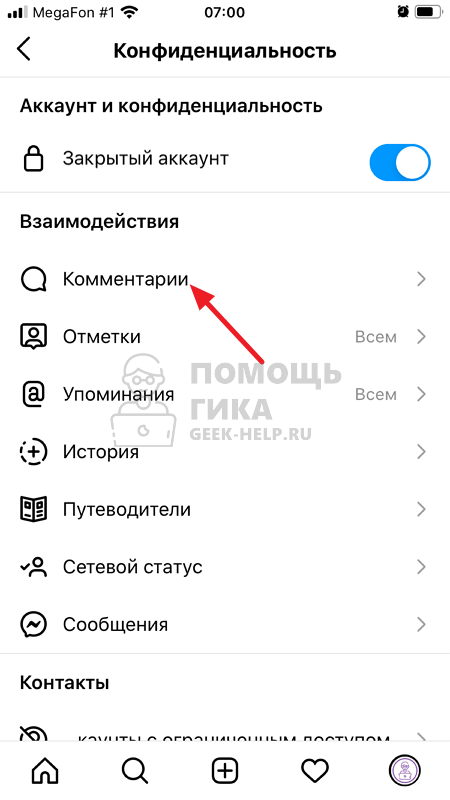
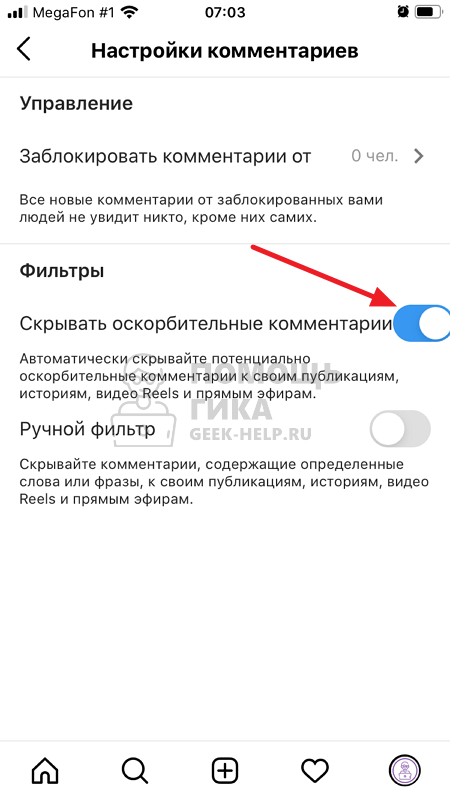
Если активировать только опцию “Скрывать оскорбительные комментарии”, тогда Инстаграм автоматически будет искать такие комментарии под вашими постами, в историях и в другом контенте, после чего автоматически их скрывать.
Чтобы скрыть отдельные комментарии по особым фразам, можно активировать опцию “Ручной фильтр”.
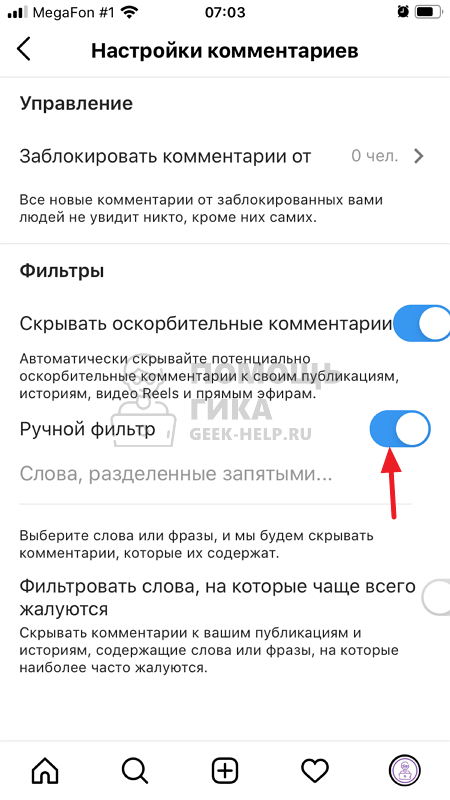
Далее можно включить дополнительную опцию “Фильтровать слова, на которые чаще всего жалуются”. Либо ввести отдельные слова в соответствующее поле через запятую, чтобы скрывать автоматическим фильтром комментарии, которые содержат эти слова.