Sorry, you have been blocked
This website is using a security service to protect itself from online attacks. The action you just performed triggered the security solution. There are several actions that could trigger this block including submitting a certain word or phrase, a SQL command or malformed data.
What can I do to resolve this?
You can email the site owner to let them know you were blocked. Please include what you were doing when this page came up and the Cloudflare Ray ID found at the bottom of this page.
Cloudflare Ray ID: 803ea1e2a95298b2 • Your IP: Click to reveal 178.175.133.131 • Performance & security by Cloudflare
Как изменить цвета в игровом браузере Opera GX
Opera GX Gaming Browsers — один из последних браузеров, представленных во всем мире. Если вы ищете что-то новое и немного отличающееся от остальных, этот браузер будет вам интересен. Он имеет новые функции, такие как ограничитель ЦП, ограничитель ОЗУ и многое другое.
Есть игровая тема с интеграцией Razer Chroma, поэтому, если вам это интересно, это еще одна причина попробовать ее. Если вы уже загрузили его, здесь, в этой статье, вы найдете шаги по изменению цветов в браузере Opera GX Gaming, так что продолжайте читать.
Как изменить цвета в браузере Opera GX Gaming
Если вы раньше использовали обычный браузер Opera, вы быстро освоитесь в игровом браузере, потому что многие параметры одинаковы. Если вы новичок в Opera, вам может понадобиться время, чтобы изучить все возможности этого браузера.
Вот как вы можете изменить цвета в браузере:
Программы для Windows, мобильные приложения, игры — ВСЁ БЕСПЛАТНО, в нашем закрытом телеграмм канале — Подписывайтесь:)
- Откройте игровой браузер Opera на ПК с Windows.
- Нажмите на три строки в правом верхнем углу экрана, чтобы получить доступ к простой настройке
- Как только окно откроется, вы увидите Конфигурацию вверху. Нажмите здесь
- Затем выберите цвета, для которых вы хотите создать собственную тему.

- Вы можете выбрать основной цвет, основной цвет света, вторичный цвет и вторичный цвет света.
- Как только вы это сделаете, цвет в браузере изменится.
- Если вам не нравится какой-либо из предложенных цветов, нажмите «Дополнительная конфигурация».
- Там вы можете выбрать цвет по вашему выбору более подробно.
Если вы хотите изменить внешний вид своего браузера, это отличный способ сделать это. Это не внесет кардинальных изменений, но все же придаст браузеру другой вид. Поскольку это просто, вы можете изменить цвет, когда вам надоест старый.
Программы для Windows, мобильные приложения, игры — ВСЁ БЕСПЛАТНО, в нашем закрытом телеграмм канале — Подписывайтесь:)
Настраиваем тему оформления в Opera GX
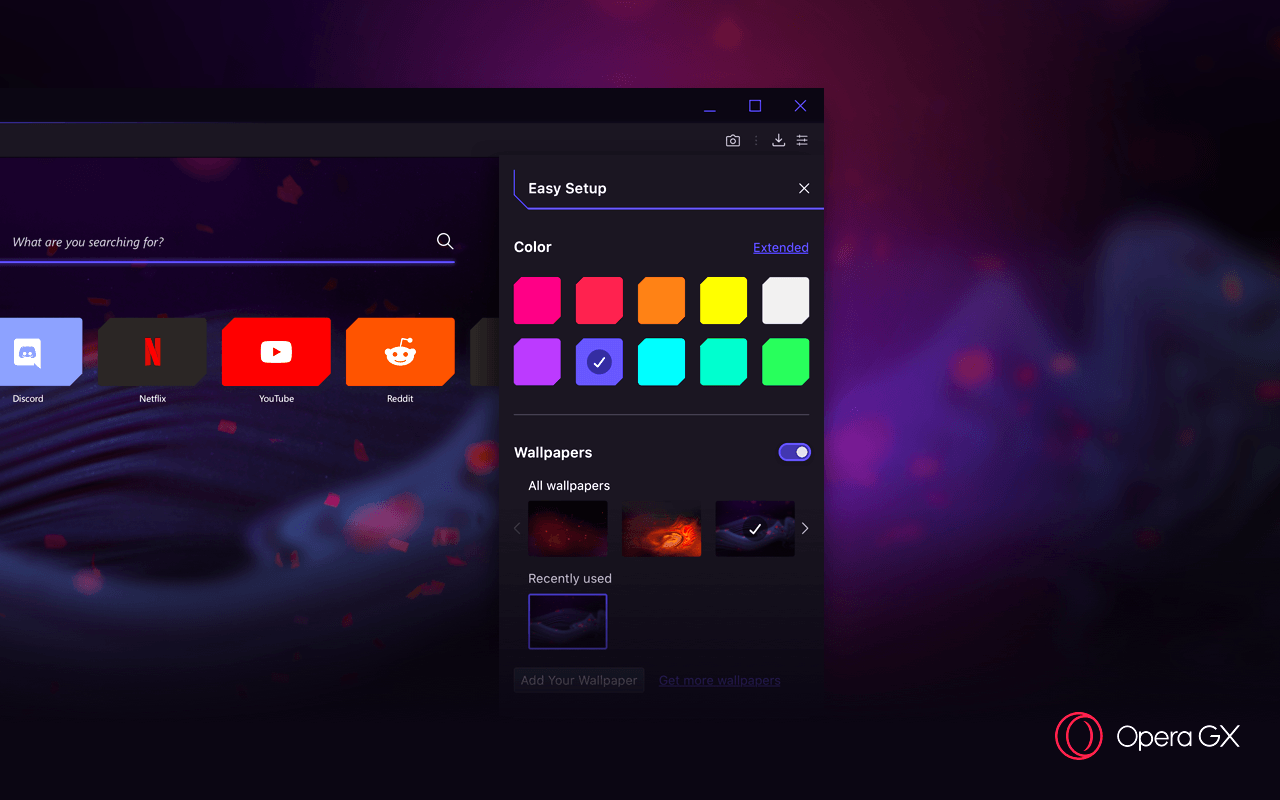
Opera GX предлагает расширенные настройки дизайна — пользователь может выбирать цвета из палитры и добавлять фоновые изображения, создавая индивидуальный внешний вид браузера.
Настройка цветовой темы в Opera GX
По умолчанию интерфейс браузера представлен в тёмных тонах. В одной из ранних версий Opera GX была возможность быстрого переключения на светлую тему и обратно, доступная в «Простых настройках».
- Нажимаем на кнопку «Простая настройка». Она находится в правом верхнем углу под крестиком для закрытия окна.
- В поле «Тема оформления» выбираем подходящий вариант — «Светлая тема» или «Тёмная тема».
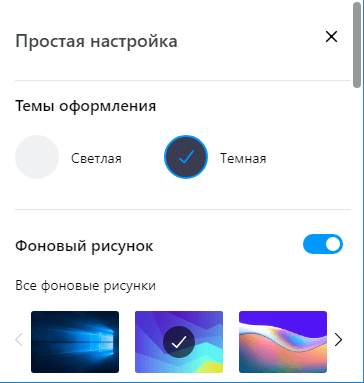
Переключение между светлой и тёмной темой
Затем разработчики отказались от этой функции (впрочем, она ещё может вернуться). Теперь пользователи могут настроить только цветовую схему. В неё входят элементы интерфейсы Opera GX: разделительные линии, границы кнопок, иконки. В обычном режиме настройки доступно 10 пресетов, в расширенном — полная цветовая палитра.
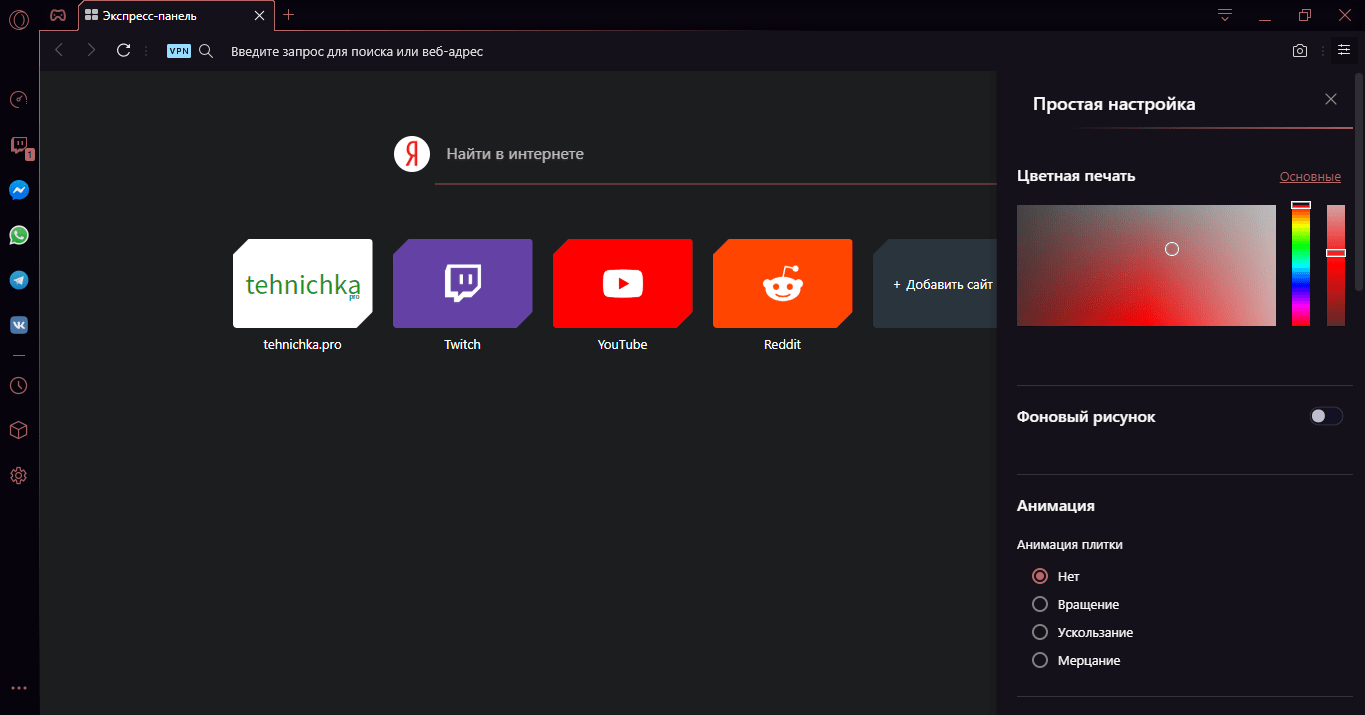
Настройки для изменения темы Opera
Можно выбрать любой цвет, кроме совсем тёмных оттенков, чтобы элементы интерфейса не сливались с основной заливкой. К настройкам темы также можно отнести анимацию плиток. Они находятся на экспресс-панели, предоставляя быстрый доступ к сайтам. Доступно вращение, ускользание и мерцание.
Работа с фоном
Внешний вид браузера Opera GX определяет фоновый рисунок. Его добавление в интерфейс включается и выключается через «Простые настройки». Раздел для управления фоновым рисунком позволяет выбрать изображение из общего каталога или списка недавно использованных. Для расширения библиотеки фонов есть две возможности:
- Добавление фонового рисунка с компьютера.
- Добавление фоновых рисунков из магазина дополнений Opera Addons.
В магазине дополнений есть отдельный раздел с фоновыми рисунками для Opera GX. Кроме обычных изображений в нем представлено несколько анимированных вариантов.
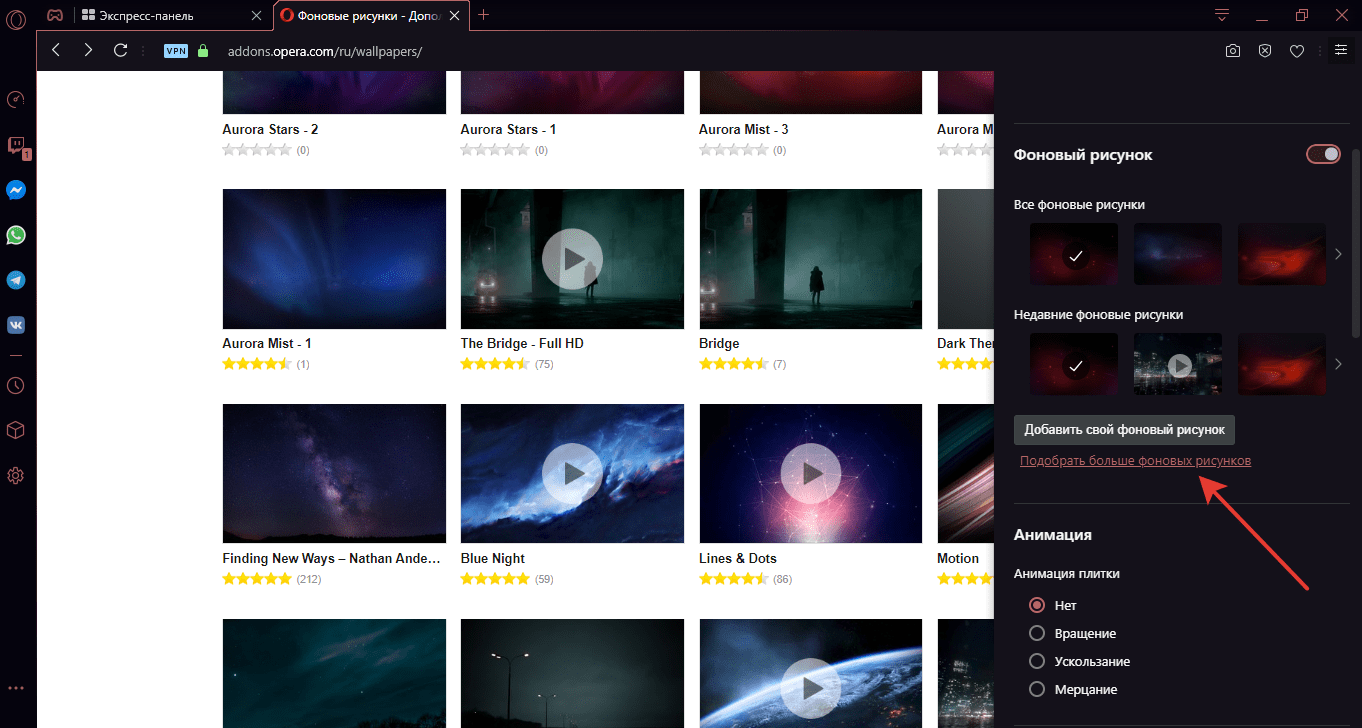
Кроме статичных можно добавлять анимированные фоны
Если отключить отображение рисунка в настройках, то фон экспресс-панели и раздела GX Corner останется тёмным.
Светлая тема в Opera GX пока отсутствует.
Единственный способ разбавить тёмную тему Opera GX — выбрать в качестве фонового рисунка светлое изображение. При этом все панели браузера останутся тёмными.
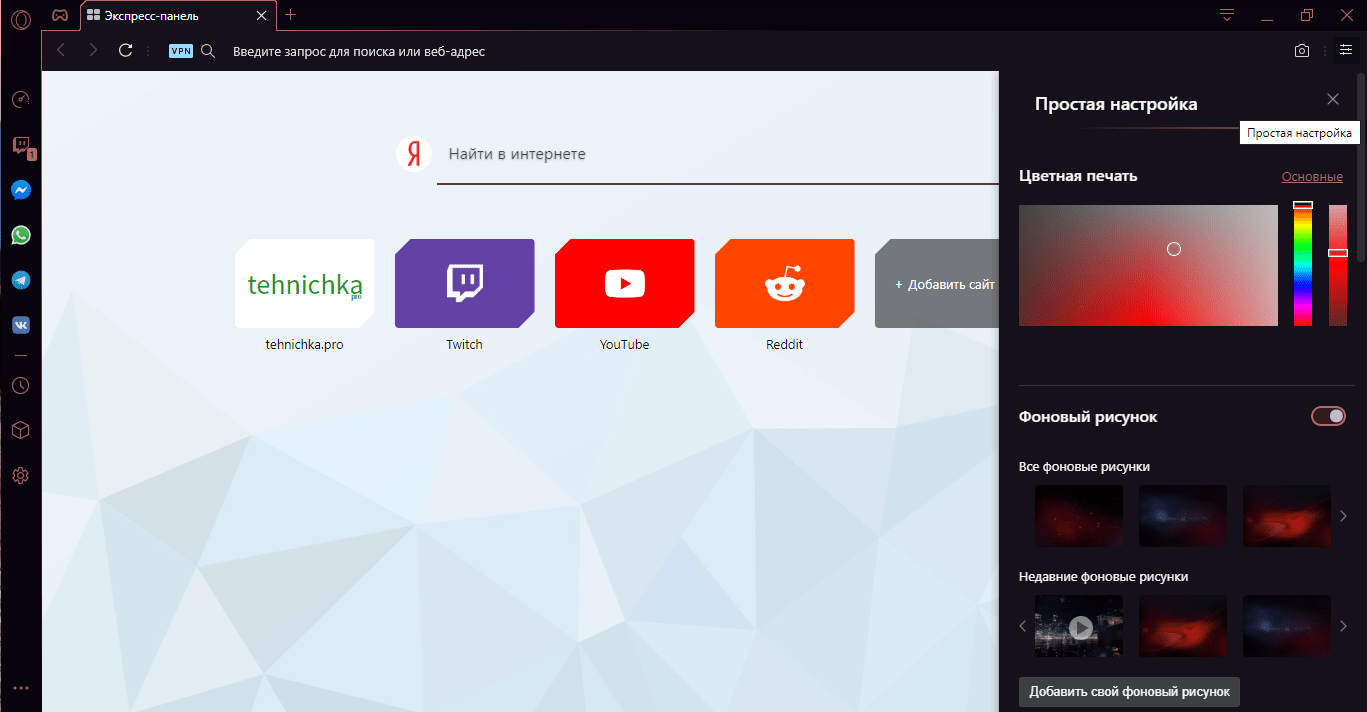
Светлый рисунок немного разбавляет тёмную тему
Заключение
Возможно, разработчики добавят другие инструменты для более гибкого управления дизайном Opera GX. Пока же настройки выглядят бедно. То же изменение цветовой схемы практически не бросается в глаза — всё перекрывает тёмный фон панелей браузера. Twitch, YouTube с включенным «Ночным режимом» выглядят максимально гармонично с таким интерфейсом браузера. Контентные же сайты с преимущественно светлыми цветами смотрятся вырванными из единой концепции оформления. Остаётся надеяться, что в следующих сборках Opera GX разработчики вернут возможность выбора светлой темы через простой переключатель, как это реализовано в обычной версии браузера.

- Настройка сетевого принтера в Windows 7
- Диагностика компьютера при отсутствии включения
- Как пользоваться мультиметром: основы для новичков
Первый компьютер сломал в 12 лет. С тех пор — только ремонтировал и исправлял ошибки.
не могу установить свой фоновый рисунок в Оперу
А что именно у вас не получается? Убедитесь, что делаете все правильно:
— Открываете настройки в правом верхнем углу.
— Включаете тумблер «Фоновый рисунок», если он выключен.
— Нажимаете на кнопку «Добавить свой фоновый рисунок».
— Выбираете картинку и дважды кликаете по ней левой кнопкой мыши.
После этого она станет фоном для главного экрана Opera.
Проверьте, открывается ли выбранная картинка вообще и посмотрите, чтобы формат соответствовал либо png, либо jpg.
Если ничего не поможет и картинки (в подходящем формате) все равно не захотят становиться фоном, можно попробовать сбросить настройки браузера. Удачи!
В каком формате хранятся фоновые анимированные рисунки в опере?
Ты меня заинтересовал этим вопросом. Я решил проверить. Залез на сайт с темами, нашел первую попавшуюся анимированную. Кликнул правой кнопкой мыши по ссылке «Добавить в Opera» и нажал «Сохранить как…». Скачался архив в непонятном формате .avzip. Естественно, ни одна программа о нем не знает, но тут работает простой трюк. Переименовываем этот файл и вместо разрешения .avzip прописываем просто .zip. Ну и распаковываем как обычный архив. В итоге получаем папку, в которой лежат три файла. Картинка в формате .png — это основная заставка. Файл с названием анимированного фона в формате .ini. Это информация о самом фоне и его создателе (открывается в любом редакторе кода). Ну и третий — ролик в формате .webm. Это такой современный аналог .gif, только более красивый и продвинутый. Открывается в любом браузере.
Итак, вопрос был явно не для того, чтобы просто узнать формат. Хочется знать, как сделать свою тему для Оперы. Принцип такой:
— Делаем видео в формате .webm. Тут уж в интернет и к художникам за помощью. Ну либо берем гифку и конвертируем ее в webm
— Потом создаем текстовый файл и вписываем туда
[Info]
name = название темы
author = ваше имя
[Start Page]
background = название файла с темой.webm
position = center bottom
first frame image = название первого кадра.png
[Web UI Pages]
background = название файла обложки.jpg
position = center bottom
— Сохраняем файл в формате .ini.
— Потом делаем обложку в формате .png (можно просто скриншот гифки).
— Все это кидаем в одну папку и упаковываем в формате .zip (никаких .avzip не надо).
— Открываем папку с Opera.
— Ищем внутри папку themes.
— Кидаем свой архив туда (так я и обнаружил, что эта тема лежит в обычном формате, просто .zip).
— Все. Теперь тема будет доступна в браузере вместе с остальными, загруженными с их сайта.
В общем, все не так сложно, если немного изучить вопрос. Успехов)
Спасибо большое! Прям долбалась часа 3, ничего не могла добавить, потом нашла ваш ответ и сама прям как программист себя почувствовала. Спасибо******
как же тяжело глазам с тёмной темой. Надеюсь вернут выбор(
с белой хуже, сидишь ночью, заходишь в браузер и НА ПО ГЛАЗАМ
вот уроды, только из-за черноты, которую не убрать, браузер идет накуй
из за некоторых проблем со зрением все что на темном фоне не могу использовать.дико устают глаза … так что пока не сделают светлый фон — до свиданья, опера GX!
Я так понимаю, у разработчиков пунктик в квадратной головоньке… Чем плох выбор между светлой и тёмной темой.
Странные решения в мире где огромная конкуренция, делать продукт и урезать функционал который УЖЕ БЫЛ ВНЕДРЁН…
светлую тему ещё надо искать где отключить, сквозь боль в глазах от яркого света
ура, наконец-то нет этого дибильного светлого фон и не нужно лазить и искать, гдеже сменить его на тёмный. А все кто любят светлую тему идите в свои офисные браузеры (ибо белая тема выглядит по офисному), у нас тут ГЕЙМИНГ браузер с красивой, шикарной красно-черной(или «любой цвет»-черной) темой
Вот я не понимаю. почему в первых версиях оперы была возможность поменять тему оформления на почти любую. Можно было делать теплые цвета окна и вкладок, можно было делать их с текстурой под дерево и кучу всего. Но вдруг разработчикам что то стукнуло в головку и они сделали выбор только между черной темой и белой. И скачать и установить другую тему нельзя.(( Что за моча им стукнула в голову?
Кто жалуется на светлую тему, подумайте, у меня кастомная винда (кастомные настройки иконок, фона и тд), она БЕЛАЯ, а если у меня открыт ЧЁРНЫЙ браузер, то это пздц бросается в глаза! Так что не надо мне тут)
А на какой версии ещё была светлая тема? Мне она просто оч нужна, хочу установить старую версию с какого нить рутрекера)))
Попробуй поискать версию 60.0.3255.50962, это вроде бы самая ранняя, дальше там уже идут 63,67 и 68. Хотя не факт что он сразу не начнет обновляться до самой новой версии))
game play channel не навязывайте своё мнение другим оно не может быть правильным, точно также как и мнение других, единого и верного мнения нет. Но я считаю светлая тема удобней, хоть видно что то а не тупо однотонный цвет, а для ночного времени можно и включит тёмную, да и вообще ночью нужно спать глаза и без светлой темы устают колосально.
не надо менять фоновый рисунок . Правая кнопка мыши отключить темную тему
Темы полный отстой. Удаляю. 5 минут и глаза слезятся от такого.
Где найти папку с фонами?
Быстрее всего найти через поиск по диску (C или D, смотря куда у вас установлен браузер). У меня например на диске С — заходим, в поиск вбиваем Opera GX Stable, далее в этой папке будет другая папка themes_backup, в ней как раз содержатся все фоны в формате zip.
С блевотным чёрным фоном я будто сижу не в браузере, а в командной строке. Верните функцию включения светлого фона, пожалуйста, а чёрно-красные цвета можете хоть всем младшеклассникам поставить.
я написал в комменте как это проделать.
еле нашел как перейти с черной темы на обычную светлую.
под «Х» вверхнем правом углу нажимаем иконку — простая настройка —
отматываем до абзаца — Возможности- и в самом низу над словом
«конфигурации» будет фраза — Включить тёмную тему для всех страниц BETA.-
вот она нам и нужна. Не благодарите.
у почему темная тема для всех страниц в опере GX меняет цвет ссылок в поиске гугла на розовый какой-то((
Хотелось бы вибирать расширение фонового рисунка, а то он либо не влазит в окно, либо его распирает и не весь видно(
Не могу разобраться как сменить темную тему в опере?
А я скачала себе крутые оформления через https://addons.opera.com/themes/. Нашла такой магазин с аддонами для браузера, а если точнее, то это раздел, где располагаются темы.
ОЧЕНЬ нужная фишка, я люблю, когда есть выбор красивых тем…. ну наконец-то и это сделали..Алилуйя…
Стоит портативка (PortableApps), обновляется, работает без проблем, брал на пробу для браузерки, привык, вместо старого доброго привычного cent уже gx почти заменил
Светлая тема уже никак не вписывается в неоновую геймерскую концепцию. Светлая есть в классической Опере.
Не отображается фоновый рисунок в опере gx, заместо стандартного фона показывает серый.
Если у вас возникла проблема с отображением фонового рисунка на браузере Opera GX и вместо этого показывается серым цветом, то возможно, вы столкнулись с некоторыми проблемами, которые можно легко решить.
Почему не отображается фоновый рисунок в опере gx?
Когда фоновый рисунок не отображается в браузере Opera GX, это может быть вызвано несколькими причинами. Некоторые из них включают:
- Неправильно настроенные настройки браузера.
- Проблемы с интернет-подключением.
- Сбой в работе операционной системы.
Как исправить проблему отображения фонового рисунка в опере gx?
Если вы столкнулись с проблемой отображения фонового рисунка на браузере Opera GX, то вот несколько способов, которые могут помочь решить эту проблему:
1. Проверьте настройки браузера
Сначала вы должны проверить настройки браузера, чтобы убедиться, что все правильно настроено. Для этого перейдите в настройки браузера и проверьте, что настройки фона и темы правильно настроены, и нет никаких конфликтов.
2. Проверьте интернет-подключение
Если проблема не решается проверкой настроек браузера, возможно, проблема в интернет-подключении. Проверьте, работает ли интернет и подключение стабильно.
3. Проверьте работу операционной системы
Некоторые проблемы с отображением фонового рисунка могут произойти из-за проблемы с работой операционной системы. Проверьте, работает ли ваша система без ошибок и обновлены ли ваши драйвера.
4. Обновите браузер
Если все вышеперечисленные способы не помогли решить проблему, попробуйте обновить браузер. Некоторые старые версии браузера могут иметь некоторые баги.
Заключение
Не отображается фоновый рисунок в опере gx может вызвать некоторые проблемы, но с помощью правильных методов вы можете решить эту проблему. Надеемся, что эти способы помогут вам исправить эту ошибку.