Согласование новых слоев в чертеже
Несогласованными называются слои, добавленные к чертежу или к файлам внешних ссылок с момента последней проверки списка слоев.
Для согласования слоя в чертеже его необходимо выбрать вручную и пометить как согласованный.
- При необходимости можно вызвать Диспетчер свойств слоев, выбрав вкладку «Главная» панель «Слои» «Свойства слоев» .

- В режиме просмотра структуры в левой части выберите группу «Несогласованные слои».
В списке выводятся все слои, добавленные к чертежу или к файлам внешних ссылок с момента последнего выполнения заданной пользователем операции (например, обновления внешней ссылки).
При этом слой добавляется к базе слоев и больше не отображается в чертеже как новый.
Несогласованные слои в Автокаде
Разберём подробно, что такое несогласованные слои в AutoCAD.
Согласование слоёв в Автокаде — полезный инструмент. Он позволяет информировать пользователей об изменениях в слоях чертежа, которые вставлены как внешние ссылки.
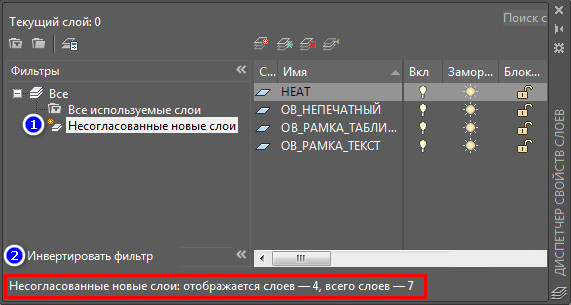
Например: При групповой работе над проектом один из пользователей создаёт на чертеже генерального плана новые слои: дорогу, отмостку и т.п. Инженеры, проектирующие наружные сети, получают мгновенное уведомление обо всех изменениях, после того как первый пользователь сохранит свой чертеж.
Это видно в Диспетчере свойств слоев, в фильтре «Несогласованные новые слои», как показано на рис. 2.
Как согласовать слои в Автокаде?
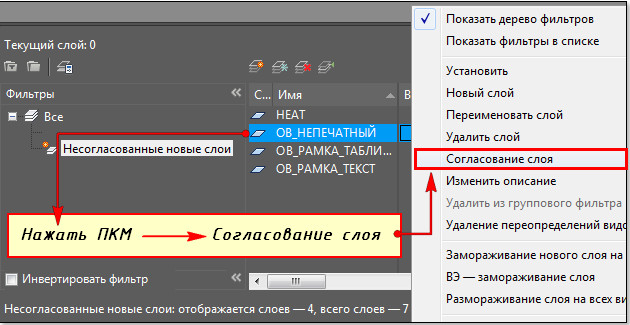
Чтобы согласовать слой (т.е. удалить его из фильтра несогласованных новых слоев), достаточно выделить его, нажать правой кнопкой и выбрать «Согласование слоя».
Получается, что несогласованные слои в Автокаде — это информирование о неких изменениях, связанных с созданием новых слоев при коллективной работе.
Как согласовать несогласованные слои в автокаде
Несогласованными считаются новые слои, добавленные в чертеж, но еще не принятые пользователем к сведению и не помеченныем им вручную в качестве согласованных.
Согласование новых слоев — это выполняемый вручную процесс просмотра новых слоев с целью избежать ошибок перед печатью чертежа или восстановлением конфигурации слоев.
Несогласоваными являются новые слои, добавленные в чертеж или в прикрепленные внешние ссылки после последней проверки списка слоев. Проверка списка слоев на наличие новых слоев выполняется при запуске определенной команды, например, ПЕЧАТЬ. В новых чертежах базовая линия слоя создается при первом сохранении или печати чертежа. При первом сохранении чертежа создается базовая линия слоя и все слои, присутствующие в сохраненном чертеже становятся согласованными (не новыми). Слои, добавленные после первого сохранения чертежа, считаются новыми несогласованными слоями.
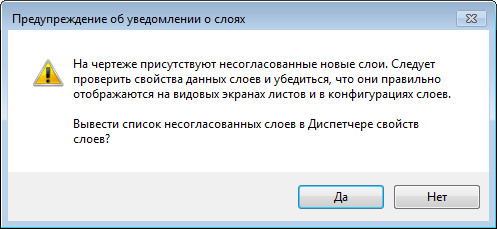
При использовании команды, указанной в диалоговом окне «Парметры слоя» или в системной переменной LAYEREVAL, выполняется проверка списка слоев и сравнение его с базовой линией. При наличии новых слоев отображается уведомление, а в «Диспетчере свойств слоев» автоматически создается и активируется фильтр «Несогласованные новые слои».
Чтобы сделать несогласованный слой согласованным, нужно нажать правую кнопку мыши на этом слое и выбрать строку «Согласование слоя». После того, как слой стал согласованным, он удаляется из фильтра «Несогласованные новые слои». После согласования всех слоев фильтр «Несогласованные новые слои» удаляется.
Вопрос: Как избавиться от несогласованных слоев в автокаде?
Как исправить несогласованные новые слои в Autocad?
Согласование новых слоев в чертеже
- При необходимости откройте «Диспетчер свойств слоев», щелкнув вкладку «Главная» панель «Слои» «Свойства слоя».
- В дереве слева выберите группу Несогласованные слои. …
- Чтобы согласовать новый слой, выберите имя или статус слоя, щелкните правой кнопкой мыши и выберите «Согласовать слой».
Что вызывает несогласованные слои в Autocad?
Решение. Несогласованные слои — это слои, которые были добавлены к чертежу или присоединенным внешним ссылкам с момента последней оценки списка слоев. … Это добавит слой к базовой линии слоя и больше не будет отображать его как новый на чертеже.
Как отключить слои в Autocad?
Включить или выключить слои
- Выберите вкладку «Главная» панель «Слои» «Свойства слоя». Находить.
- Выберите слои, которые вы хотите включить или выключить.
- Щелкните значок в столбце Вкл., чтобы установить статус выбранных слоев. = вкл. = выкл.
Какой слой нельзя удалить в Autocad?
Невозможно удалить слой, если на нем есть объекты или объекты ссылаются на слой. Если таких объектов нет, используйте команду СЛОЙДЕЛ для удаления слоев: Введите СЛОЙДЕЛ в командной строке.
Как избавиться от несогласованных новых слоев?
Удаление слоев из фильтра несогласованных слоев
- Выберите вкладку «Главная» панель «Слои» «Свойства слоя» найти.
- В Диспетчере свойств слоев, в области «Фильтры», щелкните узел «Несогласованные новые слои» на панели «Фильтры».
- В списке слоев щелкните слой правой кнопкой мыши и выберите «Согласовать слой».
Как отключить несогласованные слои?
Решение. Для активного чертежа измените системную переменную LAYERNOTIFY на 0 (ноль) или нажмите кнопку «Настройки» в правом верхнем углу палитры слоев и снимите флажок «Оценивать новые слои, добавленные в чертежи». Чтобы отключить уведомление для всех рисунков, измените системную переменную LAYEREVALCTL на 0 (ноль).
Что такое базовая линия слоя в AutoCAD?
Автокад. Несогласованные слои — это новые слои, которые были добавлены в чертеж, еще не подтверждены пользователем и не помечены вручную как согласованные.
Как согласовать слои в AutoCAD 2018?
Согласование новых слоев в чертеже
- При необходимости откройте «Диспетчер свойств слоев», щелкнув вкладку «Главная» панель «Слои» «Свойства слоя».
- В дереве слева выберите группу Несогласованные слои. …
- Чтобы согласовать новый слой, выберите имя или статус слоя, щелкните правой кнопкой мыши и выберите «Согласовать слой».
Что происходит, когда слой отключается в AutoCAD?
Отключает слой выбранного объекта. Отключение слоя выбранного объекта делает этот объект невидимым. Эта команда удобна, если вам нужен беспрепятственный обзор при работе с чертежом или если вы не хотите отображать детали, такие как опорные линии.
Как разблокировать все слои в AutoCAD?
Замораживание и оттаивание, включение и выключение
Используйте команду «LAYTHW», чтобы разморозить все слои в файле чертежа глобально, и используйте «LAYON», чтобы включить все слои в вашем чертеже одновременно.
Как отключить все слои?
Откройте Диспетчер свойств слоев. Выберите первый слой, зажмите Shift, затем выберите последний слой. Выберите Заморозить. Ваш текущий слой не зависнет, но все остальные будут.
Как удалить слой Defpoint?
Введите LAYDEL в командной строке. Нажмите «Имя» или введите N. Выберите слой и нажмите «ОК», чтобы удалить его.
Какое условие требуется для удаления слоя A?
Чтобы удалить этот слой, необходимо сначала стереть все объекты на нем на чертеже. Если слой, который вы пытаетесь удалить, является текущим слоем, вы получите сообщение об ошибке. Чтобы удалить этот слой, сделайте другой слой текущим, а затем удалите его.
Как удалить все объекты со слоя в AutoCAD?
Выберите объект на слое, который вы хотите удалить из области рисования, и нажмите Enter, затем выберите Да в параметрах командной строки и снова нажмите Enter. Все объекты выбранного слоя будут удалены, а сам слой также будет очищен.