Проблема с полилиниями
Люди, кто знает хорошо настройки. Проблема вот в чём: шаловливые ручки нажали что-то (не понял что) и все полилинии "потеряли" как бы заливку (остались пустые прямоугольники вместо линий. И при этом при правке этой полилинии идёт изменение координатных осей на 45 град. Более подробно напишу в письме с прикреплением видов. Напишите мне пож. на eneregy73@mail.ru
Спасибо всем
#2 Ответ от Владимир Громов 21 мая 2007г. 12:01:24
- На форуме с 10 июля 2004г.
- Сообщений: 8,349
- Спасибо: 4
Re: Проблема с полилиниями
Посмотрите переменную FILLMODE. Она должна быть установлена в 1.
#3 Ответ от Владимир Громов 21 мая 2007г. 12:08:04
- На форуме с 10 июля 2004г.
- Сообщений: 8,349
- Спасибо: 4
Re: Проблема с полилиниями
Можно также посмотреть в настройках AutoCAD'а.
Меню "Tools->Options. " ("Сервис->Настройка. "), вкладка "Display" ("Экран"), пункт "Apply Solid Fill" ("Показывать заливку").
#4 Ответ от Пётр 21 мая 2007г. 12:25:45
- На форуме с 6 декабря 2004г.
- Сообщений: 3
- Спасибо: 0
Re: Проблема с полилиниями
Нет, всё не то. И "1" стоит и заливка стоит. Скорее проблема в осях. При корректировке полилинии (двойной щелчок мыши) оси поворачиваются на 45 град. Что делать? Могу выслать примеры листов. Куда?
#5 Ответ от Владимир Громов 21 мая 2007г. 12:56:59
- На форуме с 10 июля 2004г.
- Сообщений: 8,349
- Спасибо: 4
Re: Проблема с полилиниями
> Пётр
Да, про оси я как-то упустил. Больше вопросов не имею.
#6 Ответ от KAI 22 мая 2007г. 03:10:35
- Откуда: Магадан
- На форуме с 19 января 2003г.
- Сообщений: 344
- Спасибо: 0
Re: Проблема с полилиниями
Видимо дело в UCS.
Полилинии, нарисованные в одной системе координат (с шириной), в другой показываются всегда без заливки толщины (только контуры).
#7 Ответ от Vova 22 мая 2007г. 05:58:06
- На форуме с 10 декабря 2003г.
- Сообщений: 2,055
- Спасибо: 0
Re: Проблема с полилиниями
Помните, неожиданно возник вопрос с фильтрами слоев? Почти одновременно на двух русских и двух американских форумах появились вопросы. Как будто эпидемия распространилась. В пятницу что-то стряслось с моим файлом, с которым работал третью неделю. Полилинии внезапно сделались незаполненными. Fillmode=1 Вдруг обнаружил испорченным давно сделанную деталь. часть объектов съехала в сторону. Удивился и поправил. Подумал, маханул мышкой случайно, хотя такого у меня давно не случалось. Смотрю дальше, и другая деталь также сдвинута местами. Открыл файл из Temporary, взял эту деталь и опускаю ее в свой файл, рядом с испорченной. И она также принимает вид испорченной! то есть некоторые объекты съехали так-же! Как будто блок с этим же именем. Но там все разрознено. Мистика! Сделал Audit, нашлось и исправилось 6 ошибок, но ничего не изменилось. Починил так: взял wblock отдельно модель и лэйаут. Потому что сначала взял Entire drawing, и ошибкак пришла в новый файл. А по-отдельности получилось.
#8 Ответ от Vova 23 мая 2007г. 06:14:04
- На форуме с 10 декабря 2003г.
- Сообщений: 2,055
- Спасибо: 0
Re: Проблема с полилиниями
И при этом при правке этой полилинии идёт изменение координатных осей на 45 град
Вот этого я не понял, также как > KAI (2007-05-22 03:10:35)
Полилинии, нарисованные в одной системе координат (с шириной), в другой показываются всегда без заливки толщины (только контуры).
Непонятно, о плоском-ли или объемном идет речь.
#9 Ответ от TUKOAN 23 мая 2007г. 09:25:30
- На форуме с 19 мая 2004г.
- Сообщений: 78
- Спасибо: 0
Re: Проблема с полилиниями
В этом чертеже все объекты слоя "_проводка" созданы в плоскости, развернутой относительно осей X и Y. Точка зрения на чертеж изменена (т.е. не СВЕРХУ), а под небольшим углом от вертикали к плоскости XY.
Полилинии с заданной шириной отображаются с заливкой только на виде СВЕРХУ (В ПЛАНЕ).
В остальных видах отображается контур полилинии с заданным весом линии.
Полилиния в Автокаде
В Автокад полилиния представляет собой сложный примитив. Это совокупность отрезков, которые представляют собой единый цельный объект. Это позволяет задавать нестандартные параметры, которые присущи только полилинии. Рассмотрим более подробно, что такое полилиния в Автокаде и как ее создать. Также вы можете посмотреть видео обучение по Автокаду.
AutoCAD полилиния. Параметры команды и настройка полилинии в Автокаде
Полилиния в Автокаде строится так же, как и обычные отрезки. Однако параметры, которые можно задать при построения полилинии, уникальные.
Команда, отвечающая за то, как нарисовать полилинию в Автокаде, расположена на вкладке «Главная», на панели «Рисование». Можно также воспользоваться псевдонимом команды и прописать в командной строке «ПЛ», что означает полилиния в Автокаде.
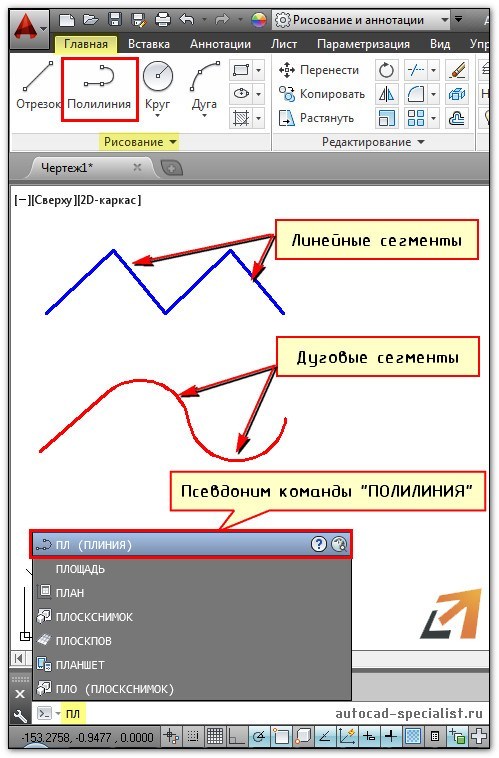
Полилиния в Автокаде состоит из линейных и/или дуговых сегментов, а также любых их сочетаний. Обратиться к тому или иному параметру можно через командную строку.
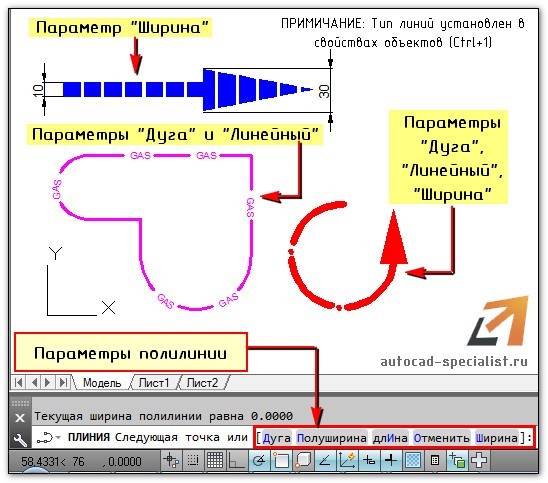
К самым распространенным параметрам полилинии относятся:
- Дуга – позволяет создавать дуговые сегменты. При выборе данного параметра появляются дополнительные подпараметры, такие как радиус, направление и др., позволяющие управлять дуговыми сегментами.
- Линейный (установлен по умолчанию) – позволяет создавать линейные сегменты.
- Ширина (не путать с толщиной линии) – для каждого отдельного сегмента можно задать значение начальной и конечной ширины. С помощью данного параметра создана стрелка в примере на рис.
У полилинии достаточно много параметров. Более подробно про каждый из них можно прочитать в справке Autodesk (F1).
Где можно использовать полилинию?
Данный инструмент удобно использовать при трехмерном моделировании. Чтобы плоскому объекту задать объем, он должен быть замкнутым и цельным. Например, с помощью полилинии можно создать контур внутренних и наружных стен, а затем его вытянуть.
Также эту команду применяют в качестве траектории для массива или сдвига.
Очень удобно обрезать рисунок в AutoCAD, обводя нужный контур полилинией.
Это лишь некоторые примеры, где можно применять данный инструмент.
Таким образом, полилиния в Автокаде – полезный инструмент, обладающий уникальными свойствами и параметрами. И поэтому знание того, как создать или как замкнуть полилинию в Автокаде, является важным при работе с данной программой.
Научитесь быстрому черчению, освоите прикладное 3D, автоматизируете создание ведомостей и спецификаций.
Редактирование Полилинии
Редактирование полилинии включает в себя операции, приводящие к изменению ее ширины, добавлению или удалению ее сегментов или вершин, а также операции по преобразованию (аппроксимированию) полилинии в сплайн.
Редактирование полилиний выполняется с помощью команды Pedit, которой соответствуют кнопка  Edit Polyline (Редактировать полилинию) в инструментальной группе Modify (Редактирование) вкладки Ноте (Главная).
После вызова Pedit в командной строке будет выведен первый запрос Select polyline or [Multiple], в ответ на который необходимо выделить полилинию и нажать Enter. Затем, если выделенный объект является полилинией, система выведет набор параметров, посредством которых выполняется ее редактирование:
Enter an option [Close/Open/Join/Width/Editvertex/Fit/Spline/ Decurve/Ltype gen/Undo]: <Выбор уточняющего параметра>
Параметры команды следующие:
- Close – замыкает разомкнутую полилинию путем добавления нового сегмента (если последний сегмент полилинии был прямолинейным, то замыкание осуществляется добавлением прямолинейного участка, а если дуговым – для замыкания строится дуговой сегмент);
- Open – размыкает замкнутую полилинию (если выделена разомкнутая полилиния, то опция меняется на Close);
- Join – преобразует отрезок или дугу в односегментную полилинию или добавляет к полилинии новые смежные сегменты, которыми могут быть отрезки, дуги и другие двухмерные полилинии (параметр применяется только для разомкнутых полилиний);
- Width – изменяет ширину всех сегментов полилинии на новое постоянное значение (новое значение толщины вводится с клавиатуры или путем указания двух точек на экране);
- Edit vertex – переводит полилинию в режим редактирования ее вершин (перемещение, удаление ненужных, добавление новых и т.д.);
- Fit – преобразует полилинию с помощью дуговых сегментов в кривую, проходящую через вершины полилинии;
- Spline – аппроксимирует (сглаживает) полилинию в сплайн, который будет проходить только через начальную и конечную точки полилинии;
- Decurve – отменяет результат, полученный с использованием параметров Fit и Spline;
- Ltype gen – управляет построением типа линии (используется для сегментов по отдельности или для всей полилинии в целом);
- Undo – отменяет последнюю операцию, выполненную командой Pedit.
Если вместо ввода имени параметра будет нажата клавиша Enter, команда завершит свою работу. Выбор одной из представленных опций позволяет выполнить одну из возможных операций редактирования. Заслуживающие внимания параметры будут подробно рассмотрены далее.
Редактирование вершин полилинии
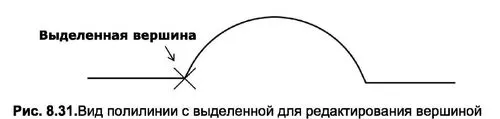
Опция Edit vertex позволяет редактировать вершины полилинии, а также соседние с ними сегменты. После выбора данной опции AutoCAD выделяет первую вершину полилинии, причем эта вершина обозначится маркером X (рис. 8.31). Порядок следования вершин идентичен той последовательности, в которой эти вершины создавались при построении полилинии. При этом в строке подсказки появляется новый набор параметров:
Enter a vertex editing option [Next/Previous/Break/ Insert/Move/Regen/ Straighten/Tangent/Width/eXit] <N>: <Выбор уточняющего параметра>
Параметры команды следующие:
- Next и Previous – перемещают маркер редактирования соответственно к последующей или к предыдущей вершине полилинии;
- Break – разбивает полилинию на две части или отсекает одну ее часть путем задания одной или двух точек;
- Insert – вставляет новую вершину после текущей;
- Move – переносит текущую вершину на новое место;
- Regen – перерисовывает (регенерирует) экран;
- Straighten – выпрямляет сегмент полилинии, расположенный между двумя указанными вершинами (дуговые сегменты и отрезки, находящиеся между указанными точками, удаляются и заменяются одним прямолинейным сегментом);
- Tangent – задает направление касательной к текущей вершине для выполнения операции Fit;
- Width – задает ширину полилинии на участке, начинающемся в текущей вершине;
- eXit – выход из режима редактирования вершин.
Для разбиения полилинии параметром Break указываются одна или две ее вершины. В последнем случае удаляются все сегменты, расположенные между указанными точками. При этом первая вершина задается до ввода параметра Break, а вторая – после. Для выбора второй точки в ответ на вопрос Enter an option [Next/Previous/Go/eXit] <N> необходимо указать параметр Next или Previous такое количество раз, чтобы достичь необходимой вершины. После того как обе точки будут выбраны, в последней строке подсказки вводится параметр Go. Если полилинию необходимо разбить в одной вершине, эту опцию нужно задать сразу после ввода параметра Break. Если же ввести параметр eXit, то выполнение команды прервется.
Для добавления новой вершины используется параметр Insert. Перед тем как перейти к этой опции, нужно переместиться к точке, после которой добавляется новая вершина, и только затем указать Insert. Положение новой вершины задается при помощи мыши или непосредственным вводом координат на вопрос системы Specify location for new vertex.
Если требуется удалить какие-то вершины полилинии, воспользуйтесь параметром Straighten. Запрос, отображаемый после ввода этой опции, аналогичен запросу, следуемому за выбором параметра Break: (Enter an option [Next/Previous/ Go/eXit] <N>). Опция Straighten выпрямляет полилинию на участке, начиная с текущей вершины и заканчивая той вершиной, в которую можно перейти, перемещаясь по полилинии с помощью параметров Next и Previous. В свою очередь, параметр Go завершает операцию выпрямления.
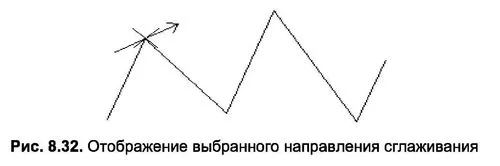
С помощью параметра Tangent можно определить касательное направление в помеченной маркером редактирования вершине. Указанное направление в дальнейшем будет использоваться при сглаживании кривых. После выбора опции Tangent следует запрос Specify direction of vertex tangent, на который необходимо ввести значение угла или координаты точки, определяющие направление касательной. После того как направление определено, в текущей вершине появляется стрелка (рис. 8.32). Направление будет использовано только в случае последующего вызова операции сглаживания полилинии с помощью параметра Fit.
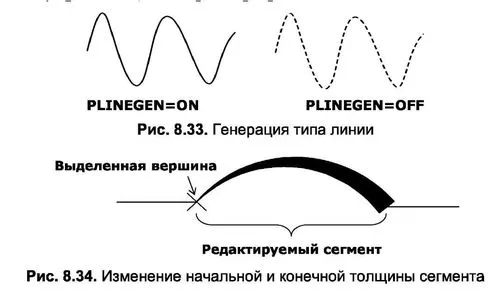
Параметр Width позволяет ввести начальную и конечную толщину сегмента полилинии, следующего за выделенной маркером редактирования вершиной. По умолчанию конечная толщина сегмента равна начальной. Для построения сегмента неравномерной толщины следует на вопрос Specify starting (ending) width for next segment <0.00> ввести ее начальное и конечное значения (рис. 8.33).
Для автоматического построения типа линий используется параметр Ltype gen, позволяющий вычерчивать непрерывную (опция включена) или прерывистую (штрихпунктирную) линию.
Работает эта опция как переключатель системной переменной PLINEGEN (рис. 8.33). Если сегмент полилинии имеет переменную толщину (рис. 8.34), то параметр применить нельзя.
Сглаживание полилиний кривой
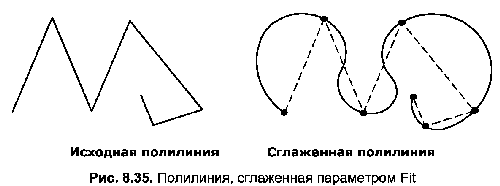
Для сглаживания полилиний предназначены два параметра – Fit и Spline. Параметр Fit строит кривую, которая состоит из дуг окружностей и проходит через все вершины полилинии (рис. 8.35). В свою очередь, параметр Spline также позволяет сгладить прямолинейные сегменты полилинии, но кривая будет при этом проходить только через первую и последнюю ее вершины.
Отметим, что иногда использование параметра Fit не дает желаемого результата. В таком случае можно попробовать ввести дополнительные точки или указать касательное направление в некоторых вершинах посредством параметра Tangent. После обработки полилинии параметром Tangent на ней появляются дополнительные вершины, которые также можно будет использовать для достижения нужного результата.
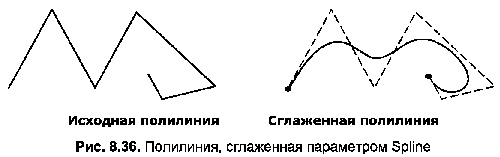
При сглаживании параметром Spline кривая лишь вытягивается в направлении вершин полилинии, но не проходит через них (рис. 8.36).
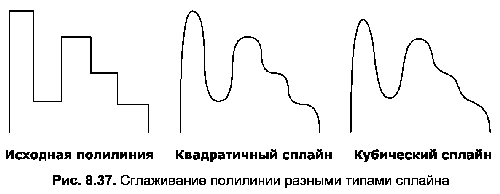
Следует отметить, что для сглаживания можно использовать два вида сплайна: квадратичный или кубический (рис. 8.37), причем кубический сплайн дает наилучшие результаты.
При сглаживании тип сплайна определяется значениями системных переменных SPLYNETYPE и SURFTYPE. В том случае если SPLYNETYPE=5, тогда формируется квадратичный сплайн; значение SPLYNETYPE=6 использует при сглаживании кубический сплайн. Вместе с тем переменная SURFTYPE определяет поверхность сглаживания. Для построения поверхности Безье этой переменной следует присвоить значение 8. Значение SURFTYPE=5 определяет тип поверхности сглаживания в виде квадратичного сплайна, a SURFTYPE=6 – кубического сплайна.
Спрямление полилинии
Для спрямления полилинии, предварительно сглаженной параметрами Fit и Spline, используется опция Decurve (рис. 8.38). При этом добавляемые при сглаживании новые вершины удаляются, однако касательные направления, созданные параметром Tangent, сохраняются с целью их повторного использования. Более того, параметр Decurve можно применять для спрямления любой кривой, построенной при помощи параметра Arc команды Pline. Параметр нельзя применить только в том случае, если кривая предварительно была разбита параметром Break.
Как изменить толщину полилинии по умолчанию в AutoCAD?
Чтобы добавить толщину к существующей полилинии, выберите ее в области рисования, щелкните правой кнопкой мыши и выберите «Свойства», чтобы вызвать палитру свойств. На вкладке «Общие» палитры свойств измените значение толщины на нужное значение.
Как изменить ширину полилинии по умолчанию в AutoCAD?
«PEDIT», затем выберите линию и выберите «W», затем измените ширину. искал в разделе помощи, но не смог найти его. Кроме того, если вы используете динамическое меню, когда вы запускаете плоскую линию, она говорит «выбрать следующую точку» или появляется раскрывающееся меню. Щелкните стрелку вниз, и у вас есть возможность установить там ширину.
Как изменить толщину полилинии в AutoCAD?
- Выберите линию и в палитре свойств измените глобальную ширину на ноль. Используя QSELECT, вы можете выбрать Polyline, Global Width и Not Equal к нулю. …
- Установите системную переменную PLINEWID на ноль, чтобы дополнительные линии работали должным образом.
Как сбросить полилинию в AutoCAD?
Если это так, похоже, что ширина полилинии не равна 0″. Чтобы это исправить, введите в командной строке: «Pline», щелкните левой кнопкой мыши в окне рисования, «L», введите, «0», введите и завершите команду. Это должно сбросить вашу ширину экрана по умолчанию до 0.27 мая 2017 г.
Как изменить толщину в AutoCAD?
Измените вес линии на желаемую толщину
- На ленте в AutoCAD щелкните вкладку «Главная» панель «Слои» «Свойства слоя».
- В Диспетчере свойств слоев в столбце Вес линий щелкните вес линий, который необходимо изменить.
- В диалоговом окне Вес линий выберите вес линий, который будет использоваться по умолчанию для объектов на этом слое.
Как изменить ширину Pline?
Ширина полилинии также может варьироваться между ее вершинами. Чтобы применить ширину к существующей полилинии, введите «PE» в командной строке и нажмите «Enter». Затем выберите полилинию, для которой вы хотите изменить ширину.19 мая 2016 г.
Как сгладить полилинию в Autocad?
Введите f (Fit), чтобы создать полилинию с аппроксимацией дуги, гладкую кривую, состоящую из дуг, соединяющих каждую пару вершин. Введите s (сплайн), чтобы создать аппроксимацию сплайна. Введите d (Decurve), чтобы удалить лишние вершины, вставленные аппроксимирующей или сплайновой кривой, и выровнять все сегменты полилинии.
Как изменить полилинию в AutoCAD?
Изменить ширину отдельных сегментов
- Щелкните вкладку «Главная» панель «Изменить» «Редактировать полилинию». Находить.
- Выберите полилинию для изменения.
- Введите e (Редактировать вершину). Первая вершина отмечена знаком X. …
- Введите ш (Ширина).
- Введите начальную и конечную ширину.
- Нажмите Enter, чтобы перейти к следующей вершине, или x, чтобы прекратить редактирование вершины.
Как сделать круг толще в AutoCAD?
Следуй этим шагам:
- Нарисовать круг.
- Введите границу в командной строке.
- В диалоговом окне «Создание границы» убедитесь, что для параметра «Тип объекта» задано значение «Полилиния».
- Нажмите кнопку «Указать точки» и щелкните внутри круга.
- Нажмите Enter, чтобы создать полилинию круга.
- Используйте команду ПОЛРЕД, чтобы изменить ширину, как описано ранее.
Как вы показываете толщину линии в AutoCAD?
Нажмите «Показать/скрыть вес линий» в строке состояния. Строка состояния расположена в правом нижнем углу окна приложения. Если никаких изменений не видно, это, вероятно, связано с сочетанием толщины линии и разрешения экрана вашего монитора.
Когда объекты изолированы, все остальные слои отключены?
После выбора одного или нескольких объектов все слои, кроме слоев выбранных объектов, отключаются, фиксируются в текущем видовом экране листа или блокируются в зависимости от текущей настройки. Слои, которые остаются видимыми и разблокированными, называются изолированными. Примечание. По умолчанию заблокированные слои затемняются.
Сколько слоев должно быть в рисунке?
Слой 0 нельзя удалить или переименовать, чтобы каждый чертеж содержал хотя бы один слой. Как правило, всегда следует создавать несколько новых слоев для организации чертежа, а не создавать весь чертеж на слое 0. Эти слои можно сохранить в шаблоне чертежа (файле с расширением .
Что такое полилиния в Autocad?
Полилиния — это связанная последовательность сегментов линии, созданная как единый объект. Вы можете создавать сегменты прямой линии, сегменты дуги или их комбинацию. … Абсолютная ширина линии (в качестве альтернативы относительной толщине линии), которая может быть постоянной или уменьшаться по сегменту.
Как изменить толщину эллипса в Autocad?
Настоящие эллиптические объекты не имеют толщины или ширины. Однако если вы используете 2D-полилинейное представление эллипса, вы можете назначить ему толщину или ширину. Введите PELLIPSE в командной строке. Введите 1 для нового значения.
Что делает вес линий в Autocad?
Вы можете пропорционально масштабировать веса линий в компоновке с помощью масштаба графика. Как правило, веса линий задают ширину линии объектов на графике и выводятся с размером ширины линии независимо от масштаба графика. Чаще всего при построении макета используется масштаб печати по умолчанию 1:1.