anydesk windows xp точка входа не найдена
Ниже приведены популярные ошибки при использовании Anydesk и методы решения.
Недостаточно оперативной памяти: ошибка Werfault
Среди вариантов решения:

Окно вызывается командой «msconfig».
Ожидание изображение
Переустановите драйверы видеокарты, попробуйте как последнюю версию, так и более старые, если ваша видеокарта немного древняя).
AnyDesk не подключен к серверу
Возможны обновления на сервере, попробуйте позже. Обновите приложение на обоих устройствах, откажитесь от использования VPN и прокси-сервера.
Нет звука во время сеанса
В настройках аудио разрешите передачу звука с текущего устройства.
Если не поможет, укажите целевое устройство в списке.
В настройках безопасности разрешите прослушивание звука в разделах «Неконтролируемый доступ» и «Разрешения для удалённых пользователей».
Не работает Ctrl + C, Ctrl + V
Чтобы горячие клавиши работали, активируйте параметры в подразделах «Безопасности» «Разрешения для удалённых…». Если разрешён неконтролируемый доступ – в одноимённом разделе.
Проблемы с клавиатурой.
Курсор с перечеркнутым кружком
Включите опцию «Управлять моими клавиатурой и мышью». Иногда помогает запуск программы от имени администратора.
Could not find a device при запуске Wake-on-LAN AnyDesk
Включите параметр Wake-On-LAN в BIOS/UEFI и AnyDesk.
Что делать, если при запуске Anydesk черный экран при подключении?
Такой баг замечен на Windows 10 после установки обновления 1903. Рекомендуется обновить графический драйвер. Скачайте последнюю версию программного обеспечения с официального сайта видеокарты и установите с заменой. Не загружайте драйвер через «Центр обновления» Windows.
Точка входа не найдена в библиотеке dll
Это руководство поможет Вам, если у вас появляется сообщение об ошибке «Точка входа в процедуру не найдена в библиотеке DLL«. Эта ошибка появляется, когда программе или игре не удается найти библиотеку DLL, которая должна быть запущена. Также, эта ошибка может быть из-за повреждения DLL файла или библиотека находится не в правильном каталоге по указанному пути. В синтаксисе ошибке, могут быть разные имена, к примеру kernel32.dll, libxml2.dll или msvcrt.dll. Очень запутанная ошибка и решение её могут загнать в тупик, но давайте разберем советы, которые помогут исправить, когда «Точка входа не найдена в библиотеке dll».
Ошибка: Точка входа не найдена в библиотеке dll
Способ 2. Если DLL файлы повреждены, то есть смысл воспользоваться встроенными инструментами CHKDSK, SFC и DISM для восстановления системных файлов и проверки диска на ошибки. Вводите по одной команде и перезагружайте ПК, после каждого законченного процесса. Откройте командную строку от имени администратора и введите команды ниже:
Способ 2. Иногда нужно зарегистрировать заново dll файл. Для этого откройте командную строку от имени администратора и введите команду:
Где kernel32.dll это предполагаемый файл, который выдает ошибку. Этот способ также помогает, когда вы скопировали файл с другого ПК и его нужно зарегить в системе.
Способ 3. Попробуйте найти файл, который выдает ошибку, на другом ПК или попросите у знакомого, чтобы скинул. Ни в коем случае не скачивайте отдельный файл со сторонних источников. Пути файлов можно посмотреть в свойствах файла. Когда вы скопируйте к себе файл, то его нужно будет зарегистрировать способ выше (способ 2).
Советы:
👨💻 Ошибка: Не найдена точка входа kernel32.dll. Как исправить?
Kernel32.dll — это 32-битная библиотека динамических ссылок, разработанная для операционных систем Windows XP (32-битная и 64-битная), Vista и Windows 10, 8.1, 8, 7.
Его основная задача — управление системной памятью, операциями ввода / вывода.
Данный файл — неотъемлема часть операционной системы, который не может быть удален.
Почему возникает ошибка kernel32.dll?
Каждый пользователь ПК неоднократно получал уведомление об ошибке на своем экране.
Будь-то при включении, после неправильной установки программного обеспечения или вовсе после обычного запуска часто используемой программы.
Некоторые пользователи игнорируют проблемы с системой и надеются, что они решатся сами по себе.
Но определенно стоит задуматься о причине возникновения таких уведомлений и серьезно отнестись к починке компьютера.
Сделать это можно самостоятельно, следуя инструкциям.
Неожиданное отключение питания может негативно влиять на внутренние файлы. Библиотека отвечает за функцию работы с памятью, а внезапное завершение работы нарушает стабильность. Старое или некачественное аппаратное средство прямо влияет на ячейки памяти.
Отследите момент, при котором произошел сбой. При запуске или завершении работы Windows могут возникнуть сбои:
Также сообщения при неполадках в библиотеках DLL чаще всего появляются при некорректной установке ПО, его использования.
Рассмотрим перечень всплывающей информации:
Где находится kernel32.dll?
Kernel32.dll находится в каталоге C:\Windows\ (если используете Windows 98 / ME) или C:\Windows\System32 (если вы используете Windows XP / 2000/2003).
Если нашли kernel32.dll в любом другом каталоге, вы должны быстро отсканировать его на наличие угроз и удалить.
В настоящее время существует более сотни вирусов, вредоносных программ и червей, которые используют имя kernel32.dll, чтобы скрыть свою активность в системе.
Руководство по устранению ошибок Kernel32.dll вручную
Методы, описанные в этом разделе, могут оказаться бесполезными. Но необходимо начать с них. В таком случае изучите следующий раздел.
Устранение ошибок Kernel32.dll с помощью антивируса
Не стоит отчаиваться, если ничего из вышеперечисленного не помогло решить проблему. В данной статье рассмотрены другие способы, например помощь антивируса.
Проверять систему на наличие вирусов и вирусного ПО необходимо время от времени.
Такое действие помогает просканировать систему и убережет от нежелательного вмешательства злоумышленников.
Для этого откройте антивирус, после чего запустите полную проверку. В том случае, если антивирусное обеспечение не установлено, загрузите его с официального источника (KasperskyFree, 360 TotalSecurity).
Устранение ошибки кernel32.dll с помощью замены системного файла
В сети Интернет множество предложений скачать файл для библиотеки. Файл, который вы скачали, является сжатым файлом с расширением zip.
Этот файл не может быть установлен. Чтобы иметь возможность установить его, сначала нужно извлечь фай DLL из него.
Итак, сначала дважды щелкните файл с расширением «.zip» и откройте его.
Вы увидите файл с именем «Kernel32.dll» в открывшемся окне. Это то, что вам нужно установить.
Нажмите на DLL левой кнопкой мыши.
Для этого понадобится программное обеспечение Winrar.
Если у вас нет программного обеспечения, его можно найти, выполнив быстрый поиск в Интернете, и вы можете загрузить его (программное обеспечение Winrar условно-бесплатно).
После нажатия кнопки «Извлечь в» откроется окно, в котором можете выбрать нужное место.
Скопируйте файл «Kernel32.dll» и вставьте его в папку «C:\Windows\System32»:
Если вы используете 64-разрядную ОС, скопируйте файл «Kernel32.dll» и вставьте его также в «C:\Windows\sysWOW64».
Обратите внимание, что в ОС с 64-битной системой dll должен находиться как в папке «sysWOW64», так и в папке «System32».
Другими словами, вы должны скопировать файл «Kernel32.dll» в обе папки:
Затем необходимо запустить командную строку от имени администратора.
Выполните следующие шаги:
Сначала откройте меню «Пуск» и, прежде чем щелкнуть где-либо, введите «cmd», но не нажимайте Enter.
Когда увидите опцию «Командная строка» среди результатов поиска, нажмите клавиши «CTRL» + «SHIFT» + «ENTER» на клавиатуре.
Обратите внимание: в этом объяснении мы запустили командную строку в Windows 10.
Если используете одну из операционных систем 8.1, 8, 7, Vista или XP, то можете использовать те же методы для запуска командной строки, что и администратор.
Хотя фотографии взяты из ОС 10, процессы похожи.
Далее вставьте приведенную ниже команду в открывшееся окно командной строки и нажмите клавишу Enter на клавиатуре.
Эта команда удалит поврежденный реестр файла Kernel32.dll (она не удалит файл, который вы вставили в папку System32, но удалит реестр в Regedit.
Файл, который вы вставили в папку System32, не будет поврежден в любом случае).
%windir%\System32\regsvr32.exe /u Kernel32.dll
Если вы используете версию ОС, которая имеет 64-битную архитектуру, после выполнения вышеуказанной команды, вам нужно выполнить команду ниже.
С помощью этой команды мы очистим проблемный реестр Kernel32.dll для 64-разрядных (процесс очистки включает только реестры в Regedit.
Другими словами, файл dll, вставленный в SysWoW64, не будет поврежден).
Нам нужно создать чистый реестр для реестра DLL-файла, который мы удалили из Regedit (редактор реестра).
Для этого скопируйте и вставьте приведенную ниже команду в командную строку и нажмите клавишу Enter.
%windir%\System32\regsvr32.exe /i kernel32.dll
Если выполнили все процессы полностью, установка должна была завершиться успешно.
Если получили ошибку из командной строки, вам не нужно беспокоиться.
Даже если файл Kernel32.dll был успешно установлен, вы все равно можете получать подобные сообщения об ошибках из-за некоторых несовместимостей.
Чтобы проверить, была ли решена ваша проблема, попробуйте снова запустить программное обеспечение с сообщением об ошибке.
Заключение
Неполадки в компьютере, вызванные kernel32.dll, наблюдаются во всей линейке операционной системы:
Правильно настроить работоспособность можно вручную, а можно воспользоваться утилитами.
Радикальным способом является переустановка ОС. В крайнем случае проследите за сроком службы использующихся комплектующих девайса.
Посмотри также видео с инструкцией по устранению ошибки:
Если вы нашли ошибку, пожалуйста, выделите фрагмент текста и нажмите Ctrl+Enter.
Не найдена точка входа в процедуру в библиотеке kernel32.dll. Решаем самостоятельно!
Если вы столкнулись с ошибкой «не найдена точка входа в процедуру в библиотеке dll kernel32.dll» И ищите решение, я расскажу что это такое, и как с этим бороться. Сообщения связанные с библиотекой kernel32.dll могут быть разными. Любая программа может выдать ошибку связанные с этой библиотекой. Я недавно писал статью о проблеме с dll, как исправить отсутствие msvcr100.dll, но там файл именно отсутствовал. В нашем случае проблема немного иная.
Вот небольшой список сообщений выдаваемых системой по поводу kernel32, возможно одна из них соответствует вашему:
И так далее и тому подобное, не буду перечислять, так как варианты ошибок могут быть разными, но суть проблемы одна, и связана она именно с kernel32.dll
Ошибка Kernel32.dll может возникнуть практически в любое время, когда Windows запускается, при открытии или закрытии программы, на памяти есть пара эпизодов, когда просто при перетаскивании окна программы. Ошибки kernel32.dll встречаются не только в Windows XP, но и в Windows 7, а иногда и в Windows 8.
Как говорят ИТшники, от сбоев никто не застрахован. Так давайте разберемся, что это за ошибка и как ее исправить своими силами.
Причины ошибки kernel32.dll
Причины ошибки такие же разные, как и сами сообщения о ней, и может возникать в абсолютное любое время. Сам же файл библиотеки kernel32.dll отвечает за функции ввода-вывода, а также прерывания в работе с оперативною памятью Windows. При запуске Windows, kernel32.dll загружается в защищенное пространство памяти, таким образом, другие программы не пытаются пользоваться тем же пространством в памяти, чтобы выполнить свои операции.
Но когда одна или несколько программ пытаются получить доступ к этому защищенному пространству в памяти ПК, собственно и возникает сбой.
Чаще всего ошибку вызывает одна конкретная программа, не исключены случаи, когда проблема появляется при запуске нескольких приложений. Вследствие малого объема оперативной памяти так же есть вероятность ошибки.
Операционка обычно указывает причину отказа, в виде информации на что обратить внимание, чаще всего это конкретный файл, на который и стоит обратить внимание. Бывают случаи, когда информации мало, как в случае при установке skype.
Исправляем ошибку Kernel32.dll
Решение ошибки есть, и мы с Вами рассмотрим их по порядку. От простых до более сложных, если поможет легкий вариант, зачем углубляться дальше, правильно?! Постараемся исправить ошибку не прибегая к кардинальным методам, таким как переустановка виндовс. Хотя и такой метод иногда бывает полезен, когда ОС работает более 3-5 лет без переустановки и обслуживания.
Ошибка setdefaultdlldirectories (решение для Windows 7)
Вынес отдельным пунктом данное решение, и поднял в самое начало, т.к. скорее всего следует начать именно с этого. Если у Вас Windows 7, не важно какой разрядности, и вы столкнулись с ошибкой «setdefaultdlldirectories не найдена в библиотеке dll kernel32», то установите данное обновление на Вашу ОС.
Для тех у кого проблемы с загрузкой внешних библиотек, и текст ошибки звучит именно так:
Корпорация Майкрософт выпустила улучшения API для Windows, которые позволят правильно и безопасно загружать внешние библиотеки. Для этого необходимо скачать с официального сайта Майкрософт обновления для своей ОС:
Варианты решения ошибки Kernel32.dll
Единичный системный сбой. По счастливой случайности ошибка kernel32.dll может быть единичным случаем, можно выполнить перезагрузку компьютера. После перезапуска windows возможно проблема уйдет сама собой.
Переустановить программу, с которой возникла ошибка. Если вы заметили появление ошибки при использовании одной программы, а в работе другого софта такого не замечено, самым правильным решением в данном случае будет скачать софт с официального сайта и установить. Только предварительно удалить с компьютера старую версию ПО. Возможно ошибка была связана с обновлением ПО, некачественным софтом, или коряво ломаным. А еще как вариант, можно обновить ПО до актуальной версии, или установить патчи которые доступны для программы.
Возможно вирусное заражение. Для начала нужно убедиться, что в папке с системными файлами присутствует файл KERNEL32.DLL а не kernel32.exe.
Если увидите нечто подобное в папке System32, значит, на компьютере имеются вирусы.
Следует проверить компьютер на наличие вирусов бесплатными утилитами, такими как Dr.Web Cureit! и Kaspersky Virus Removal Tool.
Ошибка при подключении любого оборудования. Бывают ситуации, когда ошибка выскакивает при подключении или активации оборудования. К примеру, при включении веб-камеры в Skype. То следует переустановить или обновить драйвер оборудования, в нашем случае веб-камера, до актуальной версии, также можно попробовать установить на одну версию ниже от актуальной. Обновление драйвера можно выполнить через «Диспетчер устройств». На фирменное оборудование драйвера можно скачать с сайта производителя.
Разгон процессора, видеокарты или изменили тайминги на оперативной памяти. Если проводили настройки по разгону процессора или видеокарты, памяти, это также может послужить причиной ошибки. Для решения необходимо вернуть все настройки в исходное состояние.
Произвести проверку системных файлов. Нужно запустить проверку системных файлов windows средствами ОС. Для этого запустите командную строку с правами администратора, наберите в строке sfc /scannow и нажмите Enter. Система выполнит проверку поврежденных файлов и по возможности восстановит их.
Возможны проблемы с оперативной памятью. Так как библиотека kernel32.dll отвечает за управление оперативной памятью в плане записи и чтения, проблема так же может скрываться за оперативкой. Для исключения проблем с оперативкой, ее нужно просканировать на наличие ошибок с помощью утилиты memtest86 или подобными аналогами, которых значительное количество. В случае обнаружения ошибок, необходимо заменить планку ОЗУ на заведомо рабочую.
Переустановите Windows. Если перечисленные способы не помогли, нужно переустановить ОС windows. Которые Вы всегда можете скачать с официального сайта Microsoft. Или перейти на более новую операционную систему. Скачать с официального сайта:
Возможны проблемы с жестким диском. Друзья, если после переустановки виндовс проблема не исчезла, следует проверить жесткий диск на наличие ошибок и битых секторов, которые так же могут послужить в возникновении ошибок с кернел32.
Я показал на примере другой диск. В вашем случае пишите букву системного диска, на котором установлена ОС.
Вы всегда можете воспользоваться другими утилитами для проверки состояния вашего жесткого диска, такими как Victoria 4.47 или MHDDTest.
P.S. Подводя итоги, хотелось бы добавить от себя, что ошибка «не найдена точка входа в процедуру в библиотеке dll kernel32.dll» может быть связана с устаревшей версией Windows XP, на более современных ОС ошибка возникает крайне редко, но и не исключены случаи ее появления. Если вы до сих пор используете windows xp sp1, sp2, задумайтесь об обновлении до sp3 или о переходе на более современные операционные системы, такие как windows 7, windows 8 или windows 10.
Так как Билл Гейтс делает все, чтобы пользователи спрыгнули с Windows XP. Даже все те кого устраивает ОС.
По требованиям к ресурсам компьютера виндовс 10 не прожорлива и не требовательна, работает и на слабом железе. А стабильность и комфортность в работе на хорошем уровне.
Надеюсь статья поможет Вам в борьбе с ошибкой kernel32.dll. Будет великолепно, если Вы отпишитесь о том, какой способ подошел именно Вам, или Вы решили проблему другими способами. Поделитесь с другими людьми, которые ищут решение.
Точка входа в процедуру не найдена
Ошибка точка входа в процедуру не найдена в библиотеке DLL может возникать при установке некоторого программного обеспечения. В данном случае это внешнее ПО меняет исполняемые библиотеки DLL. Наиболее распространенные приложения, такие как Miranda, Winamp, Safari чаще всего подвергаются этой ошибке, а также различные игры, не поддерживающие Windows XP.
Точка входа в процедуру не найдена в библиотеке DLL
Таким образом, вследствие того, что ошибка точка входа не найдена наиболее присуща пользователям Windows XP, существует решение этой проблемы, для чего можно воспользоваться следующим советом:
Точка входа не найдена в библиотеке
Скачиваем DirectX 10 RC2 Pre Fix (ссылка ниже).
Устанавливаем в обычном режиме → Перезагружаем компьютер.
После загрузки Windows сразу же заходим в Панель управления → Установка и удаление программ.
Находим установленный Directx 10 и… удаляем его. УДАЛЯЕМ!
После этого в многих случаях ошибка должна исчезнуть.
Точка входа не найдена в библиотеке DLL
Если ничего не помогает и компьютер при установке той или иной программы по-прежнему выдает ошибку точка входа не найдена, можно переустановить систему. Конечно же, если это уместно в данном случае.
Почему через AnyDesk не работают горячие клавиши
Anydesk – бесплатная программа, которая обеспечивает удаленный доступ от одного компьютера к другому. В ее работе, иногда, случаются сбои. Самый распространенный из них – у Anydesk залипает Shift. Причин появления ошибки существует несколько, для каждого случая требуется определенный подход по ее исправлению.
Почему через AnyDesk не работают горячие клавиши

Первое, что нужно сделать, если в программе Anydesk не работает клавиатура – проверить устройство. Подключите ее к другому компьютеру или без удаленного доступа. Если проблема возникает при работе в самом приложении. Это указывает, что произошел сбой.
Что может вызывать отказ клавиатуры
Можно выделить несколько причин, почему не работают горячие клавиши в Anydesk. Они отличаются по степени тяжести и способу устранения проблемы.
Стоит рассмотреть несколько самых актуальных среди них:
- Изменение настроек. Отключите клавиши фильтра. Возможно, они были установлены случайно. Для этого в панели управления перейдите в раздел «Простота доступа Центр» и поставьте галочку напротив отключения клавиш фильтра.
- Недостаточный объем оперативной памяти. Почистите систему Windows от мусора.
- Ошибка обновления сервера. Возможно, на данный момент происходит обновление. Требуется подождать и проверить работоспособность устройства через несколько минут.
- Неисправность или загрязнение самой клавиатуры. Например, это может произойти из-за пролитой жидкости или механического повреждения.
- Неисправность порта для ее подключения. В этом случае, необходимо попробовать подключить ее к другому разъему.
После вышеперечисленных действий рекомендуется сохранить изменения. После чего, перезагрузите компьютер.
Почему не работают горячие клавиши
Под горячими клавишами подразумевают определенную комбинацию на клавиатуре, при нажатии которых запускается программа или происходит какое-либо действие. Это позволяет заметно сэкономить время, нежели, открывать папку одну за другой, особенно, это актуально при большом объеме работ. Однако, встречаются и такие ситуации, когда они не срабатывают.
Ctrl-C и Ctrl-V
Это две самые популярные клавиши, которые отвечают за ввод информации и копирование текста или изображения. Например, их нажатие может потребоваться, когда необходимо сделать скриншот.
Причин, почему произошел сбой в работе также известно несколько.
- Образование грязи под одной из этих кнопок. Банальная проблема для тех, кто любит перекусить или попить сладкого чая во время работы за компьютером. Аккуратно достаньте кнопку и проверьте состояние под ней. Если грязи много – переверните клавиатуру и потрясите ее, также можно прочистить ее пылесосом.
- Перехват клавиш сторонними программами, которые имеют свойства изменять настройки клавиатуры. Если в Any Desk не работает « Ctrl — C » и « Ctrl — V ». При нажатии, либо ничего не будет происходить, либо будут выполняться абсолютно другие действия. Чтобы исправить проблему, перейдите в общие настройки программы, переведите рычажок в противоположную сторону напротив надписи «Включить глобальные сочетания клавиш».
После этого, проверьте работоспособность горячих клавиш. Если ничего не получилось, перезагрузите компьютер и сделайте повторную попытку.
Залипание Shift
Еще одна, достаточно распространенная проблема при управлении удаленным доступом в Anydesk — залипание Shift , которая активно используется в комбинации с горячими клавишами. Применяется для написания заглавной буквы, изменения параметров языка и многих других целей. Случается, что она перестает реагировать на нажатия. Способ устранения проблемы зависит от типа операционной системы.
Для Windows 10:
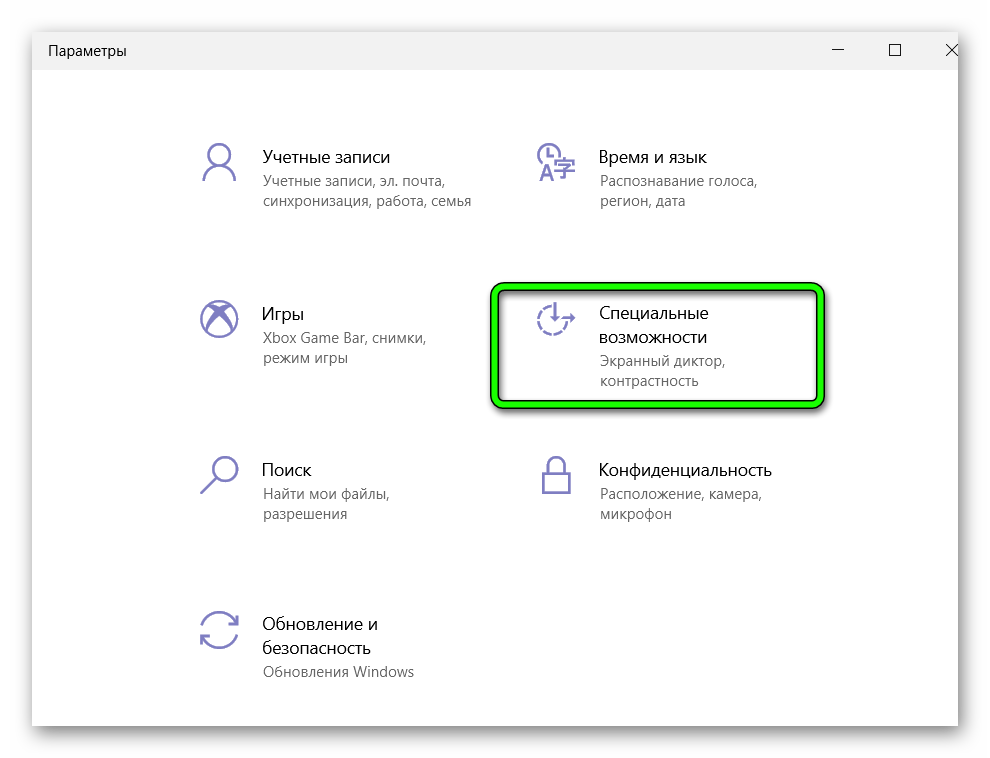
- Нажмите на кнопку «Пуск».
- Перейдите в раздел «Настройки».
- Выберите «Специальные возможности», затем нажмите на «Клавиатура».
- Последний шаг – выберите «Использование залипания клавиш».
Для Windows 7:
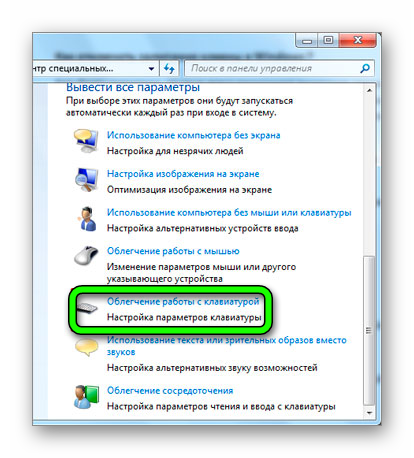
- Нажмите на «Пуск».
- Перейдите в раздел «Панель управления».
- Кликните на «Центр Специальных возможностей».
- Далее, перейдите в «Облегчение работы с клавиатурой».
- Последнее действие – «Выключить залипания клавиш».
Сразу же после выполнения этой последовательности действий, проблема должна пропасть. Клавишу шифт также можно проверить на предмет загрязнения.
Как проверить работоспособность клавиатуры
Не всегда удается самостоятельно разобраться, что сломалось в Anydesk Hotkeys. Произошел общий сбой в работе программного обеспечения или же проблема распространилась только на клавиши. Существует три способа, как проверить, связана ли проблема клавиатурой.
- Найдите другую клавиатуру. Возможно, дома есть какая-то старая или попросите на время у знакомого.
- Сделайте ее подключение, после чего, проверьте работоспособность кнопок.
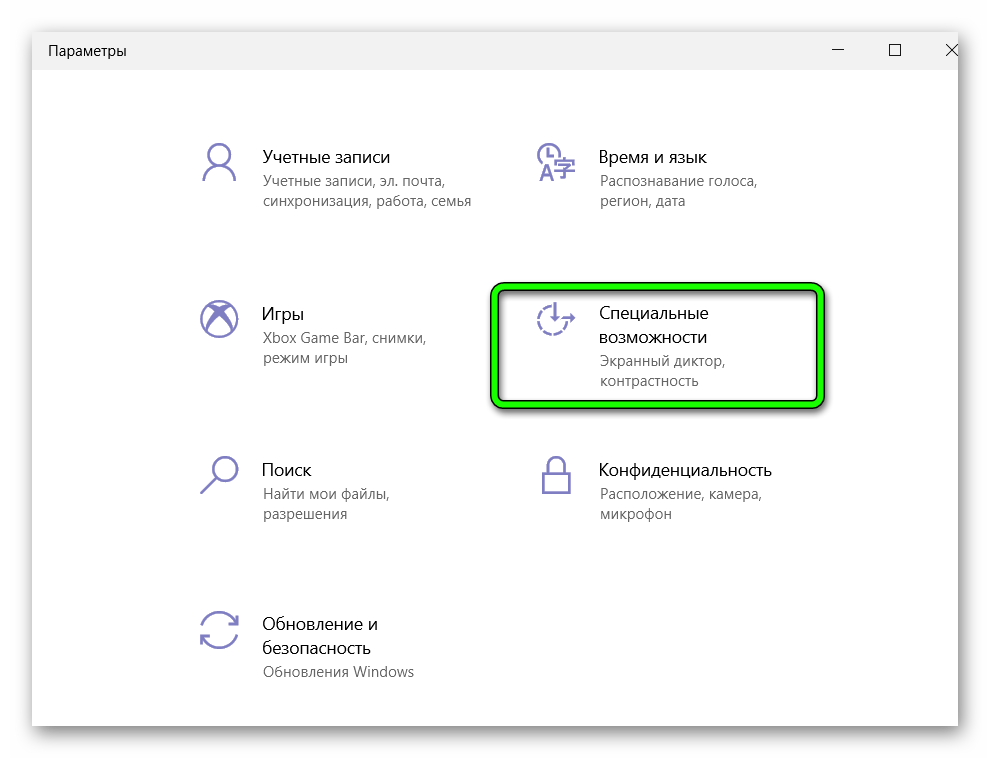
- Зайдите в раздел «Настройки» или «Панель управления», в зависимости от того, какая установлена операционная система.
- Перейдите в раздел «Специальные возможности».
- Выберите функцию «Экранная клавиатура».
- Попробуйте нажать на клавиатуру, если она правильно работают, одновременно с этим будет нажиматься аналогичные кнопки на экране на виртуальной клавиатуре.
- Отключите клавиатуру от компьютера.
- Подключите ее к другому персональному устройству.
- Проверьте работоспособность кнопок.
Если было выявлено, что проблема связано с устройством, попробуйте подключить его в другой разъем или заменить. При исправности ее работы, ошибка связана со сбоем в программе или операционной системы.
Заключение
Анидеск, как и любое другое приложение, может периодически зависать. Если не удается ввести текст или перестали реагировать горячие кнопки, первое, что сделайте – проверьте работоспособность клавиатуры. Если она исправно работает, попробуйте устранить проблему, используя одну из выше указанных инструкций.
Почему в энидеск курсор перечеркнут красным крестом
Ниже приведены популярные ошибки при использовании Anydesk и методы решения.
Недостаточно оперативной памяти: ошибка Werfault
Среди вариантов решения:
- Чистая загрузка Windows.
- Проверка целостности системных файлов командой sfc/scannow.
- Откат системы из точки восстановления.
- Отключение загрузки сторонних служб.
- Удаление менеджеров системы (штатных утилит для управления параметрами ноутбука).
- Переустановка драйверов видеокарты.
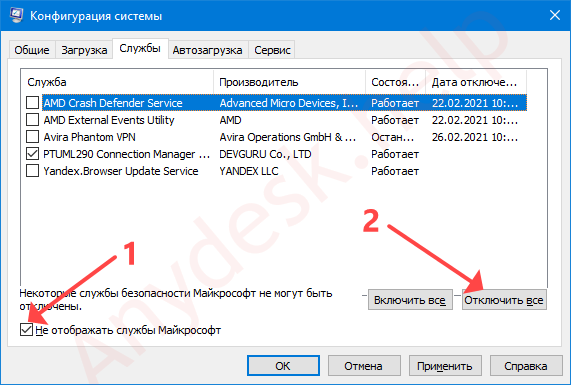
Окно вызывается командой «msconfig».
Ожидание изображение
Переустановите драйверы видеокарты, попробуйте как последнюю версию, так и более старые, если ваша видеокарта немного древняя).
AnyDesk не подключен к серверу
Возможны обновления на сервере, попробуйте позже. Обновите приложение на обоих устройствах, откажитесь от использования VPN и прокси-сервера.
Нет звука во время сеанса
В настройках аудио разрешите передачу звука с текущего устройства.
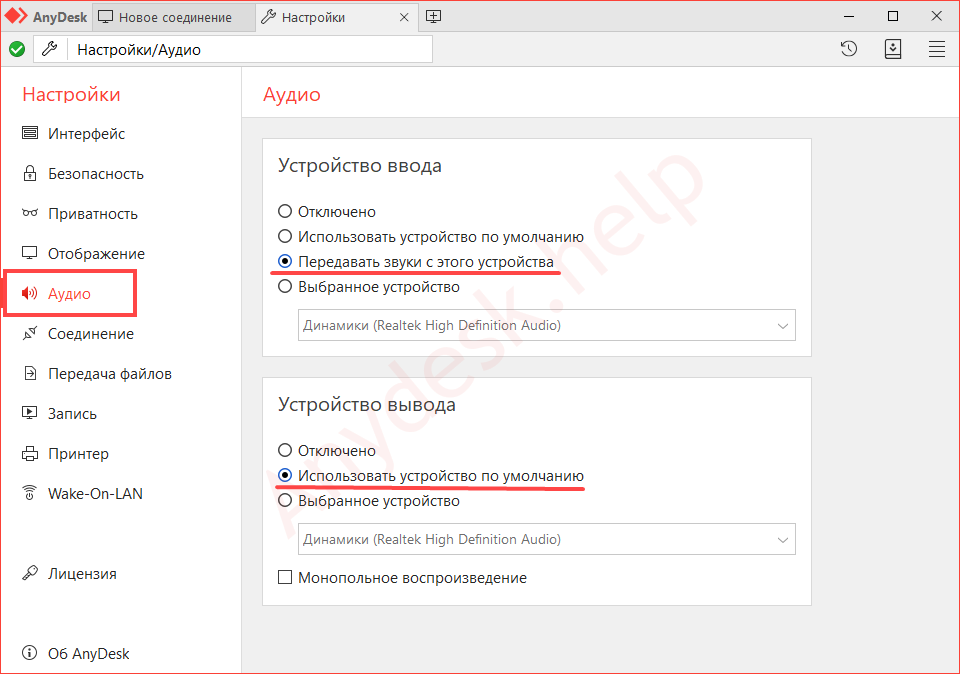
Если не поможет, укажите целевое устройство в списке.
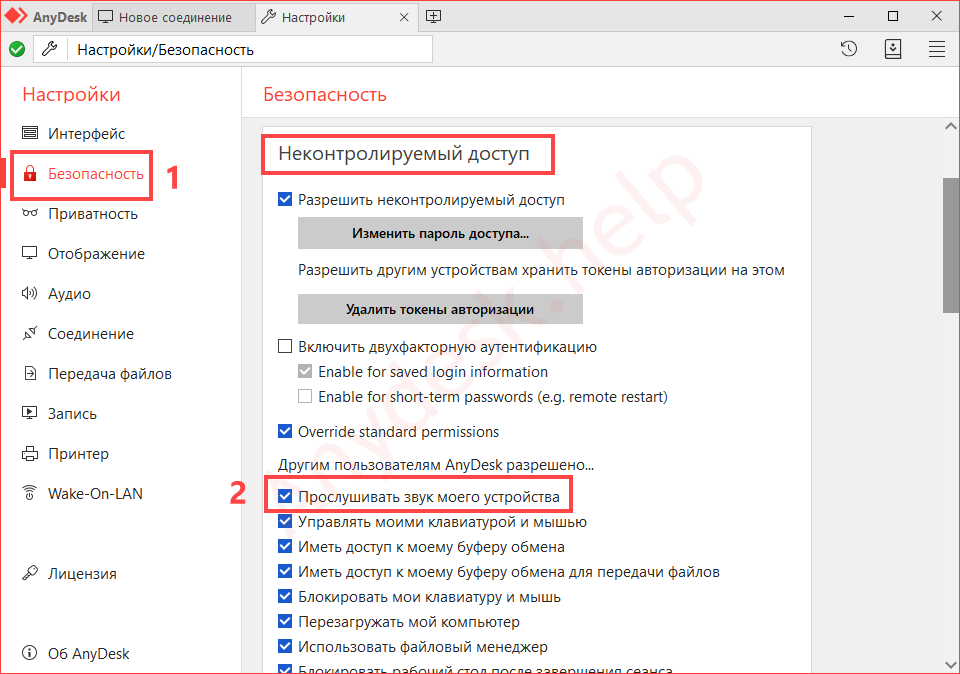
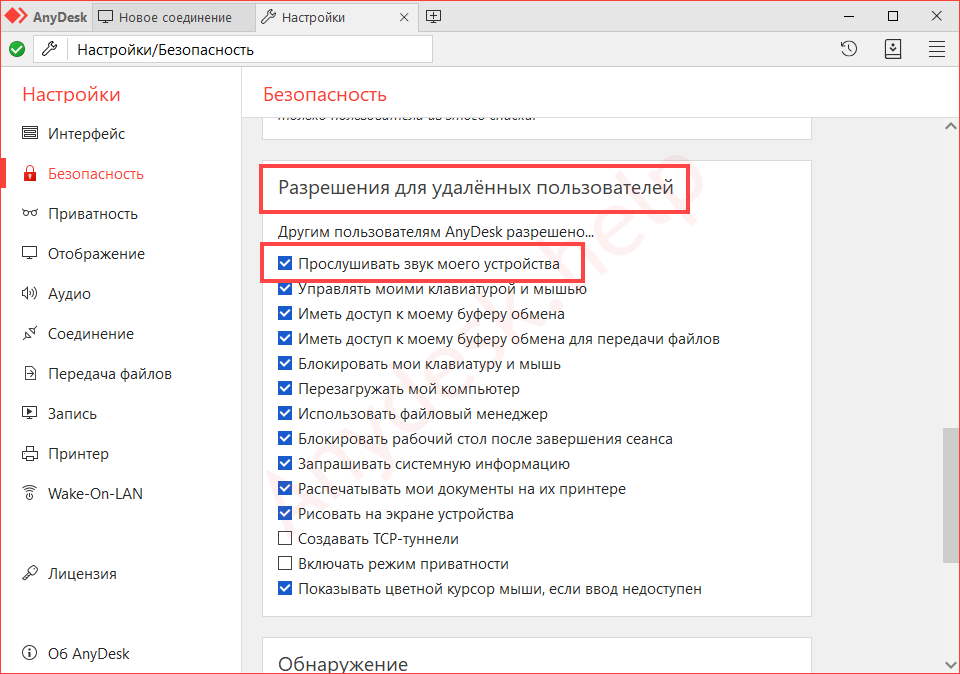
В настройках безопасности разрешите прослушивание звука в разделах «Неконтролируемый доступ» и «Разрешения для удалённых пользователей».
Не работает Ctrl + C, Ctrl + V
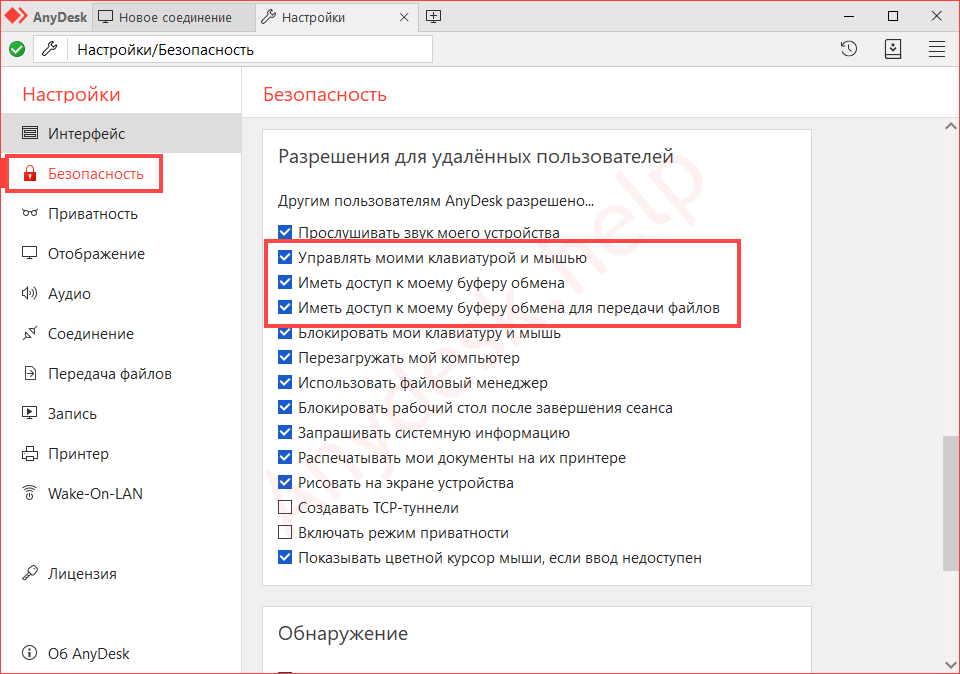
Чтобы горячие клавиши работали, активируйте параметры в подразделах «Безопасности» «Разрешения для удалённых…». Если разрешён неконтролируемый доступ – в одноимённом разделе.
Проблемы с клавиатурой.
Курсор с перечеркнутым кружком
Включите опцию «Управлять моими клавиатурой и мышью». Иногда помогает запуск программы от имени администратора.
Could not find a device при запуске Wake-on-LAN AnyDesk
Включите параметр Wake-On-LAN в BIOS/UEFI и AnyDesk.

Что делать, если при запуске Anydesk черный экран при подключении?
Такой баг замечен на Windows 10 после установки обновления 1903. Рекомендуется обновить графический драйвер. Скачайте последнюю версию программного обеспечения с официального сайта видеокарты и установите с заменой. Не загружайте драйвер через «Центр обновления» Windows.

Попробовал подключиться к нескольким рабочим местам – в какой-то момент происходит залипание Shift. Кнопка не нажата ни у меня, ни на удаленном компьютере. Никак не могу избавиться до нового соединение.
Спасибо за прогу но залипающий шифт просто задрал. То есть на подключенном компе как будто все время зажат шифт.
По моим ощущением это связано с переключением раскладки либо написанием символов в верхнем регистре. Я сначала думал может физически проблема с клавой, но потом стало повторятся на других подключениях.
Присоединяюсь к предыдущему оратору, постоянно залипает shift. Если к компьютеру не подключен монитор, или просто выключен, то подключится к тому компьютеру невозможно, постоянно висит “Загрузка изображения”

> Ожидание изображение
>Переустановите драйверы видеокарты, попробуйте как последнюю версию, так и более старые, если ваша видеокарта немного древняя).
Чудо совет! Из разряда перлов junior-разработчика. – Ну, на моём же компе работает….
Практически такая же проблема, как у предыдущих комментаторов. Залип Ctrl и не получается никак отключить.
Залипание клавиши Shift. И помогает только перезагрузка удаленного компьютера.
идет соединение с сетю anydesk. и все больше ничего не происходит. что можно сделать?
Дико бесит залипающий шифт в энидеске…, происходит это на всех удаленных компьютерах, баг в программе когда уже исправите 
не работает ctrl+c, CTRL+V и т.п. Подключаюсь с ipad air 4 + logitec folio touch controller – клавиатура для ipad
Так же проблема с языками. Не получается переключать раскладку. При английской отклик есть, на русскую раскладку не меняет
Да, присоединяюсь, залипает Shift. помогает переключение между приложениями на удаленном компьютере, но очень раздражает. И не работает как хотелось бы создание снимка экрана, к нему плюсуется панель от управляющего компьютера.
Не удалось подключиться к сети AnyDesk (anynet_19)
Сегодня в течении часов отваливается соединение через 5-10 мин
Если была потеря сетевого соединения на стороне клиента, то служба AnyDesk теряет связь с сервером и не может быть перезапущена. Наблюдается на Windows7.
Всем, у кого происходят залипания: попробуйте пользоваться только левым Shift и Ctrl, отпускайте их позже на секунду.
Отключен от сети AnyDesk
У меня такая проблема
Совершенно новый ноутбук с установленной Windows 10, скачал anydesk.exe и запустил, в программе сверху написано “Это рабочее место 479 179 82”. Мне этот 8-значный адрес сразу не понравился…  В общем, пытаюсь подключиться с другого рабочего места к этому – пишет, что “Целевой адрес не найден”.
И как быть? Почему программа выдала некорректный адрес?
Проблемы с “ожидание изображения” и “не подключен к серверу”. Решить не получается, статья какая то хрень
Так и не понял как установить ошибку что не подключëн к серверу, у всех работает AnyDesk, у меня же – нет, все плагины установлены, приложение обновлено
Изображение с удаленного компа с опозданием мин на 5 сразу после подключения
Выполнил все условия, но кто подключился ко мне, мой звук так и не услышал!
Desk_rt_ipc_error AnyDesk подключение происходит с виндовса на astra linux установлена свежая версия и там и там
По какой то причине происходит потеря соединения с рабочим пк.
Сколько не спрашивал на работе,такая проблема только у меня.
Происходит она так, я запускаю AnyDesk(обычно с 2 или 3 раза запускается 1-2 фатал уррор),подключаюсь к удаленному пк, начинаю делать работу и спустя минут 5-10 программа сворачивается и в панели быстрого доступа весит с подписью AnyDesk-потерянно соединение, открыть её ни как от туда, только перезапуск и повторное подключение,так же на 5-10 минут.
Никакими усилиями не удалось включить передачу звука в бесплатной версии.
I get a denied/forbidden mouse cursor and cannot control the remote computer
This cursor indicates that AnyDesk or the remote device has not given you permission to control this part of the user interface or application.
In most cases, installing AnyDesk or launching it as an administrator on the remote endpoint can resolve the issue.
Performance and Enterprise license users can also create a custom client that automatically requests administrator privileges upon startup if AnyDesk is not installed. See also Customize AnyDesk and Administrator Privileges and Elevation (UAC)
IT Блог Сергея Бобошко
1С Предприятие, конфигурации, обработки, услуги программиста, помощь программиста
Почему в программе AnyDesk не активна мышь и клавиатура
Если просто скачать программу и запустить первый раз, то можно будет видеть экран удаленного компьютера, но нельзя им управлять. На удаленной машине: Нужно нажать ссылочку «Установить AnyDesk на данном компьютере» под реквизитом ввода идентификатора и установить программу. Мало того, нужно указать, чтобы она запускалась от имени пользователя, который находится в группе «Администраторы».
Хотя можно попробовать только установить программу, и указать пользователя, который имеет доступ к интернету, и под которым обычно захожу в систему. Даже если он не в группе Администраторы.
Ctrl+C и Ctrl+V не работают в Windows 11/10
Нам часто приходится использовать команду копирования-вставки во время работы на нашем компьютере, и это очень раздражает, когда сочетания клавиш Ctrl+C и Ctrl+V не работают. Тем не менее, мы можем использовать щелчок правой кнопкой мыши для копирования и вставки элементов, но мы довольно часто используем сочетания клавиш, поэтому мы должны это исправить. Верно? В этом посте я собрал список нескольких причин, по которым Ctrl+C и Ctrl+V могут не работать, и способы их устранения.
Вот наиболее распространенные причины, по которым сочетания клавиш Ctrl+C и Ctrl+V могут не работать:
- Временный сбой
- Неисправная клавиатура
- Программная проблема
- Горячие клавиши отключены
- Устаревшее программное обеспечение драйвера
- Проблемные программы
- Сбросить клавиатуру
Исправлено: Ctrl+C и Ctrl+V не работают в Windows 11/10.
Если сочетания клавиш Ctrl+C и Ctrl+V не работают на вашем ПК с Windows, вот несколько советов, которые помогут вам решить проблему:
Программы для Windows, мобильные приложения, игры — ВСЁ БЕСПЛАТНО, в нашем закрытом телеграмм канале — Подписывайтесь:)
- Перезагрузите компьютер
- Сменить клавиатуру
- Запустите средство устранения неполадок с клавиатурой
- Переустановите программное обеспечение драйвера клавиатуры
- Проверьте недавно установленные программы
- Сбросить клавиатуру
- Включить сочетания клавиш Ctrl в случае CMD.
Прежде чем начать, физически очистите клавиатуру и особенно области вокруг клавиш Ctrl, C и V и посмотрите, поможет ли это.
Если на вашем компьютере произошел временный сбой, перезагрузка, безусловно, поможет. Перезагрузка компьютера помогает устранить временные ошибки и проблемы, например проблемы с клавиатурой. Он фактически сбрасывает любой код, работающий неправильно, и возвращает правильное и бесперебойное функционирование вашего ПК. Если проблема не устранена и Ctrl+C и Ctrl+V по-прежнему не работают, проверьте следующее исправление.
Иногда клавиатура неисправна и некоторые ее клавиши перестают работать. Смените клавиатуру и посмотрите, работают ли теперь клавиши. Если клавиши работают с новой клавиатурой, значит, ваша клавиатура неисправна. Это может быть как вся клавиатура, так и отдельные клавиши. Возможно, у вас не работает клавиша Ctrl на клавиатуре. Если клавиша Ctrl по-прежнему не работает, поздравляем, ваша клавиатура исправна.
3]Запустите средство устранения неполадок с клавиатурой.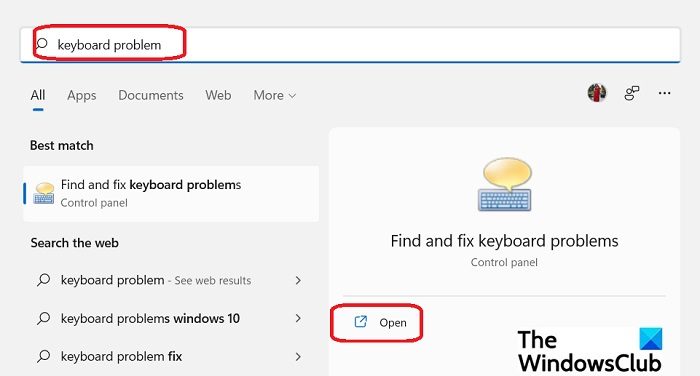
Откройте окно поиска Windows и введите Проблема с клавиатурой. Открой Найдите и устраните проблемы с клавиатурой. Нажмите «Дополнительно» и установите флажок, говоря: Применить ремонт автоматически, и нажмите Далее. Следуйте указаниям мастера и проверьте, есть ли проблемы с клавиатурой.
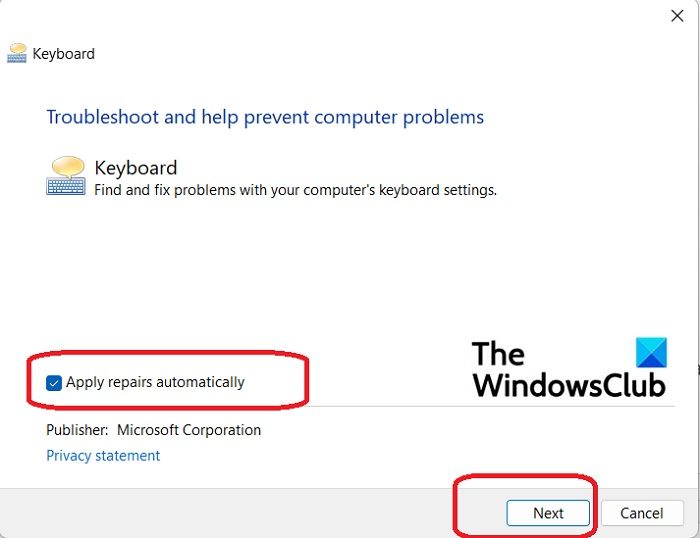
Это средство устранения неполадок проверит, есть ли проблема с драйверами клавиатуры или требуется какое-либо обновление. Это должно решить вашу проблему. Проверьте, работают ли сейчас Ctrl+C и Ctrl+V.
4]Переустановите программное обеспечение драйвера клавиатуры.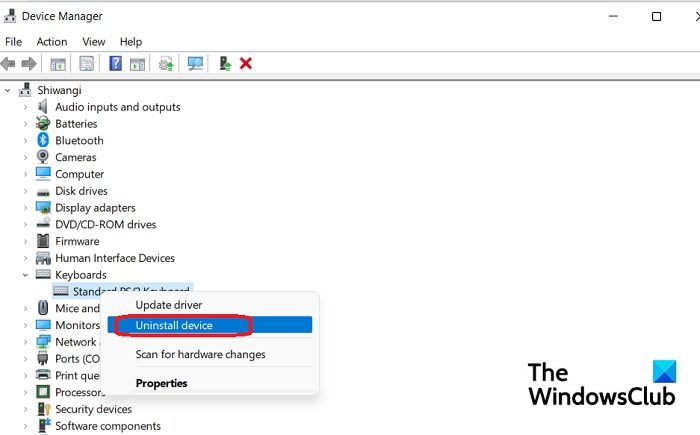
Удалите клавиатуру и переустановите ее, и это может решить вашу проблему. Чтобы удалить клавиатуру с ПК, перейдите в Диспетчер устройств (введите Диспетчер устройств в поле поиска Windows) и прокрутите вниз до Клавиатура, щелкните правой кнопкой мыши и выберите Удалить. Закройте диспетчер устройств и перезагрузите компьютер. Ваш компьютер снова автоматически установит клавиатуру, и это, возможно, решит вашу проблему. Проверьте, работают ли теперь сочетания клавиш Ctrl+C и Ctrl+V.
5]Проверьте недавно установленные программы
Если вы недавно установили какие-либо программы на свой компьютер, проверьте, не принесли ли они какие-либо ошибки, или, возможно, некоторые из его настроек создают эту проблему с вашими сочетаниями клавиш. Если программа, которую вы установили, не важна, попробуйте удалить ее и посмотрите, поможет ли это.
Сбросьте настройки клавиатуры и посмотрите, поможет ли это вам.
Хотя вышеупомянутые ключи должны работать и решать вашу проблему, если она все еще не устранена, вы можете использовать пункт меню «Правка», чтобы скопировать и вставить элементы. Кроме того, вы также можете использовать экранную клавиатуру.
7]Включить сочетания клавиш Ctrl в случае CMD
Если вы столкнулись с этой проблемой в командной строке, выполните следующие действия.
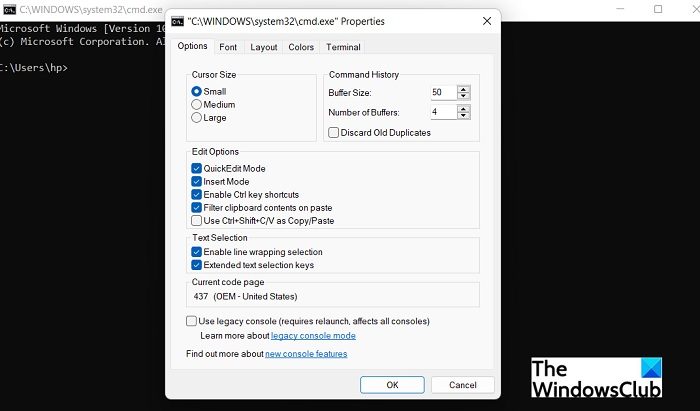
- Откройте командную строку.
- Щелкните правой кнопкой мыши на панели плитки
- Выберите Свойства.
- Убедитесь, что установлен флажок «Включить сочетания клавиш Ctrl».
- Нажмите OK и выйдите.
СОВЕТ. Вот еще несколько советов, которые помогут вам, если сочетания клавиш и горячие клавиши не работают.
Почему не работает Ctrl+C?
Могут быть разные причины, по которым сочетание клавиш Ctrl + C не работает, включая неисправную клавиатуру, проблемы с программным обеспечением, временную ошибку и т. д. Ознакомьтесь с вышеупомянутыми исправлениями и посмотрите, поможет ли это. Прежде чем приступить к каким-либо исправлениям, перезагрузите компьютер и посмотрите, поможет ли это.
Для чего используется Ctrl+X?
Ctrl+X — это сочетание клавиш, используемое для вырезания элемента. Когда вы выбираете некоторые элементы и нажимаете Ctrl + X на клавиатуре, элементы копируются в буфер обмена, а затем вы можете вставить их туда, куда хотите, чтобы переместить. Затем элементы перемещаются из одного места в другое.
Программы для Windows, мобильные приложения, игры — ВСЁ БЕСПЛАТНО, в нашем закрытом телеграмм канале — Подписывайтесь:)