Как добавить товары/услуги в сообщество во «ВКонтакте»
Эта статья для всех, кто перешел в ВК и столкнулся с проблемой добавления товаров/услуг в сообщество. Мы подготовили пошаговую инструкцию, как с нуля добавить, правильно оформить и выбрать оформление для карточек товаров/услуг.
Для начала необходимо выбрать режим для работы вашего магазина. Для этого перейдем в управление сообществом.
Кликаем: «Управление» → «Настройки» → «Разделы». Затем включаем нужный раздел («Товары» или «Услуги»). И выбираем расширенный режим.
Сообщество готово, теперь займемся созданием карточек для товаров и услуг.
Чтобы начать работать с магазином ВКонтакте нужно добавить первый товар/услугу на страницу бизнеса. Чтобы они появились прямо под блоком описания — выберите их «Главным блоком» в управлении сообщества.
Готово, теперь чтобы создать наш товар переходим на главную страницу сообщества и нажимаем на «Магазин». Для услуг кнопка «Добавить услугу» будет находится под блоком с основной информацией.
Открывается такая вкладка, мы переходим на «Товары» и кликаем на «Добавить товар».
Откроется окно, где нужно добавить всю необходимую информацию. Это могут быть сроки доставки, состав товара, сроки хранения и прочее. Категорию выбираем под нишу (доставка, мебель и др. )
Все названия товаров/ услуг советуем писать в едином стиле. Если используете кавычки, то проследите чтобы они были везде одинаковые. Также важно, чтобы в названии не было лишних знаков препинания.
В описании очень важно указывать только актуальную информацию. Можно написать состав товара, сроки доставки, что входит в услугу, прописать этапы работ, добавить ссылку на сайт (при наличии) и другое.
Разберем примеры, как делать НЕ надо:
В описании нет конкретной информации. Не понятно, что входит в услугу «Клининг» и сколько по времени она длится.
Теперь посмотрим на примеры с понятным и грамотным описанием.
Будет плюсом, если вы как можно подробнее распишите свой товар/услугу. Это поможет закрыть возражения клиентов. Чем проще вы напишите, тем понятнее будет клиентам и с большей вероятностью они обратятся именно к вам.
В конце статьи вы найдете лайфхак, как можно задать свойства и значения для товара, чтобы не дублировать его каждый раз.
Обложка для карточки товара/услуги.
Карточки товаров ВКонтакте — квадратные, их размер 1000×1000рх. Выбирайте фотографии только хорошего качества, также будет плюсом, если вы добавите дополнительные фото товара, чтобы клиент мог его рассмотреть со всех сторон.
Старайтесь избегать стоковые картинки, ведь они не вызывают доверия у покупателей и смотрятся не естественно. Также используйте фотографии, где яркое освещение и хорошо виден товар. Попробуйте использовать эстетичные фото, чтобы не отталкивать клиентов.
Примеры плохих фотографий
Для удобства товары и услуги можно разделить по подборкам. Они рассортируют их, что облегчит поиск покупателям. Чтобы ее создать откройте раздел «Товары»/«Услуги» и нажмите «Создать подборку» в правом верхнем углу. Добавьте название и загрузите фотографию для обложки.
Если вы хотите сделать подборку основной в сообществе, поставьте соответствующую галочку. Также вы можете выбрать вариант «Это скрытая подборка». В этом случае покупатели не будут видеть подборку в общем списке, но вы сможете использовать её в рекламе.
Как указать скидку?
Если у вас планируется распродажа, то советуем указывать старую цену. Очень важно показывать старые цены, чтобы клиент понимал и видел для себя выгоду. Чтобы ее добавит нужно зайти в карточку товара и кликнуть на «Указать старую цену».
Даже если скидка будет незначительной, то важно показать ее клиенту. С большей вероятностью они выберут товар со скидкой, ведь никто не хочет переплачивать.
Карточки готовы! Теперь вы знаете как добавить товары и услуги в свое сообщество.
Если у вас 1 товар, но меняется только размер, то можно создать для него варианты. Это поможет не дублировать товар несколько раз. Итак, что для этого требуется?
1. Для начала нужно настроить свойства товаров. Для этого нажимаем на «Настроить свойства товаров».
Затем прописываем свойства и значения. Для примера возьмем пиццу. В свойствах напишем размеры , а в значениях укажем актуальные размеры. А вторым свойством будет цена, а в значениях пропишем суммы.
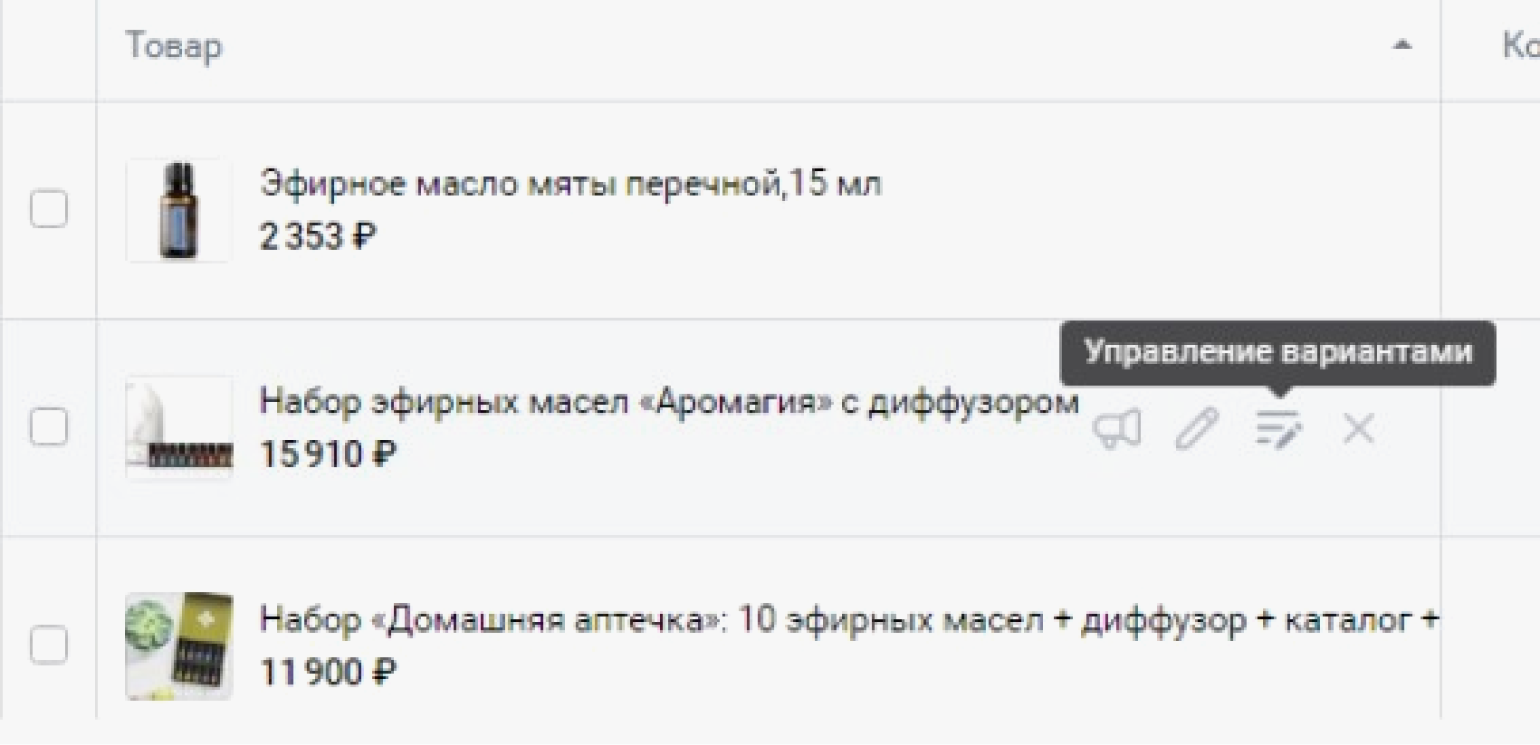
2. Теперь, когда мы создали свойства и значения выбираем нужный товар и наводим на него курсор, затем кликаем на «Управление вариантами».
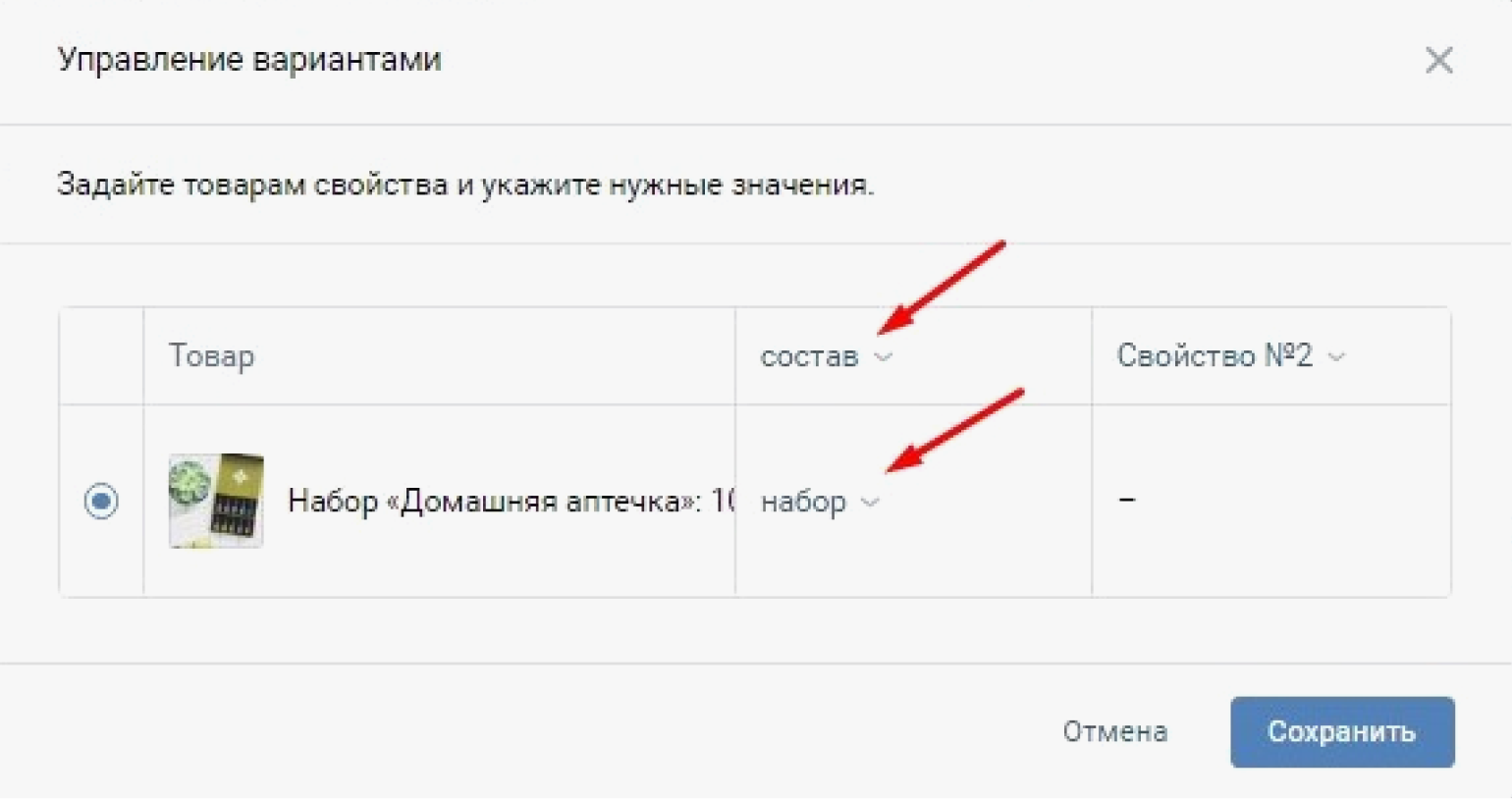
Появится такое окошко. После того, как выберем раннее заполненные свойства и нажимаем на «Добавить вариант».
Выбираем все необходимые свойства и значения для товара. Укажите основной товар, который больше всего пользуется спросом, для этого нажмите на синий кружок слева от нужного товара. Он по умолчанию будет первым отображаться в каталоге, среди всех возможных вариантов этого товара.
Готово! Мы разобрали как создать и добавить товары и услуги в ваше сообщество. Спасибо, что прочитали статью до конца! До новых встреч, на связи была команда Advancers ��
Было бы круто, если рассказали информацию про загрузку через фид (если есть такая возможность). В магазине более 80.000 артикулов
Павел, спасибо за идею, внесли в контент-план — напишем ��
Расскажите пожалуйста как быть, если нужно указать товары в вк без цены, т.к. они делаются под заказ
Арина, можно написать цены "от" и в описание товара добавить информацию о том, что "стоимость рассчитывается индивидуально – для этого напишите нам в ЛС" и т.д)
Здравствуйте!
Я правильно понимаю: для того, чтобы "Снаружи" в Услугах было видно только 4 карточки (а "проваливаясь" уже внутри каждой ещё 4), то нужно сделать Подборку вначале и поставить галочку "Сделать невидимой"? Смысл в том, что мне нужна структура, чтобы всё смотрелось аккуратно (чтобы не было винегрета из всех 16 услуг вначале)
Подборки не отображаются в товарах (пока не перейдешь в сами товары) на главной странице все равно будет присутствовать товарка. Скрытые подборки не будут видны аудитории.
Советуем выставить на главную 4 самых основных услуги для того, чтобы это лучше смотрелось на главной странице.
Если ваша услуга отличается только наполнением (типо пакетов), то можно просто размножить 1 услугу по свойствам, пользователь будет выбирать свойства услуги и увидит актуальную стоимость на услугу.
Почему свойства товаров приdязываются ко всем группам товаров? И при смене цен и размеров, ну скажем у штор меня.тся размеры и цены у гирлянд
Вероятнее всего не совсем корректно были размножены товары, или при редактировании допущены какие-то ошибки. Редактирование свойства товаров не могут редактироваться массово, всегда редактируется конкретное свойство в одном товаре
Здравствуйте. Можно ли сортировать товары? Переделать порядок товаров на свою усмотрение, тк загрузила в неправильном порядке, товар, который должен быть виден сразу у меня находится внизу
Да, в редактировании товары можно перемещать как любую иконку на рабочем столе
Как добавить товар в группу Вконтакте: делаем подборки
Ведение бизнеса ВКонтакте с каждым годом становится все легче. В частности это происходит из-за того, что группы постоянно увеличивают свой функционал.
Разработчики каждый год добавляют какой-нибудь новый инструмент. И одним из таких инструментов последних лет стал раздел «Товары». Он поспособствовал тому, что теперь любой интернет-магазин (и не только) может вести свою деятельность в соц. сети «ВКонтакте» без использования отдельных сайтов.
В сегодняшнем материале мы подробно рассмотрим тему товаров ВКонтакте: как добавлять, как удалять, какие есть ограничения и так далее. Когда вы знаете, как добавить товар в группу ВКонтакте, ваш бизнес становится проще, потому что другим людям приятнее покупать товары в сети, которой они доверяют. Получается, что доверие к сети ВКонтакте передаётся и на ваши товары, поэтому создание интернет магазина в социальной сети Вконтакте является довольно перспективным делом.
Новые возможности ВК
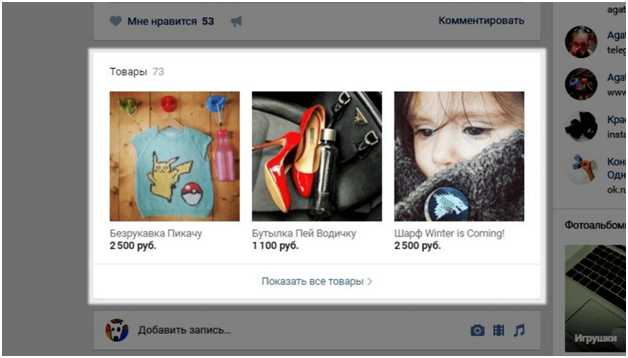
«Товары» ВКонтакте появились относительно недавно. Они являются отдельным разделом на главной странице сообщества ипредставлены в виде фото с названием и ценой.
Нажав на любой из них, откроется карточка. Здесь можно увидеть более подробное описание, кнопку для связи с продавцом, также можно добавить в избранное, поставить лайк, поделиться, написать комментарий и т.д.
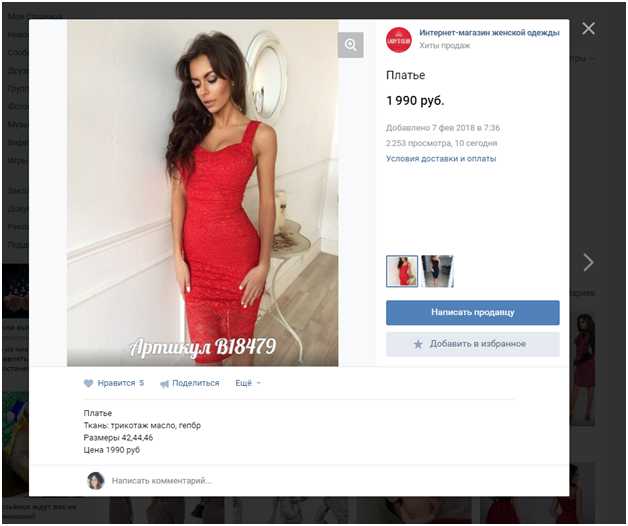
Допустим, у Вас есть интернет-магазин во ВКонтакте, где Вы продаете парфюмерию. Сегодня в продажу поступили новые духи, которые не обладают такой известностью, как другие проверенные бренды. И продавать их, следовательно, тяжелее. Что делать в такой ситуации? Пытаться их рекламировать в своих постах? Устраивать специальные акции и распродажи, чтобы привлечь внимание? Возможно, это поможет. Но есть еще один более эффективный способ. Выставить данный продукт в разделе «Товары». Таким образом, каждый, кто будет заходить на страницу паблика, сможет найти эти духи. Внимание повышено. А, как известно, чем больше людей увидят, тем больше людей купят.
Благодаря этой функции Вы сможете выставлять свою продукцию на самое видное место, и люди не смогут обойти ее стороной.
Это очень удобно, по сравнению с тем, что было раньше. А, как известно, раньше вся продукция оформлялась в виде фотоальбомов. Мало того, что найти эти альбомы не всегда было легко, так еще и приходилось увеличивать фото каждой понравившейся позиции, чтобы увидеть ее стоимость. Сейчас же можно увидеть полный список наименований с указанием цен.
Также здесь можно представить свои услуги. Аналогично продукту,Вы можете добавить одну или несколько услуг, добавить подробное описание, цену и все остальное. И они будут отображаться на главной странице паблика.
Как включить товары ВКонтакте
Прежде чем оформлять витрину своего сообщества Вконтакте, необходимо включить раздел, который за это отвечает. Ниже приведена пошаговая инструкция:
- Зайдите на страницу паблика,
- Далее нажмите на кнопку с троеточием и выберите пункт «Управление сообществом»,
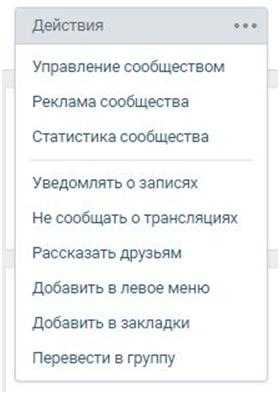
- Справа выберите пункт «Разделы»,
- Найдите строку «Товары» и включите.
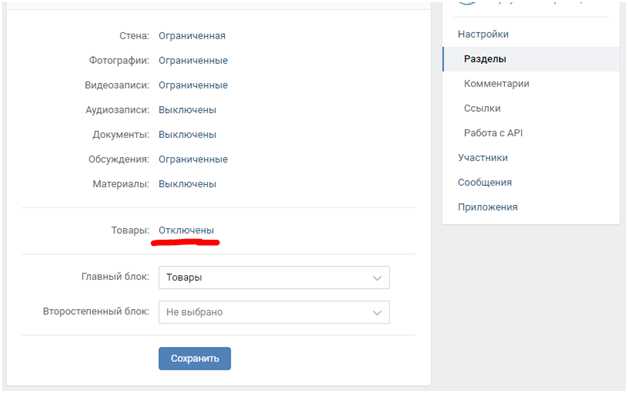
- После того, как Вы выберете пункт «Включены» ниже появятся некоторые параметры (смотреть скриншот). Настройте их под себя.
- Далее выберите «Товары» в строке «Главный блок».После недавних нововведений некоторые разделы сообществ по умолчанию стоят в правой колонке и, чтобы они отображались над лентой новостей приходиться пользоваться «Главным блоком».
- Сохраните изменения.
После проделанных действий на главной странице появится новый раздел.
Как добавить товар ВК
К сожалению, разработчиками не предусмотрена возможность загружать сразу несколько позиций, поэтому Вам придется делать это снова и снова, добавляя по 1 штуке.
Убедитесь, что витрина включена (инструкция выше) ипосле чего переходите к инструкции, описанной ниже:
- Нажмите кнопку «Добавить».
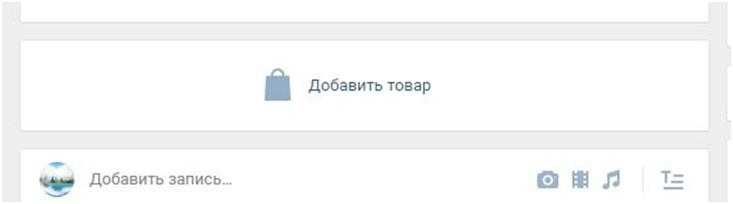
- В открывшемся окне Вам необходимо выбрать категорию, вписать название, описание, добавить фото (можно несколько) и указать стоимость.
- После чего нажмите «Создать».
Готово, ваш товар добавлен Вконтакте!
Чтобы добавить следующие позиции, необходимо зайти на страницу с полным списком товаров, нажать кнопку «Добавить» и снова проделать все действия.
Как добавить подборку товаров ВКонтакте
Здесь также присутствует возможность создания подборок (категорий). Схоже это чем-то с фотоальбомами, где вместо того, чтобы добавлять все фотографии в одну кучу, Вам предлагается создать альбом.
Особенно актуально это для тех сообществ, где большое количество товаров и его необходимо группировать по категориям.
Итак, чтобы создать подборку следуйте инструкции:
- Перейдите на страницу со всеми позициями.
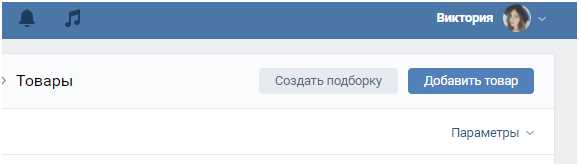
- Далее в правом верхнем углу нажмите кнопку «Создать подборку».
- В появившемся окне введите название подборки и загрузите обложку (размер загружаемого изображения не менее 1280 х 720 пикселей).
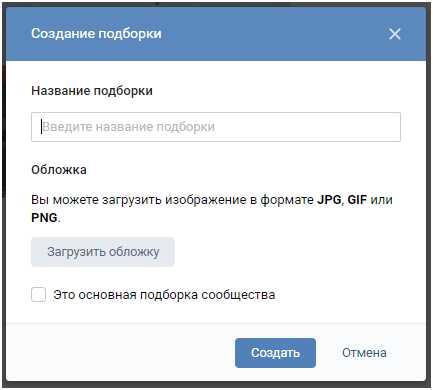
- Нажмите кнопку «Создать».
После проделанных действий появится новый раздел – подборки. Также при создании нового товара у Вас будет возможность выбрать подборку. Подборки товаров ВК отличный инструмент, который позволит вам продавать больше товаров.
Управление товарами ВК
К счастью для нас, одним лишь добавлением функционал не ограничен.
Во-первых, разработчики добавили возможность менять расположение позиций, перетаскивая их мышью. Сделано это для тех ситуаций, когда есть определенный продукт, продажа которого находится в приоритете. Например, чтобы позиция отображалась на главной странице группы, перетащите ее на одно из первых трех мест в общем списке (так как отображаются только первые 3).
Во-вторых, Вы можете редактировать любую карточку. Например, возникает необходимость изменить название, описание или цену.Для этого в самой карточке нажимаем кнопку «Еще», выбираем пункт «Редактировать», меняем все необходимое и сохраняем.
В-третьих, добавлена возможность замораживать позицию. Например, определенной вещи нет в наличии (распродали). Вы можете при редактировании карточки поставить галочку напротив строки «Товар недоступен» и все пользователи будут знать, что его нет. А как только он появится, убрать галочку.
В-четвертых, для того чтобы было удобно отслеживать комментарии, есть замечательная кнопка «Обзор комментариев», нажав на которую можно увидеть все, что пишут люди (вопросы, отзывы и т.д.).
Как удалить товар
У некоторых пользователей часто возникает вопрос, как удалить ту или иную позицию? Ну что ж, давайте рассмотрим и этот момент поподробнее.
Для удаления необходимо:
- Зайти в карточку.
- Под фотографией нажать кнопку «Еще» и выбрать пункт «Удалить».
- Подтвердить удаление.
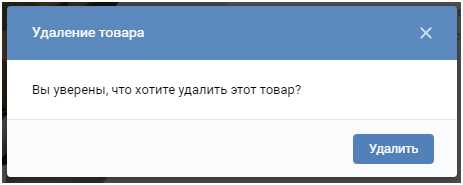
Готово! Позиция удалена. Все довольно просто и ясно.
Есть ли ограничения на товары ВК?
Ограничений в работе с блоком «Товары» не так уж и много. Но они есть, и сейчас мы о них поговорим.
- Добавлять сразу можно только 1 позицию. Это не совсем удобно, когда у Вас, допустим, 100 наименований. Но пока имеем то, что имеем. Надеемся, что разработчики подумают над этим вопросом и порадуют нас в ближайшем будущем новыми возможностями.
- На главной странице паблика одновременно может быть размещено не более трех позиций. К сожалению, здесь мы тоже бессильны и увеличить это число не можем.
Также хотелось бы отметить, что максимальное количество товаров неограниченно. По крайней мере, мы не смогли достичь какого-либо предела и не слышали о нем. Поэтому, добавляйте на здоровье!
Мы детально рассмотрели блок «Товары». Это очень интересный и полезный инструмент, который облегчает ведение бизнеса в социальной сети «ВКонтакте». Главное не забывайте, что маркетинговые планы и рекламные ходы по-прежнему остаются за Вами.
Мы постарались дать максимально полную информацию и надеемся, что она была для Вас полезной.
Магазин во «ВКонтакте»: большое руководство. От добавления товаров до продвижения
Всё, что нужно знать о магазине в соцсети: настраиваем доставку и оплату, добавляем промокоды, а если нужно — импортируем товары с другого сайта.
Фото: Athena Pictures / Getty Images


Анастасия Вареникова
Маркетолог, SMM-директор в ST Agency.
Почему стоит продавать товары во «ВКонтакте»? Какие в этой соцсети возможности для бизнеса? В этом материале расскажем, как создать магазин во «ВКонтакте» с нуля: от загрузки товаров до настройки доставки для покупателей.
-
магазина «ВКонтакте»
- Каким магазинам подойдёт базовый режим, а каким — расширенный
- Создаём магазин в базовом и в расширенном режиме
- Оформляем карточку товара в базовом и в расширенном режиме
- Как создать подборку товаров для рекламы
- Как настроить оплату и доставку
- Как работают промокоды
- Как обрабатывать заказы по простому алгоритму
- Что такое автопродвижение товаров
- Как выгрузить товары с другого сайта и какие ещё есть возможности для автоматизации
Преимущества интернет-магазина во «ВКонтакте»
«ВКонтакте» даёт несколько преимуществ в сравнении с другими платформами. Перечислим их.
- Во «ВКонтакте» можно получить больше отложенных конверсий. Даже если пользователи не совершат покупку сразу, они могут подписаться на ваш магазин и следить за новостями и акциями. Так они не забудут о вас и смогут купить понравившиеся товары позже.
- У магазина внутри «ВКонтакте» выше LTV . Покупатели будут регулярно видеть ваши посты в ленте «ВКонтакте» — без спама, характерного для SMS и электронной почты. Можно рассчитывать, что подписчики будут чаще совершать спонтанные покупки и из разовых клиентов превратятся в постоянных.
- Лёгкая настройка продвижения товаров. Вы можете сделать всё автоматически: для этого есть функция автопродвижения, о ней мы расскажем далее в статье.
Во «ВКонтакте» можно легко настроить оповещения, систему оплаты и доставки. - Корзина с напоминанием. Если пользователь добавил товары в корзину, но не оформил заказ, соцсеть напомнит ему об этом.
- Несколько вариантов доставки. Клиенты смогут забрать заказ самостоятельно или выбрать подходящий способ доставки: курьер, почта или самовывоз из пункта выдачи СДЭК или Boxberry.
- Оплата на личный или расчётный счёт. Доступно несколько вариантов оплаты: при получении, онлайн в VK Pay или на расчётный счёт. Можно подключить кассу и пробивать чеки.
Какой режим выбрать: базовый или расширенный
Платформа позволяет создавать магазины в двух режимах. Они различаются функциональностью, в них разные настройки оплаты. В базовом вы будете обрабатывать заказы, принимать оплату и оформлять доставку вручную. Расширенный режим позволяет сделать автоматическими практически все процессы — от оплаты до подсчёта остатка товаров и передачи данных в CRM напрямую из «ВКонтакте».
В базовом режиме магазин — это витрина товаров с фото и описаниями. Для заказа клиенту нужно будет написать вам, а вам — ответить, оформить и принять оплату вручную.
Базовый режим подходит, если магазин не рассчитан на большое количество заказов. Например, если у вас не более 3–5 покупателей в день, вы обрабатываете заказы самостоятельно и не планируете значительно расширяться. В остальных случаях стоит выбирать расширенный режим.
Обучение в Skillbox
- Курс «Продвижение ВКонтакте» — для маркетологов и владельцев малого бизнеса. Поможет сделать эту социальную сеть прибыльным каналом продаж
- Профессия «Специалист по продвижению ВКонтакте» — для тех, кто хочет стартовать в SMM и превратить «ВКонтакте» в стабильный источник дохода
Создаём магазин в базовом режиме
Чтобы подключить магазин, зайдите в ваше сообщество и выберите «Управление» в меню справа, после этого зайдите в подменю «Разделы». В пункте «Товары» нажмите на «Отключены» и выберите нужный режим.
Вот как выглядят настройки магазина в базовом режиме:
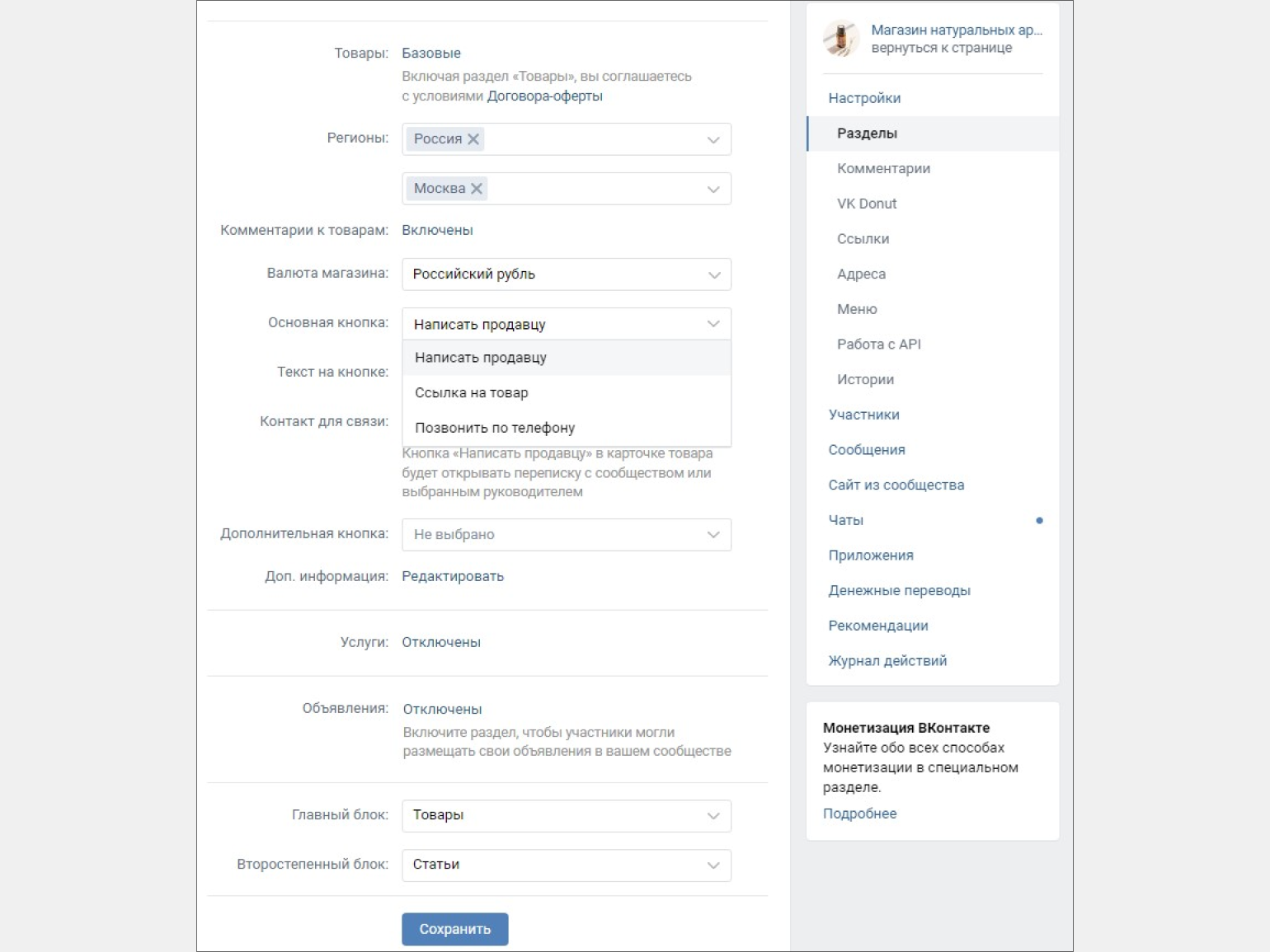
Можно выбрать регионы доставки, валюту и кнопку для связи. Можно настроить кнопку «Написать продавцу» или «Позвонить продавцу».
В случае с «Написать продавцу» сообщения будут попадать в сообщество или в личные сообщения администратору — это можно выбрать. По моему опыту, лучше выбирать сообщения сообщества. Тогда позже вы сможете настроить рассылку пользователям, которые когда-либо к вам обращались.
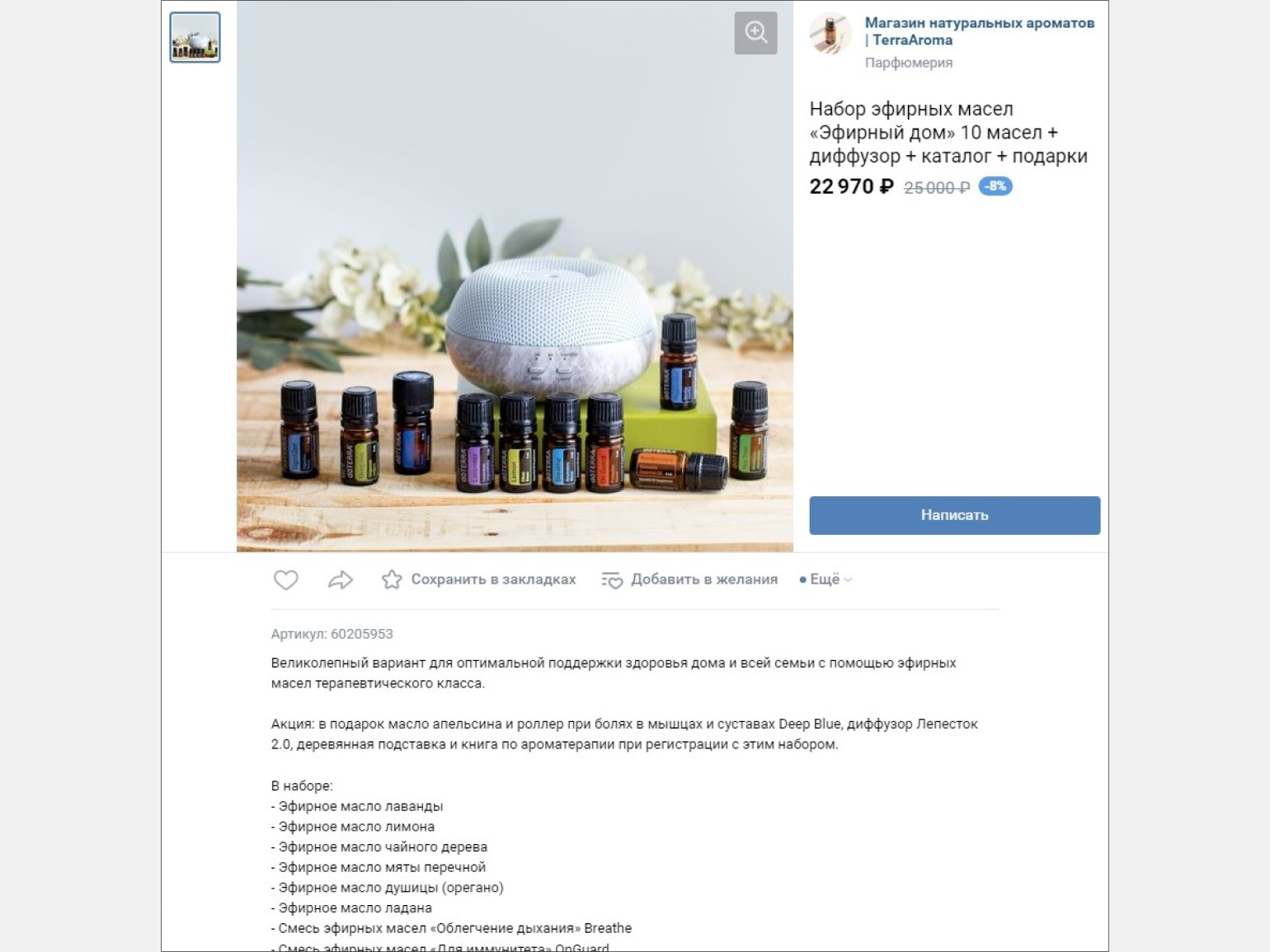
Вот как будет выглядеть карточка товара для покупателя, если выбрать «Написать продавцу»:
А так будет выглядеть сообщение, которое вы получите от нового покупателя:
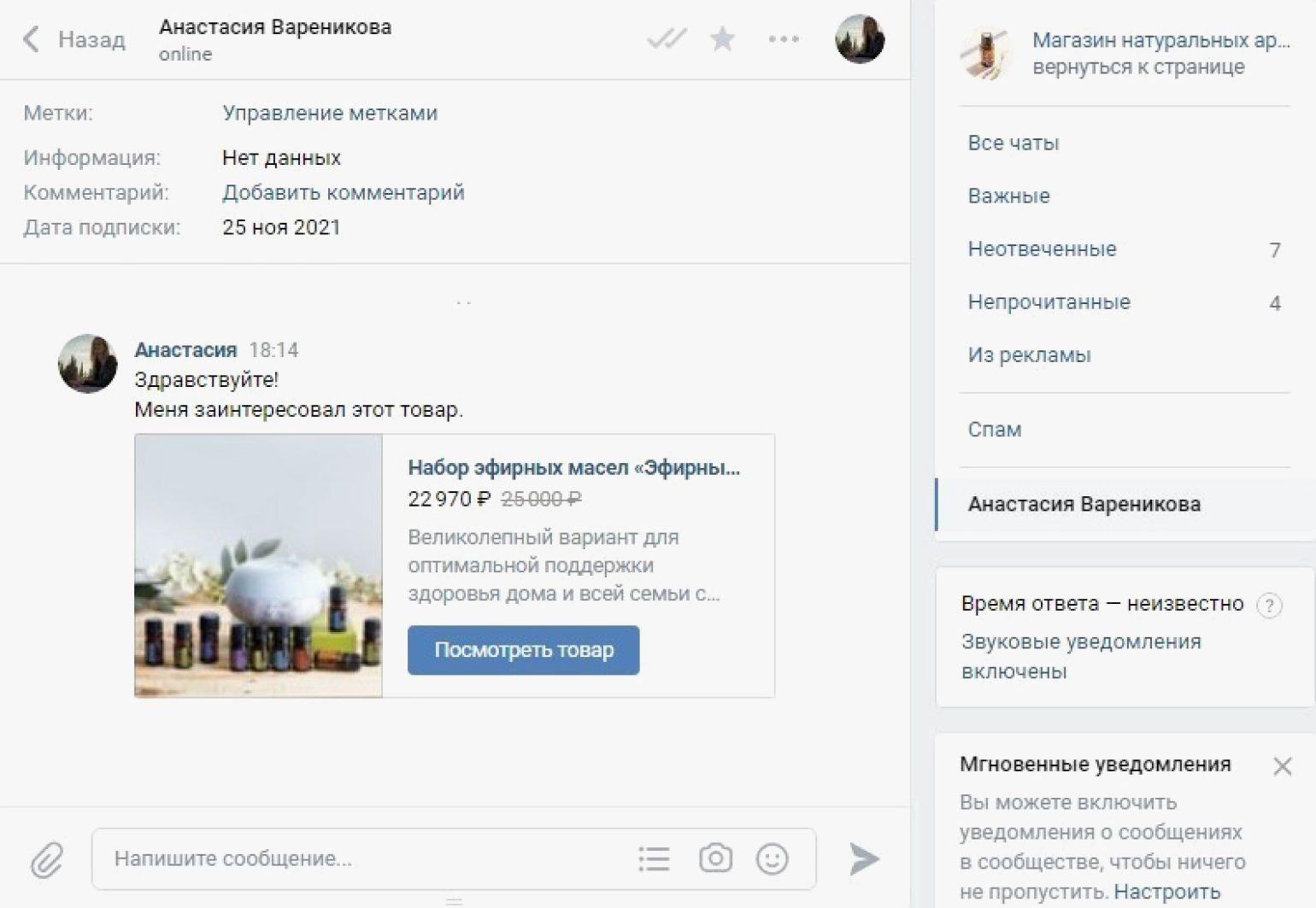
Обратите внимание на верхнюю часть чата: каждому покупателю можно присвоить метку и комментарий. Вы можете сохранить здесь телефон и адрес клиента, поставить метку о том, что заказ уже отправлен, и указать другие важные данные. Эти значения всегда на виду: это удобно, если вы общаетесь с клиентами прямо на платформе и у вас нет CRM-системы.
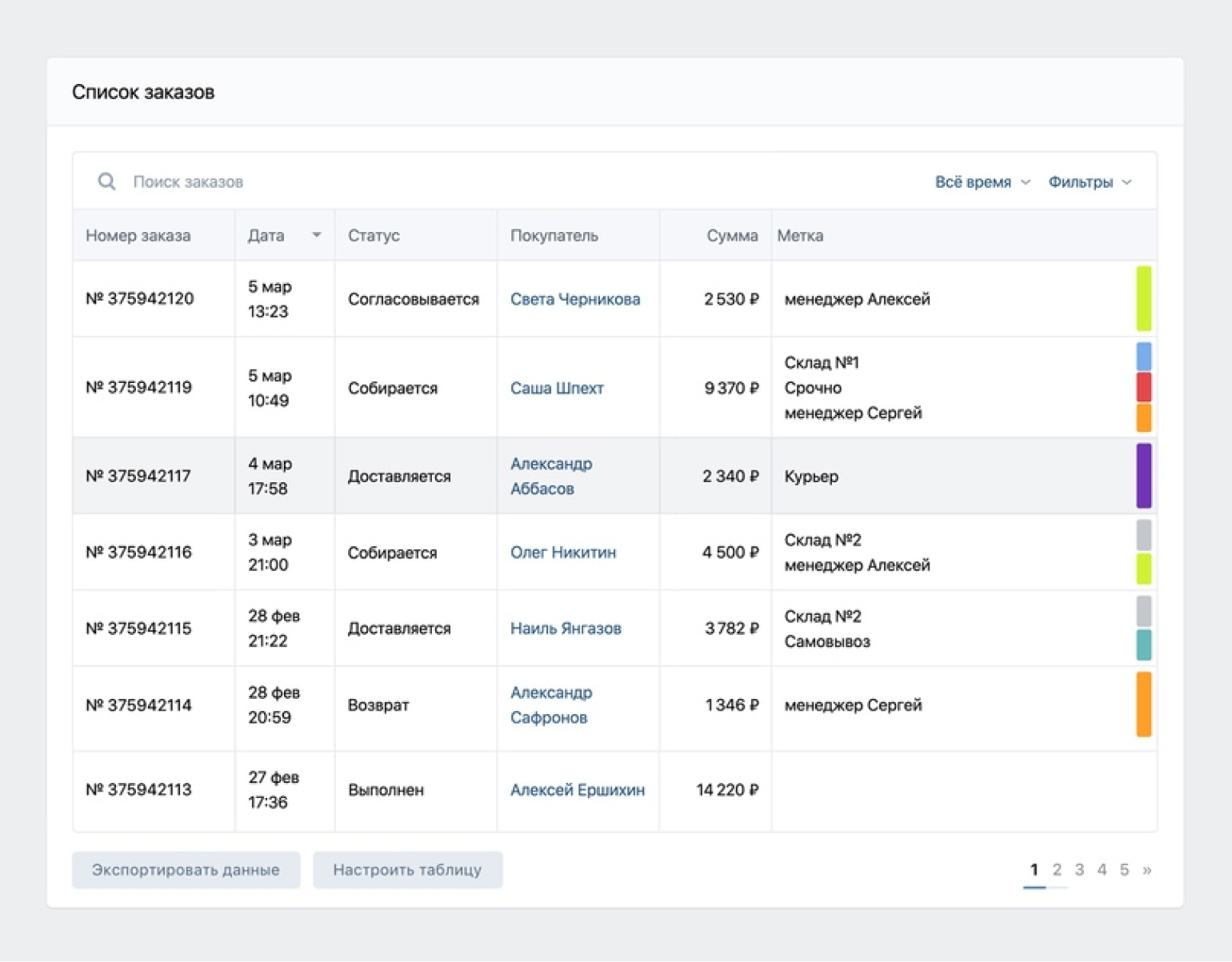
Если выбираете кнопку «Позвонить», можно указать рабочие часы, чтобы вас не беспокоили в другое время. Не стоит выбирать эту опцию, если у вас нет CRM-системы, которая зарегистрирует контакты клиента. В этом случае вашим вариантом остаётся кнопка «Написать».
Ещё один вариант кнопки — ссылка на товар во внешнем интернет-магазине. Но если у вас есть уже готовый интернет-магазин на других платформах, выбирайте расширенный режим — в нём можно синхронизировать площадки. О расширенном режиме мы поговорим в следующем разделе.
В пункте «Главный блок» не забудьте выбрать «Товары», чтобы они отображались на главной странице прямо под описанием.
Создаём карточку товара в базовом режиме: инструкция и советы
Чтобы создать карточку, перейдите в раздел товаров и нажмите «Добавить товар».
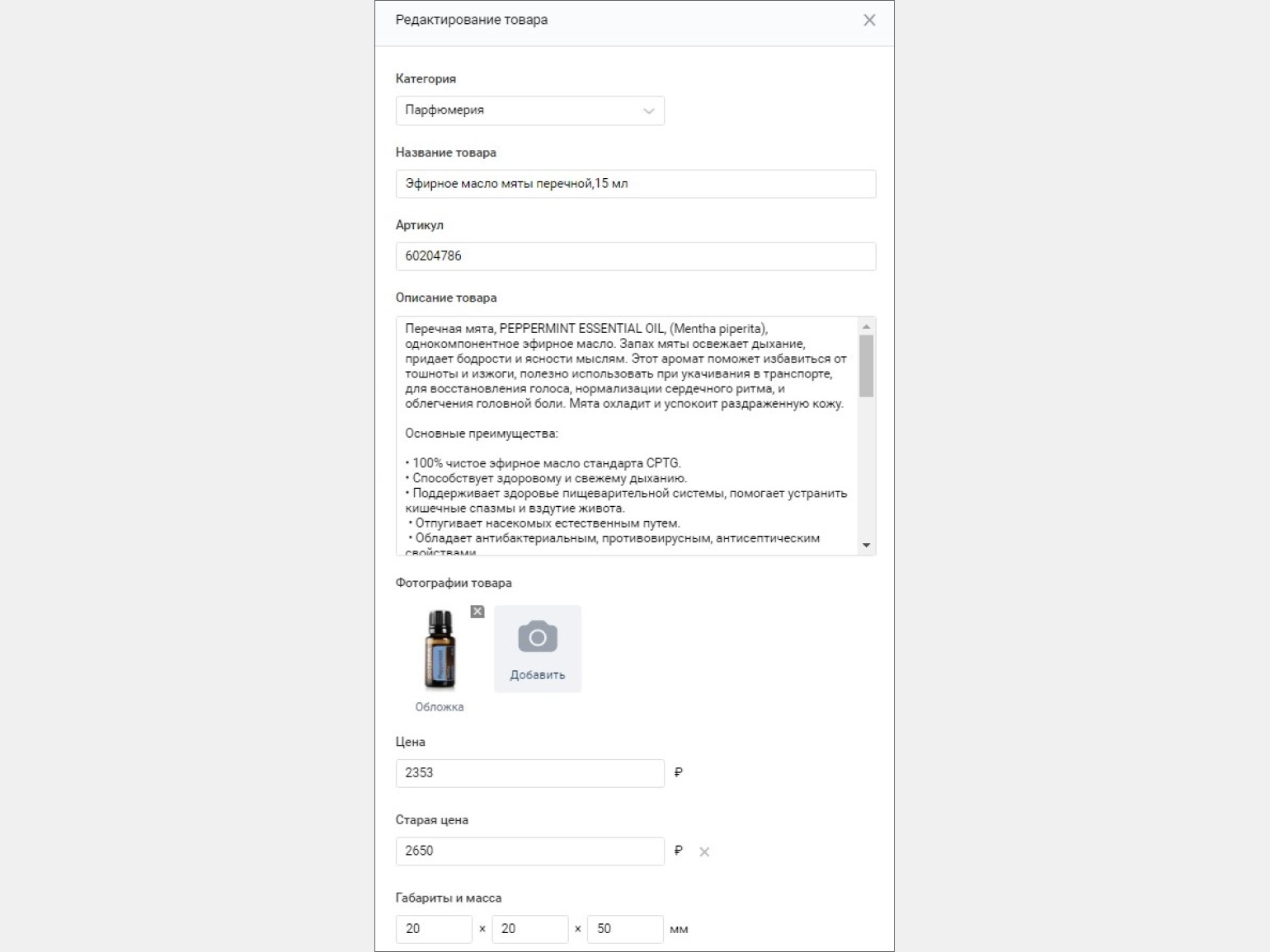
В меню добавления товара всё интуитивно понятно: есть название, артикул, описание, цена и габариты. Такие свойства, как цвет, материал, размер, страна-производитель или назначение товара, можно добавить в описание. В расширенном режиме их можно отнести в отдельные свойства.
Дадим пару рекомендаций:
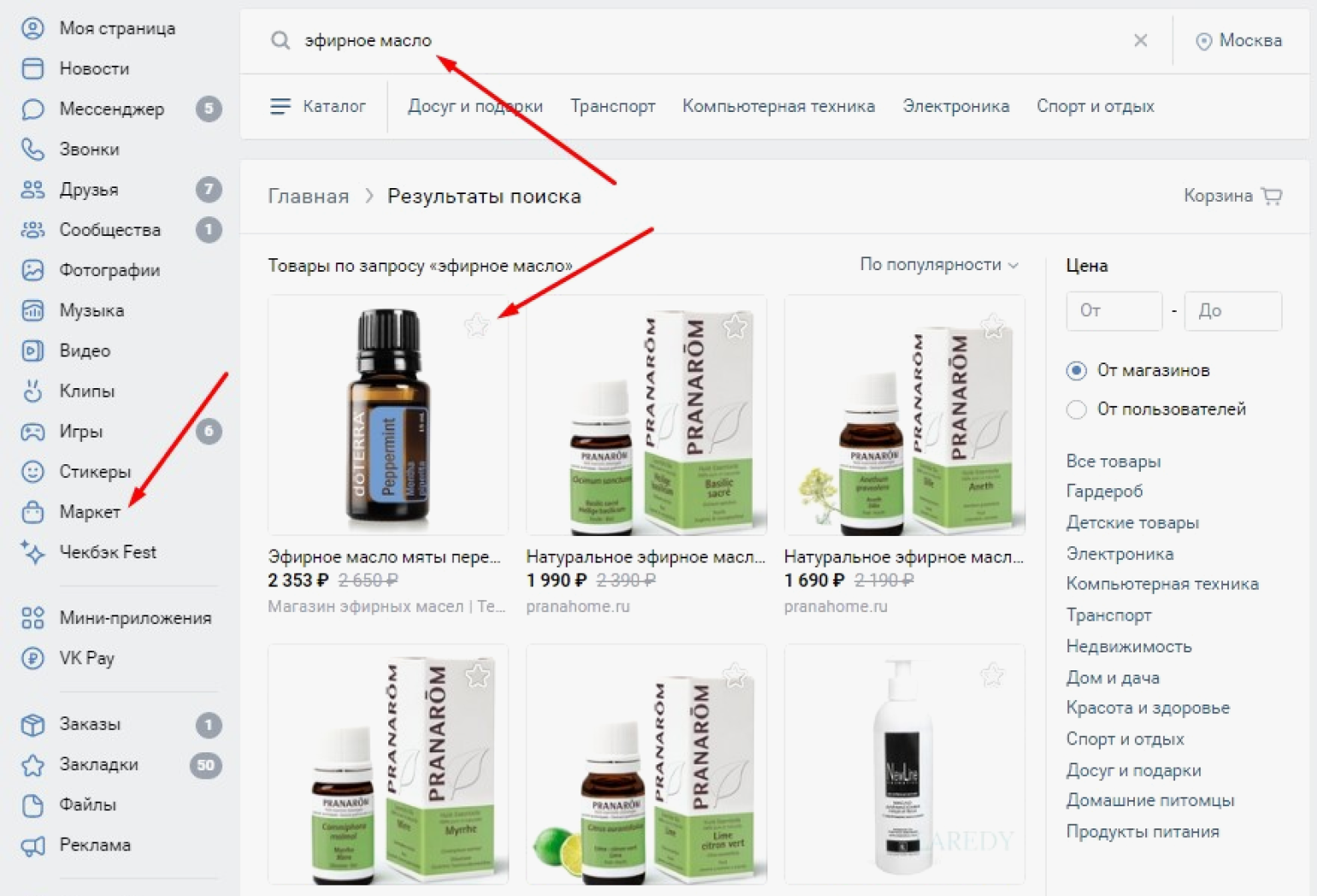
- Название товара должно точно передавать его суть. Если ваш крем для рук называется «Бархат», пишите название полностью: «Крем для рук „Бархат“». Аналогично: «Набор посуды „Жар-птица“», а не просто «Жар-птица». Так пользователи смогут найти ваш товар через поиск по всей соцсети в разделе «Маркет».
- Указывайте старые и новые цены. Если вы снизили цену на время распродажи, старая цена будет зачёркнута и пользователи обратят внимание на акцию.
Вот так будет выглядеть поиск в «Маркете» во «ВКонтакте» по ключевому слову «эфирное масло»:
Зачем нужны подборки товаров и как их создавать
Подборки товаров удобны для пользователей и пригодятся для автопродвижения товаров в расширенном режиме. Можно сделать подборку продуктов, которые участвуют в акции, или объединить товары по специфике и назначению. Подборки можно прикреплять к постам сообщества.
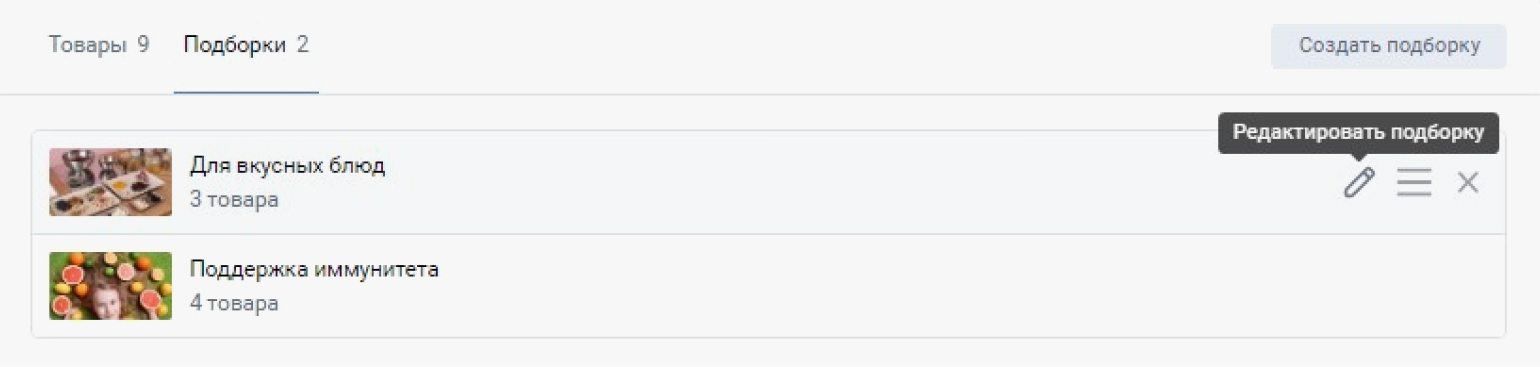
Перейдите в меню «Магазин» → «Товары» → «Подборки»:
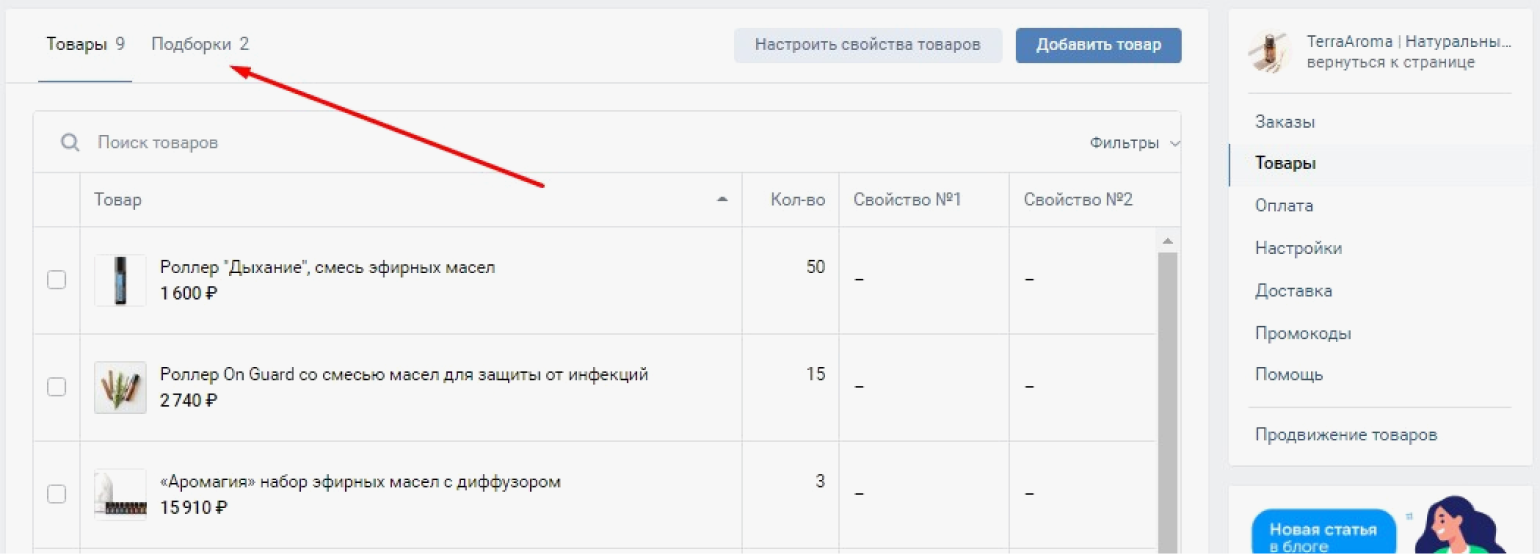
В правом углу вы увидите кнопку «Создать подборку». Нажмите на неё, и попадёте в окно создания подборки.
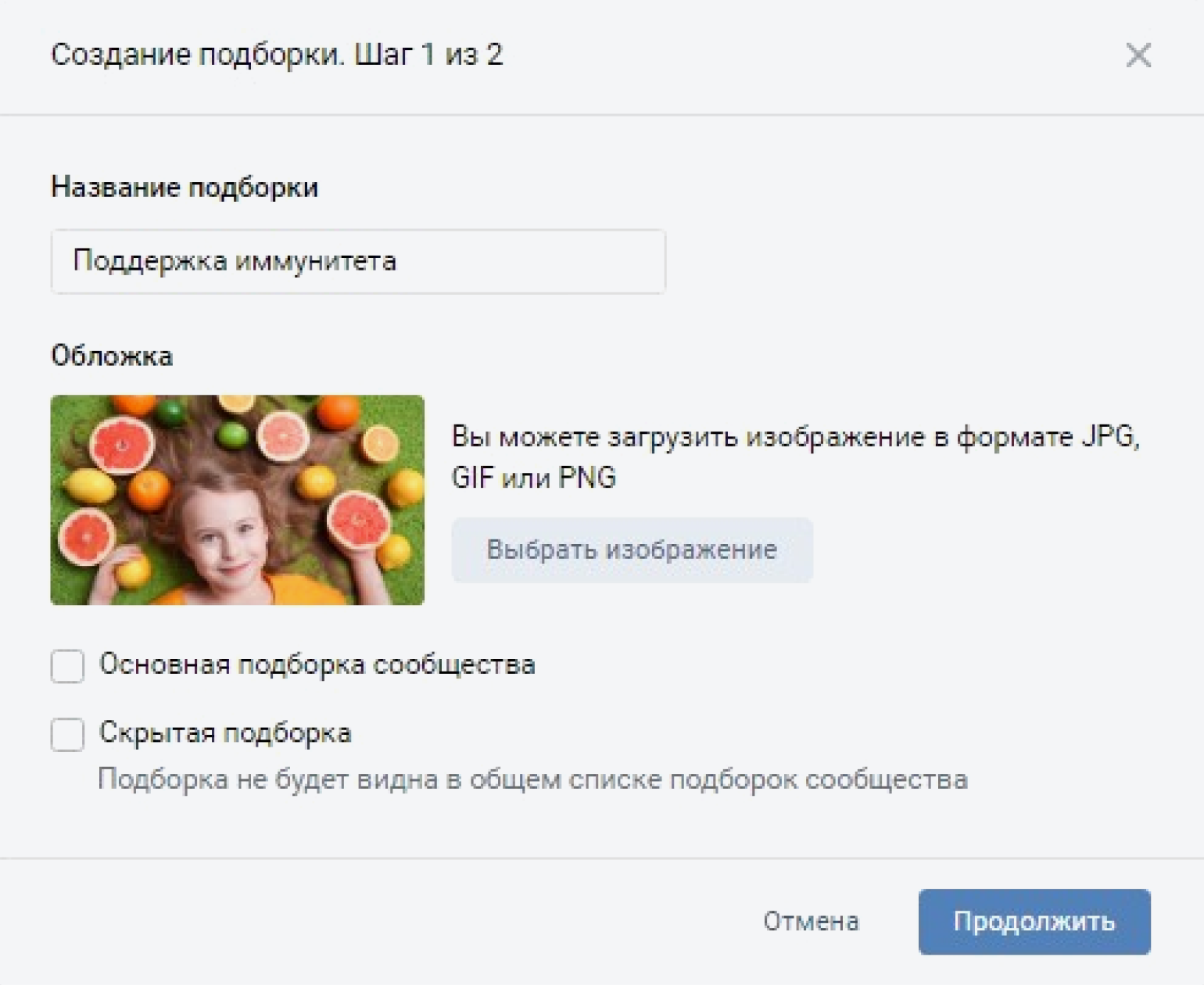
Впишите название подборки, отражающее её суть, и загрузите обложку размером не менее 1280×720 px.
По умолчанию подборки располагаются на витрине магазина над всеми товарами.
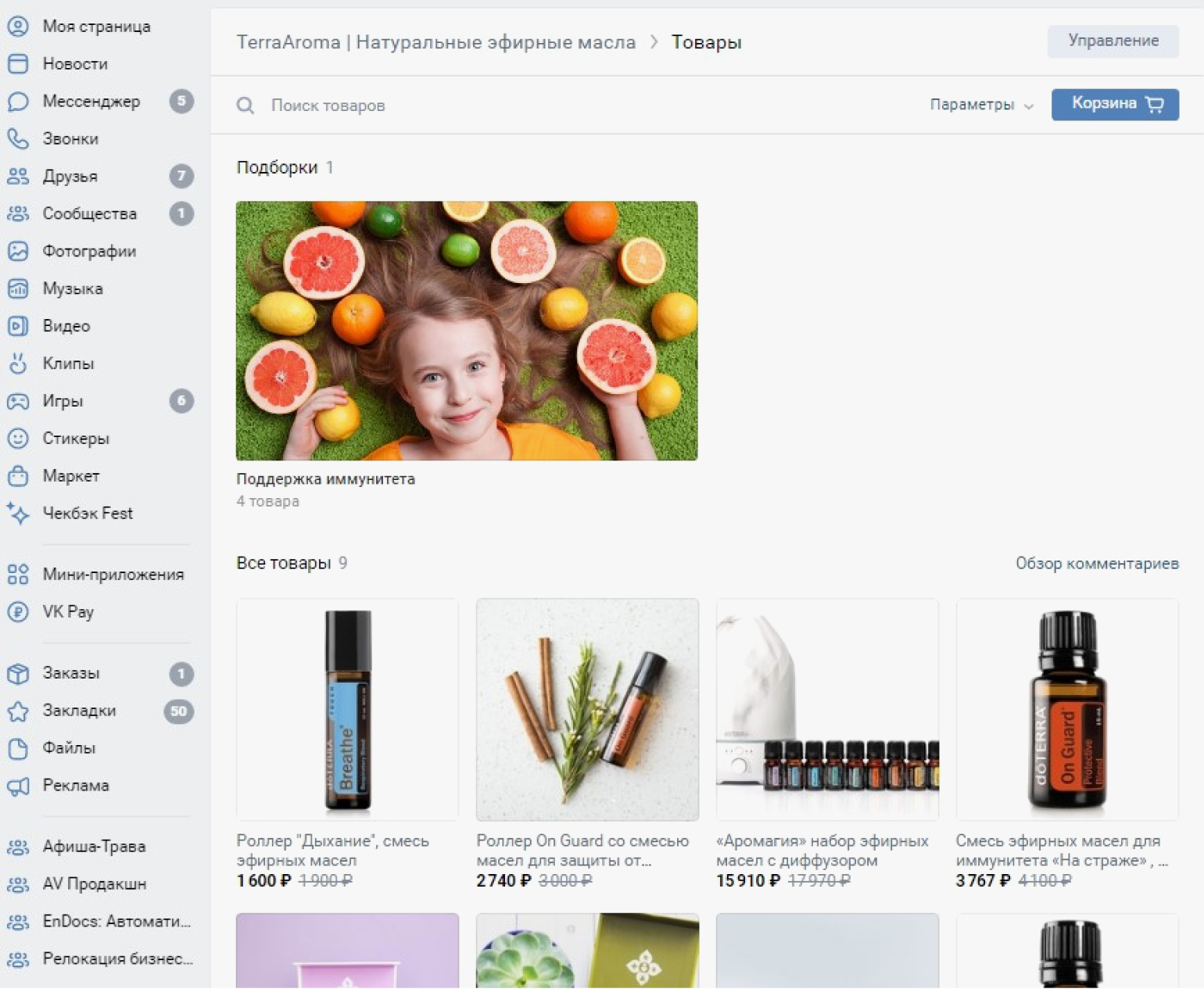
Во «ВКонтакте» есть несколько видов подборок.
Основная подборка сообщества. Если поставить этот флажок, товары подборки будут всегда видны первыми на вашей странице.
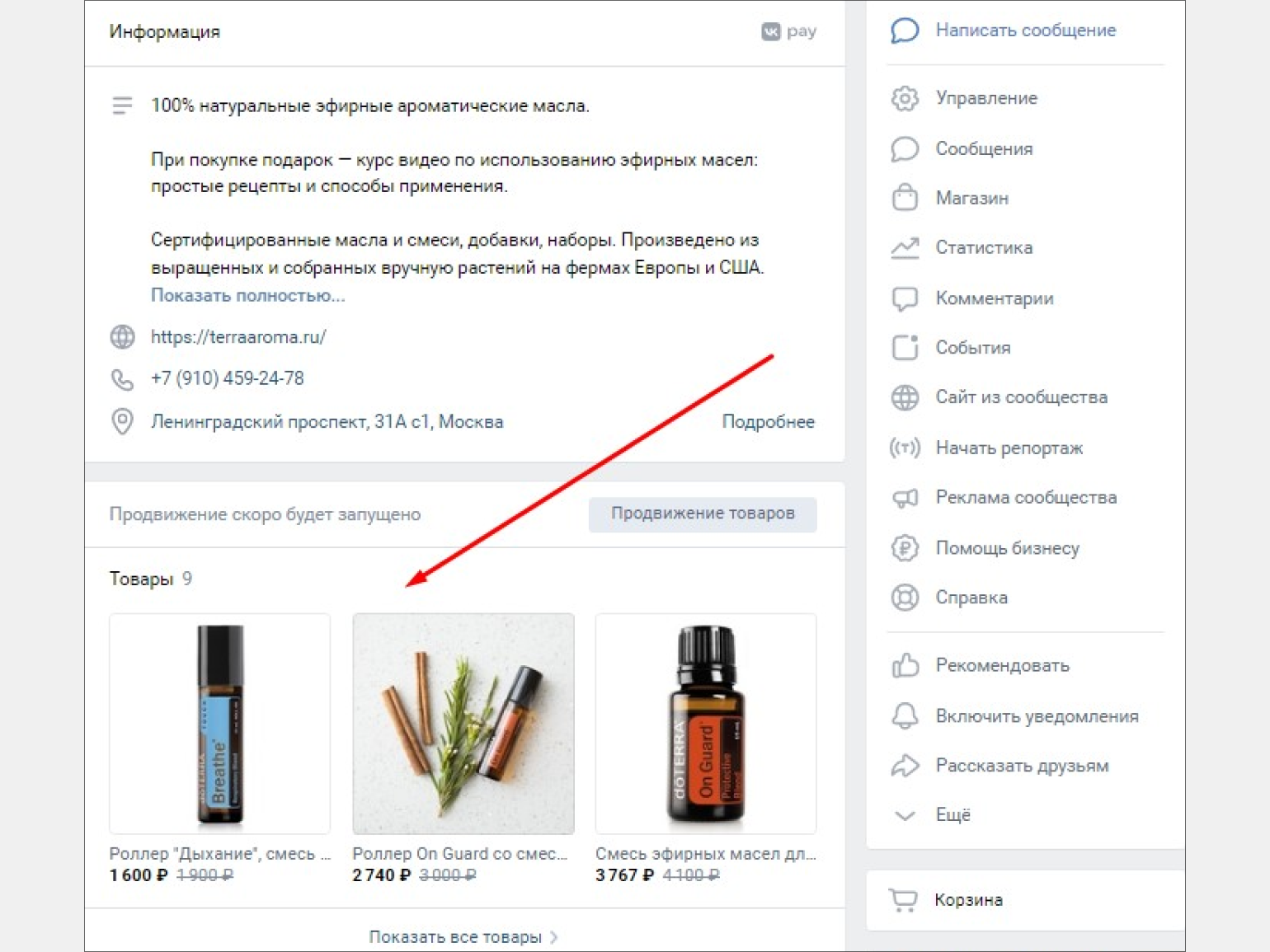
Скрытая подборка сообщества. Установите этот флажок, если не хотите, чтобы подборка отображалась на витрине. Это может понадобиться, когда вы создаёте подборку для автопродвижения в расширенном режиме.
Чтобы редактировать уже созданные подборки, зайдите в «Магазин» → «Товары» → «Подборки» → «Редактировать подборку».
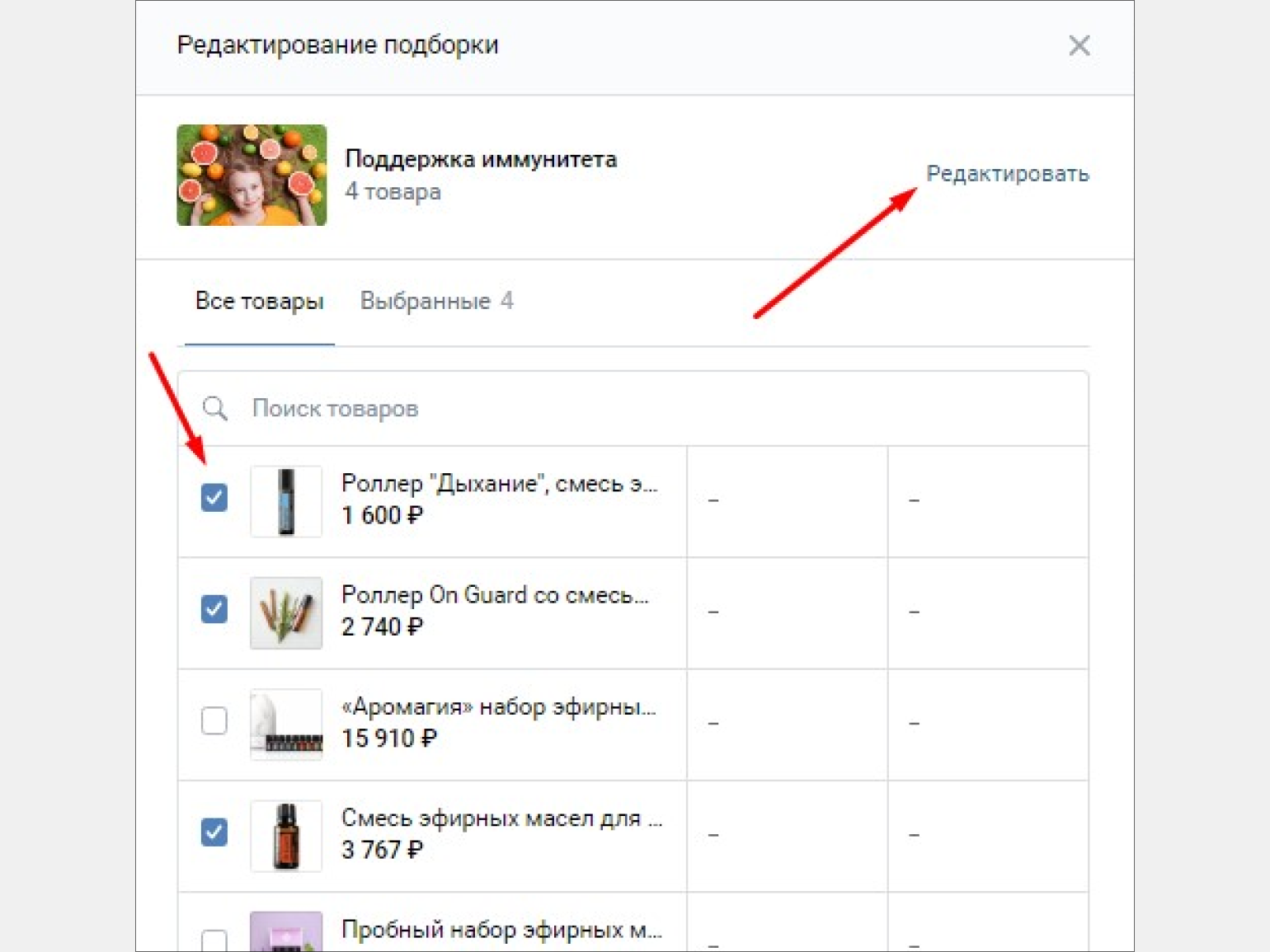
Здесь вы можете:
- добавить или убрать товары из подборки;
- ещё раз нажать «Редактировать» и перейти в основные настройки, чтобы поменять название или обложку и сделать подборку основной или скрытой.
Как создать магазин в расширенном режиме
Расширенный режим — это формат полноценного интернет-магазина. Здесь пользователь может собрать корзину товаров, выбрать формат доставки, указать адрес, оплатить заказ прямо на платформе «ВКонтакте» и получать автоматические оповещения о доставке. Вам останется только упаковать и отправить товары.
Как только вы выберете в настройках расширенный режим, в главном меню появится раздел «Магазин»:
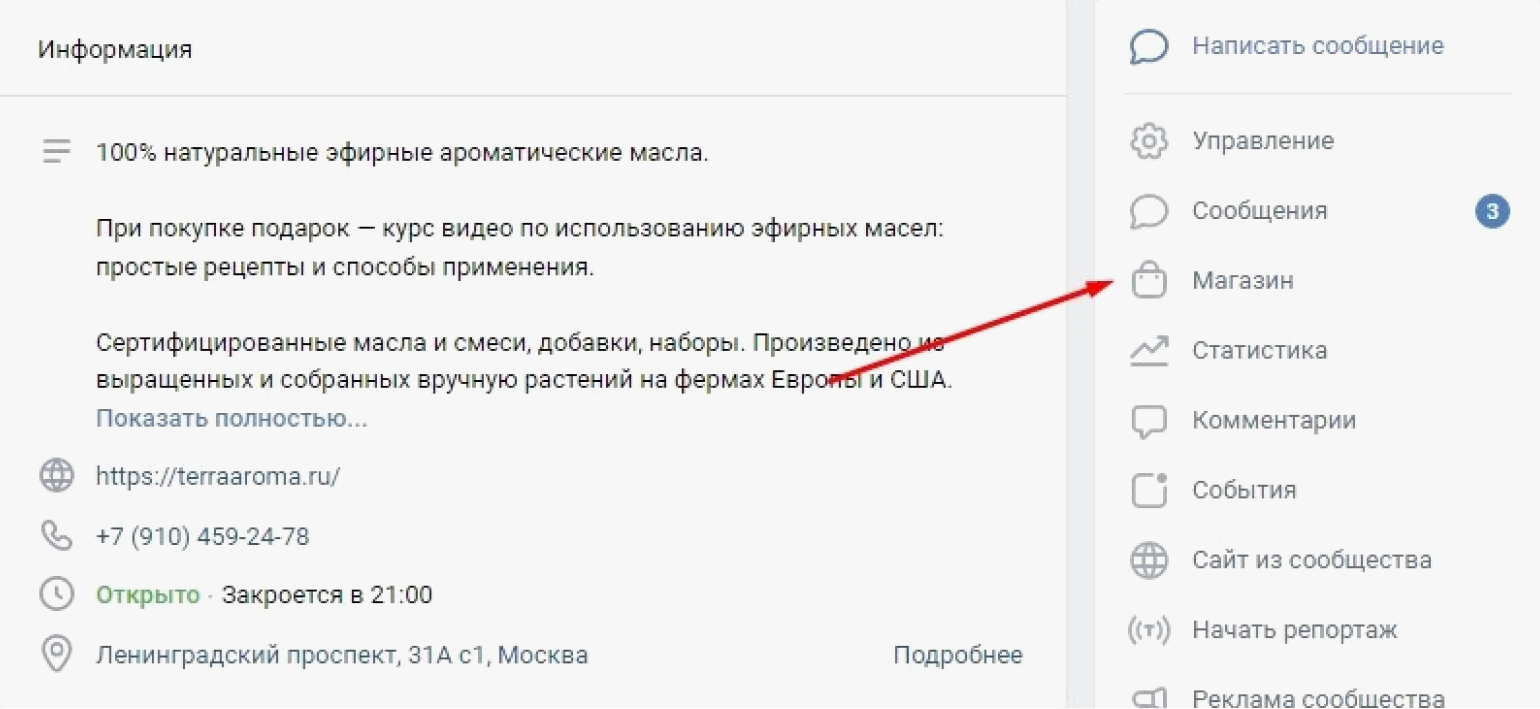
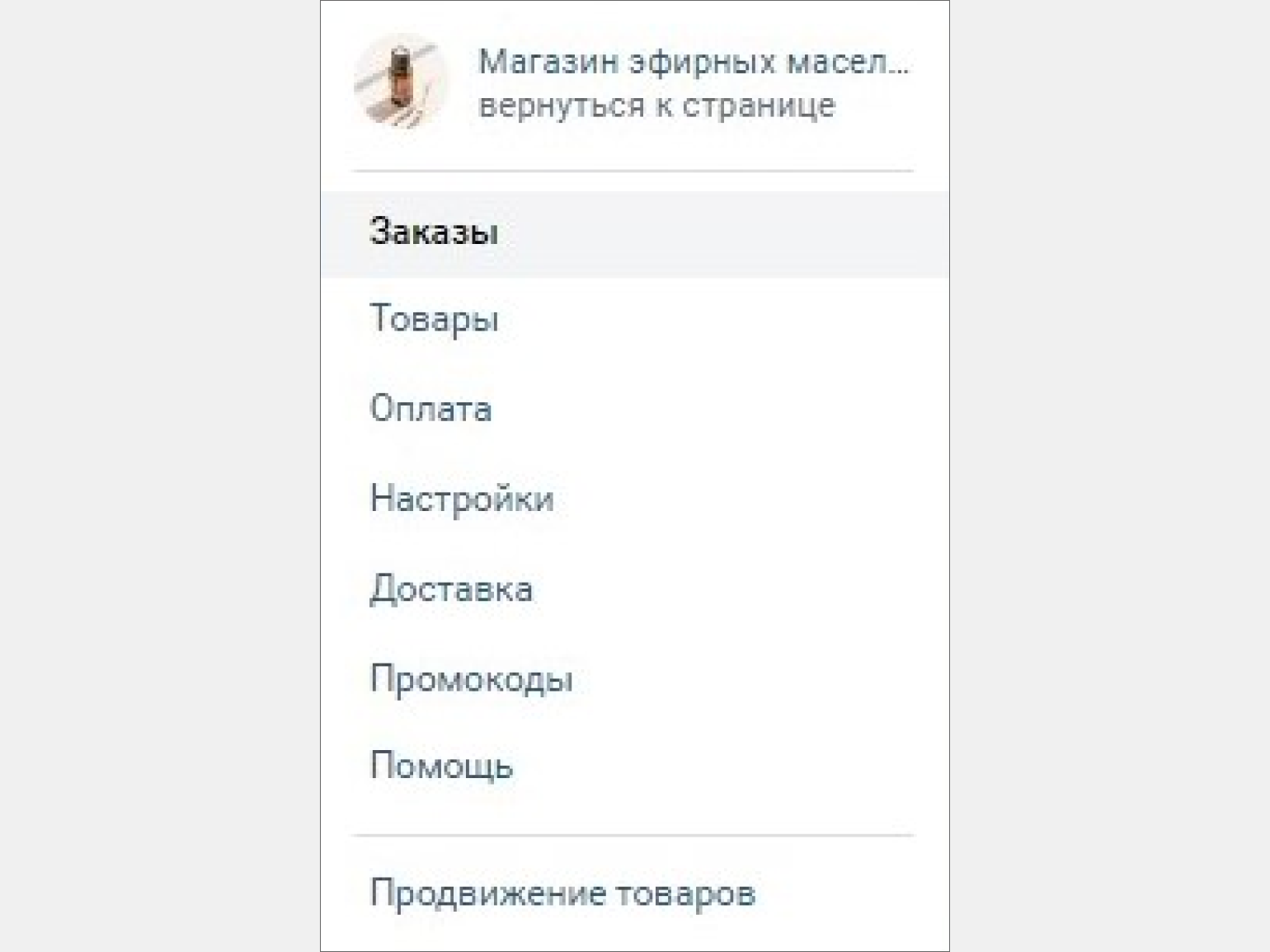
Через меню «Магазин» вы сможете добавлять товары, отслеживать новые заказы, настраивать оплату, доставку и продвижение:
Создаём карточку товара в расширенном режиме
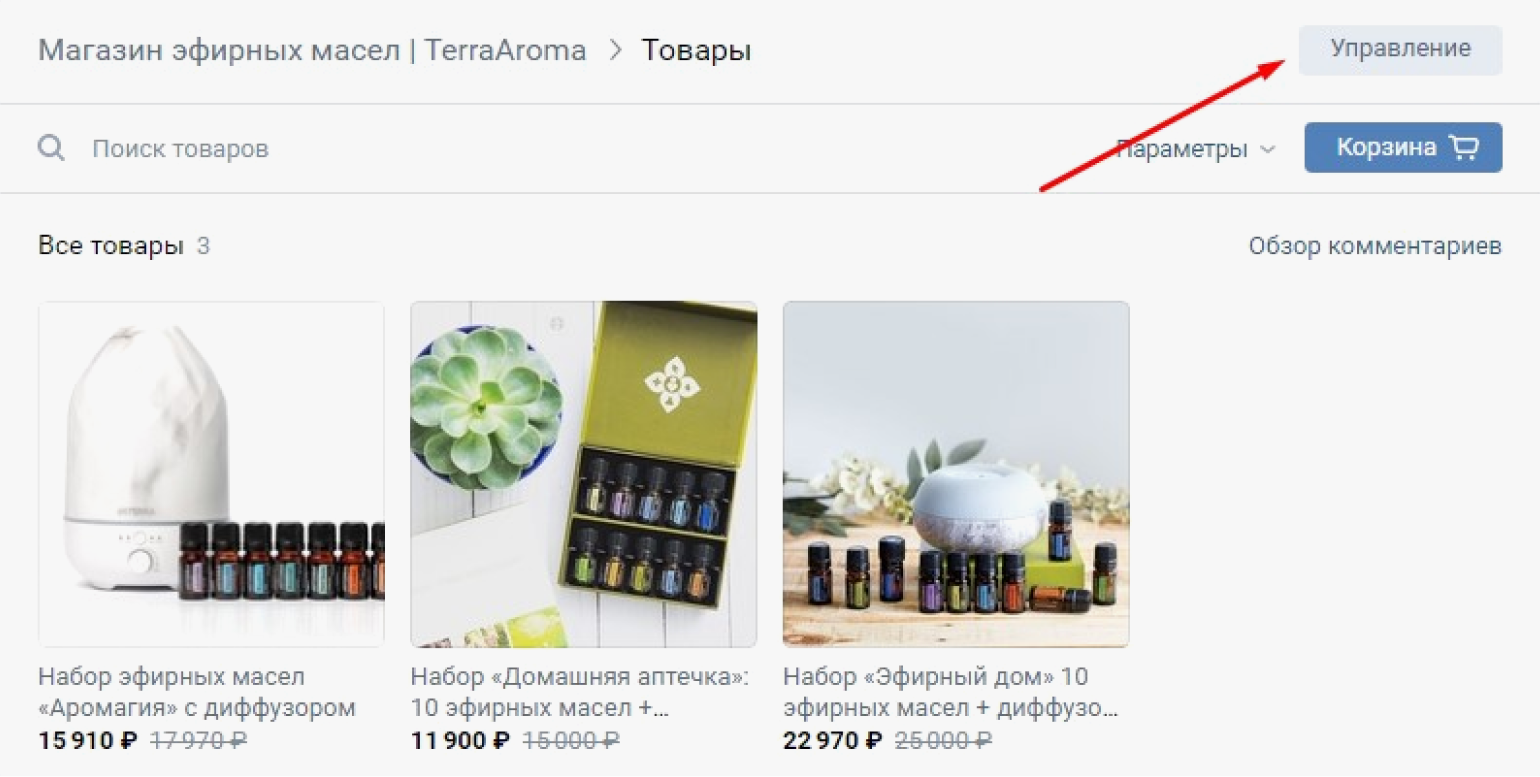
Чтобы добавить товар в этом режиме, зайдите в раздел товаров с главной страницы и нажмите кнопку «Управление». Она находится справа вверху. В этом разделе можно отслеживать и корректировать количество товаров, добавлять новые:
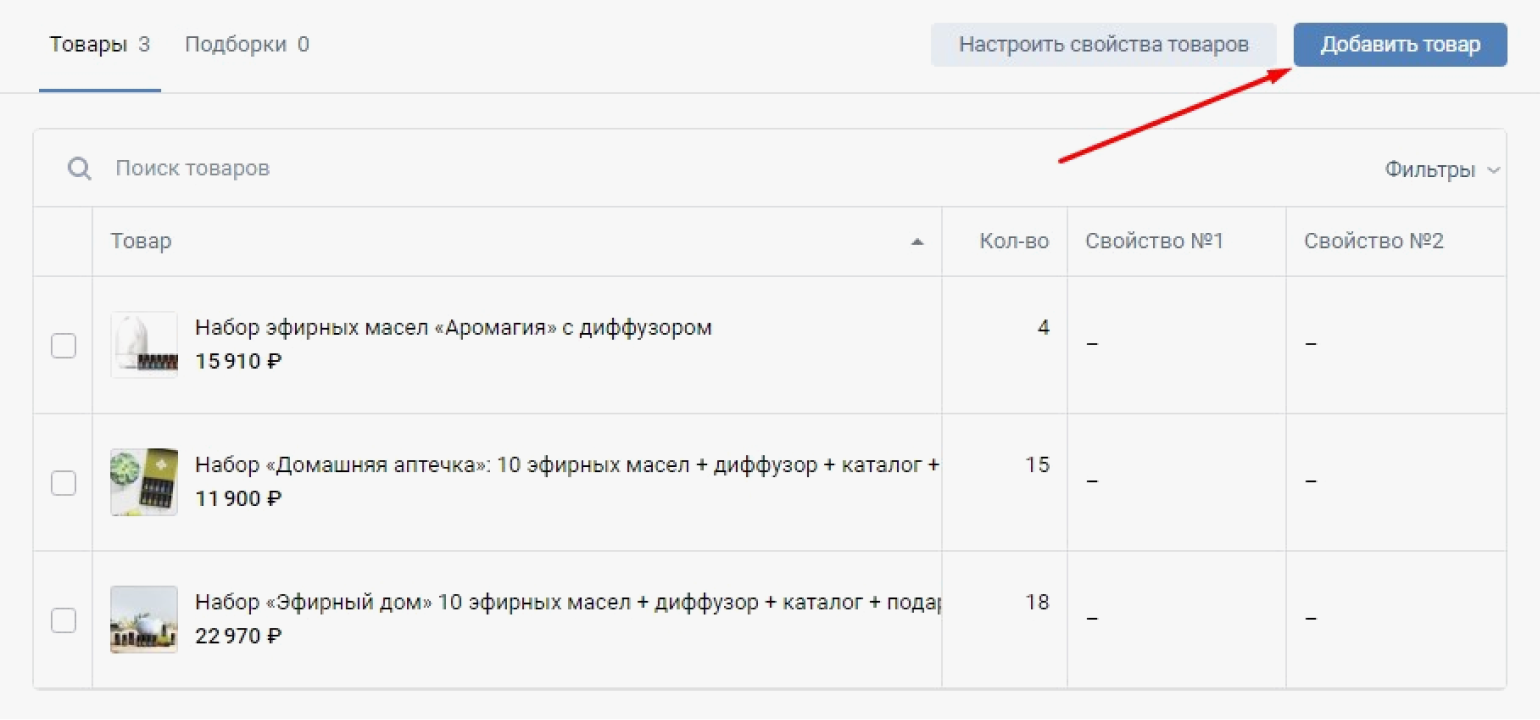
Создание карточки происходит точно так же, как в базовом режиме.
Также вы увидите раздел «Свойства товаров». К свойствам относятся страна-производитель, цвет, состав, назначение, тип продукта и любые другие важные для покупателя характеристики.
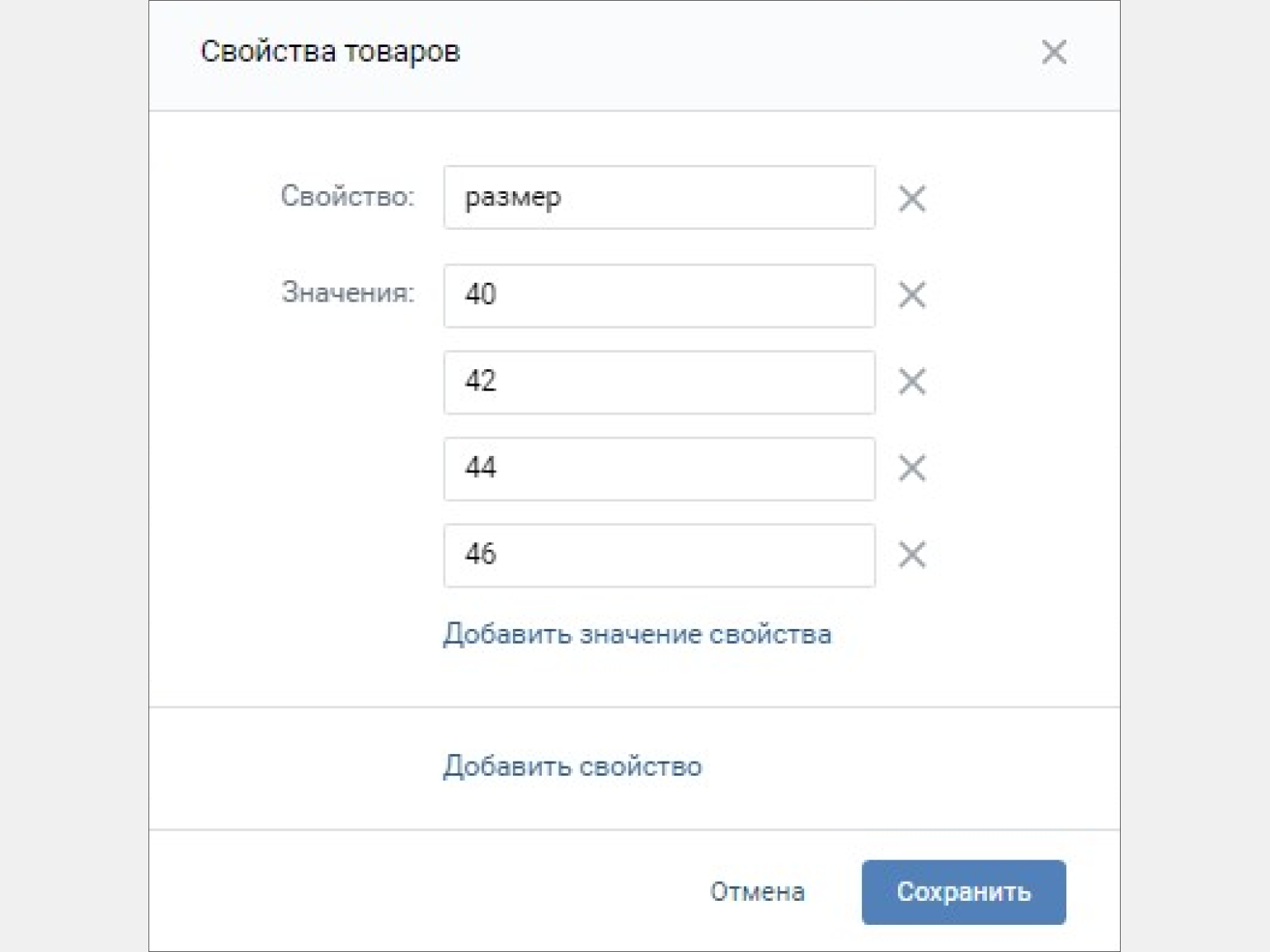
Свойства вы задаёте вручную. Они создаются для всего магазина: всего их может быть 40, но отдельному товару можно назначить только два.
После создания свойств можно присвоить их каждому конкретному товару. Жмите на иконку «Управление вариантами»:
В открывшемся окне выберите свойство и присвойте его товару:
Обязательно укажите в расширенном режиме размеры и вес товара: это позволит платформе автоматически рассчитать стоимость доставки и добавить её к цене заказа.
Настраиваем оплату
Как мы и говорили выше, настройка оплаты доступна только в расширенном режиме.
Покупатели могут оплачивать выбранные товары напрямую через банковскую карту или через VK Pay. Для этого нужно включить и настроить приём платежей в сообществе.
Перейдите в раздел настроек магазина: «Оплата». Включите приём платежей:
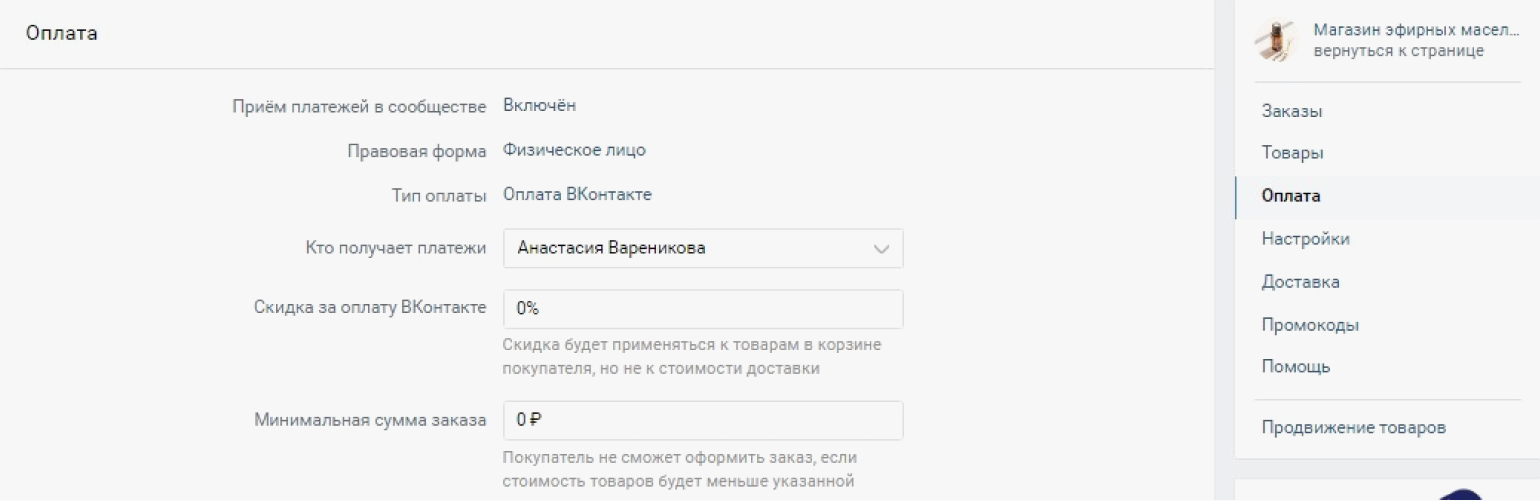
Выберите правовую форму:
- Физическое лицо. Можно получать деньги на личный аккаунт VK Pay и выводить их на банковскую карту. Не забудьте оформить самозанятость или ИП, чтобы платить налоги. При выводе денег с VK Pay на банковскую карту взимается комиссия 3%, минимальная комиссия — 50 рублей. Вывести можно любую сумму от 1 до 200 000 рублей в месяц. Также можно снять наличные с карты VK Pay в любом банкомате с поддержкой бесконтактной технологии NFC. Комиссия за снятие составляет 2%, минимум 50 рублей.
- Юридическое лицо — ИП, ООО и другие. Чтобы получать средства на расчётный счёт, нужно заключить договор с платформой. После этого вы сможете настроить оплату.
Что ещё нужно указать:
- Тип оплаты. Доступны два варианта — «Оплата ВКонтакте» и «Оплата ВКонтакте или без оплаты». Второй вариант подразумевает, что клиент может как оплатить заказ прямо в соцсети, так и выбрать другие варианты после оформления заказа — на этапе общения с вами. Покупателям можно предоставить скидку за то, что они оплачивают заказ прямо в соцсети. Это имеет смысл, если вы выбрали тип оплаты «Оплата ВКонтакте или без оплаты» и хотите стимулировать их платить напрямую на ваши реквизиты.
- Минимальную сумму заказа. Система не позволит приступить к оформлению и оплате, если в корзине не будет товаров на нужную сумму. Минимальная сумма отображается в карточках товаров — покупатели будут информированы заранее.
Обучение в Skillbox
- Курс «Продвижение ВКонтакте» для маркетологов и владельцев малого бизнеса. Поможет сделать эту социальную сеть прибыльным каналом продаж.
- Профессия «Специалист по продвижению ВКонтакте» для тех, кто хочет стартовать в SMM и превратить «ВКонтакте» в стабильный источник дохода.
Настраиваем доставку
Доставка, как и оплата, доступна в расширенном формате магазина. Включите доставку в соответствующем разделе меню, укажите страну и город магазина, откуда будете отправлять товары.
«ВКонтакте» позволяет выбрать следующие варианты доставки:
- самовывоз;
- пункты выдачи Boxberry и СДЭК;
- Почта России;
- курьер (нанятый вами).
В случае доставки почтой или курьером нужно указать её стоимость — либо придётся считать и прибавлять её вручную при каждом заказе.
Доставка в пункты выдачи. Платформа официально сотрудничает с логистическими компаниями Boxberry и СДЭК. Это сильно облегчает работу администраторам магазинов:
- покупатель сам выбирает подходящий пункт выдачи;
- стоимость доставки рассчитывается автоматически, если указаны габариты, вес товара и город отправления;
- для магазинов «ВКонтакте» действуют выгодные тарифы;
- после отправки продавец указывает трек-номер в карточке заказа, и клиент сможет следить за доставкой в приложении «ВКонтакте».
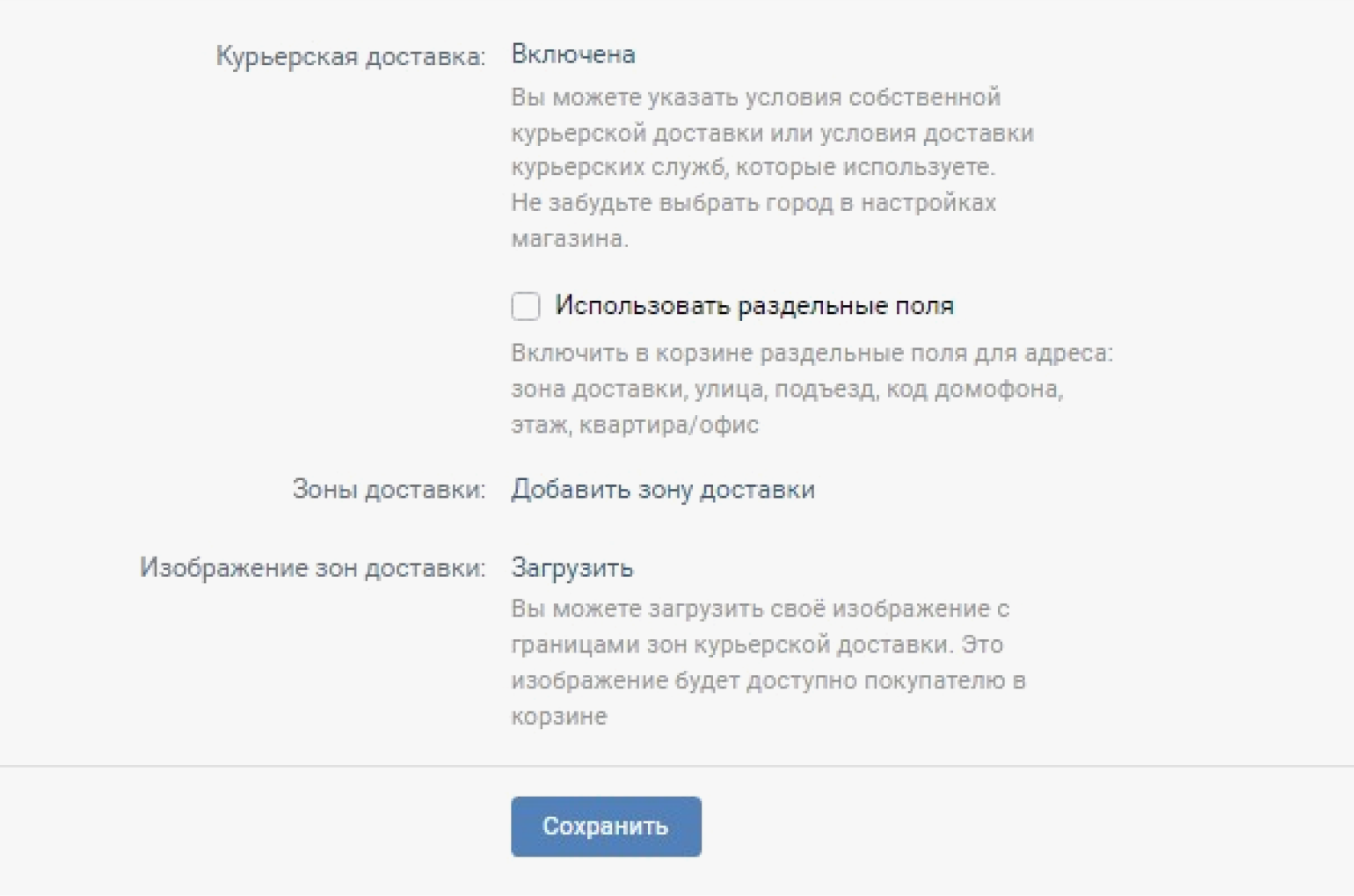
Курьерская доставка. Этот вариант подразумевает, что вы доставите заказ самостоятельно или оформите его сами через курьерскую службу.
В настройках курьерской доставки можно добавить зоны доставки. Для каждой зоны указывайте:
- понятное клиенту обозначение: например, «в пределах МКАД»;
- стоимость;
- сроки доставки.
Здесь же можно загрузить изображение карты с подсвеченными зонами доставки. Но это не обязательно.
Как добавить промокоды
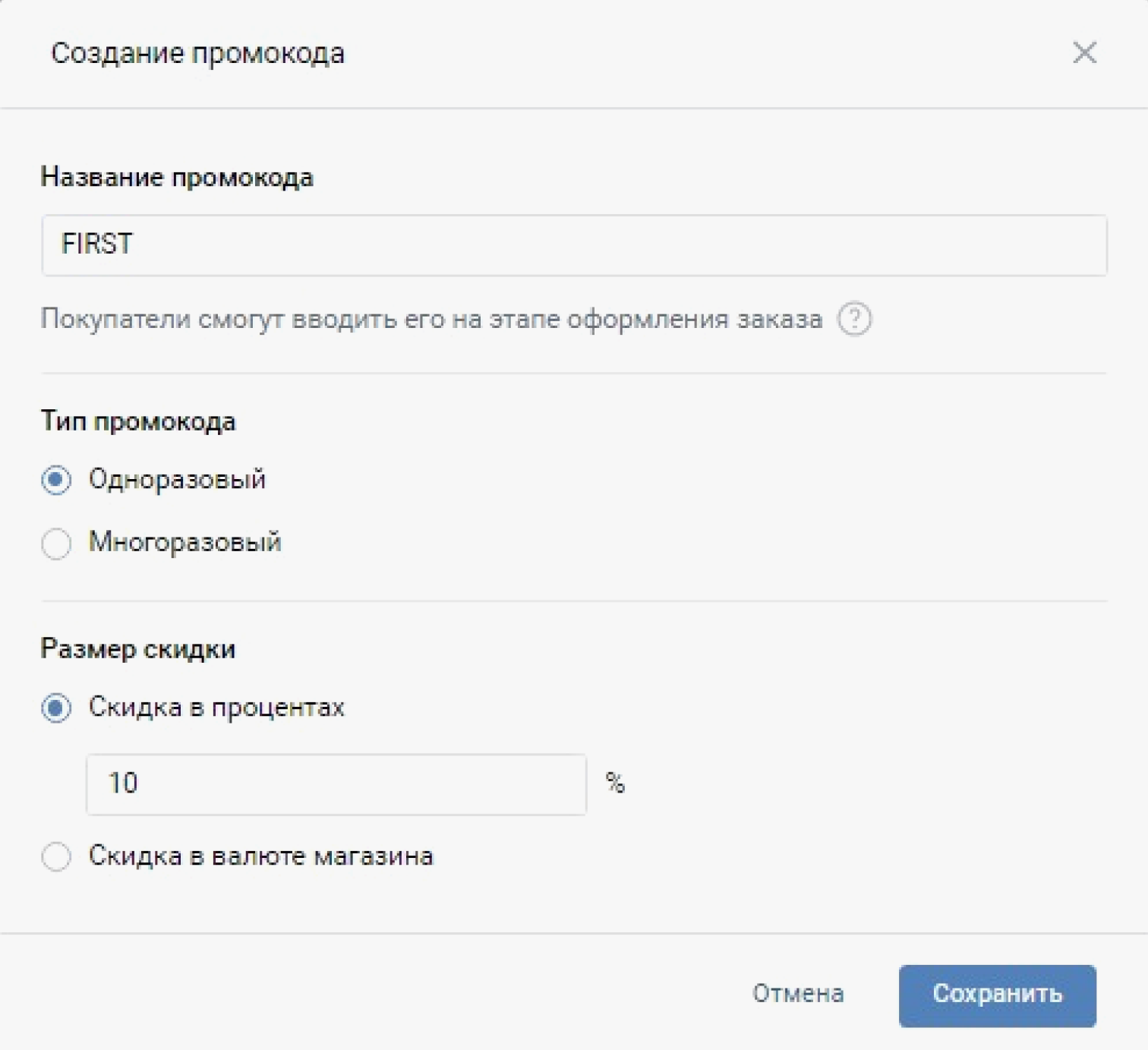
В расширенной версии магазина можно указать промокоды — платформа автоматически посчитает скидку, когда кто-то введёт код на этапе оплаты. Скидка считается в процентах или в рублях — вы выбираете это сами. Промокод можно использовать один раз или несколько: это также настраивается.
Как обрабатывать заказы во «ВКонтакте»
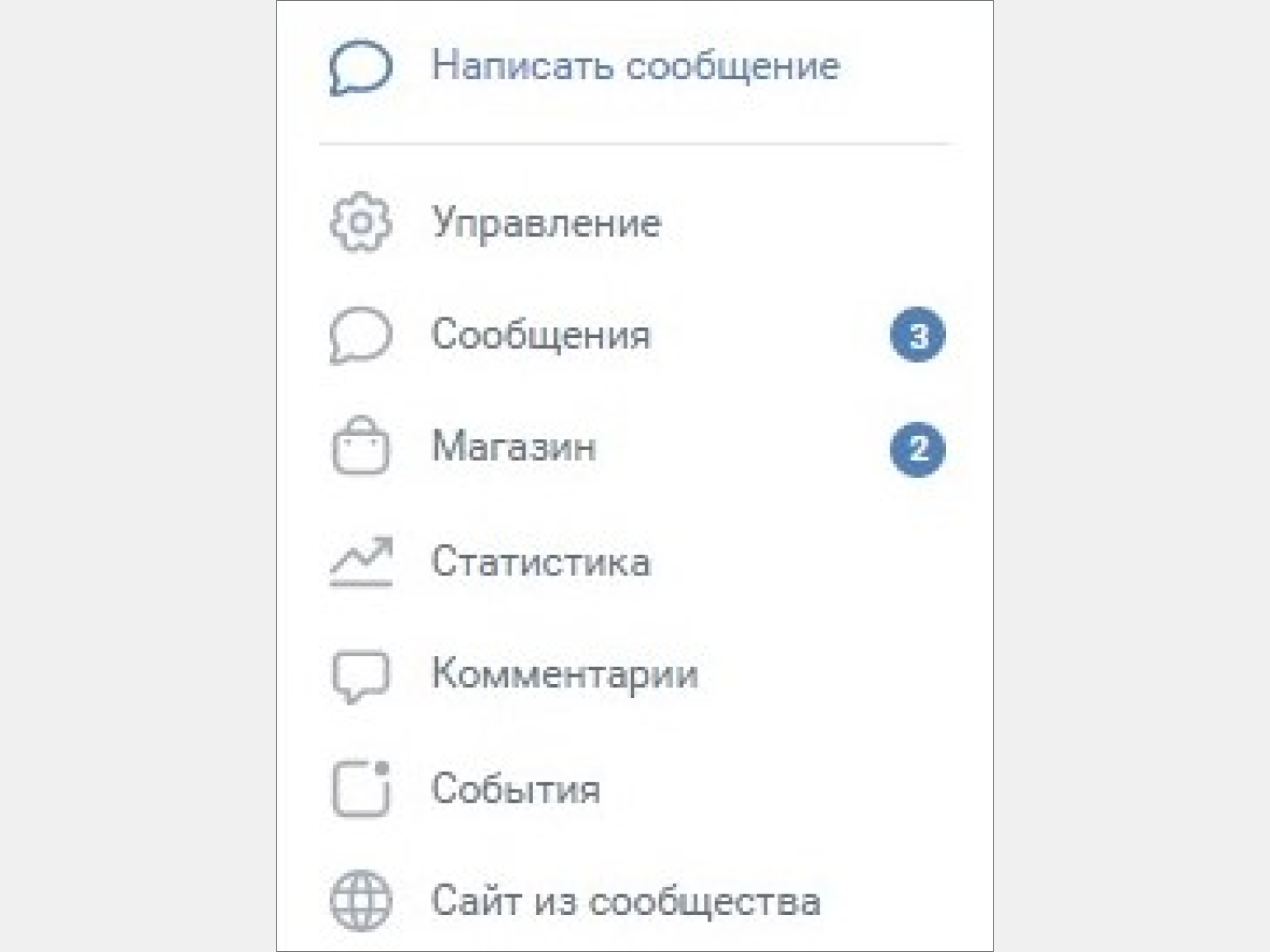
Как только пользователь сделал заказ, администратор получит оповещение в личные сообщения, а в правом меню сообщества в пункте «Магазин» появятся цифры:
Перейдите в меню «Магазин» → «Заказ» и в списке заказов выберите необработанный.
Внимательно проверьте все поля: оплачен ли заказ, правильно ли указаны габариты товаров (от них зависит расчёт стоимости доставки), указаны ли телефон и ФИО покупателя, нет ли вопросов в разделе «Комментарий».
Если заказ не оплачен через VK Pay, свяжитесь с клиентом, чтобы договориться о методе оплаты. Помимо VK Pay, есть система «Денежные переводы ВКонтакте». Она позволяет покупателю не вводить данные вашей карты. Деньги попадут на внутренний счёт «ВКонтакте», и вы сможете решить, на какую карту вывести деньги.
Если вы не указываете габариты и вес товаров, магазин не рассчитает стоимость доставки автоматически. Вам придётся считать её вручную и прибавлять к сумме заказа.
После получения оплаты измените статус во второй строке карточки заказа на «Оплачено» и вставьте ссылку на чек:
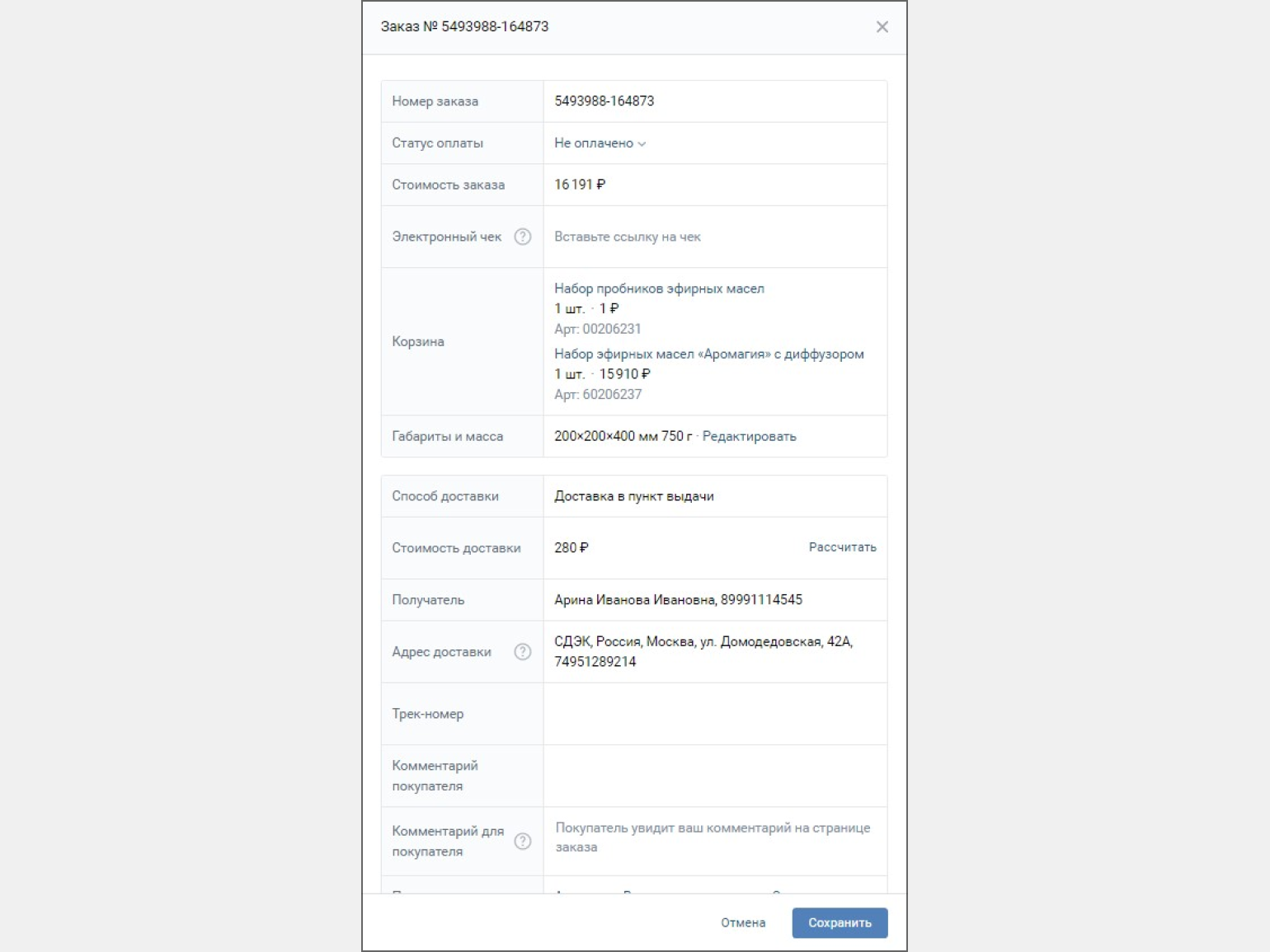
Алгоритм работы с заказом:
- Примите оплату и поменяйте статус вверху на «Оплачено».
- Отвезите заказ в ближайшее отделение выбранной службы доставки или вызовите курьера этой службы.
- Сервис доставки закрепит за вашим заказом трек-номер. Добавьте его в карточку заказа.
- Поменяйте статус внизу карточки на «Доставляется». После этого покупатель сможет следить за местоположением своего заказа.
Автоматическая загрузка товаров и другие инструменты автоматизации
Если у вас уже есть интернет-магазин — например, на платформе WordPress, Ecwid или «Яндекс.Маркет», вы можете выгрузить из него карточки с помощью специальных инструментов. Для магазина во «ВКонтакте» доступны:
- Интеграция с CMS (для Ecwid, InSales, «1С-Битрикс», «МойСклад»).
- Плагины для CMS (магазин на WordPress можно соединить с помощью VKMarket for WooCommerce, фиды данных «Яндекс.Маркета» и Auto.ru — через ZoomKit, October CMS — через Shopaholic for VK Goods и так далее).
- Парсеры, которые позволяют автоматически загружать товары из онлайн-магазина в группу во «ВКонтакте», — Cloudparser, iBurattino и другие.
- Интеграция по API .
Через методы API теперь можно не только загружать товары, но и указывать их габариты и вес, получать информацию о новых заказах и автоматически менять статусы.
Магазин можно связать с CRM-системами и программами складского учёта. Подробная информация для разработчиков есть на сайте «ВКонтакте».
Что такое мультимаркет? Если вы планируете вести продажи на площадках «ВКонтакте», «Одноклассники» и «Юла», можно управлять ими одновременно через бесплатную платформу «Мультимаркет». Кстати, работать с «Юлой» так более выгодно, чем напрямую, потому что контакты с покупателями будут полностью бесплатны.
Товары в «Мультимаркете» можно импортировать автоматически, либо загрузить поштучно вручную. Изменения, которые вы будете вносить в карточки на «Мультимаркете», отобразятся на всех площадках. Обрабатывать заказы и продвигать товары со всех платформ также можно в едином кабинете.
Обучение в Skillbox
- Курс «Продвижение ВКонтакте» для маркетологов и владельцев малого бизнеса. Поможет сделать эту социальную сеть прибыльным каналом продаж.
- Профессия «Специалист по продвижению ВКонтакте» для тех, кто хочет стартовать в SMM и превратить «ВКонтакте» в стабильный источник дохода.
Реклама магазина и автопродвижение
Для рекламы товаров «ВКонтакте» можно использовать:
-
— через личный рекламный кабинет «ВКонтакте».
- продвижение у блогеров и в сообществах «ВКонтакте» — через маркет-платформу в рекламном кабинете или через прямой контакт с администраторами.
- автопродвижение.
«Автопродвижение» — специальная функция для магазинов «ВКонтакте», поэтому о ней мы расскажем подробно. Она позволяет настроить продвижение в несколько кликов.
Вот как это работает. На панели товаров есть кнопка «Продвижение товаров».
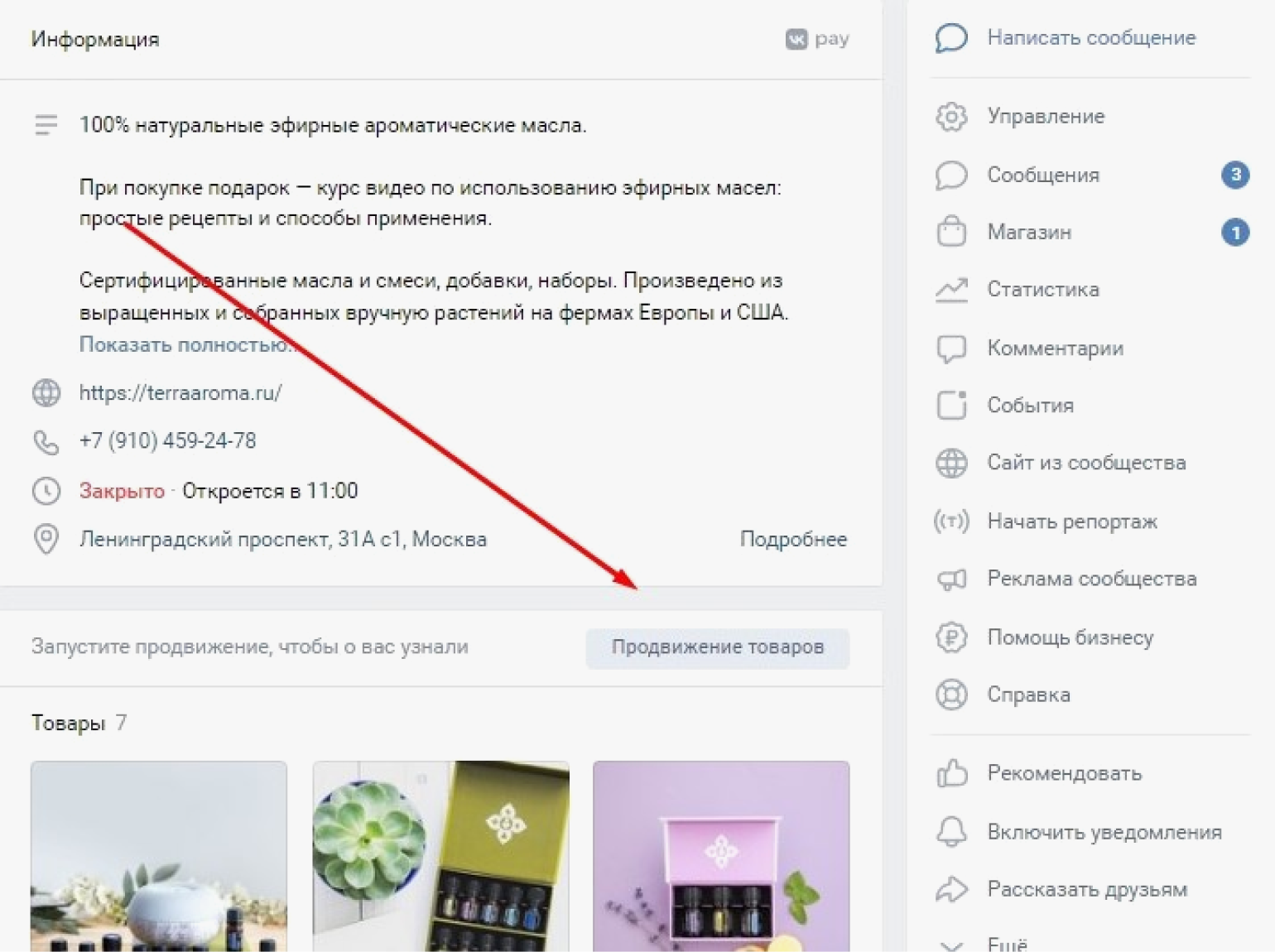
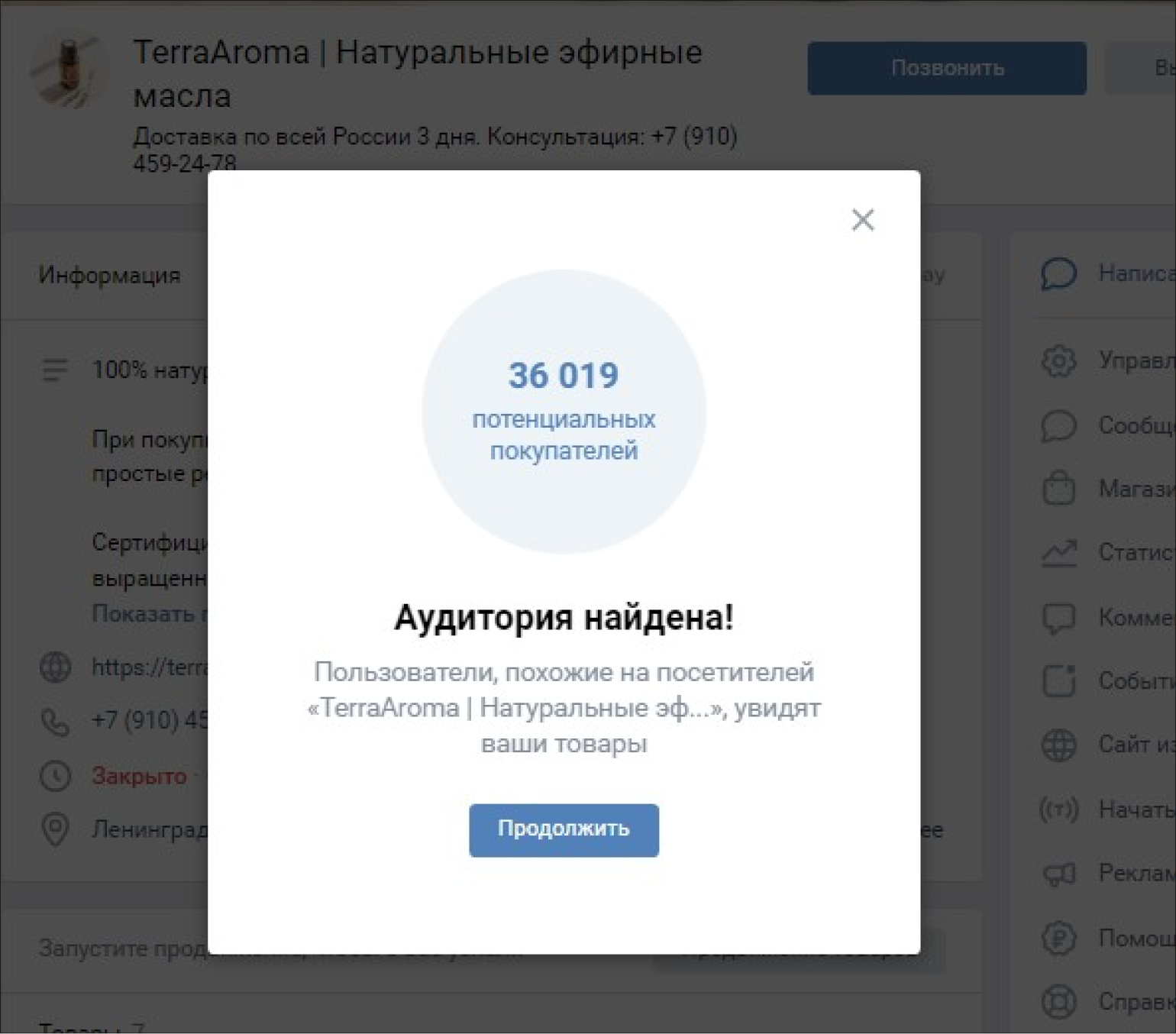
Если нажать на неё, система сама проанализирует аудиторию вашего магазина и подберёт потенциальных покупателей:
Далее можно придумать текст для двух объявлений:
- для новой аудитории;
- для тех, кто уже интересовался вашими товарами.
Вы можете выбрать геолокацию пользователей и добавить подборки товаров для рекламы.
Пользователи, которые уже заходили на вашу страницу, увидят пост с товарами, которые их интересовали, — ретаргетинг на «тёплую» аудиторию также работает автоматически.
Остаётся настроить расходы. Выберите, сколько денег вы готовы тратить на рекламу ежедневно. Платформа подсчитает примерное количество людей, которым покажет ваши объявления в течение недели за эту сумму.
Выберите рекламный кабинет, из которого будут списываться деньги, и не забудьте пополнить счёт:
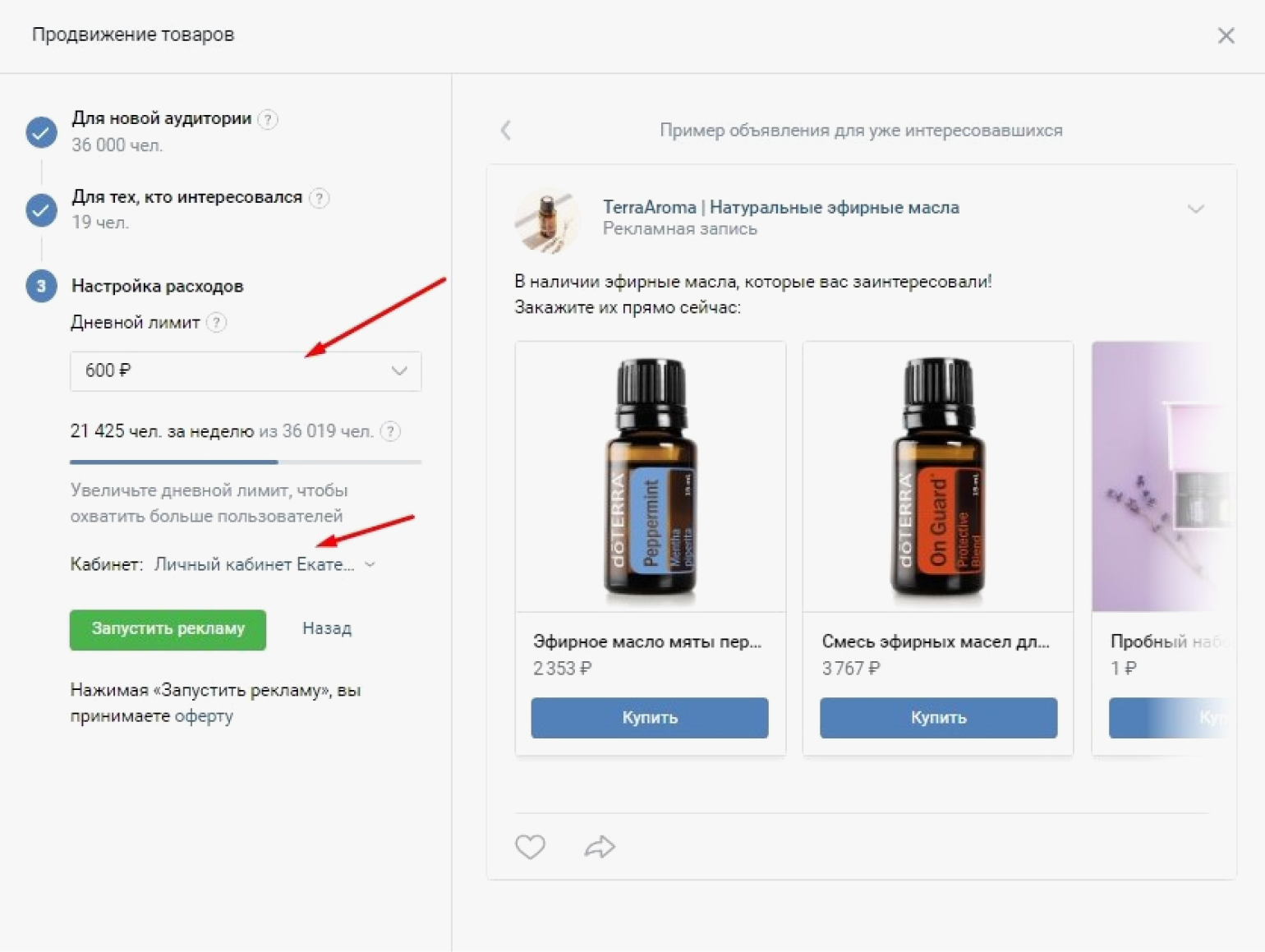
Чтобы посмотреть статистику продвижения или пополнить счёт, выберите в меню слева пункт «Реклама»:
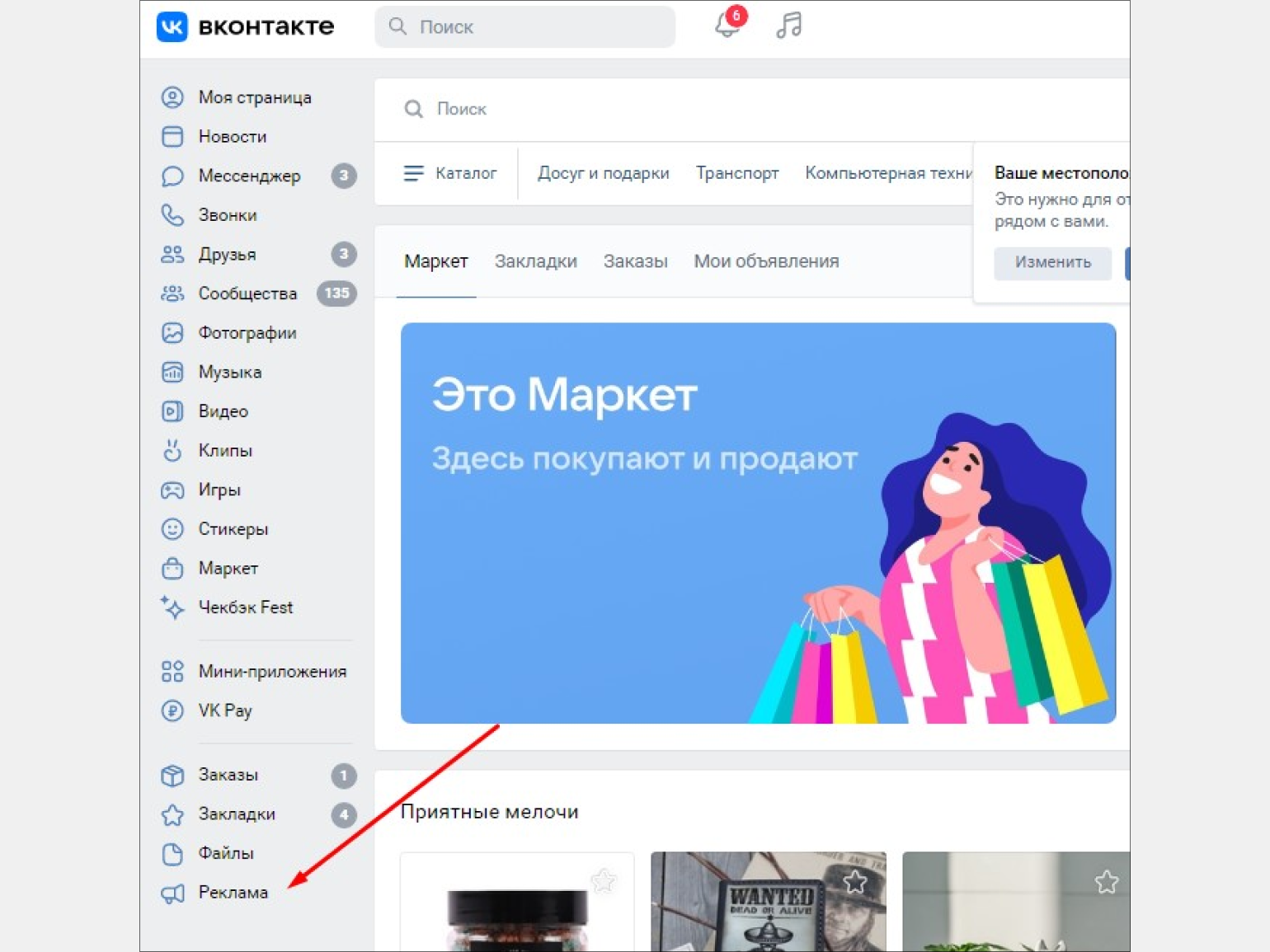
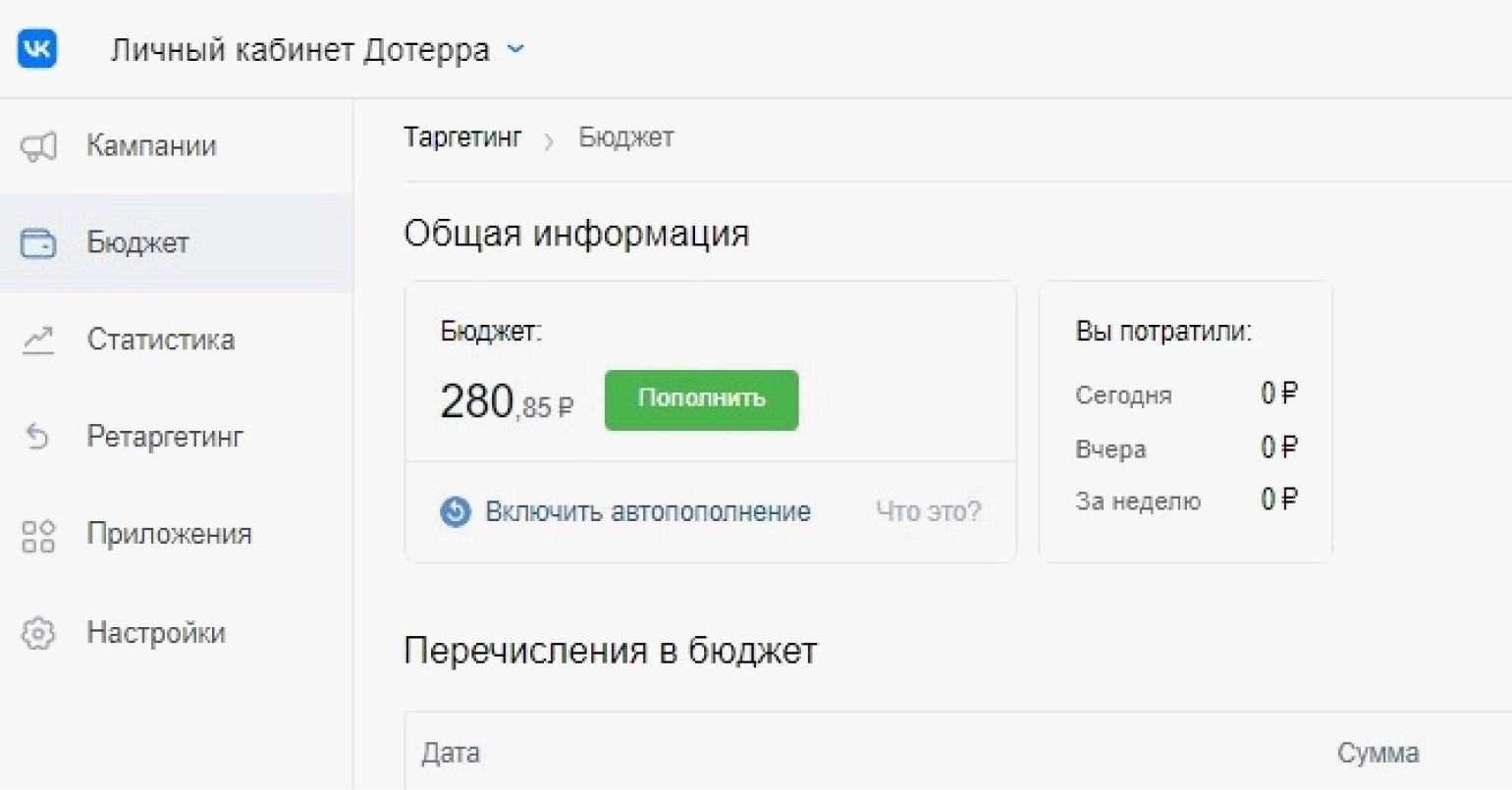
Пополните счёт в разделе «Бюджет». Это можно сделать через личную банковскую карту или расчётный счёт юридического лица. Учтите, что способ пополнения можно выбрать один раз. Позже поменять его нельзя — придётся создавать новый рекламный кабинет.
Вместо заключения: несколько рекомендаций, как сделать магазин во «ВКонтакте» прибыльным
Чтобы число покупателей росло и реклама окупалась, важно грамотно оформить страницу магазина.
- Составьте SEO-оптимизированное название и описание. Публичные страницы «ВКонтакте» ранжируются в поисковых системах, а значит, у вашего магазина есть возможность попасть в топ выдачи «Яндекса».
- Обратите внимание на детали, которые посетитель увидит первыми: обложка, название и аватар должны показать, что вы продаёте, и отразить географию продаж.
- В статусе пропишите контактные данные, по которым с вами можно быстро связаться. Это может быть телефон и, например, адрес офиса.
- В описании укажите главные преимущества вашего магазина. Это может быть, например, бесплатная доставка, широкая география присутствия, особенности производства: натуральные материалы, пометка «не тестируется на животных» — 3–5 пунктов, наиболее важных для вашей аудитории.
Больше материалов Skillbox Media о продвижении во «ВКонтакте»
-
: инструкция по применению и 22 примера для вдохновения : большое руководство с советами специалистов по SMM : главные вопросы о контенте, форматах, инструментах и рекламе
- Как настроить эффективную рекламу во «ВКонтакте» за 60 минут: подробная инструкция : работают ли они, как их правильно ставить, где искать популярные
Lifetime Value, LTV — доход, который получает компания от клиента за всё время, что он у неё покупает.
API (Application Programming Interface, «программный интерфейс приложения») — набор компонентов, с помощью которых одна программа взаимодействует с другой. С помощью API одно ПО, например сервис по сбору данных, может совершать действия в другой программе — например, в социальной сети.
Вы узнаете, как превратить ВКонтакте в эффективный инструмент продаж. Научитесь оформлять сообщество, писать вовлекающие посты и запускать таргетированную рекламу. Сможете найти клиентов в самой популярной соцсети России.
Как добавить товар в сообщество ВК
Группа в ВК может продавать: для этого нужно публиковать в сообществе продающий контент, стимулировать подписчиков к заказам, а также размещать продукты и услуги на онлайн-витрине. Как работать с витриной во ВКонтакте — рассказываем в этой статье.
Как сделать магазин в ВК
Онлайн-витрина сообщества ВК — это набор карточек с продуктами или услугами. Чтобы создавать карточки, сначала нужно создать каталог. Для этого необходимо активировать раздел « Товары » или « Услуги » . Во ВКонтакте настройки этих разделов похожи, мы разберём процесс на примере магазина, который продаёт продукцию.
В настройках сообщества нажмите « Разделы » .

Спуститесь в блок « Товары » . По умолчанию здесь стоит настройка « Отключены » . Нажмите на эту надпись, появится меню выбора режимов работы:
- базовые;
- расширенные.
Разница между режимами — в функциональности.
Базовый режим ВК
Содержит витрину и карточки продуктов или услуг. Пользователи ВКонтакте могут зайти в ваше сообщество, открыть карточку и сделать следующее:
- посмотреть информацию о продукции;
- связаться с вами в группе или по телефону;
- перейти на внешний ресурс — например, в ваш интернет-магазин.
Используя базовый режим, вы ведёте весь процесс продажи вручную:
- отвечаете на звонки и сообщения клиентов во ВКонтакте;
- оформляете заказы;
- принимаете оплату;
- организуете доставку.
При этом часть работы всё же можно автоматизировать, но не средствами платформы ВКонтакте, а сторонними инструментами. Например, к сообществу можно подключить чат-бот для ВК. Это программа, которая общается с посетителями группы:
- помогает выбрать продукт;
- отвечает на частые вопросы;
- принимает заявки и заказы;
- рассказывает о доставке и оплате.
Чат-бот снимает нагрузку с менеджера сообщества ВК. Если правильно настроить чат-бот, то программа сможет самостоятельно обрабатывать до 70% обращений клиентов. А настроить сценарий несложно, для этого создан визуальный онлайн-конструктор, где вы можете сделать бот для ВК на базе готовых шаблонов.
Расширенный режим ВК
Режим включает в себя больше возможностей:
- витрина с карточками продуктов или услуг, как и в базовом режиме;
- корзина;
- управление заказами прямо из сообщества;
- блоки доставки и оплаты.
В расширенном режиме группа ВКонтакте выполняет основные функции онлайн-магазина. Оформление и оплату заказа, доставку, учёт остатков на складе — весь процесс продажи можно перенести в ВК и автоматизировать.
Режим подходит для магазинов с широкой аудиторией и большим количеством заказов. К группе тоже стоит подключить чат-бот, чтобы быстро отвечать на вопросы клиентов и помогать им с выбором. Также можно настроить бот на выполнение других функций, например:
- продавать дополнительные продукты и услуги;
- создавать персональные предложения на основе истории покупок клиентов;
- рассказывать посетителям группы об акциях и скидках;
- отслеживать статусы заказов;
- собирать отзывы.
Создать и протестировать бот для ВКонтакте можно бесплатно.
Как настроить каталог ВК
После выбора базового или расширенного режима нужно настроить раздел « Товары » . Это можно сделать в списке всех разделов, нажав « Показать настройки » .

Настройте каталог в меню управления разделом. Для этого нужно:
- указать регионы, в которых вы продаёте продукцию и оказываете услуги;
- разрешить или запретить комментарии;
- выбрать валюту магазина;
- добавить кнопку, по которой клиент сможет позвонить или написать вам;
- добавить информацию об оплате, доставке и возврате; каждое описание — текст до 3000 символов.
В расширенном режиме также можно настроить уведомления о поступлении заказов и выбрать действие для продуктов, которых нет в наличии.

Далее настройте порядок отображения блоков на странице вашего сообщества. Это можно сделать в настройках раздела или на главной странице по иконке с шестерёнкой.

Чтобы показывать каталог в верхней части сообщества, перетащите блок « Товары » на первое место. Если этого не сделать, то каталог будет отображаться в правом меню.
Инструкция по наполнению каталога
Как добавить товар
После активации раздела « Товары » на главной странице сообщества появится блок с продукцией. Это онлайн-витрина, которую нужно наполнить карточками.
Для этого перейдите в раздел « Товары » .

Нажмите « Добавить товар » и заполните карточку:
- категория — начните вводить название категории, и система предложит выбрать подходящий раздел единого каталога ВКонтакте;
- название, артикул, описание — текстовые поля:
- название — не более 120 символов с пробелами;
- артикул — не более 50 символов;
- описание — не более 4000 символов;
- загрузите до пяти изображений продукта;
- максимальный вес файла — 25 МБ;
- одно из изображений сделайте обложкой;
После сохранения карточка появится в группе на онлайн-витрине. Если вы работаете в расширенном режиме, то управлять карточками можете в списке товаров из меню настроек раздела.

Добавляйте остальные продукты по такому же алгоритму. В расширенном режиме для импорта большого количества позиций можно сделать YML-файл и импортировать данные из него.
Как настроить свойства
В расширенном режиме можно указать свойства продукта, например:
- цвет;
- тип;
- модель;
- материал.
У каждого свойства может быть несколько значений. Например, можно сделать свойство « цвет » и задать группу значений: « красный » , « чёрный » , « белый » , « металлик » .
Нажмите кнопку « Настроить свойства » и создайте свой набор параметров. Чтобы указать значения, нажимайте « Добавить значение свойства » . Чтобы сделать новое свойство, нажмите « Добавить свойство » .

Можно создать до 30 свойств на весь каталог. Одному продукту можно назначить не более двух свойств. Для этого рядом с карточкой нажмите иконку « Управление вариантами » .

В выпадающих меню выберите нужные параметры.

Если в каталоге много однотипных продуктов, которые отличаются только цветом, техническими параметрами и другими свойствами, то можно сделать дублирование таких позиций. Для этого в карточке исходного продукта нажмите « Управление вариантами » , а затем иконку в виде плюса. Появится дубликат, для которого остаётся настроить только свойства.

С помощью данного способа можно быстро создать позиции одной товарной группы: например, смартфоны разных моделей, обувь разных цветов, одежду разного размера.
Как удалить позицию
В карточке продукта выберите пункт « Удалить » в выпадающем меню. В расширенном режиме откройте список карточек, наведите курсор на продукт и нажмите иконку в виде крестика.
Советы по оформлению карточки
Информация о продуктах на онлайн-витрине должна отвечать двум требованиям: соответствовать правилам ВКонтакте и стимулировать пользователей к покупке.
Название
Укажите фразу, точно описывающую суть предложения. Пишите название позиции целиком: например, « Питьевая вода BestWater » . Если ввести просто « BestWater » , то пользователи не смогут найти ваш продукт или услугу через общий поиск в разделе « Маркет » ВКонтакте.
В названии запрещено указывать:
- призывы сделать заказ;
- цену;
- email и прочие контактные данные;
- восклицательные знаки, пробелы и другие символы, использованные с целью привлечения внимания пользователей.
Название должно подходить указанной товарной группе, соответствовать фото и описанию в карточке продукта. Все слова, кроме названий брендов, нужно писать на русском языке.
Описание
Укажите характеристики и особенности продукта, добавьте информацию о скидке и другие данные, необходимые пользователю для принятия решения о покупке. Стоимость в описании указывать не нужно — для этого предусмотрено специальное поле.
- ссылки;
- контактные данные;
- название раздела и товарной группы;
- спецсимволы;
- эмодзи;
- слова, набранные заглавными буквами;
- лишние знаки препинания.
Создавая описание, ориентируйтесь на правила русского языка, закон, этические нормы и требования ВК.
В одну карточку можно добавить до пяти фотографий. Минимум — одно фото: совсем без изображений разместить продукт в каталоге не получится.
На фотографиях старайтесь показать продукцию с разных ракурсов. Если создаёте коллаж, то объединяйте не более двух фотографий. Изображения из большего числа фрагментов могут не пройти модерацию.
Соблюдайте требования ВКонтакте к авторству контента. Изображения не должны иметь логотипов, водяных знаков и маркировок сторонних сайтов или сообществ в соцсетях.
Фотографии могут содержать текст, но не более 20% общей площади изображения. Нельзя добавлять на фото номера телефонов и другие контактные данные, а также слоганы и призывы к действию: « Внимание » , « Распродажа » , « Спешите » .
Если продаёте продукт или услугу по сниженной стоимости, укажите две цены: старую и новую. Тогда в карточке старая цена будет перечёркнутой, и система рассчитает скидку.

Сопутствующие предложения
В настройках карточки укажите продукты, которые тоже могут понравиться пользователю.

Привяжите к основной продукции аксессуары, средства ухода и другие дополнения. Примеры:
- если продаёте одежду, то предлагайте сумки и украшения;
- продаёте обувь — предлагайте губки, стельки, обувную косметику;
- продаёте корм для домашних животных — предлагайте лакомства и витамины.
К одной карточке можно добавить до 10 сопутствующих позиций. Это необязательная опция, однако использовать её стоит: продавая дополнительные продукты, вы повышаете средний чек и общую прибыль магазина.