Где находится значок i на Apple Watch
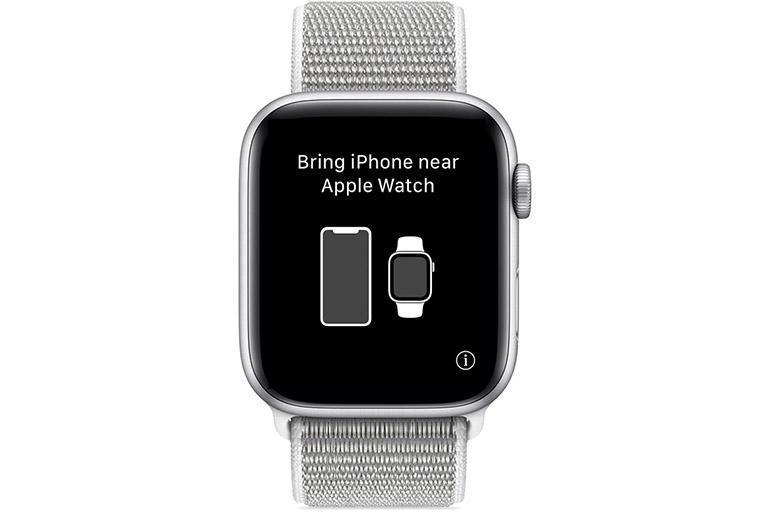 Apple Watch не включаются
Несмотря на то, что «умные» часы от Apple, доступны на отечественном рынке уже несколько лет, многие их обладатели всё ещё задаются вопросом: «Где следует искать значок i?».
Более того, далеко не все знают, что означает эта буква. Так всё-таки где находится значок i на Apple Watch и для чего он нужен?
Ответы на эти вопросы приведены ниже.
Что означает значок «i» и где находится?
Так как Apple Watch обладают маленьким экраном, в интерфейсе вместо обычных надписей применяются значки.
Поэтому пользователям приходится запоминать, что означает тот или иной символ.
Благо многие из них интуитивно понятны, и поэтому проблем с ними почти не возникает. А вот «i» – значок, о котором мало что известно.
Дело усложняется тем, что он, в отличие от многих других символов, не является кнопкой. Он появляется на экране после того, как пользователь включит часы и выберет нужный язык.
Его местоположение – верхняя часть дисплея. Красная точка образуется при первом включении, и оповещает о том, что нужно включить смартфон и создать пару (подключения).
Во время создания пары буква «i» смещается вниз.
Вообще устройства синхронизируются автоматически. Но если что-то пойдёт не так, создать необходимую пару пользователь всегда может вручную. Именно здесь и потребуется символ «i».
- Чтобы найти «i», нужно зарядить часы и включить Bluetooth на телефоне.
- Затем следует включить Apple Watch, нажав боковую кнопку и дождавшись, пока появится фирменный логотип в виде яблока.
- Далее необходимо проследить за возникновением красной точки на экране вверху справа.
- Если она появилась, можно проводить синхронизацию в автоматическом режиме.
Что делать если значок i не найден?

Если часы включились, но на дисплее – либо циферблат, либо одна из программ, то это означает, что синхронизация с iPhone отсутствует.
Для повторного подключения необходимо разорвать пару, используя либо сами часы, либо телефон.
Сопряжение будет разорвано после выполнения пользователем следующих процедур:
- На Apple Watch войти в «Настройки», далее – «Основные», а затем – «Сброс»;
- Включить опцию «Стереть контент и настройки» (потребуется подтверждение);
- Немного подождать.
Если расстояние между двумя гаджетами слишком большое, можно отключить синхронизацию с телефона, выполнив такие действия:
- Запустить приложение, перейти в «Мои часы»;
- Нажать на букву «i» и выбрать «Разорвать пару с Apple Watch»;
- Заключительный шаг – подтверждение действия и ожидание результата.
Появившаяся на дисплее красная точка будет означать, что уже можно создавать новую пару.
Что означает значок «i» на Apple Watch?

Обведенное кружком « i » в верхнем правом углу Apple Watch предназначено для «информации», и оно предназначено для того, чтобы помочь вам вручную или повторно соединить ваши Apple Watch с вашим iPhone .

Строчная буква « i » внутри круга не уникальна для Apple Watch. Это общий символ, обозначающий место, где можно получить больше информации о различных программных приложениях.
Если вы нажмете значок « i» , вы найдете информацию о ваших часах, например, уникальный способ идентифицировать их и номер, чтобы помочь сопрягать их вручную. Значок « i » появляется на всех версиях оборудования Apple Watch и программного обеспечения watchOS .
Значок i на Apple Watch
При эксплуатации наручных часов от компании Apple пользователь сталкивается со множеством иконок на дисплее, значение которых может быть ему непонятно. Значок i на Apple Watch появляется сразу же после включения устройства и выбора языка. Попробуем разобраться, для чего он нужен.
Где находится значок i и что он означает
Данный символ не является кнопкой, предназначенной для управления гаджетом. Значок i появляется на экране в процессе создания пары между «умными» часами и IPhone. Впервые он возникает после включения устройства в правом верхнем углу дисплея вместе с надписью, говорящей о необходимости включить смартфон и начать синхронизацию гаджетов. Во время выполнения этой процедуры иконка перемещается в нижний правый угол экрана.

Синхронизация с iPhone
По умолчанию синхронизация наручных часов и главного устройства производится автоматически. Для этого необходимо выполнить следующие действия:
- Включить часы и выбрать язык, наиболее удобный для пользователя.
- На IPhone выбрать значок, символизирующий Apple Watch. Система предложит начать процедуру создания пары. Переместившийся в правый нижний угол значок i на экране часов обозначает, что процесс начался.
- Теперь нужно поднести часы к камере, совместив их с анимацией на дисплее, и нажать появившуюся внизу кнопку Настройка Apple Watch.

- Система запросит, на какой руке пользователь носит часы. Следует выбрать правую или левую.
- На экране появится соглашение по условиям эксплуатации программного обеспечения. Пользователю нужно ознакомиться с ним и нажать соответствующую кнопку.
- Система выдаст информацию о местной службе геолокации и голосовом помощнике Siri. Затем потребуется выбрать режим передачи данных по диагностике.
- Теперь необходимо создать 4-значный пароль для наручного гаджета. После нажатия соответствующей кнопки на IPhone на экране часов появятся цифры. Вводим и запоминаем пароль.

- Система предложит установить необходимые для работы приложения. Их можно инсталлировать сразу все в авторежиме или выбрать нужные программы позже.

- Синхронизация почти закончена. Осталось подождать пару десятков секунд.
При необходимости пару можно создать вручную. В этом случае последовательность действий будет немного отличаться от предыдущего варианта:
- Помещаем устройства в непосредственной близости друг от друга.
- Из списка приложений на смартфоне выбираем Apple Watch.
- В нижней части дисплея будет предложен вариант создания пары в ручном режиме. Выбираем данную опцию.

- Нажимаем значок i.
- На iPhone должно появиться название часов. С этого момента процедура синхронизации производится так же, как и в авторежиме.
В отдельных случаях требуется разорвать пару. Последовательность действий будет зависеть от того, как устройство расположено и находится ли оно в непосредственной близости от смартфона. Если гаджеты рядом, следует выбрать часы на экране IPhone, нажать кнопку i и разорвать пару.
Когда телефон далеко, процедура выполняется на дисплее Apple Watch. Для этого заходим в настройки наручного устройства, выбираем главные и осуществляем их сброс.
Где значок «i» на Apple Watch?
Apple Watch использует несколько значков на экране для обозначения различных параметров и деталей, которые должны быть важны для вас. Поскольку большинство этих значков имеют крошечный размер из-за меньшего дисплея и не имеют никаких надписей, по большей части знакомство с ними может оказаться сложной задачей для новых владельцев Apple Watch.
Если вам интересно, что такое значок «i» и где он находится на ваших Apple Watch, следующий пост должен помочь вам понять все это.
Где находится значок «i» на Apple Watch?
Значок информации или i виден на Apple Watch, когда они переводятся в режим сопряжения, приближая их к вашему iPhone или при сканировании часов последним. Значок отображается внутри круга со строчной буквой «i» в правом нижнем углу на экране сопряжения.
Программы для Windows, мобильные приложения, игры — ВСЁ БЕСПЛАТНО, в нашем закрытом телеграмм канале — Подписывайтесь:)
Помимо отображения на дисплее Apple Watch, вы также можете увидеть значок «i» в приложении Watch на вашем iPhone. Этот значок появится, когда вы выберете свои Apple Watch в приложении Watch, после чего справа от выбранной модели часов должен появиться значок «i». Отсюда вы можете получить доступ к дополнительным функциям для использования с часами, например «Найти мои Apple Watch», или отключить часы от iPhone.
Связанный: Как получать оповещения «Оставленные позади», когда вы забываете свой Apple iPhone, часы или другие устройства
Что означает значок «i»?
Значок «i» — это инструмент для идентификации ваших Apple Watch, чтобы вы могли вручную связать их с iPhone, когда автоматический метод сопряжения вам не подходит. Этот значок будет отображаться только в том случае, если вы не подключили свои часы к iPhone, и при нажатии на него отобразится 6-значный уникальный код, который позволяет вручную подключить iPhone и часы.
Если вы не видите значок i в правом нижнем углу экрана часов, вам не о чем беспокоиться. Отсутствие значка «i», вероятно, означает, что Apple Watch все еще подключены к вашему iPhone, и если вы используете оба этих устройства, вам не о чем беспокоиться.
Как использовать значок «i» на Apple Watch
Значок «i» в основном используется для сопряжения или разрыва сопряжения Apple Watch с iPhone. Вы можете использовать этот значок, чтобы выполнить любой из них, выполнив следующие действия.
Способ № 1: отвязать часы от iPhone
Поскольку значок i в основном используется для контроля того, подключены ли ваши Apple Watch к вашему iPhone, один из способов его использования — отключить два устройства друг от друга. Отключение — это необходимый шаг, который необходимо выполнить на Apple Watch, если вы собираетесь продать или отдать их кому-либо. Ваши Apple Watch останутся подключенными к вашему iPhone даже после сброса настроек до тех пор, пока они не будут отключены вручную.
Чтобы разорвать пару Apple Watch с iPhone, откройте приложение «Настройки» на Apple Watch, нажав цифровую головку.
Когда откроется экран настроек, выберите Общие.
На следующем экране нажмите «Сброс».
Теперь выберите «Стереть все содержимое и настройки», чтобы выполнить сброс настроек.
На iPhone откройте приложение «Часы» и выберите вкладку «Мои часы».
На следующем экране выберите часы, с которыми вы хотите разорвать пару.
Когда экран этих часов загрузится, коснитесь значка i рядом с выбранным устройством.
Теперь нажмите «Отключить Apple Watch», чтобы отключить часы от iPhone.
Способ № 2: повторное сопряжение часов с iPhone
Значок «i» также полезен, когда вы хотите подключить Apple Watch к iPhone. Когда вы настраиваете свои Apple Watch в первый раз или выполняете сброс настроек, вы попадете на экран настройки. Здесь следуйте инструкциям на экране, пока не попадете на экран «Начать сопряжение». Здесь нажмите «Начать сопряжение».
На вашем iPhone откройте приложение Watch и откройте экран сканера. На экране сканера нажмите «Сопряжение вручную».
Именно здесь значок «i» становится важным. На Apple Watch коснитесь значка i в правом нижнем углу экрана.
На экране часов появится 6-значный уникальный идентификационный код. Введите этот код на своем iPhone, чтобы соединить его с часами.
Теперь ваш iPhone и Apple Watch будут подключены.
Это все, что вам нужно знать о значке «i» на Apple Watch.
Программы для Windows, мобильные приложения, игры — ВСЁ БЕСПЛАТНО, в нашем закрытом телеграмм канале — Подписывайтесь:)