Как добавить новые страницы в pdf: 7 простых способов в разных программах


 3.5 Оценок: 16 (Ваша: )
Нужно добавить страницу в ПДФ-файл?
Скачайте один из лучших PDF-редакторов!
- Как добавить страницу в пдф-файл с помощью программ на компьютере
Как добавить страницу в пдф-файл с помощью программ на компьютере
Наиболее удобным способом работы с цифровыми бумагами является компьютерное программное обеспечение. Оно позволяет редактировать проект на продвинутом уровне и не зависит от интернет-соединения, так что вы можете быть уверены, что не потеряете правки из-за какого-нибудь внезапного сбоя в сети.
PDF Commander
PDF Commander предлагает такие полезные функции, как создание ПДФ-проектов с нуля, объединение PDF-файлов, редактирование и конвертирование. Приложение позволяет сортировать содержимое документа, в том числе можно убрать и добавить листы к ПДФ в любом месте, в том числе между страницами.
-
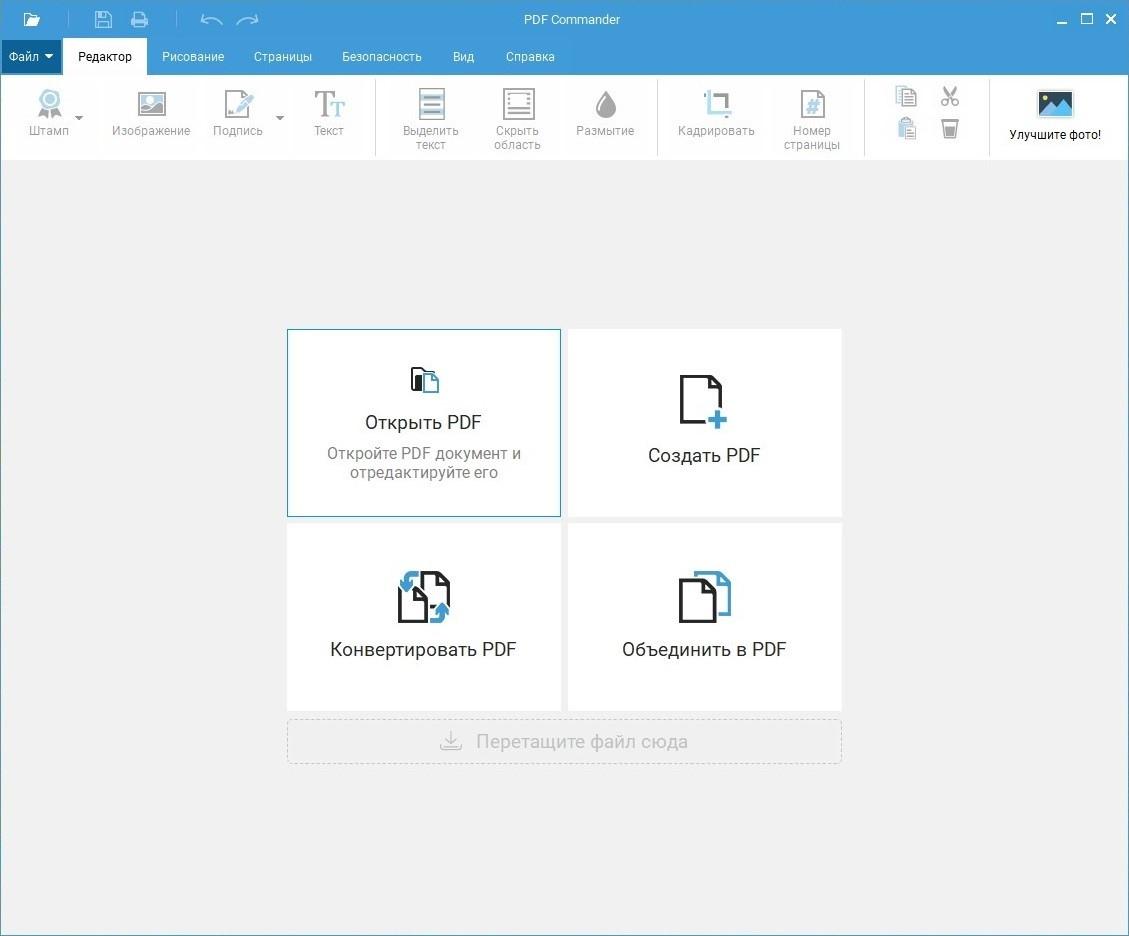
Запустите программу и добавьте ПДФ-файл для работы при помощи соответствующей кнопки «Открыть ПДФ» либо просто перетащив его в окно редактора.
PDF-редактор совместим со всеми версиями Windows и потребляет минимальное количество ресурсов ПК. Это позволяет работать с крупными многофайловыми ПДФ даже на слабых устройствах.
Adobe Acrobat Pro
Acrobat позволяет проводить различные типы работ с электронными книгами, от внесения простых правок до реализации сложных проектов. Программа не отличается интуитивным интерфейсом, поэтому давайте рассмотрим более подробно, как добавить страницу в ПДФ документ с ее помощью.
-
Запустите приложение и загрузите документ для обработки. Перейдите во вкладку «Инструменты» и выберите опцию «Систематизировать страницы».
Стоит учитывать, что редактирование ПДФ-файлов доступно только после покупки PRO-лицензии. К недостатку софта относится высокая нагрузка на процессор, поэтому его не следует устанавливать на слабые ПК или ноутбуки.
ABBYY FineReader
С ABBYY FineReader пользователи могут проводить редактирование цифровых бумаг на продвинутом уровне. В редакторе ПДФ можно добавить страницы в любое место документа, конвертировать форматы, склеивать ПДФ-файлы, запускать распознавание текста и многое другое. Начинающие пользователи могут воспользоваться встроенной помощью с гайдом по программе.
-
Добавьте в приложение ПДФ-файл, воспользовавшись опцией «Открыть PDF-документ».
Как и в случае с Adobe, минусом софта является сильное потребление ресурсов ПК. Также к недостатку можно отнести высокую стоимость: цена начинается от 4490 рублей. Каждый год лицензию нужно продлевать.
Как вставить в пдф страницу с помощью онлайн-сервисов
Среди бесплатных редакторов ПДФ не так уж много вариантов, которые включают в себя нужную нам функцию. Поэтому в данном разделе мы рассмотрим сайты, которые позволяют бесплатно добавить страницу в PDF в интернете без установки софта.
iLovePDF
Сайт iLovePDF объединяет продвинутые инструменты для редактирования и конвертирования PDF-документации. С его помощью пользователи могут разделить ПДФ-файлы, провести компрессию, создать PDF-проект из документов Microsoft Office и многое другое. В том числе вы можете бесплатно вставить страницы в ПДФ файле онлайн.
-
Перейдите на сайт сервиса iLovePDF и в списке опций отыщите функцию «Организовать PDF». Добавьте файл для обработки, нажав «Выбрать PDF-файл».
В данном случае минусом становится отсутствие инструментов редактирования.
SmallPDF
SmallPDF – это бесплатный сервис, который можно использовать как в режиме online, так и в качестве программы для ПК. Пользователи могут просматривать и редактировать электронные книги, добавлять нумерацию страниц, создавать проекты из Ворда, ставить защиту и многое другое. А вот добавить новый лист в ПДФ получится только путем объединения, так что подготовьте его заранее. Возможно, понадобится сначала извлечь его из документа.
- Откройте сайт и отыщите кнопку «Изучить все PDF-инструменты». Среди вариантов работы найдите модуль «Объединить PDF».
- Загрузите на сервер документы, которые нужно склеить, в порядке их объединения.
Как можно понять из инструкции, опции редактирования в данном случае отсутствуют. Если вы оплатите PRO-режим, то сможете выбирать, в каком порядке располагаются листы.
Как вставить страницу в PDF на мобильном
На iPhone тоже можно дополнять новой информацией ПДФ-буклеты, электронные книги и статьи. Страницы добавляются с помощью специальных мобильных приложений из AppStore.
Простой в управлении и функциональный ПДФ-редактор на русском языке. С его помощью можно удалять ненужные и «вклеивать» новые листы, менять их порядок и содержимое. На место старых изображений легко вставить новые, а там, где нужны текстовые заметки, — наложить текст. Договоры, счета и соглашения можно заверить электронной подписью, а сами файлы защитить паролем.
-
Откройте программу и выберите, какой документ нужно доработать. При касании он автоматически откроется в предпросмотре. Нажмите иконку карандаша, чтобы начать редактирование.
Проект с новыми страницами будет храниться на телефоне и отображаться в списке внутри приложения. Позднее вы можете вернуться к редактированию этого документа, выгрузить в другом формате, отправить по почте или в мессенджеры.
PDFelement
Еще одна программа для мобильных, чтобы читать, редактировать и оформлять заметками PDF-файлы. Используется также для создания новых документов и для защиты конфиденциальных бумаг паролем. Позволяет вырезать абзацы из электронных книг и ставить на их место другой текст. Может работать с двумя файлами одновременно.
-
Запустите программу и перейдите во вкладку «Инструменты». В появившемся списке выберите «Объединить». Откроется перечень файлов, которые можно использовать.
Приложение PDFelement функционально и работает на русском языке, но интерфейс выглядит запутанным. Зато здесь много вариантов экспорта — файл можно сконвертировать в Word, Exel или документ Power Point.
Заключение
Из нашей статьи вы узнали, как добавить страницу в ПДФ файл при помощи специальных программ и онлайн-сервисов. Если вы ищете универсальный инструмент, PDF Commander станет оптимальным решением благодаря удобному управлению и большому выбору функций. А чтобы добавить страницу в ПДФ с телефона, проще использовать IPDF. Здесь нет путаницы в меню, и можно добавлять страницы последовательно одну за другой, что намного удобней
Добавление страницы в PDF-документ

Формат PDF был и остается одним из наиболее популярных вариантов электронных публикаций. Но вот редактировать подобные документы непросто, потому мы хотим представить вам руководство по добавлению к файлу ПДФ одной или больше страниц.
Как добавить страницу к PDF
Вставить дополнительные страницы в PDF-файл можно с помощью программ, которые поддерживают редактирование этих документов. Оптимальный вариант — Adobe Acrobat DC и ABBYY FineReader, на примере которых мы и покажем эту процедуру.
Способ 1: PDF Commander
Программа для чтения и редактирования PDF, подходит для слабых ПК. Дает создавать документы с нуля и объединять несколько файлов в один, добавлять картинки, текст и подпись от руки. Вы сможете замазать личную информацию, защитить PDF паролем и конвертировать его в другой формат.
- Зайдите в программу и нажмите «Открыть PDF». В проводнике выберите файл, куда надо добавить пустой лист.
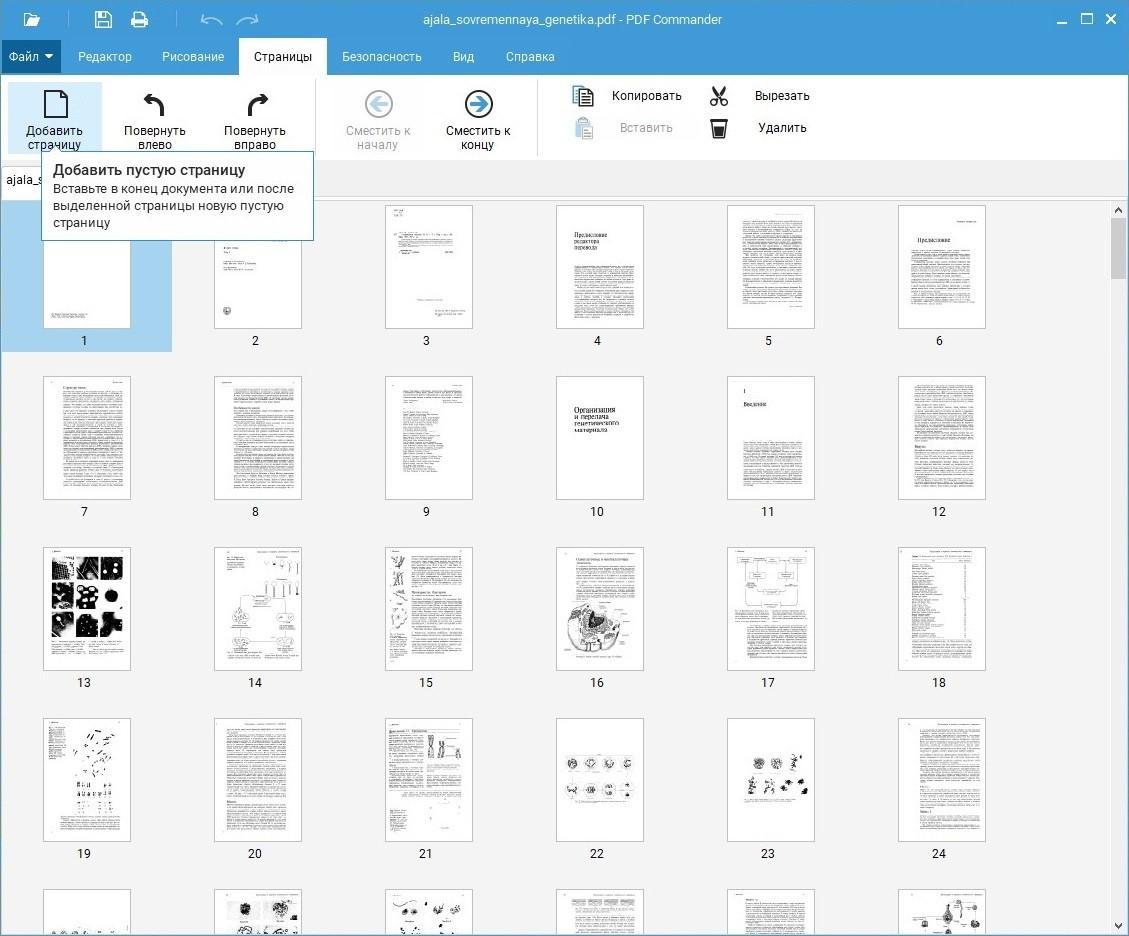
- Перейдите в раздел «Страницы». Тут можно отредактировать уже имеющиеся листы или вставить чистый. Для этого щелкните на кнопку «Добавить пустую страницу».
Способ 2: ABBYY FineReader
Многофункциональная программа Эбби Файн Ридер позволяет не только создавать PDF-документы, но и редактировать существующие. Само собой разумеется, что присутствует здесь и возможность добавления к редактируемым файлам новых страниц.

-
Запустите программу и щёлкните по элементу «Открыть PDF-документ», расположенному в правой части рабочего окна.
Недостатком этого способа является высокая стоимость ABBYY FineReader и ограничения пробной версии программы.
Способ 3: Adobe Acrobat Pro DC
Адоби Акробат — это мощный редактор PDF-файлов, потому он идеально подходит для добавления страниц в подобные документы.
Обратите внимание! Adobe Acrobat Reader DC и Adobe Acrobat Pro DC – разные программы! Нужный для решения задачи функционал присутствует только в Акробат Про!
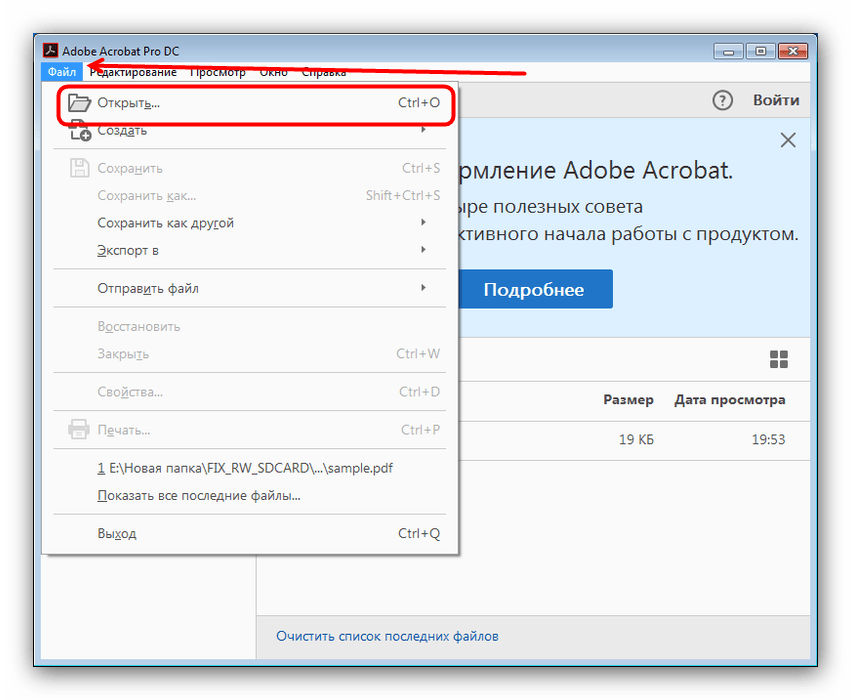
- Откройте Акробат Про и выберите «Файл», затем нажмите «Открыть».
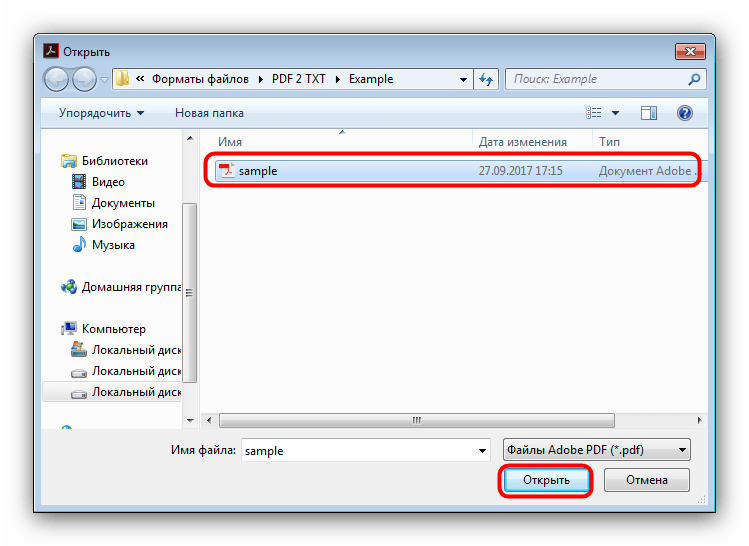
- В диалоговом окне «Проводника» проследуйте к папке с нужным PDF-документом, выделите его и жмите «Открыть».
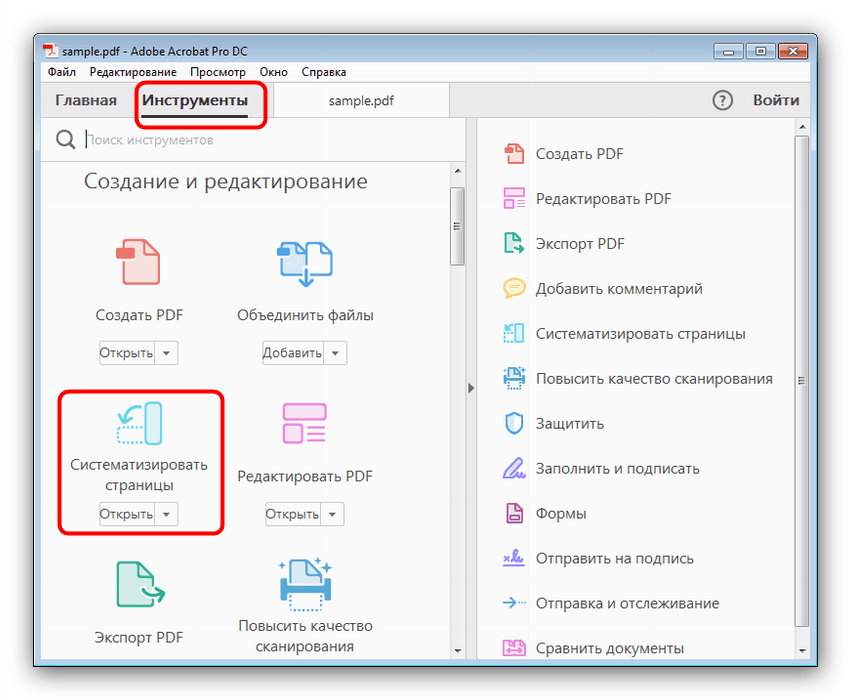
- После загрузки файла в Адоби Акробат переключитесь на вкладку «Инструменты» и щёлкните по пункту «Систематизировать страницы».
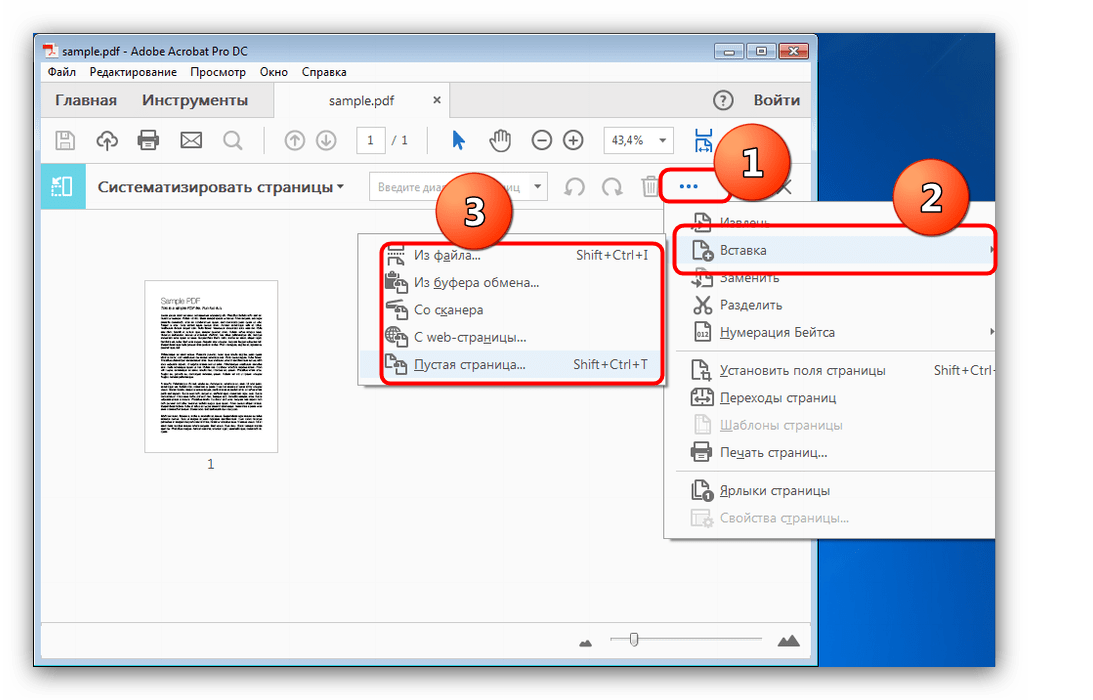
- Откроется панель редактирования страниц документа. Нажмите на три точки на панели инструментов и выберите «Вставку». В контекстном меню доступны несколько вариантов добавления, для примера выберем «Пустую страницу…».
Запустятся настройки добавления. Установите нужные параметры и нажмите «ОК».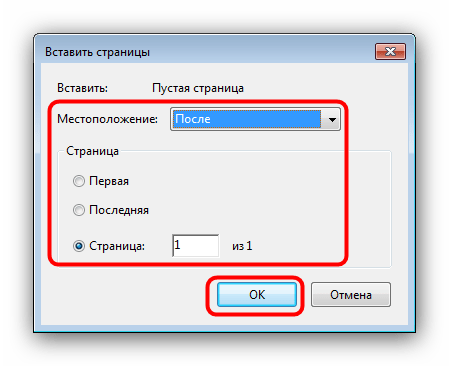
- В окне программы отобразится добавленная вами страница.
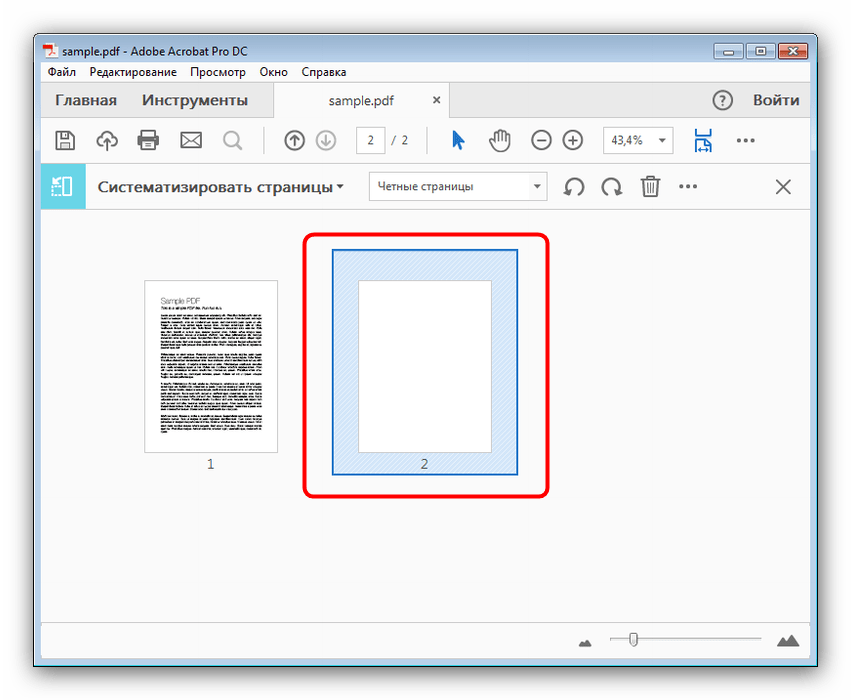
Используйте пункт «Вставка» снова, если требуется добавить ещё листы.
Недостатки этого способа точно такие же, как и у предыдущего: ПО платное, а пробная версия сильно ограничена.
Заключение
Как видим, добавить страницу в PDF-файл можно без особых трудностей. Если вам известны альтернативные способы решения этой задачи, делитесь ими в комментариях.
Как быстро добавить дополнительные страницы в существующий PDF-документ
«Вчера я сделал PDF-документ, но сегодня обнаружил, что он потерял несколько страниц. Как добавить страницы в PDF-документ? » Для работы и учебы вам может потребоваться создать некоторые PDF-документы для публикации или презентации. Обычно это случается, когда нужно вставить несколько страниц в существующий PDF составить полный документ. Как известно, PDF-файл — это финальная работа. И вы можете задаться вопросом, можно ли вставить дополнительные страницы. Это руководство покажет вам несколько способов сделать это.

Часть 1. Самый простой способ добавить страницы в PDF
Если вы хотите добавить дополнительные страницы в окончательный PDF-документ, вам понадобится мощный PDF-редактор. На рынке есть несколько программ-редакторов PDF, и как найти лучший инструмент. С этого момента мы рекомендуем Редактор PDF WidsMob, Его основные функции:
- Добавьте страницы, изображения, графику и текст в существующий документ PDF.
- Защитите качество вашего PDF-файла без размытия.
- Поддержка широкого спектра форматов файлов.
- Интегрируйте удобный интерфейс. И вы можете быстро найти то, что хотите.
- Предлагайте обширные пользовательские опции для продвинутых пользователей.
Короче говоря, PDFEditor — это самый простой метод добавления страниц в файл PDF для создания полного документа.
Как добавить страницы в PDF-документ
Шаг 1. Установите лучшую программу для редактирования PDF-файлов
Если вы обнаружите, что вашему PDF-файлу требуются дополнительные страницы, загрузите лучший PDF-редактор с официального сайта и дважды щелкните файл установщика, чтобы установить программу на свой компьютер.

Шаг 2. Добавьте страницы в PDF
Есть три способа импортировать PDF-документ. Дважды щелкните файл PDF, если вы настроили программу как средство просмотра PDF по умолчанию. Перетащите PDF-документ в основной интерфейс или щелкните Файл -> Открытые и откройте свой PDF-файл.

Найдите место, в которое вы хотите добавить страницы, и щелкните значок Разделы меню на верхней ленте. Это активирует панель управления страницей. Здесь вы можете добавить пустые страницы или вставить страницы из файла.
Шаг 3. Экспортируйте окончательный PDF-файл.
После добавления страниц в PDF-файл подтвердите его и нажмите Ctrl + S ключи для замены исходного документа новым файлом. Кроме того, вы можете сохранить PDF-файл как новый файл.

Win Скачать Mac Скачать
Часть 2: добавление страниц в PDF с помощью Adobe
Adobe Acrobat — популярная программа для просмотра PDF-файлов. Однако вам необходимо перейти на версию Pro, чтобы получить инструменты для редактирования PDF. Имейте в виду, что профессиональная версия не так бесплатна, как Adobe Acrobat.
Шаг 1: Сначала откройте PDF-документ в Adobe Acrobat Pro и выберите Организовать страницы инструмент из центра инструментов или панели инструментов. Затем нажмите кнопку вставить страницы кнопку.
Шаг 2: У вас будет несколько вариантов, например Из файла, Из буфера обмена, Со сканера, С веб-страницы, и Пустая страница. Подберите правильный, исходя из вашего источника дополнительных страниц. Затем вы увидите соответствующий диалог. Здесь мы выбираем Из файла.
Шаг 3: В диалоговом окне выбора файла для вставки найдите нужный файл на жестком диске и щелкните значок Открытые кнопка. Затем решите добавить все страницы файла в PDF или извлечь несколько страниц.
Шаг 4: Далее выберите, где вставить новые страницы под страница раздел и выберите До or После из раскрывающегося списка Местоположения. Щелкните значок OK кнопку, чтобы добавить страницы в PDF.

Часть 3. Добавление страниц в PDF-файл в Интернете
Иногда устанавливать PDF-редактор на компьютер неудобно. В таких случаях веб-приложения являются альтернативным решением для добавления страниц в PDF-файл онлайн.
Метод 1: как добавить страницы в PDF-файл в Интернете с помощью SmallPDF
Шаг 1: Посетите онлайн-редактор PDF в любом браузере.
Шаг 2: Выбрать Объединить PDF, и перетащите PDF-документ, который вы хотите отредактировать, на страницу, а дополнительные страницы — на веб-страницу.
Шаг 3: Переключиться на Режим страницы, щелкните дополнительную страницу и перетащите ее в нужное место. Вставьте другие лишние страницы в нужное место. Затем нажмите кнопку ОБЪЕДИНИТЬ PDF кнопку, чтобы начать добавление страниц в PDF.
Шаг 4: Когда это будет сделано, нажмите Скачать кнопку, чтобы получить полный документ PDF. Или сохраните его в Dropbox или Google Drive.
Внимание: SmallPDF не может напрямую обрабатывать зашифрованные PDF-документы, но предлагает инструмент для расшифровки PDF-файлов. Кроме того, он позволяет обрабатывать только два файла PDF в час.

Метод 2: как добавить страницы в PDF-файл в Интернете с помощью PDFfiller
Шаг 1: Если вы хотите добавить в PDF-файл пустые страницы, откройте онлайн-редактор PDF в своем браузере.
Шаг 2: Перетащите PDF-файл в пунктирную рамку, чтобы загрузить его. После этого вы перейдете на страницу редактора. Щелкните значок Изменить порядок страниц значок в верхнем левом углу.
Шаг 3: Выберите, куда вы хотите добавить пустые страницы, и нажмите Добавить страницу кнопку в верхней части диалогового окна. Затем пустая страница будет добавлена в PDF. Щелкните значок Применить кнопку, чтобы подтвердить его и закрыть диалоговое окно «Переупорядочить страницы».
Шаг 4: Затем нажмите Готово кнопку в правом верхнем углу и запустите процесс. Когда он закончится, вы можете загрузить окончательный PDF-файл на свой компьютер.

Заключение
Вы узнали как минимум четыре способа добавления страниц в PDF из приведенного выше руководства. Сделать это несложно, если у вас есть подходящий инструмент. Adobe Acrobat Pro — это многофункциональный редактор PDF, который может вставлять дополнительные страницы в PDF. Кроме того, вы можете использовать веб-приложения для решения этой задачи без установки какого-либо программного обеспечения. С другой стороны, WidsMob PDFEditor — это самый простой способ быстро добавить дополнительные страницы в существующий файл PDF.
Как в PDF добавить страницу? Как можно вставить страницу в PDF файл?
Иногда возникает необходимость добавить в существующий pdf (пдф) файл одну или несколько дополнительных страниц.
Какие существуют способы для решения подобной задачи?
Как добавить страницу (лист) в pdf (пдф) файл?
Вам какой способ? Простой или извращенный?
Извращенный это сделать из PDF опять Word и вставить, а потом обратно в PDF.
Более простой использовать специальные программы под вашу задачу. Например pdf split and merge. Есть еще PDFTK Builder. По моему она даже проще. Есть множество программ. По моему я еще какой-то пользовался но сейчас сходу не вспомню.
На данный момент PDF — это довольно распространённый формат документов, при работе с которым нередко возникают самые разнообразные задачи.
Например, иногда требуется добавить страницу (или несколько страниц) в уже готовый PDF файл.
Рассмотрим, как это можно сделать.
Для того, чтобы добавить (вставить) страницу в PDF (ПДФ), можно воспользоваться несколькими способами.
1) Если PDF файл не содержит много страниц и нет сложных таблиц и схем, то можно просто конвертировать PDF в Word.
Затем добавить дополнительные страницы и обратно перевести в ПДФ.
2) Возможность добавлять страницы в имеющийся документ имеют некоторые программы для работы с PDF.
Например, Adobe Reader или PDF-XChange Viewer.
Проблема в том, что возможность добавлять листы в PDF относится к расширенным, поэтому необходима платная лицензионная версия программы.
В PDF-XChange Viewer вставить страницы можно так:
Выбираем в главном меню "Документ" -> "Вставка страниц".

Откроется окно, где можно настроить вставку страниц в документ PDF так, как вам нужно.
Можно добавить все страницы из файла, а можно выбрать только отдельные листы. Также имеется возможность указывать, в какое место документа PDF вставлять страницы.

После того, как вы всё указали, нажимаете "ОК". Останется только сохранить документ ПДФ.
3) Можно воспользоваться on-line сервисами, позволяющие обрабатывать файлы PDF.
Например, Free PDF Tools.

Достаточно указать 2 файла — исходный файл и файл, содержащий новые листы. Нажимаем на кнопку "Объединить" и сервис начнёт соединение документов.
После окончания процесса загружаем PDF файл.
4) Чтобы добавить / вставить страницу в PDF можно воспользоваться программой ABBY Fine Reader.
Поочерёдно открываем файлы в программе (можно выбирать и файлы с изображениями).
После этого выбираем "Сохранить" -> "Сохранить как документ PDF".