Как синхронизировать iPhone с iTunes
Большинство неопытных пользователей сразу встают в ступор, когда приходится использовать на своей практике такое приложение от компании Apple, как iTunes. Боязнь особенно останавливает тех, кто совсем недавно перешел на систему iOS и вообще в ней не разбирается.
Страх многих понять можно. На самом деле Айтюнс – это что-то новое в мире технологий. Схема передачи файлов сильно отличается от системы Андроид. Это только с точки зрения работы с файлами! Если углубиться в систему подробнее, то можно обнаружить, что отличий намного больше.
Что такое синхронизация iPhone с компьютером через Айтюнс
Если рассмотреть передачу файлов, то можно сделать вывод о том, что системы совершенно полярные. Например, для того, чтобы качественно перекинуть файлы с Андроида на компьютер и наоборот, то человеку потребуется всего лишь подключить специальный кабель к телефону и компьютеру, а после через «Мой компьютер» перекинуть необходимые файлы.
В Айфонах все по-другому. Для выполнения такой, на первый взгляд, легкой задачи, понадобится скачать специальное приложение, которое и называется Айтюнс. После необходимо синхронизировать устройство, а только после этого перекинуть все необходимые файлы.
Система сильно пугает своей запутанностью. На самом деле, простота и экономичность времени, наверное, — главные преимущества системы iOS. Пользователь может в любой момент перекинуть необходимые ему файлы в облако.
Синхронизация – процесс односторонний, то есть копия данных происходит только из Айтюнс на Айфон. Обратного действия не предусмотрена системой. Это также означает то, что если пользователь удалит какие-либо данные из самой медиатеки, то они исчезнут на самом устройстве.
Из основных минусов такой системы стоит выделить:
- Её односторонность;
- Ограниченная возможность в форматах файлов. Если пользователь захочет скинуть определенный файл, то нужно проверить его совместимость с самим устройством.
Как правило, последнюю проблему можно обойти различными сторонними приложениями. Разобравшись в процессе синхронизации и что это такое, стоит приступить к главному – как же подключить устройство к компьютеру?
Как подключить iPhone к компьютеру через USB
Подключить Айфон к компьютеру можно всего двумя способами:
- Через специальный кабель, который идет в комплекте с телефоном. Для компании Эппл – это обычный Lightning с коннектором;
- Воздушным путем или через Wi-Fi.
Оба способа взаимодополняемы. Сначала пользователь может подключать устройство при помощи кабеля, а потом настроить подключение через Wi-Fi, чтобы не тратить время на подключение устройства.
Стоит разобрать каждый метод. Начнем с первого. Для него пользователю потребуется:
- Кабель;
- Телефон;
- Компьютер;
- Программа Айтюнс.
Для начала стоит разобраться с кабелем. Обычно кабель идет в комплекте с самим телефоном. Используется тот кабель, с помощью которого заряжается устройство, то есть обычный и стандартный Lightning.
Все зависит от того, какая у пользователя модель телефона. Если это Айфон 5 и выше, то используется обычный кабель с коннектором, если же более старая модель, то используется кабель с широким 30 – контактным разъемом.
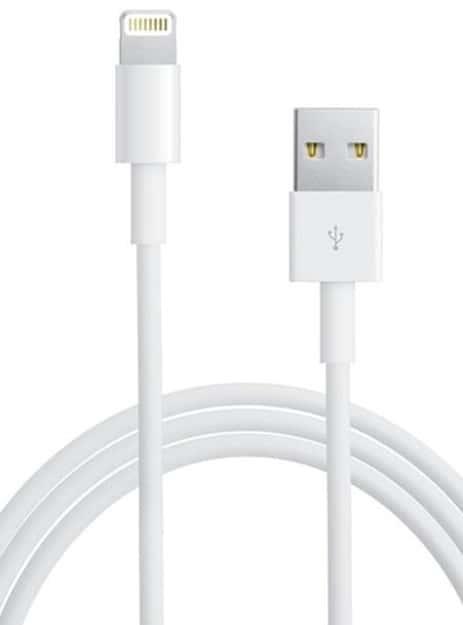
После определения с кабелем, нужно подключить его к самому ПК. Для этого достаточно вставить один конец кабеля в компьютер, а другой – в телефон.
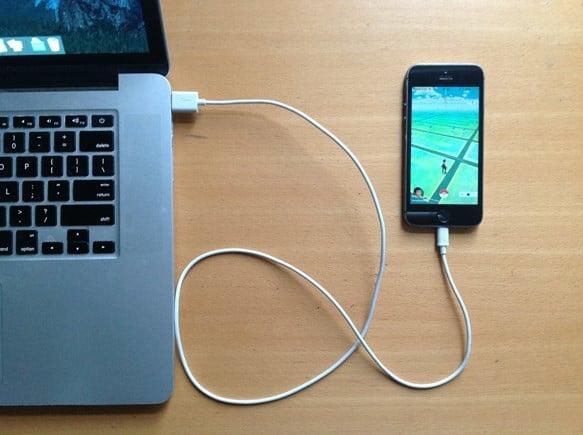
Если подключение прошло успешно, то пользователь сразу услышит звуковой сигнал. Он сообщает о том, что подключилось новое устройство, которого раньше в системе не присутствовало. Если же устройство подключается не первый раз, то такого может и не быть. Если же подключение происходит впервые, то на телефон к пользователю придет уведомление, подтверждающее подключение.
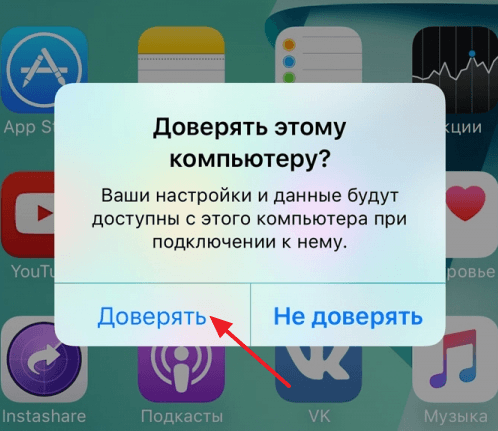
Устройство спросит пользователя о том, можно ли доверять этому устройство. Достаточно кликнуть «Доверять».
После этого стоит вспомнить о том, зачем вообще подключался телефон. Стоит предварительно скачать приложение Айтюнс на свой ПК через официальные источники. Более подробно об установке этой программы можно посмотреть в этом видео
После запуска iTunes Айфон полностью подключился к ПК. Теперь можно синхронизировать устройство с компьютером и перекидывать все необходимые файлы.
Подключение при помощи Wi-Fi
Второй способ – это подключение воздушным путем или же через Wi-Fi. Этот способ более продвинутые пользователи чаще применяют на практике. Связано это прежде всего с тем, что этот способ:
- Легче;
- Быстрее;
- Не требует лишних действий;
- Требует одного единственного подключения.
Настроить приложение на то, чтобы подключаться по интернету, достаточно просто. Для этого всего необходимо:
- Подключить устройство к компьютеру через кабель. Об этом рассказывается выше;
- Далее запускается приложение Айтюнс на ПК;
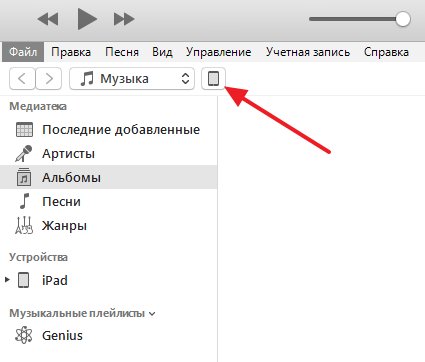
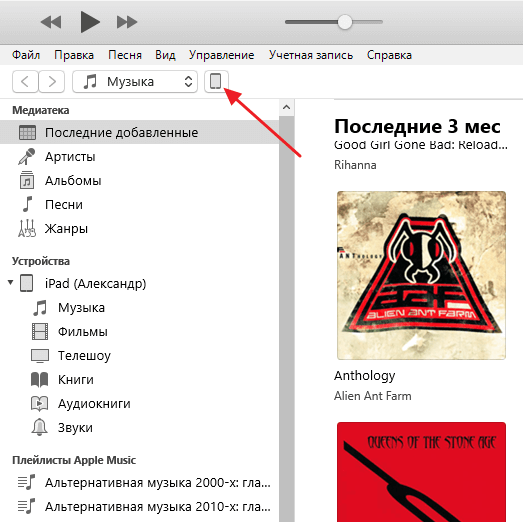
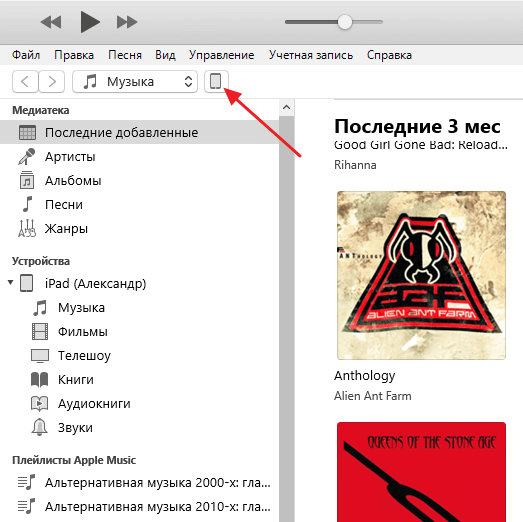
- После этого нужно нажать на кнопку Устройство, которая располагается в левом верхнем углу и напоминает форму телефона;
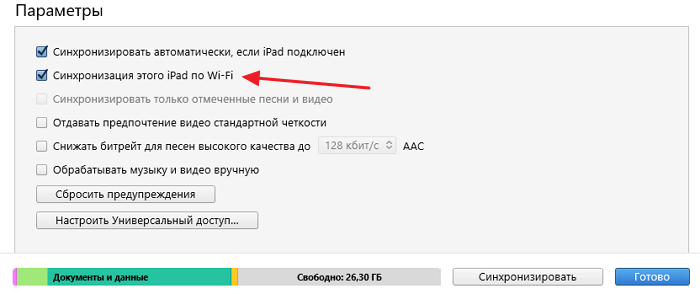
- Далее пользователю открываются параметры. Нужно поставить галочку прямо рядом с пунктом «Синхронизация этого iPad по Wi-Fi»;
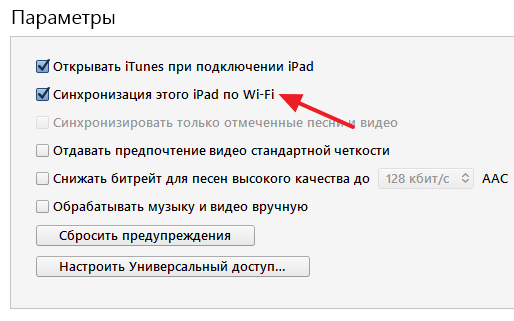
- После этого устройство без труда будет подключаться к компьютеру воздушным путем. Это возможно даже в том случае, если устройство стоит на зарядке.
Главное условие подключения – единый интернет. Если компьютер подключен к одной сети, а телефон к совершенно другой, то соединения и синхронизации не произойдет.
Как синхронизировать iPhone с iTunes
Разобравшись с тем, какие кабели нужны и как подключить устройство к компьютеру через Wi-Fi, можно приступить к самой синхронизации. Сам процесс поначалу может пугать новичка, так как придется устанавливать дополнительные программы. Но, к счастью, сначала нужно настроить сам процесс, а потом система сама все синхронизирует. Пользователю не нужно будет в дальнейшем так возиться с программами.
Если на пользовательском ПК не стоит программа Айтюнс, то её нужно обязательно установить – это одно из главных условий подключения. Чтобы это сделать, нужно просто перейти на официальную страницу iTunes на официальном сайте Эппл, кликнуть на раздел с установкой программы, а потом просто следовать инструкции, которая дает система. Она достаточно понятна, поэтому у новичка вопросов не возникнет.
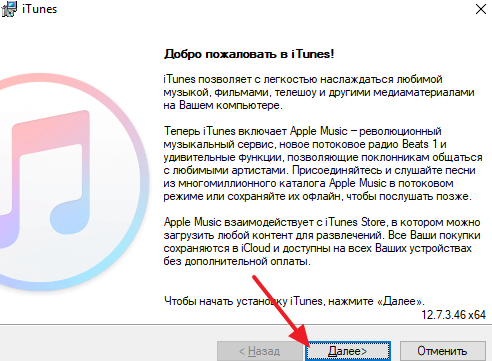
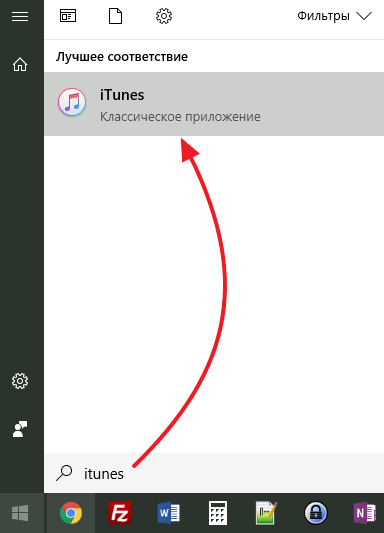
После этого нужно подключить устройство по USB по специальному кабелю, о котором также раньше говорилось. После нужно запустить саму программу на ПК. Делается это при помощи ярлыка, который располагается, как правило, на рабочем столе, так как после установки на экране автоматически отображается это приложение. Если же ярлыка почему-то не оказалось, то нужно открыть поиск на ПК и забить «iTunes».
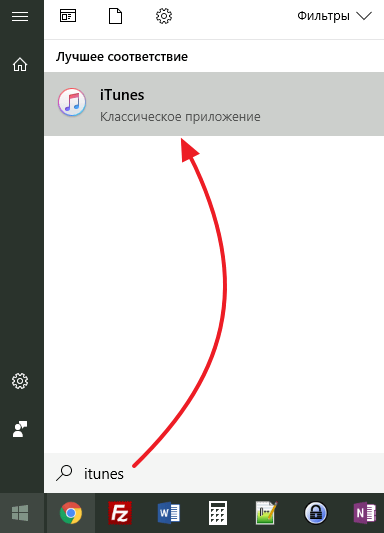
Производим запуск программы. Остальные действия выполняются в самом приложении:
- Пользователю открывается главный экран, на котором нужно найти в левом верхнем углу рядом с параметром «Музыка» кнопочку телефона. Это и есть единственный способ синхронизации. Обратите внимание! Если такой кнопочки в виде Айфона нет, то необходимо проверить само подключение. Возможно, кабель работает некорректно.
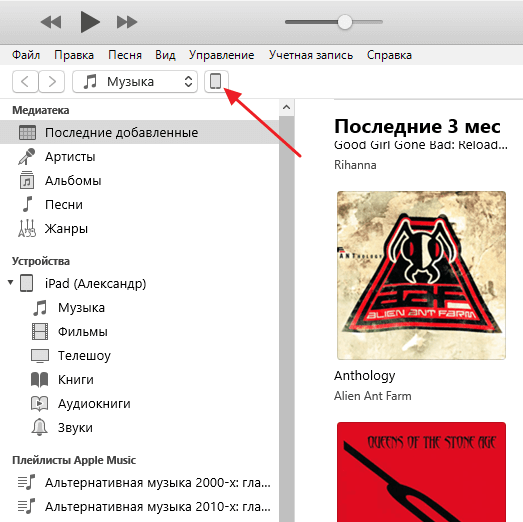
- После нахождения заветной кнопки кликаем на него;
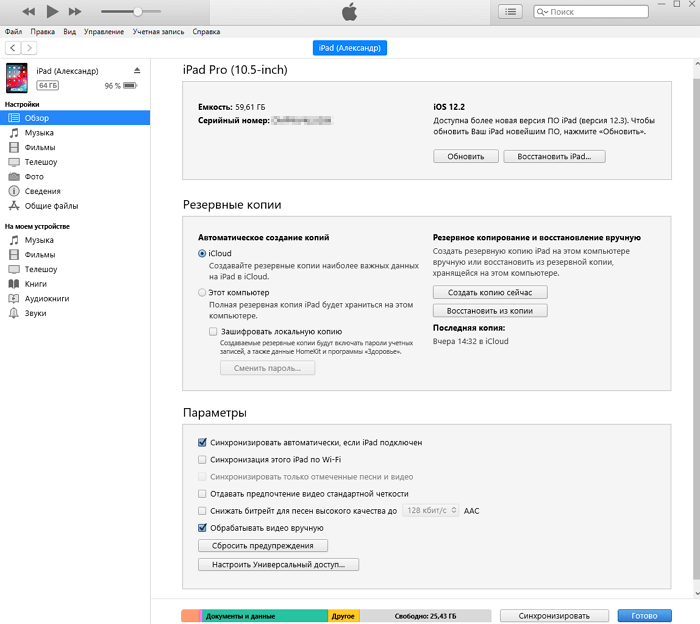
- Перед пользователем открываются различные параметры во вкладке «Обзор». В ней собраны все сведения об устройстве, начиная от установленной системы, заканчивая емкостью хранилища;
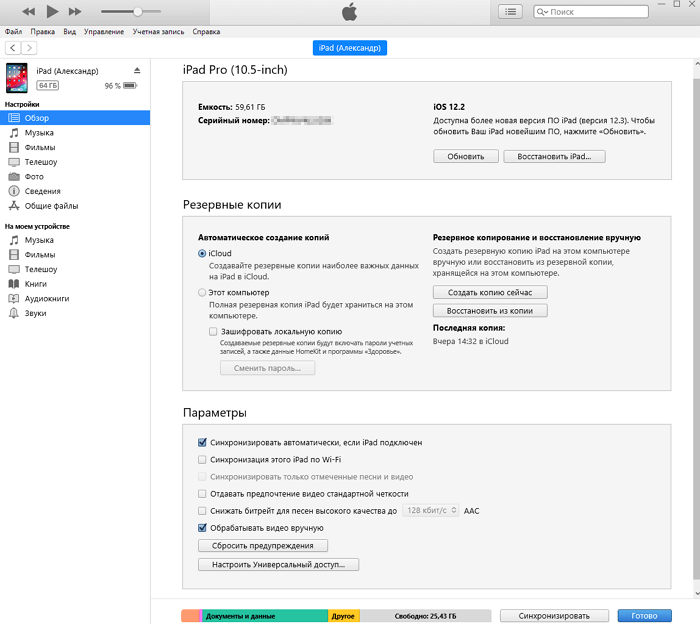
- Также в этом разделе находится пункт с синхронизацией, резервного копирования и восстановления устройства;
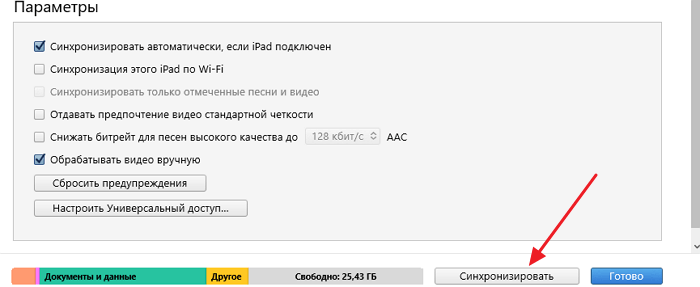
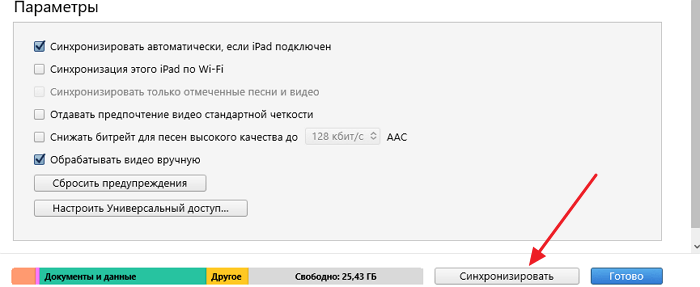
- В самом низу находим пункт «Синхронизировать» или же «Применить». Кликаем на неё и запускаем синхронизацию;
- Пользователь может выбрать только определенные файлы, которые необходимо перекинуть с Айфона на хранилище. Чтобы изменить настройки, нужно перейти в определенный раздел, например, «Музыка» и убрать галочку напротив слова. Теперь некоторые файлы будут не синхронизированы, если в этом есть потребность;
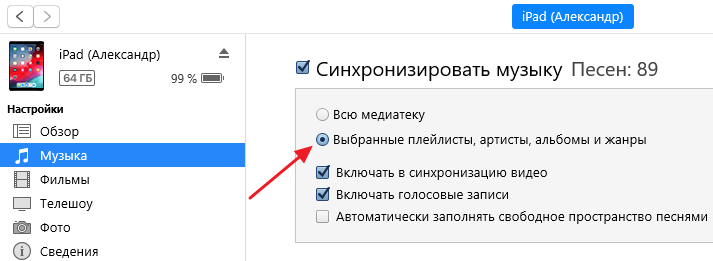
- Также по желанию можно синхронизировать только определенную музыку или же выбранную группу. Делается это также в этом разделе.
Теперь пользователь может выставить свои настройки. Процесс синхронизации прошел успешно, теперь все файлы будут хранить на Айтюнс. Пользователю не стоит переживать за их сохранность.
Как еще можно синхронизировать Айфон с ПК
ПК с телефоном системы iOS можно синхронизировать не только при помощи известного приложения iTunes, но и многими другими способами, которые некоторые пользователи даже могли и не знать.
Если задача стоит в том, чтобы синхронизировать устройства для передачи данных, то можно воспользоваться следующими путями:
- Использовать AirDrop.
- С помощью специальной программы iMobie AnyTrans.
- При помощи программы PhoneView.
Каждый из этих способов имеет свои плюсы и недостатки. Помимо рассмотренной передачи при помощи iTunes и Wi-Fi пользователь может воспользоваться одним из вышеперечисленных. Стоит рассмотреть каждый подробно.
AirDrop
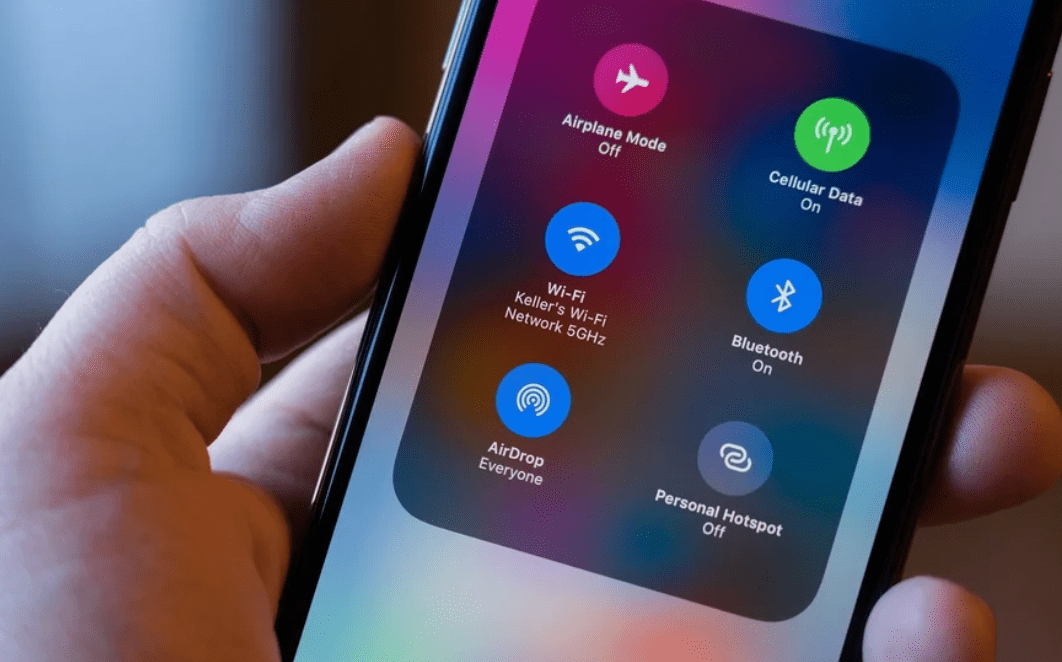
Чтобы передать данные и синхронизировать данные при помощи AirDrop, нужно для начала скачать эту утилиту, если она не имеется на телефоне и компьютере заранее.
Для этого способа необходимо иметь компьютер Mac, так как только на нем установлена эта программа заранее.
После проверки наличия данной программы можно приступить к самим действиям:
- Для начала нужно открыть приложение и на телефоне, и на компьютере;
- После нужно проверить подключение Wi-Fi и Bluetooth, так как с помощью них и будет происходить все;
- Далее программа должна увидеть другое устройство. Как правило, синхронизация происходит моментально, так как и самое приложение, и устройства обладают высокой степенью видимости;
- Пользователь может начинать передачу данных.
Необязательно, чтобы устройства были подключены к одному и тому же Интернету.
Работа в этом приложении проста и интуитивна для любого пользователя. Удобство заключается в быстроте работы программы, её отклике.
iMobie AnyTrans
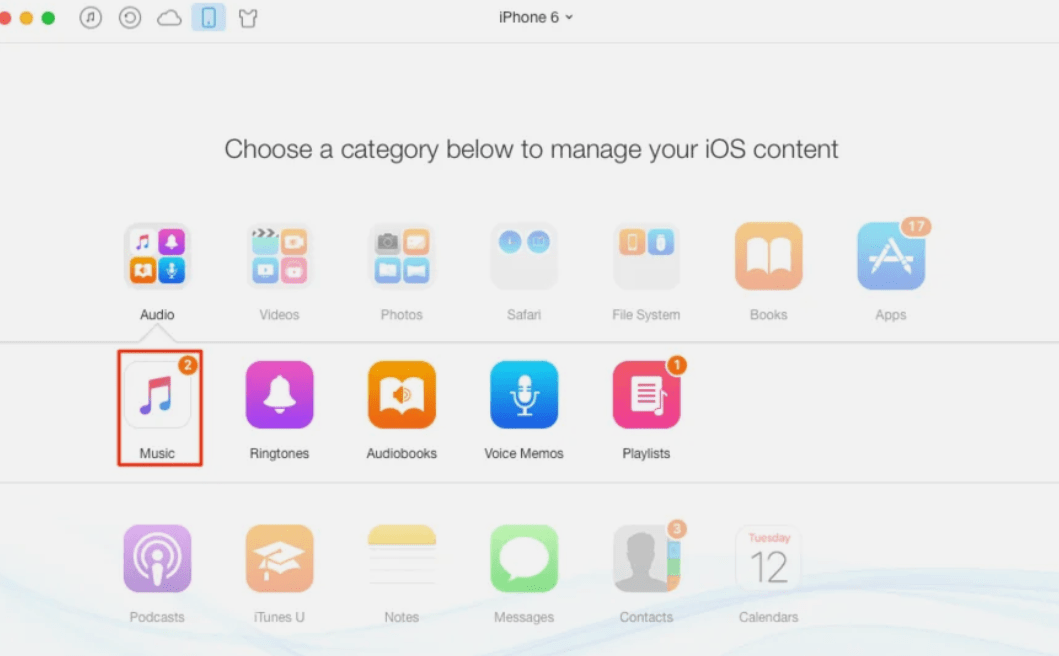
Второй способ – это при помощи программы iMobie AnyTrans. Можно сказать, что эта утилита полностью заменяет iTunes. Преимущество её заключается в том, что она намного проще в использовании, а также надежно хранит данные. Обладая стандартными функции, в нем можно подключать файловый менеджер и даже менеджер приложений. Это значительно упрощает работу.
Алгоритм работы не отличается от iTunes, даже намного проще. Если все данные хранились на другом приложении, то с помощью транспортировки можно запросто их перенести. Пользователь получает доступ к сохраненным библиотекам и файлам.
PhoneView
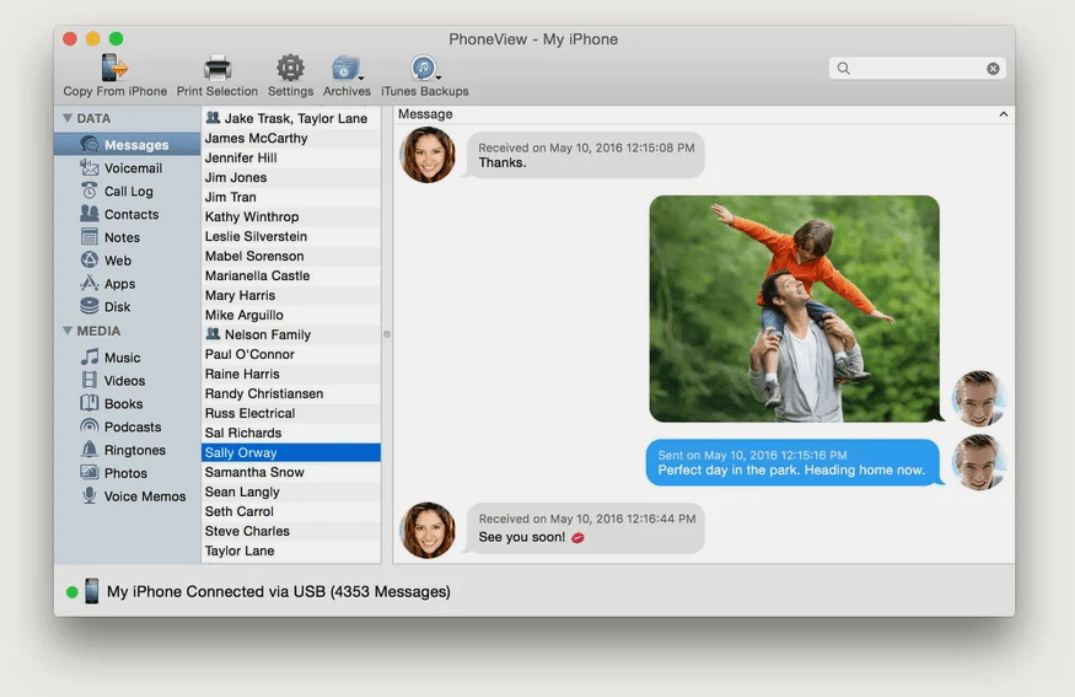
Это специальная утилита, которая предназначена для синхронизации данных между ноутбуком Mac и iPhone. Данное приложение помогает делать копии, хранить их в специализированном облаке. Стоит отметить, что оно позволяет освобождать телефон от ненужной информации и использовать её в любой удобный момент, так как все хранится в самом приложении.
Синхронизировать можно все, начиная от простых заметок, заканчивая журналом вызовов. Эта программа работает на таком же алгоритме, как и известный iTunes, только её нужно скачивать и устанавливать на обоих устройствах. Алгоритм идентичен.
Проблемы при синхронизации
К сожалению, у пользователя могут возникнуть проблемы во время синхронизации, которые он не может решить самостоятельно. Рассмотрим возможные проблемы и решения, связанные с синхронизацией:
Как подключить iPhone к iTunes на компьютере через USB и Wi-Fi
Всем привет! Сегодня я коротко разберу вопрос – как подключить айфон к айтюнс. Вроде бы ничего сложного нет, но очень часто возникают проблемы, когда в приложении не виден смартфон. Все возможные варианты проблем я разобрал в статье, если у вас возникнут какие-то дополнительные трудности, то пишите о них в комментариях.
Подключение через USB
Чтобы подключить iPhone к iTunes к компьютеру нужно:
- Приконнектить смартфон к свободному USB порту компьютера или MAC с помощью кабеля, который вы используете для зарядки.
- Запустите приложение айтюнс на ПК, и в верхней части нужно нажать на значок телефона.
ПРИМЕЧАНИЕ! Если такого значка нет, то перейдите к главе по решению проблем с подключением.

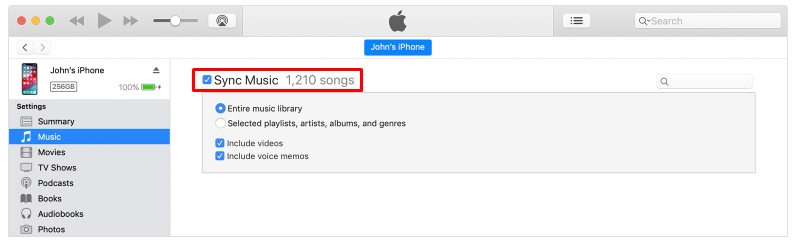
- Слева вы можете выбрать категорию контента, с которой хотите работать, далее нужно обязательно выделить галочку «Синхронизацию» в основной области.
Подключение по Wi-Fi
Можно также подключить iPhone к компьютеру через iTunes, используя беспроводную сеть. Перед этим желательно чтобы оба устройства были подключены к одному вай-фай роутеру.
- Запускаем программу и подключаем телефон к компу через USB с помощью кабеля. Не переживайте, сделать это нужно только один раз для синхронизации.
- Нажмите по значку вашего устройства слева, далее зайдите в «Сводку» и выберите галочку для синхронизации по Wi-Fi.
- После этого можете отключить аппарат от компа. Если компьютер и телефон находятся в одной WiFi сети, то приложение iTunes будет видеть ваш iPhone.
Устранение проблем с подключением
- Попробуйте переподключить кабель – вытащите его из компьютера и телефона, и вставьте обратно в подходящие для этого порты.
- Попробуйте использовать альтернативный ЮСБ-выход. Если у вас системный блок, то подключите смартфон к заднему входу – возможно передняя панель просто не подключена.
- Попробуйте перезагрузить смартфон и компьютер.
- Отключите от компьютера или ноутбука другие USB устройства – особенно это касается флешек и жестких дисков.
- Также можно попробовать выполнить жесткую перезагрузку iPhone или iPad:
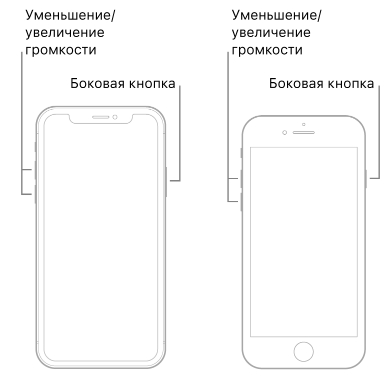
- iPhone SE, 8 или 8 Plus (Более старшие версии с Face ID) – сбоку есть кнопки увеличения и уменьшения громкости. Сначала нужно нажать на увеличение (+) – отпускаем эту кнопку. Потом на уменьшение (-) – также отпускаем кнопку. Далее нужно зажать боковую кнопку питания.
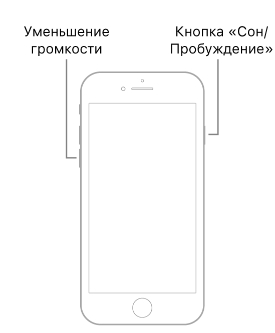
- iPhone 7 и 7 Plus – удерживаем кнопку сна и кнопку понижения уровня громкости.
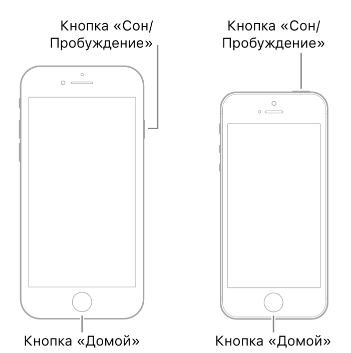
- iPhone 6s, 6 Plus или SE (без Face ID) – удерживаем кнопку сна и «Home».
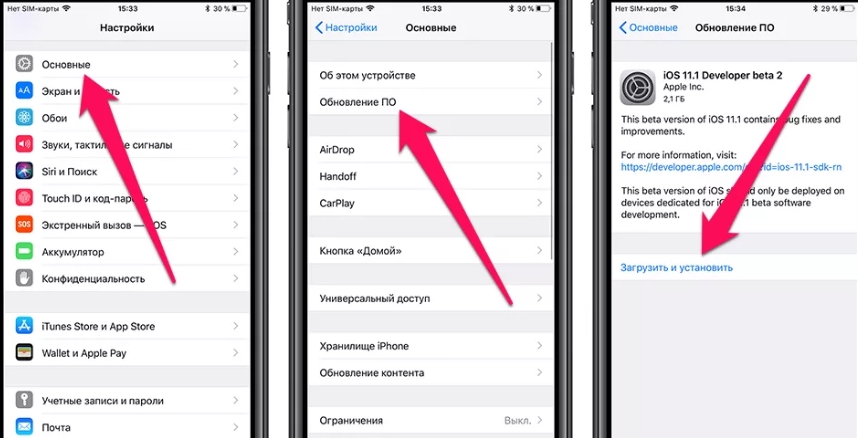
- Обновите операционную систему iOS на вашем смартфоне – это можно сделать в разделе «Обновление ПО» в категории «Общие».
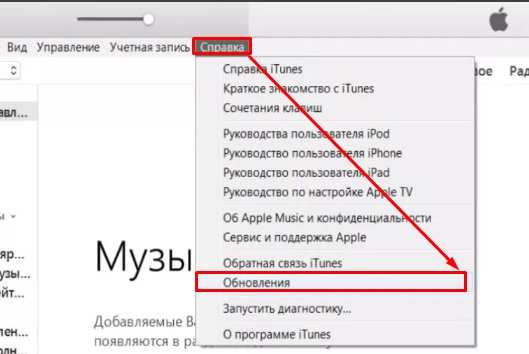
- Аналогично нужно обновить и сам iTunes – для этого в верхнем меню выбираем пункт «Справка» и далее нажмите по пункту «Обновление» или «Проверить наличие обновления». Если обновление найдется, то нажимаем по нужной кнопке. После обновления желательно перезапустить программу.
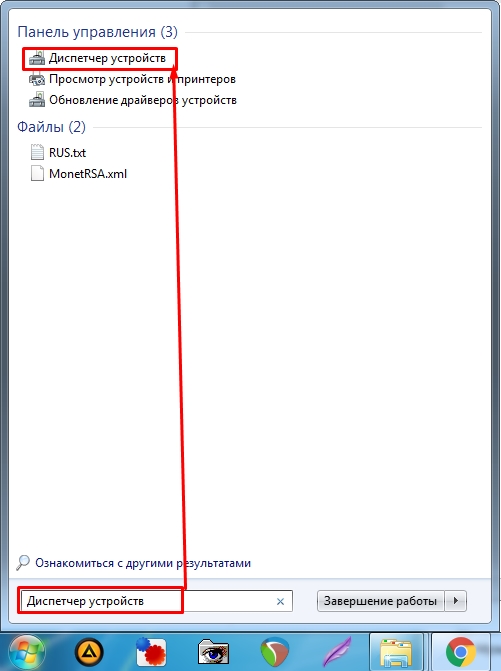
Если вы используете ПК с операционной системой Windows, то вам нужно зайти в «Диспетчер устройств» – откройте поисковую строку через меню «Пуск» и введите название компонента системы.
Откройте раздел портативных или переносных устройств, нажмите правой кнопкой мыши по вашему устройству и далее выберите «Обновить драйвер».
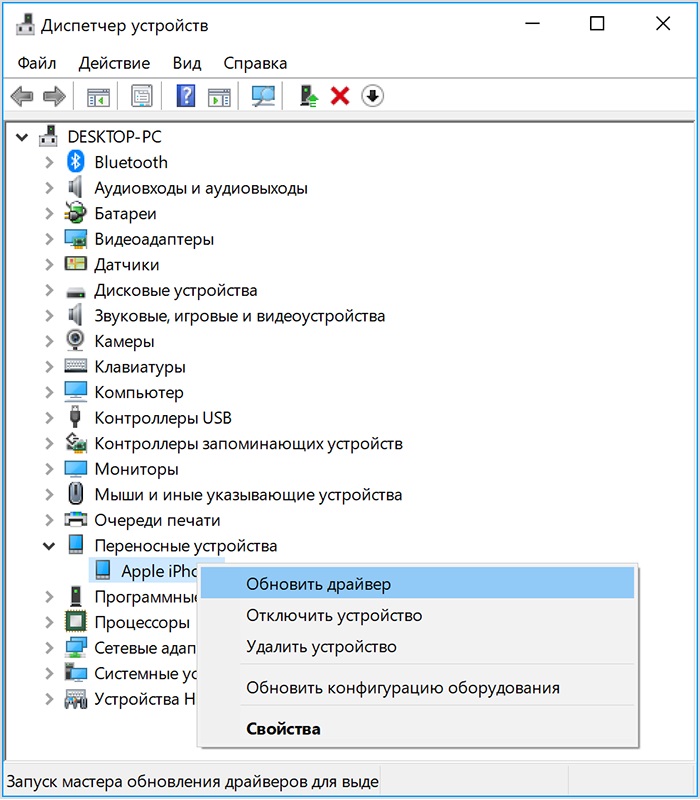
Если это не поможет, то попробуйте «Удалить устройство», а потом нажать на кнопку обновления всех драйверов – находим в самом верху окна.

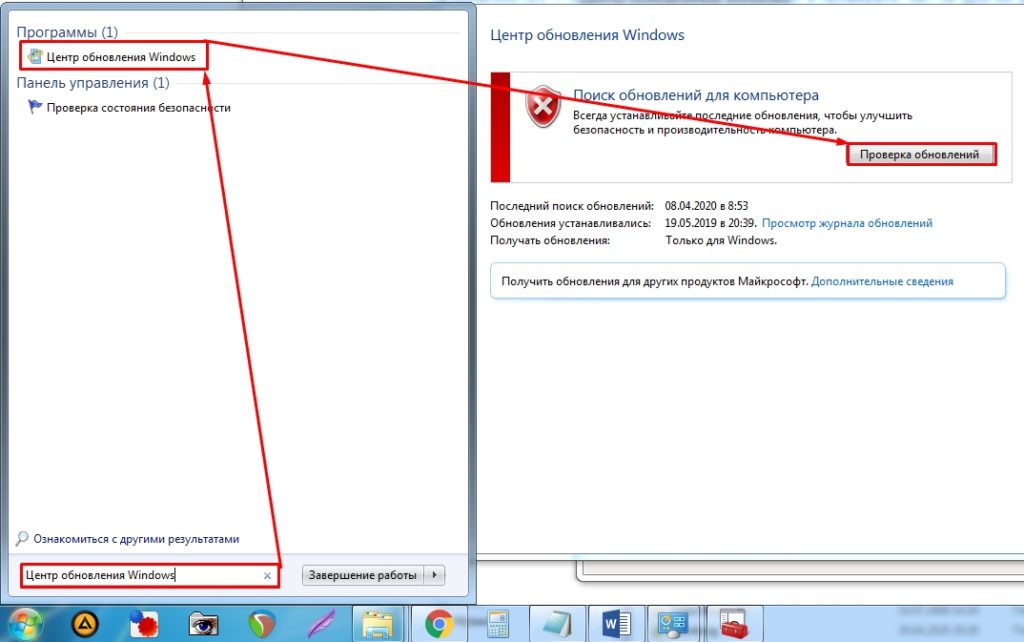
Также зайдите в «Центр обновления Windows», проверьте и загрузите последние обновления для вашей ОС.
Если манипуляции не помогли, а вы загружали программу iTunes с официального сайта Apple, то можно попробовать перезагрузить USB-драйвер для айфона.
- Отключите смартфон от ПК.
- Повторно подключите телефон к компу.
- Если автоматом запустится айтюнс – закройте её.
- Откройте проводник или «Компьютер» и пройдите по пути:
C:\ProgramFiles\Common Files\Apple\Mobile Device Support\Drivers
- Находим файл usbaapl.inf (или usbaapl.inf), кликаем ПКМ и нажимаем по кнопке установки.
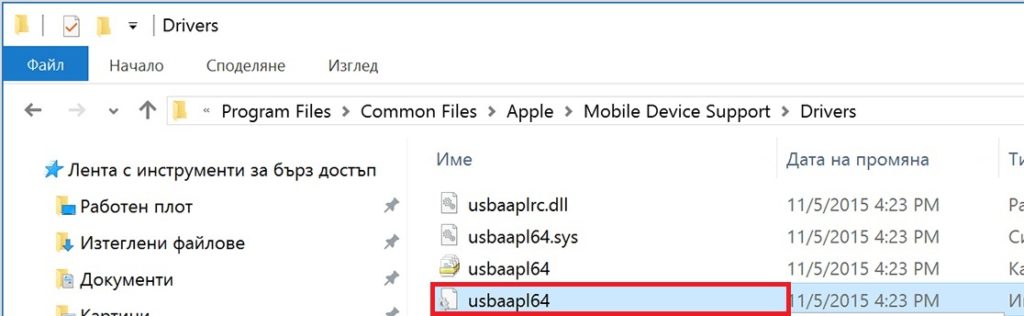
- Отключаем смартфон, перезагружаем комп и снова пытаемся подключиться.
Если ничего из вышеперечисленного не помогло, то попробуйте подключиться к программе на другом ПК – если проблема останется, то скорее всего ошибка подключения возникает именно из-за самого айфона или из-за неисправности кабеля.
Как подключить iPhone 12 к iTunes на компьютере: пошаговая инструкция
Если вы хотите подключить свой iPhone 12 к iTunes на компьютере и перенести на него музыку, видео, фотографии и др. контент, то вам следует выполнить несколько простых шагов:
Шаг 1. Убедитесь, что у вас установлена последняя версия iTunes на компьютере. Если нет, то скачайте ее с официального сайта Apple и установите на ПК.
Шаг 2. Затем, подключите кабелем Lightning свой iPhone 12 с компьютером.
Шаг 3. Если на экране телефона появится запрос разрешения доступа к устройству, то нажмите «Доверять».
Шаг 4. В iTunes выберите иконку «iPhone», которая появится на панели инструментов.
Шаг 5. После этого, вы можете синхронизировать весь контент или выбрать необходимые категории (музыку, фото, приложения и пр.) и перетащить их из iTunes на iPhone 12.
Шаг 6. Подождите, пока загрузятся все выбранные данные на ваш iPhone.
— Для того, чтобы сохранить привычный порядок песен в плейлистах, отметьте соответствующую опцию «Сохранять организацию папок Музыка».
— Если у вас мало места на iPhone, чтобы добавить нужный контент, то попробуйте удалить старые и ненужные данные перед синхронизацией.
Как синхронизировать iPhone с компьютером через iTunes
Необходимость использовать iTunes и выполнять синхронизацию часто пугает не опытных пользователей, особенно если раньше они успели попользоваться телефонами на базе операционной системы Android. В данной инструкции мы расскажем, что такое синхронизация iPhone с компьютером, как она выполняется и почему она может не работать.
Что такое синхронизация iPhone с компьютером
 С точки зрения работы с файлами iPhone, а также другие мобильные устройства от Apple, сильно отличается от Android смартфонов. Здесь для загрузки музыки, фильмов, фотографий и других медиа-файлов необходимо выполнять синхронизацию iPhone с компьютером через программу iTunes.
Например, для того чтобы скинуть на устройство музыкальную композицию ее нужно сначала добавить в медиатеку iTunes и потом синхронизировать ее с устройством. Это совершенно не похоже на опыт работы с Android, из-за чего многие пользователи, которые впервые приобрели гаджет от Apple, сильно негодуют.
Но, на практике не все так страшно, синхронизация iPhone с компьютером через iTunes позволяет скинуть на него практически любые файлы. Основное ограничение – поддержка форматов. Для того чтобы скинуть файл его формат должен поддерживаться устройством. Но, даже эту проблему можно обойти установкой сторонних приложений.
Важно понимать, что синхронизация iPhone это односторонний процесс. Данные копируются только из медиатеки iTunes на iPhone, обратный перенос файлов не предусмотрен. При этом если удалить файлы в медиатеке и выполнить синхронизацию, то они будут удалены и на устройстве.
Синхронизация iPhone с компьютером через iTunes
Если вы хотите синхронизировать iPhone с компьютером, то для этого вам понадобится программа iTunes. Поэтому, если она не установлена, то начать нужно с ее установки. Для этого перейдите на официальную страницу iTunes на сайте Apple, скачайте последнюю версию для вашей операционной системы и установите ее на компьютер. Процесс установки в целом не сложный и ничем не отличается от установки любой другой программы. Но, если у вас возникают сложности, то на сайте есть отдельная статья об установке iTunes, где подробно описывается каждый этап.
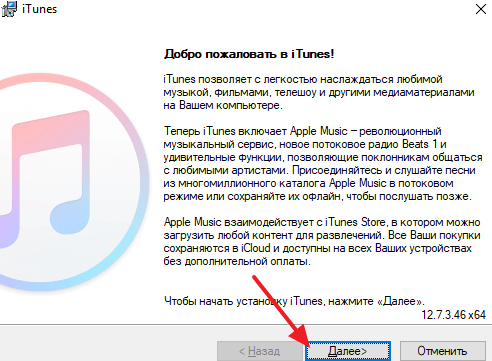
После установки iTunes нужно будет подключить Айфон к компьютеру по USB кабелю. В дальнейшем вы сможете подключаться и по Wi-Fi, но для первого раза нужен кабель. Если после подключения на экране Айфона появится сообщение «Доверять этому компьютеру», то нажмите на кнопку «Доверять». Без этого синхронизация между Айфоном и компьютером не заработает.
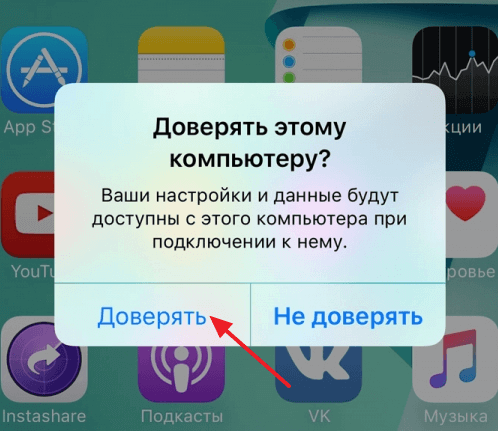
После этого можно запускать iTunes. Это можно сделать с помощью ярлыка на рабочем столе или меню «Пуск». Например, вы можете открыть меню «Пуск», ввести в поиск «iTunes» и запустить найденную программу.
После запуска iTunes нужно нажать на кнопку с изображением Айфона, которая должна находиться ближе к верхнему левому углу окна программы. Если этой кнопки нет, то нужно проверить подключение. Попробуйте отключить Айфон от компьютера и выполнить подключение повторно. Не используйте USB удлинители, переходники или не оригинальные кабели. При их использовании синхронизация с компьютером может не работать.
После нажатия на кнопку Айфона перед вами появится раздел с информацией и настройками устройства. Здесь можно узнать емкость хранилища, версию iOS, серийный номер. Также здесь находятся настройки синхронизации, резервного копирования и восстановления.
В низу окна iTunes находится кнопка «Синхронизировать» (или «Применить») с помощью которой можно запустить синхронизацию Айфона с компьютером.
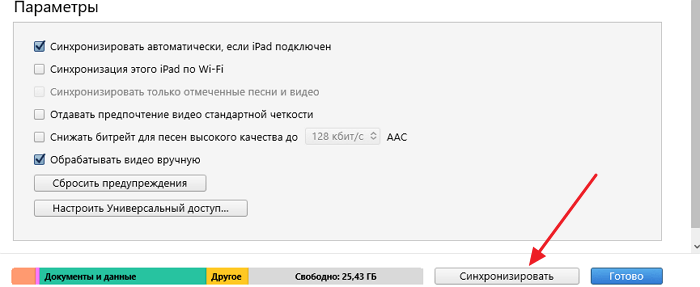
При необходимости можно синхронизировать не всю медиатеку iTunes, а только отдельные данные. В этом случае перед тем, как запускать синхронизацию необходимо изменить настройки. Например, можно перейти в раздел «Музыка», ссылка на который находится в левой части окна, и включить или отключить синхронизацию музыки.
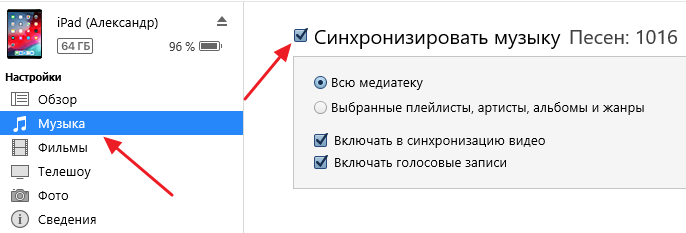
По желанию можно синхронизировать либо всю музыку (вариант «Всю медиатеку») либо только выбранную (вариант «Выбранные плейлисты, артисты, альбомы и жанры»).
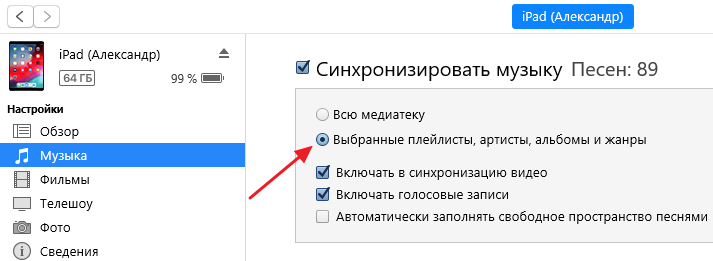
Аналогичные настройки доступны для фильмов, телешоу и фотографий. Ссылки на соответствующие разделы находятся в левой части окна iTunes.
Если у вас возникают дополнительные вопросы по синхронизации медиатеки на компьютере с Айфоном, то рекомендуем ознакомиться с нашими статьями:
Там описан весь процесс, начиная от добавления файлов в медиатеку и заканчивая синхронизацией.
Синхронизация iPhone с компьютером через Wi-Fi
Как уже было сказано, iPhone можно синхронизировать с компьютером не только по USB, но и через Wi-Fi сеть. Для того чтобы этим способом синхронизации работал должно выполняться несколько условий:
- На компьютере должна быть установлена последняя версия iTunes;
- В настройках iTunes для данного устройства должна быть включена опция «Синхронизация по Wi-Fi»;
- iPhone должен быть подключен к зарядному устройству;
- И компьютер и iPhone должны быть подключены к одной и той же Wi-Fi сети;
Итак, для того чтобы синхронизировать iPhone с компьютером через Wi-Fi вам выполнить все те же действия, которые описаны в начале статьи. Вам нужно подключить Айфон по кабелю, запустить iTunes и нажать на кнопку устройства в левом верхнем углу окна.
Дальше нужно включить синхронизацию Айфона по Wi-Fi и сохранить настройки нажатием на кнопку «Готово».
Дальше нужно подключить Айфон к зарядному устройству, открыть на нем приложение «Настройки» и перейти в раздел «Основные – Синхронизация с iTunes по Wi-Fi».
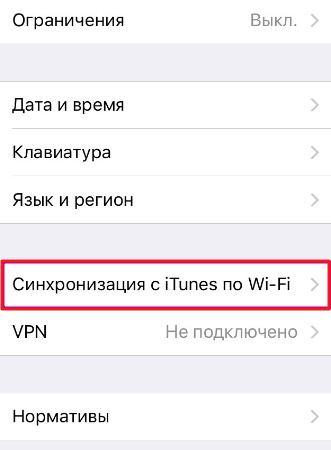
После этого нужно нажать на кнопку «Синхронизировать».
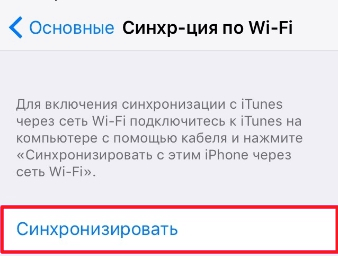
Если все было настроено правильно, то начнется синхронизация Айфона с компьютером по Wi-Fi.
Почему iPhone не синхронизируется с компьютером через iTunes
Если у вас возникают проблемы с синхронизацией вашего iPhone с компьютером через iTunes то в первую очередь стоит проверить следующие варианты:
- iTunes требует обновления. Если вы давно устанавливали iTunes, то, возможно, он устарел и требует обновления. Попробуйте установить последнюю версию программы с официального сайта и повторить попытку.
- Вы используете USB-удлинитель, переходник или не оригинальный кабель. Для успешной синхронизации Айфона с компьютером желательно использовать только оригинальный кабель.
- Синхронизация блокируется антивирусом. В некоторых случаях антивирусное программное обеспечение на компьютере может блокировать процесс синхронизации. Попробуйте отключить антивирус и повторите попытку.
Если у вас не работает синхронизация через Wi-Fi, то причина может быть в следующем: