Формирование текстовых конструкторских документов по ЕСКД в САПР Altium Designer 15
Проекты функциональных узлов на печатных платах, выполняемые в среде “электронных” САПР иностранного происхождения, заканчиваются формированием файлов управляющей информации для автоматизированного производственного оборудования, что позволяет организовать так называемое бездокументное производство. Тем не менее, в условиях серьезной промышленной фирмы невозможно обойтись без выпуска комплекта конструкторской документации на бумажном или электронном носителе. Эти документы должны соответствовать требованиям определенной системы стандартов и содержать исчерпывающую информацию о составе и функционировании изделия, а также определять ответственность каждого участника проектного процесса.
Существенным ограничением возможностей сквозного проектирования РЭС в САПР иностранного происхождения является невозможность выпуска полноценного комплекта конструкторской документации в соответствии с требованиями стандартов ЕСКД. Это относится как к схемным документам, которые, при известных усилиях, все же могут удовлетворить требованиям нормоконтроля по ЕСКД, так и к документу печатной платы и, в особенности, к таким текстовым конструкторским документам, как перечень элементов к схеме электрической принципиальной, ведомость покупных изделий, спецификация сборочной единицы и ряд других.
Для решения данной задачи программный комплекс САПР должен располагать средствами автоматизации преобразования сведений о компонентах из схемного документа или документа печатной платы к виду, отвечающему требованиям того или иного стандарта.
Кроме наличия таких средств, для успешного решения задачи формирования полноценных текстовых конструкторских документов необходимо, чтобы компоненты проекта обладали необходимым набором атрибутов (в лексике Altium Designer – параметров). Эти атрибуты-параметры могут быть включены в описания компонентов при формировании библиотек, присвоены компонентам непосредственно в схемном документе проекта или присоединены к компоненту из связанной с САПР внешней базой данных. Первые два способа относительно легко реализуются для электронных компонентов – диодов, транзисторов, интегральных микросхем. Для таких компонентов в записях текстовых конструкторских документов помещается ограниченный набор атрибутов – позиционное обозначение в схемном документе, коммерческое имя компонента и обозначение документа на поставку. Что касается таких компонентов, как резисторы, конденсаторы, катушки индуктивности, то для их полной характеристики необходимо присвоить им такой набор атрибутов, как номинал, значение предельного отклонения, рабочее напряжение, допустимая мощность рассеяния, группа по температурному коэффициенту сопротивления, емкости, индуктивности, по уровню собственного шума, по климатическому исполнению, помножив все это на полное число номинальных значений по действующим шкалам номиналов. Все это приводит к необходимости держать в библиотеках сотни тысяч описаний однотипных компонентов. Более экономичным представляется формирование или использование готовых баз данных по радиокомпонентам и присоединение необходимых атрибутов к компонентам, помещаемым в схемный документ проекта с использованием заложенной в Altium Designer структуры библиотеки-базы данных (Database Library– файла *.DbLib).
Известен ряд попыток автоматизации преобразования сведений о компонентах из схемного документа или документа печатной платы к виду, отвечающему требованиям стандартов ЕСКД. Как правило, основой такого преобразования является массив выходных данных, генерируемый в виде “Списка материалов” (Bill of Materials или, сокращенно, BOM). Преобразование записей этого списка основано на экспорте данных BOM-файла в формат “электронных таблиц” Microsoft Excel и последующей обработке записей в таблице Excel.
Движение разработчиков САПР Altium Designer навстречу интересам российского потребителя привело, в частности, к разработке средств формирования текстовых документов по ЕСКД. Разработано специальное программное приложение-плагин «ГОСТ» (рис. 1) присоединяемое к программе на странице диалога глобальных настроек DXP| Extensions & Updates.

Работа данного приложения состоит в экспорте данных файла BOMв среду MSExcelсо специальными шаблонами для Перечня элементов по ГОСТ 2.701-2008, Спецификации и Ведомости покупных изделий по ГОСТ 2.106-96 и обработке этих данных средствами Excel, в результате которой формируются документы на форматках по ЕСКД с необходимым составом реквизитов и записями, составленными по существующим в отечественной практике правилам.
Для обеспечения работы приложения:
1. В состав параметров схемного документа должен быть внесен ряд специальных параметров, которые преобразуются в реквизиты документа. Формат имен этих параметров был рекомендован разработчикам приложения В.И.Прановичем. Имя начинается с восклицательного знака (например, !DocumentName). Такой формат имен, в принципе, не обязателен, но, раз он принят, только такие имена воспринимаются программой.
2. В состав параметров электронных компонентов также должны входить специальные параметры, имена которых установлены разработчиками приложения:
- Value Manufacturer Part Number — обозначение компонента в каталоге или справочных данных производителя;
- Value Type — поле для указания типа, номинала, разброса и др. данных;
- Value Description — поле для дополнительных данных (документ на поставку и т.п.);
- Value Manufacturer — обозначение производителя или поставщика (для ведомости покупных изделий).
Состав параметров компонентов, предложенный разработчиками приложения несет на себе следы аналогичного приложения, предложенного в свое время НПП «Родник», и может оказаться недостаточным для формирования составных записей для таких отечественных компонентов, как резисторы и конденсаторы. Выход из положения предложен В. И. Прановичем и состоит в использовании заложенного в Altium Designer аппарата преобразования «специальных строк». Это позволяет для формирования составных записей обойтись единственным параметром Value Manufacturer Part Number, присвоив ему значение (Value) в виде специальной строки (рис. 2).

составляется из имен параметров компонента, разделенных знаками “плюс”, означающими соединение значений параметров в единую строку, и знаками-разделителями “пробел”, “дефис” и др., заключенными в апострофы. В результате, при формировании строк BOM-файла данная строка преобразуется к виду:
K53-69 "D"-6,3 В-68 мкФ +/-10% АДПК.673547.006 ТУ
и в таком виде поступает на обработку записей в MSExcel.
Необходимо сделать ряд замечаний.
1. Специальные параметры для заполнения реквизитов документов могут быть назначены непосредственно в открытом схемном документе проекта, но предпочтительнее образовать имена этих параметров в шаблоне схемного листа.
2. Расшифровку имен и значений этих параметров можно увидеть, открыв в MS Excel-файлы шаблонов «перечень элементов.xlt» и др.
3. Параметры компонентов, обеспечивающие составление записей в текстовые документы, могут быть назначены:
- при формировании библиотек компонентной базы;
- при редактировании таблиц базы данных;
- непосредственно в схемном документе проекта ¾ редактированием свойств компонентов или в диалоге Tools | ParameterManager.
4. Как имена параметров схемного документа, так и имена параметров компонентов должны быть написаны латинскими буквами без пробелов (см. выше).
5. Имена параметров не должны текстуально совпадать с именами операторов языка программирования, на котором составлено приложение-плагин. Так, например, не следует использовать имя “CASE” для обозначения корпуса компонента, поскольку оно совпадает с именем оператора выбора CASE в ряде языков программирования высокого уровня.
Итак, для формирования текстовых документов по ЕСКД следует выполнить следующие шаги:
1. В открытом схемном документе проекта щелчком правой кнопки мыши активизировать контекстное меню, указать в нем команду Options | Document Parameters и составить список параметров-реквизитов документа.
2. Проверить наличие необходимого состава параметров компонентов схемы и, в случае необходимости, отредактировать имена и значения параметров.
3. Сохранить схемный документ в памяти.
4. Присоединить к проекту оболочку редактора выходных данных Output Job Editor. Для этого щелчком правой кнопки мыши на имени проекта активизировать контекстное меню и вызвать команду Add Newto Project и подкоманду Output Job File. Открывается диалоговое окно-оболочка редактора Output Job Editor (рис. 3).

5. В колонке Name зоны Outputs выбрать строку Repor tOutputs, щелчком на подстроке Add New Report Output открыть контекстное меню и указать в нем опцию Bill of Materials > [Project]. Фраза Add New Report Output в колонке Name меняется на Bill of Materials. В колонке Data Source появляется обозначение источника данных [Project].
6. Щелчком на поле Bill of Materials в колонке Name активизировать это текстовое поле и ввести в него с клавиатуры имя документа, подлежащего формированию: «Перечень элементов».
7. Повторить дважды действия п. 3 и ввести еще два имени документов – «Спецификация» и «Ведомость покупных».
8. Двойными щелчками на текстовом поле Bill of Materials каждого из обозначенных выходных документов вызвать окно BOM-файла и установить в поле Template имя соответствующего шаблона для вывода Перечня элементов, Спецификации и Ведомости покупных изделий из папки …\Altium\AD 15\Templates.
9. В этих же окнах BOM-файла установить флажок подключения к списку параметра Value Manufacturer Part Number.
10. В зоне Output Containers указать опцию Add New Output Container и щелчком левой кнопки мыши активизировать контекстное меню выбора среды для вывода данных (см. рис. 3). В контекстном меню выбрать опцию New Folder Structure. В поле Container активизируется среда вывода документов Folder Structure (рис. 4).

11. Щелчками левой кнопки мыши в полях колонки Enabled зоны Outputsактивизировать стрелки связи трех обозначенных документов с активной средой вывода Folder Structure (рис. 4).
12. Щелчком на текстовом поле Change либо двойным щелчком левой на голубом поле Folder Structure или командой Properties из контекстного меню активизировать диалог настройки среды вывода – директории для размещения выходных документов и формата имен выходных файлов. Открывается окно Folder Structure settings (рис. 5) cтекстовым полем настройки путей и формата имен файлов и полем предварительного просмотра настроек Preview.

Для выполнения настроек следует:
- Щелчком левой на текстовом поле [Release Managed] вызвать окно настройки директории, установить переключатель на [Manually Managed] и щелчком на Done закрыть диалог. Текстовое поле [Release Managed] меняется на [Project Dir].
- Щелчком на текстовом поле [Output Name] вызвать окно настройки формата имен выходных файлов, установить переключатель на Use custom output file name и образовать в нижележащем текстовом поле “специальную строку” =ProjectName+’ ‘+OutputName. Щелчком на Done закрыть диалог. Текстовое поле [Output Name] меняется на сформированную “специальную строку”.
13. Результатом этих действий является структура выходной директории и имен выходных файлов, отображаемая в окне настройки Folder Structure settings (рис. 6).

14. Щелчком на OK закрыть диалог настроек.
15. Щелчком правой кнопки мыши на голубом поле Folder Structure (см. рис. 4) активизировать контекстное меню и указать в нем команду Run (Запустить). Запускается процедура экспорта данных BOM-файла в среду MS Excel. В процессе экспорта (или по окончании его — алгоритм преобразования скрыт от пользователя) данные сортируются по типам компонентов и выстраиваются в порядке следования позиционных обозначений в схемном документе проекта и размещаются в графах бланков Перечня элементов, Спецификации и Ведомости покупных изделий. Заполняются также графы Основной надписи каждого из документов. Преобразование выполняется в очередности, которая обозначена в поле Enabled оболочки Output Job Editor(см. рис. 4).
16. Пример конечного результата — фрагмент Перечня элементов — приведен на рис. 7.

В полученном документе для групп функционально однородных компонентов формируются общие наименования (Конденсаторы, Резисторы и т. п.), но они не содержат обозначений типа (марки) компонента и документа на применение. Каждая запись начинается с наименования компонента, а сведения о компоненте помещаются в следующую строку.
При использовании состава параметров компонентов, предлагаемого разработчиками программного приложения-плагина, записи в графе Наименование перечня элементов переносятся со строки на строку, но сама эта структура параметров, как ранее отмечалось, недостаточно адекватно отвечает составу тех сведений о компонентах, которые должны попадать в текстовые конструкторские документы по ЕСКД.
Редактированием в среде MS Excel общие наименования групп компонентов и записи перечня элементов могут быть приведены в соответствие требованиям ГОСТ 2.701-2008 ЕСКД (рис. 8).

Возможен альтернативный способ формирования текстовых документов, позволяющий получать документы по отдельности, непосредственно экспортом в MS Excel, не прибегая к использованию функции Output Job Editor. Для этого:
1. После выполнения действий по пп. 1…3 (см. стр. 4) командой главного меню Reports | Bill of Materials запустить операцию формирования BOM-файла. В открывающемся диалоговом окне Bill of Materials Fo rProject [имя проекта] установить флажки видимости (Show) необходимых параметров схемного документа и параметров компонентов.
2. В поле Export Options установить формат файла для экспорта Microsoft Excel Worksheet (*.xls) и флажки Add to Project (включить в структуру проекта) и Open Exported (открыть экспортированный документ).
3. В поле Excel Options стандартной процедурой поиска найти в папке …\Altium\AD 15\Templates и выбрать шаблон документа (Template) — Перечень элементов.xlt, Спецификация.xlt или Ведомость.xlt.
4. Щелчком на кнопке Export запустить операцию экспорта BOM-файла в Excel. Конечный результат экспорта точно такой же, как показанный на рис. 7. точно так же возможно редактирование его в MS Excel.
Недостатком данной процедуры, по сравнению с рассмотренной выше, является то, что каждый из сформированных документов носит одно и то же файловое имя, совпадающее с именем проекта, и для сохранения и дальнейшего использования документы должны быть переименованы.
Несмотря на отмеченные недостатки, использование предложенного программного приложения позволяет поддерживать связность «электронных» и текстовых документов проекта, которая легко может быть нарушена при ручном составлении текстовых документов.
В.Ю.Суходольский, к.т.н.,
руководитель учебного центра Altium на базе СПбГЭТУ «ЛЭТИ»,
технический эксперт Бюро ESG
How to generate Bill of Materials and Centroid File from Altium
In this tutorial, we will tell you about the steps to generate BOM (Bill of Materials) and CPL (component placement list, as known as a Centroid file/Pick and place file) in Altium Designer.
BOM File
The BOM or Bill of Materials file tells the manufacturer which components is installed at which position. For example, PCBs have positions like C1,R1,T1 etc. printed on it. But the manufacturer should know what value capacitor or resistor is placed at that location. This information is present in the BOM file and is very important for assembly work. BOM file is a simple text file in comma separated form (csv) but you can also make it in MS Excel or other spreadsheet programs.

As you can see in the above BOM file, we have first column Comment where we should describe the parts in as much detail as possible, the most important being the value of part say 0.1uF but you should also include tolerance, maximum voltage and other information so that the production staffs can pick the best possible parts for your project. Next column is the Designator , that means on which position this part should be placed and soldered. The next one that is the Footprint or package is also very important because SMD parts come in various sizes(packages) so the assembly staffs should know which package would fit in your PCB. You should be aware of common SMT sizes like 1206,0805,0603 etc. The last column is LCSC part number , now this can really help you speed things up and get accurate results. JLCPCB has a large stock of parts (more than 30,000) and each part has a part number. You can use this part number to accurately identify the part you need. Simply download this file, it has the list of all parts available with them and their details. Just choose the part you need and copy/paste its part number.
To save time in your future projects, you can add this parameter to your parts in your CAD software. So the next time you export your BOM file, you can choose this parameter and your BOM file would have this column populated automatically.
We will show you how to do this in Altium but you can do same in other EDA software. First we have opened the Integrated Library Project that contains our basic parts (resistor/capacitors etc.) we have named this file XBASIC . This project contains two parts, one for schematic symbol and another for PCB footprints. Open the file which has schematic symbols and this file has an extension (.SchLib), then go to the schematic library tab.

On that tab we are presented with the list of available parts in that library, for example, I have selected an SMD ceramic capacitor of size 0603 and double click it to open its properties .

In the parameters area, click the Add button to add a new parameter to this part.

Now add a new parameter named LCSC Part # to our part and then put the part number in its value.

We can get the value of LCSC part number form JLCPCB Assembly website or their part list file which has information about all 30,000 parts.

In the same way, we can add LCSC Part Number in all our parts to ease the assembly process of our future projects.
Generating Bill of Materials
Generation of output files like Gerber files, drill files or BOM files are managed through output job file in Altium. So first you need an output job file in your project.

Now a job file is added to your project and using it you can generate various output files, right now we are focusing on BOM file generation and it is generated using the report output section of job.
Click Add New Report —> Bill of Materials —> [Project]

Now file generating the BOM file we have the option to add this parameter as a column.

Generating Pick and Place files
Using the same output job file we can add a pick and place file generation to our list of output files. See image below .

Pick and Place File Setup:
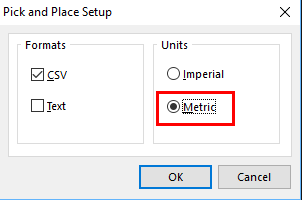

After clicking Generate Content go to your project folder to find the Pick and Place CSV file.
Генератор перечней элементов по ГОСТ из отчетов BOM Altium Designer

- В Альтиуме выбираем меню Reports->Bill of Materials. Всплывает окно следующего вида:

Делаем сортировку по Description (в своих проектах я указываю название и тип элемента в данном поле, хотя, может, это не совсем верно), отображение Designator и Description. Остальные поля можно добавлять по желанию — подсчет компонентов и вывод их ведется по этим двум полям. Вывод в формате XML. - Запускаем программу GostBomCreator.exe:

Жмем «Открыть файл Altium», выбираем нужный, жмем открыть. - Получаем в результате такой вот перечень:

Смотрим, что все устраивает, жмем «Сохранить результат в Excel». - Ждем… (Приложение однопоточное, пока создается файл, в строке состояния будет написано «Выполняю»).
Создание файла идет через библиотеку Office Excel, то есть, фактически, запускается приложение, создает книгу, создает страницы, рисует таблицы, заполняет. А потом спрашивает, можно ли перезаписать файл, если таковой имеется, повторно (основное сборище магических чисел как раз здесь, кстати). - Дождались, в новом файле формата Excel 1997-2003 видим сформированные листы (первый, последующие), с нумерацией, разметкой и т.п.
Писал программу на C#, для работы требуется .NET 4.0.
Да, еще нужен шрифт «GOST type B», они используется при заполнении полей.
Выкладываю скомпилированный исполняемый файл.
Так же ссылка на гитхаб. Желающие могут посодействовать в допиливании программы до более удобоваримого состояния)
Active BOM
Откроем проект, в который мы хотим добавить ActiveBom. Обратите внимание: В проекте может быть только один документ ActiveBom.
Вызовем контекстное меню и применим команду Add New to Project/ ActiveB om и дадим название документу. Он появится в панели Project в разделе Source Documents.
Документ будет неотъемлемой часть проекта, так как его содержимое будет влиять на на выходные файла проекта.
Обратите внимание, документ интерактивный , для получения и обновления последней информации ему требуется доступ к сети и некоторое время.
Ниже мы не будем давать описание всех возможностей, приведем только некоторые из них, актуальные для выбранного проекта
Будем считать, что у нас будет массовое производство и оценим стоимость. Оценка производится по поиску в интернете на складах продавцов компонетов. Она условная, так как для вашего предприятия могут быть индивидуальный ссылки. Если вы подключите свой склад, можно настроить так, чтобы бралась реальная цена поставки (этот вопрос мы рассматривать не будем. Укажем стоимость в партиях на 10000 шт. и а вас будет рассчитана общая цена на партию и на единицу изделия. Программа учитывает, что стоимость компонентов зависит от количества заказываемых изделий.
Раздел BOM Item
Установим флаг Show Not Fitted — так будет проще показать различия для вариантов
Настройка отображаемых столбцов. Отображаемые можно также настроить вызвав контекстное меню для заголовков столбцов таблицы BOM. Для нашего проекта найдем и установим видимость следующих параметров:
Fitted — будет указано, устанавливается компонет или нет в варианте исполнеия.
Designator, Manufacture, Part Number, Short Description, Quantity, Alternative Part — параметры используются для создания BOM и нам нужно их контролировать
Revision State, Revision Status — здесь удобно контролировать статус компонента в библиотеке
Price — удобно отслеживать дорогие компоненты с целью замены на дешевые варианты
Name(Comment) Description —просто для контроля (первый— название в базе —может но не обязано совпадать с Part Number, например для пассивных компонетов можно в базе указывать номинал, типоразмер и т.п. ).
Потяните за заголовки столбцов и расставьте их так как вам удобно.
Сделаем активным вариант "01" (двойной клик па вариантe в панели Project)
Все компоненты находятся в стадии Draft. Проект не готов к выпуску документации, так как это жизненной цикл редакции компонетов. Мы еще долго будем работать с базой и в конце проведем жизненный цикл компонетов.
Revision Status — 3 компонента не обновлены из базы. Это сделаем сразу по завершении анализа таблицы
Price. Несколько компонетов со статусом Fitted не имеют цены. Соответсвенно их стоимость не учитывается в общей стоимости изделия. Если вам важно считать стоимость — это тоже нужно исправить
Designator, Manufacture, Part Number , Quantity, Alternative Part — Внимательно проверяем, при нахождении ошибок— необходимо будет исправить.
Name, Description, Footprint — для справки. Сверяйте с Part Number, Short Description.
BOM Status Detail, Bom Status — проверка проблем с возможной поставкой. Мы использовать в примере не будем, уровень ошибок можно настроить в панели Property.
Состояние проекта до изменения
Draft — провести компоненты пожизненному циклу
вызвать контекстное меню, применить команду Cross Probe и там обновить компонет.
применить команду Update to the Latest Revision и обновить компонент не открывая схемы
просто открыть любую схему проекта и через Item Manager обновить все компоненты проекта.
выделить весь столбец и и обновить все компоненты не открывая схемы
Обратим внимание на компоненты C10, C13, J1, R1, которые не имеют значения параметра Price
C10. Конденсатор не имеет Part number и в поле Name значение, по которому программ не может найти компонет в базах. На схеме ошибочно для варианта указали, что он установлен. Исправляем схему
С13. При создании компонента ему не задали Part Choice. Поиск Part choice По любому параметру. Для нашего случая наиболее удобен Part Choice. Но на этой стадии мы переназначать не будем. А просто исправим компонент в базе.
R1. Здесь ситуация иная. Компонента нет в продаже. Решения:
Правильно — заменить на другой. Но на рынке ситуация нестабильно и другой может со временем стать недоступным.
Допустимо — откорректировать компонет, указав в поле Alternative Part все допустимые замены. Однако это не решает задачи для пассивных компонетов, так как и альтернатива может пропасть, да и список альтернативных замен может быть очень длинным. Более того, каждый раз дописывание очередной замены сбрасывает жизненный цикл компонента и нам будем нужно обновлять не только в этом проекте, но и во всех, где компонет применен. Рекомендую это делать только для микросхем.
Простое решение. Используя кнопку Add Solution применить команду Create/Edit Component и по сходным параметрам найти замену (в нашем случае у замены параметр ppm меньше)